L’ASO Google Play (l’App Store Optimization appliquée au Play Store) consiste à faire apparaître votre application Android, puis à la faire installer, quand quelqu’un fait une recherche sur Google Play. On parle aussi de SEO Google Play ou de référencement Google Play. Cette pratique diffère de l’ASO de l’App Store sur un point majeur : Google Play n’a pas de champ de mots clés caché. La recherche lit le nom de l’application (30 caractères), la description courte (80 caractères) et la description complète (4 000 caractères), les limites que Google indique sur sa page de configuration de la fiche. Google classe ensuite les apps selon une combinaison de notes, d’avis, de téléchargements et d’autres facteurs, et il écrit noir sur blanc que des taux de plantage et de blocage au-dessus de ses seuils rendent une app moins visible. L’ASO sur Google Play a donc trois volets : des mots qui correspondent à ce que les gens tapent, des visuels qui transforment un résultat de recherche en clic, et une app assez stable et assez bien notée pour que Google ait envie de la montrer.
Voilà la version courte. Le reste du guide est la version longue : en quoi la recherche de Google Play diffère de celle de l’App Store, les règles sur les métadonnées qui peuvent faire refuser une fiche, chaque champ de la fiche avec sa limite, la recherche de mots clés étape par étape, un exemple complet de titre, de description courte et de description complète, les visuels, les tests de fiche Play Store, les fiches personnalisées, les notes, Android Vitals, la localisation, le contenu promotionnel, la mesure dans la Play Console, une checklist et les erreurs que nous voyons le plus souvent. Chaque règle de Google renvoie à la page de Google d’où elle vient, en français quand Google la traduit.
Cette page ne parle que de Google Play. Si votre app existe aussi sur iOS, le guide de l’ASO App Store couvre les champs d’Apple, son champ de mots clés et ses critères de classement, et l’essentiel de votre recherche de mots clés resservira. Si votre app n’est pas encore en ligne, commencez par publier une application sur Google Play et revenez quand vous aurez une fiche à travailler.
Qu’est-ce que l’ASO Google Play ?
L’ASO Google Play regroupe tout ce que vous faites sur votre fiche Play Store, et sur l’application derrière, pour que plus de gens la trouvent dans la recherche et qu’une plus grande part d’entre eux l’installent. Une partie relève de la rédaction : choisir les mots que les gens tapent vraiment et les placer dans les champs que Google lit. Une partie relève du design : l’icône, l’image de présentation et les captures d’écran qui décident si l’on clique sur votre résultat ou sur celui d’en dessous. Et une partie relève du produit, parce que sur Google Play la qualité de l’app compte dans le classement. Une fiche parfaite pour une app qui plante sur la moitié des téléphones qui l’installent finira quand même par reculer.
L’effort en vaut la peine, parce que la plupart des téléphones tournent sous Android. En octobre 2026, Android équipait 72,36 % des appareils mobiles dans le monde et iOS 27,61 %, selon les parts de marché des systèmes mobiles de StatCounter. La répartition varie beaucoup d’un pays à l’autre, et notre page sur les parts de marché Android et iOS la détaille. Si votre public vit en Inde, au Brésil ou en Indonésie, votre fiche Play est sans doute la page la plus importante de votre app. Dans sa note de 2019 sur la qualité des apps et leur découverte, Google comptait déjà plus de 2 milliards d’utilisateurs mensuels de Play dans plus de 190 pays.
ASO Google Play ou référencement Google Play ?
On cherche « ASO Google Play » comme « SEO Google Play » ou « référencement Google Play », et on parle de la même chose. Le vocabulaire du SEO colle d’ailleurs mieux à Play qu’à l’App Store. La page d’aide de Google sur la recherche demande aux développeurs d’appliquer les bonnes pratiques du SEO à la description, et la recherche de Play lit des phrases complètes, comme la recherche web. Il n’y a pas de case où aligner des mots clés séparés par des virgules. La différence avec le SEO d’un site tient à la taille du terrain : trois champs de texte courts au lieu d’une page entière, et des signaux de comportement (installations, notes, désinstallations, plantages) qui pèsent bien plus que les liens. Personne ne fait de lien vers une fiche d’app comme on en fait vers un article.
Vous croiserez aussi « ASO Android ». C’est la même pratique. Une app Android peut aussi être distribuée par d’autres boutiques, comme le Galaxy Store de Samsung ou l’Amazon Appstore, mais quand on parle d’ASO Android on parle presque toujours de Google Play, et ce guide aussi.
En quoi la recherche Google Play diffère de l’App Store
Si vous avez fait de l’ASO sur iOS, oubliez trois habitudes avant de toucher à votre fiche Play. D’abord, Apple vous donne un champ de mots clés caché : d’après la page d’Apple sur la recherche (en anglais), « Keywords are limited to 100 characters total », séparés par des virgules, et personne ne les voit. Google Play n’a rien de tel. Chaque mot qui vous aide à vous classer sur Play est un mot que le visiteur peut lire. Ensuite, Apple cite la pertinence du texte dans le nom, le sous-titre, les mots clés et la catégorie principale, et précise que le texte promotionnel ne compte pas pour le classement. Google Play n’a pas de sous-titre, et Google vous dit de rédiger la description en pensant au SEO. Enfin, Google parle beaucoup plus ouvertement de la qualité de l’app comme signal.
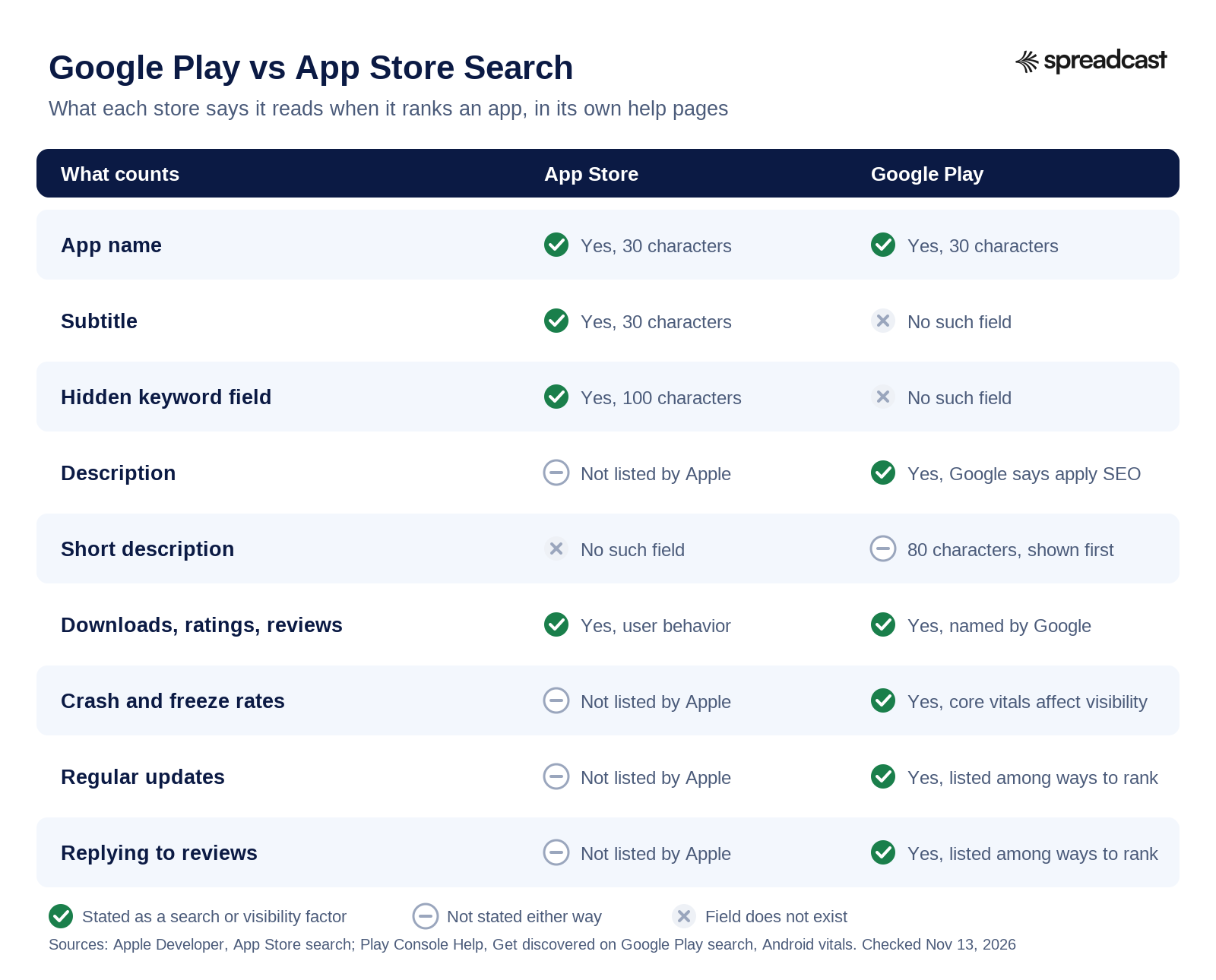
La page de Google sur la recherche détaille ce qu’elle entend par une bonne expérience : construire quelque chose de durable, entretenir et améliorer l’app par des mises à jour régulières, encourager les notes et les commentaires, et assurer un service client en répondant aux utilisateurs et en réglant leurs problèmes. La page de Google sur les problèmes de visibilité ajoute que la recherche de Play tient compte des titres d’apps, des noms de développeurs et des descriptions, et que les résultats varient selon l’appareil, le pays et l’opérateur mobile. Deux personnes qui tapent les mêmes mots peuvent voir deux listes différentes. Gardez ça en tête quand vous vérifiez votre position depuis votre propre téléphone : ce que vous voyez est un échantillon, pas la vérité.
| Signal | App Store | Google Play |
|---|---|---|
| Nom de l’app | 30 caractères, indexé | 30 caractères, indexé |
| Sous-titre | 30 caractères, indexé | N’existe pas |
| Champ de mots clés caché | 100 caractères, indexé | N’existe pas |
| Texte court sous le nom | Texte promotionnel, sans effet sur le classement selon Apple | Description courte, 80 caractères, fait partie du texte de la fiche |
| Description longue | Apple ne la cite pas comme facteur de recherche | 4 000 caractères ; Google demande de la rédiger avec les pratiques du SEO |
| Nom du développeur | Non cité par Apple | Cité par Google comme donnée lue par la recherche |
| Notes, avis, téléchargements | Facteurs liés au comportement des utilisateurs | Facteurs de classement, poids non publiés |
| Qualité technique | Non citée par Apple | Les métriques principales d’Android Vitals jouent sur la visibilité |
| Où tester la fiche | Optimisation de la page produit | Tests de fiche Play Store |
| Fiches pour des publics différents | Pages produit personnalisées | Fiches Play Store personnalisées, jusqu’à 50 |
Conséquence pratique : sur iOS, vous pouvez écrire la description uniquement pour les lecteurs, puisque les mots clés vivent ailleurs. Sur Google Play, la description doit faire les deux à la fois. Elle doit se lire facilement, parce que le règlement de Google sanctionne les listes de mots clés, et elle doit contenir les expressions sur lesquelles vous voulez vous classer, parce qu’il n’y a pas d’autre endroit où les mettre. Ce guide parle surtout de la manière de réussir les deux.
Le règlement de Google Play sur les métadonnées : ce qui fait refuser une fiche
Avant d’écrire un mot, lisez les règles : Play refuse les fiches qui les enfreignent, et des infractions répétées peuvent nuire à tout le compte développeur. Les règles se sont durcies le 29 avril 2021, quand Google a annoncé sur l’Android Developers Blog (en anglais) qu’il limiterait les titres d’apps à 30 caractères, interdirait dans l’icône, le titre et le nom du développeur les mots qui suggèrent une performance sur le store ou une promotion, et retirerait les éléments trompeurs des icônes. Le même billet présentait des consignes de qualité pour l’image de présentation, les captures d’écran, les vidéos et la description courte, et prévenait que les éléments qui ne les respectent pas « may be ineligible for promotion and recommendation » sur des surfaces comme l’accueil Applis et Jeux.
Ces règles figurent aujourd’hui dans le règlement de Google sur les métadonnées. Pour le titre de l’app, l’icône et le nom du développeur, il interdit :
- Les emojis, les émoticônes et les caractères spéciaux répétés.
- Les MAJUSCULES sur tout le texte, sauf si votre marque s’écrit ainsi.
- Les symboles trompeurs dans l’icône, comme une pastille de nouveau message alors qu’il n’y a aucun message, ou un symbole de téléchargement sur une app qui n’a rien à voir avec le téléchargement.
- Le texte ou les images qui suggèrent une performance ou un rang sur le store, comme « App de l’année », « N° 1 », « Le meilleur de Play » ou « Populaire », ou des icônes de récompense.
- Les prix et les textes promotionnels, comme « 10 % de réduction », « 50 € remboursés » ou « gratuit pour une durée limitée ».
- Les références aux programmes de Google Play, comme « Choix de l’équipe » ou « Nouveau », ou tout ce qui laisse croire à un lien avec l’un d’eux.
Pour la description courte et la description complète, le règlement interdit les métadonnées trompeuses, mal formatées, non descriptives, hors sujet, excessives ou inappropriées. Trois exemples qu’il cite méritent d’être retenus. Il n’autorise pas les témoignages d’utilisateurs anonymes ou non attribués dans la description : une ligne comme « La meilleure app du monde ! (un utilisateur ravi) » est exclue. Il demande de ne pas répéter les mêmes mots clés ni d’affirmations trompeuses du type « le meilleur jeu de tous les temps ». Et il interdit les caractères spéciaux ou les majuscules utilisés pour manipuler le classement dans la recherche. La page de Google sur les bonnes pratiques de la fiche ajoute que des mots comme « Gratuit » ou « Sans pub » mettent en avant une offre et n’ont rien à faire dans le titre ou le nom du développeur.
Un autre règlement porte sur les notes. Le règlement de Google sur les notes, avis et installations dit clairement que les développeurs ne doivent pas chercher à manipuler la place d’une app sur Google Play, et donne des exemples : demander une note en échange d’une récompense, publier des notes en se faisant passer pour des utilisateurs, inciter à laisser des avis qui font la promotion d’autre chose. Pas de récompense contre une note, pas de fenêtre trompeuse, pas d’installations automatisées. Si une astuce de croissance lue quelque part passe par l’un de ces moyens, laissez tomber. Le compte vaut plus que le gain.
| Champ | Interdit (exemples tirés de Google) | À la place |
|---|---|---|
| Nom de l’app | « Appli budget N° 1 GRATUITE », emojis, MAJUSCULES, « Sans pub » | « Leafnote : entretien plantes » (exemple) |
| Nom du développeur | « Studio des apps les mieux notées », mots promotionnels du type « Jeux gratuits SAS » | Le vrai nom de votre société ou de votre studio |
| Icône | Fausses pastilles de notification, badges « Promo », rubans de récompense | Votre logo ou le symbole de l’app, rien d’autre |
| Description courte | Emojis, retours à la ligne, « Téléchargez maintenant ! », « Meilleure app 2026 » | Une phrase simple sur ce que fait l’app |
| Description complète | Listes de mots clés, témoignages anonymes, « le meilleur jeu de tous les temps » | Des paragraphes lisibles qui nomment fonctions et usages |
| Captures d’écran et image de présentation | « Choix de l’équipe », badges du store, prix, interface trompeuse | De vrais écrans de l’app avec des légendes courtes |
Chaque champ de la fiche Google Play et sa limite
Voici chaque champ d’une fiche Play, avec la limite publiée par Google. Les limites de texte viennent de la page de configuration de la fiche, qui précise qu’elles valent pour les caractères pleine chasse comme demi chasse : un titre en japonais ou en chinois a droit aux mêmes 30. Les caractéristiques des visuels viennent de la page sur les éléments graphiques de présentation, et les catégories et tags de la page sur les catégories.
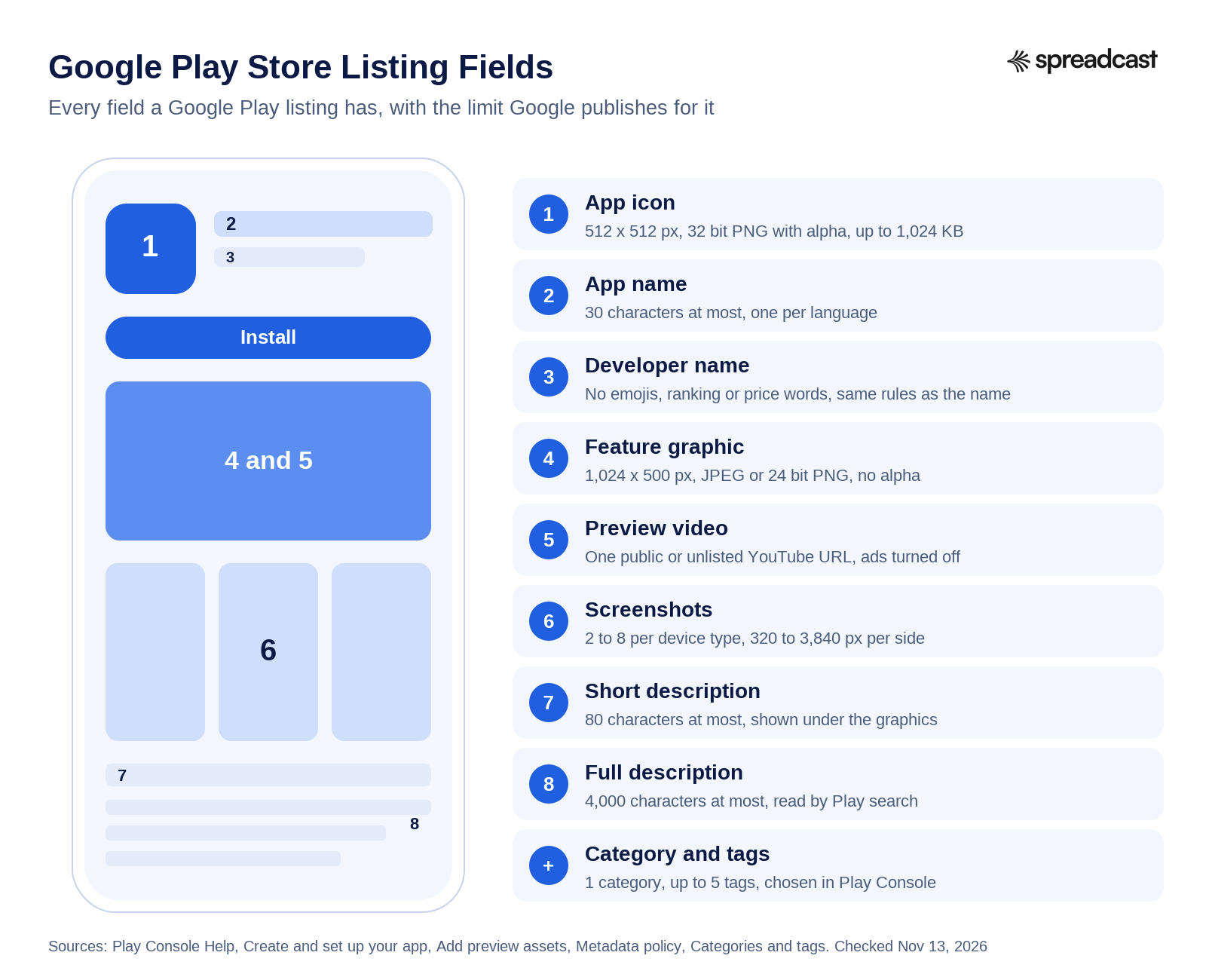
| Champ | Limite ou format | Lu par la recherche ? | Remarques |
|---|---|---|---|
| Nom de l’application | 30 caractères | Oui | Un par langue ; pas d’emojis, de majuscules ni de mots promotionnels |
| Description courte | 80 caractères | Oui, comme texte de la fiche | Pas d’emojis, de symboles, de retours à la ligne ni d’appel à l’action |
| Description complète | 4 000 caractères | Oui | Google demande les pratiques du SEO, sans bourrage de mots clés |
| Nom du développeur | Défini sur le compte développeur | Oui, selon Google | Mêmes règles que le titre ; commun à toutes vos apps |
| Icône de l’application | 512 x 512 px, PNG 32 bits avec transparence, 1 024 Ko au plus | Non (mais décide du clic) | Pas de badge ni de texte sur le rang, le prix ou la catégorie |
| Image de présentation | 1 024 x 500 px, JPEG ou PNG 24 bits, sans transparence | Non | Éléments clés au centre ; éviter le blanc pur, le noir ou le gris foncé |
| Captures d’écran | 2 à 8 par type d’appareil ; 320 à 3 840 px par côté ; grand côté au plus 2,3 fois le petit | Non (le texte alternatif sert l’accessibilité) | 4 ou plus en 1080 px ou plus pour pouvoir être mis en avant |
| Vidéo | Une URL YouTube, publique ou non répertoriée, sans annonces | Non | Les 30 premières secondes se lancent seules |
| Catégorie | 1 parmi 32 catégories d’apps ou 17 de jeux | Aide à la découverte | Un changement peut mettre jusqu’à 24 heures à apparaître |
| Tags | Jusqu’à 5 | Aide à la découverte | À changer seulement après un vrai changement de l’app |
| Coordonnées | Email obligatoire ; téléphone et site facultatifs | Non | Google recommande d’ajouter un site web |
Vous pouvez vérifier les champs de texte pendant que vous écrivez avec notre compteur de caractères App Store, qui compte aussi les champs de Google Play. Les formats d’image pour chaque type d’appareil, tablettes, Chromebooks et Wear OS compris, sont dans les tailles de captures d’écran Google Play, et le vérificateur de taille d’icône teste une icône Play de 512 pixels avant que vous l’envoyiez.
Catégorie et tags
Google Play compte 32 catégories d’applications et 17 catégories de jeux, et vous pouvez ajouter jusqu’à cinq tags, selon la page d’aide sur les catégories et les tags. Google indique que catégories et tags aident les utilisateurs à rechercher et à découvrir les applications les plus pertinentes sur Google Play. Prenez la catégorie de vos meilleurs concurrents, sauf raison claire de faire autrement : une app de méditation rangée dans Productivité se bat avec les listes de tâches pour la même place. Choisissez des tags qui décrivent ce qu’est l’app, pas ce sur quoi vous aimeriez qu’elle se classe, et n’y touchez plus tant que l’app ne change pas beaucoup. Google propose aussi des tags d’accessibilité pour les apps qui fonctionnent avec un lecteur d’écran ou une autre technologie d’assistance ; ajoutez-les si c’est votre cas. Les listes complètes des deux boutiques, avec le nombre d’apps par catégorie, sont dans notre guide des catégories de l’App Store et de Google Play.
Nom du développeur et nom du package
Le nom du développeur s’affiche sous le nom de l’app sur chaque fiche que vous publiez, et Google le cite parmi ce que la recherche prend en compte. Un nom de studio descriptif est donc un peu utile, et un nom trompeur risqué : le règlement sur les métadonnées s’y applique comme au titre. Le nom du package (com.exemple.app) est fixé pour toujours une fois l’app publiée, et Google ne le présente pas comme un signal de classement. Choisissez quelque chose de lisible et passez à la suite.
Recherche de mots clés Google Play, étape par étape
La recherche de mots clés pour Google Play est plus simple que pour l’App Store sur un point : vous choisissez des expressions à placer dans des phrases, pas des mots isolés à caser dans une boîte, donc vous pensez en expressions dès le départ. Elle est plus difficile sur un autre : Google ne publie aucun volume de recherche pour Play, et la Play Console ne montre que les termes avec lesquels on vous a déjà trouvé. Voici la méthode que nous suivrions pour une nouvelle fiche, avec les sources gratuites d’abord et les outils payants seulement là où ils font gagner un vrai temps.
Étape 1 : noter comment les utilisateurs décrivent le problème
Commencez avant tout outil. Écrivez dix façons dont une personne décrirait ce que fait votre app, avec ses mots, pas les vôtres. L’équipe d’une app de budget parle de « méthode des enveloppes à budget base zéro » ; ses utilisateurs tapent « gestion budget », « suivi des dépenses » ou « gérer son argent ». Lisez vos emails de support, vos avis sur Play et ceux de vos concurrents pour relever les expressions qui reviennent. Les mots des avis à une étoile sont particulièrement utiles, parce qu’une personne en colère décrit exactement ce qu’elle voulait.
Étape 2 : exploiter la saisie automatique du Play Store
Ouvrez l’app Play Store sur un téléphone Android et tapez chaque expression de l’étape 1, une lettre à la fois. Les suggestions sont ce que d’autres ont tapé assez souvent pour que Google les propose. Notez-les toutes, y compris celles qui paraissent bizarres. Puis essayez l’astuce de l’alphabet : « budget a », « budget b », « budget c », et ainsi de suite. Faites-le aussi sur la version web du store, déconnecté ou dans une fenêtre de navigation privée, car votre propre historique peut orienter les suggestions. La saisie automatique ne donne aucun chiffre, mais elle dit quelles formulations sont courantes et lesquelles ne le sont pas, et cela suffit à éliminer beaucoup de suppositions. Faites-le en français et dans le pays visé : un utilisateur belge, suisse ou québécois ne tape pas toujours la même chose qu’un utilisateur en France.
Étape 3 : lire les fiches des meilleurs concurrents ligne par ligne
Cherchez chaque expression forte et ouvrez les cinq premiers résultats. Pour chacun, copiez dans un tableur le titre, la description courte et les deux premiers paragraphes de la description complète. Des tendances apparaissent vite. Si toutes les apps de budget en tête ont « budget » et « dépenses » dans leur titre ou leur description courte, c’est ce que Play associe aujourd’hui à la requête. Si une expression n’apparaît chez aucune mais sort dans la saisie automatique, c’est peut-être un créneau à prendre. Regardez aussi leurs captures d’écran, puisque vous vous disputerez le même clic.
Étape 4 : vérifier ce qui vous amène déjà des visiteurs
Si votre app est en ligne, la Play Console a déjà des données de mots clés. Dans les rapports sur la fiche Play Store, la dimension terme de recherche montre le terme qu’un utilisateur a cherché avant d’arriver sur votre fiche, les termes à faible volume étant regroupés sous « Autre ». Ce sont les seuls vrais chiffres de recherche Play que Google vous donnera jamais : regardez-les avant d’acheter un outil. Un terme qui amène des visiteurs avec un bon taux de clics mérite une place plus haut dans votre description ; un terme qui amène des visiteurs qui n’installent pas peut vouloir dire que votre fiche promet quelque chose que l’app ne tient pas.
Étape 5 : un outil payant pour le volume et la difficulté (facultatif)
Les outils d’ASO estiment le volume de recherche et la difficulté à se classer sur une expression, à partir de leurs propres panels et modèles. AppTweak, par exemple, écrit dans son guide de recherche de mots clés pour le Play Store (en anglais) que Google Play « scans and analyzes the app’s title, short description and long description » pour juger la pertinence, et conseille une liste qui mélange expressions à fort volume et expressions de longue traîne. Ces estimations servent à comparer des idées entre elles. Ce ne sont pas des comptages, et deux outils ne seront pas d’accord. Si vous êtes développeur indépendant avec une seule app, l’essai gratuit d’un outil pendant la grande réécriture de votre fiche suffit en général.
Étape 6 : construire la carte des mots clés de la fiche
Terminez par une carte courte : une expression principale pour le titre, deux ou trois pour la description courte, et huit à quinze expressions secondaires pour la description complète, chacune liée à une fonction qui la justifie. Supprimez toute expression qu’aucune fonction ne justifie honnêtement. Se classer sur « suivi des habitudes » quand votre app rappelle de boire de l’eau n’amène que des visiteurs qui repartent, et Google regarde ce que font les visiteurs ensuite.
| Source | Coût | Ce qu’elle vous apprend | Limites |
|---|---|---|---|
| Saisie automatique du Play Store | Gratuit | Les formulations que les gens tapent souvent | Pas de volume ; varie selon le pays et l’historique |
| Fiches des concurrents | Gratuit | Les expressions que Play récompense aujourd’hui sur une requête | Lent à la main ; montre le résultat, pas la raison |
| Avis sur Play et sur les apps | Gratuit | Les mots des utilisateurs pour les fonctions et les problèmes | Biaisés vers les avis tranchés |
| Termes de recherche de la Play Console | Gratuit | Les vrais termes qui ont amené des visiteurs sur votre fiche | Seulement pour une app en ligne ; petits termes regroupés sous Autre |
| Outils d’ASO payants | D’environ 15 à 79 USD par mois en entrée de gamme | Volume estimé, difficulté, suivi des positions | Les estimations varient d’un outil à l’autre |
Outils d’ASO pour Google Play et leur prix
On cherche « outil ASO Google Play » en espérant un gagnant. Aucun ne convient à tout le monde, et beaucoup de petites apps s’en sortent très bien sans. Voici ce que coûtent les choix courants, d’après la page de tarifs de chaque éditeur au 13 novembre 2026, plus la place de Spreadcast, qui travaille côté trafic et non côté mots clés.
| Outil | Ce qu’il fait pour une app Play | Prix d’entrée (sur sa propre page) | Option gratuite |
|---|---|---|---|
| Spreadcast | Pas un outil de mots clés : transforme votre fiche Play en posts aux couleurs de votre marque qui envoient du monde vers elle | Post Pack 19 USD une fois, 30 Day Pass 39 USD une fois, Pro 29 USD par mois | 3 posts IA publiés gratuitement |
| AppTweak | Recherche de mots clés, historique des volumes Google Play, suivi des positions | Essential dès 79 USD par mois, ou 949 USD facturés à l’année | Essai de 7 jours |
| App Radar | Recherche et suivi de mots clés pour Google Play et l’App Store, intégration à la Play Console | Essentials 69 € par mois, ou 58 € par mois facturés à l’année | Essai de 7 jours, carte demandée |
| MobileAction | Veille ASO ; vérifiez que votre formule couvre les données Google Play | Lite 15 USD par mois, Basic 69 USD, Pro 239 USD (facturation mensuelle) | Essai de 7 jours sur chaque formule |
| Sensor Tower | Veille marché et mots clés pour les grandes équipes | Non publié ; devis par client | Aucune indiquée |
Les prix changent et les formules sont renommées : vérifiez chaque page avant de payer. La FAQ d’App Radar indique que ses prix ont été mis à jour pour la dernière fois en février 2024 et qu’elle facture en euros ou en dollars selon l’endroit où vous êtes, ce qui en fait la seule des quatre à afficher un prix en euros pour un lecteur en France. Sensor Tower donne ses prix sur demande. Si vous n’attendez qu’une chose d’un outil payant, c’est en général le suivi de vos dix expressions principales sur quelques mois, qui vous dit si votre réécriture a marché. La saisie automatique et la Play Console couvrent gratuitement l’essentiel du reste.
Comment écrire la description courte Google Play
La description courte, c’est la ligne de 80 caractères qu’on lit en premier en ouvrant votre fiche, et ce qui se rapproche le plus d’un sous-titre sur Google Play. La page de Google sur les bonnes pratiques dit qu’elle doit résumer les plus grands avantages de l’app et qu’il ne faut pas la répéter dans la description complète. La page sur les éléments graphiques de présentation ajoute les règles de forme : des points seulement s’il y a plusieurs phrases, pas d’emojis, de symboles, de retours à la ligne ni de ponctuation répétée, et pas d’appel à l’action ni d’affirmation de performance. Donc pas de « Téléchargez maintenant ! » ni de « L’appli plantes la mieux notée ».
Les éditeurs ne sont pas d’accord sur le poids de la description courte dans le classement. Le guide d’AppTweak sur les mots clés la traite comme l’un des trois champs de texte indexés et conseille d’y placer vos mots clés principaux « naturally without making the copy awkward ». Google ne publie de poids pour aucun champ. Notre avis : la description courte compte de toute façon, parce que c’est ce que le visiteur lit juste après avoir cliqué sur votre résultat. Écrivez-la d’abord pour ce visiteur, et placez-y deux de vos expressions les plus fortes si elles tiennent dans une vraie phrase.
| Option de description courte pour Leafnote (exemple) | Caractères | Verdict |
|---|---|---|
| 🌿 MEILLEURE appli plantes !!! Téléchargez 🌿 | 43 | Emojis, majuscules, ponctuation répétée et appel à l’action ; tout ce que Google déconseille |
| Entretien plantes, arrosage plantes, identifier plante, jardin, appli plante | 76 | Une liste de mots clés ; Google demande un langage courant |
| N’oubliez plus d’arroser : rappels, conseils lumière et appareil photo | 70 | Bien pour les gens, mais rate l’identification des plantes |
| Rappels d’arrosage, conseils lumière et identification de plantes d’intérieur | 77 | Une phrase simple, trois fonctions et deux expressions de la carte ; notre choix |
Écrivez cinq versions, lisez-les sur un écran de téléphone et gardez celle qui vous ferait installer si votre fougère était en train de mourir. Puis testez-la : les tests de fiche Play Store peuvent tester les descriptions dans des tests localisés, que la partie sur les tests explique plus bas.
Comment écrire la description complète pour la recherche Google Play
C’est sur la description complète que l’ASO Google Play s’éloigne le plus d’iOS. Vous avez 4 000 caractères, Google vous dit d’y appliquer les bonnes pratiques du SEO, et sa page sur la recherche demande de garder le texte le plus important dans la moitié haute de la page, là où l’utilisateur n’a pas besoin de faire défiler. En même temps, la page sur les bonnes pratiques demande de décrire l’app dans un langage courant, pas sous forme de liste de mots clés, et d’éviter la longueur et le détail excessifs, la mise en forme inadaptée et les mots répétés. Elle donne même un mauvais exemple : une ligne qui enchaîne course de voitures, conduite de voitures, voitures de course, courses automobiles et ainsi de suite.
Combien de fois une expression doit-elle apparaître ? Google ne le dit pas. AppTweak conseille de répéter les mots clés importants trois à cinq fois de façon naturelle, et prévient que le bourrage nuit à la conversion. Prenez-le comme une règle empirique d’éditeur, pas comme un chiffre de Google. Ce que l’on peut dire avec certitude : chaque expression de votre carte doit apparaître là où elle est vraie, dans une phrase qui aurait du sens pour quelqu’un qui n’a jamais entendu parler d’ASO. Si une phrase n’existe que pour porter un mot clé, le lecteur le remarquera, et peut-être aussi un relecteur du règlement.
Une structure qui marche pour la plupart des apps
- Une ouverture de deux ou trois phrases qui dit ce que fait l’app et pour qui, avec l’expression principale dans la première phrase. Google rappelle que les utilisateurs ne lisent parfois que les premières phrases.
- Une courte liste des fonctions principales, chaque ligne commençant par la fonction en mots simples. Sur un téléphone, une liste courte se lit mieux qu’un bloc de texte.
- Une partie par usage principal, de deux à quatre phrases chacune, avec une expression de soutien là où elle a sa place.
- Ce qui distingue l’app : utilisation hors ligne, confidentialité, aucun compte nécessaire, une vraie personne au support, tout ce qui est vrai.
- Le prix en termes clairs si l’app a un abonnement. Le dire d’emblée réduit les demandes de remboursement et les avis furieux.
- Une dernière ligne avec votre adresse de support ou votre site. Pas de « Téléchargez maintenant », que Google déconseille.
Exemple complet : le début de la description complète de Leafnote
Voici à quoi pourrait ressembler le début de la description de Leafnote, toujours fictive. « Leafnote est une app d’entretien des plantes pour celles et ceux qui adorent les plantes d’intérieur mais oublient de les arroser. Ajoutez une plante : Leafnote établit un calendrier d’arrosage selon son espèce, la taille du pot et la lumière de la pièce, puis vous envoie un rappel d’arrosage le moment venu. Vous ne savez pas ce que vous avez acheté ? Pointez l’appareil photo vers une feuille pour identifier la plante, et Leafnote prépare son programme d’entretien. » Puis une liste de fonctions : rappels d’arrosage pour chaque plante, conseils de lumière pour chaque pièce, appareil photo pour identifier une plante, rappels de rempotage et d’engrais, et un carnet d’entretien avec photos.
Regardez ce que fait cette ouverture. L’expression principale « entretien des plantes » est dans la première phrase, sous la forme « app d’entretien des plantes ». « Calendrier d’arrosage », « rappel d’arrosage » et « identifier la plante » apparaissent chacun une fois, rattachés à une vraie fonction. « Plantes d’intérieur » vient naturellement. Personne ne devinerait en la lisant qu’elle a été écrite avec une carte de mots clés, et c’est le but. Le reste des 4 000 caractères couvrirait les usages (la personne qui débute avec sa première plante, celle qui en a trente, celle qui part en vacances), ce qui est gratuit et ce qu’ajoute l’abonnement, et comment joindre le support.
Si la page blanche vous bloque, notre générateur de description App Store vous donne un premier jet à retravailler, et la page d’exemples de captures d’écran montre comment les apps solides répartissent le message entre texte et images. Quel que soit votre point de départ, lisez la version finale à voix haute. Les répétitions sautent aux oreilles.
Les visuels Google Play : icône, image de présentation, captures et vidéo
Le texte vous fait entrer dans les résultats ; les visuels décident si l’on clique. La page de Google sur la recherche dit que les icônes, images et captures d’écran aident les apps à se démarquer dans les résultats, les catégories et les listes mises en avant, et ses bonnes pratiques demandent des éléments, des styles et des couleurs semblables ou complémentaires sur tous les visuels de la fiche, très peu de texte, et les éléments importants vers le centre. Les formats complets par type d’appareil sont dans notre guide des tailles de captures d’écran Google Play ; voici ce qui compte pour l’ASO.
Icône de l’application
L’icône fait 512 x 512 pixels, en PNG 32 bits avec transparence, 1 024 Ko au plus, d’après la page sur les éléments graphiques, et elle ne peut pas porter de badge ni de texte qui suggère un rang, un prix ou une catégorie. Dans les résultats de recherche, c’est la plus grande image à côté de votre nom, elle porte donc l’essentiel de la première impression. Testez-la en petit : réduisez-la à la taille d’une liste de résultats Play et regardez-la à côté de vos trois premiers concurrents. Si vous ne voyez pas ce que c’est à cette taille, simplifiez. L’icône fait aussi partie des éléments que les tests de fiche peuvent tester, et c’est souvent celui qui a le plus d’effet.
Image de présentation
L’image de présentation fait 1 024 x 500 pixels, en JPEG ou en PNG 24 bits sans transparence. Google demande de garder les éléments clés près du centre et loin des zones qui peuvent être coupées, d’éviter les fonds blanc pur, noir ou gris foncé qui se fondent dans le fond de Play, et de ne pas y mettre d’images d’appareils, de marques de tiers ni de badges du store. Quand vous ajoutez une vidéo, l’image de présentation en devient la couverture. Gardez le texte court ou supprimez-le, car les consignes de Google sur les éléments graphiques déconseillent les superlatifs, le langage commercial et les appels à l’action sur les visuels.
Captures d’écran
Il faut au moins 2 captures d’écran pour publier, et vous pouvez en envoyer jusqu’à 8 par type d’appareil, chacune entre 320 et 3 840 pixels par côté, le grand côté faisant au plus 2,3 fois le petit. Le chiffre qui compte pour la visibilité est un autre : pour pouvoir être mises en avant, Google demande aux apps au moins 4 captures d’au moins 1080 pixels, en portrait 9:16 (1080 x 1920 ou plus) ou en paysage 16:9. Les jeux en demandent au moins 3 en 16:9 ou en 9:16. Google veut aussi de vraies images de l’app, une barre d’état propre et des accroches qui ne couvrent pas plus de 20 % d’une capture. Donnez à chaque capture un texte alternatif unique de 140 caractères au plus qui dit ce qu’elle montre, ce que recommande aussi la page sur la recherche.
L’ordre compte plus que le nombre. La plupart des visiteurs ne voient que les deux ou trois premières sans faire défiler, donc la première doit montrer l’avantage principal, pas un écran de connexion. Si vous avez déjà des captures pour l’App Store, il vous faudra de toute façon des versions Android : un cadre d’iPhone sur une fiche Play choque les utilisateurs Android. Nos exemples de captures d’écran et nos repères de taux de conversion App Store montrent ce qui fait bouger le taux de clics dans les deux boutiques.
Vidéo
La vidéo est une seule URL YouTube, publique ou non répertoriée, sans annonces, sans restriction d’âge et intégrable. Seules les 30 premières secondes se lancent toutes seules, donc Google demande de montrer la vraie app dans les 10 premières secondes et de consacrer au moins 80 % de la vidéo à une utilisation réelle. Portrait ou paysage conviennent, sans bandes noires. Notre page sur les vidéos d’aperçu d’app couvre l’écriture et le montage pour les deux boutiques. Les apps et les jeux qui atteignent les seuils des outils de croissance Premium de Google peuvent aussi relier une playlist YouTube pour afficher plus de vidéos sur la fiche, selon la page sur l’intégration YouTube, mais c’est hors de portée de la plupart des petites apps.
Les tests de fiche Play Store : faire des tests A/B sur sa fiche
Les tests de fiche Play Store sont les tests A/B intégrés à Google Play, et ils sont gratuits. Vous créez une variante de votre fiche dans la Play Console, Google la montre à une partie des visiteurs et vous dit quelle version a obtenu le plus d’installations. Pour une petite app, c’est la fonction d’ASO la plus utile que propose Google, parce qu’elle remplace les avis par des données venant de vos propres visiteurs.
D’après la page d’aide sur les tests, vous pouvez lancer un seul test graphique par défaut à la fois, qui teste l’icône, l’image de présentation et les captures dans votre langue par défaut, ou jusqu’à cinq tests localisés, qui peuvent aussi tester la description courte et la description complète dans cinq langues au plus. Chaque test compare jusqu’à 2 variantes à la fiche actuelle, le trafic des variantes étant partagé à parts égales. La page de configuration cite trois métriques cibles : les clics d’installation par utilisateur unique, les clics d’ouverture par utilisateur unique et les clics de préinscription par utilisateur unique. Un test s’arrête tout seul au bout de 6 mois, et Google recommande de ne changer qu’un élément à la fois.
Deux réglages fixent la durée d’un test. L’effet minimal détectable est la plus petite différence que Google appellera une victoire ; en dessous, le résultat est une égalité. Le niveau de confiance dit à quel point le résultat doit être sûr. Google explique que ses valeurs par défaut donnent un résultat dans le délai le plus court avec une précision raisonnable, et l’écran de configuration estime le nombre d’installations et de jours nécessaires. Si vous faites quelques dizaines d’installations par jour, gardez les valeurs par défaut et testez de grosses différences, comme une autre première capture, plutôt qu’une nuance de vert. Une petite app ne peut pas détecter de petits effets.

Quoi tester en premier
- La première capture d’écran, vue par presque tous les visiteurs et souvent celle qui pèse le plus.
- L’icône, qui change aussi l’allure de votre app dans les résultats de recherche et sur l’écran d’accueil.
- La description courte, dans un test localisé pour votre langue principale.
- L’ordre des captures, par exemple l’avantage d’abord contre la fonction d’abord.
- L’image de présentation, une fois le reste réglé.
Tenez un journal simple : ce que vous avez changé, pourquoi, les dates, le résultat et si vous l’avez appliqué. Au bout d’un an, ce journal vaut plus que n’importe quel article sur l’ASO, parce qu’il parle de vos utilisateurs. Un avertissement tiré de l’expérience : un test qui gagne sur les clics d’installation peut perdre sur la rétention si la nouvelle capture promet ce que l’app ne fait pas. Vérifiez votre rétention à J1 et à J7 après avoir appliqué une variante gagnante, avec des repères comme ceux de notre page sur la rétention des applications.
Les fiches Play Store personnalisées
Les fiches Play Store personnalisées permettent de montrer une autre version de votre fiche à d’autres visiteurs. La page de Google sur les fiches personnalisées en autorise jusqu’à 50 par app, chacune avec son nom d’app, son icône, ses descriptions et ses visuels ; les coordonnées, les règles de confidentialité et la catégorie restent communes. Votre fiche normale reste celle par défaut pour tous ceux que vous ne ciblez pas.
Ce sont les options de ciblage qui les rendent utiles pour l’ASO et pour le marketing :
- Le pays ou la région, pour les marchés où un autre message ou une autre capture marche mieux. Chaque pays ne peut appartenir qu’à une seule fiche personnalisée à la fois.
- Les mots clés de recherche, pour que les personnes qui ont cherché un terme précis sur Play voient une fiche écrite pour ce terme.
- Une URL unique, pour le trafic que vous envoyez vous-même : une campagne sur les réseaux sociaux, une newsletter, un partenaire.
- Le trafic des campagnes Google Ads, pour que la promesse d’une annonce corresponde à la fiche où elle mène.
- Les utilisateurs préinscrits, les utilisateurs perdus (qui ont désinstallé) et les utilisateurs inactifs (aucun lancement depuis 28 jours), plus les états d’acheteur et des audiences personnalisées.
Les fiches personnalisées ne sont pas traduites automatiquement : vous choisissez une langue par défaut pour chacune et ajoutez vous-même les traductions. L’option par mot clé de recherche mérite une attention particulière. Si la Play Console montre qu’un terme de recherche amène un groupe de visiteurs important et bien distinct (disons « identifier une plante » pour la Leafnote fictive), une fiche personnalisée dont la première capture montre l’identification convertira en général ces visiteurs mieux qu’une fiche générale qui commence par les rappels d’arrosage.

Le ciblage par URL fait le lien entre l’ASO et tout ce que vous faites hors du store. Une fiche pour les visiteurs venus d’Instagram peut commencer par l’image qu’ils viennent de voir dans votre post ; une fiche pour une newsletter peut commencer par la fonction dont parlait l’email. Quand la fiche poursuit l’histoire que le visiteur a déjà commencée, moins de gens repartent. Si vous publiez avec Spreadcast, les posts reprennent déjà les captures et les couleurs de votre fiche, donc le visiteur voit deux fois la même app.
Notes et avis, des facteurs de classement sur Google Play
Les notes et les avis figurent sur la page de Google sur la recherche parmi les facteurs de classement, à côté des téléchargements. Ils décident aussi du clic : un 3,6 à côté d’un 4,6 dans la liste des résultats perd la plupart du temps. Depuis août 2019, la note affichée accorde plus de poids aux notes récentes au lieu d’être une moyenne sur toute la vie de l’app, comme Google l’a annoncé dans son billet de 2019 sur la qualité et la découverte (en anglais). La page d’aide sur les notes confirme qu’elle est pondérée en faveur des notes les plus récentes. Bonne nouvelle pour les apps qui ont un passé difficile : réglez les problèmes, et la note remonte plus vite qu’avec une moyenne sur toute la durée.
Quelques détails de la même page d’aide servent en pratique. Les nouvelles notes et les nouveaux avis sont en général retenus environ 24 heures avant d’être publiés, le temps que Google vérifie les abus. Dans la Play Console, le nombre total de notes ne s’affiche qu’à partir de cinq notes. Les utilisateurs peuvent changer leur note à tout moment, y compris après votre réponse, et la Play Console a une vue des notes mises à jour qui compare les personnes qui ont reçu une réponse à celles qui n’en ont pas reçu.
Répondre aux avis
Répondre fait partie des actions que Google cite pour gagner en visibilité, et cela agit sur la note elle-même. Dans le même billet de 2019, Google écrivait qu’après une réponse du développeur, les utilisateurs augmentent leur note de 0,7 étoile en moyenne. Chaque avis reçoit une seule réponse publique, que vous pouvez modifier, et l’utilisateur reçoit une notification. Répondez d’abord aux avis à une et deux étoiles, surtout ceux qui décrivent un bug que vous avez corrigé : donnez la version qui contient la correction. Gardez des réponses courtes, précises et humaines. Un « Merci pour votre retour ! » copié sous chaque avis donne l’impression que personne n’écoute.
Demander des notes comme Google l’autorise
L’API In App Review permet de noter votre app sans la quitter. Les consignes de Google sont précises : déclenchez-la après que l’utilisateur a assez utilisé l’app pour donner un avis utile, ne la proposez pas trop souvent, et ne posez aucune question avant ou pendant l’affichage de la carte, y compris « Vous aimez l’app ? ». Google applique un quota sur la fréquence à laquelle un utilisateur voit la fenêtre et n’en publie pas la valeur ; il déconseille donc aussi un bouton qui lance la demande, puisqu’un utilisateur qui a dépassé le quota toucherait le bouton et ne verrait rien. Les bons moments suivent une réussite : une séance de sport terminée, un objectif atteint, la dixième plante arrosée à temps.
Ne filtrez pas. Demander « Vous aimez l’app ? » et n’envoyer que les utilisateurs contents vers la fenêtre de notation, c’est exactement le genre de question que les consignes de Google excluent, et offrir quoi que ce soit en échange d’une note enfreint le règlement sur les notes. Le même billet de 2019 notait que 42 % des utilisateurs qui laissent un avis à une étoile parlent de stabilité ou de bugs, ce qui montre la manière honnête de faire monter une note : réparer ce qui casse. Plus de détails sur la stratégie d’avis, pour les deux boutiques, dans notre guide pour obtenir des avis sur l’App Store.
Android Vitals : les seuils de plantages et d’ANR qui jouent sur la visibilité
C’est la partie de l’ASO Google Play qui n’a pas d’équivalent sur l’App Store. Android Vitals, c’est le relevé par la Play Console du comportement de votre app sur de vrais appareils, collecté auprès des utilisateurs qui l’acceptent. La page Android Vitals d’Android Developers indique que les métriques principales « affect your app’s visibility on Google Play », et la page d’aide de la Play Console le dit sans détour : si votre app dépasse un seuil de comportement insatisfaisant, elle sera probablement moins visible sur Google Play. Google ajoute que dans certains cas un avertissement peut s’afficher sur votre fiche pour prévenir les utilisateurs. Peu de choses font autant chuter la conversion d’une fiche qu’un avertissement disant que l’app risque de mal fonctionner sur le téléphone du visiteur.
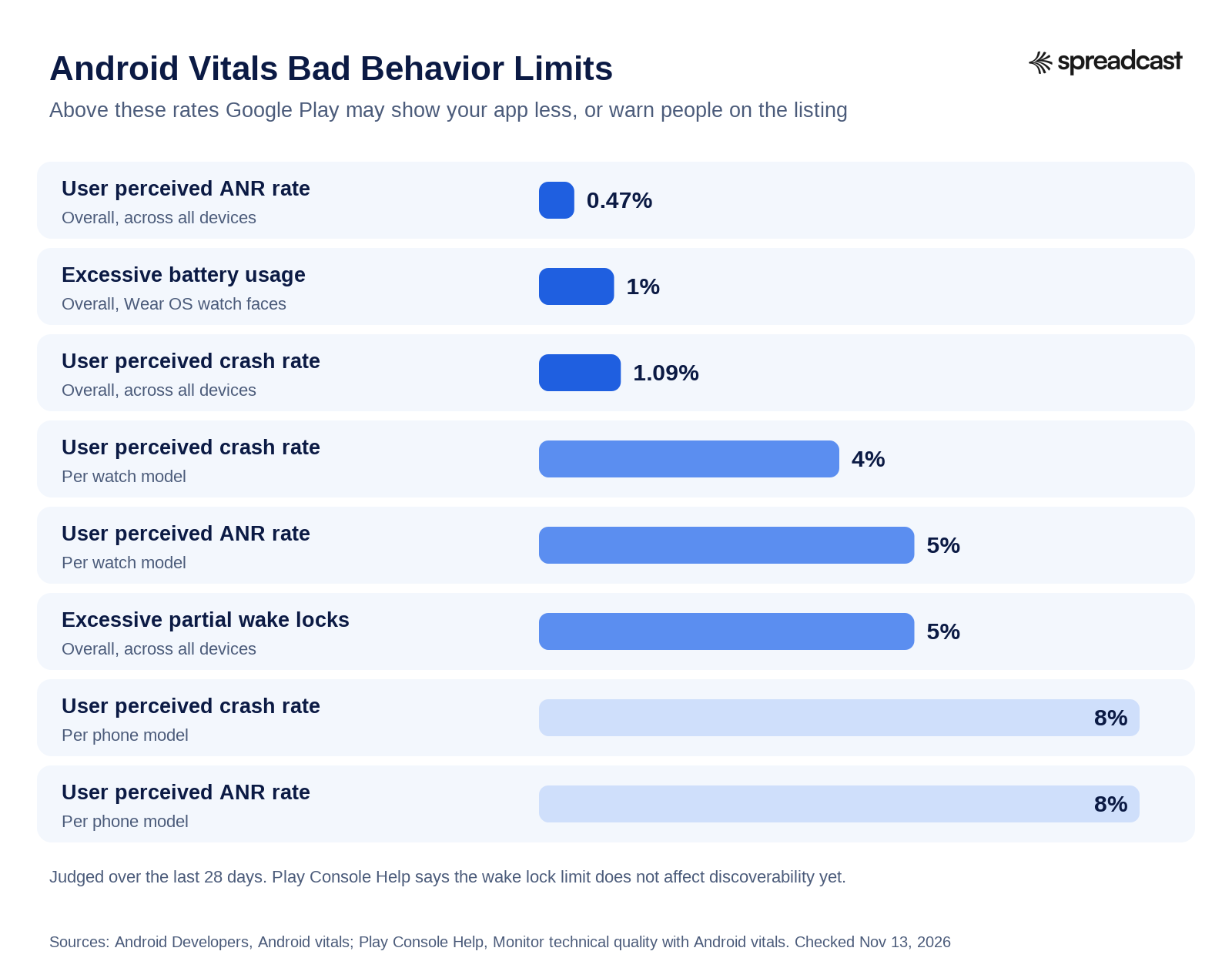
Deux définitions rendent le graphique lisible. Un plantage perçu par l’utilisateur est un plantage que l’utilisateur a probablement remarqué, et le taux de plantages perçus est la part des utilisateurs actifs du jour qui en ont eu au moins un. Un ANR (Application Not Responding, l’application ne répond pas) est le blocage où Android propose de fermer l’app ; le taux d’ANR perçus est la part des utilisateurs actifs du jour qui en ont vu un qu’ils ont probablement remarqué. Les seuils globaux de Google sont de 1,09 % pour les plantages et 0,47 % pour les ANR, tous appareils confondus. Les seuils par modèle de téléphone sont de 8 % pour les deux. Google mesure sur les 28 derniers jours et vérifie chaque jour. Une réserve : la page d’aide de la Play Console présente la métrique des wakelocks comme une version bêta et dit qu’elle n’affecte pas la visibilité pour l’instant ; le vrai risque se trouve donc aujourd’hui du côté des plantages et des ANR.
| Métrique principale | Seuil global | Par modèle de téléphone | Par modèle de montre |
|---|---|---|---|
| Taux de plantages perçus par l’utilisateur | 1,09 % | 8 % | 4 % |
| Taux d’ANR perçus par l’utilisateur | 0,47 % | 8 % | 5 % |
| Utilisation excessive de la batterie (cadrans de montre) | 1 % | Aucun | 1 % |
| Wakelocks partiels excessifs | 5 % | Aucun | Aucun |
Le seuil par appareil passe facilement inaperçu et compte beaucoup pour les petites apps. Si votre app plante pour 10 % des utilisateurs d’un téléphone d’entrée de gamme très répandu, Google peut détourner les utilisateurs de ce téléphone de votre app même si votre taux global paraît correct. Le billet de Google de novembre 2022 sur la qualité technique (en anglais) a introduit ces seuils par téléphone et annoncé que les avertissements sur les fiches commenceraient le 30 novembre 2022. Le guide sur la mise en avant (en anglais) ajoute que Google ne mettra pas en avant un titre auprès des utilisateurs de téléphones ou de tablettes sur lesquels il dépasse le seuil de comportement insatisfaisant.
Les métriques s’étoffent. La page Android Vitals de Google classe désormais aussi l’utilisation de la mémoire et l’utilisation de la mémoire bitmap parmi les métriques principales, avec des seuils selon la RAM de l’appareil et l’état de l’app, et indique que les apps au-dessus des seuils de mémoire ou d’optimisation du code pourraient voir leur visibilité sur le store touchée à partir de février 2027. Si vous n’avez pas encore ouvert la partie mémoire d’Android Vitals, mettez-la sur la liste de votre prochaine version.
Comment rester sous les seuils
- Ouvrez Android Vitals dans la Play Console chaque semaine, pas seulement après un mauvais avis. Activez les alertes par email.
- Surveillez le signalement des problèmes émergents. Google signale les problèmes de plantage et d’ANR qui touchent des appareils depuis plus de 7 jours, ce qui vous laisse environ 21 jours avant qu’ils pèsent pleinement dans la fenêtre de 28 jours.
- Corrigez d’abord les plus gros groupes de plantages et d’ANR, puis ceux qui touchent des appareils précis.
- Publiez vos versions en déploiement progressif, pour qu’une mauvaise version n’atteigne d’abord qu’une petite part des utilisateurs.
- Si un appareil que vous ne pouvez pas prendre en charge continue d’échouer, envisagez de l’exclure plutôt que de le laisser tirer votre fiche vers le bas.
Pas de panique si votre outil de suivi des plantages affiche d’autres chiffres. Google explique qu’Android Vitals compte les problèmes par utilisateur actif quotidien, alors que des outils comme Crashlytics comptent par session, et donne un exemple : un utilisateur qui joue trois fois dans la journée et subit un plantage, c’est un taux de 100 % dans Android Vitals et de 33 % dans Crashlytics. Android Vitals inclut aussi les plantages qui surviennent avant le démarrage de votre SDK. Pour la visibilité sur Play, c’est le chiffre d’Android Vitals qui compte.
Localiser sa fiche pour l’ASO Google Play
Si vous n’ajoutez pas de traduction, Google montre aux utilisateurs une traduction automatique de votre fiche dans la plupart des langues, selon la page d’aide sur la traduction. Une traduction automatique vaut mieux que rien, mais la page de Google sur la recherche explique qu’une traduction professionnelle de la description peut améliorer les résultats de recherche et la découverte auprès des utilisateurs du monde entier, et vous pouvez commander des traductions humaines à des prestataires depuis la Play Console. Les visuels reprennent votre langue par défaut si vous n’en ajoutez pas de localisés, ce qui veut dire des captures en anglais montrées à des visiteurs brésiliens, ou à des visiteurs français.
Localiser, c’est plus que traduire, et c’est là que l’ASO sur Play rapporte le plus aux petites équipes, parce que beaucoup de marchés locaux comptent moins de concurrents bien optimisés. Refaites la recherche de mots clés dans chaque langue : en Espagne, on ne tape pas la traduction espagnole de vos mots clés anglais, on tape ses propres expressions. C’est aussi vrai entre pays francophones : vérifiez la saisie automatique depuis la France, la Belgique, la Suisse ou le Québec si ces marchés comptent pour vous. Lisez les concurrents locaux, et écrivez le titre et la description courte à partir de cette recherche. Les bonnes pratiques de Google demandent des captures et des vidéos distinctes par langue quand elles contiennent du texte, et rappellent que le règlement sur les métadonnées s’applique à chaque traduction.
Choisissez vos langues avec des données, pas par habitude. La Play Console montre d’où viennent déjà vos installations et vos visiteurs. Un marché qui envoie déjà des visiteurs avec un taux correct, mais qui voit une fiche en anglais ou traduite automatiquement, est le gain le moins cher que vous ayez. Les pays où Android domine, que liste notre page sur les parts de marché Android et iOS, méritent un coup d’œil même si vous n’avez lancé qu’en anglais.
Contenu promotionnel (LiveOps) et mise en avant sur Google Play
Le contenu promotionnel, que Google a renommé ainsi en novembre 2022, après l’avoir appelé LiveOps (en anglais), permet de montrer des contenus limités dans le temps sur Google Play : offres, événements et mises à jour majeures. D’après la page de Google sur le contenu promotionnel, il peut apparaître dans l’onglet Applis ou Jeux, dans l’onglet Événements (jeux seulement, dans certains pays, dont la France), dans les résultats de recherche et sur votre fiche. Il en existe trois types : les offres (réductions, bonus, récompenses gratuites, essais d’abonnement), les événements limités dans le temps (événements en direct, compétitions, événements ponctuels) et les mises à jour majeures (nouvelles fonctions, nouveau contenu, annonces de préinscription). Google prévient qu’un contenu mal classé peut avoir une visibilité limitée.
Les règles de la page sur la création de contenu promotionnel sont strictes sur le calendrier. Un événement peut durer jusqu’à quatre semaines, une mise à jour majeure dure 28 jours fixes et une annonce de préinscription une semaine. Vous pouvez soumettre jusqu’à 60 jours avant le début, l’approbation peut prendre jusqu’à quatre jours, et un événement qui demande une mise en avant doit être soumis au moins 14 jours avant son début. Le contenu doit correspondre à ce qui se passe réellement dans l’app à ce moment-là.
Le problème, c’est l’accès. Le contenu promotionnel est ouvert à tous les jeux, mais les apps n’y ont droit que si elles remplissent les critères des outils de croissance Premium de Google. Les seuils de base sont élevés : par exemple au moins 1,6 million d’utilisateurs actifs par mois, mesurés chaque jour sur les trois mois précédents, avec au moins 1,6 million d’installations actives, ou au moins 40 000 USD par mois de dépenses des utilisateurs sur chacun des trois mois précédents. La plupart des apps indépendantes n’en sont pas là. Si la vôtre est un jeu, en revanche, le contenu promotionnel est l’un des rares moyens d’être montré sur Play hors de la recherche sans payer, et il vaut la peine de s’en servir à chaque vraie mise à jour. Notre guide du marketing des jeux mobiles explique comment planifier ces temps forts.
Peut-on être mis en avant sur Google Play ?
Google ne prend pas de candidatures spontanées. Sa page d’aide sur la visibilité le dit directement, et ajoute que l’équipe Google Play peut mettre en avant les apps les plus performantes dans plusieurs listes promues. Le guide sur la mise en avant explique que la découverte demande une bonne qualité et la mise en avant une excellente qualité, jugée sur quatre piliers : la valeur principale, l’expérience utilisateur, la qualité technique, et la confidentialité et la sécurité. Il ajoute que des mises à jour régulières aident la découverte. Traduit en termes d’ASO : un historique Android Vitals propre, une bonne note, des fiches localisées et des visuels qui respectent les consignes de qualité de Google, voilà ce qui vous fait entrer dans la sélection. En dehors du contenu promotionnel, où un événement éligible peut demander une mise en avant s’il est soumis 14 jours à l’avance, il n’y a aucun formulaire à remplir.
La visibilité payante est une autre route. Les campagnes pour applications de Google peuvent montrer votre app dans les résultats de recherche de Google Play, dans les sections d’apps similaires et sur la page d’accueil de Play, d’après la page d’aide Google Ads sur les campagnes pour applications, et elles construisent leurs annonces en partie à partir des éléments de votre fiche. De meilleurs éléments de fiche aident donc les installations naturelles comme les installations payantes. Si vous comparez les canaux payants, comment faire de la publicité pour une app les passe en revue, et nos repères de coût par installation montrent ce que coûte en général une installation. Pour le payant en détail, lisez notre guide des campagnes pour applications Google Ads, et pour tout ce qui se passe hors du store, comment promouvoir une application Android.
Mesurer l’ASO Google Play dans la Play Console
On n’améliore pas ce qu’on ne voit pas, et la Play Console montre plus que ce que regardent la plupart des développeurs. Les rapports sur la fiche Play Store, décrits sur la page d’aide sur l’acquisition, comptent les visiteurs de la fiche (les utilisateurs qui ont vu votre fiche et n’avaient pas déjà l’app) et les acquisitions (ceux qui l’ont vue et ont installé). En 2026, Google a déplacé la métrique principale des acquisitions vers les clics : les pages d’aide indiquent que depuis le milieu de l’année 2026 les principales métriques de la fiche reposent sur les clics uniques, et que le taux de clics, la part des visiteurs qui ont appuyé sur Installer, Ouvrir ou Se préinscrire, remplace l’ancien taux de conversion.
Le trafic est réparti par source, et les définitions comptent. Sur la page d’aide sur la base d’utilisateurs, Google définit le trafic issu de la recherche Google Play, dans les rapports sur la fiche, comme les visiteurs qui ont cherché sur Google Play le nom de votre app ou une marque étroitement liée. Les visiteurs qui ont parcouru Google Play, suggestions de saisie automatique et recherches par catégorie comprises, comptent dans l’exploration Google Play. Annonces et sites référents forment un troisième groupe. Ne lisez donc pas la recherche Google Play comme « tout mon trafic de mots clés » : des recherches génériques peuvent atterrir dans l’exploration. C’est la dimension terme de recherche qui montre les termes exacts.
| Rapport ou métrique | Où dans la Play Console | Ce qu’il dit de votre ASO |
|---|---|---|
| Visiteurs de la fiche Play Store | Accroître le nombre d’utilisateurs, performances de la fiche | Combien de personnes votre fiche atteint ; monte quand vous vous classez sur plus de termes |
| Taux de clics (ancien taux de conversion) | Performances de la fiche | Comment votre fiche transforme les visites en clics d’installation ; le chiffre que bougent les tests |
| Terme de recherche | Performances de la fiche, ventilation par terme de recherche | Les vrais termes cherchés avant la visite ; vos meilleures données de mots clés |
| Source du trafic | Performances de la fiche | Recherche, exploration, annonces et sites référents ; montre la part venue de l’extérieur du store |
| Comparaison avec les apps similaires | Performances de la fiche | Votre taux de clics face à la médiane et aux 25e et 75e centiles d’apps comparables sur 28 jours |
| Source et campagne UTM | Performances de la fiche | Les visiteurs arrivés par vos propres liens, comme les posts et les newsletters |
| Android Vitals | Surveiller et améliorer, Android Vitals | Taux de plantages et d’ANR face aux seuils de comportement insatisfaisant |
| Notes et avis | Surveiller et améliorer, Notes et avis | Tendance de la note, sujets des avis et effet de vos réponses |
Une routine simple : une fois par semaine, Android Vitals et les nouveaux avis. Une fois par mois, exportez le rapport de la fiche, regardez les 20 premiers termes de recherche par visiteurs, notez leur taux de clics et comparez avec le mois précédent. Un terme avec beaucoup de visiteurs et un taux faible signale une fiche qui promet la mauvaise chose pour cette recherche. Un terme qui progresse après un changement de description suggère que le changement a marché. Ne changez pas plusieurs champs en même temps, sinon vous ne saurez pas lequel a joué.
Pour le trafic que vous envoyez vous-même, ajoutez des paramètres UTM à vos liens Play (le paramètre referrer de l’URL Play) : ils apparaissent comme lignes source et campagne UTM dans les mêmes rapports. Dans votre app, l’API Install Referrer de Google Play renvoie l’URL de provenance, l’heure du clic et l’heure de l’installation, ce qui permet de relier une installation au post ou à l’email dont elle vient. Ensemble, ces deux outils répondent à la question que tout développeur se pose sur les réseaux sociaux : ce post a-t-il amené des installations ?
La méthode ASO Google Play, semaine après semaine
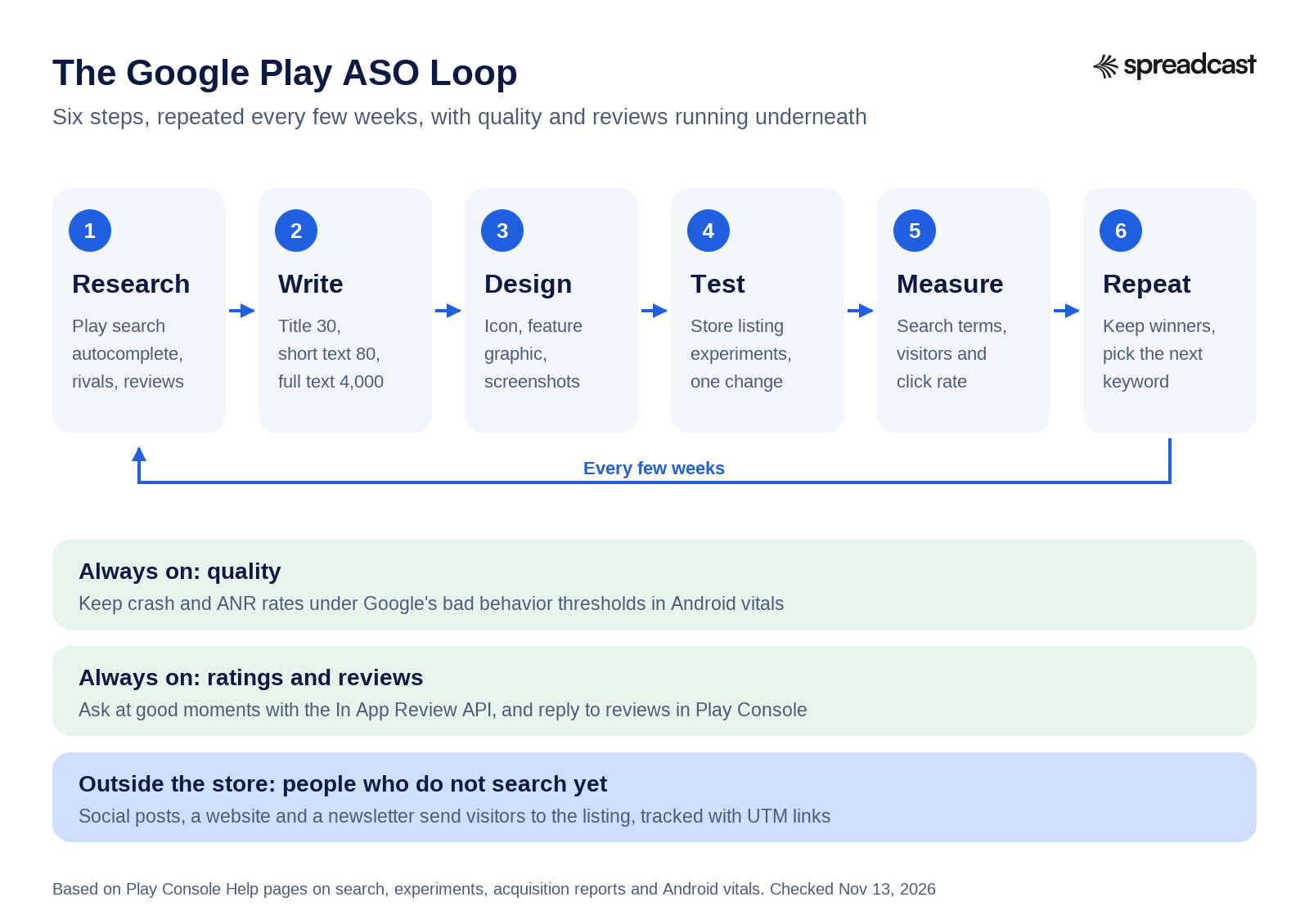
L’ASO n’est pas un projet ponctuel. Les résultats de recherche changent quand de nouvelles apps arrivent, Google modifie ses rapports, et votre app change à chaque version. Voici un rythme qui convient à un développeur seul ou à une petite équipe sans manger la semaine.
| Quand | Quoi faire |
|---|---|
| Semaine 1 | Recherche de mots clés avec la saisie automatique, les concurrents, les avis et les termes de recherche de la Play Console. Construire la carte des mots clés. |
| Semaine 2 | Réécrire le titre, la description courte et la description complète. Les vérifier face au règlement sur les métadonnées. Publier. |
| Semaines 3 et 4 | Refaire les trois premières captures autour de l’avantage principal. Lancer un test graphique par défaut sur la première capture. |
| Mois 2 | Appliquer la variante gagnante. Lancer un test localisé sur la description courte dans votre langue principale. Répondre à chaque avis de 3 étoiles ou moins. |
| Mois 3 | Comparer les termes de recherche et le taux de clics avec le mois 1. Localiser la fiche pour votre premier marché hors de votre langue. |
| À chaque version | Vérifier Android Vitals avant et après un déploiement progressif. Mettre à jour les captures si l’interface a changé. Écrire des notes de version que l’on a envie de lire. |
| Chaque trimestre | Relire les concurrents. Revoir la carte des mots clés. Tester l’icône si ce n’est pas fait. |
Les notes de version sont une petite partie de la fiche que l’on néglige souvent. Google Play les affiche sous Nouveautés, et une bonne note donne au visiteur qui revient une raison de mettre à jour, et au nouveau un signe que l’app est vivante. Nos exemples de notes de version en incluent pour Android, et la checklist de lancement d’application couvre ce qu’il faut préparer avant une grosse version. Ces mêmes notes sont aussi le point de départ d’un post de mise à jour pour vos abonnés, que Spreadcast rédige tout seul quand Play affiche une nouvelle version.
Checklist ASO Google Play
Servez-vous de cette liste avant chaque mise à jour de la fiche. Chaque ligne vient d’une règle ou d’une recommandation de Google citée plus haut, sauf mention contraire.
| Domaine | Vérification | C’est bon quand |
|---|---|---|
| Titre | La marque plus l’expression principale en mots naturels | 30 caractères au plus, sans emojis, majuscules, mots de rang ou de prix |
| Description courte | Le plus grand avantage en une phrase simple | 80 caractères au plus, sans emojis, retours à la ligne ni appel à l’action |
| Description complète | Expression principale dans la première phrase, expressions de soutien là où elles sont vraies | Se lit naturellement à voix haute ; ni liste de mots clés ni témoignages anonymes |
| Nom du développeur | Le vrai nom du studio ou de la société | Pas de mots promotionnels ; mêmes règles que le titre |
| Catégorie et tags | Catégorie des meilleurs concurrents ; jusqu’à 5 tags exacts | Tags d’accessibilité ajoutés s’ils s’appliquent |
| Icône | Lisible à la taille d’une liste de résultats | PNG 512 x 512, sans badge ni texte |
| Image de présentation | Centrée, simple, aux couleurs de la marque | 1 024 x 500, sans badge du store, pas en blanc ou noir uni |
| Captures d’écran | La première montre l’avantage principal | Au moins 4 en 1080 px ou plus pour une app ; légendes sous 20 % de l’image ; texte alternatif rédigé |
| Vidéo | La vraie app dans les 10 premières secondes | YouTube public ou non répertorié, sans annonces, intégrable |
| Tests | Un test en cours en permanence | Un élément par test ; résultats notés dans le journal |
| Fiches personnalisées | Une fiche par grand public ou par URL de campagne | Traduite à la main si besoin |
| Notes | API In App Review à un moment de réussite | Aucune question avant la demande, aucune récompense |
| Avis | Réponses aux notes basses | Chaque avis de 1 à 3 étoiles traité dans la semaine (notre règle empirique) |
| Android Vitals | Taux de plantages sous 1,09 %, taux d’ANR sous 0,47 % | Aucun modèle de téléphone au-dessus de 8 % ; partie mémoire passée en revue |
| Localisation | Principaux marchés traduits par des personnes | Recherche de mots clés refaite par langue ; captures localisées |
| Mesure | Export mensuel des termes de recherche | Taux de clics comparé au mois précédent et aux apps similaires |
| Trafic extérieur | Liens avec UTM sur chaque post et chaque email | Lignes UTM visibles dans les rapports de la fiche |
Les erreurs d’ASO Google Play les plus courantes
La plupart des fiches Play que nous voyons pèchent toujours par les mêmes points. Aucun ne demande d’outil pour être corrigé.
- Copier la fiche iOS. Le champ de mots clés de l’App Store n’a pas d’équivalent sur Play : les expressions que vous y aviez cachées n’atteignent jamais la recherche Play si vous ne les écrivez pas dans les descriptions.
- Bourrer la description complète de mots clés. C’est contraire au règlement sur les métadonnées, ça se lit mal et ça fait fuir les visiteurs que vous avez eu du mal à attirer.
- Un titre trop long ou plein de mots promotionnels. « Gratuit », « Sans pub », « N° 1 » et les emojis sont interdits dans le titre et le nom du développeur.
- Se servir de la description courte pour un slogan. « Votre vie, en plus simple » ne dit à personne ce que fait l’app et ne contient aucune expression recherchée.
- Des captures d’iPhone sur une fiche Android. Les visiteurs le voient, et cela laisse penser que l’app Android est une réflexion après coup.
- Moins de quatre captures de téléphone en 1080 pixels ou plus, ce qui rend l’app inéligible à la mise en avant sur les grandes surfaces de Play.
- Ignorer Android Vitals jusqu’à l’apparition d’un avertissement sur la fiche. À ce moment-là, la fenêtre de 28 jours contient déjà un mois de mauvaises données.
- Demander des avis avec une question filtre ou une récompense. Les deux enfreignent les règles de Google et peuvent coûter bien plus qu’ils ne rapportent.
- Tout changer d’un coup, puis ne pas savoir quel changement a aidé ou nui.
- Faire de l’ASO le seul canal. La recherche n’atteint que les gens qui savent déjà ce qu’ils cherchent.
Cette dernière erreur est le sujet de tout ce site, donc la partie suivante la traite sérieusement. Pour un plan plus large au-delà du store, comment promouvoir une application mobile et comment obtenir plus de téléchargements passent en revue chaque canal.
L’ASO amène ceux qui cherchent, les réseaux sociaux amènent tous les autres
L’ASO Google Play travaille sur une demande qui existe déjà. Il faut que quelqu’un tape « entretien des plantes » dans Play pour que votre travail sur les mots clés serve à quelque chose. Pour un besoin large, ce groupe est grand ; pour un nouveau genre d’app que les gens ne savent pas encore chercher, il est minuscule. Si votre app résout un problème que les gens ne cherchent pas, ou fait quelque chose de nouveau, un ASO parfait vous donne une fiche parfaite que peu de gens voient.
Les posts sur les réseaux sociaux touchent l’autre groupe : les gens qui font défiler Instagram, TikTok ou LinkedIn sans chercher la moindre app. Un post qui montre l’app en train de régler un problème qu’ils reconnaissent en envoie une partie vers votre fiche. Ils arrivent par un lien, donc la Play Console les compte parmi les sites référents et ils apparaissent dans vos lignes UTM. Certains chercheront plutôt le nom de votre app plus tard, et apparaîtront alors comme recherche Google Play sur votre marque. Dans les deux cas, ils atterrissent sur la fiche que vous avez optimisée, et c’est pour cela que les deux tâches vont ensemble : l’ASO fait convertir la fiche, les posts lui amènent plus de visiteurs à convertir.
Le trafic social aide aussi le côté store de manières que Google nomme. Google cite les téléchargements parmi ses facteurs de classement, et les installations de personnes venues par un post restent des installations. Les utilisateurs engagés qui vous ont trouvé grâce à un post qui leur a plu ont aussi plus de chances de rester et de noter l’app, deux autres signaux que Google décrit. Nous ne pouvons pas vous donner de chiffre sur l’effet d’un post sur votre classement Play, et quiconque en donne un devine. Mais la direction est claire, et les lignes sites référents et UTM de la Play Console vous permettent de mesurer directement les visites et les installations.
La fiche elle-même est la matière première de ces posts. Votre image de présentation, vos captures et vos notes de version disent déjà ce que fait l’app, aux couleurs de votre marque, et chaque mise à jour ou palier de note est une raison de publier. Nos guides pour promouvoir une app sur les réseaux sociaux et promouvoir une app gratuitement couvrent formats et calendrier, et les exemples d’annonces de mise à jour montrent comment d’autres apps transforment une version en post. Associez chaque campagne à une fiche personnalisée ciblée par URL et vous obtenez une expérience propre : le post, la fiche où il mène et les installations qu’il apporte, le tout visible dans la Play Console.
La place de Spreadcast pour les apps Google Play
Spreadcast fait la moitié sociale de ce travail pour les créateurs d’apps. Vous collez votre lien Google Play sur la page de démarrage, et Spreadcast lit votre fiche publique : nom, icône, captures d’écran, note, avis et notes de version. À partir de là, il construit un kit de marque avec vos couleurs, vos polices et vos vraies captures, puis conçoit des posts et rédige une légende pour chaque réseau. Une app présente seulement sur Google Play est dessinée dans un cadre de téléphone Android, et une app présente sur les deux boutiques est traitée comme une seule app, sans deux configurations séparées.
Ensuite, il continue de surveiller la fiche. Quand Play affiche une nouvelle version, il prépare un post de mise à jour ; quand la note passe un palier, un post sur la note. En plus de ces posts, il établit un planning hebdomadaire (fonctions, avis, astuces, problèmes que l’app résout, temps forts de saison) aux heures de publication que vous choisissez. Les posts partent sur Instagram, Facebook, LinkedIn, Threads, Pinterest, Bluesky, Mastodon, Telegram, Discord et YouTube, soit après votre validation d’un geste, soit en pilote automatique complet. Les posts TikTok vont dans vos brouillons TikTok ou attendent votre choix, jamais directement dans le fil. C’est la partie publication automatique.
Ce qu’il ne fait pas : Spreadcast n’est pas un outil d’ASO. Il ne recherche pas de mots clés, ne réécrit pas votre fiche Play, ne lance pas de tests de fiche et ne suit pas les positions. Il garde votre app sous les yeux de gens qui ne cherchent pas encore et les envoie vers la fiche que vous avez optimisée avec ce guide. L’offre gratuite crée 3 posts IA et les publie. Un Post Pack coûte 19 USD une fois pour 10 posts, le 30 Day Pass coûte 39 USD une fois et ne se renouvelle pas, et Pro coûte 29 USD par mois avec la publication sur tous vos réseaux. Les détails sont sur la page des tarifs et la page pour les applications mobiles.
Comment nous avons vérifié ce guide
Le 13 novembre 2026, nous avons lu les pages d’aide de la Google Play Console sur la recherche et la découverte, le règlement sur les métadonnées, la configuration de la fiche, les éléments graphiques, les bonnes pratiques de la fiche, les catégories et tags, les fiches personnalisées, les tests de fiche, la traduction, le contenu promotionnel, les notes et avis, le règlement sur les notes, les rapports d’acquisition et Android Vitals, ainsi que les guides Google Play sur la mise en avant et les outils de croissance Premium, les pages Android Developers sur Android Vitals, l’API In App Review et l’API Install Referrer, et trois billets de l’Android Developers Blog de 2019, 2021 et 2022. Le 23 novembre 2026, pour cette version française, nous avons rouvert ces pages en anglais et en français (sauf les guides Google Play pour les entreprises et la page de tarifs d’App Radar, inaccessibles ce jour-là) ; elles disent toujours la même chose, à une formule près chez MobileAction. Chaque règle, limite et seuil de Google dans ce guide vient de ces pages, avec la date que Google donne quand il en donne une.
Les parts de marché viennent de StatCounter. Les prix des outils viennent de la page de tarifs de chaque éditeur, ouverte le 13 novembre 2026 ; quand une page n’était pas claire (par exemple sur la couverture de Google Play par une formule), nous le disons. Les conseils d’AppTweak sur les mots clés sont cités comme l’opinion d’un éditeur, pas comme une règle de Google. Quand les pages de Google se contredisent, comme sur le mois exact du passage aux rapports fondés sur les clics en 2026, nous avons repris la formulation commune. Leafnote est une app inventée qui sert seulement à montrer la méthode, et ses exemples de titres et de descriptions ont été réécrits en français et recomptés. Nous n’avons pas mené de tests de fiche pour ce guide, et nous ne donnons aucun chiffre de classement ou d’installations que nous ne pourrions pas rattacher à une source publiée.
Questions fréquentes
Qu’est-ce que l’ASO Google Play ?
L’ASO Google Play, c’est l’App Store Optimization appliquée au Play Store : choisir les mots du nom de l’app, de la description courte et de la description complète pour que votre app Android apparaisse dans la recherche Play, concevoir des visuels qui donnent envie de cliquer, et garder des notes et une stabilité assez bonnes pour que Google ait envie de montrer l’app.
Google Play a-t-il un champ de mots clés ?
Non. Contrairement au champ de 100 caractères d’Apple, Google Play n’a pas de mots clés cachés. La recherche lit votre texte visible : le nom de l’app (30 caractères), la description courte (80) et la description complète (4 000). Google demande de rédiger la description en pensant au SEO, mais interdit le bourrage de mots clés.
Quelle longueur pour la description courte Google Play ?
80 caractères. Google demande un résumé simple du principal avantage de l’app, sans emojis, symboles, retours à la ligne ni appel à l’action, avec des points seulement s’il y a plus d’une phrase.
Quels sont les facteurs de classement Google Play ?
Google dit classer les apps selon une combinaison de notes, d’avis, de téléchargements et d’autres facteurs, dont il garde les poids secrets. La recherche lit aussi le titre de l’app, le nom du développeur et les descriptions, et Google indique que des taux de plantages et d’ANR au-dessus de ses seuils de comportement insatisfaisant rendent une app moins visible.
Comment faire un test A/B sur sa fiche Google Play ?
Avec les tests de fiche Play Store dans la Play Console. Vous pouvez lancer un test graphique par défaut (icône, image de présentation, captures) ou jusqu’à cinq tests localisés qui peuvent aussi tester les descriptions, chacun avec jusqu’à 2 variantes face à votre fiche actuelle.
Le taux de plantages joue-t-il sur le classement Google Play ?
Oui. Google indique qu’une app au-dessus d’un seuil de comportement insatisfaisant sera probablement moins visible et peut recevoir un avertissement sur sa fiche. Les seuils globaux sont de 1,09 % pour le taux de plantages perçus et de 0,47 % pour le taux d’ANR perçus, et de 8 % pour l’un ou l’autre sur un seul modèle de téléphone.
Quel est le meilleur outil d’ASO pour Google Play ?
Tout dépend du budget. La saisie automatique du Play Store et les termes de recherche de la Play Console sont gratuits et souvent suffisants pour une app. Les outils payants comme AppTweak, App Radar et MobileAction ajoutent des estimations de volume et le suivi des positions ; leurs prix d’entrée, sur leurs propres pages, allaient d’environ 15 à 79 USD par mois en novembre 2026.
D'où viennent ces informations
Chaque chiffre, règle et prix externe de cette page renvoie à la page d'où il vient.
- Améliorer la visibilité de votre application dans la recherche Google PlayAide Console Play
- MétadonnéesAide Console Play
- Créer et configurer votre applicationAide Console Play
- Ajouter des assets de prévisualisation pour présenter votre applicationAide Console Play
- Bonnes pratiques pour votre fiche Play StoreAide Console Play
- Contrôler la qualité technique de votre application avec Android VitalsAide Console Play
- Créer des fiches Play Store personnalisées pour cibler des segments d’utilisateurs spécifiquesAide Console Play
- Effectuer des tests A/B sur la fiche Play Store de votre applicationAide Console Play
- Configurer un test de fiche Play StoreAide Console Play
- Choisir une catégorie et des tags pour votre application ou votre jeuAide Console Play
- Traduire et localiser votre applicationAide Console Play
- Comprendre le contenu promotionnelAide Console Play
- Créer un contenu promotionnelAide Console Play
- Problèmes de visibilité et de découverte des applicationsAide Console Play
- Comprendre et développer la base d’utilisateurs de votre applicationAide Console Play
- Mesurer l’acquisition et la rétention de votre applicationAide Console Play
- Consulter et analyser les notes et les avis concernant votre applicationAide Console Play
- Notes, avis et installations des utilisateursAide Console Play
- Présenter votre application à l’aide de vidéos YouTube sur Google PlayAide Console Play
- Premium growth tools (en anglais)Google Play
- Getting featured on Google Play (en anglais)Google Play
- Android VitalsAndroid Developers
- API In App Review de Google PlayAndroid Developers
- Google Play Install ReferrerAndroid Developers
- Updated guidance to improve your app quality and discovery on Google Play (en anglais)Android Developers Blog
- Improved app quality and discovery on Google Play (en anglais)Android Developers Blog
- Raising the bar on technical quality on Google Play (en anglais)Android Developers Blog
- Supporting and rewarding great apps and games on Google Play (en anglais)Android Developers Blog
- À propos des campagnes pour applicationsAide Google Ads
- App Store search (en anglais)Apple Developer
- Mobile operating system market share worldwide (en anglais)StatCounter
- Google Play store keyword research guide (en anglais)AppTweak
- Tarifs AppTweakAppTweak
- App Radar pricing (en anglais)App Radar
- MobileAction pricing (en anglais)MobileAction
- Sensor Tower pricing (en anglais)Sensor Tower
- Maximize app discoverability with store listing experiments (vidéo en anglais)Android Developers
- Target by URL in custom store listings (vidéo en anglais)Android Developers
Recherché et rédigé par Mark Weizer. Dernière vérification le 23 novembre 2026.
À lire aussi
- Growth
App Marketing Agency: What One Does, What It Costs and When You Need One
An app marketing agency runs your app's store optimization, paid install ads, ad creative and often social media. Most charge $3,000 to $25,000 a month before ad spend. We checked 20 agency websites for real prices, then laid out what each budget buys, the red flags and what you can run yourself.
- Growth
Social Media Marketing for Small Business: A Practical Guide With Real Numbers
Social media marketing for small business works when you pick one or two networks your customers use, post a few times a week without fail, and track the numbers that bring sales. Here is which networks fit which business, the time and money it takes, what to post, and a 30 day plan.
- Growth
How Do Free Apps Make Money? App Monetization Models With Real Numbers
How do free apps make money? Mostly through subscriptions, in app purchases and ads. We checked the 100 top grossing US iPhone apps: all 100 are free to download. Here is how each model works, what it really earns, what Apple and Google keep, and how to pick one for your app.
Comment écrire le titre d’une app sur Google Play
Le nom de l’app est votre texte le plus fort et le plus court : 30 caractères, selon le règlement sur les métadonnées. La page de Google sur la recherche demande un titre unique et facile à retenir, qui évite les termes génériques, dit clairement ce que fait l’app et reste ciblé, parce que les titres longs peuvent être tronqués sur certains appareils. Elle met aussi en garde contre les fautes d’orthographe volontaires sur des mots courants, puisque les gens les corrigent en cherchant.
Le modèle qui fonctionne dans ces règles, c’est le nom de la marque, deux points, puis un court descriptif qui porte l’expression principale. « Marque : ce qu’elle fait ». La partie marque construit la notoriété et c’est ce que les gens cherchent une fois qu’ils vous connaissent. Le descriptif porte l’expression que tapent les nouveaux utilisateurs. Si votre marque dit déjà ce que fait l’app (pensez « Compteur de calories »), vous pouvez consacrer les 30 caractères à une expression naturelle, mais la plupart des noms de marque indépendants ne le font pas. En français, le descriptif peut perdre son article (« entretien plantes » plutôt que « entretien des plantes ») : c’est l’usage sur les stores, et cela fait souvent la différence entre 28 et 32 caractères.
Exemple complet : le titre d’une app d’entretien des plantes
Pour rendre tout cela concret, voici un exemple inventé. Leafnote n’est pas une vraie app : c’est une app fictive d’entretien des plantes qui nous sert à montrer la méthode. Elle envoie des rappels d’arrosage, donne des conseils de lumière pour chaque plante et identifie une plante à partir d’une photo. Après la recherche de mots clés décrite plus haut, mettons que la carte ressemble à ceci : expression principale « entretien des plantes », expressions secondaires « rappel d’arrosage » et « identifier une plante », expressions de soutien comme « plantes d’intérieur », « calendrier d’arrosage » et « rempotage ».
Le choix retenu garde la marque en tête, porte l’expression principale « entretien des plantes » en mots simples et se lit comme un nom plutôt que comme une liste. Il ne fait pas entrer toutes les expressions dans le titre, et ne doit pas essayer. La description courte et la description complète portent le reste.