Pour publier une application sur le Play Store, il vous faut un compte développeur Google Play, qui coûte 25 USD, payés une seule fois. Vous choisissez un compte personnel ou un compte d'organisation, vous validez votre identité, vous créez l'application dans la Play Console, vous remplissez la fiche Play Store et la page Contenu de l'application, vous envoyez un Android App Bundle qui cible Android 16 (niveau d'API 36), puis vous le soumettez à l'examen. Si vous ouvrez un compte personnel aujourd'hui, une étape de plus vous attend : Google exige un test fermé avec au moins 12 testeurs inscrits sans interruption pendant 14 jours, puis une courte demande d'accès en production, que Google examine en général en sept jours ou moins. Comptez trois à quatre semaines entre l'inscription et une fiche publique sur un nouveau compte personnel, moins sur un compte d'organisation.
Voilà tout le travail en un paragraphe. La suite reprend chaque étape dans l'ordre où la Play Console la demande : les limites exactes, les formulaires, les délais d'examen que Google publie, les motifs de refus, ce que Google prélève sur chaque vente après les changements de frais de 2026, et une checklist à suivre la semaine du lancement. Chaque règle vient de l'Aide Console Play ou du site Android Developers, avec un lien vers la page d'origine, en français quand elle existe. La version anglaise de ce guide a lu toutes ces pages le 13 novembre 2026, et cette version française les a vérifiées de nouveau le 23 novembre 2026.
Pourquoi ces formalités valent la peine : Android équipait 72,36 % des appareils mobiles mesurés par StatCounter dans le monde en octobre 2026, contre 27,61 % pour iOS. Une application présente uniquement sur l'App Store reste hors de portée de la majorité des téléphones de la planète. Notre page sur les parts de marché Android et iOS détaille ce partage pays par pays, ce qui compte, car la France ne ressemble ni aux États-Unis ni à l'Inde.
Publier une application sur le Play Store : les étapes dans l'ordre
Voici le parcours complet d'un nouveau développeur, du début à la fin. Les comptes d'organisation sautent les étapes 3 et 7, et les comptes personnels créés avant le 13 novembre 2023 sautent aussi l'étape 7.
- Créer un compte développeur Google Play avec un compte Google, accepter le Contrat relatif à la distribution pour les développeurs et payer les frais d'inscription de 25 USD (Premiers pas avec la Play Console).
- Choisir un compte personnel ou d'organisation et valider votre identité : une pièce d'identité officielle pour tout le monde, plus un numéro DUNS et un document officiel de l'organisation pour les organisations (Valider vos informations d'identité de développeur).
- Comptes personnels : prouver que vous avez un vrai appareil Android, avec l'application mobile Play Console (Exigences de validation des appareils).
- Créer l'application dans la Play Console : nom, nom de package, langue par défaut, application ou jeu, gratuite ou payante, et une adresse de contact (Créer et configurer votre application).
- Remplir la fiche Play Store : nom, description courte et description complète, icône, image de présentation et captures d'écran (Ajouter des assets de prévisualisation).
- Compléter la page Contenu de l'application : règles de confidentialité, annonces, identifiants de connexion, public cible, classification du contenu et formulaire Sécurité des données (Préparer votre application en vue de son examen).
- Comptes personnels créés après le 13 novembre 2023 : lancer un test fermé avec 12 testeurs pendant 14 jours consécutifs, puis demander l'accès en production (Exigences de test).
- Générer un Android App Bundle signé qui respecte le niveau d'API cible, créer une version de production, choisir vos pays et la déployer (Préparer et déployer une version).
- Attendre l'examen, puis suivre vos premiers utilisateurs, avis et plantages, et commencer à faire savoir que l'application existe.
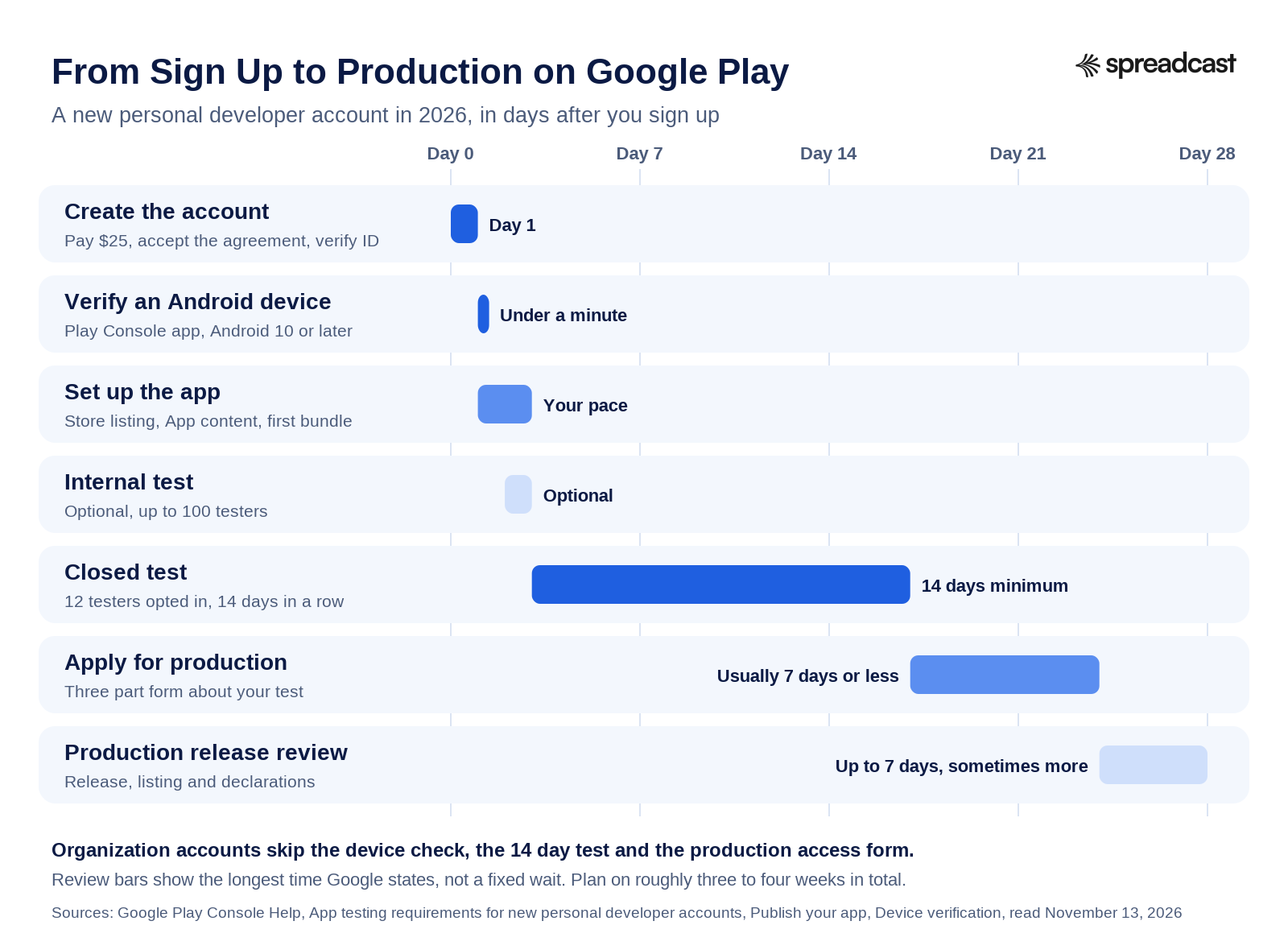
L'ordre compte plus qu'il n'y paraît. Un test interne peut démarrer avant que la fiche soit terminée, mais un test fermé ne s'ouvre qu'une fois la configuration de l'application complète, et les 14 jours ne commencent à courir que lorsque vos testeurs s'inscrivent. Le chemin le plus rapide consiste donc à boucler la fiche et la page Contenu de l'application dans les premiers jours, à lancer le test fermé dès qu'il se débloque, et à profiter des deux semaines de test pour soigner les captures et corriger ce que les testeurs trouvent. Ceux qui terminent toute l'application avant d'ouvrir la Play Console perdent souvent deux semaines qu'ils n'avaient pas prévues.
Combien coûte un compte développeur Google Play ?
Un compte développeur Google Play coûte 25 USD, en un seul paiement. Il n'y a aucun renouvellement annuel. La page Premiers pas avec la Play Console liste les cartes acceptées : Mastercard, Visa, American Express, Discover (États-Unis uniquement) et Visa Electron (hors États-Unis uniquement). Google Play n'accepte pas les cartes prépayées, et les cartes acceptées varient selon le pays. Si votre carte est refusée, essayez d'abord une carte de crédit ou de débit classique à votre nom. Google n'affiche pas de prix en euros dans son aide française : le montant est fixé en dollars, et c'est votre banque qui le convertit au moment du paiement.
Vous devez avoir au moins 18 ans et un compte Google actif. Pendant l'inscription, vous acceptez le Contrat relatif à la distribution pour les développeurs Google Play, vous payez les frais, puis vous choisissez le type de compte. Un détail passe facilement inaperçu et coûte de l'argent : Google peut demander une pièce d'identité officielle valide et une carte bancaire, toutes deux à votre nom légal, et s'il juge ces informations non valides, les frais d'inscription ne sont pas remboursés. Utilisez votre vrai nom dans le profil de paiement dès la première minute. Un pseudonyme ou une carte au nom d'un proche est la façon la plus courante de perdre les 25 USD et de devoir tout recommencer.
À titre de comparaison, Apple facture l'Apple Developer Program 99 USD par année d'adhésion, avec un prix local qui varie selon la région. Sur trois ans, le compte Google revient donc à 25 USD contre 297 USD chez Apple. Notre guide du compte développeur Apple couvre le côté Apple, prix en euros, exonérations et règles pour les organisations compris, si vous publiez sur les deux stores.
Vous croiserez peut-être en 2026 un second montant de 25 USD, à ne pas confondre avec celui-ci. La nouvelle Android Developer Console de Google, faite pour les développeurs qui distribuent leurs applications uniquement en dehors de Google Play, facture 25 USD pour un compte de distribution complète, un montant que Google présente comme comparable aux frais d'inscription de Play. Si vous publiez sur Google Play, votre compte Play Console suffit et vous n'avez pas besoin de cette seconde console.
Compte personnel ou compte d'organisation
Google propose deux types de compte, et la page qui aide à choisir est courte et claire. Choisissez un compte personnel pour un usage personnel, par exemple si vous êtes étudiant, développeur amateur ou passionné. Un compte personnel peut tout de même gagner de l'argent sur Google Play, inviter d'autres personnes et gérer des applications. Choisissez un compte d'organisation si vous l'ouvrez pour une entreprise ou une organisation, que Google décrit comme une activité commerciale, industrielle, professionnelle ou gouvernementale. Les deux types ont les mêmes fonctions de base et peuvent monétiser via un profil de paiement.
Certaines applications imposent le choix. Google exige un compte d'organisation si vous proposez l'un de ces services :
- Produits et services financiers, dont la banque, le crédit, le courtage d'actions, les fonds d'investissement, les portefeuilles logiciels de cryptomonnaies et les plateformes d'échange de cryptomonnaies.
- Applications de santé, comme les applications médicales et les applications de recherche sur des sujets humains.
- Applications autorisées à utiliser la classe VpnService.
- Applications gouvernementales, y compris celles développées par ou pour une administration.
Pour tous les autres, le choix dépend de ce que vous voulez montrer au public et de la vitesse à laquelle vous voulez lancer. Un développeur seul avec une application de suivi d'habitudes peut ouvrir un compte personnel en une soirée, mais devra passer par le test fermé de 14 jours. Un petit studio avec une société immatriculée peut éviter le test, mais doit d'abord obtenir un numéro DUNS, ce qui peut prendre des semaines. Si vous avez déjà une société, la voie organisation est en général plus rapide au total et inspire plus confiance sur la fiche. Si vous n'en avez pas, ne créez pas une société uniquement pour échapper au test.
Ce qu'il faut pour s'inscrire, selon le type de compte
| Exigence | Compte personnel | Compte d'organisation |
|---|---|---|
| Frais d'inscription | 25 USD, une fois | 25 USD, une fois |
| Numéro DUNS | Non requis | Requis (gratuit chez Dun & Bradstreet, jusqu'à 30 jours d'attente) |
| Pièces justificatives | Pièce d'identité officielle | Pièce d'identité et document officiel de l'organisation |
| Site web | Facultatif, recommandé | Requis et validé pour les nouveaux comptes d'organisation depuis février 2024 |
| Adresse email du développeur affichée sur Google Play | Oui, validée | Oui, validée |
| Téléphone du développeur affiché sur Google Play | Non (sauf comptes personnels en Corée) | Oui, validé |
| Adresse affichée sur Google Play | Seulement votre pays, sauf si vous monétisez | Adresse légale complète |
| Validation d'un appareil Android | Requise | Non requise |
| 12 testeurs pendant 14 jours | Requis pour les comptes créés après le 13 novembre 2023 | Non requis |
Ce tableau s'appuie sur trois pages de Google : les informations requises, la validation de l'identité et les exigences de test. Les règles d'affichage méritent une relecture avant de choisir. Sur un compte personnel, Google affiche sur Google Play votre nom légal, votre pays et votre adresse email de développeur, et votre adresse postale complète seulement si vous monétisez. Sur un compte d'organisation, il affiche le nom légal, l'adresse légale, l'adresse email et le téléphone du développeur. Si vous comptez vendre quoi que ce soit depuis un compte personnel, votre adresse personnelle finira sur une page publique. C'est une bonne raison d'envisager un compte d'organisation, ou une adresse professionnelle distincte, dès que de l'argent entre en jeu.
Obtenir un numéro DUNS pour Google Play
Le numéro DUNS est un identifiant d'entreprise gratuit à neuf chiffres attribué par Dun & Bradstreet, et Google s'en sert pour vérifier que votre organisation existe. Google est catégorique : vous ne pouvez pas créer de compte développeur d'organisation sans ce numéro, et la demande peut prendre jusqu'à 30 jours. Google prévient aussi, deux fois, que la demande auprès de Dun & Bradstreet est entièrement gratuite et que certains services tiers essaient de la facturer cher. Cherchez d'abord votre société sur le site de Dun & Bradstreet : beaucoup d'entreprises immatriculées, y compris des SAS et SARL françaises, ont déjà un numéro sans le savoir. Les administrations qui n'en ont pas peuvent contacter l'assistance Play Console pendant l'inscription.
La validation du compte développeur Google Play
La validation est l'étape de l'inscription qui bloque le plus souvent, d'où l'intérêt de connaître chaque contrôle à l'avance. La page de Google sur la validation de l'identité les liste. Votre nom légal et votre adresse viennent du profil de paiement Google que vous associez, et le type de ce profil doit correspondre au type de compte. Si le profil n'est pas encore validé, un compte personnel envoie une pièce d'identité officielle ; une organisation envoie un numéro DUNS, une pièce d'identité et un document officiel de l'organisation.
- Adresse email du développeur : tout le monde la valide avec un code à 6 chiffres reçu par email, et elle est affichée sur Google Play.
- Téléphone du développeur : les organisations doivent en valider un, par SMS ou appel vocal, et il est affiché sur Google Play. Cette validation ne s'ouvre qu'une fois faites la validation de l'identité, celle du site web (organisations) et celle de l'appareil (comptes personnels).
- Adresse email et téléphone de contact : des coordonnées privées que Google utilise pour vous joindre. Elles sont aussi validées et jamais montrées aux utilisateurs.
- Site web : requis et validé pour les comptes d'organisation créés depuis février 2024, facultatif pour les autres.
Validation d'un appareil Android pour les comptes personnels
Depuis début 2024, les nouveaux comptes personnels doivent prouver qu'ils ont accès à un vrai téléphone Android avant de pouvoir publier. Selon la page de Google sur la validation de l'appareil, vous vous connectez à la Play Console sur le web en tant que propriétaire du compte, vous trouvez sur la page Accueil la tâche « Confirmer que vous avez accès à un appareil mobile Android », vous scannez le code QR, vous ouvrez l'application mobile Play Console sur le téléphone et vous appuyez sur Valider. Tout appareil Android physique non rooté sous Android 10 ou plus convient, l'opération prend moins d'une minute, et le même téléphone peut servir à valider plusieurs comptes. Le numéro de téléphone de l'appareil n'est pas collecté. Si vous développez sur émulateur et n'avez pas de téléphone Android, empruntez-en un cinq minutes : un compte personnel ne peut pas contourner cette étape.
Vérification des développeurs Android en 2026 : ce qui change pour Google Play
Vous avez peut-être lu qu'Android allait exiger la vérification de tous les développeurs. C'est un programme distinct des contrôles de compte Play décrits plus haut, et pour la plupart des développeurs Play il ne demande aucune action nouvelle. Sur sa page consacrée à la vérification des développeurs, Google indique que les protections ont commencé le 30 septembre 2026 pour les utilisateurs qui installent des applications depuis des stores participants sur des appareils Android certifiés au Brésil, en Indonésie, à Singapour et en Thaïlande, et que la vérification s'étendra au monde entier, pour toutes les applications sur appareils certifiés, en 2027. La France et les autres pays francophones ne sont donc pas encore concernés par cette première phase.
D'après la mise à jour de juin 2026 publiée par Google, la première phase concerne sept stores, dont Google Play, le Galaxy Store de Samsung et GetApps de Xiaomi. Les applications non enregistrées peuvent toujours être installées avec Android Debug Bridge ou avec le nouveau parcours avancé prévu pour les utilisateurs expérimentés. Côté Play, le guide Play Console précise que votre identité déjà validée suffit, que 99 % des applications sur Play ont été enregistrées automatiquement, et que lorsque vous créez une nouvelle application, la Play Console enregistre le nom de package et le rattache à votre compte. Si un autre développeur utilise déjà ce nom de package, la Play Console vous demande d'en choisir un autre.
Deux conséquences pratiques pour une nouvelle application. D'abord, regardez la page d'accueil de la Play Console pour repérer une éventuelle tâche d'enregistrement : une mise à jour de juillet 2026 de l'annonce de Google demandait d'enregistrer les applications restantes avant le 30 septembre 2026 pour éviter un retrait mondial de Google Play. Ensuite, utilisez la signature d'application Play. La FAQ de la vérification indique que les applications qui l'utilisent sont revendiquées automatiquement, et que si vous perdez votre propre clé de signature, vous ne pourrez pas enregistrer vos packages. Les étudiants et amateurs qui ne veulent pas montrer de pièce d'identité peuvent ouvrir un compte gratuit à distribution limitée dans l'Android Developer Console, qui partage des applications avec 20 appareils au plus, mais il sert aux tests et à l'usage personnel, pas à un lancement sur Play.
La règle des 12 testeurs pendant 14 jours sur Google Play
C'est la règle qui surprend le plus. La page des exigences de test indique que les comptes de développeur personnels créés après le 13 novembre 2023 doivent mener un test fermé avec au moins 12 testeurs inscrits sans interruption depuis au moins 14 jours. Tant que ce n'est pas fait, les fonctions Production et Préinscription restent désactivées dans la Play Console. Une fois la condition remplie, vous demandez l'accès en production depuis le tableau de bord.
Le chiffre était de 20 auparavant. La page actuelle de Google ne dit pas quand il a changé, et nous n'avons trouvé aucune annonce de Google, donc la date donnée ici est notre propre lecture de l'Internet Archive : une copie archivée de la page du 10 décembre 2024 demande encore au moins 20 testeurs, et une copie du 13 décembre 2024 en demande 12. Le changement a donc eu lieu dans ces quelques jours, et un tutoriel ou un message de forum qui parle de 20 testeurs date d'avant mi décembre 2024. Les 14 jours, eux, n'ont pas changé.
Prenez le mot « sans interruption » au pied de la lettre. La FAQ de la même page précise que les testeurs qui s'inscrivent, testent moins de 14 jours puis se désinscrivent ne comptent pas. Si un testeur se désinscrit puis se réinscrit, ses 14 jours repartent de zéro. Au moment où vous faites la demande, au moins 12 personnes doivent être inscrites, et l'avoir été chacun des 14 jours précédents. Une marge raisonnable : recrutez 15 à 20 personnes, parce que quelqu'un quittera le groupe Google, changera de téléphone ou désinstallera l'application en cours de route.
La règle ne s'applique pas à tout le monde. Les comptes d'organisation ne sont pas concernés, et la page de création et de configuration indique qu'elle ne vise pas les comptes personnels créés avant le 13 novembre 2023. Si vous êtes sur Play depuis des années, vous publiez à l'ancienne.
Trouver 12 testeurs pour un test fermé Google Play
Le conseil de Google n'a rien d'original, mais il marche : amis, famille, collègues et camarades d'abord, puis les communautés où se trouvent déjà vos futurs utilisateurs, et vos abonnés sur les réseaux sociaux. Son exemple est une application de sport qui recrute dans les clubs locaux et les groupes en ligne. Google demande aussi des testeurs qui ressemblent à votre vrai public, car le formulaire d'accès en production demande si les testeurs ont utilisé l'application comme le feraient de vrais utilisateurs.
- Utilisez un groupe Google comme liste de testeurs. Les tests fermés acceptent des listes d'adresses de 2 000 testeurs au plus chacune, ou des groupes Google sans limite de taille, et un groupe permet aux gens de s'inscrire eux-mêmes depuis un seul lien. Ils doivent rejoindre le groupe avant de pouvoir s'inscrire au test.
- Envoyez deux liens à chaque testeur : le lien d'inscription au test fourni par la Play Console et le lien Play Store pour installer. Une application en test fermé n'apparaît pas dans la recherche Play, et sans le lien du store les gens restent bloqués.
- Demandez par écrit à chacun de rester inscrit au moins 14 jours. Google vous demande de le préciser explicitement.
- Donnez aux testeurs quelque chose à faire. Deux ou trois tâches par semaine (créer un compte, essayer l'export, casser l'onboarding) produisent l'engagement que Google demande et les retours dont vous avez besoin pour le formulaire.
- Centralisez les retours : commentaires privés via Play, une adresse email ou un groupe de discussion. Vous devrez les résumer dans votre demande.
- Publiez au moins une mise à jour pendant le test qui corrige un problème signalé par les testeurs. Le formulaire demande ce que vous avez changé grâce au test, et une vraie réponse est bien plus facile à écrire.
Reddit et Discord regorgent de groupes d'échange où les développeurs installent les applications les uns des autres pour atteindre 12. Ils permettent d'avoir le nombre, mais produisent rarement l'engagement que demande le formulaire de Google, parce que des inconnus qui échangent des installations n'utilisent pas votre application comme votre public le ferait. Google indique qu'il peut vous demander de poursuivre le test s'il voit moins de 12 testeurs inscrits ou un engagement insuffisant. Dix vraies personnes intéressées par votre application, plus quelques amis, font un meilleur test que 30 inconnus qui ne l'ouvrent jamais.
Recruter des testeurs, c'est aussi votre premier marketing. Un court message qui dit ce que fait l'application, à qui elle s'adresse et comment rejoindre le test touche les mêmes personnes qui la téléchargeront au lancement. Écrivez-le comme vous écririez le message de lancement. Le guide pour promouvoir une application sur les réseaux sociaux montre où ces messages marchent le mieux pour les créateurs d'applications, et celui sur la promotion gratuite d'une application liste les communautés qui accueillent volontiers les invitations à une bêta.
Que répondre dans la demande d'accès en production
Une fois les 14 jours écoulés, vous ouvrez le tableau de bord, vous cliquez sur Demander à publier en production et vous remplissez un formulaire en trois parties. Aucune réponse n'est publiée, et Google précise que la partie du milieu n'a pas d'effet sur la visibilité de votre application ni sur son éligibilité aux programmes.
| Partie | Ce que Google demande | Ce que contient une bonne réponse |
|---|---|---|
| Votre test fermé | Si le recrutement des testeurs a été facile, s'ils ont utilisé toutes les fonctions, si leur usage correspondait à l'usage réel attendu, et un résumé des retours avec la façon dont vous les avez recueillis | D'où viennent les testeurs, les fonctions utilisées, un ou deux bugs ou points de confusion concrets qu'ils ont signalés, le canal utilisé |
| Votre application ou votre jeu | Votre public cible, ce que votre application apporte (pour un jeu, ce qui le rend unique) et une estimation du nombre d'installations la première année | Un public précis (« graphistes indépendants qui facturent chaque mois »), une phrase sur la valeur, une fourchette d'installations honnête |
| Votre préparation à la production | Ce que vous avez changé à la suite du test fermé, et comment vous avez décidé que l'application était prête | Les corrections publiées pendant le test, l'état des plantages et des ANR, les résultats du rapport avant lancement |
Rédigez-le comme un court compte rendu à un collègue, pas comme un texte publicitaire. Les réponses vagues du type « les testeurs ont aimé l'application » sont celles qui reviennent avec une demande de test supplémentaire. Si un testeur a trouvé un plantage sous Android 12 et que vous l'avez corrigé dans la version 1.0.3, écrivez exactement cela. Enregistrez au fil de l'eau : Google prévient qu'un clic sur Supprimer, ou quitter la page avant d'avoir cliqué sur Suivant ou sur Appliquer, efface vos réponses.
Combien de temps prend l'examen de l'accès en production
Google indique que l'examen d'une demande d'accès en production prend en général sept jours ou moins, mais peut parfois durer plus longtemps, et que le propriétaire du compte reçoit un email à la fin. Si la demande est acceptée, les pages Production et Tests ouverts se débloquent. Si Google veut plus de tests, les raisons habituelles sont moins de 12 testeurs inscrits ou un engagement insuffisant, et la solution consiste à laisser tourner le test fermé, à traiter de nouveaux retours et à refaire une demande. Google ajoute un avertissement qui mérite d'être répété : l'examen n'est pas une étape de dépannage. Envoyer une application non conforme en comptant sur les examinateurs pour trouver les problèmes mène à des refus, des retards et des recours plus longs.
Test interne, test fermé ou test ouvert sur Google Play
La Play Console propose trois canaux de test avant la production, et ce ne sont pas de simples versions plus ou moins grandes de la même chose. La page sur les canaux de test et la page des exigences décrivent le rôle de chacun.
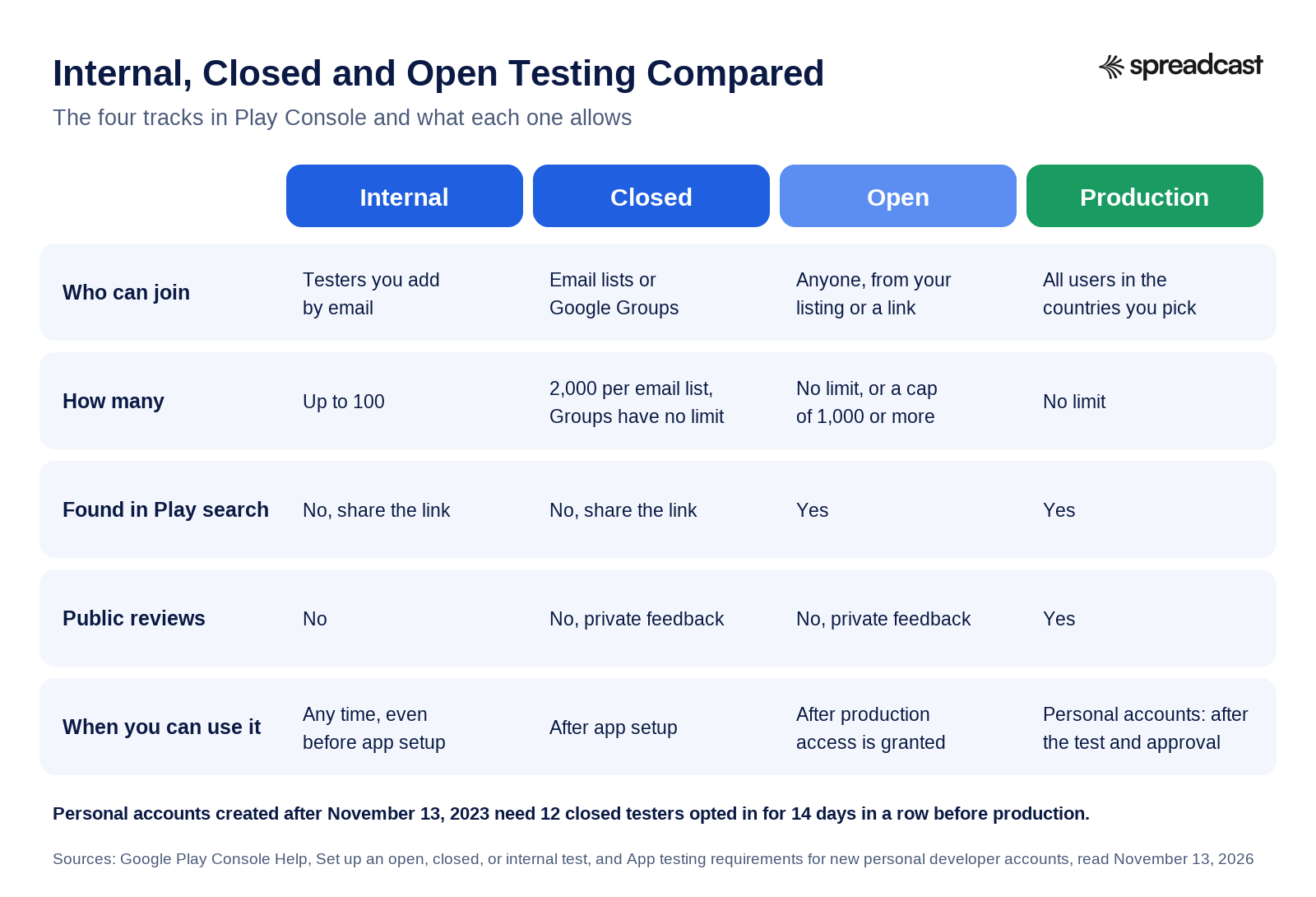
| Détail | Test interne | Test fermé | Test ouvert |
|---|---|---|---|
| Rôle (selon Google) | Distribuer des builds à un petit groupe de testeurs de confiance pour des premiers retours | Partager l'application avec des utilisateurs que vous contrôlez, corriger les problèmes et vérifier la conformité aux règles avant le lancement | Montrer une version de test sur Google Play pour que n'importe qui puisse la rejoindre et envoyer des commentaires privés |
| Testeurs | Jusqu'à 100 par application, ajoutés par adresse email | Listes d'adresses de 2 000 au plus chacune (200 listes par compte, 50 par canal) ou groupes Google sans limite de taille | Illimité, ou une limite que vous fixez d'au moins 1 000 |
| Ouverture | À tout moment, même avant la fin de la configuration | Une fois la configuration de l'application terminée | Après l'obtention de l'accès en production (comptes personnels) |
| Visible dans la recherche Play | Non, partagez le lien | Non, partagez le lien | Oui |
| Examen des règles et de la sécurité | Peut ne pas passer par l'examen standard | Examen standard | Examen standard |
| Applications payantes | Les testeurs installent gratuitement | Les testeurs doivent acheter | Les testeurs doivent acheter |
| Compte pour les 12 testeurs | Non | Oui | Non |
Le test interne est le plus rapide. Google indique que les builds arrivent normalement chez les testeurs quelques secondes après leur ajout, qu'il fonctionne avant que la fiche soit terminée, et que les canaux de test interne sont dispensés de la section Sécurité des données. Utilisez-le dès le premier jour, pour vous et deux ou trois amis, sur de vrais téléphones, afin d'attraper le plantage au démarrage avant que des inconnus le voient.
Le test fermé correspond à ce que la plupart des gens appellent une bêta, et c'est le seul canal que compte la règle d'accès en production. Vous pouvez créer des canaux fermés supplémentaires, avec leur propre nom, pour tester deux versions auprès de deux groupes. Le test ouvert est une bêta publique : il apparaît sur Google Play, et pour une application qui n'a jamais été en production, on peut trouver le test en cherchant dans Play. Pour un premier lancement sur un compte personnel, vous passerez en général directement du test fermé à la production, et garderez le test ouvert pour des expériences plus larges, plus tard.
Les testeurs des tests fermés et ouverts ne peuvent pas laisser d'avis public sur une version de test ; ils envoient des commentaires privés via Google Play, qui n'ont aucun effet sur votre note publique. Avant le premier examen de votre application, les testeurs voient sur Google Play un nom temporaire, que vous trouverez dans le résumé de l'application sur le tableau de bord. Si un testeur vous dit que le nom affiché est bizarre, c'est pour cela.
Préparer la version : App Bundle, niveau d'API cible, signature et taille
Avant que la Play Console accepte votre premier envoi, le build lui-même doit respecter quatre règles techniques. Aucune n'est difficile sur un projet récent dans une version actuelle d'Android Studio, mais chacune a déjà bloqué un lancement à la dernière minute pour quelqu'un qui partait d'un vieux modèle de projet.
Envoyer un Android App Bundle, pas un APK
Depuis août 2021, les nouvelles applications doivent être publiées au format Android App Bundle, le fichier .aab. Vous générez et signez un seul bundle, et Google Play produit et distribue des APK optimisés pour chaque configuration d'appareil, si bien qu'un utilisateur ne télécharge que le code et les ressources dont son téléphone a besoin. Dans Android Studio, c'est Build, puis Generate Signed App Bundle. Flutter et React Native ont leurs propres commandes qui produisent le même .aab. Les applications créées avant août 2021 peuvent encore envoyer des APK, ce qui explique que certains vieux tutoriels en parlent encore.
Niveau d'API cible exigé en 2026
Depuis le 31 août 2026, la page de Google sur le niveau d'API cible indique que les nouvelles applications et les mises à jour doivent cibler Android 16 (niveau d'API 36) ou plus pour être soumises sur Google Play. Les exceptions sont les applications Wear OS et Android Automotive OS, qui doivent cibler Android 15 (niveau d'API 35), et les applications Android TV et Android XR, qui doivent cibler Android 14 (niveau d'API 34). Les développeurs pouvaient demander une prolongation jusqu'au 1er novembre 2026, une date désormais passée. En pratique : réglez targetSdk sur 36 dans votre fichier de build avant de générer la version.
La cible n'est pas le minimum. Cibler l'API 36 dit à Android que votre application a été testée avec le comportement d'Android 16 ; votre minSdk peut rester plus bas pour que les téléphones plus anciens puissent l'installer. Les applications existantes ont une règle plus souple : elles doivent cibler Android 15 (niveau d'API 35) ou plus pour rester disponibles auprès des nouveaux utilisateurs sur les versions récentes d'Android. Celles qui prennent du retard ne sont proposées qu'aux appareils qui tournent sous la même version d'Android ou une version plus ancienne. Le guide de migration d'Android Developers liste les changements de comportement de chaque version si votre application est restée sur une vieille cible.
Signature d'application Play et clé d'importation
Toute application Android doit être signée. Avec la signature d'application Play, Google conserve la clé de signature de l'application sur sa propre infrastructure de gestion des clés et signe les APK qu'il distribue aux utilisateurs. Vous gardez une clé d'importation distincte, qui doit être une clé RSA de 2 048 bits ou plus, et vous signez chaque bundle avec elle avant de l'envoyer. Si vous perdez la clé d'importation ou si elle fuite, Google peut la réinitialiser. Si vous gérez vous-même la clé de signature de l'application et que vous la perdez, elle ne peut pas être réinitialisée, ce qui veut dire que vous ne pourrez plus jamais publier de mise à jour de cette application.
Quand vous créez une nouvelle application en 2026, la page de Google indique qu'elle est inscrite automatiquement à la signature hybride prête pour l'ère quantique, avec des clés générées par Google : les appareils sous Android 17 ou plus vérifient une signature qui combine une clé RSA classique et une clé post quantique, les appareils plus anciens vérifient la signature classique. Vous acceptez les conditions de la signature d'application Play au moment de créer l'application. Les développeurs avancés peuvent passer à leur propre clé avant que la première version parte en test ouvert ou en production, mais pour une nouvelle application d'un développeur seul, le réglage par défaut est le bon, et il couvre aussi automatiquement l'exigence de vérification des développeurs Android.
Sauvegardez le keystore d'importation et ses mots de passe ailleurs que sur votre ordinateur portable. Une réinitialisation est possible, mais elle passe par l'assistance Play Console et prend du temps, un temps que vous n'aurez pas le jour où un correctif de plantage doit partir.
Nom de package et code de version
Votre nom de package (com.votrestudio.nomdelapp) se choisit à la création de l'application, et la page de configuration précise que les noms de package sont uniques et définitifs : ils ne peuvent être ni supprimés ni réutilisés. Choisissez-le comme si vous alliez le garder dix ans, car ce sera le cas. Chaque bundle porte aussi un versionCode, qui doit augmenter à chaque mise à jour et ne peut pas dépasser 2 100 000 000. Beaucoup d'équipes utilisent un schéma simple comme 10203 pour la version 1.2.3, pour que le nombre monte toujours et dise de quel build il s'agit.
Limites de taille des applications sur Google Play
Les limites de taille gênent rarement une première application, mais mieux vaut savoir où elles se trouvent. La page de Google sur les limites de taille mesure tout en taille de téléchargement compressée et fixe ces maximums pour les app bundles :
| Partie de l'application | Limite de téléchargement compressé |
|---|---|
| Module de base | 500 Mo |
| Chaque module de fonctionnalité | 500 Mo |
| Chaque pack d'éléments | 1,5 Go |
| Tous les modules plus les packs d'éléments installés avec l'application | 4 Go |
| Packs d'éléments à la demande ou en livraison rapide | 30 Go |
| Total pour une application sur Google Play | 34 Go |
| Ancien format APK (applications qui publient encore des APK) | 100 Mo |
Deux limites plus souples comptent davantage pour les téléchargements. Au delà de 200 Mo, les utilisateurs en données mobiles voient une fenêtre qui les avertit de la taille avant l'installation. Et la page Taille de l'application de la Play Console montre combien de vos utilisateurs actifs ont moins de 2 Go d'espace libre, un indice pour savoir si la taille vous coûte des installations. Les petites applications convertissent mieux, et un jeu qui livre ses niveaux sous forme de packs d'éléments garde un premier téléchargement léger.
Créer l'application dans la Play Console
Une fois le compte validé, cliquez sur Créer une application. La page de création et de configuration liste ce que demande le premier écran : le nom de l'application tel qu'il apparaîtra sur Google Play (modifiable plus tard), une langue par défaut, application ou jeu (modifiable aussi), gratuite ou payante, et une adresse email de contact pour les utilisateurs. Vous confirmez ensuite respecter le Règlement du programme Google Play pour les développeurs et les lois américaines sur l'exportation, et vous acceptez les conditions de la signature d'application Play. Vous saisissez aussi le nom de package à ce moment, et celui-là est définitif : choisissez-le avec le soin décrit plus haut.
Le tableau de bord de l'application se transforme ensuite en liste de tâches : configurer la fiche Play Store, compléter les déclarations du Contenu de l'application, configurer les tests, puis publier. C'est un bon guide. Suivez ses tâches dans l'ordre et vous n'oublierez aucun champ obligatoire.
La fiche Play Store : ce que Google exige
La fiche Play Store est la page que les gens voient avant d'installer, et elle est commune à tous les canaux, test fermé compris. Vos testeurs voient la même fiche que vos futurs utilisateurs, raison de plus pour la terminer tôt.
Limites du nom, de la description courte et de la description complète
| Champ | Limite | Remarques de Google |
|---|---|---|
| Nom de l'application | 30 caractères | Un nom traduit par langue |
| Description courte | 80 caractères | Le premier texte que l'utilisateur voit sur la page de détails ; obligatoire |
| Description complète | 4 000 caractères | Se déplie depuis la description courte |
| Notes de version (Nouveautés) | 500 caractères par langue | Rédigées pour chaque version, pas sur la page de la fiche |
La page de configuration donne les trois premières limites et prévient que des mots clés répétitifs ou sans rapport dans le nom ou les descriptions peuvent entraîner la suspension de l'application. La page sur les assets de prévisualisation ajoute pour la description courte des règles qui piègent beaucoup de premières fiches : pas d'emoji, pas de suites de caractères spéciaux, pas de majuscules pour insister, pas d'appel à l'action comme « téléchargez maintenant » ou « essayez maintenant », et aucun mot qui évoque un classement, une récompense ou un prix, comme « meilleur », « n° 1 », « top », « nouveau », « réduction », « soldes » ou « un million de téléchargements ». Elle rappelle aussi que des mots clés inutiles n'améliorent pas le classement et ne font que dégrader l'expérience.
Écrivez la description courte comme une phrase simple qui dit ce que fait l'application et pour qui : « Suivez les dépenses de la coloc et faites les comptes en un geste » fonctionne ; « La MEILLEURE appli de dépenses !!! Téléchargez vite » enfreint quatre règles d'un coup. Notre compteur de caractères pour les stores compte au fil de la frappe les champs nom, description courte et description complète de Google Play. Le choix des mots qui aident les gens à vous trouver dans la recherche Play est un sujet à part, traité dans notre guide de l'ASO sur Google Play.
Icône, image de présentation et captures d'écran
| Élément | Obligatoire | Spécifications |
|---|---|---|
| Icône de l'application | Oui | 512 × 512 px, PNG 32 bits avec transparence, 1 024 Ko au plus |
| Image de présentation | Oui | 1 024 × 500 px, JPEG ou PNG 24 bits sans transparence |
| Captures d'écran | Au moins 2, tous types d'appareils confondus | JPEG ou PNG 24 bits, sans transparence, chaque côté entre 320 et 3 840 px, le grand côté au plus 2,3 fois le petit sur téléphone et tablette, jusqu'à 8 par type d'appareil |
| Captures pour les formats de recommandation | Recommandé | Applications : au moins 4, au moins 1 080 px, en 9:16 portrait (1 080 × 1 920 minimum) ou 16:9 paysage ; jeux : au moins 3 |
| Aperçu vidéo | Facultatif | Une URL YouTube, pas une playlist ni une chaîne, sans paramètre de minutage |
Tout cela se trouve sur la page de Google consacrée aux assets de prévisualisation. Un détail diffère selon la langue : pour le rapport entre les côtés d'une capture, la page anglaise indique 2,3 fois depuis peu, la page française encore deux fois. L'icône de la fiche est une version haute résolution de l'icône de lancement, pas un remplacement, et elle ne doit porter ni badge ni texte qui évoque un classement ou un prix. Vous pouvez comparer un fichier d'icône aux dimensions de Google avant l'envoi avec notre vérificateur de taille d'icône, qui connaît les règles des deux stores.
L'image de présentation est l'élément qu'on oublie. Elle est obligatoire, elle sert d'image de couverture à votre aperçu vidéo, et Play l'affiche dans les collections en grand format. Google demande des couleurs vives (évitez le blanc pur, le noir ou le gris foncé, qui se fondent dans le fond de Play), le contenu important vers le centre pour qu'il ne soit pas rogné, et une identité visuelle qui prolonge votre icône plutôt que de la répéter. N'y mettez pas les mots Gratuit, Meilleur ou Nouveau.
Pour les captures d'écran, Google veut la vraie expérience de l'application dans les trois premières, des légendes seulement quand elles sont utiles et sur 20 % de l'image au plus, pas de doigt qui tape sur l'écran, pas de badge Google Play, et une barre d'état propre avec batterie pleine et icônes Wi Fi et réseau pleines. Google cite aussi les visuels d'appareils parmi les éléments à éviter. Pour chaque taille, format et type d'appareil au même endroit, voyez notre référence sur les tailles de captures d'écran Google Play. Si vous préparez en même temps des captures iPhone pour l'App Store, notre générateur de captures d'écran crée des images avec cadre à partir de votre fiche.
Catégorie, coordonnées et traductions
Vous choisissez aussi une catégorie et des tags, et vous ajoutez vos coordonnées. Une adresse email d'assistance est obligatoire ; un site web et un numéro de téléphone sont facultatifs, et Google recommande le site web. Si vous ne traduisez pas votre fiche, Google Play affiche une traduction automatique Google Traduction ou votre langue par défaut, avec une mention qui signale la traduction automatique. Pour un premier lancement, c'est acceptable. Une application française qui vise aussi la Belgique, la Suisse ou le Québec a déjà la bonne langue ; ajoutez vos propres traductions pour les deux ou trois plus gros marchés qui apparaissent dans les statistiques de la Play Console, une fois que vous avez de vraies données.
Une fois la fiche terminée, vous avez déjà l'essentiel d'une annonce de lancement : la phrase d'accroche de la description courte, les captures et l'icône. Le guide Comment promouvoir une application mobile explique comment ce même matériel devient vos premières publications, et si vous préférez ne pas les créer à la main, Spreadcast peut transformer la fiche Play publiée en publications à vos couleurs une fois l'application en ligne, comme le décrit la dernière partie de ce guide.
La page Contenu de l'application : confidentialité, classification, sécurité des données et annonces
Dans la Play Console, la page Contenu de l'application (sous Règles et programmes) regroupe les déclarations que Google exige avant de publier quoi que ce soit. La page Préparer votre application en vue de son examen les liste, et l'onglet Attention requise montre celles qui demandent encore une action. Les voici une par une.
Règles de confidentialité
Toute application a besoin de règles de confidentialité, liées depuis la fiche et dans l'application, même si elle ne collecte aucune donnée personnelle et ne vise pas les enfants. Google liste quatre exigences qui, si elles manquent, retardent l'examen : la page est sur une URL publique active avec un certificat SSL valide ; elle est accessible dans le monde entier, sans géoblocage ni connexion ; c'est une vraie page web, pas un PDF ni un téléchargement ; et elle porte précisément sur votre application, en expliquant quelles données elle collecte, comment elles sont utilisées et avec qui elles sont partagées. Une politique générique du site de votre société ne compte pas. Une courte page qui dit honnêtement « cette application stocke vos notes sur votre appareil et ne nous envoie rien » compte.
Déclaration des annonces
Vous déclarez si l'application contient des annonces, y compris bannières, interstitiels, annonces natives et annonces maison qui font la promotion de vos autres applications. Répondre oui ajoute la mention « Contient des annonces » sur votre fiche. Une simple rubrique Autres applications dans un menu, qui ne gêne pas l'utilisation, n'est pas comptée comme une annonce. Google précise qu'il peut le vérifier à tout moment, et que présenter de façon trompeuse les annonces de votre application est une infraction aux règles qui peut entraîner sa suspension. Les offres d'achat dans l'application ne sont pas des annonces au sens de cette déclaration.
Accès à l'application et identifiants de connexion
Si une partie de l'application se trouve derrière une connexion, un abonnement, une vérification de localisation ou une autre authentification, vous devez donner aux examinateurs un moyen d'entrer. Vous pouvez ajouter jusqu'à cinq jeux d'instructions, plus un champ pour tout ce qui sort de l'ordinaire, comme les mots de passe à usage unique ou la connexion en deux étapes. C'est l'une des raisons les plus fréquentes de refus d'une première soumission : l'examinateur ne passe pas l'écran de connexion, donc l'application semble cassée. Créez un compte dédié à l'examen avec des données d'exemple, et vérifiez que la connexion fonctionne sur une installation neuve le jour de l'envoi.
Audience cible et contenu
Vous déclarez à quelles tranches d'âge l'application est destinée. La page de Google sur l'audience cible est stricte : ne sélectionnez plusieurs tranches d'âge que si l'application est réellement conçue pour chacune d'elles, pas parce que vous voulez qu'elle soit disponible pour tout le monde. Toute application dont le public cible inclut des enfants doit respecter les exigences du règlement Familles, notamment n'utiliser pour les annonces que des SDK publicitaires autocertifiés pour les familles. Google note aussi que si votre application vise des moins de 21 ans, vous devez vérifier s'ils comptent comme des enfants selon la loi locale. Pour la plupart des applications de productivité, de finance ou professionnelles, un public réservé aux adultes est la réponse honnête et la plus simple.
Questionnaire de classification du contenu (IARC)
Chaque application sur Google Play a besoin d'une classification du contenu attribuée par l'International Age Rating Coalition (IARC). Selon le règlement sur la classification du contenu, vous remplissez un questionnaire sur la violence, le contenu sexuel, le langage, les jeux d'argent, les interactions entre utilisateurs et des sujets proches, et l'application reçoit, à partir de vos réponses, les classifications de plusieurs autorités régionales. Les applications non classées peuvent être retirées. Répondez honnêtement : une présentation trompeuse du contenu peut entraîner un retrait ou une suspension, les annonces de l'application ne doivent pas être nettement plus matures que l'application elle-même, et si vous ajoutez plus tard un contenu qui change vos réponses (par exemple une messagerie), vous devez remplir à nouveau le questionnaire. Si vous contestez une classification, vous faites appel directement auprès de l'autorité concernée, via le lien de l'email qui contient votre certificat.
Formulaire Sécurité des données
Le formulaire Sécurité des données est la plus longue des déclarations, et celle qui mérite le plus de soin. Toute application publiée sur Google Play doit le remplir, y compris celles qui ne sont qu'en test fermé ou ouvert. Les applications qui ne collectent aucune donnée le remplissent quand même et ont quand même besoin de règles de confidentialité. Vous déclarez les types de données que l'application collecte ou partage, pourquoi, si la collecte est facultative, et vos pratiques de sécurité, comme le chiffrement en transit et la possibilité pour l'utilisateur de demander la suppression de ses données. Google affiche le résultat sur votre fiche.
Le piège, c'est le code tiers. Google indique que vous devez inclure les données collectées par les SDK de votre application (statistiques, rapports de plantage, publicité, connexion), et que vous êtes seul responsable de l'exactitude du formulaire. Si Google constate un écart entre ce que fait l'application et ce que vous avez déclaré, il peut prendre des mesures. Avant de remplir le formulaire, listez tous les SDK de votre build et lisez les consignes Sécurité des données de chaque fournisseur ; beaucoup en publient, et le SDK Index de Google renvoie vers plusieurs d'entre elles.

Autorisations sensibles et autres déclarations
Selon ce que fait l'application, la page Contenu de l'application peut demander davantage. Si elle demande des autorisations à haut risque, comme les SMS ou le journal d'appels, vous remplissez un formulaire de déclaration des autorisations et vous avez besoin de l'accord de Google ; ces demandes sont évaluées au moment où vous ajoutez l'app bundle à une version. Ne demandez pas une autorisation que vous n'utilisez pas. Elle ajoute un formulaire, un refus possible et une ligne dans la section Sécurité des données, sans aucun bénéfice.
Combien de temps prend l'examen Google Play ?
Un nouveau compte personnel passe par deux examens différents, et on les confond souvent. Le premier est la demande d'accès en production après le test fermé, que Google examine en général en sept jours ou moins. Le second est l'examen de la version elle-même, que toute application subit, quel que soit le type de compte.
Pour la version, la page de Google sur la publication dit ceci : pour certains comptes de développeur, Google prend plus de temps pour examiner les applications en détail, ce qui peut signifier des délais d'examen allant jusqu'à sept jours, voire plus dans des cas exceptionnels. Sa page sur la publication gérée cite un groupe soumis à des délais d'examen prolongés : les applications envoyées par de nouveaux comptes de développeur. Google ne publie pas de délai type pour les comptes établis. Les mises à jour d'applications existantes en publication standard sont traitées et publiées dès que possible. La page sur la publication gérée donne une fourchette : le traitement peut prendre quelques heures ou jusqu'à sept jours, voire plus dans des cas exceptionnels, selon le délai d'examen auquel votre application est soumise, et Google recommande de prévoir au moins une semaine entre l'envoi et la mise en ligne.
| Examen | Qui y passe | Ce que Google dit du délai |
|---|---|---|
| Demande d'accès en production | Comptes personnels créés après le 13 novembre 2023, une fois | En général sept jours ou moins, parfois plus |
| Première version d'une nouvelle application | Toute nouvelle application | De quelques heures à sept jours, plus dans des cas exceptionnels ; les applications de nouveaux comptes peuvent subir des examens prolongés |
| Mises à jour d'une application en ligne | Toute mise à jour qui nécessite un examen | Traitées et publiées dès que possible ; certaines applications subissent des examens prolongés jusqu'à sept jours ou plus |
| Modifications de classification, de fiche ou du Contenu de l'application | Toute modification soumise à examen | Examinées avec la mise à jour avec laquelle elles sont envoyées |
Pourquoi les nouveaux comptes attendent-ils plus longtemps ? Google ne détaille pas ses raisons compte par compte, mais ses propres chiffres donnent le contexte. En 2025, Google dit avoir empêché la publication de plus de 1,75 million d'applications contraires à ses règles et banni plus de 80 000 comptes de développeur qui tentaient de publier des applications malveillantes. Un compte tout neuf n'a pas d'historique, il est donc examiné de plus près. La réponse pratique : soumettre tôt et utiliser la publication gérée, décrite plus bas, pour que l'examen se termine au rythme de Google et que l'application sorte au vôtre.
Si vous publiez aussi sur iOS, l'App Store fonctionne autrement : Apple examine chaque build, et ses délais ont leurs propres habitudes, que suit notre page sur le délai de validation de l'App Store. Prévoyez une semaine d'examen pour les deux stores avant toute date de lancement annoncée publiquement.
Lire le rapport avant lancement avant de soumettre
La Play Console lance gratuitement un test automatique de votre application : le rapport avant lancement. Quand vous envoyez un bundle, et quand vous enregistrez une version de production, Google l'installe sur une série de vrais appareils Android de son laboratoire de test, la lance et l'explore pendant plusieurs minutes en tapant, en touchant et en balayant, puis signale les problèmes de stabilité, de compatibilité, de performances et d'accessibilité. Les rapports s'exécutent automatiquement quand le laboratoire de Google a de la capacité. Si votre application a un écran de connexion, donnez des identifiants de test au robot (ou proposez Se connecter avec Google), sinon il ne verra jamais que votre page de connexion. Lisez le rapport avant de demander l'accès en production. Un plantage que le robot a trouvé sur l'un des appareils de test de Google est exactement le genre de plantage qu'un examinateur trouvera.
Publication gérée : choisir quand une mise à jour approuvée sort
Par défaut, les modifications approuvées sont mises en ligne automatiquement. Avec la publication gérée activée, Google examine vos modifications comme d'habitude, mais elles attendent, prêtes à être publiées, que vous appuyiez sur le bouton. Google la conseille pour caler une sortie sur un événement de lancement ou une campagne publicitaire, et pour les applications soumises à des délais d'examen prolongés. Elle ne fonctionne qu'une fois l'application disponible, pas pour la toute première publication, d'où la recommandation de Google de faire passer la version de lancement par un canal de test fermé d'abord. La Vue d'ensemble de la publication permet aussi de n'envoyer pour examen qu'une partie des modifications et d'en garder d'autres pour plus tard, avec le bouton Enregistrer pour plus tard.
Les motifs de refus les plus courants sur Google Play
Google examine les applications au regard du Règlement du programme Google Play pour les développeurs et du Contrat relatif à la distribution pour les développeurs, et le centre des règles est long. En pratique, les premières soumissions des petits développeurs reviennent pour une courte liste de raisons, la plupart évitables en un après-midi. Les voici, chacune reliée à la règle de Google qui la fonde.
| Motif | La règle de Google | Comment l'éviter |
|---|---|---|
| L'examinateur ne peut pas se connecter | Les applications protégées par une connexion doivent fournir des identifiants valides dans le Contenu de l'application | Un compte dédié à l'examen avec des données d'exemple, testé sur une installation neuve |
| L'application plante, se fige ou ne se charge pas | Fonctionnalité défaillante : les applications qui plantent, se ferment de force, se figent ou ne répondent pas sont interdites | Tests internes et fermés sur de vrais appareils, plus le rapport avant lancement |
| Trop peu de contenu ou de fonctions | Fonctionnalité et contenu limités : applications statiques comme celles qui n'affichent que du texte ou un PDF, applications avec un seul fond d'écran, applications sans fonction | Livrer de vraies fonctions ; un site web emballé dans une WebView sans rien de propre à l'application est un risque |
| Texte ou images de la fiche contraires aux règles sur les métadonnées | Règles sur les métadonnées : pas de mots clés trompeurs, hors sujet ou excessifs, pas d'emoji ni de MAJUSCULES dans le titre, l'icône ou le nom du développeur, pas d'allusion à un classement ou à un prix, pas de témoignages anonymes | Un titre simple de 30 caractères au plus, des descriptions factuelles, pas de « n° 1 » ni de « Gratuit » sur les visuels |
| Le formulaire Sécurité des données ne correspond pas à l'application | Vous devez déclarer toute collecte et tout partage, y compris par les SDK ; les écarts peuvent entraîner des mesures | Lister chaque SDK et lire ses propres consignes avant de remplir le formulaire |
| Règles de confidentialité absentes ou inutilisables | Publiques, accessibles partout, pas en PDF, propres à l'application, liées dans la fiche et dans l'application | Une vraie page web sur cette application, accessible sans connexion |
| Annonces non déclarées | Une présentation trompeuse des annonces peut entraîner une suspension | Répondre honnêtement à la question sur les annonces, annonces maison comprises |
| Mauvais public ou mauvaise classification | Le public cible et la classification doivent refléter l'application ; des enfants dans le public déclenchent le règlement Familles | Choisir les tranches d'âge pour lesquelles l'application a vraiment été conçue ; refaire le questionnaire quand le contenu change |
Les règles de fonctionnement viennent du règlement de Google sur la fonctionnalité, le contenu et l'expérience utilisateur, et celles de la fiche de son règlement sur les métadonnées. Les règles sur les métadonnées valent une lecture complète, car elles couvrent aussi le nom du développeur, l'icône et les captures, et elles interdisent les témoignages d'utilisateurs anonymes ou non attribués dans les descriptions, une habitude souvent reprise des sites web. Pour les équivalents iOS de ces erreurs, notre liste des motifs de rejet sur l'App Store couvre le côté Apple.
Refus, retrait et suspension ne sont pas la même chose
La page de Google sur le processus d'application des règles et celle sur les applications retirées distinguent les issues possibles, et la différence compte pour votre compte.
| Issue | Ce qui arrive à l'application | Effet sur votre compte |
|---|---|---|
| Refus | La nouvelle application ou la mise à jour n'est pas publiée ; pour une mise à jour, la version précédente reste en ligne | Aucun |
| Retrait | L'application et ses versions précédentes quittent Google Play jusqu'à ce que vous envoyiez une mise à jour conforme ; utilisateurs, statistiques et notes reviennent alors | Aucun au départ, mais plusieurs retraits peuvent mener à une suspension |
| Suspension | L'application quitte Google Play et vous perdez ses utilisateurs, ses statistiques et ses notes ; l'ancien bundle ne peut plus être réutilisé | Compte comme un avertissement ; plusieurs avertissements peuvent aboutir à la résiliation du compte |
| Visibilité limitée | L'application reste sur Google Play mais est plus difficile à trouver ; un lien direct fonctionne toujours | Aucun |
| Régions limitées | L'application n'est disponible que dans certaines régions | Aucun |
| Avertissement | Rien ne change encore, mais l'application est retirée après le nombre de jours indiqué dans l'email d'avertissement | Aucun |
Un refus sur une première soumission est normal et ne coûte que du temps. Des refus répétés pour le même problème, c'est autre chose : Google cite les refus ou retraits répétés parmi les causes de suspension, et des infractions répétées ou graves, comme un logiciel malveillant ou une fraude, entraînent la résiliation du compte et des comptes associés. Ne renvoyez jamais le même build en espérant tomber sur un autre examinateur.
Corriger un refus et soumettre à nouveau
La page de Google sur les applications retirées décrit la marche à suivre : lire le règlement cité dans l'email et dans la boîte de réception de la Play Console, vérifier le reste de l'application au regard des autres règles (Google précise que ses notifications ne listent pas forcément toutes les infractions), corriger l'application, puis envoyer le bundle conforme sur chaque canal où l'ancien est actif, tests internes, fermés et ouverts compris, et désactiver les bundles non conformes. Cette dernière étape piège beaucoup de monde. Si un ancien bundle en infraction reste actif sur un canal interne, la nouvelle soumission échoue. Pour les problèmes qui se trouvent dans la page Contenu de l'application, comme des identifiants de connexion manquants, vous pouvez corriger la déclaration et cliquer sur Envoyer pour examen dans la Vue d'ensemble de la publication, sans attendre l'assistance.
Faire appel d'un refus Google Play
Si vous pensez que Google s'est trompé, vous pouvez faire appel. Google accepte un appel par retrait, suspension ou autre mesure, et rétablit les applications quand il constate une erreur. Il ne répond actuellement aux appels qu'en chinois, en anglais, en japonais et en coréen, même si l'email de retrait peut arriver dans la langue par défaut de votre application : rédigez donc votre appel en anglais. Restez factuel : quel règlement a été cité, pourquoi l'application le respecte, et quelle preuve le montre, comme une capture du lien vers les règles de confidentialité dans l'application ou les étapes exactes de connexion. Google prévient que des messages injurieux envoyés à l'assistance peuvent vous priver de l'assistance par email.

Votre première version de production
Une fois l'accès en production accordé (ou tout de suite sur un compte d'organisation), allez dans Tester et publier, puis Production, et créez une version. La page de Google sur les versions détaille la marche à suivre : ajoutez l'app bundle, donnez à la version un nom que vous seul verrez (« 1.0.0 » suffit), rédigez les notes de version, puis vérifiez. Si la page affiche un résumé d'erreurs, corrigez-les d'abord ; les avertissements n'empêchent pas la publication mais méritent une lecture. Choisissez les pays et régions où l'application sera disponible, puis cliquez sur Lancer le déploiement en production. Pour une première version, il n'y a pas de pourcentage de déploiement : l'application est proposée à tous les utilisateurs de Google Play des pays sélectionnés dès que l'examen est passé.
La page Publier votre application explique les états que vous verrez ensuite. L'application a l'état Brouillon tant qu'elle n'est pas publiée (ou Application refusée si la première soumission est refusée), puis Production une fois en ligne. Une mise à jour en cours d'examen affiche En cours d'examen, une mise à jour refusée affiche Mise à jour refusée. Si un élément de vos réglages doit être examiné mais n'a pas été envoyé, il reste dans la section Modifications pas encore envoyées pour examen, et rien ne se passe tant que vous n'avez pas cliqué sur Envoyer pour examen. Plus d'un premier lancement a pris du retard parce que le développeur attendait un examen qui n'avait jamais été demandé.
Préinscription : constituer une liste avant le lancement
Si vous voulez un pic le jour du lancement plutôt qu'une sortie discrète, Google Play propose la préinscription. Les utilisateurs des pays que vous choisissez peuvent appuyer sur Se préinscrire sur votre fiche et sont prévenus quand l'application sort. Une campagne dure 90 jours au plus par pays, après quoi vous devez lancer en production, et vous pouvez offrir une récompense unique aux personnes préinscrites. Sur les nouveaux comptes personnels, la préinscription fait partie des fonctions désactivées tant que l'exigence de test n'est pas remplie, donc elle marche le mieux si vous terminez le test fermé bien avant la date de lancement prévue.
Mises à jour, déploiements par étapes et texte des nouveautés
Les mises à jour suivent le même parcours de version, avec un réglage de plus : un pourcentage de déploiement. Avec un déploiement par étapes, une mise à jour n'atteint d'abord qu'un pourcentage de vos utilisateurs, choisis au hasard, et vous l'augmentez avec le temps. Le déploiement par étapes ne vaut que pour les mises à jour, pas pour la première publication. Le pourcentage n'augmente jamais tout seul ; vous le modifiez avec Gérer le déploiement. Si les rapports de plantage ou les avis sont mauvais, vous pouvez interrompre le déploiement : plus aucun nouvel utilisateur ne reçoit la version, et ceux qui l'ont déjà la gardent. Vous pouvez reprendre plus tard, ou publier un bundle corrigé dans une nouvelle version.
- Commencez petit. Un faible pourcentage le premier jour, augmenté par paliers tant que les taux de plantage et les avis tiennent, vous laisse le temps d'interrompre avant que la plupart des utilisateurs reçoivent un mauvais build. Google n'impose aucun calendrier, les paliers sont à vous.
- Les utilisateurs d'un déploiement par étapes ne savent pas qu'ils en font partie, et ils peuvent laisser des avis publics sur la nouvelle version : surveillez les notes de près pendant le déploiement.
- Vous pouvez limiter un déploiement par étapes en production à certains pays, mais une fois lancé, vous ne pouvez plus retirer de pays.
- Google recommande de mettre à jour la fiche Play Store après que le déploiement a atteint 100 %, si la mise à jour change ce que montre la fiche.
- Vous ne pouvez pas créer une nouvelle version tant qu'une autre est encore en déploiement par étapes ; passez l'ancienne à 100 % ou supprimez-la d'abord.
Nombre de caractères des notes de version sur Google Play
Le texte des nouveautés rédigé pour chaque version peut compter jusqu'à 500 caractères Unicode par langue. Google ajoute une règle de contenu : les notes de version servent à informer les utilisateurs des changements récents, pas à faire de la promotion ni à leur demander d'agir. « Notez-nous 5 étoiles ! » n'y a donc pas sa place ; « L'export CSV inclut maintenant les tags, et le widget ne se fige plus sous Android 15 » si. Vous saisissez les notes de chaque langue entre des balises de langue, et vous pouvez copier celles d'une version précédente pour les modifier. Pour des notes que les gens lisent vraiment, voyez nos exemples de notes de version, ou rédigez-en une rapidement avec le générateur de notes de version.
Chaque mise à jour est aussi une nouvelle à annoncer à vos abonnés, et la plupart des développeurs s'en passent, parce qu'écrire une publication par version ressemble à une corvée. Notre page d'exemples d'annonces de mise à jour montre à quel point ces publications peuvent être courtes. Spreadcast surveille la fiche d'une application connectée et prépare un brouillon de publication quand une nouvelle version apparaît, ce qui est une façon d'éviter que cette corvée s'accumule.
Prix pour mettre une application sur le Play Store
Le seul coût fixe, ce sont les 25 USD de frais d'inscription. Publier une application gratuite sans achat intégré ne coûte rien de plus, et la page de Google sur les frais de service indique que 97 % des développeurs distribuent leurs applications sans frais. Les frais de Google ne s'appliquent que quand vous vendez quelque chose : une application payante, un achat dans l'application ou un abonnement. En 2026, ces frais sont en pleine transition, et le taux dépend de l'endroit où se trouve l'acheteur.
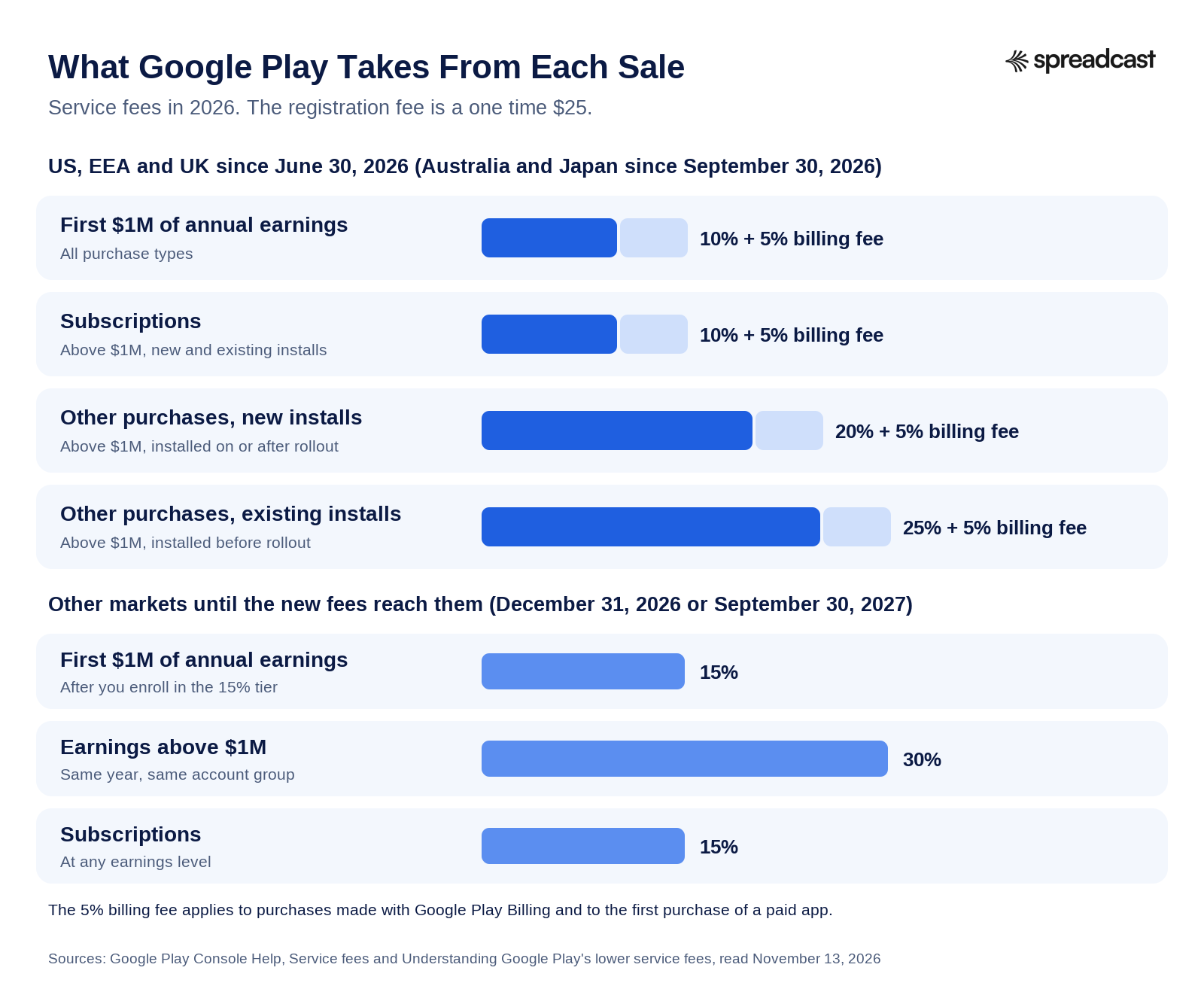
Voici comment cela fonctionne. Le 4 mars 2026, Google a annoncé un nouveau modèle de frais, que sa page sur les frais de service réduits déploie région par région : le 30 juin 2026 pour l'EEE, le Royaume-Uni et les États-Unis, le 30 septembre 2026 pour l'Australie et le Japon, le 31 décembre 2026 pour la Corée du Sud, la Turquie et l'Afrique du Sud, et le 30 septembre 2027 pour le reste du monde. La France, la Belgique et le Luxembourg sont dans l'EEE, donc déjà concernés. Là où il s'applique, les frais de service sont de 10 % sur le premier million de dollars de revenus annuels, plus 5 % de frais de facturation quand l'achat passe par le système de facturation Google Play (ou qu'il s'agit du premier achat d'une application payante). Au delà d'un million, les abonnements restent à 10 %, les autres achats coûtent 20 % pour les utilisateurs qui ont installé l'application après la date de déploiement et 25 % pour ceux qui l'avaient installée avant. Rejoindre le nouveau programme Apps Experience de Google ou le programme Games Level Up réduit ces deux derniers taux.
Partout ailleurs, en attendant le nouveau modèle, les anciens taux s'appliquent : 15 % sur le premier million de dollars gagné chaque année par un développeur, 30 % au delà, et 15 % sur les abonnements à renouvellement automatique quel que soit le montant. Le taux de 15 % sur le premier million n'est pas automatique. La page de Google sur le niveau de frais de 15 % indique qu'on s'y inscrit en créant un groupe de comptes dans la Play Console, en déclarant les comptes de développeur associés, puis en cliquant sur Vérifier et inscrire. La Suisse, hors EEE, reste dans ce cas jusqu'au 30 septembre 2027, tout comme les pays d'Afrique francophone et le Canada. Faites l'inscription avant votre première vente. Elle prend quelques minutes, et Google renvoie à la même page d'inscription pour le taux du premier million dans le nouveau modèle.
| Coût | Montant | Quand vous le payez |
|---|---|---|
| Compte développeur Google Play | 25 USD | Une fois, à l'inscription |
| Numéro DUNS (organisations) | Gratuit chez Dun & Bradstreet | Avant l'inscription |
| Application gratuite sans achat | Aucuns frais de service | Jamais |
| Ventes aux États-Unis, dans l'EEE et au Royaume-Uni (depuis le 30 juin 2026), en Australie et au Japon (depuis le 30 septembre 2026) | 10 % sur le premier million de dollars par an, plus 5 % de frais de facturation sur les achats passés par la facturation Google Play | Déduit de chaque vente |
| Ventes ailleurs (tant que le nouveau modèle n'y est pas arrivé) | 15 % sur le premier million par an après inscription, 30 % au delà ; abonnements 15 % | Déduit de chaque vente |
| Apple Developer Program, si vous publiez aussi sur iOS | 99 USD (prix local selon la région) | Chaque année d'adhésion |
Les vrais coûts d'un lancement se trouvent souvent ailleurs : un téléphone de test si vous n'avez pas d'appareil Android, un nom de domaine et un hébergement pour les règles de confidentialité et la page d'assistance, du temps de design pour l'icône, l'image de présentation et les captures, et tout ce que vous dépensez pour faire connaître l'application. Ces deux derniers postes absorbent l'essentiel du budget, et c'est là que les petites équipes manquent le plus souvent de temps.
Checklist de publication sur Google Play
Suivez ce tableau dans l'ordre. Chaque ligne est un point que la Play Console vérifie, avec l'endroit où il se fait. C'est la même liste que le schéma ci-dessous, avec le détail utile le jour J.
| Étape | Où dans la Play Console | Terminé quand |
|---|---|---|
| Payer 25 USD et accepter le Contrat relatif à la distribution | Page d'inscription | Paiement confirmé, sans carte prépayée |
| Choisir personnel ou organisation | Page d'inscription | Correspond au type de votre profil de paiement |
| Valider identité, email et téléphone | Tâches de la page d'accueil | Plus aucune validation en attente |
| Valider un appareil Android (compte personnel) | Page d'accueil, application mobile Play Console | Tâche disparue de l'accueil |
| Créer l'application et choisir le nom de package | Toutes les applications, Créer une application | Nom de package définitif |
| Texte de la fiche | Accroître le nombre d'utilisateurs, Présence sur le Play Store, Fiches Play Store | Nom 30, description courte 80, description complète 4 000 caractères au plus |
| Visuels de la fiche | Même page, Assets graphiques | Icône 512 × 512, image de présentation 1 024 × 500, au moins 2 captures (4 recommandées) |
| Règles de confidentialité, annonces, identifiants de connexion | Règles et programmes, Contenu de l'application | Les trois traités |
| Public cible et classification du contenu | Contenu de l'application | Classification reçue, public conforme à l'application |
| Formulaire Sécurité des données | Contenu de l'application | Données de chaque SDK incluses |
| Test interne sur de vrais appareils | Tester et publier, Tests, Tests internes | Aucun plantage au démarrage, rapport avant lancement lu |
| Test fermé, 12 testeurs pendant 14 jours (compte personnel) | Tests, Tests fermés | 12 inscrits ou plus pendant 14 jours d'affilée |
| Demander l'accès en production (compte personnel) | Tableau de bord, Demander à publier en production | Email d'approbation reçu |
| Bundle de la version | Tester et publier, Production | Fichier .aab signé qui cible l'API 36, notes de version rédigées |
| Pays et envoi pour examen | Production, Vue d'ensemble de la publication | L'état passe à En cours d'examen, puis à Production |
| S'inscrire au niveau de 15 % si vous vendez | Comptes de développeur associés | Inscription affichée en bas de la page |
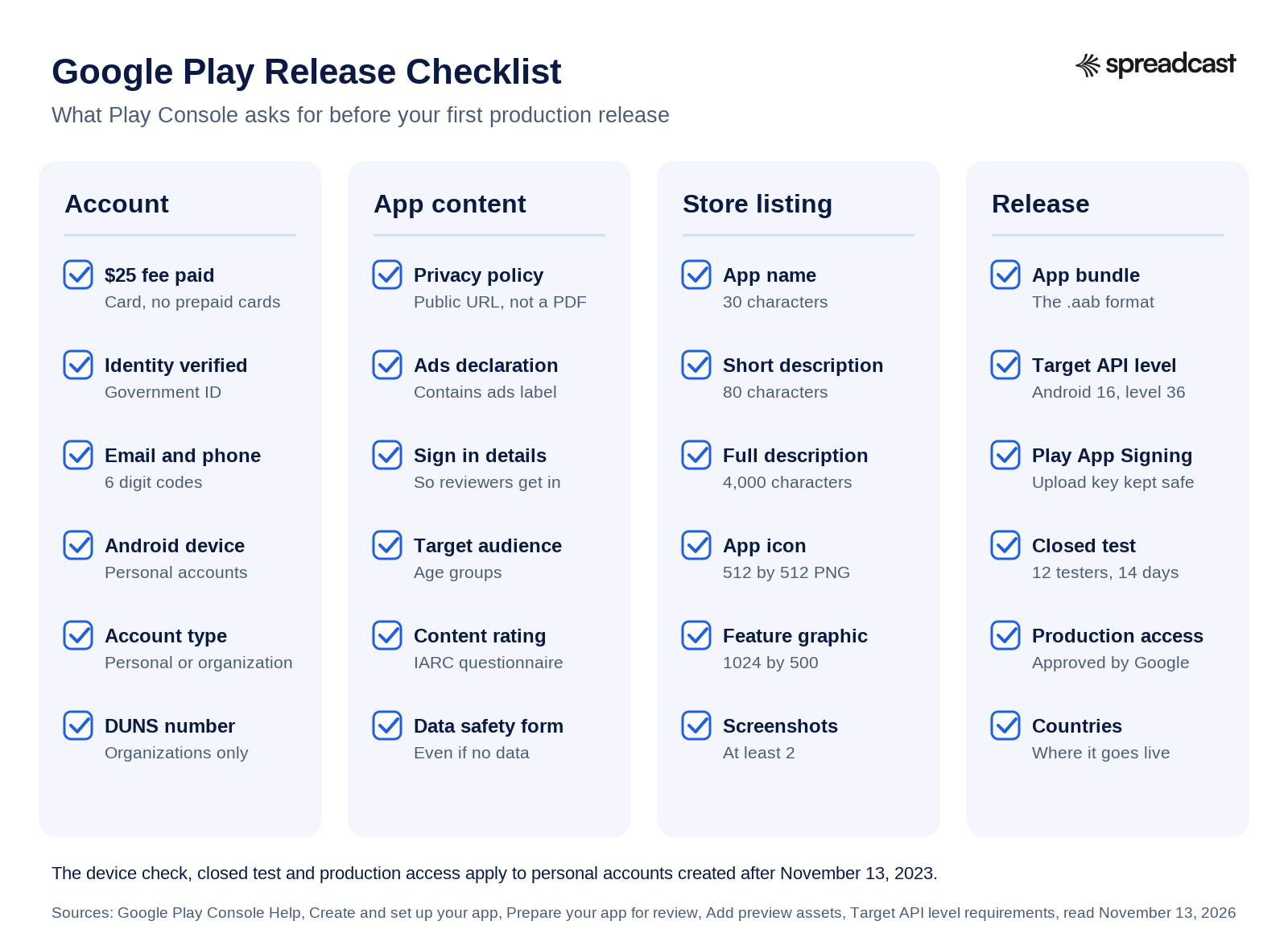
Pour la partie marketing de la semaine de lancement (la page d'accueil, la liste presse, les publications programmées pour le jour J), notre checklist de lancement d'application mobile prend le relais là où celle-ci s'arrête.
Que faire une fois l'application en ligne sur Google Play
La mise en ligne est le début d'un autre travail. Personne ne cherche une application dont il n'a jamais entendu parler, et une fiche neuve sans aucune note se classe derrière les applications établies sur presque toutes les recherches. Les premières semaines décident si l'application connaît une deuxième vague d'installations, et quatre choses comptent le plus.
- Travaillez votre visibilité dans la recherche Play. Les mots choisis à la hâte pour la fiche méritent un second regard dès que la Play Console montre quelles recherches amènent les gens. Notre guide de l'ASO sur Google Play passe en revue les mots clés, la description, les visuels et les tests de fiche.
- Annoncez le lancement là où se trouvent déjà vos utilisateurs : vos propres comptes sociaux, les communautés rejointes pendant le recrutement des testeurs, et les 12 testeurs eux-mêmes, qui ont maintenant une fiche publique à partager. Voyez nos exemples de posts de lancement d'application qui ont fonctionné, par format et par réseau.
- Demandez des notes au bon moment. Les premières notes font bouger à la fois la conversion et le classement. La méthode décrite dans obtenir des avis sur l'App Store vaut aussi pour Google Play : demandez après un moment de réussite, jamais au premier lancement.
- Regardez la rétention, pas seulement les installations. Les statistiques de la Play Console et Android Vitals montrent installations, désinstallations et plantages. Comparez vos chiffres à J1, J7 et J30 avec nos repères de taux de rétention avant de dépenser en publicité.
Un badge Google Play sur votre site et un code QR sur vos supports imprimés mettent la fiche à portée d'un geste. Notre générateur de QR code en crée un à partir d'un lien de store, et le guide pour obtenir des téléchargements couvre les canaux au delà du store. Si vous préparez tout le volet marketing d'une application Android, commencez par Comment promouvoir une application mobile et la page pour les créateurs d'applications mobiles. Une fois l'application en ligne, promouvoir son application Android donne le plan des premiers mois.
Publier sur Google Play ou sur l'App Store : les différences
Si vous publiez sur les deux stores, les deux parcours se ressemblent mais diffèrent aux endroits qui coûtent du temps. Une comparaison rapide des points couverts dans ce guide :
| Sujet | Google Play | App Store d'Apple |
|---|---|---|
| Compte développeur | 25 USD une fois | 99 USD par année d'adhésion |
| Examen d'une version | De quelques heures à sept jours, plus pour certains nouveaux comptes | Voir notre page sur le délai de validation de l'App Store |
| Déploiement progressif | N'importe quel pourcentage, augmenté à la main, peut être interrompu | Publication progressive d'une mise à jour sur 7 jours |
| Notes de version | 500 caractères par langue | Nouveautés, jusqu'à 4 000 caractères |
La colonne Apple vient des pages d'Apple, en anglais : la page d'inscription pour le prix, la page sur la publication progressive pour le déploiement sur 7 jours et les informations de version par plateforme pour la limite du champ Nouveautés. Le détail complet se trouve dans nos guides sur le compte développeur Apple et le délai de validation de l'App Store. La plus grande différence pratique est celle à laquelle ce guide consacre le plus de place : un nouveau compte personnel Google Play ne peut rien publier sans le test fermé de 14 jours, alors démarrez le chantier Android avant celui d'iOS.
Comment nous avons vérifié ce guide
Le 13 novembre 2026, la version anglaise de ce guide a lu les articles de l'Aide Console Play sur les premiers pas, les types de compte, les informations requises, la validation de l'identité et de l'appareil, les exigences de test, les canaux de test, la configuration de l'application, le niveau d'API cible, la signature d'application Play, les limites de taille, les éléments graphiques, la préparation à l'examen, le public cible, la classification du contenu, la sécurité des données, l'état de publication, la publication gérée, les versions, les déploiements par étapes, le rapport avant lancement, la préinscription, l'application des règles, les applications retirées, les règlements sur les métadonnées et la fonctionnalité, et les deux pages sur les frais de service. Elle a aussi lu la documentation Android Developers sur la vérification des développeurs, le SDK cible et les app bundles, le billet de juin 2026 de Google sur la vérification des développeurs et son rapport 2025 sur la sécurité de Play. Le 23 novembre 2026, nous avons rouvert pour cette version française les 29 pages de l'Aide Console Play, en français et en anglais, ainsi que les pages Android Developers, Apple et StatCounter et le billet de juin 2026 : un seul point avait changé, le rapport maximal entre les côtés d'une capture d'écran, passé à 2,3 fois sur la page anglaise. Les libellés de la console cités ici sont ceux des pages françaises. Google ne date pas le passage de 20 à 12 testeurs ; nous l'avons daté nous-mêmes à partir des copies de la page de test de Google conservées par l'Internet Archive, qui indiquent 20 le 10 décembre 2024 et 12 le 13 décembre 2024. La part de marché est le chiffre StatCounter d'octobre 2026. Nous n'avons pas publié d'application de test pour ce guide ; les délais d'examen sont ceux qu'annonce Google, pas nos propres mesures, et la chronologie du schéma est un calcul à partir de ces chiffres. Les règles changent souvent : vérifiez la page Google liée avant d'agir sur un chiffre.
Questions fréquentes
Quel est le prix pour mettre une application sur le Play Store ?
25 USD de frais d'inscription payés une seule fois pour le compte développeur Google Play, sans renouvellement annuel. Publier des applications gratuites ne coûte rien de plus. Si vous vendez, Google prélève des frais de service sur chaque vente : aux États-Unis, dans l'EEE (dont la France et la Belgique) et au Royaume-Uni depuis le 30 juin 2026, et en Australie et au Japon depuis le 30 septembre 2026, c'est 10 % sur le premier million de dollars par an plus 5 % de frais de facturation sur les achats passés par la facturation Google Play ; dans la plupart des autres pays, dont la Suisse et le Canada, c'est encore 15 % sur le premier million après inscription et 30 % au delà.
Qu'est-ce que la règle des 12 testeurs pendant 14 jours sur Google Play ?
Les comptes de développeur personnels créés après le 13 novembre 2023 doivent mener un test fermé avec au moins 12 testeurs qui restent inscrits 14 jours d'affilée avant de pouvoir demander l'accès en production. C'était 20 testeurs jusqu'en décembre 2024, d'après les copies archivées de la page de Google. Les comptes d'organisation et les comptes personnels plus anciens en sont dispensés.
Comment trouver 12 testeurs pour un test fermé Google Play ?
Commencez par vos amis, votre famille et vos collègues, puis les communautés où se trouvent vos futurs utilisateurs, et vos abonnés sur les réseaux sociaux. Utilisez un groupe Google pour que les gens s'inscrivent depuis un seul lien, envoyez le lien d'inscription au test et le lien du store, demandez à chacun de rester inscrit 14 jours, et recrutez 15 à 20 personnes pour que quelques abandons ne remettent pas votre compteur à zéro.
Quelle différence entre test fermé et test interne ?
Le test interne accueille jusqu'à 100 testeurs ajoutés par adresse email, fonctionne avant que votre fiche soit terminée et peut échapper à l'examen standard des règles. Le test fermé s'ouvre après la configuration de l'application, accepte des listes de 2 000 testeurs au plus ou des groupes Google de toute taille, et c'est le seul canal qui compte pour l'exigence des 12 testeurs.
Combien de temps prend l'examen Google Play ?
Google indique que la demande d'accès en production est examinée en général en sept jours ou moins. Pour les versions, le traitement peut prendre de quelques heures à sept jours, voire plus dans des cas exceptionnels, et les applications de nouveaux comptes de développeur peuvent subir des examens prolongés. Google recommande de laisser au moins une semaine entre l'envoi et la date de lancement.
Faut-il choisir un compte développeur Google Play personnel ou d'organisation ?
Choisissez personnel si vous êtes étudiant, amateur ou développeur seul sans société ; vous devrez passer par le test fermé de 14 jours. Choisissez organisation si vous avez une entreprise, ce qui demande un numéro DUNS gratuit et un site web validé mais dispense du test. Les applications de finance, de santé, de VPN et les applications gouvernementales doivent utiliser un compte d'organisation.
Quels sont les motifs de refus les plus fréquents sur Google Play ?
Un examinateur qui ne peut pas se connecter, une application qui plante ou qui fait trop peu, un texte ou des visuels de fiche contraires aux règles sur les métadonnées, un formulaire Sécurité des données qui ne correspond pas à ce que collectent l'application et ses SDK, l'absence de règles de confidentialité et des annonces non déclarées. Un refus ne pénalise pas votre compte ; les refus répétés et les suspensions, si.
Peut-on faire appel d'un refus Google Play ?
Oui. Vous pouvez déposer un appel par retrait, suspension ou autre mesure, et Google rétablit l'application quand il constate une erreur. Les appels reçoivent une réponse en chinois, en anglais, en japonais et en coréen, donc écrivez le vôtre en anglais. Si vous êtes d'accord avec la décision, corriger l'application et la soumettre à nouveau sur chaque canal va plus vite qu'un appel.
D'où viennent ces informations
Chaque chiffre, règle et prix externe de cette page renvoie à la page d'où il vient.
- Premiers pas avec la Play ConsoleAide Console Play
- Choisir un type de compte de développeurAide Console Play
- Informations requises pour créer un compte de développeur Play ConsoleAide Console Play
- Valider vos informations d'identité de développeurAide Console Play
- Exigences de validation des appareils pour les nouveaux comptes de développeurAide Console Play
- Exigences de test d'applications pour les nouveaux comptes de développeur personnelsAide Console Play
- Configurer un test ouvert, fermé ou interneAide Console Play
- Créer et configurer votre applicationAide Console Play
- Exigences liées au niveau d'API cible pour les applications Google PlayAide Console Play
- Utiliser le service Signature d'application PlayAide Console Play
- Optimiser la taille de votre application et respecter les limites de taille pour les applications Google PlayAide Console Play
- Ajouter des assets de prévisualisation pour présenter votre applicationAide Console Play
- Préparer votre application en vue de son examenAide Console Play
- Gérer les paramètres concernant l'audience cible et le contenu de l'applicationAide Console Play
- Classification du contenuAide Console Play
- Fournir les informations pour la section Sécurité des données de Google PlayAide Console Play
- Publier votre applicationAide Console Play
- Contrôler à quel moment examiner et publier les modifications apportées à votre applicationAide Console Play
- Préparer et déployer une versionAide Console Play
- Déployer les mises à jour d'applications par étapesAide Console Play
- Utiliser un rapport avant lancement pour identifier les problèmesAide Console Play
- Lancer une campagne de préinscription pour développer la notoriété de vos applicationsAide Console Play
- Mon application a été supprimée de Google PlayAide Console Play
- Procédure d'application du règlementAide Console Play
- MétadonnéesAide Console Play
- Fonctionnalités, contenu et expérience utilisateurAide Console Play
- Frais de serviceAide Console Play
- Comprendre les frais de service réduits de Google PlayAide Console Play
- Modification des frais de service de Google Play en 2021 (inscription au taux de 15 %)Aide Console Play
- Vérification des développeurs AndroidAndroid Developers
- Questions fréquentes sur la vérification des développeurs AndroidAndroid Developers
- S'enregistrer dans la Play Console pour la vérification des développeursAndroid Developers
- Android developer verification: building a safer ecosystem together (en anglais)Android Developers Blog
- Respecter le niveau d'API cible requis par Google PlayAndroid Developers
- À propos des Android App BundlesAndroid Developers
- How Google Play and Android app ecosystems stayed safe in 2025 (en anglais)Google
- Page des exigences de test au 10 décembre 2024 (20 testeurs)Internet Archive
- Page des exigences de test au 13 décembre 2024 (12 testeurs)Internet Archive
- Parts de marché des systèmes d'exploitation mobiles dans le monde (en anglais)StatCounter
- Enrolling in the Apple Developer Program (en anglais)Apple Developer
- Release a version update in phases (en anglais)Apple Developer
- Platform version information (en anglais)Apple Developer
- Vidéo : présentation du formulaire Sécurité des données (en anglais)Android Developers sur YouTube
- Vidéo : gérer une infraction aux règles sur Google Play (en anglais)Android Developers sur YouTube
Recherché et rédigé par Mark Weizer. Dernière vérification le 23 novembre 2026.
À lire aussi
- Playbooks
Canva Marketing Strategy: How Templates and SEO Grew 265 Million Monthly Users
Canva's marketing strategy from its newsroom, its founders and its own sitemaps: freemium and word of mouth, 39,603 template pages built for search, 100 languages, free plans for schools, Canva Create and the TV campaigns. Then how to run the same playbook for your own app.
- Playbooks
Uber Marketing Strategy: How a Two Sided App Won 215 Million Monthly Users
Uber's marketing strategy, taken apart from its own filings: the city by city launch playbook, ice cream and kittens, referrals on both sides, the 2018 brand reset, safety, Uber One, the Uber Eats Super Bowl ads, the ads business, what it spends and how it makes money. Then how to run the copyable parts for your own app.
- Playbooks
Monopoly Go Marketing Strategy: The Budget, the Ads and What It Bought
How much Monopoly Go spent on marketing, who said it and when, and what the money bought: localized ads, a celebrity TV campaign, friend invites, sticker trading, live ops seasons and crossovers. Then how a small studio can keep its own channels as busy as a big launch.
Comment Spreadcast vous aide une fois l'application sur Google Play
La publication, c'est la partie que Google contrôle. Amener les gens jusqu'à la fiche, c'est la partie que vous contrôlez, et pour la plupart des développeurs seuls c'est celle qui n'a jamais assez de temps, parce que chaque publication oblige à ouvrir un outil de design, retrouver la bonne capture, écrire une légende pour chaque réseau et penser à recommencer la semaine suivante.
Spreadcast fait ce travail à partir de la fiche que vous venez de terminer. Le jour de la mise en ligne, collez le lien Google Play dans Spreadcast. Il lit la fiche, en tire une charte (vos couleurs, vos polices et les vraies captures que vous avez envoyées sur Google Play), puis conçoit et rédige des publications de lancement à ces couleurs. Une application présente uniquement sur Google Play est montrée dans un cadre de téléphone Android ; une application présente sur les deux stores est traitée comme une seule application. Vous validez les publications et Spreadcast les publie sur Instagram, Facebook, LinkedIn, TikTok, YouTube, Pinterest, Threads, Bluesky, Mastodon, Telegram et Discord. Les publications TikTok vont par défaut dans vos brouillons TikTok plutôt que directement dans le fil.
Vous pouvez l'essayer gratuitement : l'offre gratuite conçoit 3 publications par IA et les publie. La publication depuis Spreadcast commence avec un Post Pack ponctuel (19 USD pour 10 publications) ou un 30 Day Pass (39 USD) pour un mois de lancement, ou Pro à 29 USD par mois ; le détail est sur la page des tarifs. Si vous voulez surtout que vos publications partent selon un calendrier, la page sur la publication automatique sur les réseaux sociaux explique le fonctionnement de la validation et du pilote automatique.