App preview : l’essentiel en bref
Une app preview est une courte vidéo placée sur votre page produit de l’App Store, montée à partir d’enregistrements d’écran de votre app. La documentation française d’Apple l’appelle « aperçu d’app ». Apple en accepte jusqu’à trois par taille d’appareil et par langue. Chacune dure de 15 à 30 secondes, pèse 500 Mo au plus et arrive en fichier .mov, .m4v ou .mp4 encodé en H.264, ou en .mov encodé en ProRes 422 HQ, à 30 images par seconde au maximum. Ces limites viennent des spécifications des app previews dans l’aide d’App Store Connect, et chaque chiffre de cette page a été relu sur les pages d’Apple le 5 novembre 2026, sauf mention contraire.
Pour une app iPhone, une seule taille compte : 886 × 1920 px en portrait, ou 1920 × 886 px en paysage. Apple accepte cette résolution unique pour tous les iPhone avec Face ID ou Dynamic Island, de l’iPhone X à l’iPhone 18 Pro Max et à l’iPhone Duo. Pour l’iPad, exportez en 1200 × 1600 px en portrait ou 1600 × 1200 px en paysage. Ce sont des tailles de vidéo, pas des tailles d’écran, et c’est pour cela qu’elles sont bien plus petites que les tailles d’image de notre guide des tailles de screenshot App Store.
L’app preview est facultative. Quand vous en ajoutez une, le guide d’Apple sur la page produit précise qu’elle se lance toute seule, son coupé, dès qu’une personne ouvre votre page, et la page d’Apple consacrée aux app previews ajoute qu’elle se lance aussi dans les résultats de recherche et peut servir dans Apple Ads. Comme presque tout le monde la découvre sans le son, elle doit se comprendre avec le seul texte à l’écran, et ce sont les premières secondes qui font l’essentiel du travail.
Les parties suivantes reprennent chaque spécification en détail : la résolution acceptée pour chaque appareil, les règles d’Apple, la façon d’enregistrer puis de convertir un clip pour qu’App Store Connect l’accepte, un découpage de 30 secondes à recopier, dix app previews tirées de vraies fiches App Store, ce que disent les tests publiés sur la conversion, les erreurs qui bloquent l’envoi et une liste de contrôle à passer avant de soumettre.
Les exigences de l’app preview App Store en un coup d’œil
Ces exigences valent pour toutes les plateformes. Un fichier qui en enfreint une seule est refusé par App Store Connect avant même que l’équipe App Review ne le voie.
| Exigence | Ce qu’Apple accepte |
|---|---|
| Durée | 15 secondes au minimum, 30 secondes au maximum. |
| Poids du fichier | 500 Mo au maximum. |
| Formats de fichier | .mov, .m4v ou .mp4 avec une vidéo H.264, ou .mov en ProRes 422 (HQ uniquement). |
| Fréquence d’images | 30 images par seconde au plus, pour les deux formats. |
| Encodage vidéo | H.264 : débit cible de 10 à 12 Mbit/s, balayage progressif, jusqu’au High Profile Level 4.0. ProRes 422 HQ : environ 220 Mbit/s en débit variable, progressif, sans référence externe. |
| Son | Stéréo, toutes les pistes activées. Les fichiers H.264 prennent de l’AAC à 256 kbit/s ; les fichiers ProRes du PCM ou de l’AAC à 256 kbit/s. Dans les deux cas, la fréquence d’échantillonnage est de 44,1 kHz ou 48 kHz. |
| Nombre | Jusqu’à 3 par taille d’appareil prise en charge et par langue. |
| Orientation | Portrait ou paysage pour les apps iOS, et la vidéo reprend son orientation d’origine à la lecture. Les app previews pour Mac, Apple TV et Apple Vision Pro sont en paysage uniquement. |
| Poster frame | L’image fixe montrée sur la page produit et pendant l’installation de l’app. Par défaut, c’est l’image située à 5 secondes, tant que vous n’en choisissez pas une autre. |
| Délai de traitement | Jusqu’à 24 heures après l’envoi. |
| Plateformes | Apps iOS, macOS, tvOS et visionOS. Les app previews ne sont pas disponibles pour les apps de l’App Store pour iMessage. |
| Ordre d’affichage | Les app previews passent toujours avant les screenshots sur iPhone, iPad, Mac et Apple TV, même si vous changez l’ordre. Une vidéo dont le format diffère de celui de vos screenshots s’affiche plutôt dans la section « A Closer Look » de la page. |
Chaque ligne vient des spécifications des app previews d’Apple, relues le 5 novembre 2026.
Ce qu’est un aperçu vidéo App Store et où il s’affiche
La page d’Apple sur les app previews les décrit comme de courtes vidéos qui montrent les fonctionnalités, le fonctionnement et l’interface de votre app à partir d’images capturées sur l’appareil. C’est une démonstration, pas une publicité, et l’équipe App Review la juge selon les mêmes règles d’exactitude des métadonnées que vos screenshots. Cette idée explique la plupart des règles détaillées plus bas : si un plan ne peut pas sortir de l’écran de l’app elle-même, il n’a probablement rien à faire dans la vidéo.
Une app preview peut apparaître à quatre endroits. Sur la page produit, elle occupe les premières places de la rangée de médias, devant tous les screenshots. Dans les résultats de recherche, la page d’Apple sur la recherche App Store indique que votre note et jusqu’à trois screenshots ou app previews peuvent s’afficher, selon la plateforme et l’orientation de vos médias. Dans Apple Ads, Apple précise que les app previews peuvent servir dans vos annonces. Enfin, le poster frame, une image fixe que vous choisissez dans la vidéo, s’affiche pendant l’installation de l’app et chaque fois que la vidéo ne tourne pas.
C’est la lecture automatique qui change votre façon de monter. Le guide d’Apple sur la page produit explique que les app previews se lancent seules, son coupé, quand on consulte votre page, que les premières secondes doivent donc accrocher l’œil, et que le poster frame apparaît chaque fois qu’une vidéo ne se lance pas d’elle-même. Les utilisateurs peuvent couper cette lecture. Sur Mac, la page d’aide des réglages de l’App Store décrit l’option Lecture vidéo automatique, qui lit les vidéos d’aperçu des apps avec le son désactivé, et la page d’Apple sur les app previews indique qu’une personne qui a désactivé la lecture automatique dans ses réglages App Store voit le poster frame à la place. Pour elle, le poster frame est toute votre vidéo.
Le format de l’image décide de l’emplacement. Si vos screenshots sont en portrait et votre vidéo en paysage, ou l’inverse, Apple sort la vidéo de la rangée de médias du haut et la place dans la section « A Closer Look », plus bas sur la page. Pour la plupart des apps que l’on tient droit, une app preview en portrait, assortie aux screenshots, garde la vidéo à l’endroit le plus visible.
Une autre distinction est apparue en 2026. Depuis iOS 27 et iPadOS 27, Apple propose aussi des visuels créatifs (creative assets) : des images et des vidéos pour le bandeau supérieur de la page produit (header) et pour les résultats de recherche qui, contrairement aux app previews, n’ont pas à montrer l’app en cours d’utilisation. Ils ont leurs propres tailles et leurs propres règles, comparées dans un tableau vers la fin de cette page. Côté screenshots, voyez nos exemples de screenshots App Store.
Format vidéo de l’app preview : codec, fréquence d’images, débit et son
Apple accepte deux encodages. La plupart des équipes ont intérêt à exporter en H.264 dans un fichier .mp4 ou .mov ; le ProRes 422 HQ s’adresse à celles qui montent dans un logiciel professionnel et veulent envoyer un fichier master.
| Réglage | Fichier H.264 | Fichier ProRes 422 HQ |
|---|---|---|
| Extensions | .mov, .m4v ou .mp4 | .mov uniquement |
| Débit cible | De 10 à 12 Mbit/s | Variable, environ 220 Mbit/s |
| Caractéristiques vidéo | Progressif, jusqu’au High Profile Level 4.0 | Progressif, sans référence externe |
| Fréquence d’images maximale | 30 images par seconde | 30 images par seconde |
| Codec audio | AAC à 256 kbit/s | PCM en 16, 24 ou 32 bits, ou AAC à 256 kbit/s |
| Fréquence d’échantillonnage | 44,1 kHz ou 48 kHz | 44,1 kHz ou 48 kHz |
| Disposition stéréo | Une piste à 2 canaux (gauche, puis droite), ou deux pistes à 1 canal chacune (piste gauche, puis piste droite). Toutes les pistes activées. | Identique au H.264 |
| Poids maximal | 500 Mo | 500 Mo |
Source : spécifications des app previews d’Apple. Calcul de notre part : à environ 220 Mbit/s, 30 secondes de ProRes pèsent à peu près 825 Mo (220 fois 30, divisé par 8), au-dessus du plafond de 500 Mo. Une app preview ProRes de pleine durée risque donc d’être trop lourde pour l’envoi. Un fichier H.264 à 11 Mbit/s pendant 30 secondes pèse environ 41 Mo.
Taille de l’app preview pour iPhone : les résolutions acceptées
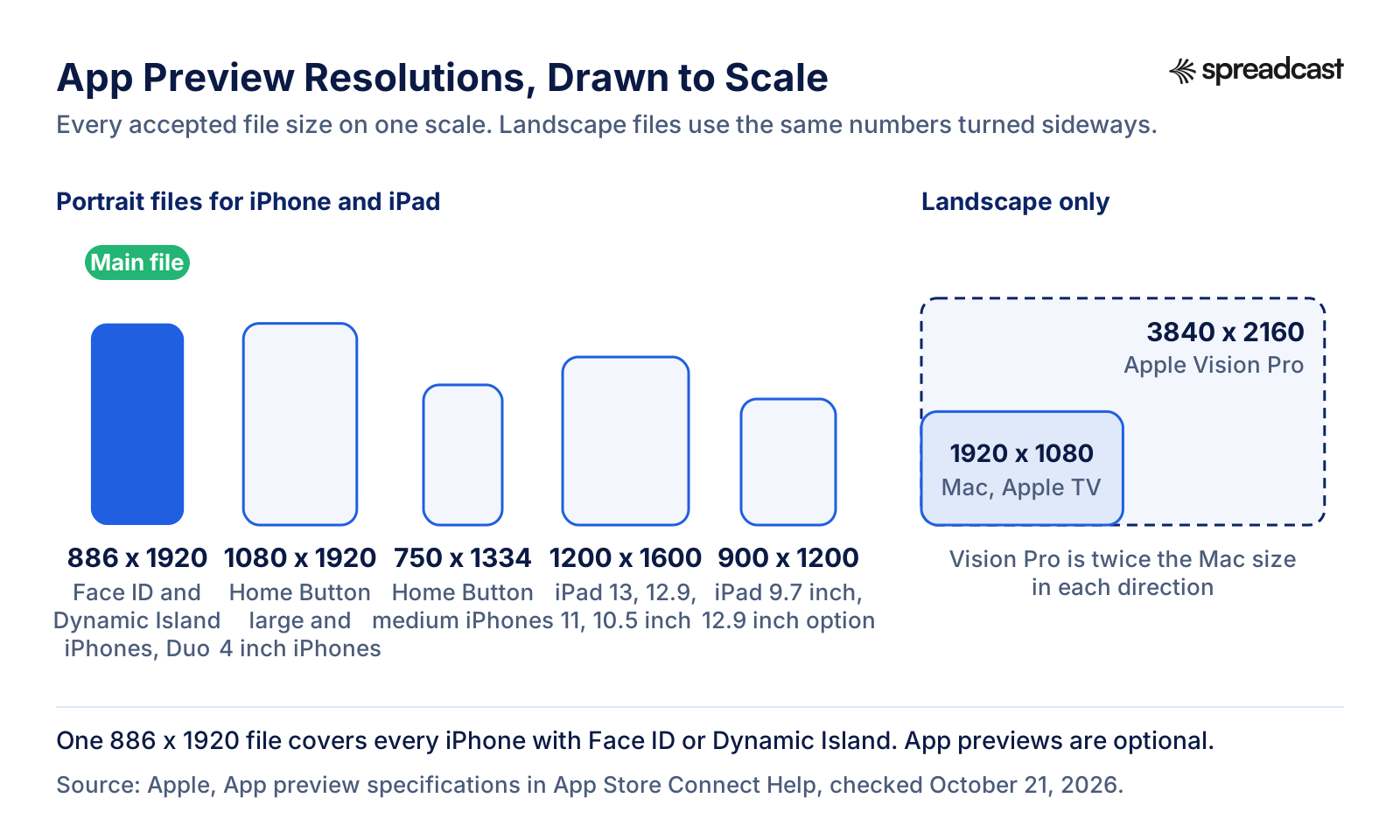
Apple distingue deux chiffres. La résolution de l’appareil est celle de l’écran du téléphone ; la résolution acceptée est la taille qu’App Store Connect accepte pour le fichier vidéo. Comme la plupart des app previews partent d’enregistrements d’écran, Apple accepte une courte liste de tailles standard pour chaque groupe d’écrans au lieu de l’écran exact de chaque téléphone, et ses spécifications demandent d’exporter à la taille acceptée. Voici la résolution de l’app preview pour chaque groupe d’iPhone. Nous traduisons large display par grand écran et medium display par écran moyen, comme dans notre guide des screenshots.
| Groupe d’écrans | Modèles cités par Apple | Accepté en portrait | Accepté en paysage | Si vous n’envoyez rien ici |
|---|---|---|---|---|
| iPhone Duo | iPhone Duo | 886 × 1920 | 1920 × 886 | Apple n’indique aucun remplacement. |
| Dynamic Island, grand écran | iPhone Air, 18 Pro Max, 17 Pro Max, 16 Pro Max, 16 Plus, 15 Pro Max, 15 Plus, 14 Pro Max | 886 × 1920 | 1920 × 886 | Une copie réduite de l’app preview du grand écran Face ID. |
| Face ID, grand écran | iPhone 14 Plus, 13 Pro Max, 12 Pro Max, 11 Pro Max, 11, XS Max, XR | 886 × 1920 | 1920 × 886 | Une copie réduite de l’app preview du grand écran à Dynamic Island. |
| Dynamic Island, écran moyen | iPhone 18 Pro, 17 Pro, 17, 16 Pro, 16, 15 Pro, 15, 14 Pro | 886 × 1920 | 1920 × 886 | Une copie réduite de l’app preview du grand écran Face ID. |
| Face ID, écran moyen | iPhone 17e, 16e, 14, 13 Pro, 13, 13 mini, 12 Pro, 12, 12 mini, 11 Pro, XS, X | 886 × 1920 | 1920 × 886 | Une copie réduite de l’app preview de l’écran moyen à Dynamic Island. |
| Bouton principal, grand écran | iPhone 8 Plus, 7 Plus, 6S Plus, 6 Plus | 1080 × 1920 | 1920 × 1080 | Une copie réduite de l’app preview de l’écran moyen Face ID. |
| Bouton principal, écran moyen | iPhone SE (3e et 2e génération), 8, 7, 6S, 6 | 750 × 1334 | 1334 × 750 | Une copie réduite de l’app preview du grand écran à bouton principal. |
| Bouton principal, écran 4 pouces | iPhone SE (1re génération), 5S, 5C, 5 | 1080 × 1920 | 1920 × 1080 | Une copie réduite de l’app preview de l’écran moyen à bouton principal. |
| Bouton principal, écran 3,5 pouces | Anciens iPhone à écran de 3,5 pouces | Non pris en charge | Non pris en charge | Les app previews ne sont pas prises en charge. |
Les écrans du groupe Dynamic Island grand écran montent jusqu’à 2868 × 1320 px, mais le fichier vidéo de ce groupe reste en 886 × 1920. N’envoyez pas une app preview à la taille de vos screenshots.
Taille de l’aperçu vidéo pour iPad, Mac, Apple TV et Apple Vision Pro
Les app previews pour iPad reprennent le format 3:4 de l’écran de l’iPad. Celles pour Mac, Apple TV et Apple Vision Pro sont en paysage uniquement, d’après les spécifications d’Apple.
| Écran | Modèles cités par Apple | Accepté en portrait | Accepté en paysage | Si vous n’envoyez rien ici |
|---|---|---|---|---|
| iPad 13 pouces | iPad Pro (M5, M4), iPad Pro 12,9 pouces (1re génération et 3e à 6e génération), iPad Air (M4, M3, M2) | 1200 × 1600 | 1600 × 1200 | C’est la taille iPad la plus haute ; les autres se replient vers elle. |
| iPad 12,9 pouces | iPad Pro (2e génération) | 1200 × 1600 ou 900 × 1200 | 1600 × 1200 ou 1200 × 900 | Une copie réduite de l’app preview 13 pouces. |
| iPad 11 pouces | iPad Pro (M5, M4, 1re à 4e génération), iPad Air (M4, M3, M2, 5e et 4e génération), iPad (A16), iPad (10e génération), iPad mini (A20 Pro, A17 Pro), iPad mini (6e génération) | 1200 × 1600 | 1600 × 1200 | Une copie réduite de l’app preview 13 pouces. |
| iPad 10,5 pouces | iPad Pro 10,5 pouces, iPad Air (3e génération), iPad (7e à 9e génération) | 1200 × 1600 | 1600 × 1200 | Une copie réduite de l’app preview 12,9 pouces. |
| iPad 9,7 pouces | iPad Pro 9,7 pouces, iPad Air, iPad Air 2, iPad, iPad 2, iPad (3e à 6e génération), iPad mini 2, 3 et 4, iPad mini (5e génération) | 900 × 1200 | 1200 × 900 | Une copie réduite de l’app preview 10,5 pouces. |
| Mac | Apps Mac | Non accepté | 1920 × 1080 | Sans objet. |
| Apple TV | Apps Apple TV | Non accepté | 1920 × 1080 | Sans objet. |
| Apple Vision Pro | Apps visionOS | Non accepté | 3840 × 2160 | Sans objet. |
Apple nomme chaque groupe d’après la taille de l’écran, et les mêmes puces d’iPad Air figurent à la fois sous 13 pouces et sous 11 pouces, parce que l’Air existe dans ces deux tailles.
Les résolutions de l’app preview à la même échelle
La taille d’app preview acceptée pour chaque appareil, dessinée à une seule échelle pour comparer les fichiers d’un coup d’œil. Le grand fichier vertical de l’iPhone est celui dont la plupart des apps ont besoin.
Quelles tailles envoyer et comment Apple réduit vos app previews
Aucune taille d’app preview n’est obligatoire. Les screenshots ont des tailles imposées, pas les app previews, et vous pouvez publier une app sans aucune vidéo. Si vous en ajoutez une, envoyez-la pour le plus grand écran que vous prenez en charge et laissez App Store Connect compléter le reste. Les spécifications d’Apple indiquent que, si votre interface est la même d’une taille d’appareil et d’une langue à l’autre, il suffit de fournir la plus haute résolution, réduite ensuite automatiquement pour les appareils plus petits.
Sur iPhone, cela veut dire un seul fichier en 886 × 1920 dans l’emplacement Dynamic Island grand écran. Les remplacements du tableau ci-dessus forment une chaîne : le groupe Face ID grand écran emprunte la vidéo du grand écran à Dynamic Island, le groupe Dynamic Island écran moyen emprunte celle du grand écran Face ID, le groupe Face ID écran moyen celle de l’écran moyen à Dynamic Island, et ainsi de suite jusqu’aux téléphones de 4 pouces. Apple n’indique aucun remplacement pour l’iPhone Duo : si votre app le prend en charge, déposez aussi le même fichier en 886 × 1920 dans cet emplacement.
Les anciens iPhone à bouton principal sont le seul point faible. Leurs fichiers acceptés sont en 16:9 (1080 × 1920 et 750 × 1334), alors que le fichier des iPhone récents se rapproche du 19,5:9. Apple dit que ces téléphones reçoivent une copie réduite de la vidéo de l’écran moyen Face ID, sans préciser comment une vidéo plus haute entre dans un format plus court. Si les possesseurs d’iPhone 8 et d’iPhone SE comptent pour votre public, exportez une version séparée en 1080 × 1920 et vérifiez le résultat dans View All Sizes in Media Manager, l’endroit que le guide d’Apple sur la gestion des ressources App Store indique pour gérer les app previews réduites de chaque taille d’appareil.
Sur iPad, un fichier en 1200 × 1600 dans l’emplacement 13 pouces couvre les groupes 12,9, 11 et 10,5 pouces, et le groupe 9,7 pouces se replie sur la version 10,5 pouces. Un enregistrement fait sur un iPad 13 pouces en 2064 × 2752 a exactement le format 3:4 du fichier accepté : il suffit de le réduire. Un enregistrement fait sur un iPad 11 pouces en 1668 × 2388 est un peu plus étroit que le 3:4 et demande un léger recadrage. Calcul tiré des tailles d’appareil listées par Apple : 1668 divisé par 2388 donne environ 0,70, contre 0,75 pour le fichier accepté.
Deux autres règles de la même page sont bonnes à connaître avant l’envoi. Vous pouvez ajouter des app previews spécifiques, non réduites, pour n’importe quelle taille d’appareil ou langue, au lieu de compter sur la réduction automatique. Et s’il manque une app preview dans une langue, App Store Connect affiche celle de la langue disponible la plus proche. La suppression fonctionne dans l’autre sens : le guide d’Apple sur les ressources précise que, lorsque vous supprimez une app preview, elle disparaît aussi de toutes les autres tailles d’écran qui en utilisaient une copie réduite.
Côté orientation, une app preview iOS peut être en portrait ou en paysage, et une vidéo en paysage pivote en paysage à la lecture. Choisissez l’orientation dans laquelle on utilise réellement l’app. Un jeu qui se joue à l’horizontale se présente à l’horizontale, comme Alto’s Odyssey dans les exemples plus bas, alors qu’une liste de tâches ou une app bancaire a sa place en portrait, à côté de screenshots en portrait.
Les règles d’Apple pour l’app preview : ce qui passe et ce qui est refusé
Les app previews font partie des métadonnées : l’équipe App Review les juge donc selon la section 2.3, Accurate Metadata, des App Review Guidelines, mises à jour pour la dernière fois le 16 octobre 2026. Les conseils marketing d’Apple pour les app previews ajoutent le détail pratique. Voici les règles qui décident de la validation.
Uniquement des captures d’écran de l’app
La règle 2.3.4 précise que les app previews ne peuvent utiliser que des captures vidéo de l’écran de l’app elle-même, pour que les gens comprennent ce qu’ils vont obtenir. Vous pouvez ajouter une narration et des incrustations vidéo ou texte pour expliquer ce que les images ne montrent pas clairement. Les packs d’autocollants et les extensions iMessage peuvent montrer l’expérience dans l’app Messages.
Ni mains, ni appareils, ni prises de vue réelles
Apple demande de rester dans l’app et de ne pas filmer des personnes qui utilisent un appareil, par exemple en plan filmé derrière l’épaule ou avec des doigts qui touchent l’écran. Pour montrer un geste, ajoutez plutôt un repère graphique de toucher (touch hotspot) superposé à la capture. Un cadre de téléphone dessiné autour des images n’est pas non plus une capture d’écran : gardez les cadres pour vos versions destinées aux réseaux sociaux.
Un texte à l’écran qui reste exact
Le texte à l’écran est encouragé, puisque la vidéo se lit son coupé. Apple demande un texte lisible, qui reste affiché assez longtemps pour être lu, et déconseille les mentions saisonnières ou datées, comme « nouveau ce printemps », ainsi que les prix précis, parce que les devises changent d’un pays à l’autre. La règle 2.3.7 précise aussi que les app previews ne doivent contenir ni prix ni conditions.
Signaler achats, abonnements et connexion
La règle 2.3.2 exige que les app previews indiquent clairement quand des éléments, des niveaux ou des abonnements présentés sont payants. Les conseils d’Apple ajoutent que si l’app demande un abonnement ou une connexion, vous devez le dire, dans les images ou sur l’écran de fin. Une seule ligne courte, comme « Abonnement requis pour les fonctions Pro », suffit.
Un contenu adapté à la classification 4+
La règle 2.3.8 impose que les app previews conviennent à une classification 4+, même quand l’app est classée plus haut. Pour un jeu violent, cela veut dire aucune mort sanglante et aucune arme pointée sur un personnage. Apple demande aussi aux jeux de montrer davantage de jeu que de cinématiques, pour que la vidéo ne donne pas une fausse idée de la partie.
Les droits sur la musique, les marques et les données
La règle 2.3.9 vous rend responsable des droits sur tout ce qui figure dans une app preview et vous demande d’afficher des informations de compte fictives plutôt que les données d’une personne réelle. Les conseils d’Apple citent la musique, les films, les personnages et les marques déposés, et précisent que la licence doit couvrir l’usage marketing dans tous les territoires où l’app est vendue.
Aucune autre plateforme
La règle 2.3.10 interdit dans les métadonnées les noms, icônes ou images d’autres plateformes mobiles ou de boutiques d’apps alternatives. Une démo multiplateforme qui montre un téléphone Android, ou un écran de fin avec un badge Google Play, est la façon la plus courante de tomber sous le coup de cette règle.
Des transitions qui n’inventent pas de fonctions
Apple recommande des transitions simples, comme les fondus enchaînés et les fondus au noir, et précise qu’elles ne doivent pas suggérer des fonctions que l’app n’a pas. Elle recommande aussi de capturer l’interface à sa résolution native plutôt que de zoomer dans la vue. La section 2.3 ajoute que les métadonnées doivent rester à jour avec les nouvelles versions.
Enregistrer les images de votre app preview sur iPhone, iPad, Mac et Vision Pro
Les spécifications d’Apple listent ce qu’il faut pour créer une app preview : un Mac, un logiciel de montage comme iMovie ou Final Cut Pro, et un iPhone, un iPad, une Apple TV ou un Apple Vision Pro sur lequel capturer. Il existe quatre façons courantes d’obtenir les images, plus une étape qui compte davantage que toutes les autres.
- Étape 1
Préparer l’app avant d’appuyer sur Enregistrer
Chargez un compte de démonstration rempli de contenu réaliste et fictif : des noms, des photos, des soldes et des messages qui ont l’air vécus mais n’appartiennent à personne de réel, comme le demande la règle 2.3.9. Activez Ne pas déranger pour qu’aucune notification n’arrive dans le champ, chargez l’appareil et choisissez une seule apparence, claire ou sombre, pour toute la vidéo. Enregistrez chaque scène comme un clip court, avec des touchers lents et posés : il est bien plus simple d’assembler cinq clips propres que de sauver une longue prise.
- Étape 2
Enregistrer directement sur l’iPhone ou l’iPad
Le guide d’Apple sur l’enregistrement de l’écran détaille les étapes : balayez vers le bas depuis l’angle supérieur droit pour ouvrir le centre de contrôle, touchez le bouton gris Enregistrer, attendez le décompte de trois secondes, puis quittez le centre de contrôle. Pour arrêter, touchez le bouton Enregistrement de l’écran en haut de l’écran, puis Arrêter ; le fichier se trouve dans l’app Photos. L’enregistrement sort à la résolution de l’appareil, il faudra donc le convertir en 886 × 1920, et les développeurs constatent que ces enregistrements dépassent souvent 30 images par seconde.
- Étape 3
Enregistrer un iPhone branché avec QuickTime Player
La page d’Apple sur les app previews suggère de capturer les images avec QuickTime Player sur Mac, simplement en y branchant l’appareil. D’après le guide de QuickTime Player, vous connectez l’iPhone ou l’iPad, choisissez Fichier, puis Nouvel enregistrement vidéo, ouvrez le menu des options pour choisir votre appareil dans Appareil, réglez la Qualité, puis enregistrez. Vous suivez l’image sur l’écran du Mac, ce qui rend les nouvelles prises faciles.
- Étape 4
Enregistrer un appareil simulé dans Xcode
La documentation Xcode d’Apple décrit l’enregistrement d’un appareil simulé dans le centre de périphériques (Device Hub) : lancez l’app, cliquez sur le bouton Enregistrer sous l’appareil ou choisissez Contrôle, puis Enregistrer l’écran, et cliquez sur Arrêter à la fin ; le fichier arrive dans le dossier Bureau. Dans le Terminal, xcrun simctl io booted recordVideo --codec=h264 preview.mov fait la même chose, et Control C l’arrête. L’aide intégrée à simctl, que nous avons relue dans Xcode 26.1.1 le 5 novembre 2026, indique que le codec par défaut est le HEVC : demandez donc du H.264. Pour une barre d’état propre, lancez d’abord xcrun simctl status_bar booted override --time 9:41 --batteryState charged --batteryLevel 100. Les enregistrements du simulateur n’ont pas de piste audio, ce qui compte plus loin.
- Étape 5
Capturer les apps Mac et Apple Vision Pro
Les app previews pour Mac sont en 1920 × 1080 en paysage : enregistrez la fenêtre de l’app à une taille qui se réduit proprement à ce cadre et gardez le bureau hors champ. Pour visionOS, Apple consacre un guide à part à la capture de vidéos sur Apple Vision Pro pour un affichage en 2D, et sa documentation Xcode note que les captures faites depuis un simulateur visionOS peuvent avoir une taille et un format différents de ceux d’un appareil physique : il faudra peut-être les redimensionner et les recadrer en 3840 × 2160.
Convertir un enregistrement à la taille et à la fréquence exactes de l’app preview
Un enregistrement brut échoue à l’envoi pour l’une de trois raisons : sa taille en pixels n’est pas sur la liste d’Apple, sa fréquence d’images dépasse 30, ou il n’a pas de piste audio. Une seule commande ffmpeg, le convertisseur gratuit en ligne de commande, règle les trois. Les filtres utilisés ici (scale, crop, fps et la source de silence anullsrc) sont décrits dans la documentation des filtres de ffmpeg.
| Tâche | Commande ou réglage |
|---|---|
| Vérifier ce que vous avez enregistré | ffprobe -v error -select_streams v:0 -show_entries stream=width,height,r_frame_rate,avg_frame_rate -of csv=p=0 recording.mov |
| Convertir un enregistrement iPhone muet en 886 × 1920 à 30 i/s avec une piste stéréo silencieuse | ffmpeg -i recording.mov -f lavfi -i anullsrc=channel_layout=stereo:sample_rate=48000 -map 0:v -map 1:a -vf "scale=886:1920:force_original_aspect_ratio=increase,crop=886:1920,setsar=1,fps=30" -c:v libx264 -profile:v high -level 4.0 -pix_fmt yuv420p -b:v 11M -maxrate 12M -bufsize 24M -c:a aac -b:a 256k -ac 2 -shortest -movflags +faststart preview.mp4 |
| Convertir un enregistrement qui a déjà du son | ffmpeg -i recording.mov -vf "scale=886:1920:force_original_aspect_ratio=increase,crop=886:1920,setsar=1,fps=30" -c:v libx264 -profile:v high -level 4.0 -pix_fmt yuv420p -b:v 11M -maxrate 12M -bufsize 24M -c:a aac -b:a 256k -ar 48000 -ac 2 -movflags +faststart preview.mp4 |
| iPhone en paysage | Utilisez 1920:886 dans scale et dans crop. |
| iPad | Utilisez 1200:1600 pour le portrait ou 1600:1200 pour le paysage ; 900:1200 pour l’emplacement 9,7 pouces. |
| Mac, Apple TV ou Apple Vision Pro | Utilisez 1920:1080, ou 3840:2160 pour le Vision Pro. |
| Couper à la bonne durée | Placez -ss 2 avant -i pour sauter les 2 premières secondes, et -t 30 avant le nom du fichier de sortie pour arrêter à 30 secondes. |
Nous avons relancé la commande pour enregistrement muet avec ffmpeg 8.1 le 5 novembre 2026, sur un clip test de 20 secondes en 1206 × 2622 à 60 images par seconde, sans audio. Le fichier obtenu fait 886 × 1920 à 30 i/s constants, en H.264 High profile level 4.0 à environ 11 Mbit/s, avec une piste AAC stéréo à 48 kHz, pour 27,5 Mo au total. Le recadrage retire environ 6 pixels sur le grand côté, parce que 1206 × 2622 n’a pas exactement les mêmes proportions que 886 × 1920.
Ce que fait chaque réglage, et comment exporter depuis un logiciel de montage
Si vous préférez comprendre la commande avant de la coller, la voici en clair. Le couple scale et crop remplit le cadre de 886 × 1920 sans étirer l’image ni ajouter de bandes noires, en coupant ce qui dépasse. Le filtre setsar=1 garde des pixels carrés, et fps=30 impose 30 images par seconde constantes, ce qui compte, car une fréquence variable peut dépasser 30 par moments même quand la moyenne est plus basse. L’encodeur libx264, avec le profil high au niveau 4.0 et un débit de 11 Mbit/s, tient dans les limites H.264 d’Apple. Les réglages audio écrivent une piste AAC stéréo à 256 kbit/s, et l’entrée anullsrc fournit du silence quand l’enregistrement n’a pas de son.
Pourquoi ajouter du silence ? Les spécifications d’Apple décrivent la piste audio sans dire qu’un fichier muet est refusé. Les développeurs disent que si : dans un fil des Apple Developer Forums d’octobre 2021, un développeur a reçu l’erreur Your app preview contains unsupported or corrupted audio pour une app preview sans aucun son, et une réponse plus tardive a réglé le problème en ajoutant de l’audio dans iMovie. Le développeur iOS Sarun Wongpatcharapakorn arrive à la même conclusion et note que les enregistrements faits avec simctl n’ont pas de piste audio. Une piste silencieuse ne coûte rien : ajoutez-en une.
Si vous préférez un logiciel de montage, iMovie sur Mac propose un type de projet fait pour cela. Le guide d’iMovie d’Apple indique de choisir Fichier, puis Nouvel aperçu d’app, ce qui ouvre un projet d’aperçu d’app avec une timeline vide. Vous le montez comme n’importe quel autre projet, à deux exceptions près : certains titres et transitions ne sont pas disponibles, et seuls les fonds unis sont proposés. iMovie est gratuit sur le Mac App Store, en version 10.4.5 depuis le 29 septembre 2026. Final Cut Pro propose des préréglages et des réglages d’exportation personnalisés, ProRes compris ; si son fichier n’est pas exactement à une taille acceptée, passez-le dans la commande de conversion ci-dessus.
Quel que soit l’outil d’export, vérifiez le fichier avec la ligne ffprobe ci-dessus avant l’envoi. Les logiciels pensés pour les réseaux sociaux produisent parfois des fichiers qu’App Store Connect ne traite pas : dans un fil du forum de juillet 2023, un développeur dont l’envoi restait bloqué en traitement a découvert que la cause était son logiciel de montage, CapCut, et a réglé le problème en reconvertissant les fichiers avec un autre outil. Si un export pose problème, repassez-le dans la commande ffmpeg ou dans HandBrake, un convertisseur gratuit et open source, puis réessayez.
Vidéo : créer une app preview dans iMovie
Pour voir la méthode iMovie avant de l’essayer, ce court tutoriel d’un développeur et formateur iOS construit une app preview étape par étape.

Préparer une app preview de 15 à 30 secondes
Une app preview n’a qu’un rôle : montrer vite ce que fait l’app à quelqu’un qui n’écoute pas. Les bonnes pratiques d’Apple pour les ressources App Store le résument en quatre règles. Commencez fort, avec votre proposition de valeur ou votre fonction la plus convaincante. Rythmez le montage pour laisser à chacun le temps de saisir chaque scène, et évitez les coupes rapides et les images qui bougent vite, difficiles à suivre. Faites une vidéo qui boucle proprement, puisqu’elle se lance seule et se répète. Et faites en sorte qu’elle fonctionne d’abord sans le son, puisque l’audio est coupé par défaut dans la plupart des cas.
Les trois premières secondes pèsent le plus lourd. Quelqu’un qui fait défiler les résultats de recherche voit la vidéo démarrer d’elle-même, sans son et sans contexte, et décide en un instant s’il s’arrête. Ouvrez sur l’écran qui explique le mieux l’app, de préférence le résultat plutôt que la préparation : le budget terminé, la photo retouchée, la course en cours. Les logos, les écrans de démarrage et les écrans de connexion gaspillent ces secondes.
Le texte à l’écran fait le travail de la voix. Mettez une ligne courte sur chaque scène, de trois à six mots, en gros caractères près du centre de l’image, là où rien ne la recouvre, et laissez chacune à l’écran au moins deux secondes. Écrivez la ligne comme un bénéfice, avec les mots qu’un client taperait dans la recherche, par exemple « Suivez chaque dépense », plutôt que le nom d’une fonction. Apple demande un texte lisible, facile à comprendre et affiché assez longtemps pour être lu.
Utilisez toute la durée si vous avez quelque chose à montrer. Quinze secondes est le minimum et 30 le maximum, et sept des dix app previews réelles que nous avons étudiées pour cette page durent les 30 secondes complètes. Un montage serré de 20 secondes vaut pourtant mieux qu’un 30 secondes rembourré, parce que la vidéo boucle : un passage lent au milieu, c’est ce que les gens subissent au deuxième tour.
Pensez la fin comme le début de la boucle suivante. Terminez sur un écran de fin avec le nom de l’app et une ligne sur ce qu’elle fait, plus la mention obligatoire sur les achats ou la connexion le cas échéant, puis revenez à une image proche de l’ouverture pour que la boucle paraisse voulue. Si vous faites plusieurs app previews, la page d’Apple suggère de raconter une histoire de l’une à l’autre : la première donne une vue d’ensemble, et chacune des suivantes montre quelque chose de nouveau.
Le son est facultatif. Apple suggère une seule musique du début à la fin pour la continuité, des effets sonores tirés de votre propre interface pour souligner les actions, et une voix off propre, enregistrée avec du matériel de qualité, si vous en utilisez une. Considérez tout cela comme quelque chose que seuls quelques spectateurs entendront, et vérifiez que chaque piste est sous licence pour un usage marketing.
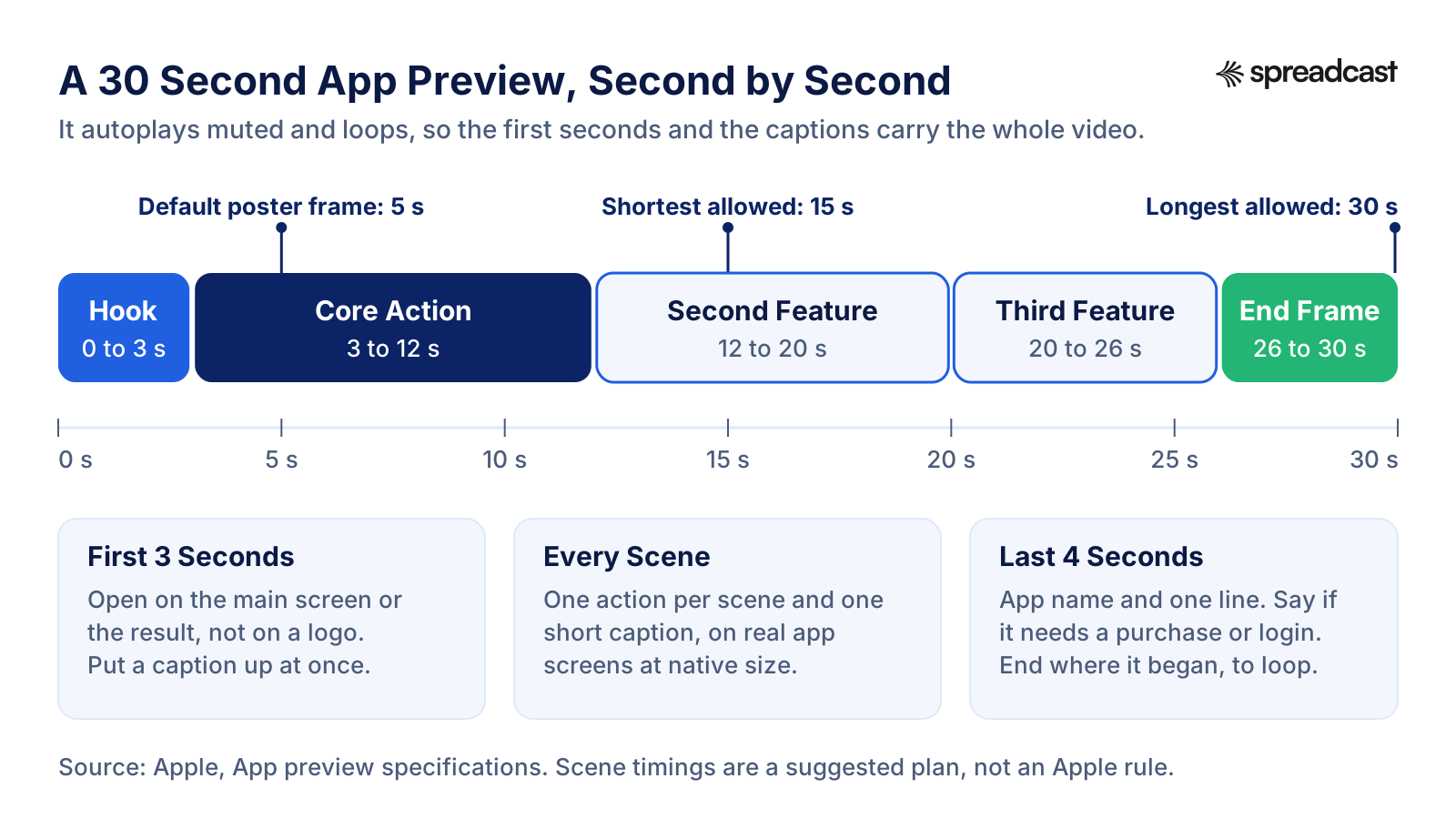
Le déroulé d’une app preview de 30 secondes
Une structure simple qui tient dans les limites d’Apple : une accroche, une action principale, deux fonctions secondaires et un écran de fin qui reboucle sur le début.
Modèle d’app preview : le découpage d’une vidéo de 30 secondes
Copiez ce modèle dans un tableur et remplacez chaque ligne par vos propres écrans. Il est rempli pour une app d’exemple qui partage les additions, pour montrer à quoi ressemble un découpage terminé. Écrivez les textes avant d’enregistrer : ils vous disent de quels écrans vous avez besoin.
| Temps | Scène | Ce qu’on voit à l’écran | Texte à l’écran | Pourquoi cette scène |
|---|---|---|---|---|
| 0 à 3 s | Accroche | Une addition de restaurant déjà partagée en quatre, chaque total visible | Partagez l’addition en quelques secondes | Montre le résultat d’abord. Cette image fait aussi un bon poster frame. |
| 3 à 7 s | Action principale, partie 1 | Toucher Ajouter une addition, puis scanner un ticket dans la vue appareil photo de l’app | Scannez le ticket | La tâche principale de l’app, montrée en une action claire. |
| 7 à 12 s | Action principale, partie 2 | Les lignes du ticket apparaissent ; on fait glisser chacune vers l’avatar d’un ami | Touchez qui a pris quoi | Prouve que le scan a marché et montre le geste principal, avec un repère graphique de toucher. |
| 12 à 16 s | Deuxième fonction | Taxes et pourboire répartis automatiquement entre tout le monde | Taxes et pourboire, calculés pour vous | Un bénéfice que les screenshots montrent mal, parce que c’est un changement à l’écran. |
| 16 à 20 s | Deuxième fonction, résultat | La part de chacun avec un total clair | Chacun voit sa part | Un plan calme pour laisser lire le texte. |
| 20 à 26 s | Troisième fonction | Envoyer des demandes de paiement et voir qui a payé | Réglez tout en un toucher | La raison pour laquelle on revient dans l’app. |
| 26 à 30 s | Écran de fin | Icône et nom de l’app sur un fond uni, puis retour vers l’accroche | Gratuit pour commencer. Pro est un abonnement. | La mention que demande la règle 2.3.2, et une boucle propre. |
L’app de ce modèle est un exemple, pas un vrai produit. Gardez une action et un texte par scène, et restez souple sur le minutage : une scène qui demande 5 secondes doit les avoir.
Idées d’app preview selon le type d’app
La même structure convient à la plupart des apps, mais le contenu de l’accroche change selon la catégorie. Ce sont des points de départ, tirés des conseils d’Apple quand elle en donne.
Listes de tâches, notes et calendriers
Ouvrez sur une liste ou un calendrier bien rempli et réaliste plutôt que sur un écran vide, puis montrez la saisie la plus rapide de l’app, par exemple une tâche tapée en langage courant qui se range au bon jour. Le poster frame de Things 3, dans les exemples plus bas, est simplement un projet complet et réaliste, sans aucun texte.
Retouche photo et montage vidéo
Commencez par l’avant et l’après, puis montrez le réglage qui a produit le changement. Gardez une retouche réelle : le résultat à l’écran doit être ce que l’app produit avec ce nombre de touchers, car les transitions ne doivent pas suggérer des fonctions que l’app n’a pas.
Sport et santé
Démarrez sur le résumé d’une séance terminée ou sur une carte de parcours, puis montrez l’enregistrement d’une séance. Utilisez un compte de démonstration aux statistiques inventées, sans nom, position ni donnée de santé d’une personne réelle, puisque la règle 2.3.9 demande des informations de compte fictives.
Finance et banque
Montrez un solde inventé et une liste de dépenses classées, puis l’action qui intéresse les gens, comme un virement ou la création d’un budget. Évitez les montants dans le texte à l’écran : Apple déconseille les prix, parce que les devises varient selon les régions.
Langues et apprentissage
Répondez juste à un exercice dans les premières secondes et montrez le retour de l’app. Le texte à l’écran doit être dans la langue de chaque pays visé : prévoyez une app preview localisée pour vos plus gros marchés plutôt qu’une seule version anglaise.
Jeux
Le jeu d’abord, avec plus de jeu que de cinématiques, comme le demande Apple. Choisissez des moments compatibles avec une classification 4+, utilisez l’orientation dans laquelle on joue et montrez les commandes tactiles avec des repères graphiques plutôt qu’avec des doigts.
Apps de réalité augmentée
Les conseils d’Apple sont précis : utilisez les premières secondes pour montrer un objet virtuel posé ou déplacé, afin que l’on distingue le virtuel du réel. Filmez dans une pièce dégagée et bien éclairée, avec des surfaces texturées, et gardez les appareils des autres joueurs hors champ dans les scènes multijoueur.
Exemples d’app preview sur de vraies fiches App Store
Dix exemples d’app preview, relevés sur les fiches publiques de l’App Store américain le 21 octobre 2026, puis vérifiés à nouveau le 5 novembre 2026 : taille, durée, fréquence d’images et poster frame n’avaient pas changé. Taille, orientation, durée et fréquence d’images viennent des données de la page et du flux vidéo servi par Apple ; le poster frame est l’image fixe affichée avant la lecture. Les textes cités sont ceux, en anglais, des fiches américaines. Les fiches changent : une page peut montrer une autre vidéo le jour où vous l’ouvrez.
| App | Fichier de l’app preview | Durée | Poster frame | Ce qu’il faut en retenir |
|---|---|---|---|---|
| Things 3 de Cultured Code | iPhone, 886 × 1920 en portrait, 30 i/s | 30 s | L’app elle-même, en plein écran : un projet appelé Vacation in Rome avec une liste de bagages, sans texte ajouté | Un contenu réaliste explique une liste de tâches sans un seul mot de texte marketing. |
| Todoist | iPhone, 886 × 1920 en portrait, 30 i/s | 30 s | Le texte « Powerful enough to scale to your team » au-dessus du champ de tâche, avec un sélecteur de coéquipiers | Une seule ligne de bénéfice, associée au morceau d’interface qui la prouve. |
| Strava | iPhone, 886 × 1920 en portrait, 30 i/s | 30 s | Une carte orange aux couleurs de la marque, avec le logo et la ligne « Track your workouts » | Clair et fidèle à la marque, mais sans interface : une personne qui a coupé la lecture automatique n’apprend que le slogan. |
| Fantastical | iPhone, 886 × 1920 en portrait, 30 i/s | 29 s | Des vues de calendrier et des widgets qui flottent sur un dégradé de couleurs | Des morceaux de la vraie interface utilisés en animation graphique, toujours tirés des écrans de l’app. |
| Monument Valley 3 | iPhone, 886 × 1920 en portrait, 24 i/s | Environ 25,5 s | Une image de jeu : le personnage principal sur un bateau, dans l’univers pastel du jeu | Du jeu, pas une cinématique. Montre aussi que 24 i/s convient, puisque 30 est un maximum, pas un objectif. |
| Clash Royale | iPhone, 886 × 1920 en portrait, 30 i/s | 27 s | L’arène en pleine partie, avec des troupes des deux côtés | Une image de jeu chargée dit au joueur le genre du jeu en un coup d’œil. |
| Pokémon GO | iPhone, 886 × 1920 en portrait, 30 i/s | 30 s | Un gros plan sur un Pokémon, entre ciel et herbe | Commence par ce que les gens connaissent déjà et veulent voir. |
| iPhone, 886 × 1920 en portrait, 30 i/s | 30 s | L’éditeur de Stories avec la ligne manuscrite « with the people who get you » | Le texte est fait avec les outils de texte de l’app : l’incrustation, c’est le produit. | |
| Alto’s Odyssey | iPhone, 1920 × 886 en paysage, 30 i/s | 30 s | Le logo du jeu sur fond noir | Le paysage correspond à la façon de jouer. Un poster frame avec un logo suppose que les gens connaissent déjà le nom. |
| Procreate | iPad, 1600 × 1200 en paysage, 30 i/s | 30 s | Une toile avec un collage peint en cours et toute la barre d’outils | Une app preview iPad à la taille acceptée, qui montre l’outil en usage réel. |
Les durées sont la somme des segments du flux, arrondie. Sept des dix vidéos durent les 30 secondes complètes et aucune ne descend sous 25 secondes. Huit poster frames sur dix montrent l’app ou le jeu lui-même ; deux utilisent une carte de marque ou un logo.
Envoyer l’app preview et choisir le poster frame dans App Store Connect
Il vous faut le rôle Account Holder, Admin, App Manager ou Marketing, selon le guide d’Apple sur la gestion des ressources App Store. Vous pouvez envoyer des app previews quand une version est au statut Prepare for Submission, Invalid Binary, Rejected, Metadata Rejected ou Developer Rejected, ou les déposer seules dans l’Asset Library, indépendamment de toute version. Les noms de menus ci-dessous sont ceux de l’interface en anglais, comme dans l’aide d’Apple.
- Étape 1
Ouvrir la page de la version
Dans Apps, sélectionnez votre app, puis, dans la barre latérale, la version de l’app sous la plateforme à modifier. Pour travailler sur une autre langue, choisissez-la dans le menu des langues en haut à droite.
- Étape 2
Ouvrir l’onglet App Previews and Screenshots
Dans la section Product Page Information, cliquez sur App Previews and Screenshots, puis sélectionnez l’onglet de l’appareil. Pour gérer les app previews réduites des autres tailles d’appareil, cliquez sur View All Sizes in Media Manager, à droite.
- Étape 3
Envoyer la vidéo
Cliquez sur Upload ou faites glisser le fichier dans l’emplacement prévu. Vous pouvez aussi cliquer sur Browse Assets pour réutiliser une vidéo approuvée et compatible de l’Asset Library. Le traitement peut prendre jusqu’à 24 heures : envoyez la vidéo la veille du jour où vous comptez soumettre.
- Étape 4
Choisir le poster frame
Dans Media Manager, descendez jusqu’à la taille d’appareil, placez le pointeur sur l’app preview et cliquez sur Edit Poster Frame. Utilisez les commandes de lecture pour trouver l’image voulue, cliquez sur Set Poster Frame, puis sur Done. Vous pouvez aussi le faire depuis la section Product Page Information, et le poster frame choisi s’applique partout où la ressource est utilisée.
- Étape 5
Choisir le poster frame avant la validation, pas après
Le guide d’Apple sur les ressources précise que les poster frames ne peuvent plus être modifiés une fois la ressource approuvée, et sa page sur les app previews ajoute que changer le poster frame d’une app preview approuvée oblige à soumettre une nouvelle version de la vidéo. Choisissez une image qui explique l’app à elle seule, puisque c’est tout ce que verront les personnes qui ont coupé la lecture automatique.
- Étape 6
Soumettre à la validation
Soumettez l’app preview avec votre version de l’app, ou en soumission séparée depuis l’Asset Library. Les équipes qui automatisent leurs envois passent par l’API App Store Connect. Apple y marque désormais les ensembles d’aperçus d’app (App Preview Sets) comme obsolètes et renvoie vers l’App Asset Library et ses emplacements (placements). La traduction française de cette documentation ne le signale pas encore. Pour le temps de validation et le sens de chaque statut, voyez notre guide sur le délai de validation App Store.
App previews localisées et pages produit personnalisées
Une app preview appartient à une langue. Vous pouvez en envoyer jusqu’à trois pour chaque langue prise en charge par votre app, et les spécifications d’Apple précisent que, s’il manque une app preview localisée, l’App Store affiche celle de la langue disponible la plus proche. Le guide d’Apple sur la localisation ajoute que, lorsque vous ajoutez une langue, ses screenshots et ses autres propriétés reprennent par défaut ceux de la langue principale, sauf la description et les mots clés, jusqu’à ce que vous les remplaciez.
Une app preview localisée, c’est trois choses : le texte à l’écran dans la langue du pays, l’interface de l’app enregistrée dans cette langue, et un contenu adapté au marché, comme des noms locaux et une devise cohérente dans les images. Le moyen le plus économique d’y arriver : changer la langue de l’appareil, enregistrer à nouveau les mêmes scènes et garder vos textes sur un calque séparé dans le logiciel de montage, pour changer le texte sans refaire la vidéo. Commencez par les deux ou trois pays qui vous apportent le plus de téléchargements plutôt que par tous à la fois.
C’est sur les pages produit personnalisées (custom product pages) qu’une deuxième ou une troisième app preview devient rentable. La présentation des pages produit personnalisées d’Apple indique que vous pouvez publier jusqu’à 70 versions supplémentaires de votre page produit, chacune avec ses screenshots, son texte promotionnel et ses app previews, une URL unique et, en option, des mots clés qui lui permettent d’apparaître dans la recherche. Elles servent aussi de destination dans Apple Ads. Apple indique que les développeurs constatent en moyenne une hausse de 2,5 points du taux de conversion quand ils envoient les gens vers une page produit personnalisée, soit 156 % de plus que le taux moyen de 1,6 % des pages par défaut. Ce chiffre concerne les pages produit personnalisées dans leur ensemble, pas les app previews seules.
En pratique, faites correspondre la vidéo à la raison de la visite. Une annonce sur les tickets de caisse doit mener à une page dont l’app preview s’ouvre sur le scan d’un ticket. Notre guide du marketing d’app iOS traite en détail des pages produit personnalisées, d’Apple Ads et du reste de la page produit, et le générateur de liens de campagne App Store crée les liens suivis qui montrent vers quelle page chaque canal envoie du trafic. Pour situer vos chiffres, comparez-les à nos repères de taux de conversion App Store.
Pour tester une app preview plutôt que deviner, utilisez l’optimisation de la page produit (product page optimization). La page d’Apple sur l’optimisation de la page produit explique que vous pouvez tester jusqu’à trois versions alternatives de votre page face à l’originale, avec des icônes, des screenshots et des app previews différents, pendant 90 jours au plus, montrées à une part de personnes tirées au hasard sur iOS et iPadOS 15 ou plus récent. Les tests sans icône alternative peuvent être soumis à la validation sans nouvelle version de l’app, ce qui rend un test d’app preview peu coûteux à lancer.
Une app preview fait-elle monter la conversion ?
Parfois, et le seul chiffre qui tranche est le vôtre. Les tests publiés vont dans les deux sens, beaucoup datent de plusieurs années et plusieurs viennent d’entreprises qui vendent des outils de test. Voici ce que dit chacun, avec sa date et son auteur.
L’exemple d’Apple elle-même invite à la prudence. Sur sa page consacrée à l’optimisation de la page produit, Apple présente le cas de Simply Piano. L’hypothèse était qu’une app preview placée en première position convertirait mieux que les screenshots seuls. Après un test de 12 jours avec une seule variante, Apple indique que la page sans la vidéo a fait mieux, avec un écart de 3 % de taux de conversion et une confiance de 100 %. Apple ne donne pas l’année du test.
Une étude de cas d’un éditeur d’outils va dans l’autre sens. L’étude de SplitMetrics sur Prequel, une app de retouche photo et vidéo, raconte que l’équipe a testé le remplacement de sa vidéo par des screenshots et que la page a moins bien fonctionné sans vidéo : les visiteurs restaient moins sur la fiche, faisaient moins défiler les screenshots et interagissaient moins. Un test ultérieur d’un nouveau poster frame, avec un texte précisant que Prequel est une app de retouche photo et vidéo, est présenté comme une amélioration d’environ 75 %, mais la page ne nomme ni l’indicateur, ni la taille de l’échantillon, ni la date, et SplitMetrics vend l’outil de test utilisé.
Les chiffres les plus anciens demandent le plus de prudence. En août 2017, l’agence AppAgent a publié ses propres tests sur le blog ASO Stack de Phiture : sur des tests iOS portant sur près de 9 000 visiteurs, seuls 0,5 % ont regardé une vidéo, et l’article situe le taux de lecture moyen à 2 %. Ces tests précèdent la lecture automatique. Comme l’explique le guide d’Apptamin sur les app previews d’iOS 11, avant iOS 11 il fallait toucher le bouton de lecture sur le poster frame, et depuis iOS 11 les app previews se lancent seules, son coupé. Le même guide cite des estimations de Storemaven, antérieures à iOS 11, d’une hausse de conversion de 20 à 35 % grâce à une vidéo et de spectateurs trois fois plus enclins à installer. Ce sont des chiffres d’éditeur, mesurés sur une boutique qui ne fonctionne plus ainsi : lisez-les comme de l’histoire.
La conclusion est pratique. Une app preview aide souvent quand elle montre ce que les screenshots ne peuvent pas montrer : du mouvement, du jeu, un enchaînement plus rapide qu’il n’y paraît. Elle peut nuire quand elle retarde le message, s’ouvre sur un logo ou repousse de bons screenshots hors des premières places dans les résultats de recherche. Si votre page reçoit assez de trafic, lancez un test d’optimisation de la page produit avec une variante qui a la vidéo et une qui ne l’a pas, ou avec deux poster frames, et gardez celle qui gagne.
Vidéo : tester une app preview avec l’optimisation de la page produit
La session d’Apple sur l’optimisation de la page produit montre comment préparer dans App Store Connect un test d’icônes, de screenshots et d’app previews, et comment lire les résultats avant d’appliquer la version gagnante.

Outils pour créer une app preview : ceux d’Apple d’abord
Pas besoin d’un outil payant pour créer une app preview. Les outils gratuits d’Apple couvrent l’enregistrement et le montage, et un convertisseur gratuit s’occupe de l’export exact. Prix et versions relevés sur la page de chaque éditeur le 5 novembre 2026, sur les boutiques et sites français quand ils existent.
| Outil | Éditeur | Ce qu’il apporte à une app preview | Prix |
|---|---|---|---|
| Enregistrement de l’écran dans le centre de contrôle | Apple | Enregistre l’écran de l’iPhone ou de l’iPad sur l’appareil et range le fichier dans Photos, d’après l’assistance Apple. | Gratuit |
| QuickTime Player | Apple | Enregistre un iPhone ou un iPad branché depuis un Mac, la méthode de capture que suggère la page d’Apple sur les app previews. | Gratuit avec macOS |
| Centre de périphériques d’Xcode et simctl | Apple | Enregistre des appareils simulés ; simctl ajoute une barre d’état figée et une sortie H.264 depuis le Terminal. | Gratuit avec Xcode |
| iMovie pour Mac | Apple | Propose un projet d’aperçu d’app dédié, avec titres, transitions, musique et voix off. | Gratuit sur le Mac App Store |
| Final Cut Pro | Apple | Logiciel de montage professionnel avec animations graphiques, préréglages et réglages d’exportation personnalisés, ProRes compris. | 349,99 € en achat unique sur le Mac App Store français, ou inclus dans Apple Creator Studio à 12,99 € par mois ou 129 € par an, d’après la page Final Cut Pro d’Apple |
| DaVinci Resolve | Blackmagic Design | Logiciel de montage complet ; Blackmagic indique que la version gratuite gère pratiquement tous les formats vidéo 8 bits jusqu’à 60 i/s en Ultra HD 3840 × 2160, ce qui couvre toutes les tailles d’app preview. | Gratuit ; version Studio à 205 € HT (prix conseillé hors taxes, affiché en baisse depuis 255 € sur le site français de Blackmagic le 5 novembre 2026) |
| ffmpeg | Le projet FFmpeg | Outil en ligne de commande pour redimensionner, recadrer, fixer la fréquence d’images et ajouter une piste silencieuse en une seule étape. | Gratuit |
| HandBrake | L’équipe HandBrake | Convertisseur open source, pratique pour reconvertir l’export d’un logiciel de montage quand le traitement de l’envoi bloque. | Gratuit et open source |
| App Preview Converter | Sarun Wongpatcharapakorn | App Mac qui convertit un enregistrement à la taille exacte, à 30 i/s et à la bonne durée, et ajoute une piste audio silencieuse. | 2,99 USD |
| Previewed | Previewed | Outil web qui génère des vidéos promotionnelles d’app avec des scènes d’appareils en 3D. Utile pour les réseaux sociaux et le web ; les cadres d’appareil ne sont pas des captures d’écran, gardez-les donc hors de l’app preview elle-même. | Lite gratuit, Plus 9,99 USD en une fois, Pro 19 USD par mois facturés à l’année |
Apple ne publie pas de fichier de modèle d’app preview à télécharger. Le point de départ officiel le plus proche est le projet d’aperçu d’app d’iMovie ; le découpage plus haut sert de modèle pour le contenu. Le prix de Final Cut Pro dépend de la boutique : la fiche américaine affichait 299,99 USD le 5 novembre 2026.
Vidéo : les bonnes pratiques de l’app preview pour les apps et les jeux
Une courte leçon du cours ASO d’AppTweak : quand une vidéo de fiche vaut la peine, et ce qui change entre une app et un jeu.

Refus et erreurs d’envoi les plus fréquents pour une app preview
Les cinq premiers problèmes sont des erreurs d’envoi qu’App Store Connect affiche avant la validation ; les suivants sont des motifs pour lesquels l’équipe App Review refuse une app preview. Les messages sont cités tels qu’ils apparaissent en anglais. Pour les refus en général, voyez notre guide des motifs de rejet App Store.
| Problème | Ce que vous voyez | Solution |
|---|---|---|
| Mauvaises dimensions | The dimensions of one or more of your files don’t match the requirements for this device, tel que le cite Sarun Wongpatcharapakorn. Un enregistrement d’écran brut à la résolution du téléphone le déclenche. | Exportez exactement à la taille acceptée pour cet emplacement, 886 × 1920 pour les iPhone récents. Réduisez et recadrez, sans étirer. |
| Fréquence d’images trop élevée | The frame rate of your app video preview is too high. Le même développeur explique que les enregistrements d’écran tournent souvent à 60 i/s ou à une fréquence variable. | Convertissez à 30 i/s constants avec fps=30 dans ffmpeg, ou avec un projet à 30 i/s dans votre logiciel de montage. |
| Son refusé | Your app preview contains unsupported or corrupted audio, signalé sur les forums d’Apple même pour des vidéos sans aucun son. | Ajoutez une piste AAC stéréo à 48 kHz, silencieuse si vous le souhaitez. |
| Mauvaise durée | App Store Connect refuse les fichiers de moins de 15 secondes ou de plus de 30. | Coupez entre 15 et 30 secondes ; une limite à 30 secondes avec -t 30 dans ffmpeg est la protection la plus simple. |
| Bloqué en traitement | Apple prévoit jusqu’à 24 heures. Au-delà, des développeurs constatent que les exports de certains logiciels ne finissent jamais leur traitement. | Attendez une journée, puis reconvertissez le fichier avec ffmpeg ou HandBrake et envoyez le nouveau fichier. |
| Pas une capture d’écran (2.3.4) | Des prises de vue réelles, des mains sur un téléphone, des maquettes d’appareil ou une animation que l’app ne peut pas produire. | Repartez d’enregistrements d’écran. Texte, graphismes et repères de toucher superposés sont acceptés. |
| Prix ou achats cachés (2.3.7, 2.3.2) | Un prix ou une remise dans le texte à l’écran, ou des fonctions payantes montrées sans mention. | Retirez les prix et ajoutez une ligne sur les achats, les abonnements ou la connexion. |
| Contenu, droits ou plateformes (2.3.8 à 2.3.10) | De la violence au-delà d’une classification 4+, une musique ou des marques sans licence, les données d’une personne réelle, ou les appareils et badges d’une autre plateforme. | Changez les scènes, prenez une licence pour la musique, utilisez un compte de démonstration. Notre page sur la classification par âge App Store explique le seuil 4+. |
| Vidéo périmée | Une app preview qui montre une interface que l’app n’a plus, après une refonte. | La section 2.3 demande des métadonnées tenues à jour avec les nouvelles versions : enregistrez à nouveau à chaque mise à jour importante. |
App preview App Store ou vidéo de présentation Google Play
Beaucoup d’équipes publient sur les deux boutiques, et les deux emplacements vidéo ne fonctionnent pas de la même façon. La colonne Google Play vient de la page d’aide de la Play Console sur les éléments de présentation, lue le 21 octobre 2026 pour la version anglaise de ce guide : le 5 novembre 2026, Google a bloqué notre lecture automatisée par une vérification, et nous n’avons pas pu la relire.
| Question | App preview App Store | Vidéo de présentation Google Play |
|---|---|---|
| Comment l’ajouter | Envoyer un fichier vidéo dans App Store Connect. | Coller une URL YouTube dans la Play Console. |
| Combien | Jusqu’à 3 par taille d’appareil et par langue. | Une vidéo par fiche Play Store ; Google recommande une vidéo localisée pour chaque marché. |
| Durée | De 15 à 30 secondes. | Pas de limite fixe, mais seules les 30 premières secondes se lancent seules, et Google recommande de faire court. |
| Lecture automatique | Lecture automatique son coupé sur la page produit et dans les résultats de recherche. | Peut se lancer seule, son coupé, pendant 30 secondes au plus, selon l’appareil, les réglages, le réseau et l’emplacement. |
| Ce qu’elle doit montrer | Uniquement des captures d’écran de l’app (règle 2.3.4). | L’expérience réelle dans l’app dès les 10 premières secondes, avec au moins 80 % de la vidéo représentative de l’usage de l’app. |
| Orientation | Portrait ou paysage sur iOS ; paysage uniquement sur Mac, Apple TV et Vision Pro. | Portrait ou paysage, sans bandes noires sur les côtés d’une vidéo en portrait. |
| Règles de fichier | H.264 ou ProRes 422 HQ, 30 i/s au plus, tailles acceptées exactes, 500 Mo au plus. | Une vidéo YouTube publique ou non répertoriée, intégrable, sans restriction d’âge et sans publicités. |
Un seul montage peut servir aux deux boutiques : montez d’abord la version App Store à partir de captures d’écran, puis publiez le même fichier sur YouTube pour Google Play, dont les règles sont plus souples.
App preview ou vidéo du bandeau supérieur et des résultats de recherche
Depuis iOS 27 et iPadOS 27, l’App Store accueille un second type de vidéo. Les visuels créatifs peuvent occuper le bandeau supérieur de la page produit et votre résultat de recherche, et la règle 2.3.14 leur permet de mettre en avant votre marque ou votre contenu plutôt que l’app en cours d’utilisation. Les tailles viennent des spécifications des visuels créatifs d’Apple.
| Question | App preview | Vidéo de visuel créatif |
|---|---|---|
| Ce qu’elle doit montrer | Des captures d’écran de l’app elle-même. | Le contenu, la fonction ou la marque de votre app ; elle n’a pas à montrer l’app en cours d’utilisation. |
| Où elle s’affiche | Rangée de médias de la page produit, résultats de recherche et Apple Ads. | Bandeau supérieur de la page produit et résultats de recherche, sur iOS 27 et iPadOS 27 ou plus récent. |
| Durée | De 15 à 30 secondes. | De 5 à 30 secondes. |
| Fréquence d’images | Jusqu’à 30 i/s. | 30 ou 60 i/s. |
| Taille | Tailles acceptées exactes, comme 886 × 1920. | Bandeau supérieur en 3840 × 1646 (21:9). Résultats de recherche de 1920 × 1280 à 3840 × 2560 (3:2). |
| Son | Lecture automatique son coupé. | Son coupé par défaut et lecture en boucle ; le son ne peut pas être activé dans les résultats de recherche, mais il peut l’être sur la page produit. |
| Validation | Avec une version de l’app, ou depuis l’Asset Library. | Peut être soumise seule depuis l’Asset Library ; elle est alors jugée par rapport à votre dernière version. |
Le guide d’Apple sur la gestion des ressources App Store présente les visuels créatifs comme facultatifs et distincts des screenshots et des app previews. Pour un tour complet des nouveaux emplacements, voyez notre guide des tailles de screenshot App Store.
Liste de contrôle de l’app preview avant l’envoi
Passez cette liste avec le fichier exporté ouvert. Chaque ligne renvoie à une règle d’Apple ou à une erreur d’envoi vue plus haut.
| Point à vérifier | C’est bon quand |
|---|---|
| Taille | Le fichier fait exactement la taille acceptée pour son emplacement : 886 × 1920 pour les iPhone récents, 1200 × 1600 pour l’iPad, 1920 × 1080 pour le Mac et l’Apple TV. |
| Fréquence d’images | Constante, à 30 i/s ou moins. La commande ffprobe affiche la même valeur pour r_frame_rate et avg_frame_rate. |
| Durée et poids | Entre 15 et 30 secondes, et moins de 500 Mo. |
| Codec et son | H.264 en .mp4 ou .mov (ou ProRes 422 HQ en .mov) avec une piste AAC stéréo à 44,1 ou 48 kHz, même silencieuse. |
| Trois premières secondes | L’app est à l’écran avec un texte dès la première image. Pas d’introduction avec logo, d’écran de démarrage ni de connexion. |
| Texte à l’écran | Une ligne courte par scène, lisible à la taille d’un téléphone, affichée au moins deux secondes, sans prix ni date. |
| Images | Uniquement des captures d’écran. Ni mains, ni appareils, ni cadres, ni prises de vue réelles ; graphismes et repères de toucher seulement en surimpression. |
| Contenu | Des données fictives, un contenu de niveau 4+, une musique sous licence et aucun appareil ni badge d’une autre plateforme. |
| Mention obligatoire | Si des fonctions sont payantes ou demandent un abonnement ou une connexion, la vidéo le dit, dans une scène ou sur l’écran de fin. |
| Poster frame | Une image choisie exprès, qui explique l’app à elle seule, définie avant la soumission. |
| Boucle | La dernière scène ramène à la première sans saut brutal. |
| Emplacement | Même orientation que vos screenshots, pour que la vidéo reste dans la rangée de médias du haut. |
| Localisation | Texte à l’écran et interface dans chaque langue pour laquelle vous envoyez une app preview. |
Avant la vidéo, vérifiez aussi vos images fixes : le vérificateur de taille de screenshot App Store confirme que chaque PNG ou JPG a une taille qu’Apple accepte. Pour le reste de la mise en ligne, notre checklist de lancement d’application reprend chaque étape.
La place de Spreadcast
Spreadcast ne fabrique pas d’app previews pour l’App Store et n’envoie rien dans App Store Connect. Tout ce qui précède se fait avec les outils d’Apple ou un logiciel de montage. L’app preview a un rôle précis : vendre l’app aux personnes qui sont déjà sur votre page produit ou dans les résultats de recherche.
Spreadcast travaille de l’autre côté de la boutique, pour les personnes qui ne regardent pas votre page aujourd’hui. Vous collez une fois le lien de votre fiche App Store sur la page de démarrage, et Spreadcast vérifie la fiche chaque jour. Quand une nouvelle version sort, il conçoit un post sur la mise à jour avec vos vrais screenshots dans un cadre d’iPhone, aux couleurs et aux polices de votre marque, rédige la légende pour chaque réseau et le publie sur Instagram, TikTok, LinkedIn, Facebook, Threads, Pinterest, Bluesky, Mastodon, Telegram et Discord, plus YouTube pour les posts vidéo, en pilote automatique complet ou après votre validation d’un toucher. Il publie aussi quand l’app atteint un palier de notes. Il suit l’App Store uniquement, pas Google Play. L’interface de Spreadcast est en anglais.
Les deux se complètent. Quand vous sortez une version assez importante pour enregistrer une nouvelle app preview, cette même mise à jour mérite d’être annoncée à vos abonnés, et Spreadcast s’occupe de ce post sans nouvelle séance de design. L’offre gratuite prépare 3 posts à télécharger ; Pro, à 29 USD par mois, publie pour vous. Le détail est sur la page des tarifs. Les images enregistrées pour l’app preview font aussi une bonne matière première pour la vidéo sociale : notre guide pour promouvoir une app sur TikTok traite ce format, et le générateur de mockups iPhone place des images fixes dans un cadre d’appareil, ce qui convient sur les réseaux sociaux même si c’est interdit dans l’app preview. Pour une vue d’ensemble de la page produit, voyez notre guide de l’ASO pour l’App Store, et pour annoncer la sortie elle-même, nos exemples de posts de lancement d’app et nos exemples de notes de version.
Questions fréquentes
Qu’est-ce qu’une app preview sur l’App Store ?
Une app preview, ou aperçu d’app dans la documentation française d’Apple, est une vidéo de 15 à 30 secondes placée sur votre page produit App Store, qui montre votre app en cours d’utilisation à partir d’enregistrements d’écran. Elle passe avant vos screenshots, se lance seule son coupé sur la page produit et dans les résultats de recherche, et peut servir dans Apple Ads, d’après la page d’Apple sur les app previews.
Quelle taille pour une app preview App Store ?
Pour tous les iPhone avec Face ID ou Dynamic Island, la taille acceptée est 886 × 1920 px en portrait ou 1920 × 886 px en paysage. Pour l’iPad, c’est 1200 × 1600 ou 1600 × 1200, et 900 × 1200 pour l’emplacement 9,7 pouces. Le Mac et l’Apple TV prennent du 1920 × 1080 et l’Apple Vision Pro du 3840 × 2160, selon les spécifications des app previews d’Apple.
Quelle durée pour une app preview ?
Au moins 15 secondes et au plus 30 secondes. Apple refuse les fichiers en dehors de cette plage : coupez avant l’envoi.
Quel format vidéo et quelle fréquence d’images pour une app preview ?
Pas plus de 30 images par seconde, en fichier .mov, .m4v ou .mp4 encodé en H.264 (débit cible de 10 à 12 Mbit/s) ou en .mov encodé en ProRes 422 HQ, avec un son stéréo à 44,1 ou 48 kHz et un poids maximal de 500 Mo. Utilisez une fréquence constante : les enregistrements d’écran tournent souvent plus vite ou varient.
L’app preview est-elle obligatoire ?
Non. Apple présente les app previews comme facultatives, contrairement aux screenshots, obligatoires pour chaque taille d’appareil exigée. Plusieurs grandes apps, dont Notion, Calm, Headspace et Duolingo, n’avaient pas d’app preview iPhone sur l’App Store américain quand nous avons vérifié, le 21 octobre puis le 5 novembre 2026, et l’exemple d’Apple elle-même sur l’optimisation de la page produit montre une page qui convertit mieux sans vidéo.
Combien d’app previews peut-on envoyer ?
Jusqu’à trois pour chaque taille d’appareil prise en charge et chaque langue. Si vous en avez plusieurs, Apple suggère que la première donne une vue d’ensemble et que chacune des suivantes montre quelque chose de nouveau.
L’app preview se lit-elle avec le son ?
Elle se lance seule, son coupé. Les gens peuvent activer le son pendant la lecture, mais partez du principe qu’ils ne le feront pas et mettez du texte sur chaque scène. Les personnes qui ont désactivé la lecture vidéo automatique dans leurs réglages App Store ne voient que le poster frame.
Peut-on montrer un cadre d’iPhone ou des mains dans une app preview ?
Non. La règle 2.3.4 précise que les app previews ne peuvent utiliser que des captures vidéo de l’écran de l’app elle-même, et les conseils d’Apple demandent de ne pas filmer des personnes qui utilisent un appareil. Utilisez des repères graphiques de toucher pour montrer les gestes, et gardez les cadres d’appareil pour les versions destinées aux réseaux sociaux.
Peut-on ajouter de la musique ou une voix off à une app preview ?
Oui. La règle 2.3.4 autorise la narration et les incrustations vidéo ou texte, et Apple suggère une seule musique pour la continuité. Vous devez détenir les droits sur la musique dans tous les territoires où l’app est vendue, et la vidéo doit quand même fonctionner sans le son.
Comment changer le poster frame d’une app preview ?
Avant la validation, ouvrez View All Sizes in Media Manager, placez le pointeur sur l’app preview, cliquez sur Edit Poster Frame, choisissez l’image et cliquez sur Set Poster Frame, comme le décrit le guide d’Apple sur les ressources. Après la validation, le poster frame ne peut plus être modifié : il faut soumettre une nouvelle version de la vidéo.
Pourquoi mon app preview reste bloquée en traitement ?
Apple indique que le traitement peut prendre jusqu’à 24 heures. Si la vidéo est toujours bloquée ensuite, des développeurs constatent qu’il suffit souvent de reconvertir le fichier avec ffmpeg ou HandBrake, à la taille acceptée exacte, à 30 i/s constants et avec une piste AAC stéréo, puis d’envoyer le nouveau fichier.
Une app preview augmente-t-elle les téléchargements ?
Cela dépend de l’app. L’exemple publié par Apple, celui de Simply Piano, montre une page sans app preview qui convertit 3 % mieux, alors qu’une étude de cas de SplitMetrics sur Prequel montre une page moins performante sans sa vidéo. Testez sur votre propre page avec l’optimisation de la page produit plutôt que de vous fier à de vieilles moyennes.
D'où viennent ces informations
Chaque chiffre, règle et prix externe de cette page renvoie à la page d'où il vient.
- Spécifications des app previews (en anglais)Apple Developer, App Store Connect Help
- Show more with app previews, conseils pour les app previews (en anglais)Apple Developer
- Gérer les ressources App Store (en anglais)Apple Developer, App Store Connect Help
- Localiser les informations de l’app (en anglais)Apple Developer, App Store Connect Help
- App Review Guidelines, section 2.3 Accurate Metadata (en anglais)Apple Developer
- Créer votre page produit (en anglais)Apple Developer
- La recherche dans l’App Store (en anglais)Apple Developer
- Bonnes pratiques et ressources pour les visuels App Store (en anglais)Apple Developer
- Pages produit personnalisées (en anglais)Apple Developer
- Optimisation de la page produit (en anglais)Apple Developer
- Spécifications des visuels créatifs (en anglais)Apple Developer, App Store Connect Help
- Capture d’écran et de vidéos depuis les appareilsApple Developer Documentation
- Capture d’écrans et de vidéos de l’Apple Vision Pro pour une visualisation en 2DApple Developer Documentation
- App Preview Sets, API App Store Connect, marqués comme obsolètes (en anglais)Apple Developer Documentation
- App Asset Library, API App Store Connect (en anglais)Apple Developer Documentation
- Enregistrer une vidéo dans QuickTime Player sur MacAssistance Apple
- Créer un aperçu d’app dans iMovie sur MacAssistance Apple
- Enregistrer l’écran sur votre iPhone, iPad ou iPod touchAssistance Apple
- Modifier les réglages dans l’App Store sur MacAssistance Apple
- iMovie sur le Mac App StoreApple
- Final Cut Pro sur le Mac App StoreApple
- Final Cut ProApple
- DaVinci ResolveBlackmagic Design
- HandBrake, le convertisseur vidéo open source (en anglais)The HandBrake Team
- FFmpeg (en anglais)FFmpeg
- Documentation des filtres FFmpeg (en anglais)FFmpeg
- App Preview Converter (en anglais)Sarunw
- Previewed, mockups et vidéos promotionnelles d’app (en anglais)Previewed
- Corriger l’erreur The frame rate of your app video preview is too high (en anglais)Sarunw
- Corriger l’erreur de résolution d’une app preview dans App Store Connect (en anglais)Sarunw
- Corriger l’erreur Your app preview contains unsupported or corrupted audio (en anglais)Sarunw
- Fil de discussion sur l’erreur d’audio non pris en charge (en anglais)Apple Developer Forums
- Fil de discussion sur une app preview bloquée en traitement (en anglais)Apple Developer Forums
- Ajouter des éléments de présentation pour mettre en valeur votre app (en anglais)Google Play Console Help
- Étude de cas Prequel sur le test de vidéo App Store (en anglais)SplitMetrics
- Why 7 seconds could make or break your mobile app (en anglais)Phiture, ASO Stack
- iOS 11 App Previews, guide de la vidéo sur l’App Store d’iOS 11 (en anglais)Apptamin
- Things 3 sur l’App Store américainApple App Store
- Todoist sur l’App Store américainApple App Store
- Strava sur l’App Store américainApple App Store
- Fantastical sur l’App Store américainApple App Store
- Monument Valley 3 sur l’App Store américainApple App Store
- Clash Royale sur l’App Store américainApple App Store
- Pokémon GO sur l’App Store américainApple App Store
- Instagram sur l’App Store américainApple App Store
- Alto’s Odyssey sur l’App Store américainApple App Store
- Procreate sur l’App Store américainApple App Store
- Get started with product page optimization, WWDC21 (vidéo en anglais)Apple Developer
- Easily Create App Previews Using iMovie (vidéo en anglais)azamsharp
- How to optimize videos for the App Store and Google Play: app preview videos (vidéo en anglais)AppTweak
Recherché et rédigé par Spreadcast. Dernière vérification le 4 novembre 2026.