Taille des screenshots App Store : la réponse courte
Apple demande au moins un screenshot et en accepte jusqu’à 10 par taille d’appareil, en fichiers .jpeg, .jpg ou .png, sans aucune transparence. Ces limites viennent des spécifications des captures d’écran dans l’aide App Store Connect (en anglais). C’est sur cette page que nous avons relevé tous les chiffres Apple ci-dessous, le 4 novembre 2026.
Pour une app iPhone, la taille que la plupart des équipes exportent est 1320 × 2868 px en portrait (2868 × 1320 px en paysage). C’est la plus grande taille acceptée pour les iPhone à Dynamic Island grand écran, et App Store Connect la réduit lui-même pour les téléphones plus petits. Le résumé des tailles obligatoires d’Apple cite aussi l’écran moyen à Dynamic Island : gardez donc sous la main un export du même visuel en 1206 × 2622 px. Pour une app iPad, exportez 2064 × 2752 px en portrait pour l’écran 13 pouces. Les anciennes tailles d’iPhone et celles des petits iPad sont facultatives, car Apple les remplit avec une copie réduite.
Les tailles sont exactes au pixel près. Apple ne publie pas une fourchette mais une liste de dimensions acceptées pour chaque écran. Réglez la taille du canevas sur l’une d’elles avant de dessiner quoi que ce soit. Les tableaux suivants reprennent toutes les tailles acceptées, pour que vous puissiez retrouver celle que produit votre simulateur, votre appareil ou votre fichier de design. Pour fabriquer une série iPhone complète en 1320 × 2868, 1284 × 2778 ou 1206 × 2622 px avec un titre sur chaque visuel, utilisez notre générateur gratuit de screenshots App Store.
Les pages d’aide d’App Store Connect n’existent qu’en anglais. Les noms des groupes d’écrans, des statuts et des menus sont donc donnés ici tels qu’Apple les écrit dans ces pages, avec une traduction quand elle aide. Si vous utilisez App Store Connect en français, l’intitulé affiché à l’écran peut être un peu différent.
Taille screenshot App Store : les règles en un coup d’œil
Ces règles valent pour toutes les plateformes Apple. Elles répondent aux deux questions qui reviennent le plus souvent : combien de screenshots faut-il au minimum, et quelles tailles App Store Connect exige vraiment.
| Règle | Ce que dit Apple |
|---|---|
| Nombre minimum | Au moins 1 screenshot pour chaque taille d’appareil obligatoire, selon les spécifications des captures d’écran d’Apple. |
| Nombre maximum | 10 screenshots par taille d’appareil, et ce pour chaque langue dans laquelle vous localisez la fiche. |
| Formats de fichier | .jpeg, .jpg ou .png. |
| Transparence | Interdite. Les images ne peuvent contenir ni couche alpha ni zone transparente : aplatissez un PNG avant de l’exporter. |
| Obligatoire pour une app iPhone | La liste des tailles obligatoires d’Apple cite l’iPhone avec Dynamic Island, écran moyen (medium display). Le tableau des tailles, sur la même page, rend obligatoire le grand écran Face ID quand vous n’envoyez rien pour le grand écran à Dynamic Island. Voir la note sous le tableau iPhone. |
| Obligatoire pour une app iPad | Au moins un screenshot pour l’écran iPad 13 pouces, seulement si votre app tourne sur iPad. |
| Obligatoire pour les autres plateformes | Les apps Mac, Apple Watch, Apple TV et Apple Vision Pro ont chacune besoin de screenshots à la taille propre à la plateforme. |
| Mise à l’échelle | Si votre interface est identique d’une taille d’appareil à l’autre, vous envoyez seulement la plus haute résolution demandée, et App Store Connect la réduit pour les appareils plus petits. |
| Localisation | Les screenshots peuvent changer selon la langue. Quand vous ajoutez une langue, ses screenshots reprennent par défaut ceux de la langue principale jusqu’à ce que vous les remplaciez, comme l’explique la page d’Apple sur la localisation des informations de l’app. |
| Quand les modifier | Vous envoyez les screenshots pendant qu’une version a l’un des cinq statuts listés par Apple (Prepare for Submission, Invalid Binary, Rejected, Metadata Rejected ou Developer Rejected), puis vous les soumettez à la validation, comme le décrit le guide d’Apple sur la gestion des ressources App Store. |
Vérifié dans l’aide App Store Connect d’Apple le 4 novembre 2026.
Taille des screenshots iPhone en pixels, par groupe d’écrans
Apple classe les iPhone par design (Dynamic Island, Face ID, bouton principal) et par taille d’écran (large display, medium display), et sa page n’indique pas de pouces pour les groupes récents. Nous traduisons large display par grand écran et medium display par écran moyen. Les tailles sont en portrait, largeur d’abord ; pour le paysage, inversez les deux nombres. Tout vient des spécifications des captures d’écran d’Apple.
| Groupe d’écrans | Appareils listés par Apple | Tailles acceptées en portrait | Obligatoire ou réduit |
|---|---|---|---|
| iPhone Duo | iPhone Duo | 1398 × 2034 px (écran extérieur) et 2007 × 2853 px (écran intérieur) | Pas encore obligatoire. Apple indique que ces tailles le deviendront en avril 2027 pour toute app compilée avec le SDK iOS 27.1 ou plus récent. Une fois ces screenshots envoyés, la page produit affiche un badge qui signale que l’app est optimisée pour l’iPhone Duo. |
| iPhone avec Dynamic Island, grand écran | iPhone Air, iPhone 18 Pro Max, 17 Pro Max, 16 Pro Max, 16 Plus, 15 Pro Max, 15 Plus, 14 Pro Max | 1320 × 2868, 1290 × 2796 ou 1260 × 2736 px | La taille à envoyer en premier. Si vous la sautez, Apple utilise une version réduite des screenshots du grand écran Face ID. |
| iPhone avec Face ID, grand écran | iPhone 14 Plus, 13 Pro Max, 12 Pro Max, 11 Pro Max, 11, XS Max, XR | 1284 × 2778 ou 1242 × 2688 px | Obligatoire si votre app tourne sur iPhone et que vous n’envoyez rien pour le grand écran à Dynamic Island. Sinon, réduit à partir du grand écran à Dynamic Island. |
| iPhone avec Dynamic Island, écran moyen | iPhone 18 Pro, 17 Pro, 17, 16 Pro, 16, 15 Pro, 15, 14 Pro | 1206 × 2622 ou 1179 × 2556 px | Cité dans la liste des tailles obligatoires d’Apple. La ligne du tableau précise qu’une série manquante est remplacée par les screenshots réduits du grand écran Face ID. |
| iPhone avec Face ID, écran moyen | iPhone 17e, 16e, 14, 13 Pro, 13, 13 mini, 12 Pro, 12, 12 mini, 11 Pro, XS, X | 1170 × 2532, 1125 × 2436 ou 1080 × 2340 px | Facultatif. Réduit à partir de l’écran moyen à Dynamic Island. |
| iPhone avec bouton principal, grand écran | iPhone 8 Plus, 7 Plus, 6S Plus, 6 Plus | 1242 × 2208 px | Facultatif. Réduit à partir de l’écran moyen Face ID. |
| iPhone avec bouton principal, écran moyen | iPhone SE (3e et 2e génération), 8, 7, 6S, 6 | 750 × 1334 px | Facultatif. Réduit à partir du grand écran à bouton principal. |
| iPhone avec bouton principal, écran 4 pouces | iPhone SE (1re génération), 5S, 5C, 5 | 640 × 1136 px avec la barre d’état, 640 × 1096 px sans. En paysage, 1136 × 640 px avec la barre d’état, 1136 × 600 px sans. | Facultatif. Réduit à partir de l’écran moyen à bouton principal. |
| iPhone avec bouton principal, écran 3,5 pouces | iPhone 4S, 4 | 640 × 960 px avec la barre d’état, 640 × 920 px sans. En paysage, 960 × 640 px avec la barre d’état, 960 × 600 px sans. | Facultatif. Réduit à partir de l’écran 4 pouces. |
Au 4 novembre 2026, la page d’Apple formule l’exigence iPhone de deux façons : le résumé en haut cite l’écran moyen à Dynamic Island, tandis que le tableau des tailles fait du grand écran Face ID l’exigence de repli. Un seul design couvre les deux lectures, car 1320 × 2868 et 1206 × 2622 ont presque les mêmes proportions (environ 0,46 de large pour 1 de haut). Exportez les deux, et App Store Connect n’a plus rien à vous réclamer.
Screenshot 6,9 pouces ou 6,5 pouces : à quel groupe correspond chaque taille ?
Les anciens guides, les modèles de design et beaucoup d’outils de screenshots parlent encore en pouces. Les fiches techniques d’Apple indiquent quelle résolution correspond à quel écran, ce qui permet de faire la correspondance.
| Libellé courant | Exemple d’iPhone | Taille du screenshot en pixels | Groupe d’écrans chez Apple |
|---|---|---|---|
| 6,9 pouces | iPhone 16 Pro Max | 1320 × 2868 | Dynamic Island, grand écran |
| 6,7 pouces | iPhone 15 Pro Max | 1290 × 2796 | Dynamic Island, grand écran |
| 6,5 pouces | iPhone 11 Pro Max | 1242 × 2688 | Face ID, grand écran |
| 6,3 pouces | iPhone 16 Pro | 1206 × 2622 | Dynamic Island, écran moyen |
| 5,5 pouces | iPhone 8 Plus | 1242 × 2208 | Bouton principal, grand écran |
Les tailles d’écran viennent des fiches techniques de l’assistance Apple liées dans le tableau, vérifiées le 4 novembre 2026. Le screenshot 5,5 pouces est plus grand que l’écran physique de l’iPhone 8 Plus (1920 × 1080 px), parce qu’Apple demande la taille de rendu et non la résolution de la dalle.
Taille d’une capture d’écran du simulateur iOS pour chaque iPhone actuel
Une capture faite dans Xcode sort à la taille de l’appareil que vous avez lancé. La documentation Xcode d’Apple sur les captures d’écran et les vidéos précise que le centre de périphériques (Device Hub) capture à la résolution complète de l’appareil simulé ou physique, quelle que soit la résolution de l’écran de votre Mac, et enregistre le fichier dans le dossier Bureau. La taille d’une capture du simulateur iOS est donc simplement la résolution indiquée dans la fiche technique d’Apple, mise en portrait. Ce tableau associe chaque iPhone actuel au groupe d’écrans sous lequel ses captures s’envoient.
| iPhone lancé | Écran selon la fiche technique d’Apple | Taille du screenshot en portrait | Groupe d’écrans dans App Store Connect |
|---|---|---|---|
| iPhone 18 Pro Max ou iPhone 17 Pro Max | 6,9 pouces, 2868 × 1320 px | 1320 × 2868 | Dynamic Island, grand écran |
| iPhone Air | 6,5 pouces, 2736 × 1260 px | 1260 × 2736 | Dynamic Island, grand écran |
| iPhone 18 Pro, iPhone 17 Pro ou iPhone 17 | 6,3 pouces, 2622 × 1206 px | 1206 × 2622 | Dynamic Island, écran moyen |
| iPhone 17e | 6,1 pouces, 2532 × 1170 px | 1170 × 2532 | Face ID, écran moyen, qui est facultatif |
Méfiez-vous des pouces. L’iPhone Air a un écran de 6,5 pouces, mais sa capture en 1260 × 2736 px appartient au grand écran à Dynamic Island, alors qu’un modèle étiqueté 6,5 pouces désigne presque toujours 1242 × 2688 px, c’est-à-dire le grand écran Face ID. Fiez-vous aux pixels, pas aux pouces. Pour couvrir les deux tailles qu’Apple cite, lancez un grand téléphone (un Pro Max ou l’Air) et un téléphone moyen (iPhone 17, 17 Pro ou 18 Pro). Écrans vérifiés sur l’assistance Apple le 4 novembre 2026.
Screenshots App Store dans Figma : taille du cadre et échelle d’export
La plupart des modèles de screenshots App Store pour Figma sont dessinés en points, et c’est l’échelle d’export qui les amène à la taille d’envoi. La page de Figma sur les formats et paramètres d’exportation explique qu’une valeur d’échelle suivie d’un x sert de multiplicateur. Construisez le cadre au tiers de la taille en pixels pour l’iPhone, ou à la moitié pour l’iPad et le Mac, puis exportez en 3x ou en 2x. La division est la nôtre, et chaque ligne tombe exactement sur une taille de la liste d’Apple.
| Taille d’envoi en pixels | Groupe d’écrans | Cadre Figma | Échelle d’export |
|---|---|---|---|
| 1320 × 2868 | iPhone avec Dynamic Island, grand écran | 440 × 956 | 3x |
| 1290 × 2796 | iPhone avec Dynamic Island, grand écran | 430 × 932 | 3x |
| 1260 × 2736 | iPhone avec Dynamic Island, grand écran | 420 × 912 | 3x |
| 1284 × 2778 | iPhone avec Face ID, grand écran | 428 × 926 | 3x |
| 1242 × 2688 | iPhone avec Face ID, grand écran | 414 × 896 | 3x |
| 1206 × 2622 | iPhone avec Dynamic Island, écran moyen | 402 × 874 | 3x |
| 1179 × 2556 | iPhone avec Dynamic Island, écran moyen | 393 × 852 | 3x |
| 2064 × 2752 | iPad, écran 13 pouces | 1032 × 1376 | 2x |
| 2048 × 2732 | iPad, écran 13 pouces ou 12,9 pouces | 1024 × 1366 | 2x |
| 2880 × 1800 | Mac | 1440 × 900 | 2x |
Exportez en JPG depuis Figma plutôt qu’en PNG. La même page de Figma précise qu’il est impossible d’exporter un PNG sans valeur alpha, et Apple refuse la couche alpha. Notre vérificateur de taille de screenshots App Store lit les fichiers exportés et indique le groupe d’écrans auquel chacun correspond ; sa page explique aussi le même export depuis Sketch.
Convertir un screenshot App Store d’une taille à une autre
On cherche souvent un convertisseur de taille de screenshot App Store quand une série terminée doit exister dans une deuxième taille. Vérifiez d’abord que c’est nécessaire : App Store Connect fabrique lui-même les copies réduites pour toutes les tailles facultatives, à partir de la série que vous envoyez. Convertir à la main se justifie pour les deux tailles qu’Apple cite comme obligatoires, ou quand vous voulez votre propre fichier dans un emplacement. Les chiffres ci-dessous sont nos calculs sur les tailles acceptées par Apple, à partir d’un master en 1320 × 2868 px.
| Taille visée | Redimensionner le master à | Puis recadrer | Résultat |
|---|---|---|---|
| 1290 × 2796 | 1290 de large, soit 1290 × 2803 | 7 pixels de hauteur | Accepté. Prenez ces pixels dans la marge du haut ou du bas, pas dans l’interface. |
| 1260 × 2736 | 1260 de large, soit 1260 × 2738 | 2 pixels de hauteur | Accepté. |
| 1284 × 2778 | 1284 de large, soit 1284 × 2790 | 12 pixels de hauteur | Accepté pour le grand écran Face ID. |
| 1242 × 2688 | 1242 de large, soit environ 1242 × 2699 | 10 ou 11 pixels de hauteur, selon l’arrondi | Accepté pour le grand écran Face ID. |
| 1206 × 2622 | 2622 de haut, soit 1207 × 2622 | 1 pixel de largeur | Accepté pour l’écran moyen à Dynamic Island. |
| 1179 × 2556 | 1179 de large, soit 1179 × 2562 | 6 pixels de hauteur | Accepté. |
| 1242 × 2208, ou n’importe quelle taille iPad | Aucun redimensionnement ne convient | Un recadrage couperait l’interface | Des proportions différentes. Les iPhone à bouton principal sont en 16:9 et les iPad en 3:4 : chacun demande sa propre mise en page. |
| 1080 × 1920 pour Google Play | Aucun redimensionnement ne convient | Un recadrage couperait l’interface | Aussi en 16:9. Refaites la mise en page, comme l’explique la partie Google Play plus bas. |
Réduire garde un texte net, alors qu’agrandir une capture 1206 × 2622 en 1320 × 2868 adoucit les traits fins : partez toujours de la plus grande taille dont vous disposez. N’importe quel éditeur qui redimensionne en gardant les proportions et recadre à des valeurs saisies fait l’affaire, Aperçu sur Mac compris. Contrôlez le résultat avant l’envoi, car un seul pixel d’écart suffit à faire échouer l’upload.
Taille des screenshots App Store pour iPad
Une app qui tourne sur iPad a besoin d’une série pour l’écran 13 pouces. Apple la réduit ensuite pour tous les iPad plus petits. Les tailles sont en portrait et viennent des spécifications des captures d’écran d’Apple. Inversez les nombres pour le paysage.
| Écran | Appareils listés par Apple | Tailles acceptées en portrait | Obligatoire ou réduit |
|---|---|---|---|
| 13 pouces | iPad Pro (M5, M4), iPad Pro (6e, 5e, 4e, 3e et 1re génération), iPad Air (M4, M3, M2) | 2064 × 2752 ou 2048 × 2732 px | Obligatoire si votre app tourne sur iPad. |
| 12,9 pouces | iPad Pro (2e génération) | 2048 × 2732 px | Facultatif. Réduit à partir de l’écran 13 pouces. |
| 11 pouces | iPad Pro (M5, M4), iPad Pro (de la 4e à la 1re génération), iPad Air (M4, M3, M2), iPad Air (5e et 4e génération), iPad (A16), iPad (10e génération), iPad mini (A17 Pro), iPad mini (6e génération) | 1488 × 2266, 1668 × 2420, 1668 × 2388 ou 1640 × 2360 px | Facultatif. Réduit à partir de l’écran 13 pouces. |
| 10,5 pouces | iPad Pro, iPad Air (3e génération), iPad (9e, 8e et 7e génération) | 1668 × 2224 px | Facultatif. Réduit à partir de l’écran 12,9 pouces. |
| 9,7 pouces | iPad Pro, iPad Air, iPad Air 2, iPad, iPad 2, iPad (de la 6e à la 3e génération), iPad mini (5e génération), iPad mini 4, 3 et 2 | 1536 × 2048 ou 768 × 1024 px avec la barre d’état, 1536 × 2008 ou 768 × 1004 px sans | Facultatif. Réduit à partir de l’écran 10,5 pouces. |
Les screenshots iPad font 3 de large pour 4 de haut, des proportions très différentes de celles de l’iPhone : un design iPhone ne se transforme pas en visuel iPad sans recadrage ou nouvelle mise en page. Une exception à la règle de l’inversion : pour l’écran 9,7 pouces, les tailles sans barre d’état sont listées en paysage en 2048 × 1496 et 1024 × 748 px.
Tailles de screenshot pour Mac, Apple Watch, Apple TV et Apple Vision Pro
Chacune de ces plateformes demande ses propres screenshots si votre app y est distribuée. Les tailles viennent des spécifications des captures d’écran d’Apple.
| Plateforme | Tailles acceptées en pixels | Remarques |
|---|---|---|
| Mac | 1280 × 800, 1440 × 900, 2560 × 1600 ou 2880 × 1800 | Obligatoire pour les apps Mac. Les quatre tailles sont au format 16:10. |
| Apple TV | 1920 × 1080 ou 3840 × 2160 | Obligatoire pour les apps Apple TV. |
| Apple Vision Pro | 3840 × 2160 | Obligatoire pour les apps Apple Vision Pro. |
| Apple Watch | 422 × 514 (Ultra 4, Ultra 3), 410 × 502 (Ultra 2, Ultra), 416 × 496 (Series 12, 11, 10), 396 × 484 (Series 9, 8, 7), 368 × 448 (Series 6, 5, 4, SE 3, SE 2, SE) ou 312 × 390 (Series 3, 2, 1) | Obligatoire pour les apps Apple Watch. Choisissez une seule taille et gardez la même dans toutes les localisations. |
Dimensions des aperçus vidéo (app previews) et règles vidéo
Les aperçus vidéo, ou app previews, sont les courtes vidéos lues sur votre page produit. Vous pouvez en envoyer jusqu’à trois par taille d’appareil et par langue, chacun de 15 à 30 secondes et de 500 Mo au maximum, selon les spécifications des aperçus vidéo d’Apple. Apple accepte une courte liste de résolutions vidéo standard, qui ne sont pas les mêmes que les tailles de screenshot.
| Appareil | Résolution acceptée en portrait | Résolution acceptée en paysage |
|---|---|---|
| iPhone Duo et tous les iPhone avec Face ID ou Dynamic Island | 886 × 1920 | 1920 × 886 |
| iPhone avec bouton principal, grand écran | 1080 × 1920 | 1920 × 1080 |
| iPhone avec bouton principal, écran moyen | 750 × 1334 | 1334 × 750 |
| iPhone avec bouton principal, écran 4 pouces | 1080 × 1920 | 1920 × 1080 |
| iPhone avec bouton principal, écran 3,5 pouces | Aperçus vidéo non pris en charge | Aperçus vidéo non pris en charge |
| iPad 13 pouces, 11 pouces et 10,5 pouces | 1200 × 1600 | 1600 × 1200 |
| iPad 12,9 pouces (iPad Pro 2e génération) | 1200 × 1600 ou 900 × 1200 | 1600 × 1200 ou 1200 × 900 |
| iPad 9,7 pouces | 900 × 1200 | 1200 × 900 |
| Mac | Paysage uniquement | 1920 × 1080 |
| Apple TV | Paysage uniquement | 1920 × 1080 |
| Apple Vision Pro | Paysage uniquement | 3840 × 2160 |
Autres règles de la même page : fichiers .mov, .m4v ou .mp4 en H.264 (débit cible de 10 à 12 Mbit/s) ou .mov en ProRes 422 HQ, à 30 images par seconde au maximum, avec un son stéréo. Les aperçus passent toujours avant les screenshots, et leur traitement peut prendre jusqu’à 24 heures après l’envoi. Apple propose les aperçus vidéo pour les apps iOS, macOS, tvOS et visionOS, mais pas pour les apps iMessage. Pour tourner, monter et planifier le vôtre, lisez notre guide de la vidéo d’aperçu App Store.
Format des images en haut de la page produit et dans les résultats de recherche
Apple propose désormais un deuxième type d’image. Les visuels créatifs (creative assets) sont des images ou des vidéos facultatives pour le haut de votre page produit et pour votre résultat de recherche, affichées sous iOS 27 et iPadOS 27 ou plus récent. Contrairement aux screenshots, ils n’ont pas à montrer l’app en cours d’utilisation, comme l’explique le guide d’Apple sur la gestion des ressources App Store. Les tailles se trouvent dans les spécifications des visuels créatifs d’Apple.
| Emplacement | Format | Taille de l’image en pixels | Formats de fichier |
|---|---|---|---|
| Haut de la page produit | 21:9 | 3840 × 1646 | .jpeg, .jpg ou .png |
| Haut de la page produit | 16:9 | 5244 × 2950 | .png |
| Résultats de recherche | 3:2 | De 1920 × 1280 à 3840 × 2560 | .jpeg, .jpg ou .png |
| Résultats de recherche | 16:9 | 5244 × 2950 | .png |
Les versions vidéo des deux emplacements durent de 5 à 30 secondes, à 30 ou 60 images par seconde, en .mov, .m4v ou .mp4. Comme les screenshots, ces images ne peuvent pas contenir de transparence.
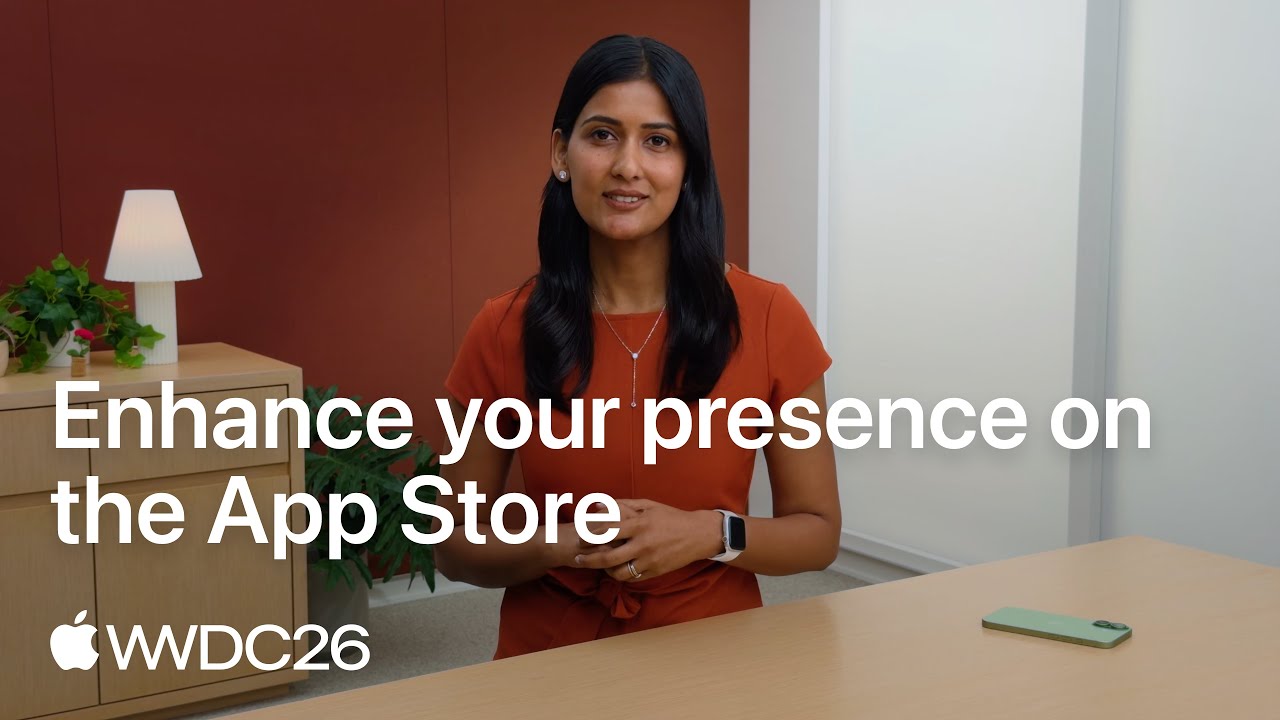
Vidéo : comment fonctionnent les nouveaux visuels de la page produit et de la recherche
La session WWDC26 d’Apple consacrée à l’App Store présente les nouveaux emplacements pour images et vidéos, la bibliothèque de ressources (Asset Library) et l’outil qui affiche un aperçu de la page produit avant sa mise en ligne.
Taille du screenshot d’un achat intégré dans App Store Connect
Chaque achat intégré et chaque abonnement que vous soumettez porte un screenshot de plus, que seule l’équipe App Review voit. La référence d’Apple sur les informations d’achat intégré le décrit comme une capture qui montre clairement l’article ou le service proposé, utilisée seulement pour la validation et jamais affichée sur l’App Store. Côté taille, la même page dit seulement qu’il doit respecter l’une des spécifications de screenshot prises en charge par votre app, et qu’une fois envoyé il peut être remplacé mais pas supprimé.
Des développeurs racontent que cet emplacement est plus capricieux que ce texte ne le laisse penser. Dans une discussion du forum des développeurs Apple de juillet 2025, un développeur cite les messages d’erreur de format et de dimensions reçus pour un fichier en 1290 × 2796 px, pourtant une taille acceptée pour les screenshots de la page produit. Dans une discussion de janvier 2026, un développeur qui avait essayé les tailles documentées explique que l’envoi est passé après avoir redimensionné l’image en 640 × 920 px. C’est la taille en portrait qu’Apple liste pour l’écran iPhone 3,5 pouces sans barre d’état.
Commencez donc par une capture de l’écran d’achat à votre taille d’envoi principale, par exemple 1320 × 2868 px. Si App Store Connect la refuse, exportez le même écran en 640 × 920 px et réessayez. Les messages de forum sont des témoignages de développeurs, pas des déclarations d’Apple, et le comportement peut changer d’une version d’App Store Connect à l’autre. Le screenshot de validation doit seulement montrer l’offre de façon lisible : légendes et cadres d’appareil n’apportent rien ici.
Taille des screenshots Google Play et image de présentation
Google Play fonctionne avec des fourchettes et des proportions plutôt qu’avec des tailles d’appareil exactes. Vous pouvez ajouter jusqu’à 8 screenshots par type d’appareil, et il en faut au moins 2, tous types d’appareils confondus, pour publier. Tout ce qui suit vient de la page d’aide de la Play Console sur les éléments de présentation, relevée le 11 octobre 2026 ; la page n’a pas pu être relue automatiquement le 4 novembre 2026.
| Élément | Taille et format | Combien | Remarques |
|---|---|---|---|
| Screenshots pour téléphone | JPEG ou PNG 24 bits sans couche alpha. Chaque côté entre 320 et 3840 pixels, et le grand côté pas plus de deux fois le petit. | Au moins 2, tous types d’appareils confondus, pour publier ; jusqu’à 8. | Pour être éligibles aux grands formats de recommandation, les apps doivent fournir au moins 4 screenshots en 1080 × 1920 (portrait 9:16) ou 1920 × 1080 (paysage 16:9), ou plus grand. Les jeux en demandent au moins 3. |
| Screenshots pour tablette (7 pouces et 10 pouces) et Chromebook | Entre 1080 et 7680 pixels, en 16:9 pour le paysage ou 9:16 pour le portrait. | Google en demande au moins 4, jusqu’à 8. | Évitez d’ajouter du texte qui ne fait pas partie de l’app : Google prévient qu’il peut être coupé sur certaines tailles d’écran. |
| Image de présentation (feature graphic) | 1024 × 500, JPEG ou PNG 24 bits sans couche alpha. | 1, obligatoire pour publier. | Gardez le logo et le titre près du centre. Les bords peuvent être coupés ou recouverts. |
| Icône de l’app | 512 × 512, PNG 32 bits avec couche alpha, 1024 Ko au maximum. | 1, obligatoire pour publier. | Pas de badge ni de texte qui suggère un classement ou un prix. |
| Screenshots Wear OS | Format 1:1, au moins 384 × 384. | Au moins 1. | Montrez seulement l’interface de l’app : pas de cadre d’appareil, de texte ajouté ni de fond transparent. |
| Android TV | Bannière TV en 1280 × 720, JPEG ou PNG 24 bits sans couche alpha. | Au moins 1 screenshot TV, plus la bannière. | Les screenshots TV n’apparaissent que sur les appareils Android TV. |
| Screenshots Android XR | Format 8:5. 3840 × 2400 recommandé, 1920 × 1200 au minimum. PNG ou JPEG jusqu’à 8 Mo chacun. | De 4 à 8. | Ne concerne que les apps pour casques Android XR. |
| Screenshots Android Automotive OS | 800 × 1280 en portrait et 1024 × 768 en paysage. | Au moins 2 de chaque, si vous en fournissez. | Ils doivent montrer l’interface système générique, pas celle d’un modèle de voiture. |
| Vidéo de présentation | Une URL YouTube. La vidéo doit être publique ou non répertoriée, intégrable, sans restriction d’âge et sans publicités. | 1. | Seules les 30 premières secondes peuvent se lancer automatiquement. |
Un piège à connaître : un screenshot iPhone en 1320 × 2868 px est environ 2,17 fois plus haut que large, ce qui enfreint la règle de Google selon laquelle le grand côté ne dépasse pas le double du petit. Exportez une série séparée en 1080 × 1920 px pour Google Play.
Règles Apple pour les screenshots : ce qui fait rejeter une fiche
La taille n’est que la moitié des exigences. Les screenshots font partie des métadonnées : l’équipe App Review les contrôle donc selon la section 2.3 (Accurate Metadata, métadonnées exactes) des règles de validation de l’App Store. Voici les règles qui provoquent des rejets. Le reste des motifs, avec la correction de chacun, est dans notre article sur les motifs de rejet de l’App Store.
Des écrans qui ne montrent pas l’app en usage
La règle 2.3.3 demande que les screenshots montrent l’app en cours d’utilisation, et pas seulement un visuel titre, une page de connexion ou un écran de démarrage. Les textes et images en surimpression sont autorisés : une légende au-dessus d’un vrai écran ne pose aucun problème. Le cas risqué, c’est une série de visuels purement marketing sans aucune interface.
Prix, réductions et conditions
La règle 2.3.7 précise que les screenshots et les aperçus ne doivent contenir ni prix ni conditions. Les bonnes pratiques d’Apple pour les ressources App Store ajoutent qu’il faut éviter les prix précis, les réductions, les adresses de sites web et les symboles de copyright, pour que l’image reste juste dans tous les pays.
D’autres plateformes dans l’image
La règle 2.3.10 interdit les noms, icônes ou images d’autres plateformes mobiles ou de boutiques d’apps alternatives. Un cadre de téléphone Android ou un badge Google Play dans un screenshot App Store, c’est le grand classique pour se faire prendre.
Un contenu au-delà de la classification 4+
La règle 2.3.8 impose que les icônes, screenshots et aperçus conviennent à une classification 4+, même si l’app elle-même est classée plus haut. Pour un jeu violent, choisissez des scènes sans mort sanglante ni arme pointée sur un personnage.
Les données de vraies personnes et le contenu emprunté
La règle 2.3.9 vous rend responsable des droits sur tout ce qui figure dans vos screenshots et vous demande d’afficher des informations de compte fictives plutôt que les données d’une personne réelle. Remplacez les vrais noms, adresses électroniques, photos et messages avant la capture.
Achats cachés et récompenses inventées
La règle 2.3.2 exige que les screenshots indiquent clairement quand un article, un niveau ou un abonnement mis en avant est payant. Les bonnes pratiques d’Apple demandent aussi d’éviter les affirmations invérifiables, et de ne pas ajouter vous-même les distinctions d’Apple comme Editor’s Choice ou App of the Day.
Quels screenshots apparaissent dans la recherche, et comment soigner les trois premiers
La plupart des gens découvrent votre app dans la recherche, avant de voir la page produit. Le guide d’Apple sur la page produit indique que, selon leur orientation, les une à trois premières images apparaissent dans les résultats de recherche quand aucun aperçu vidéo n’est disponible. La page d’Apple sur la recherche dans l’App Store parle de trois screenshots ou aperçus vidéo au maximum, selon la plateforme et l’orientation des images. Pour mesurer ce que ces images changent, comparez vos chiffres à nos repères de taux de conversion App Store.
- Étape 1
Vérifiez ce qui prend la place avant vos screenshots
Les aperçus vidéo passent toujours avant les screenshots. Si vous définissez un visuel créatif pour les résultats de recherche, c’est lui qui s’affiche, et les bonnes pratiques d’Apple précisent que sans lui ce sont vos événements intégrés (In App Events), vos aperçus vidéo et vos screenshots qui apparaissent. Les personnes qui ont déjà téléchargé votre app voient une carte d’événement à la place des screenshots tant qu’un événement est en cours.
- Étape 2
Mettez la fonction principale de l’app dans le premier screenshot
La première image doit expliquer ce que fait l’app à quelqu’un qui n’en a jamais entendu parler. Montrez l’écran principal avec un contenu réaliste et une seule légende courte qui annonce le résultat, par exemple « Partagez l’addition en deux gestes ». Gardez les réglages, l’accueil et la connexion pour plus tard, ou laissez-les de côté.
- Étape 3
Des screenshots deux et trois qui se comprennent seuls
Chacun des deux suivants doit couvrir une fonction ou un bénéfice et se comprendre sans les autres. Apple conseille de commencer par vos fonctions les plus fortes et de les ranger dans l’ordre où quelqu’un utiliserait l’app. Un panorama qui ne fonctionne que si les trois images sont côte à côte est un pari, car vous ne choisissez pas combien d’images s’affichent.
- Étape 4
Des légendes courtes et lisibles en vignette
Un résultat de recherche affiche votre screenshot bien plus petit que vous ne l’avez dessiné. Une seule phrase par image, en gros, dans la zone centrale. Apple recommande une phrase courte qui complète le visuel au lieu de le décrire, avec le point focal au centre pour que rien ne soit rogné.
- Étape 5
Prévisualisez le résultat, puis localisez
App Store Connect propose un outil Preview qui montre votre page produit et votre résultat de recherche sur iPhone et iPad avant toute mise en ligne, décrit dans le guide d’Apple sur la gestion des ressources App Store. Une fois que les trois premiers fonctionnent dans votre langue principale, traduisez les légendes pour chaque langue prise en charge. Pour le nom, le sous-titre et les mots clés de chaque langue, le compteur de caractères App Store vérifie les limites de chaque champ.
Les erreurs fréquentes sur les screenshots App Store
Exporter à une taille presque juste
Un canevas en 1290 × 2800 px, ou une capture faite sur un appareil dont la résolution ne figure pas dans la liste d’Apple, ne correspond à aucune taille acceptée. Démarrez le fichier de design à une taille tirée des tableaux ci-dessus, et vérifiez que l’export n’a pas appliqué une échelle 2x ou 0,5x.
Laisser de la transparence dans un PNG
Des coins d’appareil arrondis sur fond transparent rendent bien dans un outil de design, mais Apple indique que les screenshots ne peuvent contenir ni couche alpha ni transparence. Aplatissez l’image sur un fond plein ou exportez-la en JPEG.
Réutiliser les visuels iPhone pour l’iPad ou Google Play
Les screenshots iPhone sont bien plus allongés que ceux de l’iPad, et plus allongés que ce que Google Play autorise. Étirer l’un pour obtenir l’autre déforme l’interface, ce que les consignes de Google rangent parmi les choses à éviter. Prévoyez trois mises en page : iPhone, iPad et une série 9:16 pour Google Play.
Montrer une ancienne version de l’app
La section 2.3 des règles de validation demande de tenir les métadonnées à jour à chaque nouvelle version. Après une refonte, d’anciens screenshots trompent les acheteurs et exposent à un rejet des métadonnées. Refaites les captures dans la même version, et dites ce qui a changé dans vos notes de version.
Envoyer une seule langue partout
Une nouvelle localisation démarre avec les screenshots de la langue principale. Si les légendes sont en anglais, un acheteur francophone voit du texte anglais sur une fiche en français. Traduisez les légendes, au moins pour vos plus gros marchés.
Capturer chaque taille à la main
Les screenshots pour plusieurs appareils et plusieurs langues s’additionnent vite. Le guide fastlane sur les screenshots iOS (en anglais) décrit l’outil snapshot, qui capture des screenshots en plusieurs langues sur tous les simulateurs, et la commande deliver, qui les envoie dans App Store Connect. Une version ne dépend plus alors de quelqu’un qui appuie sur des boutons dans un simulateur.
Réutiliser vos screenshots App Store dans vos posts avec Spreadcast
De bons screenshots ont une deuxième vie en dehors de la boutique. C’est l’image la plus honnête de votre app dont vous disposez, donc la bonne image pour annoncer une mise à jour ou présenter une fonction. Pour les placer dans un cadre d’iPhone pour un post, une présentation ou votre site, utilisez notre générateur de mockups iPhone, gratuit, qui les charge directement depuis votre lien App Store. Pour l’icône, le vérificateur de taille d’icône d’app contrôle le 1024 × 1024 px de l’App Store et le 512 × 512 px de Google Play.
Spreadcast part de la même idée. Vous collez votre lien App Store sur la page de démarrage, et Spreadcast lit chaque jour la fiche publique : l’icône, les screenshots, les notes de version, les avis. Quand une nouvelle version sort, il crée un post de mise à jour autour du screenshot de l’app et le publie sur les réseaux que vous avez connectés, ou attend d’abord votre validation. Il fonctionne aujourd’hui avec les fiches App Store ; Google Play n’est pas encore pris en charge.
Les tailles de la boutique et celles des réseaux sociaux ne sont pas les mêmes : consultez nos tailles d’images pour les réseaux sociaux si vous préparez vos posts à la main, et lisez les règles marketing de l’App Store expliquées avant de mettre un cadre d’appareil ou un badge dans une publicité. Pour le plan d’ensemble, voyez comment faire connaître une app, la checklist de lancement d’application, le délai de validation de l’App Store à prévoir avant chaque mise à jour et ces exemples d’annonces de mise à jour d’app.
Questions fréquentes
Quelle taille pour les screenshots App Store en 2026 ?
Pour l’iPhone, 1320 × 2868 px en portrait, la plus grande taille acceptée pour le grand écran à Dynamic Island ; Apple la réduit pour les téléphones plus petits. Pour l’iPad, 2064 × 2752 px. Les deux viennent des spécifications des captures d’écran d’Apple, vérifiées le 4 novembre 2026. Le résumé des tailles obligatoires d’Apple cite aussi l’écran moyen à Dynamic Island, en 1206 × 2622 px.
Combien de screenshots faut-il pour l’App Store ?
Un seul. Apple exige au moins un screenshot pour chaque taille d’appareil obligatoire et vous laisse en envoyer jusqu’à 10 par taille d’appareil et par langue. Un suffit pour soumettre l’app, mais jusqu’à trois peuvent apparaître dans les résultats de recherche : trois bons screenshots sont le vrai minimum en pratique.
Quelles sont les tailles de screenshot obligatoires dans App Store Connect ?
Pour une app iPhone, une série pour le grand écran (1320 × 2868, 1290 × 2796 ou 1260 × 2736 px pour les iPhone à Dynamic Island, ou 1284 × 2778 ou 1242 × 2688 px pour les iPhone Face ID) et, d’après le résumé d’Apple, l’écran moyen à Dynamic Island (1206 × 2622 ou 1179 × 2556 px). Pour une app iPad, l’écran 13 pouces (2064 × 2752 ou 2048 × 2732 px). Les apps Mac, Apple Watch, Apple TV et Apple Vision Pro ont leurs propres tailles.
Faut-il encore des screenshots 6,5 pouces ou 5,5 pouces ?
La taille 6,5 pouces (1242 × 2688 px, dans le groupe grand écran Face ID d’Apple) n’est obligatoire que si vous n’envoyez rien pour le grand écran à Dynamic Island. La taille 5,5 pouces (1242 × 2208 px, grand écran à bouton principal) est facultative : Apple la remplit avec une copie réduite de vos screenshots de l’écran moyen Face ID.
Quel format d’image pour les screenshots App Store ?
JPEG ou PNG (.jpeg, .jpg ou .png), sans couche alpha ni transparence. La page d’Apple sur les screenshots n’indique ni espace colorimétrique ni poids maximal de fichier : si un envoi échoue, vérifiez d’abord la taille en pixels et la transparence.
Quelle est la taille des screenshots Google Play en pixels ?
Google Play accepte des screenshots JPEG ou PNG 24 bits dont chaque côté mesure entre 320 et 3840 pixels, avec un grand côté au plus deux fois plus long que le petit. Pour le meilleur affichage, envoyez-en au moins quatre en 1080 × 1920 (portrait) ou 1920 × 1080 (paysage). L’image de présentation fait 1024 × 500. Voir la page d’aide de la Play Console sur les éléments de présentation, relevée le 11 octobre 2026.
Peut-on utiliser les mêmes screenshots sur l’App Store et Google Play ?
Le design, oui ; les fichiers, non. Un screenshot d’iPhone récent est environ 2,17 fois plus haut que large, alors que Google Play plafonne le rapport à 2 pour 1. Apple refuse aussi les images d’autres plateformes : retirez tout cadre d’iPhone pour Google Play et tout cadre Android pour l’App Store.
Pourquoi mes screenshots App Store ne se mettent pas à jour ?
Les screenshots de la page produit sont rattachés à une version de l’app et soumis à la validation avec elle : la boutique garde l’ancienne série tant que cette version n’est pas approuvée et publiée. Vérifiez aussi la langue, car chaque localisation garde sa propre série, et une taille réduite ne change que si la série dont elle est tirée change. La marche à suivre est dans le guide d’Apple sur la gestion des ressources App Store.
Quelle est la taille d’une capture d’écran du simulateur iOS ?
La résolution complète de l’appareil lancé, selon la documentation Xcode d’Apple. Un simulateur d’iPhone 17 Pro Max ou 18 Pro Max donne 1320 × 2868 px, un iPhone Air 1260 × 2736 px, et un iPhone 17, 17 Pro ou 18 Pro 1206 × 2622 px. Ces trois tailles sont acceptées : une capture du simulateur s’envoie sans redimensionnement.
Existe-t-il un convertisseur de taille de screenshot App Store ?
Vous en aurez rarement besoin, car App Store Connect réduit votre série la plus haute en résolution pour les appareils plus petits. Pour fabriquer votre propre fichier dans une autre taille d’iPhone, redimensionnez le master par la largeur et recadrez quelques pixels de marge, comme le montre le tableau de conversion plus haut. Les tailles iPad, iPhone à bouton principal et Google Play ont d’autres proportions et demandent leur propre mise en page.
Quelle taille pour le screenshot de validation d’un achat intégré ?
La référence d’Apple indique qu’il peut s’agir de n’importe quelle taille de screenshot prise en charge par votre app, et que seule l’équipe App Review le voit. Sur les forums d’Apple, des développeurs signalent des refus de tailles standard dans cet emplacement et un envoi réussi en 640 × 920 px : gardez cette taille prête si le premier envoi échoue.
D'où viennent ces informations
Chaque chiffre, règle et prix externe de cette page renvoie à la page d'où il vient.
- Spécifications des captures d’écran (en anglais)Apple Developer, App Store Connect Help
- Spécifications des aperçus vidéo (en anglais)Apple Developer, App Store Connect Help
- Gérer vos ressources App Store (en anglais)Apple Developer, App Store Connect Help
- Spécifications des visuels créatifs (en anglais)Apple Developer, App Store Connect Help
- Localiser les informations de l’app (en anglais)Apple Developer, App Store Connect Help
- Règles de validation de l’App Store, section 2.3 Accurate Metadata (en anglais)Apple Developer
- Bonnes pratiques et ressources pour les visuels App Store (en anglais)Apple Developer
- Créer votre page produit (en anglais)Apple Developer
- La recherche dans l’App Store (en anglais)Apple Developer
- Ajouter des éléments de présentation pour mettre en valeur votre app (en anglais)Google Play Console Help
- Guide fastlane des screenshots pour iOS (en anglais)fastlane docs
- Caractéristiques techniques de l’iPhone 16 Pro MaxApple Support
- Caractéristiques techniques de l’iPhone 16 ProApple Support
- Caractéristiques techniques de l’iPhone 15 Pro MaxApple Support
- Caractéristiques techniques de l’iPhone 11 Pro MaxApple Support
- Caractéristiques techniques de l’iPhone 8 PlusApple Support
- Caractéristiques techniques de l’iPhone 18 Pro MaxApple Support
- Caractéristiques techniques de l’iPhone 18 ProApple Support
- Caractéristiques techniques de l’iPhone 17 Pro MaxApple Support
- Caractéristiques techniques de l’iPhone 17 ProApple Support
- Caractéristiques techniques de l’iPhone 17Apple Support
- Caractéristiques techniques de l’iPhone AirApple Support
- Caractéristiques techniques de l’iPhone 17eApple Support
- Captures d’écran et vidéos depuis les appareilsApple Developer Documentation, Xcode
- Formats et paramètres d’exportationFigma Learn, Centre d’aide
- Informations d’achat intégré, screenshot App Review (en anglais)Apple Developer, App Store Connect Help
- Discussion sur un screenshot d’achat intégré refusé en 1290 × 2796 (en anglais)Apple Developer Forums
- Discussion sur un screenshot d’abonnement accepté en 640 × 920 (en anglais)Apple Developer Forums
- Vidéo : Enhance your presence on the App Store, WWDC26 (en anglais)Apple Developer
Recherché et rédigé par Spreadcast. Dernière vérification le 4 novembre 2026.