Une campagne App Google Ads, que Google appelle officiellement une « campagne pour applications », est le produit publicitaire de Google pour les applications mobiles. Vous fournissez quelques lignes de texte, des images, des vidéos, un budget quotidien et un prix cible, et Google assemble lui-même les annonces avant de les diffuser sur le Réseau de Recherche, Google Play, YouTube, Discover et le Réseau Display, ainsi que sur AdMob et chez les autres éditeurs qui hébergent des annonces pour applications. Il en existe trois types : les campagnes axées sur les installations, celles axées sur l’engagement (pour faire revenir les personnes qui ont déjà l’app) et celles axées sur la préinscription, réservées à Android. Vous enchérissez sur un coût par installation cible (CPI cible), un coût par action cible (CPA cible), un retour sur les dépenses publicitaires cible (ROAS cible), ou vous laissez Google maximiser les conversions. La page de bonnes pratiques de Google demande un budget quotidien d’au moins 50 fois votre CPI cible : une cible de 2 $ veut donc dire 100 $ par jour. Google ne publie aucun prix moyen, et les données indépendantes présentées plus bas situent une installation entre moins de 1 $ sur Android dans le monde et plus de 5 $ aux États-Unis.
Voilà pour la réponse courte. La suite du guide donne la réponse longue : ce qui a changé depuis l’époque des Universal App Campaigns, où chaque annonce s’affiche, ce qui distingue les trois types de campagnes, chaque stratégie d’enchères et le moment de l’utiliser, les règles de budget que donne Google, le prix d’une installation dans les données publiées, les composants à préparer et la façon dont le rapport les évalue, le suivi avec Firebase, Google Play ou un partenaire de mesure, ce qui change sur iOS, une première campagne étape par étape avec les noms de menus français de Google Ads, la phase d’apprentissage, les bonnes pratiques, les erreurs courantes, les cas où il vaut mieux ne pas lancer de campagne App, et la comparaison avec Apple Ads, Meta et TikTok. Chaque règle et chaque chiffre vient des pages d’aide de Google, en français quand elles existent, ou d’un rapport nommé, avec un lien à l’endroit où il sert. Toutes ces pages ont été ouvertes le 13 novembre 2026.
Un point dès le départ, parce qu’il conditionne tout le reste : une campagne App est automatisée. Vous ne choisissez ni les mots clés, ni les emplacements, ni la mise en page des annonces. Ce que vous maîtrisez, ce sont les ingrédients : la fiche du store sur laquelle les gens arrivent, les composants que Google mélange pour fabriquer les annonces, l’événement que vous lui demandez d’optimiser, et l’argent. L’essentiel du travail consiste à rendre ces ingrédients bons, et une partie de ce travail se fait hors de Google Ads. Une app qui a une marque reconnaissable, une note correcte et un compte social que l’on peut consulter convertit mieux à partir de n’importe quelle annonce. C’est pourquoi publier régulièrement figure sur la même liste de tâches que la campagne. Si ce côté est vide pour votre app, Spreadcast peut le remplir à partir de votre lien Google Play ou App Store, et une section entière y est consacrée vers la fin. Pour un panorama plus large des canaux payants, lisez d’abord notre guide pour faire de la publicité pour une application.
Qu’est-ce qu’une campagne App Google Ads ?
Une campagne App Google Ads est une campagne unique qui fait la promotion d’une application Android ou iOS sur l’ensemble des propriétés de Google. La page de présentation de Google le dit simplement : contrairement à la plupart des campagnes Google Ads, vous ne concevez pas d’annonces une par une. Google prend vos idées de texte, vos images, vos vidéos et les éléments de votre fiche sur le store, teste des combinaisons, puis diffuse les plus performantes dans le format que chaque emplacement demande : une annonce texte sur la recherche, une fiche dans Google Play, une vidéo sur YouTube, une bannière ou un écran plein dans une autre application.
Pour en lancer une, la version française de cette page liste quatre conditions : une application publiée sur Google Play ou sur l’App Store d’Apple et disponible au téléchargement, un mode de paiement enregistré sur votre compte Google Ads, les informations de base sur l’app (nom, catégorie, audience), et des composants d’annonce importés. La version anglaise en ajoute une cinquième, qu’il ne faut pas oublier : le suivi des conversions, par Google Analytics pour Firebase ou par un partenaire de mesure. C’est l’étape que beaucoup sautent, et c’est elle qui décide si la campagne fonctionne. Le système de Google optimise vers l’événement que vous lui transmettez. S’il ne voit que des installations, il trouve des gens qui installent. S’il voit des achats, il peut chercher des gens qui achètent.
Dans l’API Google Ads, les campagnes pour applications forment un type de canal à part, appelé MULTI_CHANNEL, et la documentation de l’API précise quelques limites qui valent aussi dans l’interface habituelle : une campagne App ne peut pas utiliser de budget partagé, ne peut pas utiliser une stratégie de portefeuille d’enchères, et se cible par zone géographique et par langue plutôt que par mot clé. Les campagnes de préinscription ne peuvent suivre que des préinscriptions. Si vous venez des campagnes sur le Réseau de Recherche, c’est le changement de logique à faire : il n’y a pas de mots clés sur lesquels enchérir, pas de rapport sur les termes de recherche à fouiller et pas de texte d’annonce à écrire ligne par ligne.
Des Universal App Campaigns aux campagnes pour applications
Si vous cherchez « campagne UAC » ou « universal app campaign », vous tombez sur l’ancien nom du même produit. Universal App Campaigns était, pendant des années, le nom des annonces automatisées de Google pour faire installer une app. Le 20 février 2019, Search Engine Journal annonçait que Google abandonnait le mot « Universal » et que le produit s’appellerait désormais App campaigns, sans changement de fonctions et sans rien à faire côté annonceur. En France, les agences disent encore UAC, on lit aussi GAC pour Google App Campaigns, et l’interface française parle de campagnes pour applications. Tout cela désigne la même chose. Un guide qui parle d’UAC peut rester valable sur le fond, mais vérifiez chaque point précis dans l’aide actuelle de Google : les stratégies d’enchères, les réseaux et la mesure sur iOS ont tous changé depuis 2019.
Ce que vous décidez et ce que Google décide
Ce partage est la chose la plus utile à comprendre avant de dépenser le premier euro, parce que la plupart des déceptions avec les campagnes App viennent d’un réglage que l’on cherche à piloter alors que Google ne le permet pas.
| Vous décidez | Google décide |
|---|---|
| L’app, la plateforme (Android ou iOS) et la fiche du store sur laquelle les gens arrivent | Les réseaux et les emplacements où chaque annonce tourne |
| Les pays et les langues | Les utilisateurs qui voient les annonces, à l’intérieur de vos pays |
| Le budget quotidien moyen | Le montant misé à chaque mise aux enchères, dans la limite de votre cible |
| La stratégie d’enchères, la cible et l’événement de conversion à optimiser | La façon dont textes, images et vidéos sont combinés en annonces |
| Les composants texte, image, vidéo et HTML5, dans la limite des emplacements disponibles | Les composants les plus diffusés, notés dans le rapport sur les composants |
| Les signaux d’audience facultatifs, les liens profonds et les fiches Play Store personnalisées | Le moment où la campagne sort de la phase d’apprentissage |
| Les listes d’exclusion d’emplacements au niveau du compte | La répartition des dépenses entre la recherche, Play, YouTube et le reste |
L’article de Google sur la diffusion sur les réseaux explique la dernière ligne. Les campagnes App ne favorisent pas un réseau plutôt qu’un autre ; quand les dépenses semblent se concentrer sur l’un d’eux, la raison est le plus souvent l’inventaire disponible pour votre app à votre niveau d’enchère. Si un réseau moins cher n’a rien pour votre campagne, le système va chercher des conversions ailleurs. Vous ne pouvez pas couper un réseau, mais vous pouvez bloquer des applications ou des sites précis avec des listes d’exclusion d’emplacements au niveau du compte, et Google prévient qu’une enchère très faible peut empêcher la diffusion de la campagne sur tous les réseaux.
Où s’affichent les annonces d’une campagne App
La présentation de Google liste cinq groupes d’emplacements, et la page sur la diffusion sur les réseaux y ajoute AdMob et les autres éditeurs qui hébergent des annonces pour applications. Voici ce que chacun veut dire en pratique.
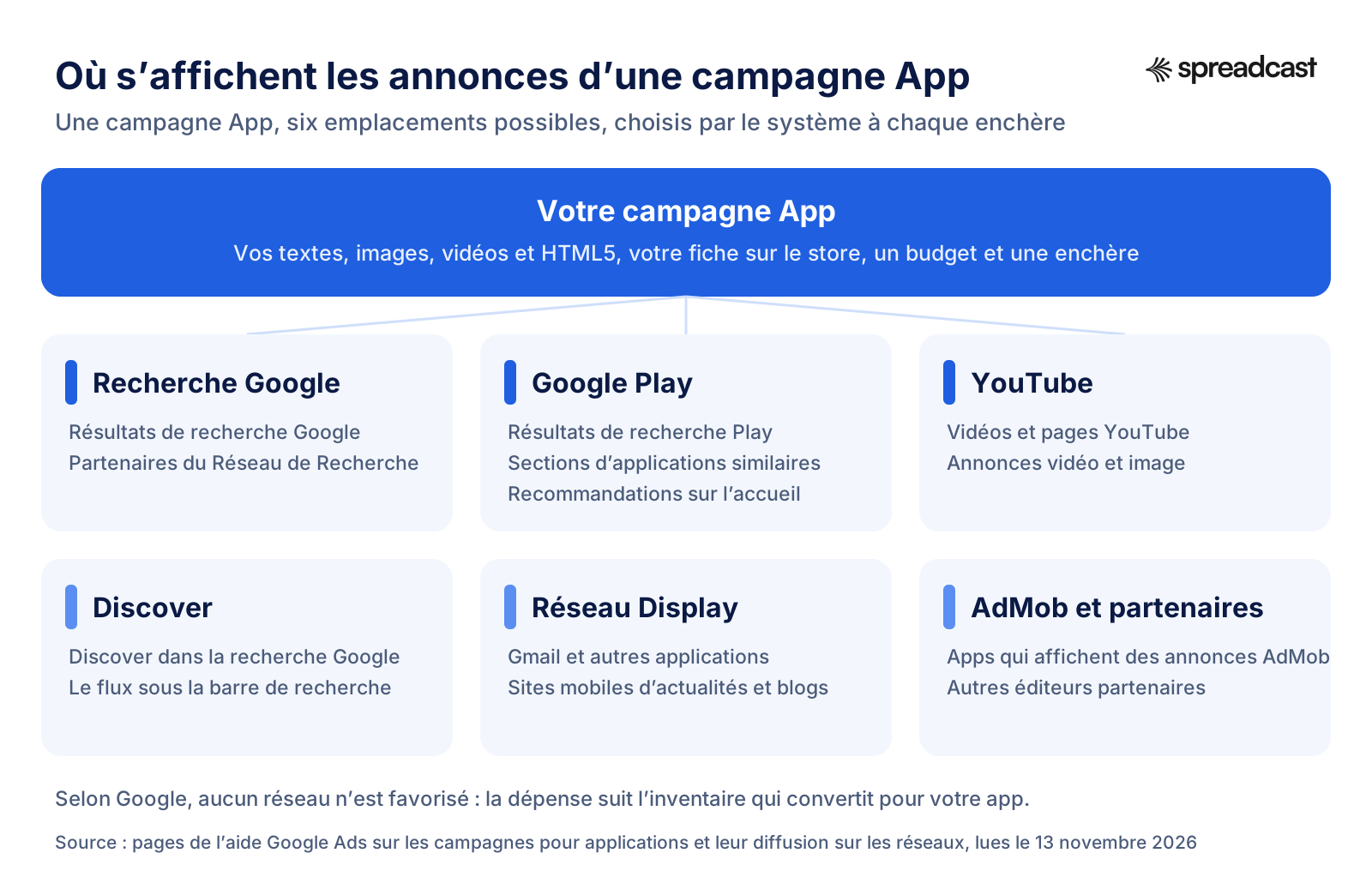
| Emplacement | Où l’annonce apparaît | Qui elle touche |
|---|---|---|
| Recherche Google | Les résultats de recherche Google et les partenaires du Réseau de Recherche | Des personnes qui cherchent ce que fait votre app, souvent sur mobile |
| Google Play | Les résultats de recherche Play, les sections « Découvrez également » et « Associées à cette application », et les « Recommandations » de la page d’accueil | Des personnes déjà dans le store, au plus près de l’installation |
| YouTube | Des pages et contenus pertinents sur YouTube, en annonces vidéo et image | Des personnes qui regardent des vidéos : un emplacement de portée qui demande de bonnes vidéos |
| Discover | Discover dans la recherche Google, le flux d’articles de l’app Google | Des personnes qui parcourent, sans chercher |
| Réseau Display de Google | Gmail, d’autres applications et les sites mobiles d’actualités, blogs et autres éditeurs | Une portée énorme, une intention plus diffuse |
| AdMob et autres éditeurs | Des annonces dans les apps qui se monétisent avec Google, et chez des éditeurs partenaires | Des joueurs mobiles et des utilisateurs d’apps entre deux sessions |
Google Play
Pour une app Android, Google Play est l’emplacement le plus proche du téléchargement. Une annonce dans les résultats de recherche Play touche quelqu’un qui vient de taper une requête dans le store, comme le fait un résultat Apple Ads sur iOS. Les sections d’applications similaires, « Découvrez également » et « Associées à cette application », touchent des personnes qui comparent des apps sur une autre fiche. Les « Recommandations » de la page d’accueil sont un emplacement de navigation. Les campagnes iOS ne tournent évidemment pas dans Google Play, et c’est l’une des raisons pour lesquelles un même budget ne se comporte pas pareil sur les deux plateformes. Tout ce qui fait convertir votre fiche Play (l’icône, les captures, la description courte, la note) améliore aussi ces annonces. Le travail décrit dans notre guide de l’ASO Google Play fait donc partie de votre stratégie publicitaire, que vous le voyiez ainsi ou non.
Recherche Google
Sur la recherche, votre app apparaît sous forme d’annonce pour application dans les résultats Google, en général sur mobile. Vous ne choisissez jamais les requêtes. Google rapproche votre app des recherches à partir de votre fiche et de vos composants, d’où l’importance des mots de votre fiche et de vos titres. Si votre titre Play et votre description courte disent « gestion de budget », Google aura bien plus de facilité à vous montrer sur les recherches liées au budget que s’ils disent quelque chose de malin.
YouTube
YouTube est l’endroit où les vidéos rapportent. La présentation de Google range les pages et contenus pertinents de YouTube parmi les emplacements, et la page sur la préinscription précise que les annonces de préinscription y sont diffusées en InStream. Si vous n’importez aucune vidéo, Google peut en créer une pour vous à partir des éléments de votre fiche. Cette vidéo automatique vaut mieux que rien et moins qu’un clip de 15 secondes qui montre votre app en train de faire son travail principal, alors prévoyez d’en tourner au moins une.
Réseau Display, AdMob et Discover
Ces trois emplacements forment le côté volume de la campagne. Le Display couvre Gmail, d’autres applications et des sites mobiles. AdMob est le réseau publicitaire de Google à l’intérieur des autres apps, et l’un des endroits où les annonces HTML5 jouables peuvent tourner. Discover est le flux d’articles de l’app Google. Les gens qui s’y trouvent ne cherchent pas d’application, donc les taux de conversion sont plus faibles et les installations peuvent coûter moins cher. C’est aussi là que se cache souvent le trafic de mauvaise qualité, et c’est pour cela que la liste d’exclusion d’emplacements existe. Consultez le rapport sur les emplacements toutes les deux semaines environ et excluez les apps qui envoient beaucoup de clics et aucune installation.
Peut-on choisir les emplacements d’une campagne App ?
Pour l’essentiel, non. Vous ne pouvez pas sélectionner les réseaux un par un. Vous pouvez limiter les formats d’annonces à la création de la campagne (par exemple « Annonces vidéo uniquement », selon l’article de configuration de Google), exclure des emplacements précis au niveau du compte, et découper vos campagnes par groupe de pays pour mieux répartir les dépenses, comme le suggère la page sur la diffusion sur les réseaux. Si vous avez besoin de contrôler précisément où une annonce s’affiche, la campagne App n’est pas le bon outil. Sur iOS, Apple Ads, que nous détaillons dans notre guide Apple Search Ads, donne un contrôle au mot clé près dans l’App Store. C’est, en une phrase, le compromis entre les deux produits.
Les trois types de campagnes pour applications
Google range les campagnes App en trois types, décrits sur sa page consacrée aux différents types de campagnes pour applications. Vous en choisissez un à la création de la campagne, alors autant savoir quel travail fait chacun.
| Type | Rôle | Plateformes | Condition principale | Stratégies d’enchères |
|---|---|---|---|---|
| Campagnes axées sur les installations (CAi) | Faire installer de nouvelles personnes, au besoin celles qui agiront ensuite | Android et iOS | Une app en ligne sur Google Play ou l’App Store, et le suivi des conversions | CPI cible, CPA cible, ROAS cible, Maximiser les conversions, Maximiser la valeur de conversion |
| Campagnes axées sur l’engagement (CAe) | Faire revenir les personnes qui ont déjà installé l’app et les faire agir | Android et iOS | Au moins 50 000 installations, des liens profonds, une liste d’audience et le suivi des conversions dans l’app | CPA cible et ROAS cible |
| Campagnes axées sur la préinscription | Récolter des préinscriptions sur Google Play avant le lancement | Android uniquement | Un APK sur un canal de publication de la Play Console et la préinscription activée | Coût par préinscription cible (tCPpre) |
Les campagnes axées sur les installations
C’est le type par défaut, et celui que la plupart des lecteurs cherchent. La page sur les types de campagnes indique qu’il n’y a pas d’exigence stricte pour en créer une, en dehors de fixer un prix adapté et de lui donner des composants appropriés. Dans une campagne axée sur les installations, vous choisissez ce que Google doit privilégier, comme le détaille la page sur les stratégies d’enchères : le nombre d’installations (tous les utilisateurs, ou les utilisateurs susceptibles de réaliser une action dans l’app après l’installation), les actions dans l’application (les personnes susceptibles d’installer puis de faire quelque chose de précis, comme finir l’onboarding ou s’abonner) ou la valeur des actions dans l’application (les personnes susceptibles de dépenser le plus, avec le ROAS cible).
Ce choix est la vraie décision. « Tous les utilisateurs » sur le nombre d’installations donne le plus d’installations pour votre argent et les utilisateurs les moins sélectionnés. « Actions dans l’application » coûte plus cher par installation, mais chaque installation a plus de chances de compter. Google recommande lui-même qu’une campagne visant les utilisateurs susceptibles d’agir enchérisse au moins 20 % au-dessus d’une campagne « Tous les utilisateurs », selon son guide des bonnes pratiques de configuration. Vous pouvez aussi ajouter des signaux d’audience facultatifs, comme une liste de vos utilisateurs actuels ou une audience Firebase, pour montrer au système à quoi ressemble un bon utilisateur. Les signaux guident le modèle ; ils ne limitent pas qui voit l’annonce.
Les campagnes axées sur l’engagement
Les campagnes d’engagement visent les personnes qui ont déjà votre app. La présentation de Google sur les campagnes axées sur l’engagement en liste les usages : faire revenir les utilisateurs inactifs, relancer ceux qui n’ont rien acheté depuis un moment, rappeler un panier abandonné, promouvoir un événement en direct ou une promotion. Les annonces peuvent s’afficher sur la recherche, YouTube, Google Play et dans les applications du Réseau Display, et un appui ouvre l’app sur un lien profond au lieu du store.
La barre d’entrée est haute, et c’est voulu. La page de création d’une campagne d’engagement exige au moins 50 000 installations, plus des liens profonds (un lien universel sur iOS, un lien d’application sur Android ou un schéma personnalisé), une liste d’audience d’utilisateurs de l’app, le suivi des conversions dans l’app par Firebase ou par un App Attribution Partner, et des règles de confidentialité qui couvrent le remarketing et respectent les Règles de Google relatives au consentement de l’utilisateur dans l’UE. La configuration propose des objectifs tout prêts : « Réengager les anciens utilisateurs » pour ceux qui n’ont pas ouvert l’app depuis sept jours, « Réengager les anciens acheteurs » pour ceux qui ont acheté dans les 540 derniers jours puis se sont tus, un objectif pour les personnes sans aucun achat sur 540 jours, et « Réengager tous les utilisateurs » pour tous ceux qui ont ouvert l’app sur cette période.
Les enchères fonctionnent aussi autrement. Une action dans l’app vaut en général plus qu’une installation, donc les enchères d’engagement sont plus élevées. Le conseil de Google, sur sa présentation des campagnes d’engagement, est de partir de ce que vaut l’action : pour une conversion qui rapporte 10 €, enchérissez entre 0 et 10 €, aussi près de 10 € que vous le pouvez. Les résultats arrivent aussi plus tard que ceux d’une campagne d’installation, parce qu’on met plus de temps à acheter qu’à installer : laissez donc plus de temps à une campagne d’engagement avant de la juger. Pour une petite app, soyons honnêtes, le seuil des 50 000 installations tranche la question : vous commencerez par les installations, et l’engagement sera un chapitre suivant.
Les campagnes axées sur la préinscription
Les campagnes de préinscription servent à récolter des inscriptions pour une app ou un jeu Android qui n’est pas encore sorti. D’après la page de Google sur la préinscription, elles ne s’affichent que sur les téléphones et tablettes Android, renvoient vers votre fiche Google Play et tournent sur Google Play, sur YouTube en InStream uniquement, et dans d’autres applications et sites mobiles du Réseau Display. Les applications destinées aux enfants ne peuvent pas les utiliser. L’enchère optimise exclusivement les préinscriptions, contre un coût par préinscription cible que vous fixez.
Côté Play, les règles sont dans l’aide de la Play Console sur la préinscription. Vous l’activez dans le menu Tester et publier, puis Préinscription. Une campagne de préinscription dure 90 jours au plus, après quoi vous devez publier en production. Le jour du lancement, chaque personne préinscrite reçoit une notification de Google Play l’invitant à installer, et l’app s’installe automatiquement sur les appareils éligibles, sauf au-delà de 2 Go. Vous pouvez proposer une récompense de préinscription, un produit ponctuel offert comme un objet dans le jeu, pour toute la durée de la campagne, et une fois créée elle ne peut plus être modifiée ni supprimée.
Google conseille d’activer la préinscription au moins deux semaines avant le début du marketing de prélancement, et indique que trois à six semaines de campagne suffisent pour la plupart des apps, neuf à douze semaines pour un lancement que vous attendez gros. Les annonces s’arrêtent dans chaque pays où l’app devient installable, tandis que la campagne continue ailleurs. Une particularité des rapports à connaître : Google Ads compte une préinscription même si la personne l’annule ensuite, alors que la Play Console ne compte que les préinscrits actuels, donc les deux chiffres ne coïncideront pas. Si votre app n’a pas encore passé la validation, notre guide pour publier une application sur Google Play couvre les canaux de publication dont dépend la préinscription.
Les enchères d’une campagne App : CPI cible, CPA cible, ROAS cible et Maximiser les conversions
Toutes les campagnes App utilisent les enchères automatiques. Vous fixez un objectif, parfois une cible, et Google décide du montant de chaque enchère. La page de Google sur les stratégies d’enchères indique ce que chaque type de campagne autorise.
| Stratégie d’enchères | Ce que vous fixez | Ce qu’elle optimise | Disponible dans | Bon premier choix quand |
|---|---|---|---|---|
| Coût par installation cible (CPI cible) | La moyenne que vous voulez payer par installation | Des installations au niveau de votre cible ou proches | Installations | Vous débutez, vous n’avez pas encore de données sur les événements dans l’app, ou vous voulez du volume |
| Maximiser les conversions (installations) | Rien d’autre que le budget | Autant d’installations que le budget en achète | Installations, avec « Tous les utilisateurs » et sans cible | Vous voulez voir le prix du marché avant de fixer une cible |
| Coût par action cible (CPA cible) | La moyenne que vous voulez payer par action dans l’app | Un événement choisi dans l’app | Installations et engagement | Au moins 10 utilisateurs différents réalisent l’événement chaque jour |
| Maximiser les conversions (actions dans l’application) | Rien d’autre que le budget | Le plus d’actions dans l’app possible | Installations, en bêta pour une partie des annonceurs | Vous avez le volume d’événements mais pas encore de cible fiable |
| ROAS cible | La valeur de conversion en pourcentage de la dépense | Les revenus des actions dans l’app | Installations et engagement | Vos événements envoient la valeur des achats et vous connaissez votre objectif de rentabilité |
| Maximiser la valeur de conversion | Rien d’autre que le budget | Le plus de valeur dans l’app possible | Installations, en bêta pour une partie des annonceurs | Vous suivez les valeurs et voulez que la dépense les suive |
| Coût par préinscription cible (tCPpre) | La moyenne que vous voulez payer par préinscription | Les préinscriptions | Préinscription uniquement | Vous menez une campagne avant le lancement |
Le CPI cible dans Google Ads
Le CPI cible indique à Google la moyenne que vous voulez payer pour une installation. C’est une moyenne, pas un plafond : certaines installations coûteront plus, d’autres moins. Sur une campagne d’installation « Tous les utilisateurs », la cible est même facultative (la case s’appelle « Définir un coût par installation cible (facultatif) »), et la page sur les stratégies d’enchères précise que les conseils sur les enchères ne s’affichent que dans cette configuration. Si vous visez les utilisateurs susceptibles de réaliser des actions dans l’application, Google conseille d’enchérir 20 % au-dessus de votre CPI cible de référence. Pour iOS, Google recommande une enchère 1,5 fois supérieure à celle d’Android, ce qui en dit long sur la difficulté d’acheter et de mesurer une installation iOS. Les premiers jours ou les premières semaines, prévient la page de conseils de Google, le coût par installation peut être élevé, le temps que le système apprenne.
Le CPA cible pour les campagnes App
Le CPA cible optimise une seule action dans l’app : tutoriel terminé, inscription, début d’essai, premier achat. Google conseille de ne retenir qu’une action, car en sélectionner plusieurs crée une cible « combinée » qui mélange des événements de valeurs différentes. Son guide de configuration demande que l’action soit réalisée chaque jour par au moins 10 utilisateurs différents, parce que le système a besoin de ce volume pour trouver d’autres personnes qui leur ressemblent. Une fois que la campagne a de l’historique, comparez le CPA réel avec votre cible et fixez la cible environ 20 % au-dessus de ce que vous avez observé plutôt que très en dessous. Sur iOS, la même règle du 1,5 s’applique. Pour les campagnes d’engagement, Google demande une cible assez haute pour générer plus de 100 conversions.
Choisir l’événement est un exercice d’équilibre. Un événement profond comme l’achat est ce qui vous intéresse, mais si trois personnes par jour achètent, le système ne peut rien en apprendre. Un événement superficiel comme l’ouverture de l’app arrive sans arrêt mais dit peu de chose à Google sur la valeur. La réponse habituelle est l’événement le plus profond qui dépasse encore 10 utilisateurs par jour : pour une app par abonnement, ce sera peut-être le début d’essai plutôt que l’abonnement payé ; pour un jeu, la fin du niveau 3 plutôt que le premier achat.
Reste une question que l’on tape souvent dans Google : « CPA cible ou Maximiser les conversions ? ». Les deux visent la même action dans l’app, mais pas de la même façon. D’après la page sur les stratégies d’enchères, Maximiser les conversions (actions dans l’application) cherche le plus grand nombre d’actions possible en dépensant votre budget quotidien, sans prix cible, et Google la réserve encore, en version bêta, à un nombre limité d’annonceurs. Le CPA cible, lui, cherche autant de conversions que possible à un coût par action égal ou inférieur à votre cible, selon la page sur les fluctuations de performances ; si cette cible est trop basse, la campagne devient « limitée par l’enchère » et dépense peu, préviennent les bonnes pratiques. Le premier aide à découvrir le prix d’une action, le second à le tenir. Google conseille d’ailleurs, une fois le CPA réel connu, de fixer la cible environ 20 % au-dessus.
Le ROAS cible pour les campagnes App
Le ROAS cible enchérit sur les revenus plutôt que sur un nombre d’événements. Vous fixez un pourcentage : la valeur de conversion divisée par la dépense publicitaire, fois 100. Une cible de 150 % veut dire que vous voulez 1,50 $ de valeur suivie pour chaque dollar dépensé, dans votre période de suivi des conversions. La page sur les stratégies d’enchères conseille de baser la première cible sur ce qu’une campagne comparable a réellement atteint, avec la même app, le même événement, la même période d’analyse, les mêmes zones et les mêmes langues. Vos événements dans l’app doivent envoyer une valeur, et la page de bonnes pratiques recommande une période de suivi de moins de 30 jours qui capture tout de même environ 90 % de vos conversions. Les conseils sur les enchères pour les campagnes d’installation au ROAS cible sont pour l’instant réservés à Android. Les campagnes iOS ont obtenu le ROAS cible en 2025, d’après le compte rendu de PPC Land sur cette annonce.
Le ROAS cible est la stratégie qui colle le mieux à la façon dont raisonne une entreprise, et celle qui déçoit le plus souvent une petite app. Il lui faut des événements d’achat avec de vraies valeurs, en quantité suffisante chaque jour, et de la patience pendant l’apprentissage. Si vous avez quelques achats par semaine, commencez par le CPI cible ou le CPA cible sur un événement fréquent, et revenez au ROAS cible plus tard.
Maximiser les conversions
Maximiser les conversions dépense tout le budget pour obtenir le plus de résultats possible, sans cible. Pour les installations, vous choisissez « Tous les utilisateurs » et laissez décochée la case du coût par installation cible ; pour les actions ou la valeur, vous laissez la cible vide. C’est une bonne façon de connaître le prix du marché dans un nouveau pays, parce que vous voyez ce que Google peut acheter avec votre budget, et une façon risquée de faire tourner une campagne longtemps, parce que rien n’empêche le coût moyen de grimper. Le schéma courant : deux semaines de Maximiser les conversions, un regard sur le coût par installation trouvé, puis un passage au CPI cible autour de ce chiffre.
Comment choisir votre première enchère
Partez de ce que vaut un utilisateur, pas de ce que vous espérez payer une installation. Disons qu’un nouvel utilisateur de votre app Android rapporte en moyenne 1,20 $ sur ses 90 premiers jours, entre la publicité et quelques abonnements. Si vous voulez que vos annonces soient remboursées sur cette période, une installation peut coûter 1,20 $ au plus, et il faut garder de la marge pour les installations qui ne rouvriront jamais l’app. Un CPI cible de 0,80 $ à 1,00 $ est un départ honnête. Si votre cible est très inférieure à ce que le marché demande dans votre catégorie et votre pays, la campagne dépensera à peine : c’est l’état que la page de bonnes pratiques appelle « limitée par l’enchère ». C’est aussi une information : cette audience coûte plus que ce que votre app en tire aujourd’hui.
Combien coûte une campagne App Google Ads ?
La question du coût d’une campagne Google Ads pour une application en cache deux : combien d’argent il faut mettre pour que la campagne fonctionne tout court, et combien coûtera chaque installation une fois qu’elle tourne. Google répond à la première par des règles explicites. Il ne répond pas à la seconde, parce que le prix sort d’une enchère et dépend de votre app, de votre pays, de votre catégorie, de votre stratégie d’enchères et de vos créations.
Le budget minimum d’une campagne App
Google ne fixe pas de minimum strict, mais ses pages d’aide donnent un budget quotidien recommandé sous forme de multiple de votre cible. Voici les multiples de la page de bonnes pratiques, qui parle d’un juste ratio entre enchère et budget, repris dans le guide de configuration et la page de conseils :
- Campagnes d’installation au CPI cible et campagnes de préinscription : un budget quotidien d’au moins 50 fois l’enchère.
- Campagnes d’installation au CPA cible sur une action dans l’app : au moins 10 fois l’enchère.
- Campagnes d’engagement au CPA cible : au moins 15 fois l’enchère.
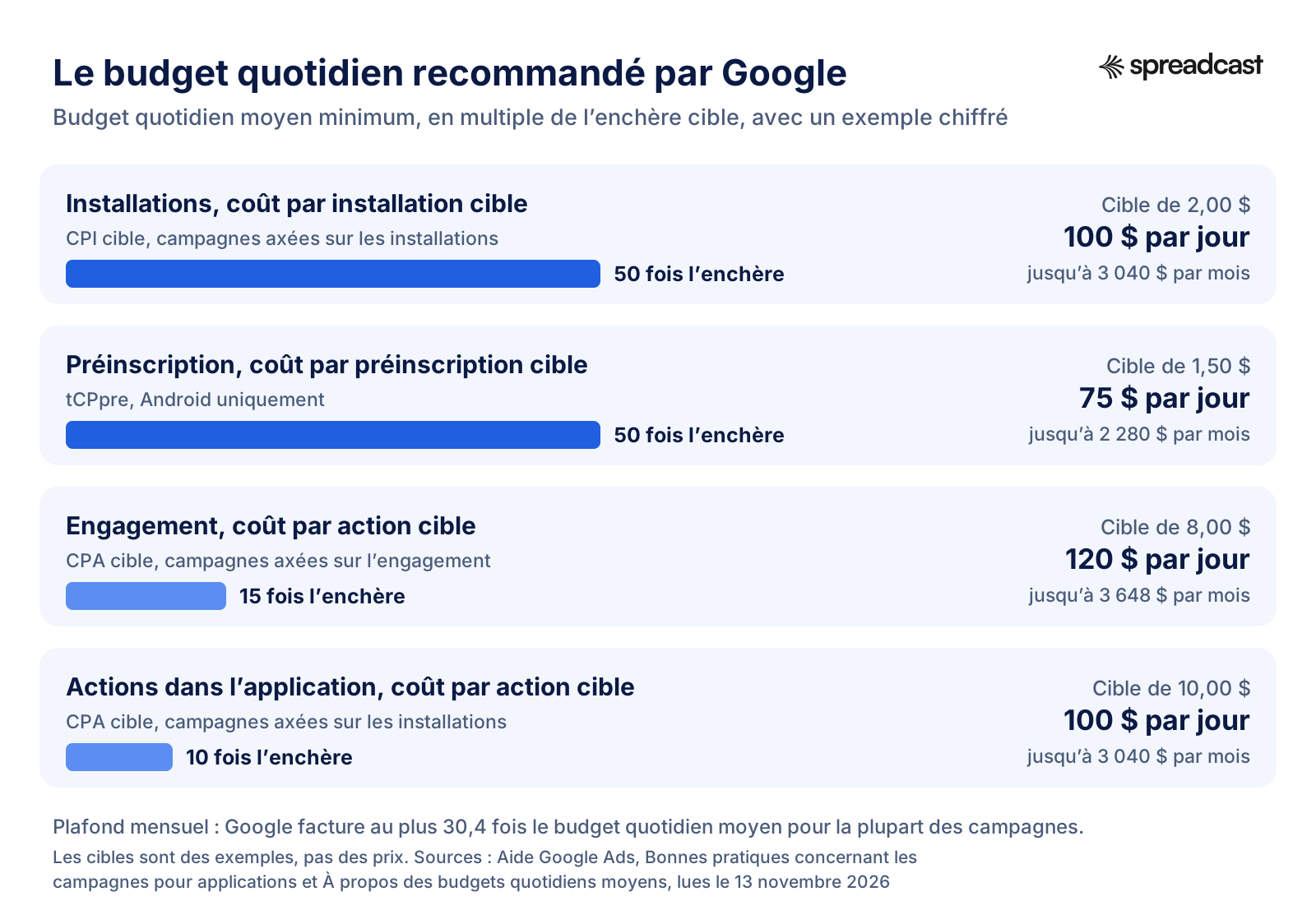
La logique tient aux données, pas à l’envie de Google de prendre plus de votre argent. À 50 fois une cible de 2 $, la campagne peut acheter environ 50 installations par jour, assez pour que l’algorithme repère vite des tendances. À 10 fois une cible de 10 $ pour une action dans l’app, elle achète environ 10 de ces actions par jour, ce qui correspond aux 10 utilisateurs quotidiens que Google demande. En dessous du multiple, la campagne apprend lentement, voire pas du tout. Les bonnes pratiques demandent aussi de surveiller l’état « Limitée par le budget » dans la colonne État et d’augmenter le budget des campagnes qui l’affichent.
La facturation suit les règles générales de Google Ads sur les budgets quotidiens moyens. Un jour donné, une campagne peut dépenser jusqu’à deux fois son budget quotidien moyen, et sur un mois vous payez au plus 30,4 fois ce budget pour la plupart des campagnes. Un budget quotidien moyen de 100 $ veut donc dire jusqu’à 200 $ un jour chargé et 3 040 $ au maximum sur un mois. Vous ne serez pas facturé au-delà de ce plafond, mais une journée à 180 $ ne doit pas vous surprendre non plus.
Mettez ces règles bout à bout et vous obtenez la vérité inconfortable pour les petites apps. Une campagne à 2 $ de CPI cible veut environ 3 000 $ par mois. Une campagne à 1 $ de CPI cible sur des marchés moins chers en veut environ 1 500 $. Vous pouvez rester sous la recommandation, beaucoup le font, mais attendez-vous à un apprentissage plus long et à des résultats plus bruyants. Si 3 000 $ par mois sont hors de portée, les options honnêtes sont une cible plus basse dans des pays moins chers, un seul pays, Maximiser les conversions sur un petit budget traité comme un test de prix, ou l’argent placé dans les canaux gratuits jusqu’à ce que l’app gagne assez pour financer de la publicité.
Le coût par installation d’une campagne App : ce que disent les données
Google ne publie aucun coût moyen par installation pour les campagnes App, et les pages d’aide citées plus haut non plus. Les meilleurs chiffres publics viennent des sociétés de mesure mobile, qui voient les coûts d’installation sur de nombreux réseaux publicitaires, dont Google. Ce ne sont pas des chiffres propres à Google, et elles le disent, mais ils donnent une fourchette réaliste. Le plus récent que nous ayons trouvé est le rapport trimestriel de Singular sur le premier trimestre 2026, fondé sur les données de ses propres clients. Les montants sont en dollars américains.
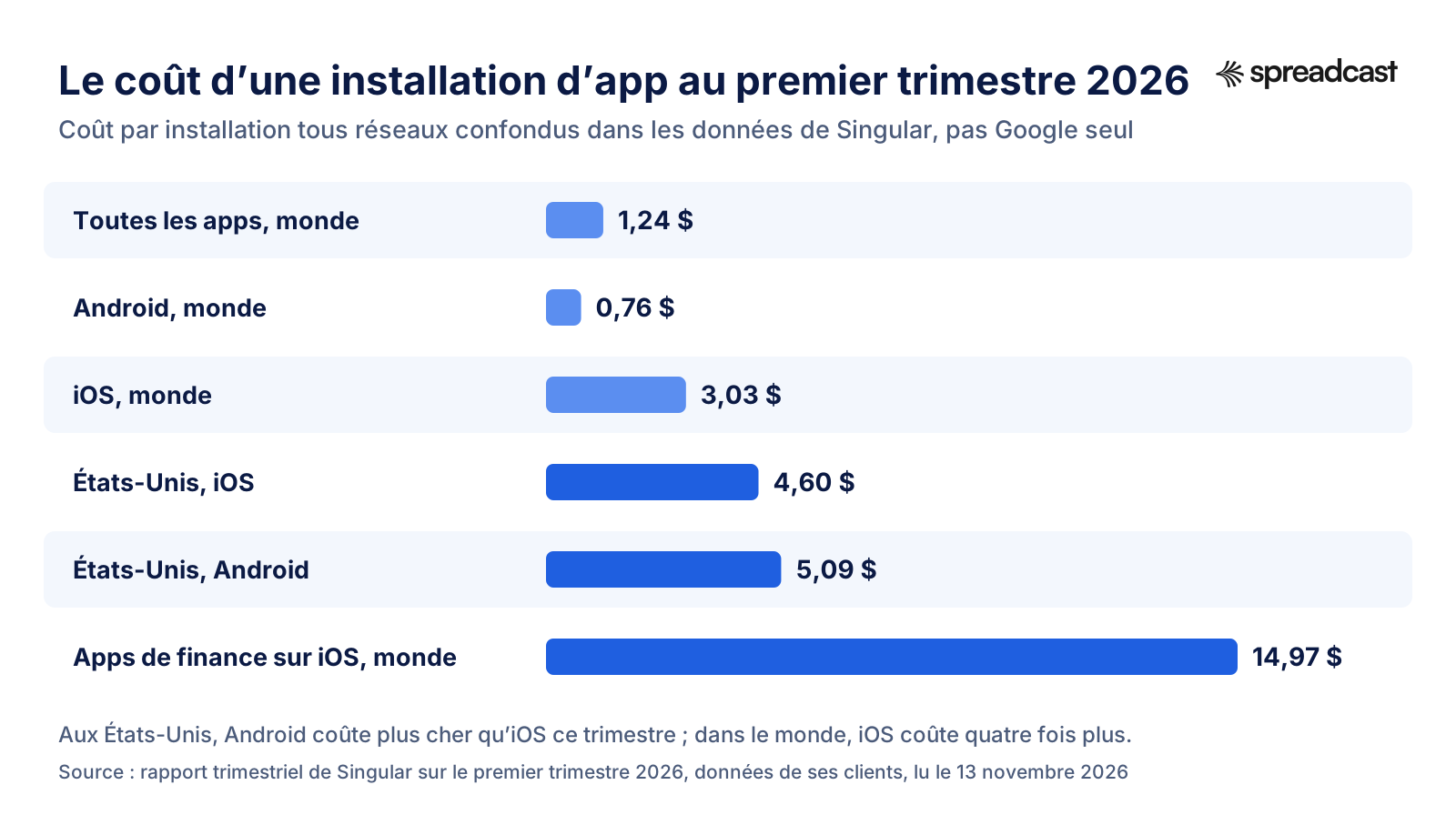
| Segment, premier trimestre 2026 | Coût par installation | Ce que Singular indique |
|---|---|---|
| Toutes les apps, monde | 1,24 $ | En hausse de 12 % sur le trimestre précédent |
| Android, monde | 0,76 $ | En hausse de 15,1 % sur le trimestre précédent |
| iOS, monde | 3,03 $ | En baisse de 1,1 % sur le trimestre précédent |
| États-Unis, iOS | 4,60 $ | En hausse de 13,8 %, contre 4,04 $ |
| États-Unis, Android | 5,09 $ | Au-dessus d’iOS aux États-Unis ce trimestre |
| Apps de finance sur iOS | 14,97 $ | 7,5 fois le chiffre Android de la même catégorie |
| Jeux de sport | 9,93 $ sur iOS, 0,93 $ sur Android | L’un des plus grands écarts entre plateformes du rapport |
Trois choses ressortent. D’abord, dans le monde, une installation Android coûte environ le quart d’une installation iOS dans ces données, ce qui explique pourquoi les campagnes Android ouvertes à beaucoup de pays paraissent si bon marché. Ensuite, cet écart se referme ou s’inverse aux États-Unis, où les installations Android ont coûté plus cher que les installations iOS ce trimestre. Les installations Android bon marché sont surtout une histoire de provenance. Enfin, la catégorie compte plus que la plateforme : une installation d’app de finance sur iOS coûte environ cinq fois la moyenne iOS.
Le rapport de Singular dit aussi quelque chose de Google en particulier : dans ses données, Google arrive en tête des dépenses et des installations dans tous les secteurs. AppsFlyer arrive à une conclusion proche par un autre angle. Son Performance Index 2025, publié le 3 décembre 2025 à partir de 16,2 milliards d’installations venues de plus de 39 000 apps sur 88 sources média, classe Google Ads premier sur les jeux Android et premier sur les apps Android hors jeux. Sur les apps iOS hors jeux, il place Google Ads quatrième, derrière Apple Ads, Meta Ads et TikTok for Business. Lus ensemble, ces deux rapports dessinent un schéma : sur Android, Google est le canal payant par défaut ; sur iOS, c’est une option solide parmi d’autres, et dans le classement iOS hors jeux d’AppsFlyer il passe après trois concurrents.
Pour une app française, ce point pèse d’autant plus que le parc est majoritairement Android. Selon StatCounter, Android représentait 64,15 % des systèmes d’exploitation mobiles en France en octobre 2026, contre 35,83 % pour iOS. Environ deux téléphones sur trois sont donc sous Android, et c’est justement la plateforme où les campagnes App jouent à domicile, avec Google Play comme emplacement le plus proche de l’installation. Ce partage ne dit rien des revenus par utilisateur, qui restent souvent plus élevés sur iOS, mais il dit où se trouve le volume.
Pour un tableau plus détaillé par catégorie et par réseau, notre page de repères sur le coût par installation rassemble d’autres sources au même endroit. Pour les jeux, le rapport 2025 de Liftoff sur les jeux casual apporte une mise en garde utile contre le fait de juger Android sur le seul coût : le retour moyen sur les dépenses publicitaires à 30 jours des jeux casual était de 47 % sur iOS et de 15 % sur Android en 2024. Des installations bon marché qui rapportent peu peuvent valoir moins que des installations chères qui paient.
Pourquoi le coût par installation n’est pas le bon chiffre final
L’installation est un moyen. Ce que vous voulez savoir, c’est ce que vous coûte un utilisateur payant, un utilisateur qui reste ou un dollar de revenu. Voici le calcul sur un cas inventé mais ordinaire, pour que vous puissiez y mettre vos propres chiffres.
| Étape | Exemple | Votre app |
|---|---|---|
| Budget quotidien | 60 $ | Votre chiffre |
| Coût par installation | 1,50 $ | Celui de vos deux premières semaines |
| Installations par jour | 40 | Budget divisé par le coût par installation |
| Part qui démarre un essai | 8 % | Selon vos statistiques |
| Essais par jour | 3,2 | Installations multipliées par le taux d’essai |
| Part des essais qui paient | 40 % | Selon les données du store ou de facturation |
| Utilisateurs payants par jour | 1,28 | Essais multipliés par la conversion |
| Coût par utilisateur payant | Environ 47 $ | Budget divisé par les utilisateurs payants |
Si un utilisateur payant vaut 90 $ sur toute sa durée de vie, cette campagne est saine. S’il vaut 30 $, elle perd de l’argent sur chaque abonné, aussi séduisant que paraisse 1,50 $ l’installation. C’est tout l’intérêt du CPA cible et du ROAS cible : ils laissent Google enchérir sur l’étape de ce tableau qui paie réellement les factures. Notre guide du ratio LTV sur CAC montre comment estimer la valeur à vie, et nos repères de rétention des apps aident à vérifier la part des installations qui restent.
Les composants d’une campagne App : textes, images, vidéos et HTML5
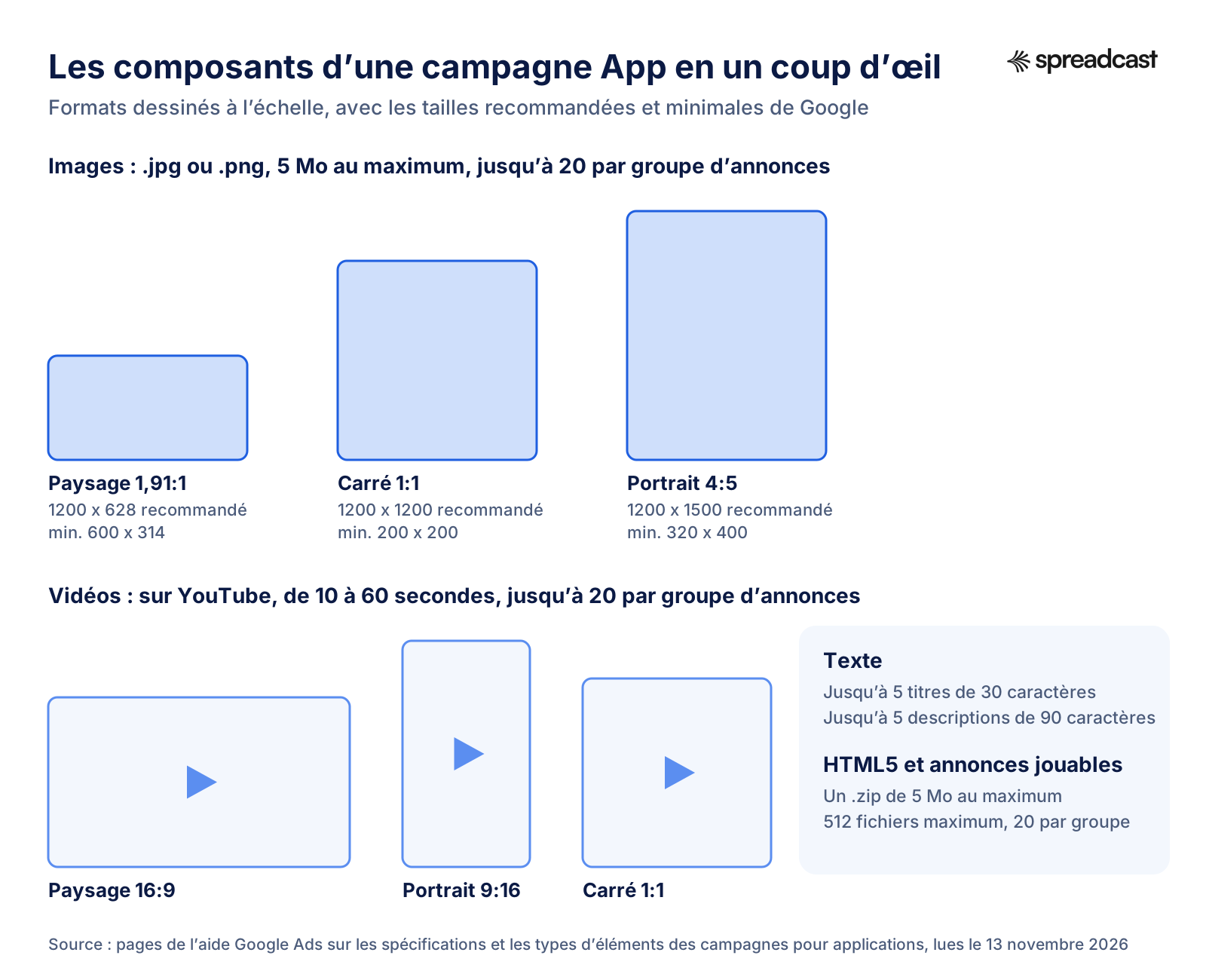
Comme vous ne pouvez pas rédiger d’annonces une par une, vos composants sont la création. Google les assemble en annonces pour chaque emplacement, et son article sur les assets et les annonces prévient que le contenu peut être supprimé, recadré ou modifié à la diffusion. Chaque ligne de texte doit donc avoir du sens seule et à côté de n’importe quelle autre. Voici les spécifications actuelles, tirées de la page des spécifications des campagnes pour applications et de la page sur les types d’éléments. Dans l’interface française, Google parle tantôt de « composants », tantôt d’« assets » : c’est la même chose.
| Composant | Spécification | Nombre par groupe d’annonces |
|---|---|---|
| Titres | 30 caractères au maximum | 1 à 5, 5 recommandés |
| Descriptions | 90 caractères au maximum | 1 à 5, 5 recommandées |
| Image paysage, 1,91:1 | 1200 x 628 recommandé, 600 x 314 minimum | Jusqu’à 20 images au total |
| Image carrée, 1:1 | 1200 x 1200 recommandé, 200 x 200 minimum | Jusqu’à 20 images au total |
| Image portrait, 4:5 | 1200 x 1500 recommandé, 320 x 400 minimum | Jusqu’à 20 images au total |
| Fichiers image | .jpg ou .png, 5 Mo au maximum | |
| Vidéos | Hébergées sur YouTube, paysage 16:9, portrait 9:16 ou carré 1:1, de 10 à 60 secondes | Jusqu’à 20 |
| HTML5 et annonces jouables | Un .zip de 5 Mo au maximum et pas plus de 512 fichiers, orientation fixée par une balise meta | Jusqu’à 20 |
| Composants de magasin | Tirés de votre fiche : vidéo, image de couverture, captures d’écran, description courte, titre, icône, nom du développeur | Automatique |
Si vous cherchez les spécifications d’une campagne App sur le web, vous tomberez sur des chiffres plus anciens, y compris sur les propres pages de Google : la page de conseils demande encore d’utiliser « les quatre lignes de texte », et le guide de configuration parle de jusqu’à 10 composants texte. La page des spécifications actuelle dit jusqu’à 5 titres et 5 descriptions, et c’est elle qu’il faut croire. Les images et les vidéos restent à 20 chacune, le HTML5 aussi.
Les composants texte
Les titres et les descriptions sont courts, donc chacun ne doit dire qu’une chose. Un bon jeu de cinq titres couvre des raisons différentes d’installer : le travail principal (« Suivez vos habitudes chaque jour »), une preuve (« 4,8 étoiles, 20 000 avis », si c’est vrai), une fonction, une offre et le nom de la marque. Comptez les caractères : le français est plus long que l’anglais, et 30 caractères partent vite. Rappelez-vous aussi que Google ne traduit pas vos annonces : la langue ciblée doit être celle de vos textes, donc une campagne en France veut des titres en français. La page de conseils ajoute une petite règle à connaître : pas plus d’un point d’exclamation dans vos composants texte. Si votre app est récente, le générateur de description App Store aide à rédiger de courtes phrases de bénéfice réutilisables ici, et notre compteur de caractères les garde dans les limites.
Les composants image
Importez les trois formats. Google ne peut pas bien servir un emplacement portrait avec des images paysage seulement, et un groupe d’annonces limité à un format donne moins de matière à tester. La page de conseils recommande d’importer 20 images et 20 vidéos dans des formats et des tailles variés. En pratique, cinq à huit bonnes images dans chaque format sont un départ solide pour une petite équipe. Ce qui marche dans une image d’annonce ressemble beaucoup à ce qui marche dans une capture d’écran du store : l’écran principal de l’app, grand et lisible, une phrase courte qui dit le bénéfice, et vos couleurs de marque. Les règles de notre guide des tailles de captures Google Play recoupent largement celles des images d’annonces, tout comme nos exemples de captures App Store.
C’est aussi là que posts sociaux et annonces se rejoignent. Un post 4:5 bien conçu qui montre un vrai écran de votre app est le même objet qu’une image d’annonce portrait 4:5. Spreadcast conçoit ses posts en 1080 x 1350 pixels, soit du 4:5, bien au-dessus du minimum de 320 x 400 que Google demande pour le format portrait, mais en dessous des 1200 x 1500 qu’il recommande. Sur une offre payante, ils se téléchargent en PNG propres en pleine résolution ; les téléchargements gratuits portent une petite marque Spreadcast et sont limités à 1080 pixels, donc gardez les téléchargements payants pour les annonces. Ce sont une source raisonnable d’images portrait, pas un remplacement des images paysage et carrées, ni des vidéos.
Les composants vidéo
La vidéo compte plus qu’on ne le croit dans une campagne App, parce que YouTube et beaucoup d’emplacements dans les apps passent d’abord par la vidéo. La page de conseils indique que les vidéos en mode portrait génèrent un taux de conversion 60 % supérieur à celui du mode paysage, et le guide de configuration suggère des vidéos de 10 à 30 secondes en portrait, paysage et carré. Les vidéos doivent être mises en ligne sur YouTube avant de pouvoir servir. Sans vidéo, Google peut en fabriquer une à partir de votre fiche, mais un court enregistrement d’écran avec des sous-titres fait en général mieux : ouvrez sur le moment le plus satisfaisant de l’app, montrez le résultat dans les trois premières secondes, terminez sur l’icône et le nom. Notre guide de la vidéo d’aperçu d’app explique comment la préparer ; le même clip, recadré en 9:16, fonctionne pour une campagne App.
Le HTML5 et les annonces jouables
Les composants HTML5 sont de petites annonces interactives, surtout utilisées par les jeux sous forme de démos jouables. La page sur les types d’éléments en fixe les limites : un .zip de 5 Mo au plus, pas plus de 512 fichiers, jusqu’à 20 par groupe d’annonces, une balise meta d’orientation (portrait recommandé), du texte en UTF8 et une mise en page adaptable, avec son et vidéo autorisés. Google fournit un outil de validation HTML5 pour vérifier le fichier avant l’import. Le compte rendu de PPC Land sur l’annonce de 2025 note que les annonces HTML5 jouables sont facturées à l’engagement plutôt qu’au clic, et qu’elles peuvent aussi apparaître en écran de fin après des annonces vidéo sur une partie de l’inventaire AdMob. Si vous n’êtes pas un jeu, laissez le HTML5 de côté tant que les autres types de composants ne sont pas remplis ; notre guide du marketing des jeux mobiles explique quand une démo jouable vaut l’effort.
L’efficacité de l’annonce et le rapport sur les composants
Google note les composants de chaque groupe d’annonces avec l’« Efficacité de l’annonce », et ses bonnes pratiques demandent au moins « Bonne » dans chaque groupe, avec au moins un composant approuvé de chaque type : texte (titre et description), image et vidéo. Une fois la campagne lancée, le rapport sur les composants montre comment chacun se comporte. D’après la page de Google sur les rapports sur les composants, on le trouve dans le menu du haut sous Toutes les campagnes, puis Campagnes pour applications, en cliquant sur un groupe d’annonces, ou pour toutes les campagnes à la fois depuis le menu Composants.
| Évaluation | Ce que Google veut dire | Que faire |
|---|---|---|
| En attente | Google traite encore le composant ; il peut tout de même être diffusé | Attendre |
| En apprentissage | La campagne a besoin de plus de données pour classer le composant | Attendre, et ne pas le remplacer tout de suite |
| Faibles | L’un des moins performants parmi les composants du même type dans cette campagne | Le remplacer par quelque chose de différent, pas par une copie proche |
| Bonnes | Des performances correctes par rapport aux composants du même type | Le garder, ajouter d’autres composants à tester contre lui |
| Excellentes | L’un des plus performants de son type | Le garder, et créer de nouveaux composants dans la même direction |
| Sans évaluation | Trop peu de composants du type pour établir un classement (vue toutes campagnes) | Ajouter des composants de ce type |
Deux détails rendent ces évaluations faciles à mal lire. Elles sont relatives : une image « Faibles » est faible par rapport à vos autres images de la même campagne, pas mauvaise dans l’absolu. Et elles reposent sur les 14 derniers jours de données, actualisées chaque jour, donc changer la plage de dates du rapport ne change pas la colonne « Évaluation des performances ». Remplacez les composants faibles par petits lots, un ou deux à la fois, pour que la campagne ne réapprenne jamais tout d’un coup.
Les liens profonds et les fiches Play Store personnalisées
Deux autres ingrédients améliorent ce qui se passe après l’appui. Les liens profonds envoient les gens vers un écran précis ; le guide de configuration cite des données internes de Google de février 2022 qui montrent des taux de conversion plus de deux fois plus élevés chez les annonceurs qui les utilisent. Dans une campagne d’installation sur Android, l’URL que vous ajoutez sous « Options avancées » définit un lien profond différé : la page sur laquelle les gens arrivent après l’installation.
Sur Android, vous pouvez aussi diriger une campagne d’installation vers une fiche Play Store personnalisée pensée pour la publicité. La page de Google sur les fiches Play Store personnalisées avec ciblage Google Ads présente la fonction comme une bêta ouverte pour les campagnes d’installation d’apps Android, avec un inventaire limité pour l’instant au Réseau Display. Vous créez la fiche dans la Play Console sous Croissance, puis Présence sur le Play Store, puis Fiches Play Store personnalisées, et vous choisissez de cibler les utilisateurs « Par campagne Google Ads ». La Play Console autorise jusqu’à 50 fiches Play Store personnalisées. Google précise que les éléments de la fiche ne s’affichent pas automatiquement dans l’annonce, donc importez des images assorties dans le groupe d’annonces, et qu’on ne peut associer qu’une fiche par groupe d’annonces. Notre guide de l’ASO Google Play explique comment construire des fiches personnalisées qui convertissent.
Le suivi des installations dans Google Ads : Firebase, Google Play et partenaires de mesure
Le suivi est la partie d’une campagne App qui décide si tout le reste fonctionne. L’algorithme n’apprend qu’à partir des conversions qu’il voit. Il existe trois façons de les faire remonter dans Google Ads, et beaucoup d’apps en combinent deux.
| Source | Ce qu’elle apporte à Google Ads | Plateformes | Coût | Idéale pour |
|---|---|---|---|---|
| Association Google Play | Les installations depuis Google Play, les achats via la facturation Google Play et des listes de remarketing automatiques | Android | Gratuit | Toutes les apps Android, comme base |
| Google Analytics pour Firebase (GA4) | Les installations, les premières ouvertures et tout événement dans l’app marqué comme conversion, plus les audiences | Android et iOS | Gratuit | La plupart des petites et moyennes apps |
| Solution d’analyse d’applications tierce (un MMP ou App Attribution Partner) | Les installations et les événements attribués sur tous vos réseaux publicitaires, au même endroit | Android et iOS | Payant, selon le fournisseur | Les apps qui achètent sur plusieurs réseaux à la fois |
Associer Google Play et Google Ads
Pour une app Android, associez d’abord votre compte de développeur Play. D’après la page de Google sur l’association : dans Google Ads, cliquez sur l’icône Outils, puis sur Gestionnaire de données, cherchez Google Play sous « Sélection de produits », cliquez sur Associer (ou sur le bouton Plus si vous avez déjà des associations), saisissez l’adresse mail du titulaire du compte de développeur Google Play et cliquez sur Envoyer. Le titulaire du compte Play approuve ensuite la demande. Les approbations et les dissociations se gèrent dans Gestionnaire de données, sous « Produits associés », Google Play, Gérer et associer. Il vous faut un accès administrateur dans Google Ads, et les comptes de développeur Play qui ont plusieurs propriétaires ne peuvent pas être associés pour le moment : vérifiez qu’une seule personne détient le rôle de propriétaire avant de lancer l’association.
L’association apporte deux choses sans toucher au code de l’app : des listes de remarketing des utilisateurs de votre app, et le suivi des achats effectués via la facturation Google Play après un clic sur une annonce. Quand vous créez une campagne d’installation Android, Google crée aussi automatiquement un événement de téléchargement Google Play si votre compte n’en a pas encore, selon l’article de configuration. Cet événement est créé dès que vous commencez la campagne, et il reste même si vous ne la terminez pas.
Associer Firebase ou Google Analytics
Pour les événements dans l’app, Google Analytics pour Firebase est le choix par défaut. La page de Google qui associe Firebase et Google Ads indique que vous pouvez importer vos conversions Firebase sans ajouter de code à votre app, réutiliser les événements que le SDK Firebase enregistre déjà, et utiliser les audiences Analytics ou Firebase dans vos campagnes. L’association elle-même se fait dans Google Ads : selon la page sur les fournisseurs de solutions d’analyse d’applications, cliquez sur l’icône Admin, cherchez « Google Analytics (GA4) et Firebase » sous « De Google », cliquez sur Détails, associez la propriété ou le projet, choisissez si vous importez des données supplémentaires et cliquez sur Activer.
Choisissez ensuite les événements qui comptent. La page de conseils de Google demande de suivre les installations et au moins un événement dans l’app. Pour une première campagne, un ensemble sensé est la première ouverture, la fin de l’onboarding (inscription ou tutoriel terminé) et l’événement qui rapporte (début d’essai, achat ou abonnement). Marquez-les comme conversions, importez-les dans Google Ads, et gardez des noms d’événements stables : renommer un événement en cours de campagne fait partie des changements qui relancent l’apprentissage.
Google regroupe aussi peu à peu cette configuration dans un seul écran appelé App Connect, accessible par le menu Outils, puis Hub de publicité pour les applis, selon la page Firebase. Google Ads en a publié une démonstration sur sa chaîne en octobre 2026. Elle est en anglais, mais les écrans suffisent à suivre.
Passer par un partenaire de mesure mobile
Si vous achetez aussi des installations sur Meta, TikTok ou d’autres réseaux, un partenaire de mesure mobile (Google parle d’App Attribution Partners) vous donne un seul décompte pour tous. Pour en connecter un, la page sur les fournisseurs de solutions d’analyse indique : cliquez sur l’icône Admin, ouvrez Comptes associés, trouvez « Solution d’analyse d’applications tierce », cliquez sur Détails, puis sur Créer un ID d’association. Choisissez votre fournisseur et votre plateforme, recherchez votre app, créez l’ID d’association et collez-le dans le tableau de bord de votre fournisseur. L’association reste à l’état « Non validée » tant que les données ne circulent pas. Il faut un ID d’association par app. Pour les apps iOS, Google recommande d’ajouter le framework AdSupport d’Apple.
Attendez-vous à ce que les chiffres ne coïncident pas. Google Ads compte les conversions qu’il attribue à ses propres annonces selon ses règles ; votre partenaire de mesure applique une seule règle à tous les réseaux ; la Play Console compte chaque installation, quelle qu’en soit la source. Les écarts sont normaux. Désignez une source comme arbitre de vos décisions (en général le partenaire si vous en avez un, sinon Firebase) et servez-vous des autres pour repérer les tendances.
Les périodes de suivi des conversions et le partage d’attributions
Une période de suivi des conversions est le délai après une interaction avec l’annonce pendant lequel une conversion compte encore. La page de Google sur les périodes de suivi en décrit quatre pour les campagnes d’installation : la conversion après clic (30 jours dans l’exemple de Google), la conversion après vue intentionnelle, pour les personnes qui ont regardé au moins 10 secondes d’une annonce vidéo, ou toute la vidéo si elle est plus courte (2 jours dans l’exemple), la conversion après affichage, fixée à un jour, et la conversion après l’installation pour les actions dans l’app (90 jours dans l’exemple). La page de conseils note que la plupart des fournisseurs tiers sont réglés par défaut sur 30 jours. Des périodes courtes donnent un retour plus rapide à l’algorithme ; des périodes longues comptent davantage les conversions lentes. Pour le ROAS cible, rappelez-vous le conseil de Google : rester sous 30 jours tout en captant environ 90 % des conversions.
Si vous menez plusieurs types de campagnes App pour la même app, le partage d’attributions permet aux campagnes d’installation, d’engagement et de préinscription d’un même compte de partager le crédit des conversions qui suivent l’installation. Il est activé par défaut. Les bonnes pratiques demandent de le laisser actif dès que vous faites tourner des campagnes d’installation avec des campagnes d’engagement ou de préinscription.
Les campagnes App pour les applications iOS
Les campagnes App fonctionnent pour les apps iOS, mais autrement, et l’essentiel de la différence vient des règles de confidentialité d’Apple plutôt que de Google. Si vous ne retenez qu’une chose de cette section : sur iOS, Google voit beaucoup moins de choses sur qui a installé, il enchérit donc avec moins d’informations, les résultats arrivent plus tard, et il faut plus de patience et plus de configuration pour obtenir la même qualité d’optimisation.
App Tracking Transparency et l’IDFA
Depuis iOS 14.5, les apps doivent demander la permission par la fenêtre App Tracking Transparency avant de suivre une personne sur les apps et sites d’autres entreprises ou de lire l’identifiant publicitaire de l’appareil. La page d’Apple sur la confidentialité, en anglais, définit le suivi comme le fait de relier les données de votre app à celles d’apps, de sites ou de sources hors ligne d’autres entreprises pour cibler des publicités ou mesurer leur efficacité, et précise que sans permission l’identifiant publicitaire ne contient que des zéros. Pour chaque personne qui refuse, Google ne peut pas relier un clic sur une annonce à une installation comme il le fait sur Android.
Les bonnes pratiques iOS de Google suggèrent tout de même d’envisager la fenêtre ATT, avec le framework AdSupport, et de présenter juste avant un court écran explicatif. Chaque utilisateur qui accepte le suivi donne au système un signal clair de plus. Faut-il afficher cette fenêtre ? C’est une décision produit autant que publicitaire : c’est une boîte de dialogue système qui demande aux gens d’accepter d’être suivis, et certaines apps ne voient aucune raison de la montrer.
SKAdNetwork et AdAttributionKit
Pour les utilisateurs qui refusent le suivi, Apple propose sa propre attribution respectueuse de la vie privée. La page d’Apple sur l’attribution publicitaire, en anglais, présente AdAttributionKit comme une évolution de SKAdNetwork : Apple envoie au réseau publicitaire un postback signé, en général 24 à 48 heures après l’ouverture de l’app, avec des données limitées. Les installations après clic comptent dans les 30 jours suivant un appui, les installations après affichage dans les 24 heures suivant une vue. Les développeurs peuvent coder jusqu’à 64 niveaux de valeur après l’installation, et cette valeur n’est transmise que si des seuils d’anonymat de groupe sont atteints : les petites campagnes reçoivent donc moins de détails.
Dans Google Ads, seules les installations SKAdNetwork apparaissent, dans un rapport SKAdNetwork dédié, d’après la page de Google sur la mesure iOS. Les délais varient, et Google conseille de consulter ces rapports sur des périodes de 30 jours. Votre schéma de valeur de conversion, qui dit ce que signifie chacune des 64 valeurs, doit inclure les événements sur lesquels vous comptez enchérir, selon les bonnes pratiques iOS. Vous pouvez le configurer avec Google Analytics, avec votre App Attribution Partner ou directement par l’API Google Ads. Ces mêmes bonnes pratiques précisent que Google ne prend pas encore en charge l’attribution par AdAttributionKit : dans Google Ads, c’est bien SKAdNetwork qui alimente les rapports.
La mesure des conversions sur les appareils
La réponse de Google à ce manque s’appelle la mesure des conversions sur les appareils, ou ODM. Sa page sur l’ODM en décrit deux options. La première utilise les données first party que votre app recueille à la connexion, comme les adresses mail ou les numéros de téléphone, transmises par le SDK Google Analytics pour Firebase ; Google indique que les annonceurs qui l’utilisent, quand la plupart de leurs utilisateurs sont connectés, ont obtenu une baisse médiane de 19 % de leur CPA sur l’inventaire de Google. La seconde utilise des données d’événements temporaires et anonymisées, comme les adresses IP et les horodatages. Elle est incluse dans le SDK Google Analytics pour Firebase par défaut à partir de la version 11.14.0, sortie en juin 2025, et pour la refuser vous excluez la bibliothèque GoogleAdsOnDeviceConversion de votre build. Google affirme qu’aucune information permettant d’identifier l’utilisateur ne quitte l’appareil dans les deux cas. L’option fondée sur les données d’événements est inactive pour les utilisateurs de l’Espace économique européen, du Royaume-Uni et de la Suisse, ce qui concerne directement les apps qui visent la France.
Google recommande d’utiliser les deux options quand c’est possible. Les conditions : iOS 12 ou plus récent, un SDK Firebase à jour (la page des bonnes pratiques iOS demande désormais la version 12.12.1 ou ultérieure pour en tirer le maximum), une propriété Google Analytics associée, des événements venant de la propriété principale et non d’une propriété secondaire, et aucun nom d’événement personnalisé qui commence par les préfixes réservés firebase_, google_ ou ga_. Si vous ne pouvez pas utiliser Firebase, Google propose un SDK ODM autonome.
Les règles propres à iOS
- Ne dépassez pas 8 campagnes iOS axées sur les installations par app. Les bonnes pratiques iOS de Google demandent de regrouper les campagnes jusqu’à ce nombre, et précisent que cette limite sera supprimée à l’avenir pour les apps qui envoient des données d’événements ODM.
- Enchérissez environ 1,5 fois votre cible Android, selon la page sur les stratégies d’enchères.
- Attendez la fin de la période de suivi des conversions avant de juger les résultats. La page sur la mesure iOS indique que les conversions modélisées de Google Ads peuvent avoir jusqu’à cinq jours de retard.
- La modélisation des conversions de Google ne couvre que les campagnes d’installation ; les campagnes d’engagement ne l’utilisent pas, donc leurs chiffres iOS ne comptent que ce qui s’observe directement.
- Les emplacements Google Play n’existent pas pour une app iOS, donc une plus grande part des dépenses part sur YouTube, la recherche et le Display.
Google Ads a publié une courte explication officielle des trois façons de lire les résultats iOS (les conversions modélisées de Google, les rapports de votre partenaire de mesure et SKAdNetwork). Elle est en anglais et vaut d’être regardée une fois avant de choisir le chiffre auquel vous ferez confiance.

Pour les apps iOS, les campagnes App complètent en général Apple Ads plutôt qu’elles ne le remplacent. Apple Ads touche les personnes qui cherchent dans l’App Store et mesure par l’attribution d’Apple ; Google touche les gens ailleurs. Notre guide Apple Search Ads couvre ce côté avec la même profondeur que celui-ci, et notre guide du marketing d’app iOS réunit les deux dans un plan complet.
Créer une campagne App dans Google Ads, étape par étape
Avant d’ouvrir Google Ads, préparez ce qui suit. Chaque point manquant est une raison pour laquelle les premières campagnes calent.
- L’app en ligne sur Google Play ou l’App Store, avec une fiche vers laquelle vous enverriez volontiers des inconnus : des captures claires, une description courte qui dit ce que fait l’app, et idéalement une note au-dessus de 4.
- Un compte Google Ads avec un mode de paiement et un accès administrateur.
- Google Play associé (sur Android) et Firebase ou votre partenaire de mesure associé, avec les installations et au moins un événement dans l’app qui remontent bien.
- Cinq titres, cinq descriptions, des images dans les trois formats et au moins une vidéo mise en ligne sur YouTube, le tout dans la langue des pays ciblés.
- Une cible que vous savez justifier : ce que vaut un utilisateur, et le coût par installation ou par action que vous pouvez vous permettre en conséquence.
- Un budget quotidien d’au moins 50 fois votre CPI cible, ou 10 fois votre CPA cible, que vous pouvez laisser tranquille plusieurs semaines.
Ces étapes suivent l’article de Google sur la configuration d’une campagne axée sur les installations, avec les noms de menus tels que l’interface française les écrit au 13 novembre 2026.
- Ouvrez les campagnes. Dans votre compte, cliquez sur l’icône Campagnes, ouvrez le menu déroulant Campagnes, cliquez sur Campagnes, puis sur le bouton Plus, et sélectionnez Nouvelle campagne.
- Choisissez l’objectif et le type. Sélectionnez Promotion d’une application comme objectif de campagne, puis Installations d’applications juste en dessous.
- Choisissez votre app. Sélectionnez la plateforme, Android ou iOS, puis cherchez votre app par son nom, celui du package ou celui de l’éditeur, et sélectionnez-la. Si elle n’apparaît pas, collez son URL Google Play ou App Store dans le champ. Donnez à la campagne un nom que vous reconnaîtrez plus tard ; Google conseille d’y inclure le système d’exploitation, par exemple « Android FR Installations CPI cible ». Cliquez sur Continuer.
- Réglez zones géographiques et langues. Sous « Zones géographiques », choisissez les pays, et utilisez « Options de ciblage géographique » pour décider comment les gens sont ciblés. Choisissez des langues qui correspondent à vos annonces, car Google Ads ne les traduit pas. Commencez par un pays ou un petit groupe de pays aux coûts proches. Au besoin, fixez des dates de début et de fin ou limitez les formats d’annonces. Cliquez sur Suivant.
- Réglez budget et enchères. Sur la page « Budget et enchères », saisissez votre budget quotidien moyen sous « Budget ». Sous « Enchères », répondez à « Que souhaitez-vous privilégier ? » (nombre d’installations, actions dans l’application ou valeur), choisissez les utilisateurs à cibler, sélectionnez votre événement d’installation et, le cas échéant, l’événement dans l’app issu de vos paramètres de conversion, puis saisissez une cible : Coût par installation cible, Coût par action cible ou ROAS cible. Laissez la cible vide pour utiliser Maximiser les conversions. Cliquez sur Suivant.
- Construisez le groupe d’annonces. Sous « Composants d’annonce », ajoutez titres, descriptions, images, vidéos, composants HTML5 et promotions éventuelles, en vous guidant sur l’indicateur d’efficacité de l’annonce en haut de la section. Vous pouvez ajouter jusqu’à 20 images, 20 vidéos et 20 composants HTML5. Sous « Options avancées », ajoutez une URL d’application si vous voulez un lien profond. Si vous le souhaitez, cliquez dans la section « Signal d’audience » sur Créer un signal d’audience et ajoutez une liste de vos utilisateurs actuels. Cliquez sur Suivant.
- Publiez. Relisez tout, nommez le groupe d’annonces et cliquez sur Publier la campagne. La campagne passe par l’examen des annonces, puis entre en phase d’apprentissage.
Une campagne d’engagement suit le même chemin, avec trois différences, d’après la page de création d’une campagne d’engagement : choisissez Engagement avec l’application comme type, prenez l’un des objectifs tout prêts (ou configurez vous-même la campagne), et ajoutez au groupe d’annonces une audience d’utilisateurs existants, parce que les campagnes d’engagement ne ciblent que des personnes qui ont l’app. Un groupe d’annonces d’engagement demande au moins 2 titres et 1 description, jusqu’à 5 de chaque étant recommandés, et la page sur les exigences liées aux assets d’engagement liste les tailles d’image et demande des vidéos d’au moins 10 secondes. Une campagne de préinscription utilise le type Préinscription à une application (Android uniquement) et ne cible que les pays où l’app est ouverte à la préinscription sans être encore sortie.
Comment structurer vos campagnes App
Moins de campagnes, cela marche en général mieux, parce que chaque campagne apprend de ses propres conversions. La page sur la diffusion sur les réseaux conseille de regrouper les campagnes qui ciblent la même app, la même zone et la même langue, pour qu’elles cessent de se concurrencer, et de ne séparer par groupe de pays que lorsque les coûts diffèrent beaucoup. Pour une petite app, une structure sensée ressemble à ceci :
| Campagne | Stratégie d’enchères | Pourquoi elle existe |
|---|---|---|
| Android, pays principal, installations | CPI cible sur « Tous les utilisateurs », ou Maximiser les conversions au début | Du volume et la découverte du prix |
| Android, pays principal, action dans l’app | CPA cible sur votre meilleur événement, avec 10 utilisateurs ou plus par jour | De meilleurs utilisateurs une fois que l’événement a du volume |
| iOS, pays principal, installations (si vous avez une app iOS) | CPI cible autour de 1,5 fois la cible Android | À part, parce que la mesure et les prix diffèrent |
| Android, pays moins chers (facultatif) | CPI cible plus bas | Du volume sans tirer vers le haut la moyenne du marché principal |
Pour une app française, le « pays principal » peut très bien être la France seule, ou la France avec la Belgique, la Suisse et le Canada francophone si vos textes sont en français et que les installations y coûtent à peu près le même prix. Mélanger des pays dont les coûts n’ont rien à voir dans une seule campagne revient à laisser l’algorithme dépenser là où c’est le moins cher, pas forcément là où sont vos meilleurs utilisateurs. Dans une campagne, chaque groupe d’annonces est un ensemble de composants. Un groupe par thème suffit largement : un autour du bénéfice principal, un autour d’un second usage si votre app en a un clair. Éparpiller les composants dans de nombreux petits groupes dilue les données.
La phase d’apprentissage : ce qui se passe les premières semaines
Une nouvelle campagne démarre avec l’état « Apprentissage », comme celle qui subit un gros changement, par exemple une nouvelle stratégie d’enchères. Combien de temps dure cet état ? Les pages françaises de l’aide Google sur les fluctuations de performances et la diffusion sur les réseaux parlent de 7 à 14 jours après chaque changement important. La version anglaise ne donne aucun nombre de jours : la campagne sort de cet état dès qu’elle a assez de conversions pour optimiser, et les enchères intelligentes continuent ensuite d’apprendre en tâche de fond. Prenez donc les 7 à 14 jours comme un ordre de grandeur. Le repère le plus sûr est un nombre de conversions : les bonnes pratiques de Google préviennent que modifier une campagne avant ses 100 premières conversions peut perturber l’apprentissage et nuire aux performances.
La durée de l’apprentissage dépend donc de votre budget et de votre cible. À 50 installations par jour, une campagne au CPI cible atteint 100 conversions en deux jours. Une campagne au CPA cible dont l’événement est réalisé par 10 personnes par jour a besoin de dix jours. Une campagne dont le budget est très en dessous des multiples de Google peut mettre un mois, et paraître erratique pendant tout ce temps.
| Pendant l’apprentissage, évitez | Pourquoi |
|---|---|
| De changer la période de suivi ou les options de comptabilisation des conversions | La définition du succès bouge sous les pieds de l’algorithme |
| De supprimer ou de modifier vos meilleurs composants | Les combinaisons qui marchaient doivent être réapprises |
| De faire monter et descendre les enchères | Google demande des changements en une seule fois, pas des allers et retours |
| De changer l’objectif d’optimisation ou l’événement ciblé | Cela revient presque à lancer une nouvelle campagne |
| De modifier fortement le ciblage géographique | Les prix et les utilisateurs diffèrent d’un pays à l’autre |
| De changer les réglages de l’événement d’installation ou de l’événement dans l’app | Les conversions ne correspondent plus à ce que la campagne a appris |
Quand vous changez quelque chose, changez peu à la fois. La page sur les fluctuations demande des changements de budget limités à 10 à 20 %, et la page de conseils déconseille d’augmenter le budget ou le CPI de plus de 20 %. Fixez des cibles proches de ce que les 30 derniers jours ont réellement donné, et observez la concurrence sur 30 jours plutôt qu’au jour le jour. Les signaux d’audience mettent jusqu’à deux semaines à être pleinement pris en compte, selon la page sur les signaux d’audience, et les listes doivent compter plus de 1 000 utilisateurs actifs éligibles. Google rappelle aussi qu’il est normal que les performances varient.
Un rythme pratique : lancez, puis regardez une fois par jour pendant la première semaine sans rien toucher, sauf problème évident (un composant refusé, un lien profond cassé, un rythme de dépense très au-dessus de votre budget). En deuxième semaine, comparez le coût par installation ou par action avec votre cible. Ce n’est qu’après 100 conversions, ou deux à trois semaines pour les campagnes plus lentes, que vous modifiez la cible, et alors de 10 à 20 % à la fois.
Les bonnes pratiques d’une campagne App Google Ads
Cette liste rassemble les bonnes pratiques concernant les campagnes pour applications de Google, son guide de configuration et sa page de conseils, dans l’ordre où elles comptent pour une petite app.
- Réglez le suivi avant de dépenser. Activez le taggage automatique, associez Google Play et Firebase ou votre partenaire de mesure, et vérifiez que les installations et au moins un événement dans l’app arrivent dans Google Ads.
- Dimensionnez le budget selon l’enchère : 50 fois le CPI cible, 10 fois le CPA cible pour les campagnes d’installation, 15 fois pour l’engagement. Si le ratio est faux, changez le budget ou l’enchère, pas les deux.
- Optimisez une seule action dans l’app, la plus profonde que réalisent au moins 10 utilisateurs différents chaque jour.
- Remplissez tous les emplacements de composants possibles : cinq titres, cinq descriptions, des images dans les trois formats et des vidéos en portrait, paysage et carré. Visez une efficacité de l’annonce « Bonne » ou mieux dans chaque groupe d’annonces.
- Donnez la priorité à la vidéo portrait. Google indique que les vidéos portrait convertissent 60 % mieux que les vidéos paysage.
- Utilisez des liens profonds, pour qu’un appui arrive sur l’écran dont parlait l’annonce.
- Gardez peu de campagnes. Regroupez celles qui visent la même app, le même pays et la même langue ; sur iOS, restez à 8 campagnes d’installation par app au maximum.
- Ne touchez pas à la campagne avant 100 conversions, et ensuite modifiez enchères et budgets de 20 % au plus à la fois.
- Lisez le rapport sur les composants toutes les deux semaines et remplacez les composants « Faibles » un ou deux à la fois par des idées vraiment différentes.
- Surveillez les campagnes limitées par le budget et celles limitées par l’enchère. Augmentez le budget des premières ; augmentez la cible (ou baissez l’objectif de ROAS) des secondes si vos comptes le permettent.
- Laissez le partage d’attributions activé si vous faites tourner des campagnes d’installation avec de l’engagement ou de la préinscription.
- Prenez soin de l’app elle-même. Google cite les taux de plantage élevés et les erreurs ANR, visibles dans Android Vitals de la Play Console, parmi les causes des variations de performances.
Les erreurs courantes avec une campagne App
- Optimiser les installations pour toujours. Une campagne centrée sur les installations trouve des gens qui installent, pas des gens qui paient. Passez à une action dans l’app dès qu’une action a assez de volume.
- Choisir un événement que personne ne réalise. Un événement d’achat à trois conversions par jour affame l’algorithme. Prenez un événement plus fréquent qui annonce l’achat.
- Budgéter à une fraction de la recommandation, puis conclure après une semaine de données bruyantes que les campagnes App ne marchent pas.
- Fixer une cible très en dessous du marché. La campagne dépense à peine et vous n’apprenez rien. Utilisez Maximiser les conversions deux semaines pour voir d’abord le vrai prix.
- Tout changer le troisième jour. Enchères, budgets, composants et événements relancent tous l’apprentissage. La patience est un réglage.
- Faire tourner plusieurs campagnes qui se chevauchent pour la même app et le même pays, si bien qu’elles s’affrontent dans les mêmes enchères.
- Importer un seul format d’image et aucune vidéo. Beaucoup d’emplacements ne peuvent pas bien vous montrer, et Google comble les trous avec des composants générés automatiquement.
- Envoyer le trafic vers une fiche faible. Si votre fiche Play convertit mal depuis la recherche, elle convertira mal depuis les annonces, et vous payez chaque visiteur qui repart.
- Écrire les annonces en anglais pour une campagne qui cible la France. Google ne traduit rien, et la langue ciblée doit être celle de vos textes.
- Juger iOS au deuxième jour. Les conversions modélisées ont jusqu’à cinq jours de retard, et les données SKAdNetwork arrivent plus tard encore.
- Ignorer les emplacements. Si quelques apps du rapport sur les emplacements envoient beaucoup de clics et aucune installation, excluez-les au niveau du compte.
- Comparer les chiffres de Google avec ceux de la Play Console et en déduire que l’un des deux se trompe. Ils ne comptent pas la même chose.
Quand ne pas lancer de campagne App
Les campagnes App sont le canal payant par défaut sur Android, et cela pousse à en lancer une avant qu’elle puisse fonctionner. Voici les situations où l’argent rapporte en général davantage ailleurs, au moins pour commencer.
- Vous ne pouvez pas encore suivre d’événement dans l’app. Sans lui, la campagne ne peut acheter que des installations, et vous ne savez pas distinguer les bonnes des mauvaises.
- Vous ne pouvez pas tenir les multiples de budget plusieurs semaines. Une campagne à un cinquième du budget recommandé termine rarement son apprentissage, et ses résultats vous parlent plus de votre budget que de votre app.
- Un utilisateur vaut moins que le prix courant d’une installation dans votre catégorie et votre pays. Aucune stratégie d’enchères ne répare l’économie d’un produit ; elle trouve seulement les utilisateurs les moins chers, à perte.
- Votre fiche convertit mal. Une note sous 4, des captures qui ne montrent pas l’app et une description courte vague transforment chaque visite payée en visite perdue. Travaillez d’abord notre guide de l’ASO Google Play et nos repères de taux de conversion sur les stores.
- L’app est instable. Google cite les taux de plantage et les ANR parmi les causes des variations de performances, et un avis à une étoile d’un utilisateur payé vous coûte des installations naturelles pendant des mois.
- Vous avez besoin de contrôler précisément où, et à côté de quoi, votre annonce apparaît. Les campagnes App choisissent les emplacements pour vous.
- Votre app iOS est votre plateforme principale et votre budget est petit. Sur iOS, Apple Ads touche les gens qui cherchent dans l’App Store avec une mesure plus claire, et c’est en général le meilleur premier test.
Aucun de ces cas n’est définitif. C’est une liste de ce qu’il faut régler avant de payer. En attendant, les canaux gratuits de notre guide pour promouvoir une app gratuitement et le plan propre à Android de comment promouvoir une app Android construisent les installations, les notes et les recherches sur votre nom qui rendront une campagne ultérieure moins chère.
Campagne App Google Ads, Apple Ads, Meta ou TikTok ?
Les éditeurs d’apps choisissent rarement un seul canal pour toujours, mais la plupart devraient commencer par un seul. Ce tableau compare les options payantes sur ce qui compte pour un premier test, avec Spreadcast comme option organique, parce que c’est celle qui manque à la plupart des petites équipes. Le détail d’Apple Ads est dans notre guide Apple Search Ads ; Meta et TikTok sont traités en entier dans notre guide pour faire de la publicité pour une application.
| Canal | Où l’on vous voit | Comment marche le ciblage | Règles de budget de la plateforme | Meilleur premier usage |
|---|---|---|---|---|
| Campagnes App Google Ads | Recherche, Google Play, YouTube, Discover, Réseau Display, AdMob et partenaires | Automatisé : vous fixez l’événement et la cible, Google choisit les utilisateurs et les emplacements | Budget quotidien de 50 fois le CPI cible ou de 10 fois le CPA cible recommandé | Des installations Android à grande échelle, et une portée iOS au-delà de l’App Store |
| Spreadcast (organique, pas de publicité) | Vos propres comptes Instagram, Facebook, LinkedIn, TikTok, YouTube, Pinterest, Threads, Bluesky, Mastodon, Telegram et Discord | Vos abonnés et les fils des réseaux eux-mêmes | Free crée 3 posts IA à télécharger ; Post Pack à 19 USD une fois ; Pro à 29 USD par mois, voir les offres | Une marque et un fil sur lesquels les annonces atterrissent, chaque semaine, sans concevoir les posts à la main |
| Apple Ads | Résultats de recherche de l’App Store, onglet Recherche, onglet Aujourd’hui et pages produit | Les mots clés que vous choisissez, ou l’automatisation d’Apple | Voir notre guide Apple Search Ads | Des installations iOS de personnes qui cherchent déjà |
| Publicités Meta pour apps | Facebook, Instagram et Audience Network | Des audiences que vous définissez ou l’automatisation de Meta | Voir notre guide pour faire de la publicité pour une application | Toucher les gens par centres d’intérêt, tester des créations fortes |
| Promotion d’app sur TikTok | Le fil TikTok | Audiences automatisées, campagne dédiée obligatoire pour iOS | Budget de campagne au-dessus de 50 $ par jour, budget de groupe d’annonces au-dessus de 20 $ | Les apps avec une accroche visuelle qui marche en vidéo courte |
La ligne iOS mérite une précision. Sur iOS, tous les réseaux sauf Apple dépendent de SKAdNetwork ou d’AdAttributionKit pour les utilisateurs qui ont refusé le suivi. TikTok, par exemple, exige une campagne dédiée à iOS 14.5 avec un partenaire de mesure compatible SKAdNetwork, et Google demande de limiter les campagnes iOS d’installation à 8 par app. Apple Ads utilise sa propre attribution. C’est l’une des raisons pour lesquelles l’index d’AppsFlyer place Apple Ads premier sur iOS et Google premier sur Android.
Un ordre sensé pour une petite équipe : sur Android, commencez par une campagne App Google Ads ; sur iOS, commencez par Apple Ads ; ajoutez Meta ou TikTok quand le premier canal a un coût par utilisateur payant connu et que vous avez des créations qui valent d’être testées. Gardez le côté organique actif en dessous de tous, parce que chaque canal convertit mieux quand la personne qui voit une annonce trouve une vraie marque derrière.
Un plan pour le premier mois d’une petite app Android
Voici un plan chiffré pour un développeur indépendant qui publie une app Android de suivi d’habitudes, en français, vendue surtout en France et en Belgique, avec environ 1 500 € à dépenser le premier mois. Ces nombres sont de l’arithmétique fondée sur les règles de Google, pas une prévision : la cible de 1,00 € l’installation sert d’exemple, et c’est le prix observé les deux premières semaines qui dira si elle tient. Remplacez tout par vos propres chiffres. Gardez en tête que 1,00 € est proche de la moyenne mondiale de Singular pour une installation Android (0,76 $), que les pays où la publicité coûte peu tirent vers le bas. Singular ne donne pas de chiffre pour la France, mais compte 5,09 $ par installation Android aux États-Unis : sur un seul marché riche, prévoyez nettement plus de 1 € par installation, et donc moins d’installations pour le même budget.
| Élément | Réglage | Plafond mensuel (budget quotidien fois 30,4) | Remarques |
|---|---|---|---|
| Posts organiques (Spreadcast) | Plan hebdomadaire de 3 posts, plus les posts de mise à jour et de note | 0 USD avec Free (3 posts à télécharger), 29 USD avec Pro | Tourne avant, pendant et après la campagne |
| Campagne Android d’installation | CPI cible de 1,00 €, « Tous les utilisateurs », France et Belgique, annonces en français | 1 520 € à 50 € par jour | 50 fois la cible, le multiple de Google |
| Composants | 5 titres, 5 descriptions, 6 images par format, 3 vidéos | Votre temps | Réutilisez les captures du store et les visuels de vos posts |
| Campagne sur une action dans l’app | Pas encore | À lancer quand le début d’essai atteint 10 utilisateurs par jour |
| Quand | Quoi faire |
|---|---|
| La semaine d’avant | Associez Google Play et Firebase, marquez la première ouverture, la fin de l’onboarding et le début d’essai comme conversions, vérifiez qu’elles remontent. Mettez les vidéos en ligne sur YouTube. Corrigez les problèmes de la fiche. |
| Semaine 1 | Lancez la campagne d’installation. Vérifiez chaque jour les refus et les liens cassés, ne changez rien d’autre. Continuez à publier comme d’habitude. |
| Semaine 2 | Comparez le coût par installation avec la cible de 1,00 €. Si la campagne est « Limitée par le budget » et que le coût par installation est bon, augmentez le budget de 20 %. Si elle dépense à peine, augmentez la cible de 10 à 20 %. |
| Semaine 3 | Ouvrez le rapport sur les composants. Remplacez un ou deux composants « Faibles » par de nouvelles idées. Consultez le rapport sur les emplacements et excluez les apps de piètre qualité les plus évidentes. |
| Semaine 4 | Calculez le coût par essai et le coût par utilisateur payant à partir de Firebase ou de vos données de facturation. Si le début d’essai dépasse 10 utilisateurs par jour, prévoyez une campagne au CPA cible pour le mois suivant. Si le coût par utilisateur payant dépasse ce que vaut un utilisateur, réduisez et corrigez d’abord la fiche ou l’onboarding. |
Le calcul de ce mois : à 50 € par jour et 1,00 € l’installation, environ 1 500 installations. Si 6 % démarrent un essai et qu’un tiers d’entre eux paient, cela fait environ 30 utilisateurs payants, soit 50 € chacun. Que ce soit bon ou non dépend de ce que vaut un abonné pour vous. Le vrai résultat du premier mois, ce ne sont pas les installations : c’est votre propre coût par utilisateur payant, qui remplace tous les repères de ce guide.
Une routine hebdomadaire une fois la campagne stabilisée
- Lundi : comparez la dépense au budget, le coût par installation et le coût par action aux cibles, et vérifiez les états « Limitée par le budget » et « limitée par l’enchère ».
- Mercredi : regardez le rapport sur les composants et le rapport sur les emplacements ; préparez un nouveau composant si l’un d’eux est noté « Faibles ».
- Vendredi : comparez les conversions de Google avec celles de Firebase ou de votre partenaire de mesure et avec les installations de la Play Console, et notez les nouvelles notes et les nouveaux avis.
- Chaque semaine : publiez sur les réseaux sociaux au moins deux fois, pour que les gens qui voient une annonce puis cherchent votre nom trouvent une app vivante. C’est l’étape qui gagne le plus à être automatisée, et c’est ce que fait le pilote automatique de Spreadcast.
- Chaque mois : décidez d’un seul changement, comme un déplacement de cible, un nouveau pays ou un nouvel événement, et faites-le en une fois.
Ce dont une campagne App a besoin autour d’elle
Une campagne App Google Ads est une machine à mettre votre app devant des gens, à un prix donné. Elle ne fait rien pour ce qu’ils trouvent quand ils regardent de plus près. Trois choses en décident, et aucune ne vit dans Google Ads.
La première est la fiche. L’annonce n’est que la moitié de l’entonnoir ; la page du store est l’autre moitié, et sur Android c’est aussi là que pointent les emplacements Google Play et les fiches Play Store personnalisées. Notre guide de l’ASO Google Play, notre référence des tailles de captures Google Play et les données de marché de notre page Android ou iOS : les parts de marché couvrent ce côté.
La deuxième est la preuve sociale : les notes, les avis et les signes que de vraies personnes utilisent l’app. Un utilisateur venu d’une annonce qui voit 4,6 étoiles et des avis récents installe plus facilement que celui qui voit une poignée de notes. Notre guide pour obtenir des avis sur votre app vaut autant pour Google Play que pour l’App Store.
La troisième est une marque qui existe en dehors de l’annonce. Les gens qui voient une annonce YouTube cherchent souvent le nom de l’app avant d’installer, ou la regardent sur Instagram ou TikTok. S’ils trouvent un compte qui ne publie plus depuis un an, l’annonce doit tout convaincre seule. Un fil régulier de vrais posts, chaque mise à jour, chaque palier, une fonction de temps en temps, leur donne quelque chose à trouver. Les formats qui fonctionnent sont dans notre guide pour promouvoir une app sur les réseaux sociaux, avec des guides par réseau pour Instagram, TikTok et Reddit, et le meilleur moment pour publier sur chacun.
Comment nous avons vérifié ce guide
Le 13 novembre 2026, nous avons lu 28 articles de l’aide Google Ads sur les campagnes pour applications, dans leur version française, de la présentation et des étapes de configuration jusqu’aux enchères, aux budgets, aux composants, au rapport sur les composants, au suivi des conversions, à la mesure iOS et au dépannage, ainsi que la documentation de l’API Google Ads et deux articles de l’aide de la Play Console sur la préinscription et les fiches Play Store personnalisées, eux aussi en français. Chaque règle, limite, nom de menu et multiple de ce guide vient de ces pages. Là où les pages de Google se contredisent (sur le nombre de composants texte, par exemple), nous le disons et suivons la page des spécifications la plus récente ; là où la version française d’une page diffère de la version anglaise (sur les conditions de départ et sur la durée de l’apprentissage), nous le signalons aussi, en lisant les deux versions. Les règles d’attribution et de confidentialité d’Apple viennent de ses pages pour développeurs, en anglais, et celles de TikTok de l’aide TikTok Ads, en français, lues le même jour. Les chiffres de coût viennent du rapport trimestriel de Singular sur le premier trimestre 2026, du Performance Index 2025 d’AppsFlyer et du rapport de Liftoff sur les jeux casual, chacun ouvert le même jour et nommé à côté de chaque chiffre, parce qu’aucun ne mesure Google seul. La part d’Android en France vient de StatCounter. Les changements iOS de 2025 viennent du compte rendu de PPC Land, et la date du changement de nom de Search Engine Journal. Nous n’avons pas lancé de campagnes de test pour ce guide ; les plans de budget sont de l’arithmétique, pas des résultats mesurés. Les fonctions et les prix de Spreadcast ont été vérifiés dans son propre code le même jour.
Questions fréquentes
Qu’est-ce qu’une campagne App Google Ads ?
Un type de campagne Google Ads, appelé « campagne pour applications » dans l’interface française, qui fait la promotion d’une app Android ou iOS sur la recherche Google, Google Play, YouTube, Discover, le Réseau Display et AdMob. Vous fournissez textes, images, vidéos, un budget et une cible, et Google assemble les annonces et choisit où elles tournent. Elle s’appelait autrefois Universal App Campaign, d’où le sigle UAC.
Quel budget minimum pour une campagne App avec un CPI cible de 2 $ ?
Google recommande un budget quotidien d’au moins 50 fois le CPI cible, soit 100 $ par jour pour une cible de 2 $, ce qui fait au plus 3 040 $ par mois. Pour un CPA cible sur une action dans l’app, le multiple est de 10, et de 15 pour les campagnes d’engagement.
Où s’affichent les annonces d’une campagne App ?
Sur la recherche Google et ses partenaires, dans les résultats de recherche Google Play, les sections d’applications similaires et la page d’accueil, sur YouTube, dans Discover, sur le Réseau Display (Gmail, apps et sites mobiles) et sur AdMob et les autres éditeurs qui hébergent des annonces pour applications. On ne peut pas choisir les réseaux un par un.
Quelle différence entre une campagne axée sur les installations et une campagne axée sur l’engagement ?
La campagne d’installation trouve de nouveaux utilisateurs. La campagne d’engagement fait revenir des personnes qui ont déjà l’app et demande au moins 50 000 installations, des liens profonds, une liste d’audience et le suivi des conversions dans l’app. Un troisième type, la campagne de préinscription, récolte des inscriptions pour une app Android avant son lancement.
Quelles sont les spécifications des composants d’une campagne App ?
Jusqu’à 5 titres de 30 caractères et 5 descriptions de 90 caractères ; jusqu’à 20 images en 1,91:1 (1200 x 628), 1:1 (1200 x 1200) et 4:5 (1200 x 1500), en .jpg ou .png de 5 Mo au plus ; jusqu’à 20 vidéos YouTube de 10 à 60 secondes ; et jusqu’à 20 fichiers HTML5 zippés de 5 Mo.
CPA cible ou Maximiser les conversions : que choisir ?
Les deux optimisent la même action dans l’app. Maximiser les conversions dépense votre budget quotidien pour obtenir le plus d’actions possible, sans prix cible ; pour les actions dans l’application, Google la propose encore en bêta à un nombre limité d’annonceurs. Le CPA cible vise un coût par action que vous fixez, et une cible trop basse freine la diffusion. Le premier sert à découvrir ce que coûte une action, le second à tenir ce prix : Google conseille, une fois le CPA réel connu, de fixer la cible environ 20 % au-dessus.
Pourquoi une campagne App marche-t-elle mieux avec des composants variés ?
Parce que Google fabrique chaque annonce à partir de vos composants pour l’adapter à l’emplacement. Des formats différents lui permettent de bien servir la recherche, Play, YouTube et les emplacements dans les apps, et davantage d’options distinctes lui donnent plus de combinaisons à tester. C’est pourquoi Google demande de remplir chaque emplacement et d’atteindre au moins une efficacité de l’annonce « Bonne ».
Combien de temps dure la phase d’apprentissage d’une campagne App ?
Google ne fixe pas vraiment de durée : ses pages d’aide en français parlent de 7 à 14 jours après chaque changement, la version anglaise n’en donne aucune. Le repère qui compte est de 100 conversions : n’y touchez pas avant, puis limitez les changements de budget à 10 à 20 %. À 50 installations par jour, cela prend deux jours ; à 10 actions dans l’app par jour, une dizaine.
D'où viennent ces informations
Chaque chiffre, règle et prix externe de cette page renvoie à la page d'où il vient.
- À propos des campagnes pour applicationsAide Google Ads
- À propos des différents types de campagnes pour applicationsAide Google Ads
- Choisir une stratégie d’enchères pour votre campagne pour applicationsAide Google Ads
- Bonnes pratiques concernant les campagnes pour applicationsAide Google Ads
- Guide des bonnes pratiques : configurer vos campagnes pour applicationsAide Google Ads
- Conseils pour maximiser votre campagne pour applicationsAide Google Ads
- Assets et annonces dans les campagnes pour applicationsAide Google Ads
- Types d’éléments pour les campagnes pour applicationsAide Google Ads
- Campagnes pour applications : spécifications et exigences de formatAide Google Ads
- À propos des rapports sur les composants des campagnes pour applicationsAide Google Ads
- À propos de la diffusion des campagnes pour applications sur les réseauxAide Google Ads
- Configurer une campagne pour applications axée sur les installationsAide Google Ads
- À propos des campagnes pour applications axées sur la préinscriptionAide Google Ads
- À propos des campagnes pour applications axées sur l’engagementAide Google Ads
- Créer une campagne pour applications axée sur l’engagementAide Google Ads
- Exigences liées aux assets des campagnes pour applications axées sur l’engagementAide Google Ads
- À propos des fiches Play Store personnalisées avec ciblage Google AdsAide Google Ads
- À propos des signaux d’audience dans les campagnes pour applications axées sur les installationsAide Google Ads
- Associer vos comptes Google Play et Google AdsAide Google Ads
- Associer votre compte Google Ads à un fournisseur de solutions d’analyse d’applicationsAide Google Ads
- Associer Firebase et Google AdsAide Google Ads
- À propos des périodes de suivi des conversions pour les campagnes pour applicationsAide Google Ads
- À propos du partage d’attributions pour les campagnes pour applicationsAide Google Ads
- À propos de la mesure des conversions sur les appareils pour les campagnes pour applications iOSAide Google Ads
- Guide de bonnes pratiques : campagnes pour applications iOSAide Google Ads
- Comprendre la mesure et le reporting pour les campagnes pour applications iOSAide Google Ads
- Résoudre les problèmes de fluctuation des performances dans les campagnes pour applicationsAide Google Ads
- Troubleshoot performance fluctuations in App campaigns (version anglaise)Aide Google Ads
- À propos des budgets quotidiens moyensAide Google Ads
- Créer une campagne pour applicationsAPI Google Ads
- Lancer une campagne de préinscriptionAide Console Play
- Créer des fiches Play Store personnaliséesAide Console Play
- Confidentialité et usage des données (en anglais)Apple Developer
- Mesurer les performances publicitaires avec AdAttributionKit (en anglais)Apple Developer
- Publicités pour apps sur Facebook, Instagram et Audience Network (en anglais)Pages d’aide Meta Business
- À propos des budgetsAide TikTok Ads Manager
- Créer une campagne dédiée à iOS 14.5Aide TikTok Ads Manager
- Les Universal App Campaigns deviennent les App campaigns (en anglais)Search Engine Journal
- Google lance de nouveaux outils de mesure pour les campagnes App sur iOS (en anglais)PPC Land
- Communiqué sur le Performance Index 2025 (en anglais)AppsFlyer
- Rapport trimestriel de repères publicitaires sur le premier trimestre 2026 (en anglais)Singular
- Les points clés du rapport 2025 sur les jeux casual (en anglais)Liftoff
- Parts de marché des systèmes d’exploitation mobiles en FranceStatCounter
- Vidéo : Google Ads App Connect, conversions dans l’app et enchères (en anglais)Google Ads sur YouTube
- Vidéo : les principaux frameworks de mesure des campagnes App sur iOS (en anglais)Google Ads sur YouTube
Recherché et rédigé par Mark Weizer. Dernière vérification le 13 novembre 2026.
À lire aussi
- Growth
How to Promote an Android App: The Complete Google Play Playbook for 2026
How to promote an Android app without a big budget: a Google Play listing that converts, testing tracks, pre registration, custom store listings, ratings, Android vitals, a launch week plan, social media, short video, communities, Google App Campaigns, the markets where Android wins, measurement, budgets and a weekly routine.
- Growth
Google Play ASO: How to Rank Your Android App in Google Play Search in 2026
Google Play ASO is how you get an Android app found in Play search: the right words in the title and descriptions, graphics that earn the tap, and the ratings and stability Google rewards. Every rule, limit and threshold here comes from Google's own pages.
- Growth
Apple Search Ads (Apple Ads): How It Works, What It Costs and How to Start
Apple Search Ads, now called Apple Ads, puts your app at the top of App Store search and on the Today tab, Search tab and product pages. This guide covers Basic vs Advanced, what a tap and an install cost in 2026, a first campaign step by step, measurement and a small budget plan.
Comment Spreadcast met le côté organique en pilote automatique
Spreadcast est la moitié organique de ce plan, faite pour vous. Il ne diffuse pas de publicité. Il garde les comptes sociaux de votre app actifs et fidèles à votre marque, pour que les personnes touchées par votre campagne App trouvent un produit réel et vivant quand elles le cherchent. Voici ce qui se passe quand vous l’essayez.
Deux de ces points se branchent directement sur une campagne App. Les posts utilisent vos vraies captures et vos couleurs de marque, donc quelqu’un qui a vu votre annonce puis votre Instagram voit deux fois la même app. Et les posts 4:5, téléchargés en pleine résolution sur une offre payante, peuvent servir d’images portrait dans le groupe d’annonces, ce qui vous épargne une séance de design quand le rapport sur les composants réclame de nouvelles images.
Ce que Spreadcast ne fait pas, pour éviter toute confusion : ce n’est pas une régie publicitaire, il ne crée ni ne gère de campagnes Google Ads, Apple Ads, Meta ou TikTok. Ce n’est pas un logiciel d’ASO et il ne réécrit pas votre fiche. Il n’achète pas d’installations. L’application Spreadcast elle-même est en anglais. C’est la partie du marketing d’app que l’on sait devoir faire chaque semaine et que l’on a du mal à tenir.
L’essai est gratuit. L’offre Free crée 3 posts IA sans carte bancaire, à télécharger avec une petite marque Spreadcast. Un Post Pack coûte 19 USD une fois pour 10 posts publiables, le 30 Day Pass coûte 39 USD une fois et ne se renouvelle pas, Pro coûte 29 USD par mois (ou 290 USD par an) pour une app avec jusqu’à 10 comptes sociaux et la publication sur tous, et Studio coûte 79 USD par mois pour 5 apps, 50 comptes et 3 places. Les offres payantes sont remboursables en totalité sous 7 jours. Collez votre lien sur la page de démarrage pour voir vos premiers posts, ou comparez les formules sur la page des offres. Le côté éditeur d’apps est détaillé sur la page consacrée aux applications mobiles.