Taille des captures d’écran Google Play : la réponse courte
Google Play ne donne pas une liste de tailles exactes comme Apple. Il donne une fourchette et un rapport. Une capture d’écran peut être un JPEG ou un PNG 24 bits sans couche alpha, chaque côté doit mesurer entre 320 et 3840 pixels, et le grand côté ne peut pas dépasser 2,3 fois le petit. Ces trois règles viennent de la page d’aide Play Console sur les éléments de présentation, dans sa version anglaise relue le 23 novembre 2026. Quand nous l’avons lue le 13 novembre, la limite était encore de 2 pour 1. La version française de la page affiche toujours cette ancienne règle : c’est la version anglaise qui est à jour, et le guide Android Developers sur la capture d’écrans pour Google Play (en anglais) dit la même chose qu’elle.
Dans cette fourchette, une taille fait presque tout le travail sur téléphone : 1080 × 1920 px en portrait, ou 1920 × 1080 px en paysage. Elle passe les règles d’envoi et atteint le plancher de 1080 pixels que Google fixe pour ses grands formats de recommandation. Envoyez au moins quatre captures à cette taille pour une app (trois pour un jeu) et vous avez fait ce que Google demande avant d’envisager vos captures pour ces emplacements plus grands.
Viennent ensuite les autres éléments de la fiche. L’image de présentation (le nom français de la feature graphic) mesure exactement 1024 × 500 px et elle est obligatoire. L’icône de l’app mesure exactement 512 × 512 px, en PNG 32 bits de 1024 Ko au plus, et elle est obligatoire aussi. Les tablettes, les pliables, les Chromebooks, les montres Wear OS, Android TV, les voitures et les casques Android XR ont chacun leur emplacement et leurs règles, détaillés plus bas.
Un avertissement avant d’ouvrir votre outil de design. Une capture brute d’un téléphone Android récent passe désormais l’envoi, mais elle ne sert pas partout. Un écran de Pixel 11 mesure 1080 × 2424 px selon les caractéristiques techniques des Pixel publiées par Google, soit 2,24 fois plus haut que large : sous la limite de 2,3, donc accepté par Play Console, mais loin du 9:16 que demandent les grands formats de recommandation. Recadrer ou poser la capture sur un canevas 9:16 reste donc le bon réflexe, et la section sur les captures brutes explique comment.
Cette page ne traite que de Google Play. Si la même app existe sur iPhone et iPad, les tailles d’Apple sont complètement différentes et se trouvent dans notre guide de la taille des captures d’écran App Store. Prévoyez deux séries de fichiers dès le départ : le design peut servir aux deux stores, pas les exports.
Taille des captures d’écran Google Play : les règles en un coup d’œil
Voici les règles que Play Console vérifie à l’envoi, plus celles qui décident si Google utilisera vos captures dans ses formats plus grands. Google appelle le premier groupe des exigences, dont l’oubli peut entraîner un retrait ou une suspension, et le second des recommandations fortes, qui jouent sur la façon et l’endroit où vos éléments apparaissent. Tout vient de la page d’aide de Google sur les éléments de présentation, dans sa version anglaise du 23 novembre 2026.
| Règle | Ce que dit Google |
|---|---|
| Format de fichier | JPEG ou PNG 24 bits sans alpha. Un PNG avec couche de transparence n’est pas accepté. |
| Plus petit côté | 320 pixels. |
| Plus grand côté | 3840 pixels. Pour les tablettes et les Chromebooks, la page d’aide donne une fourchette plus large, de 1080 à 7680 pixels. |
| Rapport des côtés | Pour les captures standard de téléphone et de tablette, le grand côté ne peut pas dépasser 2,3 fois le petit. 9:16, 16:9 et 20:9 passent ; 1080 × 2520 (2,33 pour 1) est refusé. Le 13 novembre 2026, la limite était encore de 2 pour 1, et la version française de la page l’affiche toujours. |
| Minimum pour publier | Au moins deux captures, tous types d’appareils confondus. |
| Maximum | Jusqu’à 8 captures par type d’appareil pris en charge. |
| Types d’appareils avec leur propre emplacement | Téléphones, pliables (écran intérieur carré 1:1 ou large 4:3), tablettes 7 pouces, tablettes 10 pouces, Chromebooks, Android TV, montres Wear OS, voitures Android Automotive OS et casques Android XR. |
| Grands formats de recommandation (apps) | Au moins 4 captures d’au moins 1080 pixels : 1080 × 1920 ou plus en portrait 9:16, ou 1920 × 1080 ou plus en paysage 16:9. |
| Grands formats de recommandation (jeux) | Au moins 3 captures en paysage à 1920 × 1080 ou plus, ou 3 en portrait à 1080 × 1920 ou plus, qui montrent le jeu réel. |
| Textes ajoutés | Des accroches seulement si nécessaire, sur 20 % de l’image au plus. |
| Poids du fichier | 8 Mo par fichier au plus pour les captures de téléphone, de pliable et d’Android XR. Le guide des tailles d’AppTweak donne aussi 8 Mo pour Google Play : restez sous 8 Mo partout. |
| Où les envoyer | Dans Play Console : Accroître le nombre d’utilisateurs, puis Présence sur le Play Store, puis Fiche Play Store principale, section Assets graphiques (les libellés de l’aide en français). |
Lu dans l’aide Play Console de Google le 13 novembre 2026, puis relu dans sa version anglaise le 23 novembre 2026. Les éléments que vous ajoutez apparaissent tout de suite sur votre fiche dans tous les canaux de test : une série à moitié finie est donc visible par vos testeurs.
Tous les éléments graphiques Google Play à la même échelle
Voir les éléments côte à côte rend une chose évidente : l’image de présentation et l’icône sont de petits fichiers de taille fixe, alors que les captures d’écran peuvent être grandes et prendre beaucoup de formes.
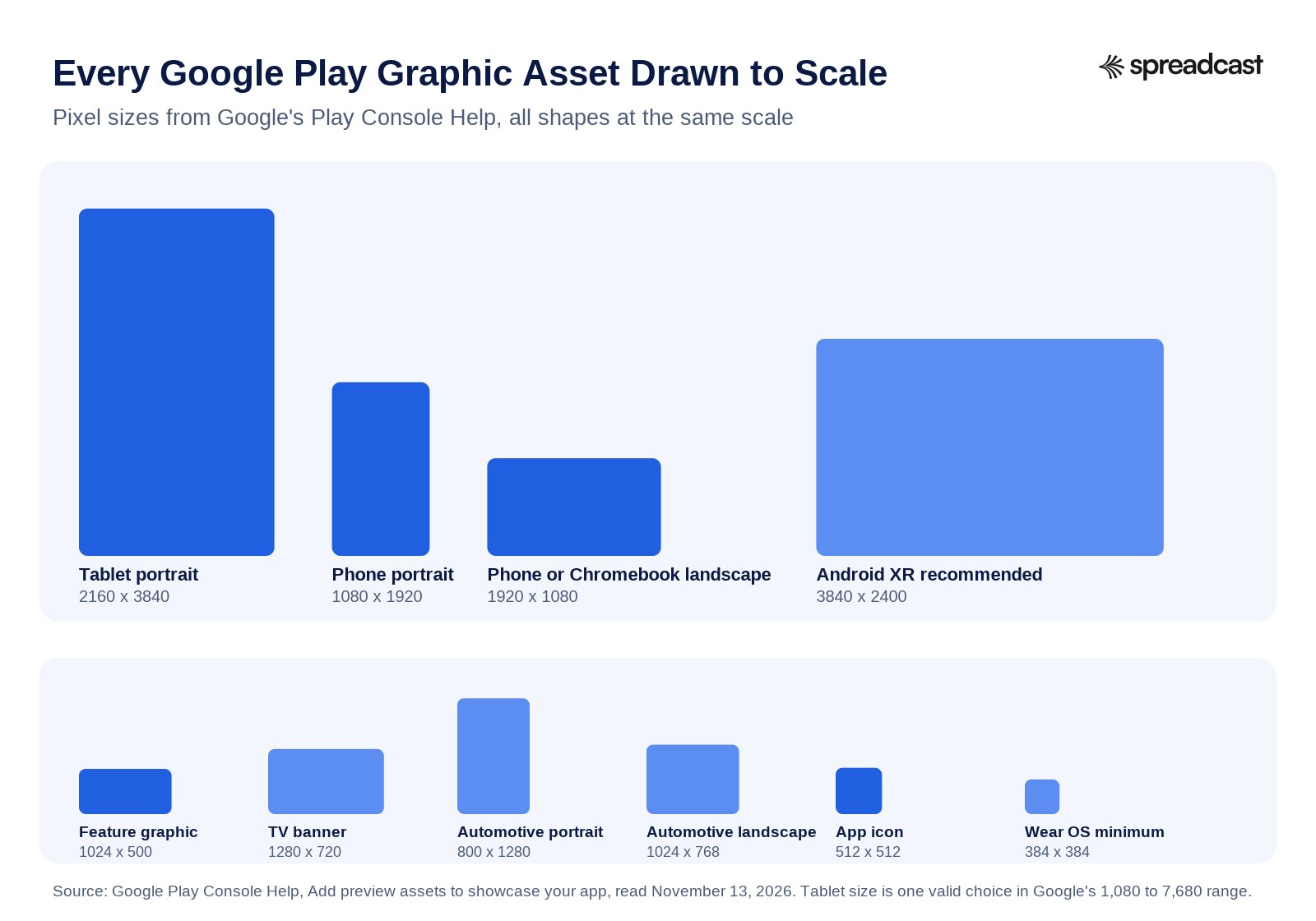
Taille des captures d’écran Google Play recommandée en pixels
Google donne des fourchettes : les tailles ci-dessous sont donc des choix pratiques. Chacune passe toutes les règles de Google pour son emplacement, y compris celles des grands formats de recommandation, et garde des calculs simples à l’export. La largeur vient en premier.
| Emplacement dans Play Console | Taille recommandée | Aussi accepté | Remarques |
|---|---|---|---|
| Téléphone, portrait | 1080 × 1920 | 1440 × 2560 ou 2160 × 3840 (même forme 9:16, plus net) | La taille à faire en premier. Atteint le plancher de 1080 pixels des grands formats de recommandation. |
| Téléphone, paysage | 1920 × 1080 | 2560 × 1440 ou 3840 × 2160 | Pour les jeux et les apps vidéo qui se jouent à l’horizontale. |
| Tablette 7 pouces | 1080 × 1920 en portrait ou 1920 × 1080 en paysage | Tout 9:16 ou 16:9 entre 1080 et 7680 pixels ; le 16:10 (2560 × 1600) passe aussi l’envoi | Google demande au moins 4 captures sur grand écran. |
| Tablette 10 pouces | 2160 × 3840 en portrait ou 3840 × 2160 en paysage | 1440 × 2560 ou 2560 × 1440 | Les grands fichiers sont plus nets sur grand écran. Rester à 3840 au plus vous garde aussi sous le plafond général de 3840 pixels. |
| Pliable (section Foldable Screenshots) | 2106 × 2106 (1:1), 2688 × 2016 (4:3) et 1260 × 2016 (10:16) | Chaque côté entre 960 et 3840 pixels ; jusqu’à 5 captures en plus en 4:3, 3:4, 16:10, 10:16, 1:1, 16:9 ou 9:16 | De 3 à 8 captures, dont au moins une en 1:1 ; pour une app, aussi une en 4:3 paysage et une en 10:16 portrait. Tailles des profils d’émulateur du guide Android Developers. |
| Chromebook | 1920 × 1080 en paysage | Jusqu’à 7680 pixels de large, en 16:9 exact | Les Chromebooks servent surtout en paysage : commencez par des captures en paysage. |
| Wear OS | 384 × 384 ou plus, carré | Tout format 1:1 à partir de 384 pixels | Interface seule. Pas de cadre, pas de texte ajouté. |
| Android TV | 1920 × 1080 | 3840 × 2160 | Affichées seulement sur les appareils Android TV. Une bannière TV de 1280 × 720 est aussi obligatoire. |
| Android Automotive OS | 800 × 1280 en portrait et 1024 × 768 en paysage | Aucune autre taille indiquée | Si vous en fournissez, au moins 2 de chaque, prises sur une image système générique. |
| Android XR | 3840 × 2400 | 1920 × 1200 au minimum, 8:5 | De 4 à 8 captures, PNG ou JPEG, 8 Mo maximum chacune. |
La page d’aide autorise jusqu’à 7680 pixels pour les tablettes et les Chromebooks, alors que sa règle générale plafonne le grand côté à 3840 ; le guide Android Developers donne 3840 pour les tablettes et 7680 de large pour les Chromebooks. La ligne tablette 10 pouces reste donc à 3840 pour passer partout. Tailles vérifiées le 23 novembre 2026 sur la page d’aide de Google et dans le guide Android Developers sur les captures pour Google Play.
Une capture brute d’Android passe-t-elle sur Google Play ?
Pendant des années, la réponse était non, et la situation avait quelque chose d’absurde : les téléphones de Google produisaient des captures que la boutique de Google refusait. Les écrans se sont allongés en dix ans, et la règle de la boutique était restée à 2 pour 1. La page d’aide de Play Console, dans sa version anglaise relue le 23 novembre 2026, a relevé la limite à 2,3 pour 1 pour les captures de téléphone et de tablette, et la réponse change pour la plupart des appareils.
Voici quelques écrans actuels tirés des caractéristiques techniques des Pixel. Le Pixel 11 et le Pixel 10a font 1080 × 2424 (2,24 pour 1). Le Pixel 11 Pro fait 1280 × 2856 (2,23 pour 1). Le Pixel 11 Pro XL fait 1344 × 2992 (2,23 pour 1). L’écran extérieur du Pixel 11 Pro Fold fait 1080 × 2342 (2,17 pour 1). Tous dépassaient l’ancienne limite de 2 pour 1, et tous restent sous 2,3 pour 1 : Play Console les accepte désormais tels quels. Même l’ancien Pixel 8a, en 1080 × 2400 (2,22 pour 1), est dans ce cas.
Ce n’est pas propre aux Pixel. Les chiffres mondiaux de StatCounter sur les résolutions d’écran mobile en octobre 2026 listent les fenêtres d’affichage les plus courantes, mesurées en pixels CSS et non en pixels physiques, et plusieurs grandes résolutions Android ont la même forme allongée : 360 × 800 pèse 8,57 % des parts et 384 × 832 en pèse 7,24 %, soit 2,22 et 2,17 pour 1. Un téléphone typique est aujourd’hui proche du 20:9, qui ne rentrait pas dans 2 pour 1 mais rentre dans 2,3 pour 1.
Faut-il encore recadrer ? Pour les grands formats de recommandation, oui : ils demandent du 9:16 ou du 16:9, et une capture brute en 20:9 n’y compte pas. Il y a trois solutions honnêtes. D’abord, recadrer : couper la capture en 1080 × 1920 en retirant environ 500 pixels en haut ou en bas. Sur une liste ou un fil qui défile, vous ne perdez rien d’important. Ensuite, poser la capture sur un canevas 9:16 : la réduire et mettre une courte accroche ou un aplat de couleur de la marque dans l’espace au-dessus. Enfin, capturer sur un émulateur au profil 16:9, pour que l’app se mette en page directement à la bonne forme. La seule chose à ne pas faire est d’étirer ou d’écraser la capture : Google cite les images étirées ou compressées parmi ce qu’il faut éviter.
Avant de capturer, nettoyez la barre d’état. Google demande de ne montrer ni nom d’opérateur ni notifications, et d’afficher la batterie, le wifi et le réseau au maximum. Sur Android 7.0 et plus, le mode démo s’en charge, comme l’explique le guide d’Android Studio sur les captures d’écran : ouvrez Paramètres, puis Options pour les développeurs, puis Mode démo, et activez l’affichage du mode démo. Le même guide montre comment enregistrer une capture directement sur l’ordinateur depuis Logcat, et prévient que son option Frame Screenshot étire l’image quand le cadre choisi correspond à un autre appareil que celui de la capture.
Rapport des côtés d’une capture Google Play : ce qui passe et ce qui casse
Deux règles comptent. Pour l’envoi, le grand côté ne doit pas dépasser 2,3 fois le petit. Pour les grands formats de recommandation, il faut du 9:16 ou du 16:9 exact, avec au moins 1080 pixels sur le petit côté. Voici où tombent les formats courants, d’après la page d’aide de Google, les caractéristiques techniques des Pixel et les spécifications des captures d’écran d’Apple. Les rapports sont nos calculs.
| Fichier | Rapport | Envoi dans Play Console | Grands formats |
|---|---|---|---|
| Portrait 9:16, 1080 × 1920 | 1,78 | Accepté | Oui |
| Paysage 16:9, 1920 × 1080 | 1,78 | Accepté | Oui |
| Portrait 1:2, 1080 × 2160 | 2,00 | Accepté (c’était la limite jusqu’en novembre 2026) | Non, ce n’est pas du 9:16 |
| Capture d’iPhone 17 Pro Max, 1320 × 2868 | 2,17 | Accepté, mais l’interface est celle d’un iPhone | Non |
| Capture brute de Pixel 11, 1080 × 2424 | 2,24 | Accepté | Non |
| Portrait très allongé, 1080 × 2520 | 2,33 | Refusé | Non |
Rapport : grand côté divisé par petit côté. La limite de 2,3 pour 1 vaut pour les captures standard de téléphone et de tablette ; les pliables, Wear OS, Android TV, Android Automotive OS et Android XR ont leurs propres formats, détaillés plus bas.
Ce qui rend vos captures éligibles à la mise en avant sur Google Play
Google utilise vos captures ailleurs que sur votre fiche. Certaines sections du Play Store présentent des groupes d’apps et de jeux recommandés dans un grand format construit à partir des captures, et pour être éligible à ces formats, les recommandations de Google deviennent des conditions.
Pour une app, il faut au moins quatre captures d’au moins 1080 pixels sur le petit côté : 9:16 en portrait à 1080 × 1920 ou plus, ou 16:9 en paysage à 1920 × 1080 ou plus. Pour un jeu, il faut au moins trois captures en paysage à 1920 × 1080 ou plus, ou trois en portrait à 1080 × 1920 ou plus, et elles doivent montrer le jeu lui-même pour qu’un joueur comprenne à quoi ressemble la partie. Quatre captures en 1080 × 1920 de votre vraie interface : c’est la façon la plus simple de tout cocher.
Deux détails comptent ici. Google accepte des captures stylisées qui font courir une même image sur plusieurs visuels, mais demande de montrer l’interface réelle d’abord dans les trois premières. Et il veut l’app réelle, capturée dans l’app, sans doigts qui tapent sur un téléphone, sauf si l’app s’utilise en dehors de l’appareil.
Les formats de recommandation ne sont pas la mise en avant éditoriale, qui est un emplacement choisi à la main. Le guide de Google pour être mis en avant sur Google Play (en anglais) dit que vos éléments marketing doivent atteindre un haut niveau d’exigence pour que l’app soit éligible à une meilleure visibilité ou à une mise en avant, à côté de la qualité de l’app elle-même. De bonnes captures ne feront pas mettre en avant une app faible, mais de mauvaises captures peuvent en écarter une bonne. Si votre app est un jeu, notre guide du marketing des jeux mobiles couvre le reste du lancement.
Captures d’écran Google Play pour tablette, pliable et Chromebook
Google range les tablettes et les Chromebooks parmi les grands écrans. La tablette 7 pouces, la tablette 10 pouces et le Chromebook ont chacun leur emplacement dans la section Assets graphiques. Selon la page d’aide, les règles sont les mêmes pour les trois : entre 1080 et 7680 pixels, 16:9 en paysage et 9:16 en portrait, et au moins quatre captures qui montrent l’expérience dans l’app. Le guide Android Developers détaille par emplacement : pour les tablettes, jusqu’à 2,3 pour 1 entre 1080 et 3840 pixels, 16:10 compris ; pour les Chromebooks et les ordinateurs, de 4 à 8 captures en 16:9 exact (de 1920 à 7680 pixels de large) ou en 9:16.
La règle qu’on oublie concerne le texte. Google demande de laisser de côté tout texte qui ne fait pas partie de l’expérience de l’app, car il peut être coupé sur les pages d’accueil de Play selon la taille d’écran. Le bandeau d’accroche qui marche bien sur une capture de téléphone ne doit donc pas être recopié sur une capture de tablette. Montrez l’interface seule et laissez la mise en page parler.
Les emplacements Chromebook sont plus récents. Quand Google les a ajoutés, l’article du blog Android Developers d’octobre 2022 (en anglais) indiquait qu’ils acceptent jusqu’à 8 captures, affichées surtout sur le Play Store des Chromebooks, sur la fiche comme sur les pages d’accueil de Play. Le même article donnait la raison : les utilisateurs de Chromebook voyaient des captures de téléphone ou de tablette qui ne montraient pas l’app sur un écran de la taille d’un ordinateur portable.
Faut-il vraiment des captures de tablette ? Si votre app fonctionne sur tablette, oui. Les consignes de qualité des apps adaptatives de Google demandent aux développeurs qui améliorent leur app pour les grands écrans d’envoyer des captures qui la montrent sur tablette et sur pliable, pour que les gens voient l’expérience avant d’installer. Si votre app n’a pas de mise en page pour tablette, un écran de téléphone étiré dans l’emplacement tablette ne fait que le montrer : mieux vaut attendre que la mise en page existe.
Les pliables ont maintenant leur propre section, Foldable Screenshots, sur la fiche principale comme sur les fiches personnalisées. D’après la page d’aide, Play Console y accepte de 3 à 8 captures, PNG ou JPEG de 8 Mo au plus, chaque côté entre 960 et 3840 pixels. Il en faut au moins une en 1:1 pour l’écran intérieur carré, déplié. Pour une app, ajoutez au moins une capture en 4:3 paysage pour l’écran intérieur large et une en 10:16 portrait pour l’écran extérieur, replié ; pour un jeu, une en 4:3 ou 3:4 et une en 16:10 ou 10:16, dans l’orientation principale du jeu. Cinq captures de plus peuvent utiliser 4:3, 3:4, 16:10, 10:16, 1:1, 16:9 ou 9:16. L’écran extérieur des pliables à écran intérieur carré a un format de téléphone standard : Google Play y affiche vos captures de téléphone.
L’écran intérieur du Pixel 11 Pro Fold mesure 2076 × 2152 px selon les caractéristiques techniques des Pixel, presque carré mais pas tout à fait : recadrez-le en 2076 × 2076 pour un 1:1 exact. Plus simple, le guide Android Developers donne des profils d’émulateur qui sortent directement les bons formats : 2106 × 2106 (1:1), 2688 × 2016 (4:3) et 1260 × 2016 (10:16). Pour la tablette, lancez l’app sur un émulateur de tablette en paysage, la position dans laquelle on tient le plus souvent une tablette, et enregistrez à la résolution native. Un émulateur en 2560 × 1600 donne du 16:10, qui reste sous 2,3 pour 1 et passe l’envoi. Pour suivre la recommandation 16:9 de la page d’aide, retirez 160 pixels de hauteur (2560 × 1440) ou posez la capture sur un canevas 16:9 avant l’envoi.
Taille des captures pour Wear OS, Android TV, Android Automotive OS et Android XR
Chacune de ces plateformes a son emplacement et ses règles, plus strictes que celles du téléphone. Les tailles viennent de la page d’aide de Google sur les éléments de présentation ; les précisions des remarques viennent des consignes de qualité Android Developers de chaque plateforme, relues le 23 novembre 2026.
| Plateforme | Taille et format | Combien | Règles à connaître |
|---|---|---|---|
| Apps Wear OS | Carré 1:1, au moins 384 × 384 pixels | Au moins 1 qui montre la version actuelle | Interface seule. Pas de cadre d’appareil, pas de texte, de graphisme ni de fond ajouté, pas de fond transparent ni de masque. Si l’app a des Cartes (Tiles), Google recommande d’en montrer une. Les consignes de qualité des apps Wear OS précisent qu’Android Studio, depuis la version Hedgehog, propose l’option Play Store Compatible dans la boîte de dialogue Take screenshot. |
| Cadrans Wear OS | Carré 1:1, au moins 384 × 384 pixels | Au moins 1 | Montrez seulement le cadran et, s’il se personnalise, plusieurs de ses variantes. |
| Captures Android TV | Mêmes règles que pour le téléphone ; 1920 × 1080 est le choix naturel | Au moins 1 avant de publier sur TV | Affichées seulement sur les appareils Android TV. Les consignes de qualité des apps TV demandent au moins une capture non retouchée, en haute résolution, qui montre l’expérience TV actuelle. |
| Bannière Android TV | 1280 × 720, JPEG ou PNG 24 bits sans alpha | 1, obligatoire pour une app TV | Affichée seulement sur Android TV. C’est l’équivalent de votre icône sur la télévision. Par ailleurs, l’app elle-même a besoin d’une bannière de lancement de 320 × 180 avec le nom de l’app, une par langue, comme l’explique le guide de Google pour créer une app TV. |
| Android Automotive OS | 800 × 1280 en portrait et 1024 × 768 en paysage | Si vous en fournissez, au moins 2 en portrait et 2 en paysage | Obligatoires sauf si l’app est dans une catégorie d’apps utilisables à l’arrêt (parked apps). Elles doivent montrer l’interface système générique, pas celle d’une marque de voiture. Prenez-les avec les profils Automotive (1024p landscape) et Automotive Portrait de l’émulateur. Les consignes de qualité des apps pour voiture fixent les règles par catégorie. |
| Android XR | 8:5, 3840 × 2400 recommandé, 1920 × 1200 au minimum, PNG ou JPEG de 8 Mo au plus | De 4 à 8 | Google accepte aussi deux vidéos XR supplémentaires, décrites dans la section vidéo plus bas. |
Un petit écart à connaître : la page Android Developers sur la distribution vers les voitures écrit toujours 1024 par 786 pour le paysage le 23 novembre 2026, alors que l’aide Play Console indique 1024 par 768, ce qui correspond au nom du profil d’émulateur. Utilisez 1024 × 768. La page voitures précise aussi que les captures Automotive doivent figurer sur la fiche principale et sur toutes les fiches personnalisées.
Téléphone, tablette et Wear OS côte à côte
Une app, trois jeux de règles. Un bandeau d’accroche marche sur un téléphone, une tablette veut l’interface seule et une montre ne veut rien d’autre que l’écran de la montre.
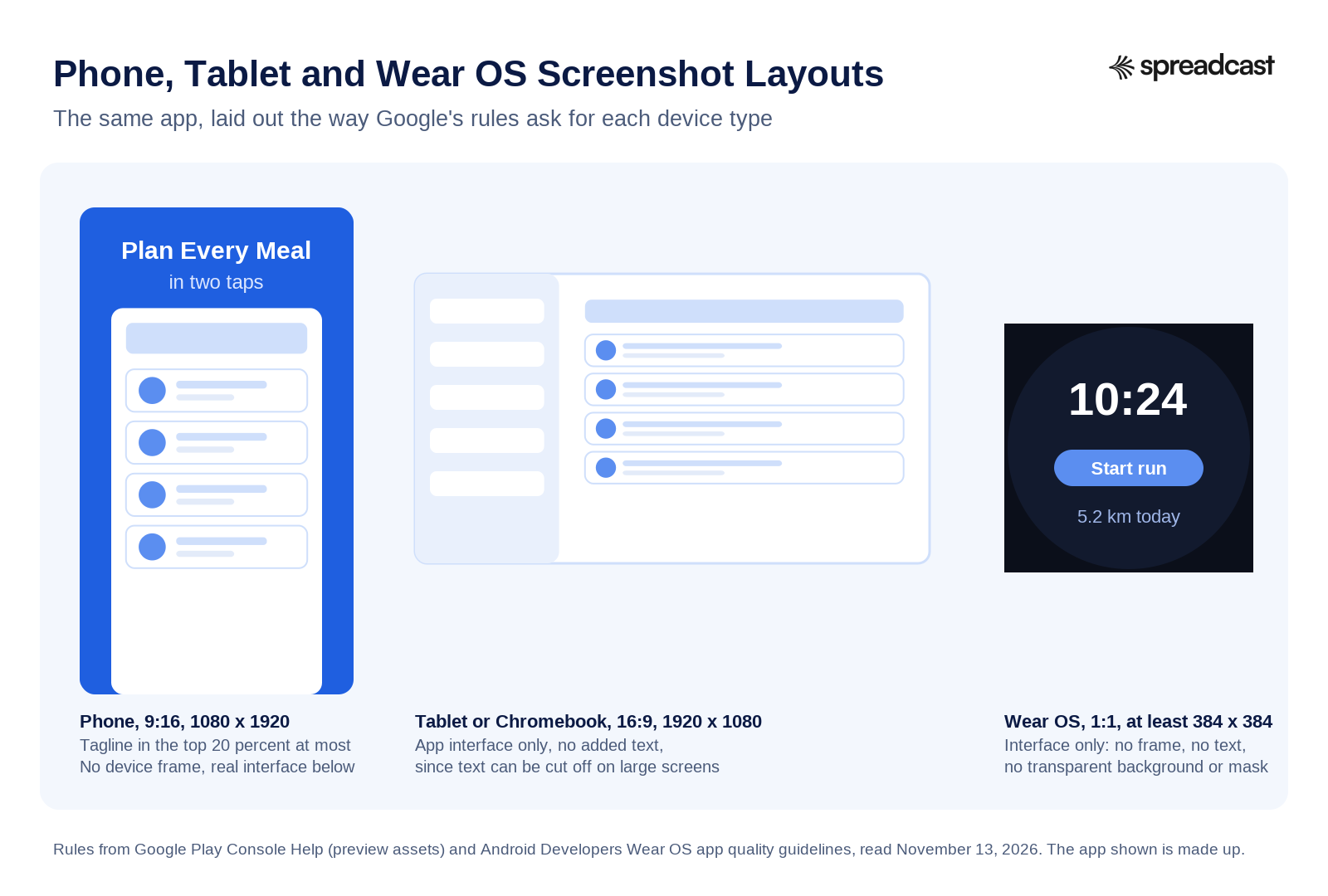
Taille de l’image de présentation Google Play : 1024 × 500 pixels
La taille de l’image de présentation Google Play est fixe : 1024 × 500 pixels, en JPEG ou en PNG 24 bits sans alpha. Il n’y a ni fourchette ni autre taille possible, et vous devez en fournir une pour publier votre fiche.
Le format fait environ 2,05 pour 1 : proche de 2:1, mais pas tout à fait. C’est important si vous partez d’un modèle prévu pour une autre bannière. Une bannière sociale de 1200 × 600 est exactement en 2:1 et ne se réduit pas proprement en 1024 × 500 : il faut soit couper 12 pixels de hauteur après l’avoir ramenée à 1024 de large, soit la refaire. Partez plutôt d’un canevas de 1024 × 500.
Cherchez « taille bannière Play Store » et vous trouverez deux réponses, ce que le guide des tailles Google Play d’AppRadar (en anglais) relève aussi. L’image de présentation (1024 × 500) sert à toutes les fiches. La bannière TV (1280 × 720) ne concerne que les apps qui tournent sur Android TV. Si votre app n’est pas sur TV, seule la première vous concerne.
Le fichier est petit : restez simple. Google prévient que les détails fins ne se voient pas sur beaucoup d’écrans de téléphone, et l’image est montrée à côté de votre icône, avec un bouton de lecture posé dessus dès que vous avez une vidéo qui ne se lance pas toute seule. Une idée claire au centre, une couleur de fond forte et très peu de texte font toujours mieux qu’un collage chargé.
Les règles de Google sur l’image de présentation recoupent celles de l’icône. Google demande de ne pas y mettre une marque très visible qui ressemble à votre icône, car les deux sont souvent affichées ensemble et la répétition ressemble à une erreur. Servez-vous de l’image de présentation pour montrer ce que fait l’app ou ce qu’on ressent en l’utilisant, et laissez le logo à l’icône. Choisissez ses couleurs avec soin, car elles se propagent : Spreadcast, par exemple, lit votre fiche pour choisir les couleurs de marque de vos posts sur les réseaux sociaux, et une palette cohérente sur le store donne un fil cohérent. Pour vérifier votre fichier d’icône de 512 pixels avant l’envoi, utilisez le vérificateur de taille d’icône d’app.
La zone de sécurité de l’image de présentation Google Play
Google marque les bords de l’image de présentation comme des zones de coupe, où les éléments importants peuvent être coupés selon le format. Il publie un dessin, pas des valeurs en pixels : nous avons donc mesuré son exemple.
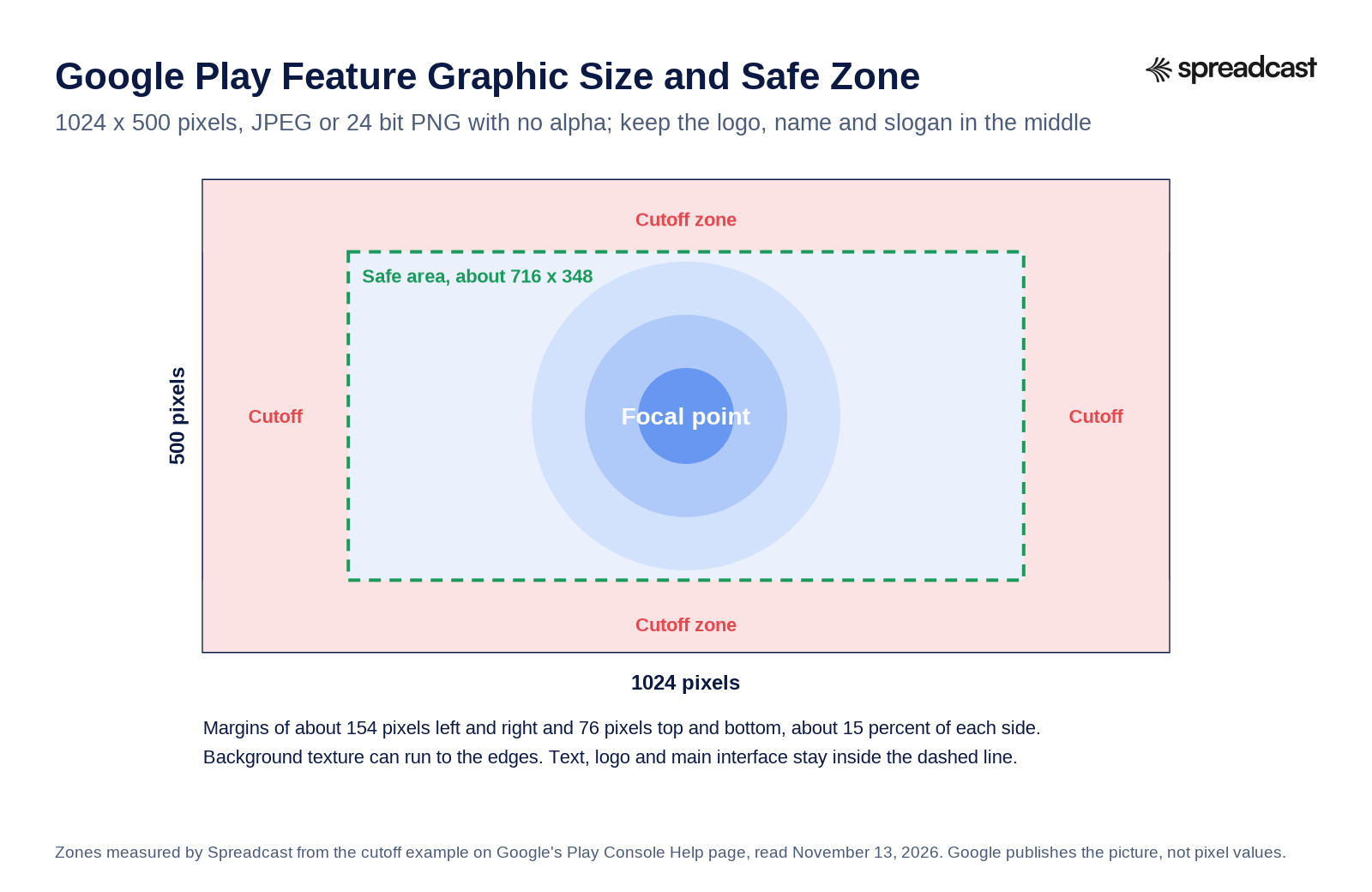
Les règles de Google pour l’image de présentation
Google liste deux exigences pour l’image de présentation (la taille et le format) et une longue série de recommandations fortes. Ne pas suivre ces recommandations ne fera pas retirer votre fiche, mais Google dit qu’il peut changer l’affichage de vos éléments ou limiter les occasions de promotion. Voici celles qui guident le design, d’après la page d’aide de Google.
Gardez le point focal au centre
Logo, nom de l’app, slogan et l’élément d’interface principal vont au milieu. L’exemple de Google marque la bande extérieure des quatre côtés comme zone de coupe, et certains formats posent de l’interface supplémentaire sur l’image. Si des éléments clés sont dans ces zones, Google dit que l’image peut ne pas être éligible à ces formats.
Laissez le fond aller jusqu’aux bords
Les éléments de fond vont sur les bords, pour que l’image reste complète une fois recadrée. Un dégradé, un motif ou une photo qui déborde des quatre côtés survit à tous les recadrages. Un filet fin ou un cadre, non.
Des couleurs vives, pas de blanc ni de gris foncé
Google demande d’éviter le blanc pur, le noir et le gris foncé, qui se fondent dans le fond du Play Store en mode clair et en mode sombre. Il demande aussi une palette qui s’accorde avec votre icône et votre app, pour qu’on relie les trois d’un coup d’œil.
Pas de classement, de prix ni de promotion
Les mots comme Best, #1, Top, New, Free, Discount, Sale ou Million Downloads sont exclus, et leurs équivalents français (meilleur, nouveau, gratuit, promo) aussi. Tout ce qui évoque les performances sur le store, des témoignages, des récompenses ou un prix est exclu. Évitez les textes liés à une date, et changez les visuels de saison à temps.
Pas d’image d’appareil ni de badge de store
Google range les images d’appareils parmi les éléments à éviter, car elles vieillissent vite et peuvent rebuter ceux qui ont un autre téléphone. Les badges Google Play, ceux des autres stores et les personnages ou logos de tiers déposés sans autorisation sont exclus aussi.
Écrivez un texte alternatif
Google demande un texte alternatif pour chaque élément graphique, à l’intention des personnes qui utilisent un lecteur d’écran : 140 caractères au plus, qui décrivent l’essentiel, sans commencer par « photo de » ou « image de ». Un exemple de la page de Google : l’écran de transaction terminée.
Où s’affiche l’image de présentation, avec ou sans vidéo
Google cite trois endroits pour l’image de présentation. C’est l’image de couverture de votre vidéo de présentation, si vous en avez une, et on touche le bouton de lecture posé dessus pour la regarder. Pour les apps, Google affiche des collections d’apps dans un grand format qui utilise l’image de présentation, annonces comprises. Pour les jeux, Google affiche des groupes de jeux recommandés dans un grand format avec vidéos et captures, et l’image de présentation y sert.
Ce qui manque à cette liste : une bannière en haut de chaque fiche. Sans vidéo, votre image de présentation travaille surtout dans ces grandes collections, pas sur votre propre page. Avec une vidéo, elle devient la première chose qu’on voit sur votre fiche, car la vidéo passe avant vos captures et l’image de présentation lui sert de couverture quand elle ne se lance pas toute seule.
C’est pourquoi le guide d’AppTweak sur les éléments des stores dit que l’image de présentation est moins visible qu’avant, tout en comptant encore si vous avez une vidéo ou si vous êtes mis en avant. En pratique, concevez-la comme si elle allait servir de couverture à votre vidéo : le jour où vous en ajouterez une, ce sera le cas. Une exception : les vidéos spatiales pour Android XR utilisent leur miniature YouTube comme couverture, pas l’image de présentation.
Une image qui fonctionne en couverture a un centre évident où poser le bouton de lecture, pas de petit texte que le bouton cacherait, et une scène qui donne envie de la voir bouger. Un logo à plat sur un dégradé ne fait rien de tout cela.
Les règles de la vidéo de présentation Google Play
La vidéo de présentation est facultative, mais Google la recommande fortement, surtout pour les jeux, et certaines parties de Google Play ne montrent que les jeux qui en ont une. Vous ajoutez un seul lien YouTube dans le champ prévu. Les règles ci-dessous viennent de la page d’aide de Google.
| Règle | Ce que dit Google |
|---|---|
| Lien | Une seule URL de vidéo YouTube. Pas de playlist, pas de chaîne, et aucun paramètre en plus comme un minutage. |
| Annonces | Les annonces doivent être désactivées pour que la vidéo s’affiche sur Google Play. Désactivez la monétisation, ou envoyez une autre vidéo sans revendication de monétisation. Si la vidéo contient un contenu protégé faisant l’objet d’une revendication, couper la monétisation peut ne pas suffire : il faut une autre vidéo. |
| Confidentialité | Publique ou non répertoriée, jamais privée. Une vidéo non répertoriée se regarde par toute personne qui a le lien mais n’apparaît ni dans la recherche YouTube ni dans l’onglet vidéos de votre chaîne, comme l’explique l’aide YouTube sur les paramètres de confidentialité : c’est un bon choix pour une vidéo de store. |
| Âge et intégration | Sans restriction d’âge, et intégrable sur Google Play. |
| Lecture automatique | Peut se lancer toute seule dans la page, sans le son, pendant 30 secondes au plus, selon l’appareil, les réglages, la connexion et l’emplacement. Quand elle ne se lance pas, un bouton de lecture s’affiche sur votre image de présentation. |
| Où elle s’affiche | Avant vos captures sur la fiche, et parfois sur les pages d’accueil et de recherche. Pour les jeux, dans les groupes de jeux recommandés en grand format. |
| Orientation | Paysage et portrait sont acceptés. Prenez celle qui correspond à l’app, et ne laissez pas de bandes noires sur les côtés d’une vidéo en portrait. |
| Contenu | Montrez l’app réelle dans les 10 premières secondes, visez au moins 80 % de vidéo qui représente l’expérience réelle, et gardez les écrans titres et les logos courts. |
| Texte dans la vidéo | Pas de classement, de prix ni de promotion, et pas d’appel à l’action comme Download now ou Play now. Les récompenses de Google Play, comme Best Of, peuvent être montrées. Ajoutez des sous-titres pour ceux qui regardent sans le son. |
| Spécial Android XR | Jusqu’à deux vidéos en plus : une spatiale (360 degrés, 180 degrés ou 3D) montrée seulement sur les casques XR, et une non spatiale montrée sur les casques et dans la section XR de la fiche sur téléphone et tablette. Les deux doivent être publiques ou non répertoriées, sans annonces et sans restriction d’âge. |
La page de Google ne fixe aucune durée maximale, seulement le conseil de faire court puisque seules les 30 premières secondes se lancent toutes seules. Préparer, tourner et monter une vidéo de store est expliqué dans notre guide de l’app preview, écrit pour les vidéos d’Apple mais utile aussi pour une vidéo Play.
Taille de l’icône Google Play : 512 × 512 pixels
L’icône du Play Store mesure 512 × 512 pixels, en PNG 32 bits avec alpha, de 1024 Ko au plus. Ces trois exigences figurent sur la page d’aide de Google, qui ajoute que l’icône du store ne remplace pas l’icône de lancement de votre app : c’est une version en plus haute résolution qui doit suivre les spécifications de conception des icônes Google Play.
Ces spécifications sont sur la page Android Developers consacrée à la conception des icônes Google Play, relue le 23 novembre 2026, et elles expliquent deux choses qui surprennent. D’abord, envoyez un carré plein. Google Play arrondit lui-même les coins, avec un rayon égal à 30 % de la taille de l’icône : si vous arrondissez les coins vous-même, ils sont arrondis deux fois. Ensuite, n’ajoutez pas d’ombre portée. Google Play ajoute sa propre ombre autour de l’icône finale. Les ombres et la lumière à l’intérieur du dessin sont acceptées ; une ombre autour du fichier, non.
La même page demande l’espace colorimétrique sRGB et prévient que les zones transparentes laissent voir la couleur de fond du Play Store. En pratique, donnez à l’icône un fond plein dans la couleur de votre marque. Pour les badges et le texte, la règle est la même que pour l’image de présentation : rien qui évoque un classement, un prix, une catégorie de Google Play ou un programme Play, et aucun symbole trompeur. Le règlement de Google sur les métadonnées donne l’exemple d’une pastille de message sur une icône alors qu’il n’y a pas de message.
Ne la confondez pas avec l’icône de lancement dans votre app. Celle-là est une icône adaptative, avec des calques de 108 × 108 dp et une zone de sécurité intérieure de 66 × 66 dp, d’après le guide des icônes adaptatives de Google. L’icône de 512 pixels du store est une image à plat. Le vérificateur de taille d’icône d’app teste un fichier contre les tailles Google Play et App Store en une fois, et sa page liste aussi les tailles de l’icône de lancement.
Les règles de Google pour les captures d’écran : ce qui est refusé
Les captures sont des métadonnées : elles relèvent donc du règlement de Google Play sur les métadonnées, qui interdit les métadonnées trompeuses, hors sujet, excessives ou inappropriées, captures et images promotionnelles comprises. Les règles précises ci-dessous viennent de la page sur les éléments de présentation et des bonnes pratiques de Google pour votre fiche.
Classement et arguments promotionnels
Rien qui évoque les performances sur le store, un classement, des récompenses, des témoignages, un prix ou une promotion. Les exemples de Google pour les captures sont Best, #1, Top, New, Discount, Sale et Million Downloads. La page des bonnes pratiques ajoute App of the year, Popular, les icônes de récompense, 10% off et free for a limited time only, et le règlement sur les métadonnées ajoute tout ce qui évoque un programme Google Play, comme le Choix de l’équipe (Editor’s Choice).
Appels à l’action
Google demande d’éviter tout appel à l’action dans les captures, et cite Download now, Install now, Play now et Try now. En français, « Téléchargez maintenant » ou « Installez l’app » tombent sous la même règle. Le bouton d’installation est déjà sur la page : une accroche qui le répète gaspille la place et enfreint la règle.
Cadres d’appareil et doigts
Les images d’appareils figurent dans la liste des éléments à éviter dans les captures, car elles deviennent vite obsolètes et peuvent rebuter certains utilisateurs. Pour Wear OS, c’est une règle stricte : aucun cadre d’appareil. Les mains qui tapent sur un téléphone sont exclues aussi, sauf si l’app s’utilise hors de l’appareil. Montrez l’interface elle-même.
Badges de store et logos empruntés
Pas de badge Google Play, pas de badge App Store, pas d’icône d’un autre store, et pas de personnages ou de logos de tiers déposés sans autorisation.
Trop de petit texte
Des accroches seulement si nécessaire, sur moins de 20 % de l’image, à une taille lisible sur un téléphone. Google met en garde contre les petites polices et les fonds qui gênent la lecture. Sa page de bonnes pratiques le résume en une ligne : réduisez le texte au minimum.
Images de mauvaise qualité ou trompeuses
Pas d’images floues, pixellisées, étirées, compressées ou à l’envers. Pas d’écrans qui trompent sur ce que fait l’app. Pas de vrais numéros de téléphone, contacts, adresses ou autres données personnelles ; la page des bonnes pratiques de Google les range dans les comportements trompeurs. En pratique : des comptes de test avec des données inventées au moment de capturer.
Vidéo : le règlement de Google Play sur la fiche expliqué
Une courte présentation du règlement par Google for Developers India, de la série PolicyBytes, qui couvre le règlement sur les métadonnées, les règles sur les notes, avis et installations, et la promotion des apps.

Combien de captures s’affichent dans la recherche et sur la fiche
Google ne publie pas de nombre fixe pour les résultats de recherche. Sa page sur les éléments de présentation dit seulement que les captures peuvent s’afficher partout sur Google Play, dans la recherche et sur la page d’accueil comme sur votre fiche. Sur la fiche, l’ordre est clair : la vidéo de présentation d’abord si vous en avez une, puis vos captures de gauche à droite, en commençant par celles qui conviennent à l’appareil de la personne qui regarde.
Ce que vous maîtrisez, ce sont les trois premières. Google demande de montrer l’interface réelle d’abord dans les trois premières captures quand vous utilisez une série stylisée. Les outils tiers qui étudient les pages des stores sont d’accord : le guide d’AppTweak sur les captures dit que les trois premières pèsent le plus parce que les utilisateurs vont rarement plus loin, et le guide d’AppRadar fait des résultats de recherche l’emplacement qui compte le plus, puisque beaucoup de gens décident de toucher ou non à partir de ces premières images, avant même d’ouvrir la fiche.
Écrivez donc la série comme une courte histoire qui se lit de gauche à droite. La capture un dit à quoi sert l’app, avec les mots les plus simples possibles. Les captures deux et trois montrent chacune une fonction principale. De quatre à huit, vous couvrez le reste pour ceux qui sont déjà intéressés. Chaque image doit avoir du sens seule, car vous ne savez jamais où quelqu’un s’arrête.
Pour voir comment d’autres apps ordonnent leurs trois premières captures, nos exemples de captures App Store décortiquent de vraies séries écran par écran. Les exemples viennent du store d’Apple, mais le raisonnement sur la première image vaut tel quel pour Google Play. Pour savoir comment les changements de fiche font bouger les installations, voyez notre page sur le taux de conversion App Store.
Captures localisées, fiches personnalisées et tests
Google Play laisse vos visuels changer selon la langue et le public, et vous laisse les tester. Commencez par les langues. La page de Google sur la traduction de votre app dit que vous pouvez ajouter des éléments graphiques localisés pour chaque langue de la fiche, et que si vous ajoutez des traductions de texte sans visuels localisés, ce sont les visuels de la langue par défaut qui s’affichent. Une fiche française avec des accroches en anglais sur les captures, c’est ce que vous obtenez si vous n’envoyez pas aussi des captures en français. Google demande aussi de traduire les accroches et les textes posés sur l’image, alors que l’interface d’un jeu n’a pas besoin d’être localisée pour chaque marché.
Ensuite, les publics. Les fiches Play Store personnalisées vous permettent de créer jusqu’à 50 fiches alternatives, chacune avec son nom, son icône, ses descriptions et ses éléments graphiques, affichées par pays ou liées à d’autres cibles comme une campagne Google Ads. L’exemple de Google est une fiche pour l’Amérique latine en espagnol et en portugais du Brésil, avec des captures choisies pour ces utilisateurs. Google renvoie les fiches personnalisées aux mêmes consignes graphiques que la fiche principale : toutes les tailles de cette page s’y appliquent. Pour une app lancée en France puis en Belgique, en Suisse et au Canada, c’est l’outil qui permet par exemple des captures avec des prix en francs suisses ou en dollars canadiens.
Puis les tests. Les tests de fiche Play Store (store listing experiments) font des tests A/B sur vos visuels avec du trafic réel. Vous pouvez lancer un test des visuels par défaut, qui teste l’icône, l’image de présentation ou les captures dans votre langue par défaut, ou jusqu’à cinq tests localisés en même temps. Chaque test compare jusqu’à deux variantes à la fiche actuelle, et Google recommande de ne changer qu’un élément à la fois pour savoir ce qui a fait la différence. Les personnes qui voient votre fiche dans une langue où vous avez des visuels localisés sont exclues des tests des visuels par défaut. Un test s’arrête tout seul au bout de six mois.
Deux résultats publiés méritent d’être connus parce qu’ils viennent de Google. Dans l’étude de cas de Google sur Splendid Apps (en anglais), un créateur de logos a testé son icône et ses captures, chaque test durant d’une à trois semaines sur environ quatre mois, et a mis en avant ses fonctions gratuites et payantes dans les captures ; après avoir appliqué les variantes gagnantes, il a annoncé 20 % de visiteurs de fiche en plus, 10 % d’utilisateurs en plus et 9 % de revenus en plus. Dans le récit de Spiegel Online sur Android Developers, relu le 23 novembre 2026, les explications ajoutées aux captures n’ont pas donné le résultat attendu, et l’équipe pense qu’une police plus grande aurait aidé. Même outil, résultats opposés : c’est justement pour cela qu’on teste au lieu de deviner.
Vidéo : les tests de fiche dans Play Console
Une session de l’App Excellence Summit de Google sur les tests de fiche Play Store et l’usage des offres pour obtenir plus d’installations depuis la fiche.

Tableau complet des éléments graphiques Google Play
Tous les éléments graphiques et vidéo d’une fiche Google Play au même endroit, pour vérifier une version entière d’un coup. Tailles et formats tirés de la page d’aide de Google et, pour le détail de l’icône, des spécifications des icônes Google Play.
| Élément | Taille | Format et fichier | Obligatoire ? |
|---|---|---|---|
| Icône de l’app | 512 × 512 | PNG 32 bits avec alpha, sRGB, 1024 Ko au plus, carré plein, sans ombre | Oui |
| Image de présentation | 1024 × 500 | JPEG ou PNG 24 bits, sans alpha | Oui |
| Captures de téléphone | Chaque côté de 320 à 3840, grand côté au plus 2,3 fois le petit ; 1080 × 1920 recommandé | JPEG ou PNG 24 bits, sans alpha, 8 Mo au plus | Au moins 2 captures tous appareils confondus ; jusqu’à 8 par type |
| Captures de tablette 7 et 10 pouces | De 1080 à 7680, 9:16 ou 16:9 recommandé, 2,3 pour 1 au plus | JPEG ou PNG 24 bits, sans alpha | Seulement si vous visez les tablettes ; 4 au minimum quand vous en ajoutez |
| Captures de pliable | Chaque côté de 960 à 3840 ; au moins une en 1:1, plus une en 4:3 et une en 10:16 pour une app | JPEG ou PNG, 8 Mo au plus | Facultatives ; de 3 à 8 quand vous en ajoutez |
| Captures de Chromebook | 16:9 en paysage (de 1920 à 7680 de large) ou 9:16 en portrait | JPEG ou PNG 24 bits, sans alpha | Facultatives ; 4 au minimum quand vous en ajoutez |
| Captures Wear OS | 1:1, au moins 384 × 384 | Sans transparence ni masque, sans cadre | Au moins 1 pour une app Wear OS |
| Captures Android TV | Règles du téléphone ; 1920 × 1080 convient | JPEG ou PNG 24 bits, sans alpha | Au moins 1 pour une app TV |
| Bannière Android TV | 1280 × 720 | JPEG ou PNG 24 bits, sans alpha | Oui pour une app TV |
| Captures Android Automotive OS | 800 × 1280 en portrait, 1024 × 768 en paysage | Sur une image système générique | Obligatoires hors catégories d’apps utilisables à l’arrêt ; au moins 2 de chaque si fournies |
| Captures Android XR | 8:5, 3840 × 2400 recommandé, 1920 × 1200 au minimum | PNG ou JPEG, 8 Mo au plus chacune | De 4 à 8 pour une app XR |
| Vidéo de présentation | N’importe quelle vidéo YouTube | Publique ou non répertoriée, sans annonces, intégrable, sans restriction d’âge | Non, mais fortement recommandée pour les jeux |
| Vidéos Android XR | 360 degrés, 180 degrés ou 3D pour la vidéo spatiale | YouTube, mêmes règles que la vidéo de présentation | Facultatives |
| Texte alternatif | 140 caractères au plus par élément | Description simple du contenu principal | Recommandé |
| Description courte | 80 caractères | Texte brut, sans emoji ni mot promotionnel | Oui |
La description courte de 80 caractères est à côté de vos visuels et suit les mêmes règles sur les mots promotionnels : elle figure donc ici ; la description complète de 4000 caractères et le titre de 30 caractères sont dans les bonnes pratiques de Google pour la fiche. Notre compteur de caractères compte les champs Google Play pendant que vous tapez.
Exemple pas à pas : un design décliné pour téléphone, tablette et image de présentation
Voici tout le travail pour une app inventée de planification des repas, du début à la fin, calculs compris. L’idée : on dessine une fois et on met en page trois fois ; rien n’est étiré.
- Étape 1
Choisir l’histoire et capturer les écrans
Choisissez quatre écrans qui racontent l’histoire : le menu du jour, la fiche recette, la liste de courses et la vue de la semaine. Activez le mode démo pour que la barre d’état montre une batterie pleine et aucune notification, chargez l’app avec des données inventées, et capturez chaque écran sur un Pixel 11 ou son émulateur. Chaque capture sort en 1080 × 2424 pixels.
- Étape 2
Créer le canevas téléphone en 1080 × 1920
Créez un canevas de 1080 × 1920 dans la couleur de votre marque. Réservez les 384 pixels du haut à l’accroche : c’est exactement 20 % de la hauteur, donc la limite de Google pour les accroches. Il reste 1536 pixels de hauteur pour l’écran.
- Étape 3
Placer la capture sans l’étirer
Réduisez la capture de 1080 × 2424 par 1536 / 2424, soit environ 0,634 : elle mesure alors environ 684 × 1536 pixels. Centrez-la sous l’accroche. Les proportions restent verrouillées, rien n’est déformé. Si vous préférez remplir la largeur, recadrez plutôt la capture en 1080 × 1536, en retirant les 888 pixels en trop en bas d’une liste qui défile, là où rien d’important ne se trouve.
- Étape 4
Écrire des accroches en mots simples
Une ligne courte par image, en grand, dans la langue de la fiche : « Vos repas planifiés en deux gestes », « Des recettes à la taille de votre foyer », « Une liste de courses qui s’écrit toute seule », « Toute votre semaine d’un coup d’œil ». Pas de meilleur, pas de gratuit, pas de « Téléchargez maintenant ». Exportez les quatre en JPEG à 1080 × 1920.
- Étape 5
Mettre en page la série tablette en 1920 × 1080
Capturez les mêmes quatre écrans sur un émulateur de tablette en paysage. Une capture de tablette en 2560 × 1600 est en 16:10 : Play Console l’accepte, mais Google demande du 16:9 sur grand écran. Retirez donc 80 pixels en haut et en bas pour obtenir 2560 × 1440, puis exportez à cette taille ou réduisez en 1920 × 1080. Laissez de côté les accroches : Google demande de ne pas ajouter de texte sur les captures pour grand écran. Envoyez-en au moins quatre.
- Étape 6
Créer l’image de présentation en 1024 × 500
Ouvrez un canevas de 1024 × 500 dans la même couleur de marque. Dans la zone sûre centrale, environ 716 × 348 pixels, placez en grand la fiche recette de l’app et la ligne « Vos repas planifiés en deux gestes ». Laissez une photo de cuisine douce ou un motif déborder des quatre bords. Pas de répétition de l’icône, pas de cadre de téléphone, pas de badge. Exportez en JPEG.
- Étape 7
Vérifier avant l’envoi
Ouvrez chaque fichier et vérifiez la taille en pixels, l’absence de couche alpha, et le rapport : 1,78 pour vos captures en 9:16, jamais plus de 2,3. Ajoutez ensuite un texte alternatif à chaque élément dans Play Console, enregistrez, et regardez la fiche dans un canal de test avant d’envoyer la version en examen. Gardez les quatre captures sous la main : elles sont aussi le point de départ de vos posts de lancement, le travail que Spreadcast reprend à partir de votre lien Play.
Taille des captures Play Store dans Figma : cadre et échelle d’export
La plupart des modèles Figma pour Google Play sont dessinés en petit et atteignent la taille d’envoi grâce à l’échelle d’export. Créez le cadre à la taille de la troisième colonne et exportez à l’échelle de la quatrième. Le calcul est le nôtre, et chaque ligne tombe exactement sur une taille qui passe les règles de Google. Un piège, signalé par la page de Figma sur les formats d’export : les exports PNG de Figma portent toujours une valeur alpha, alors que Google demande un PNG sans alpha. Exportez donc en JPG pour les captures et l’image de présentation, ou aplatissez le PNG ensuite.
| Taille d’envoi | Élément | Cadre Figma | Échelle d’export |
|---|---|---|---|
| 1080 × 1920 | Capture de téléphone en portrait | 360 × 640 | 3x |
| 1920 × 1080 | Capture de téléphone en paysage ou de Chromebook | 640 × 360 | 3x |
| 1440 × 2560 | Téléphone plus net ou tablette 7 pouces en portrait | 360 × 640 | 4x |
| 3840 × 2160 | Tablette 10 pouces ou TV en paysage | 960 × 540 | 4x |
| 1024 × 500 | Image de présentation | 1024 × 500 | 1x |
| 512 × 512 | Icône de l’app (export PNG ; l’alpha est accepté ici) | 512 × 512 | 1x |
| 1280 × 720 | Bannière Android TV | 640 × 360 | 2x |
| 384 × 384 | Capture Wear OS | 192 × 192 | 2x |
| 3840 × 2400 | Capture Android XR | 960 × 600 | 4x |
Un cadre de 360 × 640 fait exactement un tiers de 1080 × 1920, ce qui garde des chiffres ronds. Quel que soit l’outil, le contrôle est le même : vérifiez la taille en pixels du fichier exporté, pas celle du canevas.
Conseils de design pour les captures Google Play, avec des preuves
La plupart des conseils sur les captures qu’on trouve en ligne sont des opinions. Ceux-ci reposent chacun sur une publication de Google ou d’une société de tests, avec la source citée pour que vous puissiez juger.
Montrez la valeur dès la première image
AppTweak et AppRadar mettent tous deux le poids sur les trois premières captures, et Google demande l’interface réelle à ces places. Dans l’étude de cas Splendid Apps, montrer clairement les fonctions gratuites et payantes dans les captures fait partie des changements qui ont eu un effet mesurable sur la conversion.
Un texte d’accroche grand, ou pas de texte
Dans le test de Spiegel Online, les explications ajoutées aux captures n’ont pas aidé, et l’équipe a conclu qu’une police plus grande aurait mieux séparé le texte de l’image. La règle de Google va dans le même sens : évitez les petites polices et gardez les accroches sous 20 % de l’image.
Respectez une marque connue
Le même test de Spiegel a remplacé l’icône noire et rouge familière par une icône moderne monochrome et a vu les installations baisser, ce que l’équipe attribue à la perte d’un emblème bien connu. Si les gens connaissent déjà votre identité, testez les changements avec prudence au lieu de tout remplacer d’un coup.
Reliez les captures en une seule série
Pour Viber, l’agence SplitMetrics a refait les captures Google Play avec des éléments de fond communs pour que la série se lise comme une suite, et les a déployées dans les 37 langues de la fiche. Son étude de cas Viber (en anglais) annonce 5 % de visiteurs en plus, 7 % d’acquisitions en plus et un taux de conversion 7 % plus élevé sur le trafic de recherche après le changement. Notez que c’est un prestataire qui rend compte du travail fait pour son propre client.
Laissez le téléphone de côté
L’article de Google de 2022 sur la fiche Play Store dit que montrer un appareil physique peut rendre les captures et les vidéos vite obsolètes ou rebuter certains utilisateurs, et recommande de montrer seulement l’app. Il précise aussi que Google peut redimensionner les éléments pour certains écrans : une raison de plus de garder le texte léger.
Testez une chose à la fois
Le guide de Google sur les tests recommande de changer un seul élément par test pour savoir ce qui a produit le résultat. Une nouvelle première capture et une nouvelle image de présentation dans le même test vous disent que quelque chose a marché, pas quoi. Laissez chaque test tourner assez longtemps pour donner un résultat ; Play Console estime la durée quand vous le configurez.
Erreurs courantes et refus à l’envoi sur Google Play
Envoyer une capture brute de téléphone
Une capture en 1080 × 2424 fait 2,24 pour 1 : Play Console l’accepte depuis le passage à 2,3 pour 1, mais elle ne compte pas pour les grands formats, qui demandent du 9:16. Recadrez-la ou posez-la sur un canevas 9:16, comme dans l’exemple pas à pas.
Réutiliser les captures d’iPhone
Une capture d’iPhone récent en 1320 × 2868, la taille des spécifications des captures d’écran d’Apple, fait 2,17 pour 1 : elle passe l’envoi, mais pas les grands formats. Surtout, elle montre une barre d’état d’iPhone et des contrôles au style d’Apple. Refaites la mise en page en 1080 × 1920 avec des captures prises sur Android.
PNG avec couche alpha
Le fichier a l’air opaque, mais le format garde la transparence, et Google demande un PNG 24 bits sans alpha pour les captures et l’image de présentation. Exportez en JPEG ou aplatissez l’image. L’icône est l’exception : c’est un PNG 32 bits avec alpha.
Coins arrondis et ombre sur l’icône
Google Play arrondit les coins et ajoute l’ombre lui-même. Une icône envoyée avec ses propres coins arrondis et son ombre portée finit avec un bord carré visible ou une double ombre dans certaines mises en page.
Accroches sur les captures de tablette et de Chromebook
Google demande de ne pas ajouter de texte sur les captures pour grand écran, car il peut être coupé sur les pages d’accueil de Play. Recopier la mise en page du téléphone avec son bandeau d’accroche dans l’emplacement tablette enfreint cette règle.
Oublier les autres langues
Un texte de fiche traduit avec des captures en anglais : c’est ce qui s’affiche par défaut quand vous ne fournissez pas de visuels localisés. Si un marché compte, traduisez au moins les accroches des trois premières captures et la ligne de l’image de présentation.
Liste de contrôle des captures Google Play avant l’envoi
Parcourez cette liste avec les fichiers ouverts, pas de mémoire. Chaque ligne correspond à une exigence ou une recommandation de la page de Google sur les éléments de présentation.
| Contrôle | Ce qu’il faut vérifier |
|---|---|
| Taille en pixels | Ouvrez le fichier exporté, pas le canevas. Captures de téléphone en 1080 × 1920 ou 1920 × 1080, image de présentation en 1024 × 500 exactement, icône en 512 × 512 exactement. |
| Rapport | Divisez le grand côté par le petit. Au-dessus de 2,3, Play Console refuse le fichier. Pour les grands formats, visez 1,78, le rapport du 9:16. |
| Couche alpha | Captures et image de présentation en JPEG ou PNG 24 bits sans alpha. L’icône est le seul élément qui garde son alpha. |
| Nombre | Au moins 4 captures de téléphone de 1080 pixels ou plus pour une app, au moins 3 pour un jeu, au moins 4 par emplacement grand écran que vous remplissez, de 3 à 8 pour les pliables dont une en 1:1. |
| Trois premières | Interface réelle dans les captures un à trois, chacune lisible seule. |
| Mots | Pas de Best, #1, Top, New, Free, Discount, Sale, Million Downloads ni de leurs équivalents français, pas de Download now ni d’Install now, pas de prix. |
| Cadres et badges | Pas de cadre d’appareil, de mains, de badge de store ni de logo d’une autre société. |
| Barre d’état | Batterie, wifi et réseau au maximum, pas de nom d’opérateur, pas de notification. |
| Données | Noms et chiffres inventés seulement ; aucune coordonnée ni aucun message d’une vraie personne. |
| Grands écrans | Pas d’accroche sur les captures de tablette et de Chromebook. |
| Image de présentation | Éléments clés dans la zone sûre centrale, fond jusqu’aux bords, pas de blanc pur, de noir ni de gris foncé, pas une copie de l’icône. |
| Langues | Captures et image de présentation localisées pour chaque langue où les accroches comptent. |
| Texte alternatif | Une ligne par élément, 140 caractères au plus. |
| Vidéo | Publique ou non répertoriée, monétisation désactivée, sans restriction d’âge, une simple URL de lecture sans minutage. |
Si vous lancez un test de fiche après le lancement, passez les fichiers des variantes à la même liste : les variantes suivent les mêmes règles que la fiche principale. Les autres étapes du lancement sont dans notre checklist de lancement d’application, et des idées pour les posts qui suivent une mise à jour dans nos exemples d’annonces de mise à jour.
Passer des captures entre Google Play et l’App Store
Si votre app est sur les deux stores, prévoyez un design et deux séries d’exports. Les formes diffèrent, les règles sur les cadres et les badges diffèrent, et chaque store interdit de montrer l’autre.
Google Play veut du 9:16 en 1080 × 1920 sur téléphone, déconseille les cadres d’appareil, et refuse ce qui dépasse 2,3 pour 1. L’App Store veut des tailles exactes au pixel, comme 1320 × 2868, et les règles d’examen d’Apple n’autorisent ni noms ni images d’autres plateformes mobiles dans ses captures, comme l’explique notre guide App Store. Un cadre de téléphone Android dans une capture App Store, ou un iPhone dans une capture Play, c’est chercher les ennuis dans les deux sens.
La méthode pratique : dessinez les accroches et les fonds une fois, capturez chaque écran sur les deux plateformes, et montez deux séries maîtres. La série iPhone peut sortir de notre générateur gratuit de screenshots App Store, qui ne fait que des séries iPhone et le dit clairement ; il ne produit pas les tailles Google Play. Pour le côté Apple au complet, lisez la taille des captures d’écran App Store. Pour comparer les deux stores en tant que marchés, voyez les parts de marché Android et iOS.
Les captures ne sont qu’une partie de la fiche. Le titre, la description courte et les mots clés décident si les gens les voient, ce que couvre notre guide de l’ASO sur Google Play, et le guide général de l’optimisation pour les app stores ajoute ce que les deux stores ont en commun. Si vous n’avez pas encore publié votre première version, comment publier une app sur Google Play détaille le compte, les tests et l’examen, là où ces éléments sont envoyés.
Après la fiche : réutiliser les mêmes captures sur les réseaux sociaux avec Spreadcast
Une fois la fiche terminée, vous avez une série d’images honnêtes et bien recadrées de votre app, et une image de présentation aux couleurs de votre marque. La plupart des équipes les envoient et n’y touchent plus jamais. Ce sont pourtant les meilleures matières premières pour la suite : faire savoir que l’app existe.
Spreadcast est construit autour de cette idée. Vous collez votre lien Google Play sur la page de démarrage, ou vous tapez le nom de l’app, et l’outil lit votre fiche publique : l’icône, les captures, la description, les notes de version, la note et les avis. Il en tire un kit de marque avec vos couleurs, vos polices et vos vraies captures, puis il conçoit des posts et écrit les légendes. Une app présente seulement sur Google Play est dessinée dans un cadre de téléphone Android ; une app présente sur les deux stores est traitée comme une seule app.
Ce cadre ne contredit pas les conseils plus haut. Google déconseille les images d’appareil dans les captures du Play Store, où la boutique montre déjà l’app sur un téléphone. Sur Instagram, LinkedIn ou Pinterest, une capture dans un cadre de téléphone est justement ce qui dit à quelqu’un qui fait défiler son fil qu’il s’agit d’une app. Gardez la série du store sans cadre et laissez les posts sociaux porter le cadre.
Le pilote automatique surveille ensuite la fiche pour vous. Quand une nouvelle version paraît, il peut créer un post de mise à jour à partir de vos notes de version ; quand votre note franchit un palier, il peut créer un post sur la note ; et un plan hebdomadaire ajoute des posts sur les fonctions, les avis, des astuces et des problèmes résolus, à vos heures de publication. Les posts partent sur Instagram, Facebook, LinkedIn, TikTok, YouTube, Pinterest, Threads, Bluesky, Mastodon, Telegram et Discord, soit après votre validation, soit automatiquement. Sur TikTok, les posts arrivent par défaut dans vos brouillons plutôt que directement dans le fil. Une limite honnête : les grosses apps Play affichent souvent leur version comme « Varie selon l’appareil » ; Spreadcast lit alors la version dans les notes de version, et s’il n’en trouve pas, il ne crée pas de post de mise à jour plutôt que de deviner.
L’offre gratuite crée 3 posts avec l’IA pour que vous voyiez le résultat avec vos propres captures, et les publie ; ensuite, la publication commence avec un Post Pack à 19 $ pour 10 posts ou un pass à 39 $ valable 30 jours, tous deux sur la page des prix. Si la même app est sur iPhone, le générateur gratuit de mockup iPhone place ses captures App Store dans un cadre d’iPhone pour un post ou un site. Si vous créez vos posts à la main, consultez d’abord les tailles d’image pour les réseaux sociaux, car aucune des tailles de store de cette page ne correspond à un post de fil. Le côté marketing est développé dans comment promouvoir une app sur les réseaux sociaux, comment obtenir plus de téléchargements et comment promouvoir une application mobile, et ce que Spreadcast fait pour les créateurs d’apps en général est sur la page pour les apps mobiles.
Comment nous avons vérifié
Le 13 novembre 2026, nous avons lu les pages d’aide Play Console de Google sur les éléments de présentation, les bonnes pratiques de la fiche, le règlement sur les métadonnées, les traductions, les fiches personnalisées et les tests de fiche. Le 23 novembre 2026, pour cette version française, nous les avons toutes relues, ainsi que les pages Android Developers sur la conception des icônes Google Play, les icônes adaptatives et la qualité des apps pour Wear OS, la TV, les voitures et les grands écrans, et le guide Android Developers sur la capture d’écrans pour Google Play. Entre les deux lectures, la version anglaise de la page sur les éléments de présentation est passée de 2 pour 1 à 2,3 pour 1 et a ajouté la section pour les pliables ; la version française ne l’a pas encore suivie. Le guide de Figma, celui d’AppRadar et les études de cas de google.play n’ont pas pu être rouverts depuis notre réseau ce jour-là : leurs chiffres sont ceux du 13 novembre.
Les tailles d’écran des appareils viennent des caractéristiques techniques des Pixel de Google, et la taille de l’iPhone des spécifications des captures d’écran d’Apple. La zone de sécurité de l’image de présentation a été mesurée par nous, pixel par pixel, sur l’image d’exemple de la page d’aide de Google, qui ne publie pas les chiffres. Les chiffres de tiers (AppTweak, AppRadar, SplitMetrics, StatCounter) sont signalés comme tels là où ils apparaissent. Les tailles recommandées et les cadres Figma sont nos propres calculs à partir des règles de Google. Google modifie ces pages sans prévenir : si Play Console refuse un fichier que cette page dit valable, Play Console a raison ; vérifiez la page d’aide de Google et dites-le-nous. Tout le reste pour une version se trouve dans notre checklist de lancement d’application.
Questions fréquentes
Quelle est la taille des captures d’écran Google Play ?
Un JPEG ou un PNG 24 bits sans alpha, de 8 Mo au plus, chaque côté entre 320 et 3840 pixels, et le grand côté au plus 2,3 fois le petit, d’après la page d’aide de Google relue le 23 novembre 2026. La taille à utiliser est 1080 × 1920 en portrait ou 1920 × 1080 en paysage : elle passe l’envoi et atteint le plancher de 1080 pixels des grands formats de recommandation.
Quelles sont les dimensions minimales et maximales en pixels ?
320 pixels minimum sur chaque côté, 3840 maximum. Avec la limite de 2,3 pour 1, une largeur de 1080 autorise une hauteur jusqu’à 2484. Pour les tablettes et les Chromebooks, la page d’aide donne une fourchette de 1080 à 7680 pixels ; pour les pliables, de 960 à 3840.
Google Play accepte-t-il encore seulement 2 pour 1 ?
Non. La version anglaise de la page d’aide de Play Console donne 2,3 pour 1 au plus pour les captures de téléphone et de tablette depuis novembre 2026. La version française de la même page affiche encore 2 pour 1 : elle n’a pas été mise à jour. Les grands formats de recommandation, eux, demandent toujours du 9:16 ou du 16:9.
Quelle est la taille de l’image de présentation Google Play ?
1024 × 500 pixels, en JPEG ou en PNG 24 bits sans alpha. Elle est obligatoire pour publier. Gardez le logo, le nom de l’app et le slogan dans la zone centrale, environ 716 × 348 pixels d’après notre mesure de l’exemple de Google, car les bords peuvent être coupés.
Quelle taille pour les captures de tablette sur Google Play ?
Entre 1080 et 7680 pixels, en 16:9 en paysage ou 9:16 en portrait, avec au moins quatre captures ; un 16:10 passe aussi l’envoi, puisqu’il reste sous 2,3 pour 1. 1920 × 1080 convient pour une tablette 7 pouces ; 3840 × 2160 est un choix net pour les tablettes 10 pouces qui passe toutes les règles. Laissez les accroches de côté : Google demande de ne pas ajouter de texte sur grand écran.
Et les captures pour pliables ?
D’après la page d’aide de Google, Play Console a une section Foldable Screenshots qui accepte de 3 à 8 captures de 960 à 3840 pixels de côté, avec au moins une en 1:1 ; pour une app, aussi une en 4:3 paysage et une en 10:16 portrait. Les émulateurs du guide Android Developers sortent ces formats directement.
Combien de captures faut-il pour Google Play ?
Au moins deux pour publier, tous types d’appareils confondus, et jusqu’à huit par type d’appareil. Pour être éligible aux grands formats de recommandation de Google, une app a besoin d’au moins quatre captures de 1080 pixels ou plus, et un jeu d’au moins trois.
Quelle est la taille de l’icône Play Store ?
512 × 512 pixels, en PNG 32 bits avec alpha, de 1024 Ko au plus, en sRGB. Envoyez un carré plein sans coins arrondis ni ombre portée, car Google Play ajoute les deux, d’après les spécifications des icônes Google Play.
Peut-on mettre un cadre de téléphone dans les captures Google Play ?
Google range les images d’appareils parmi les éléments à éviter dans les captures de téléphone et dans l’image de présentation, car elles vieillissent vite et peuvent rebuter certains utilisateurs. Pour Wear OS, c’est une exigence : aucun cadre d’appareil. Montrez l’interface de l’app seule.
Pourquoi Play Console refuse-t-il ma capture d’écran ?
Vérifiez trois choses d’abord : le rapport des côtés (plus de 2,3 pour 1 est refusé), la présence d’une couche alpha dans le PNG, et un côté sous 320 ou au-dessus de 3840 pixels, ou plus de 8 Mo. Recadrez en 1080 × 1920, exportez en JPEG et réessayez. Dans la section des pliables, vérifiez aussi qu’il y a au moins une capture en 1:1 et que chaque côté fait au moins 960 pixels.
Existe-t-il un modèle gratuit d’image de présentation Google Play ?
N’importe quel outil de design convient si vous ouvrez un canevas de 1024 × 500 pixels exactement et gardez l’essentiel dans la zone sûre centrale. Dans Figma, créez le cadre en 1024 × 500 et exportez en JPG à 1x, car les exports PNG de Figma portent toujours une couche alpha.
D'où viennent ces informations
Chaque chiffre, règle et prix externe de cette page renvoie à la page d'où il vient.
- Ajouter des éléments de présentation pour mettre en valeur votre applicationAide Google Play Console
- Add preview assets to showcase your app (version anglaise, à jour : 2,3 pour 1 et pliables, relue le 23 novembre 2026)Google Play Console Help
- Bonnes pratiques pour votre fiche Play StoreAide Google Play Console
- Règlement sur les métadonnéesAide Google Play Console
- Effectuer des tests A/B sur votre fiche Play StoreAide Google Play Console
- Traduire et localiser votre applicationAide Google Play Console
- Créer des fiches Play Store personnalisées pour cibler des segments d’utilisateursAide Google Play Console
- Capture app screenshots for Google Play (en anglais, ouvert le 23 novembre 2026)Android Developers
- Spécifications de conception des icônes Google PlayAndroid Developers
- Icônes adaptativesAndroid Developers
- Créer et exécuter une app TV : bannière de l’écran d’accueilAndroid Developers
- Qualité des apps TVAndroid Developers
- Qualité des apps Wear OS : captures de la fiche PlayAndroid Developers
- Distribuer pour les voitures : captures Android Automotive OSAndroid Developers
- Qualité des apps pour voitureAndroid Developers
- Consignes de qualité des apps adaptativesAndroid Developers
- Faire une capture d’écran dans Android StudioAndroid Developers
- Caractéristiques techniques des téléphones PixelAide Téléphone Pixel
- New features and tools to help you showcase your Play Store listing (octobre 2022, en anglais)Android Developers Blog
- Getting featured on Google Play (en anglais)Google Play Console
- Splendid Apps augmente ses revenus de 9 % avec les tests de fiche (en anglais)Google Play Console
- Spiegel Online a augmenté ses installations avec les tests de ficheAndroid Developers
- Modifier les paramètres de confidentialité d’une vidéoAide YouTube
- Formats et paramètres d’export pour les designs statiquesCentre d’aide Figma
- Résolutions d’écran mobile dans le monde, octobre 2026Statcounter Global Stats
- Screenshot specifications (en anglais)Apple Developer, aide App Store Connect
- Comment optimiser les captures d’écran de votre appAppTweak
- Tailles des captures, icônes et vidéos pour iOS et Google PlayAppTweak
- Google Play screenshot sizes 2026 (en anglais)AppRadar
- Viber boosts Google Play performance with optimized screenshots (en anglais)SplitMetrics
- Vidéo : Store listing and promotion, Google Play PolicyBytes (en anglais)Google for Developers India
- Vidéo : Maximize app discoverability with store listing experiments (en anglais)Android Developers
Recherché et rédigé par Mark Weizer. Dernière vérification le 23 novembre 2026.