Comment ces exemples de screenshots App Store ont été relevés
La plupart des pages d’exemples de screenshots sont des galeries sans date ni source : impossible de savoir si une série est encore en ligne ni à quoi ressemble la fiche autour. Ici, chaque exemple a été ouvert sur sa page produit App Store, sur la boutique des États-Unis, le 5 novembre 2026, et chacun renvoie vers la fiche pour que vous puissiez regarder les images vous-même. La page ne reproduit aucune image, car les screenshots appartiennent aux entreprises qui les ont faits. Elle les décrit : combien il y en a, ce que disent les premières images, comment elles sont mises en page, et la chose qu’une petite équipe peut en tirer.
Les 25 séries viennent d’apps connues et d’apps publiées par de petits studios ou des développeurs seuls, en productivité, santé et forme, finance, photo et vidéo, éducation, voyage, météo, utilitaires et jeux. 23 sont des séries iPhone, deux sont des apps uniquement pour iPad. Les légendes sont citées dans leur langue d’origine, l’anglais, avec une explication en français : aucune traduction n’est présentée comme le texte de l’app. Rien n’est affirmé sur le taux de conversion de ces séries, car aucune de ces entreprises ne le publie. Une fiche change à chaque mise à jour : lisez chaque description comme le constat d’un jour donné.
La version anglaise de cette page avait relevé les mêmes fiches le 13 octobre 2026. En trois semaines, deux séries ont changé : Crouton est passée de 5 à 6 screenshots avec une nouvelle mise en page, et Copilot Money a abandonné son ensemble sombre pour une série claire de 9 images. Les deux cas sont signalés plus bas, et ils rappellent qu’une série de screenshots se retravaille souvent.
Quelques chiffres sur les 25 séries avant de dessiner quoi que ce soit. Elles totalisent 189 screenshots, soit 7,6 en moyenne pour une limite Apple de 10. Six séries utilisent les 10 emplacements et quatre s’arrêtent à 5. Neuf fiches sur 25 commencent par une vidéo d’aperçu (app preview) avant la première image. Dans les séries qui ont des légendes, la ligne principale va de deux à neuf mots, et la plupart tiennent entre trois et sept.
Les fichiers sont plus anciens qu’on ne le croit. D’après les dimensions servies par les fiches, sur les 23 séries iPhone, cinq ont été envoyées en 1242 × 2688 pixels, quatre en 1284 × 2778, cinq en 1290 × 2796, cinq en 1320 × 2868, deux en 1206 × 2622, une en 1170 × 2532 et une en 1125 × 2436 (deux des 23 sont en paysage : lisez ces tailles dans l’autre sens). Toutes figurent sur la liste des tailles acceptées par Apple, et notre page sur la taille des screenshots App Store donne les tableaux complets avec ce qui est obligatoire. Nous éditons Spreadcast. Aucune des apps citées ici n’a de lien avec Spreadcast, ne l’utilise ni ne le recommande.
Les meilleurs screenshots App Store en un coup d’œil
Les 25 séries dans un seul tableau, décrites ensuite image par image. Le nombre indiqué est celui des screenshots de la fiche iPhone (iPad pour les deux dernières), sans compter la vidéo d’aperçu.
| App | Catégorie | Modèle | Ce que dit la première image | À reprendre |
|---|---|---|---|---|
| Notion | Productivité | Légendes, cadre d’appareil, 7 screenshots | Une vie bien organisée, sur un dessin au trait, sans interface | Une police, une position de légende, une idée par image |
| Airbnb | Voyages | Légendes, cadre d’appareil, 7 screenshots | Préparer tout un voyage dans une seule app | Un gabarit en trois parties : icône, légende, écran |
| Crouton | Cuisine et boissons | Titre et sous-titre, cadre d’appareil, 6 screenshots (5 en octobre) | Un compagnon de cuisine, avec une récompense | Une couleur de fond différente pour chaque image |
| Callsheet | Divertissement | Titre et sous-titre, cadre d’appareil, 6 screenshots | Le nom de l’app et à quoi elle sert | Un titre ludique doublé d’une phrase simple |
| 1Password | Productivité | Légendes avec détails agrandis, 5 screenshots | Vous pouvez oublier vos mots de passe, avec trois badges de presse | Agrandir hors du téléphone le détail qui compte |
| Duolingo | Éducation | Légende en bas, interface plein cadre, 8 screenshots | Plus de 40 langues à apprendre | Placer la légende dans un bloc de couleur sous l’écran |
| Ivory | Réseaux sociaux | Panoramique, 10 screenshots | Une mascotte, le nom et les plateformes | Enchaîner les images, mais garder une chose lisible dans chacune |
| Structured | Productivité | Première paire panoramique, vidéo d’abord, 8 screenshots | Un agenda simple, avec récompenses et citation de presse | Le texte sur l’image 1, le produit sur l’image 2 |
| YNAB | Finance | Fond continu, vidéo d’abord, 9 screenshots | Ne plus s’inquiéter pour l’argent | Faire courir le fond d’une image à l’autre en gardant chaque téléphone entier |
| Todoist | Productivité | Récompenses au-dessus de la légende, vidéo d’abord, 7 screenshots | Noter ses tâches aussi vite qu’on y pense | Un badge dans le cinquième supérieur, l’app dans le reste |
| Calm | Santé et forme | Deux images entières de preuves, 6 screenshots | Une première place revendiquée, un nombre d’avis et une récompense | L’ordre des preuves : notes, récompense, presse |
| Gentler Streak | Santé et forme | Citation de presse sous l’appareil, 10 screenshots | Suivre sa santé et sa forme, avec la phrase d’un journaliste nommé | Une phrase signée vaut mieux que cinq logos |
| (Not Boring) Weather | Météo | Pile de récompenses, sans cadre, 8 screenshots | Six distinctions autour de la 3D propre à l’app | Utiliser les visuels de l’app comme image |
| Wise | Finance | Fonds photo, vidéo d’abord, 6 screenshots | Envoyer de l’argent à l’étranger, vite | Photographier le moment où l’app sert |
| VSCO | Photo et vidéo | Première image photo, vidéo d’abord, 7 screenshots | Retoucher, rejoindre une communauté, montrer son travail | Une petite étiquette et une phrase par image |
| Photomath | Éducation | Photos détourées sur formes vives, 5 screenshots | Les domaines de maths couverts | Des personnes en noir et blanc à côté d’une interface en couleur |
| Streaks | Santé et forme | Interface brute, sans légende, 10 screenshots | L’écran principal avec cinq habitudes | Des captures brutes dans plusieurs thèmes de couleur |
| PCalc | Utilitaires | Interface brute, sans légende, 10 screenshots | La calculatrice dans sa disposition par défaut | Garder un détail fixe pour que le changement saute aux yeux |
| Copilot Money | Finance | Série claire avec étiquettes, 9 screenshots (série sombre de 8 en octobre) | Votre argent a enfin un copilote, avec deux lauriers | Une petite étiquette grise au-dessus de chaque légende |
| Flighty | Voyages | Série sombre avec pastilles, 10 screenshots | Un suivi de vols haut de gamme, avec deux récompenses | Étiquette, titre et sous-titre, puis une image finale en liste |
| Royal Match | Jeux | Portrait, bandeau de légende en bas, 5 screenshots | Un ordre : sauver le roi | Des ordres de trois mots et une main qui montre le coup |
| Balatro | Jeux | Paysage avec bandeau, vidéo d’abord, 6 screenshots | Le poker croisé avec la réussite | Un bandeau le long du bord inférieur d’une vraie partie |
| Alto’s Odyssey | Jeux | Visuels en paysage, sans légende, vidéo d’abord, 5 screenshots | Un crépuscule avec montgolfières et temple | Ne rien ajouter quand les visuels sont la raison d’acheter |
| Procreate | Graphisme et design | iPad paysage sur fond noir, vidéo d’abord, 10 screenshots | Un atelier d’art complet | Remplir l’appareil avec ce que créent les utilisateurs |
| Things 3 for iPad | Productivité | iPad paysage, vidéo d’abord, 9 screenshots | Faire connaissance avec l’app et ce qu’elle permet | Une ouverture en gras, puis une explication simple |
Relevé sur la boutique des États-Unis le 5 novembre 2026. La colonne de la première image résume le message avec nos mots ; les légendes exactes, en anglais, sont citées dans les sections suivantes. Les noms et marques appartiennent à leurs propriétaires.
Les modèles de design de screenshot App Store et quand les utiliser
Huit modèles couvrent tout ce que l’on voit dans les 25 séries. La plupart des fiches en mélangent deux, le plus souvent une image de preuves suivie d’images de fonctions avec légende.
| Modèle | À quoi il ressemble | Quand il convient | Ce qu’il faut surveiller |
|---|---|---|---|
| Images de fonctions avec légende | Une phrase courte au-dessus ou au-dessous d’un seul écran, avec la même mise en page sur chaque image | Presque toutes les apps. C’est le modèle le plus simple à produire, à traduire et à tenir à jour | Des légendes qui décrivent l’écran au lieu de dire ce que l’utilisateur y gagne |
| Série panoramique | Un appareil, une illustration ou un fond qui court sur deux images ou plus | Les apps à l’identité visuelle forte, et les séries dont les deux ou trois premières images se voient ensemble | Une image qui n’a plus de sens quand elle est vue seule |
| Récompenses, notes et presse | Des lauriers, un nombre d’avis ou une phrase citée, en général sur l’image 1 | Les apps dont la reconnaissance parle à un inconnu | Les conseils d’Apple contre les images entières de distinctions et contre l’ajout des distinctions décernées par Apple |
| Fond photo ou mise en situation | Des personnes ou des lieux derrière l’interface ou à côté | Les apps d’argent, de voyage, de photo et d’éducation, où le contexte explique l’usage | Les droits sur chaque photo, et les images chargées qui écrasent la légende |
| Interface brute, sans légende | Des captures en pleine taille, sans cadre ni texte | Les apps dont l’interface est graphique et lisible en petit | Les écrans surtout faits de texte, ou surtout vides |
| Série en mode sombre | Des fonds sombres, des graphiques ou des médias lumineux | Finance, médias, météo et outils utilisés le soir | Les légendes peu contrastées et le gris sur noir |
| Série de jeu | Une vraie partie en pleine taille, avec un bandeau ou sans aucun texte | Tous les jeux. Le portrait ou le paysage suit la façon dont on tient le jeu | Des visuels ou des scènes qui n’apparaissent jamais dans le jeu |
| Série iPad et paysage | Un cadre large, en général un appareil par screenshot | Les apps iPad et tout ce qui s’utilise à l’horizontale | La réutilisation des visuels iPhone, qui n’ont pas la même forme |
Le conseil d’Apple sur l’ordre des images se trouve dans ses bonnes pratiques pour les visuels App Store (en anglais) : commencer par les fonctions les plus fortes et les enchaîner comme quelqu’un utiliserait l’app.
Exemples de screenshots App Store avec légende : un bénéfice par image
C’est le modèle que décrivent les conseils d’Apple. Le guide d’Apple sur la page produit demande de consacrer chaque screenshot, après les premiers, à un bénéfice ou une fonction principale, et la règle 2.3.3 des App Review Guidelines autorise le texte et les images superposées sur des screenshots qui montrent l’app en cours d’utilisation. Six séries, six façons de faire.
Notion : une police, une position, une idée par image
La fiche App Store de Notion montre 7 screenshots en portrait et aucune vidéo. La première image n’a pas d’interface du tout : « Your life, beautifully organized. » (votre vie, joliment organisée), en noir sur blanc, au-dessus d’un dessin au trait d’une personne devant un ordinateur portable. Les images 2 à 6 donnent chacune une consigne de quatre ou cinq mots en haut à gauche, par exemple « Create your perfect home. » ou « Plan trips and adventures. », au-dessus d’un iPhone noir coupé par le bord inférieur. La dernière image est une simple liste de six produits (AI, Docs, Projects, Wikis, Forms, Sites), sans téléphone. Rien n’est en couleur, sauf le contenu de l’app. À reprendre : fixez une fois pour toutes la police, la position de la légende et celle de l’appareil, puis ne changez que les mots et l’écran. La série se lit comme une seule idée et se met à jour en quelques minutes.
Airbnb : icône, légende, écran, sept fois
La fiche d’Airbnb compte 7 screenshots en portrait, tous construits avec les trois mêmes éléments sur un fond blanc cassé et chaud : une petite icône (le logo sur la première image, des objets en 3D ensuite), une légende centrée sur deux lignes et un téléphone coupé en bas. La première image parle de préparer des voyages uniques dans une seule app, la deuxième de réserver des logements (« Book great homes around the world »), la troisième d’activités menées par des habitants (« Find unforgettable experiences led by locals »), puis viennent les services, la messagerie, la vue jour par jour du séjour et une invitation à devenir hôte. Les écrans sont pleins de photos de pièces et de plats, si bien que les images restent colorées pendant que la mise en page reste sobre. À reprendre : un gabarit à trois cases que n’importe qui dans l’équipe peut remplir pour une nouvelle fonction, et des écrans choisis parce que leur contenu est agréable à regarder.
Crouton : une nouvelle couleur de fond pour chaque image
La fiche de Crouton, publiée par Crouton LLC, a changé depuis la version anglaise de cette page : elle compte maintenant 6 screenshots au lieu de 5. La première image est une illustration sans téléphone, sur un dégradé bleu pâle : le titre « Kitchen Companion », le sous-titre « A Safe Place for Your Favourite Recipes » et un laurier pour un Apple Design Award, avec la mention Winner 2024. Les cinq suivantes ont toutes un titre blanc de deux mots en haut à gauche, une ligne d’explication dans une teinte plus claire et un iPhone dessous, chacune sur son propre dégradé saturé : bleu (« Save Recipes »), vert (« Multiple Timers »), rouge (« Meal Planning »), jaune orangé (« Step By Step »), puis violet (« Groceries, Fast »). L’interface est surtout blanche ; sans ces fonds, cinq images se ressembleraient. À reprendre : quand vos écrans se ressemblent, laissez le fond faire la différence, une couleur par fonction.
Callsheet : un titre ludique doublé d’une phrase simple
La fiche de Callsheet, de Limitliss LLC, montre 6 screenshots sur un même dégradé du rouge orangé au jaune. Chaque image porte un titre court en gras, avec deux ou trois lignes d’explication ordinaire dessous, alignées à gauche, au-dessus d’un iPhone. Le premier titre est le nom de l’app, suivi de « The best way to discover movie & show info. » (la meilleure façon de trouver des infos sur les films et séries). Les titres suivants jouent avec le vocabulaire du cinéma (« Spoiler Alert », « Casting Call », « Fast & the Curious »), et la phrase dessous fait le travail d’explication : tout voir d’un coup d’œil sans publicité, ou des réglages qui masquent les révélations. À reprendre : si vous voulez de la personnalité dans le titre, ajoutez un sous-titre qu’un inconnu comprend. Le titre est pour ceux qui font défiler, le sous-titre pour ceux qui lisent.
1Password : des détails sortis du téléphone
La fiche de 1Password compte 5 screenshots. L’image 1 réunit le logo, un titre sur deux niveaux, « Go ahead. Forget your passwords. » (allez-y, oubliez vos mots de passe), un téléphone incliné et trois petits lauriers qui citent Wired, Wirecutter et Trustpilot. Sur les quatre suivantes, le téléphone est droit, la légende ne met en gras que ses mots clés, et un ou deux détails de l’interface sont sortis de l’écran sous forme d’étiquettes qui débordent du téléphone. Sur l’image 3, le mot de passe généré est agrandi sur toute la largeur. À reprendre : dans un résultat de recherche, votre image s’affiche à une fraction de sa taille ; choisissez l’élément qui prouve la légende et dessinez-le assez grand pour qu’il reste lisible à cette taille.
Duolingo : la légende se place sous l’écran
La fiche de Duolingo montre 8 screenshots sans cadre d’appareil. L’interface remplit l’image par le haut, et la légende se trouve en bas, dans un bloc arrondi de couleur unie, en minuscules, de deux à cinq mots. Le bloc change de couleur d’une image à l’autre : orange, violet, vert, bleu, rouge, puis de nouveau orange, bleu et violet. L’image 1 est la liste des cours avec « learn 40+ languages for free » (plus de 40 langues à apprendre gratuitement), l’image 2 une leçon, l’image 3 un problème d’échecs avec « solve chess puzzles ». À reprendre : une légende sous l’écran fonctionne quand le haut de votre interface est la partie intéressante, et une suite de blocs de couleur donne du rythme à une série sobre.
Screenshots App Store panoramiques : des images qui se suivent
Une série panoramique traite deux screenshots ou plus comme une seule toile. Elle prend tout son sens là où les images se voient côte à côte, c’est-à-dire sur la page produit et, pour les séries en portrait, dans les résultats de recherche. Apple dit seulement que les une à trois premières images apparaissent dans la recherche selon leur orientation : chaque image doit donc encore fonctionner seule. Google est explicite de son côté : sa page sur les éléments graphiques (en anglais) autorise les screenshots stylisés qui répartissent l’interface sur plusieurs images, et demande de montrer d’abord l’interface sur les trois premières.
Ivory : un fil d’actualité qui traverse dix images
La fiche d’Ivory, par Tapbots, utilise les 10 screenshots comme une bande continue. L’image 1 montre une mascotte éléphant en 3D en équilibre sur un ballon, le logo et la ligne « A Mastodon Client for iOS, iPadOS, and the Mac. ». Un écran de fil d’actualité incliné commence là et se prolonge sur les images 2 et 3, où trois affirmations courtes sur la vitesse et le style (« Fast. Beautiful. Smooth like Butter. ») surmontent un paragraphe. Une fenêtre Mac et un écran de téléphone sombre chevauchent la limite entre les images 4 et 5, et le fond passe du violet et du gris anthracite au bleu canard, puis au rouge, à l’orange et au jaune vers la fin. Aucun contour d’appareil n’apparaît. À reprendre : chaque image garde quelque chose de lisible à elle seule, la mascotte et le nom sur la première, le titre sur la troisième.
Structured : les mots sur l’image 1, le produit sur l’image 2
La fiche de Structured, d’unorderly GmbH, s’ouvre sur une vidéo d’aperçu, puis 8 screenshots sur fond rose pâle. La première image est presque tout en texte : un titre en minuscules, « your simple day planner » (votre agenda simple), trois lauriers et une phrase de Forbes. Un iPhone incliné qui montre le planning d’une journée commence au bord droit de cette image et remplit la deuxième. Les images 3 à 5 reviennent à une idée chacune (planifier avec l’IA, les widgets et notifications, les routines), avec la première ligne de légende en maigre et la seconde en gras. La dernière image est de nouveau une preuve : un nombre d’utilisateurs (« join 15+ million people »), la phrase de Forbes et deux avis 5 étoiles. À reprendre : coupez la paire d’ouverture pour que la promesse et le produit se lisent comme une seule image.
YNAB : un fond continu, chaque téléphone entier
La fiche de YNAB propose une vidéo d’aperçu et 9 screenshots sur fond indigo. Des formes plus sombres se prolongent dans le fond d’une image à l’autre, et des billets illustrés volent au-dessus des limites entre les images. Les téléphones, eux, ne débordent pas. Les deux premiers sont inclinés, l’un clair et l’autre sombre ; à partir de la troisième image, ils sont droits. Les légendes sont blanches, centrées, et font le plus souvent cinq ou six mots : « Never worry about money again » (ne plus jamais s’inquiéter pour l’argent), puis « Find your “Cost to Be Me” » (trouver ce que coûte votre vie), puis « Make a plan for your spending ». À reprendre : c’est la version économique du panorama. Un fond partagé et quelques accessoires qui traversent les bords suffisent à lier la série, et aucune image ne se casse si elle est vue seule.
Screenshots App Store avec récompenses, notes et citations de presse
Neuf des 25 séries placent une preuve sur la première image, et c’est le modèle le plus encadré. Les bonnes pratiques d’Apple pour les visuels, lues le 5 novembre 2026, demandent d’éviter de consacrer tout un screenshot à des distinctions générales ou à des appels à l’action, de ne rien affirmer qui ne puisse être vérifié, et de ne pas ajouter les distinctions attribuées par Apple, comme Editor’s Choice, App of the Day ou Apple Design Award winner, car Apple en affiche déjà beaucoup à côté de l’app. Sept des 25 séries montrent pourtant encore une distinction Apple dans un screenshot. Nous ne savons pas quand chacune a été validée : lisez ces images comme un constat de ce qui est en ligne, et bâtissez une nouvelle série sur des preuves venues d’ailleurs. Nos conseils pour être mis en avant sur l’App Store expliquent comment ces distinctions s’obtiennent.
Todoist : un badge dans le cinquième supérieur, l’app dans le reste
La fiche de Todoist s’ouvre sur une vidéo d’aperçu, puis 7 screenshots sur des dégradés pastel doux. Le premier porte deux lauriers en haut : l’un pour la meilleure app de liste de tâches selon Wirecutter, le guide d’achat du New York Times, l’autre pour un App of the Day d’Apple aux États-Unis, tous deux datés de 2025. Dessous viennent le titre « Capture tasks at the speed of thought » (noter ses tâches à la vitesse de la pensée) et un téléphone incliné qui montre une saisie vocale en cours. Les images 2 à 5 placent chacune une petite illustration en haut, une légende sur deux lignes dessous et l’interface en bas. Suivent une citation signée d’une utilisatrice, avec son nom et sa fonction, et une image finale sur tous les appareils. À reprendre : la proportion. La preuve prend environ un cinquième de l’image, le reste montre l’app en cours d’utilisation, ce que demandent les conseils d’Apple pour un screenshot.
Calm : l’ordre des preuves, les notes d’abord
La fiche de Calm montre 6 screenshots, et les deux premiers ne contiennent aucune interface. L’image 1 pose le logo sur la photo d’un lac de montagne, avec « The #1 App for Sleep & Meditation » (l’app numéro un pour le sommeil et la méditation), un laurier pour 3 millions d’avis 5 étoiles et un laurier de vainqueur des App Store Awards. L’image 2 ajoute « Trusted by millions. Recommended by experts. », un classement Newsweek de marque la plus fiable aux États-Unis pour 2026, un laurier Editor’s Choice et les logos de cinq publications ; la photo du lac court sur les deux images. Les téléphones arrivent à l’image 3. Ce qui est à reprendre, c’est l’enchaînement : combien de personnes notent l’app, qui l’a récompensée, qui en a parlé. Pour une nouvelle app, mieux vaut placer ces preuves au-dessus d’un vrai écran, vu le conseil d’Apple sur les images entières de distinctions.
Gentler Streak : une seule citation, signée
La fiche de Gentler Streak, par Gentler Stories d.o.o., utilise les 10 screenshots. Le premier est orange, avec le titre « Track your health & fitness » (suivez votre santé et votre forme), une main qui tient le téléphone, cinq étoiles et une phrase d’une ligne attribuée à Jose Adorno, de BGR : l’app ne servirait pas à fermer des anneaux, mais à prendre soin de soi. Les images suivantes changent de fond à chaque fois : la forme du jour sur gris clair, avec une Apple Watch qui chevauche le téléphone, puis le sommeil sur violet foncé avec la mascotte endormie, puis une image sur la confidentialité, « Your Data Stays Yours », faite de quatre phrases courtes avec la mascotte bras croisés et sans interface, puis un podomètre. À reprendre : une phrase d’une personne nommée, avec sa publication, placée sous l’appareil, et une image qui dit votre position sur la vie privée en mots simples.
(Not Boring) Weather : les visuels de l’app comme image
La fiche de (Not Boring) Weather, de Not Boring Software LLC, compte 8 screenshots, sans aucun cadre d’appareil. Le premier est blanc, avec six lauriers empilés autour d’un soleil rouge et de nuages noirs en 3D : un Apple Design Award, une sélection éditoriale d’Apple des meilleures apps météo, Editor’s Choice, plus de 10 000 avis avec cinq étoiles, un prix de design de Fast Company et App of the Day. L’image 2 passe au gris et montre un modèle 3D de pluie au-dessus d’un graphique, avec « Get more detailed forecasts » (des prévisions plus détaillées). Les images 3 à 5 sont noires : widgets, phases de la lune, alertes de tempête. Les légendes sont en haut à gauche, avec une petite icône après les mots. La dernière image, jaune, dit « Life’s too short to waste on boring apps. ». À reprendre : si votre app a un style que personne d’autre n’a, utilisez ses propres visuels en grand comme image.
Fonds photo et mises en situation dans les exemples de screenshots
Les photos de personnes et de lieux sont permises, avec deux conditions tirées des pages d’Apple. Les bonnes pratiques pour les visuels disent qu’un contenu extérieur à l’app doit tout de même se rapporter à ce que fait l’app, et la règle 2.3.9 vous rend responsable des droits sur chaque image d’un screenshot. Trois séries qui utilisent la photo de façons différentes.
Wise : photographier le moment où l’app sert
La fiche de Wise propose une vidéo d’aperçu et 6 screenshots, avec des légendes en capitales condensées et grasses. Les images alternent vert foncé, vert vif et photos plein cadre. L’image 1 promet un moyen rapide d’envoyer de l’argent à l’étranger (« THE FAST WAY TO SEND MONEY ABROAD »), au-dessus d’un écran de virement avec des montants précis. L’image 3 place « GUARANTEED EXCHANGE RATES SO YOU NEVER LOSE OUT » (des taux de change garantis) sur des personnes attablées devant des plats, et l’image 4 montre quelqu’un à un distributeur de billets, la carte à la main, sous « SPEND AND WITHDRAW CASH IN 160+ COUNTRIES » (dépenser et retirer dans plus de 160 pays). L’interface tient dans un panneau blanc arrondi, sans contour d’appareil. À reprendre : photographiez la situation pour laquelle la fonction existe, et alternez images photo et aplats de couleur pour que la série reste calme.
VSCO : une étiquette et une phrase sur les photos des utilisateurs
La fiche de VSCO s’ouvre sur une vidéo d’aperçu, puis 7 screenshots. Le premier est la photo d’une personne qui prend une photo avec un appareil argentique, avec trois lignes empilées en capitales (« EDIT PHOTOS AND VIDEO », « JOIN THE COMMUNITY », « PROMOTE YOUR WORK ») et une phrase en bas, sans interface. À partir de l’image 2, le schéma est fixe : une petite étiquette en capitales, comme « PRESETS » ou « EDITING TOOLS », une légende d’une phrase en caractères fins, et l’interface qui flotte sans cadre d’appareil au-dessus d’une photo floutée. Deux images coupent une photo en deux, original d’un côté, retouche de l’autre. À reprendre : pour une app photo ou vidéo, ce que crée l’utilisateur est l’image, et une étiquette suivie d’une phrase permet de survoler ou de lire.
Photomath : des personnes détourées à côté d’une interface en couleur
La fiche de Photomath utilise 5 screenshots. Des formes géométriques bleues, roses et jaunes traversent les limites entre les images, recouvertes de gribouillis dessinés à la main, et deux images portent des photos détourées d’élèves en noir et blanc : l’une réagit à son téléphone sur la première image, l’autre écrit en marchant sur la quatrième. Les légendes sont blanches et arrondies, au-dessus d’un téléphone dessiné par un simple contour blanc. La première énumère les domaines couverts (« Learn algebra, arithmetic, geometry & more »), la deuxième parle de trouver la méthode qui vous convient, la troisième d’avancer une étape à la fois (« Take your time on each step »). À reprendre : les personnes montrent à qui l’app s’adresse, et les garder en noir et blanc les empêche de concurrencer les couleurs de l’interface.
Screenshots d’interface brute, sans légende
Rien dans les règles d’Apple n’impose une légende ou un cadre d’appareil. La règle 2.3.3 demande seulement que les screenshots montrent l’app en cours d’utilisation, et pas seulement un titre, une page de connexion ou un écran de lancement. Deux apps installées de longue date publient des captures brutes et rien d’autre.
Streaks : des captures brutes dans plusieurs thèmes de couleur
La fiche de Streaks, par Crunchy Bagel Pty Ltd, remplit les 10 emplacements avec des captures brutes en 1320 × 2868 : ni légende, ni cadre, ni fond. La première est l’écran principal : six boutons ronds, cinq habitudes et un bouton pour ajouter une tâche, sur un dégradé du bleu au rose. La deuxième est un écran de statistiques en blanc et rouge, et les trois suivantes passent à un thème orange pour une note, la liste des types de tâches et un écran de confirmation. Les dernières montrent un écran de notifications jaune, une tâche partagée, les widgets de l’app sur un écran d’accueil et un minuteur sur l’écran verrouillé. La suite passe par plusieurs des thèmes de couleur de l’app : elle paraît variée sans un pixel ajouté. À reprendre : si votre interface est graphique et lisible en petit, des captures brutes dans plusieurs thèmes font l’affaire, et vous pouvez toutes les refaire dans le temps que prend une seule image composée.
PCalc : garder un détail fixe pour que le changement saute aux yeux
La fiche de PCalc, de TLA Systems Ltd., utilise elle aussi 10 captures brutes. Les cinq premières montrent la calculatrice dans différentes dispositions et différents thèmes : une disposition scientifique claire, la même en noir, un style rétro aux touches rondes sous un affichage vert pâle, une vue en bande de papier, un mode pour modifier la disposition elle-même. Les cinq dernières montrent les conversions, les constantes, un éditeur de fonctions, les réglages et le choix du thème. Le nombre affiché, 42, est le même sur chaque image ; l’œil va donc droit à ce qui change, et c’est précisément l’argument du produit : on peut lui donner l’apparence et le fonctionnement que l’on veut. À reprendre : choisissez un élément fixe (le même nombre, le même document, la même photo) et répétez-le d’une image à l’autre quand ce que vous vendez est la variété.
Exemples de screenshots App Store en mode sombre
Le guide d’Apple sur la page produit suggère d’inclure au moins un screenshot en mode sombre si votre app le prend en charge. Things 3 for iPad, décrite plus bas, y consacre sa septième image. Certaines apps vont plus loin et construisent toute leur série en sombre, ce qui convient aux produits que l’on ouvre le soir ou qui sont pleins de graphiques et de médias. Ce choix n’est pas définitif, comme le montre le premier exemple.
Copilot Money : du sombre au clair en trois semaines
Le 13 octobre 2026, la fiche de Copilot Money montrait 8 screenshots, sept sur un bleu marine profond et un dernier en mode clair. Le 5 novembre 2026, elle montre une série entièrement nouvelle de 9 images claires, sur des dégradés bleu pâle et blanc. La première porte le logo, « Your money finally has a Copilot. » (votre argent a enfin un copilote), deux lauriers, Apple Editor’s Choice et finaliste des Apple Design Awards, et un téléphone ouvert sur le tableau de bord. Les images 2 à 8 commencent chacune par une petite étiquette grise (« Insights », « Budgets », « Cash flow », « Investments ») au-dessus d’une légende en ardoise foncée, et la dernière, « Private by design. », aligne trois engagements sur la confidentialité sans téléphone. Ce que l’on voit dans l’interface reste vif, avec des graphiques verts et rouges. À reprendre : la série sombre comme la claire étaient des choix défendables ; une équipe qui hésite entre les deux peut les mettre en concurrence avec un test de page produit plutôt que de trancher au goût.
Flighty : étiquette, titre et sous-titre, puis une image finale en liste
La fiche de Flighty utilise les 10 screenshots, surtout sur des fonds sombres qui vont du violet profond au rouge, avec une seule image bleu turquoise. L’image 1 présente l’app comme un suivi de vols haut de gamme, avec une deuxième ligne en violet, « Fly smarter. », le dessin d’un avion et deux badges de récompense (Apple Design Award 2023 et finaliste App of the Year 2023). La trajectoire de l’avion se prolonge sur l’image 2, où une courte citation signée David Pogue, du New York Times, « Wow! Truly phenomenal. », surmonte un téléphone incliné. Les images 4 et 5 commencent chacune par une petite pastille numérotée qui nomme une cause de retard (« #1 CAUSE OF DELAYS »), puis un titre (« Late Inbound Aircraft », « Air Traffic Control »), puis un sous-titre. Une image plus loin cite l’avis 5 étoiles d’un pilote, et la dernière est une grille de dix autres fonctions avec leurs icônes. À reprendre : trois niveaux de texte pour trois sortes de lecteurs, et une image de clôture pour tout ce qui n’a pas mérité la sienne.
Exemples de screenshots de jeux : portrait, paysage et bandeaux
Les jeux suivent les mêmes règles, avec un ajout à connaître. La règle 2.3.8 impose aux screenshots une classification 4+ même quand le jeu est classé plus haut, et les conseils d’Apple pour les visuels autorisent les images d’action, à condition d’éviter le sang et les armes pointées sur une personne ou sur le spectateur. L’orientation suit la façon dont on tient le jeu.
Royal Match : des ordres de trois mots et une main qui montre le coup
La fiche de Royal Match compte 5 screenshots en portrait, tous construits de la même façon. Le haut de chaque image montre le roi du jeu en danger (un requin, un éboulement, un dragon), le milieu est la grille du puzzle, et une main gantée de dessin animé désigne le prochain coup. Un bandeau bleu en bas contient trois mots en grosses capitales blanches, chacun un ordre : « SAVE THE KING! », « ESCAPE THE SHARK », « STOP THE ROCKFALL », « CLEAR THE WAY », « MATCH TO WIN ». La légende donne le but, la main montre comment l’atteindre. Les superpositions qui illustrent une interaction sont citées comme acceptables par la règle 2.3.3. À reprendre : écrivez les légendes comme des ordres donnés au joueur, et montrez le geste unique dont le jeu est fait.
Balatro : un bandeau le long d’une vraie partie
La fiche de Balatro s’ouvre sur une vidéo d’aperçu et continue avec 6 screenshots en paysage. Chacun est une capture de jeu, cartes sur la table et panneau de score à gauche, avec un bandeau le long du bord inférieur qui porte de deux à quatre mots en capitales dorées : « WHEN POKER MEETS SOLITAIRE » (quand le poker rencontre la réussite), puis « BEND THE RULES », puis « DISCOVER POWERFUL COMBOS ». Une carte de joker chevauche l’extrémité droite du bandeau, différente sur chaque image. La zone de jeu reste presque intacte. À reprendre : en paysage, un bandeau fin en bas explique l’image sans la couvrir, et un petit objet récurrent relie toute la série.
Alto’s Odyssey : ne touchez pas aux visuels
La fiche d’Alto’s Odyssey propose une vidéo d’aperçu et 5 screenshots en paysage, sans légende, sans cadre et sans logo. Chacun est une scène dans une palette différente : un crépuscule violet avec des montgolfières et un temple, une pluie turquoise sur des tours de roche, un coucher de soleil orange à travers des palmiers, une nuit bleue traversée par une montgolfière, une journée lumineuse au bord de l’eau. Le personnage ne fait que quelques pixels de haut sur chaque image. Rien n’explique les commandes ni les modes, et rien n’en a besoin : l’esthétique est la raison pour laquelle on achète. À reprendre : quand la direction artistique est votre argument, choisissez cinq moments différents par la couleur et l’heure, et n’ajoutez rien. Le sous-titre et la description se chargent des explications.
Exemples de screenshots iPad pour l’App Store, en paysage
Une app qui fonctionne sur iPad a besoin de sa propre série pour l’écran de 13 pouces, et les screenshots iPad n’ont pas la même forme que ceux de l’iPhone : ils se conçoivent à part. Parmi les 23 apps iPhone ci-dessus, les séries iPad sont en paysage pour certaines et en portrait pour d’autres. Ces deux apps sont uniquement pour iPad.
Procreate : remplir l’appareil avec ce que créent les utilisateurs
La fiche de Procreate est réservée à l’iPad et s’ouvre sur une vidéo d’aperçu, puis 10 screenshots en paysage en 2732 × 2048. Chaque image est noire, avec une phrase blanche de trois à cinq mots au-dessus d’un iPad en paysage, dont le canevas montre une œuvre terminée. La première dit « Your complete art studio. » (votre atelier d’art complet), avec la roue des couleurs ouverte. La deuxième, « 300+ handcrafted brushes. », parle d’une bibliothèque de plus de 300 pinceaux, avec la liste des pinceaux affichée, et la troisième de peindre quand l’inspiration arrive. La dernière dit « No Ads. No Subscriptions. ». À reprendre : pour un outil de création, la meilleure image du produit est ce que les gens font avec, montré en grand, avec un panneau de l’interface ouvert pour prouver que c’est réel.
Things 3 for iPad : une ouverture en gras, puis l’explication
La fiche de Things 3 for iPad commence elle aussi par une vidéo d’aperçu, suivie de 9 screenshots en paysage sur fond bleu. Chaque légende est une phrase centrée en blanc dont un passage est en gras, en général les deux ou trois premiers mots, le reste en graisse normale : « Meet Things. » pour présenter l’app, puis « Focus on what matters today. », puis « Plan ahead. ». Dessous, un iPad montre la vraie app avec sa barre latérale et un projet ouvert, coupé par le bas de l’image. À reprendre : le début en gras survit en vignette et la phrase qui suit récompense ceux qui ouvrent la fiche ; une seule légende sert ainsi aux deux tailles.
Les séries qui s’ouvrent sur une vidéo d’aperçu
Neuf des 25 fiches placent une vidéo avant le premier screenshot. Cet ordre n’est pas un choix : les spécifications des app previews d’Apple (en anglais) indiquent que les aperçus apparaissent toujours avant les screenshots sur iPhone, iPad, Mac et Apple TV, même si vous les réordonnez. Apple autorise jusqu’à trois aperçus de 15 à 30 secondes chacun, et ces neuf fiches en utilisent un. Notre guide de l’app preview sur l’App Store détaille le format.
| App | Vidéo en première position | Screenshots ensuite | Orientation |
|---|---|---|---|
| Structured | 1 aperçu | 8 | Portrait |
| YNAB | 1 aperçu | 9 | Portrait |
| Todoist | 1 aperçu | 7 | Portrait |
| Wise | 1 aperçu | 6 | Portrait |
| VSCO | 1 aperçu | 7 | Portrait |
| Balatro | 1 aperçu | 6 | Paysage |
| Alto’s Odyssey | 1 aperçu | 5 | Paysage |
| Procreate | 1 aperçu | 10 | Paysage, iPad |
| Things 3 for iPad | 1 aperçu | 9 | Paysage, iPad |
Une vidéo n’est pas un gain assuré. Dans un témoignage de développeur publié sur la page d’Apple sur l’optimisation de la page produit, Simply Piano a testé un aperçu en première position pendant 12 jours, et la page sans vidéo a mieux converti. Les aperçus se lancent seuls, son coupé, et une image d’affiche s’affiche quand la lecture automatique est désactivée : cette image doit donc fonctionner aussi comme un screenshot.
Combien de screenshots l’App Store accepte et combien s’affichent dans la recherche
Voici les règles telles qu’Apple les formule, lues le 5 novembre 2026. Elles répondent aux premières questions des développeurs : combien de screenshots sont obligatoires, combien on peut en ajouter, et combien en voit une personne qui cherche.
| Question | Ce qu’Apple indique |
|---|---|
| Combien sont obligatoires | Au moins un screenshot pour chaque taille d’appareil exigée, d’après les spécifications des screenshots d’Apple (en anglais). |
| Combien sont autorisés | Jusqu’à 10 par taille d’appareil, en .jpeg, .jpg ou .png, sans canal alpha ni transparence. |
| Combien s’affichent dans les résultats de recherche | Les une à trois premières, selon l’orientation des screenshots, quand aucun aperçu vidéo n’est disponible. La formule vient du guide d’Apple sur la page produit. Apple n’y donne pas de nombre par orientation. |
| Ce qui peut prendre cette place | La page d’Apple sur la recherche dans l’App Store précise que jusqu’à trois screenshots ou aperçus peuvent s’afficher selon la plateforme et l’orientation, et que les personnes qui ont déjà téléchargé l’app voient la carte d’un événement intégré à l’app à la place des screenshots pendant l’événement. |
| Où se place une vidéo d’aperçu | Toujours avant les screenshots. Jusqu’à trois aperçus par taille d’appareil et par langue. |
| Ce qu’un screenshot doit montrer | L’app en cours d’utilisation. Le texte et les images superposées sont autorisés par la règle 2.3.3. |
| Les langues peuvent-elles avoir des séries différentes | Oui. Chaque langue a sa propre série, et une nouvelle langue reprend les screenshots de la langue principale tant que vous ne les remplacez pas, d’après la page d’Apple sur la localisation des informations de l’app. |
| Quand peut-on les modifier | Vous envoyez les screenshots quand une version est dans un état comme Prepare for Submission ou Rejected, puis vous les soumettez à la validation, comme le décrit le guide d’Apple sur la gestion des visuels App Store. |
Pour la répartition par orientation, la description publiée la plus proche vient de la société de tests SplitMetrics, qui écrivait dans un article de mars 2018 (en anglais) que les résultats de recherche montrent trois screenshots en portrait ou un seul en paysage. C’est leur description de la boutique à l’époque, pas une déclaration d’Apple. La même étude, fondée sur 1 800 tests de pages SplitMetrics, trouvait que 11 % des visiteurs faisaient défiler les cinq screenshots en portrait, et 15 % les cinq en paysage. D’où le poids des premières images.
Règles des screenshots App Store : ce qu’Apple n’accepte pas
Les screenshots font partie des métadonnées : la validation les contrôle au regard de la section 2.3, Accurate Metadata, des App Review Guidelines (en anglais). La page d’aide d’Apple sur les visuels renvoie aux règles 2.3.3 et 2.3.4 pour les screenshots et les aperçus. Les formulations ci-dessous ont été lues le 5 novembre 2026, et nos motifs de rejet sur l’App Store montrent comment ces règles se traduisent en refus.
Des images qui ne montrent pas l’app en cours d’utilisation
La règle 2.3.3 demande que les screenshots montrent l’app en cours d’utilisation, et pas seulement le titre, une page de connexion ou un écran de lancement. La section 2.3 dans son ensemble exige que les screenshots reflètent l’expérience principale de l’app et soient tenus à jour avec les nouvelles versions. Une image de titre sans interface, comme plusieurs premières images décrites ici, reste entourée d’images qui montrent l’app. Le risque, c’est une série faite uniquement de diapositives.
Prix, conditions et réductions
La règle 2.3.7 précise que les screenshots et les aperçus ne doivent pas contenir de prix, de conditions ou de descriptions qui ne relèvent pas de ce type de métadonnée. Les bonnes pratiques d’Apple pour les visuels ajoutent : pas de prix précis, de réductions, d’adresses de site ni de symbole de copyright, pour que l’image reste juste dans tous les pays et ne vieillisse pas.
Autres plateformes et autres boutiques
La règle 2.3.10 interdit les noms, icônes ou images d’autres plateformes mobiles ou de boutiques d’apps alternatives dans vos métadonnées, sauf fonction interactive précise et approuvée. La page d’Apple sur les visuels le répète : pas de logos ni de références à d’autres plateformes. Un cadre de téléphone Android ou un badge Google Play dans un screenshot App Store est la façon habituelle d’enfreindre cette règle.
Images trompeuses et achats cachés
La règle 2.3.1 considère qu’une promotion trompeuse de l’app, par exemple pour des contenus ou services qu’elle ne propose pas, peut entraîner un retrait. La règle 2.3.2 précise que si un screenshot montre des objets, des niveaux ou des abonnements payants en plus, il doit l’indiquer clairement. Photomath laisse par exemple visible, dans l’interface de deux de ses screenshots, la mention PLUS, le nom de son offre payante : c’est une façon simple de le faire.
Un contenu au-dessus de la classification 4+
La règle 2.3.8 impose que les icônes, screenshots et aperçus conviennent à une classification 4+ même si l’app est classée plus haut. Pour un jeu violent, l’exemple d’Apple est d’éviter les images de mort sanglante ou d’arme pointée sur un personnage précis.
Données de vraies personnes et contenus empruntés
La règle 2.3.9 vous rend responsable des droits sur tout ce qui figure dans vos screenshots, et demande des informations de compte fictives plutôt que les données d’une vraie personne. Cela couvre les noms, photos, messages, soldes et adresses de l’écran capturé, et toute photo ou tout logo placé autour.
Affirmations invérifiables et distinctions Apple
Les bonnes pratiques d’Apple pour les visuels demandent d’éviter les affirmations invérifiables, comme des récompenses que l’app n’a pas reçues, et de ne pas inclure de distinctions attribuées par Apple, comme Editor’s Choice, App of the Day, Game of the Day ou Apple Design Award winner. La même page déconseille de consacrer un screenshot entier à des distinctions générales ou à un appel à l’action.
Écrire le texte de vos screenshots App Store
Le conseil d’Apple sur le texte tient en quelques lignes de ses bonnes pratiques pour les visuels : une phrase courte qui enrichit l’image au lieu de la décrire, des éléments clés lisibles car les visuels s’affichent à des tailles différentes dans la boutique, et un point focal près du centre pour que rien ne soit rogné. La règle de Google pour Play est plus stricte et mérite d’être reprise sur les deux boutiques : un slogan ne doit pas occuper plus de 20 % de l’image.
D’abord la longueur. Dans les séries ci-dessus, la ligne principale va de deux à neuf mots, et celles qui se lisent d’un regard tiennent entre trois et six. Royal Match utilise trois mots sur chaque image, Notion de trois à cinq, Airbnb de six à huit sur deux lignes. Le test le plus simple : réduisez l’image à l’écran jusqu’à ce qu’elle soit à peu près aussi large que votre pouce, ce qui est proche de la taille d’un screenshot en portrait dans un résultat de recherche, et lisez-la sans vous pencher. Si la légende ne se lit pas, coupez des mots avant de réduire la police.
Commencez par un verbe quand c’est possible. La plupart des légendes de cet échantillon en ont un en tête : create, plan, track, save, find. Un verbe met l’utilisateur dans la phrase et vous oblige à dire ce qu’il fait ou ce qu’il obtient. Les exceptions sont voulues, comme un nom de fonction de deux ou trois mots au-dessus d’un sous-titre, à la manière de Callsheet ou de Flighty. En français, l’impératif (« Planifiez », « Retrouvez ») ou l’infinitif (« Planifier », « Retrouver ») donnent le même effet ; gardez la même forme sur toute la série.
Une image, un bénéfice, dit avec les mots du client. Une légende qui nomme l’écran n’apprend rien que l’on ne voie déjà. Dites ce que l’écran fait pour la personne, puis laissez l’image le prouver. Si une image a besoin de deux idées, ce sont deux images, ou un titre avec un sous-titre. La première image fait exception à la logique des fonctions : elle doit dire à quoi sert l’app avec les mots les plus simples possible, car ce sera peut-être la seule que verra la personne qui cherche.
Les légendes ne sont pas un champ de mots clés. La page d’Apple sur la recherche dans l’App Store explique que les résultats reposent sur le nom, le sous-titre, les mots clés et la catégorie, ainsi que sur des comportements comme les téléchargements et les notes, et que les étiquettes d’app sont générées par de grands modèles de langage à partir des métadonnées que vous fournissez. TechCrunch rapportait le 14 juin 2025 (en anglais) qu’Apple avait annoncé aux développeurs, lors de sa conférence de cette année-là, que les screenshots et les autres métadonnées serviraient à ces étiquettes, et que les développeurs ne devraient pas avoir besoin d’ajouter des mots clés aux screenshots pour les influencer. Écrivez pour la personne. Les mots clés vont dans les champs que mesure notre compteur de caractères App Store, et notre guide de l’ASO pour l’App Store explique comment les choisir.
24 exemples de textes de screenshot App Store à adapter
Ces légendes ont été écrites pour des apps imaginaires et ne viennent d’aucune fiche. Chacune commence par un verbe, nomme un seul bénéfice et tient en sept mots au plus. Remplacez les noms par les vôtres, et ne gardez un chiffre que si votre app le tient vraiment.
| Type d’app | Légende | Pourquoi elle fonctionne |
|---|---|---|
| Suivi de budget | Voyez où passe votre argent | Cinq mots, un résultat, pas de jargon |
| Suivi de budget | Repérez les abonnements avant leur renouvellement | Nomme un moment que l’utilisateur redoute |
| Suivi d’habitudes | Prenez une habitude à la fois | Pose une attente que l’app peut tenir |
| Planning d’entraînement | Préparez une séance en 30 secondes | Un chiffre que le screenshot peut prouver |
| App de sommeil | Décompressez avec une routine de dix minutes | Dit ce qui se passe, ne promet aucun résultat |
| Gestionnaire de recettes | Gardez les recettes de n’importe quel site | Le verbe est l’action principale de l’app |
| Liste de courses | Partagez une liste avec toute la maison | Montre pour qui d’autre elle est faite |
| App de langues | Apprenez dix mots dans le métro | Place l’app dans un vrai moment de la journée |
| Retouche photo | Corrigez la lumière avec un seul curseur | Une commande, un résultat |
| Montage vidéo | Coupez vos clips sur le rythme | Des mots qui décrivent le rendu |
| Météo | Sachez quand la pluie commence | Une question que les gens se posent vraiment |
| Organisation de voyage | Réunissez toutes vos réservations dans un voyage | Répond à un désordre que l’utilisateur connaît déjà |
| Suivi de vols | Voyez les changements de porte en direct | Présente la fonction comme un bénéfice |
| Prise de notes | Retrouvez une note en deux touches | La rapidité, avec un chiffre vérifiable |
| Liste de tâches | Planifiez votre journée en une minute | Une promesse modeste et crédible |
| Calendrier | Écrivez un rendez-vous comme vous le dites | Explique la saisie en langage naturel sans le terme |
| Gestionnaire de mots de passe | Connectez-vous sans taper de mot de passe | Le bénéfice, sans vocabulaire de sécurité |
| Scanner de documents | Scannez un ticket, obtenez un PDF net | L’entrée et le résultat en sept mots |
| Jeu de réflexion | Résolvez 500 niveaux faits main | L’ampleur et le soin en une ligne |
| Jeu de course | Affrontez vos amis sur 12 circuits | Dit avec qui on joue et combien il y a de contenu |
| Lecture pour enfants | Lisez avec des histoires de cinq minutes | Donne à un parent la durée d’une séance |
| Méditation | Respirez deux minutes entre deux réunions | Un usage qui tient dans une journée de travail |
| Course à pied | Suivez chaque sortie depuis votre montre | Nomme l’appareil qui compte pour les coureurs |
| Transports | Voyez votre bus arriver en direct | Un verbe, un objet et une raison d’y croire |
Laissez de côté les prix, réductions, classements et tout ce que vous ne pouvez pas prouver, pour les raisons données dans la section sur les règles. Sur Google Play, évitez aussi des mots comme best, top ou new, et leurs équivalents.
Créer des screenshots App Store : les solutions gratuites d’abord
Vous pouvez réaliser une série complète avec des outils qui ne coûtent rien. Les générateurs payants font gagner du temps sur le redimensionnement et la traduction ; ils viennent après cette section, avec leurs prix.
- Étape 1
Écrire la liste des images avant d’ouvrir un outil de design
Écrivez une ligne par image, dans l’ordre, avant de dessiner quoi que ce soit : à quoi sert l’app, la chose principale que l’on y fait, la fonction que les concurrents n’ont pas, la preuve, puis les fonctions qui n’ont pas eu leur image. De cinq à huit lignes, c’est la fourchette où tombent le plus souvent les 25 séries de cette page. Si deux lignes disent la même chose, supprimez-en une. Cette liste est aussi le brouillon de vos légendes.
- Étape 2
Capturer des écrans propres dans Xcode
Lancez l’app dans Xcode et utilisez le bouton de capture sous l’appareil. La documentation Xcode d’Apple indique que Device Hub capture à la pleine résolution de l’appareil simulé ou physique, quelle que soit la résolution de l’écran de votre Mac, et enregistre le fichier sur le Bureau. Remplissez d’abord l’app avec un contenu d’exemple réaliste, avec des noms et des chiffres inventés, puisque la règle 2.3.9 demande des informations de compte fictives. Capturez au passage les versions claire et sombre.
- Étape 3
Mettre la série en page gratuitement dans Figma
La page des tarifs de Figma (en anglais) propose une offre Starter gratuite, qui suffit pour une série de screenshots. Créez un cadre par screenshot dans une taille acceptée, comme 1320 × 2868, placez-les côte à côte pour voir la rangée comme la verra un acheteur, et peaufinez la première image avant de la dupliquer. Apple publie des kits d’interface pour Figma et Sketch sur sa page de ressources de design si vous avez besoin d’éléments système. Quand on cherche un template de screenshot App Store pour Figma, c’est cette rangée de cadres que l’on veut.
- Étape 4
N’ajouter un cadre d’appareil que s’il aide, et utiliser ceux d’Apple selon ses règles
Environ trois séries sur cinq ci-dessus montrent un appareil reconnaissable, les autres non : le cadre est donc un choix. Si vous en voulez un, Apple propose des contours d’appareils sur la même page de ressources. Leurs règles se trouvent dans les directives marketing d’Apple, écrites pour les supports marketing : utiliser les contours fournis par Apple, pour la dernière génération d’appareil que votre app prend en charge, tels quels, sans reflets, recadrage, inclinaison ni élément qui les recouvre, avec le texte à côté de l’appareil et jamais dessus, et aucun rendu 3D ni dessin d’un produit Apple. Notre page sur les règles marketing de l’App Store les explique en détail.
- Étape 5
Poser les légendes et les vérifier en petit
Tapez les légendes de votre liste, avec une seule taille et une seule position sur toute la série. Puis dézoomez jusqu’à ce que toute la rangée tienne dans la largeur d’un téléphone, et lisez les trois premières. Corrigez ce qui est illisible en coupant des mots. Vérifiez le contraste sur chaque fond, surtout sur les images sombres.
- Étape 6
Exporter dans une taille acceptée et vérifier chaque fichier
Apple accepte une liste fixe de tailles en pixels, pas une fourchette, et aucune transparence. L’aide de Figma sur les formats d’exportation précise qu’il n’est pas possible d’exporter un PNG sans valeur alpha : exportez en JPG avec un fond plein sur le cadre. Déposez ensuite les fichiers dans notre vérificateur de taille de screenshot App Store, qui lit la taille en pixels de chaque fichier et signale ceux qu’aucune des deux boutiques n’accepte. Les tailles elles-mêmes sont sur notre page sur la taille des screenshots App Store.
- Étape 7
Envoyer, ordonner et prévisualiser dans App Store Connect
Envoyez les images dans la section des aperçus et screenshots de la page de version, ou dans l’Asset Library, faites glisser les images dans l’ordre voulu, et ouvrez l’aperçu de la page produit avant de soumettre. Le guide d’Apple sur la gestion des visuels App Store liste les endroits où se gèrent les screenshots et les états de version qui permettent un envoi. Faites l’icône et les textes dans la même séance : notre vérificateur de taille d’icône d’app contrôle l’icône selon les règles des deux boutiques, et notre générateur de description App Store rédige un premier jet du sous-titre, du texte promotionnel et de la description dans les limites d’Apple.
- Étape 8
Automatiser les captures dès que vous ajoutez des langues
Cinq images en dix langues sur deux tailles d’appareil, cela fait 100 fichiers. L’outil snapshot de fastlane génère des screenshots localisés sur les simulateurs à partir de vos tests d’interface, et frameit de fastlane ajoute un cadre d’appareil et un titre au-dessus ou au-dessous de chaque image à partir d’un fichier de configuration. Les deux sont open source et tournent sur votre propre Mac.
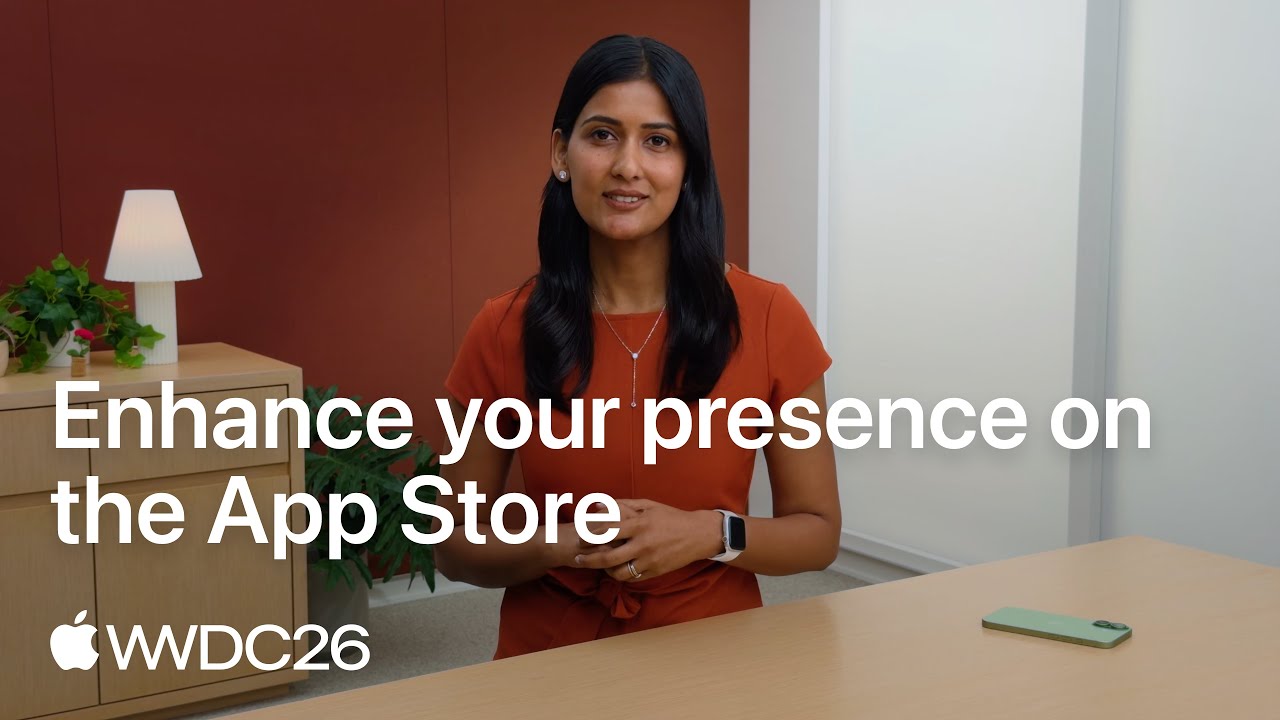
Vidéo : Apple présente l’Asset Library et l’aperçu de la page produit
L’étape d’envoi ci-dessus se passe dans App Store Connect. La session WWDC26 d’Apple montre où vos images apparaissent désormais dans la boutique, comment l’Asset Library les réunit en un seul endroit et comment prévisualiser une page produit avant sa mise en ligne.
Générateurs et templates de screenshots App Store : les prix en novembre 2026
Les prix ont été relevés sur la page des tarifs de chaque éditeur le 5 novembre 2026, en dollars américains. La facturation mensuelle et annuelle est précisée, car l’écart est important. Un outil n’apparaît que si son prix a pu être vérifié ce jour-là.
| Outil | Offre gratuite | Offres payantes | Pour qui |
|---|---|---|---|
| Xcode Device Hub | Inclus dans Xcode | Aucune | Capturer les écrans bruts en pleine résolution |
| Figma, d’après la page des tarifs de Figma | L’offre Starter est gratuite | Professional à partir de 16 USD par mois pour un siège complet | Mettre en page une série à la main, avec un contrôle total |
| fastlane snapshot et frameit | Open source | Aucune | Les développeurs qui veulent des captures et des cadres générés par script pour chaque langue |
| AppScreens | 0 USD : 1 projet enregistré, jusqu’à 5 écrans par projet, tailles essentielles | Pro à 25 USD par mois en facturation mensuelle, ou 99 USD par an. Scale à 50 USD par mois, ou 180 USD par an | Templates, traduction dans plus de 80 langues et envoi vers les deux boutiques avec Pro |
| Screenshots Pro | Basic à 0 USD : l’éditeur, tous les appareils et templates, export dans toutes les tailles | Standard à 19 USD par mois. Extended à 49 USD par mois. La facturation annuelle fait économiser 35 % | Standard se présente comme l’offre pour la sortie d’une app, avec polices personnalisées et localisation |
| AppLaunchpad | 0 USD : 10 templates et des exports limités | Pro à 15 USD par mois en facturation mensuelle, ou 10 USD par mois en facturation annuelle | Des séries à base de templates pour les deux boutiques, avec traduction par IA sur Pro |
| Previewed | Lite à 0 USD : exports 2D en 720p avec licence d’attribution | Plus à 9,99 USD une seule fois pour 10 exports plus grands. Pro à 19 USD par mois, facturé 228 USD par an | Mockups d’appareils, angles 3D et courtes vidéos promotionnelles |
Sommes sur un an : AppScreens Pro coûte 99 USD par an, contre 12 fois 25 USD, soit 300 USD, en facturation mensuelle. AppLaunchpad Pro coûte 12 fois 10 USD, soit 120 USD, en annuel, contre 12 fois 15 USD, soit 180 USD, en mensuel. Si vous faites une série par an, un mois d’une offre payante ou une offre gratuite suffit.
Mockups et templates de screenshot App Store : contours Apple, PSD et kits Figma
Les recherches de template de screenshot App Store en PSD ou pour Figma, ou de générateur de mockups gratuit, ramènent à quelques sources. Les deux premières lignes sont des téléchargements gratuits sur Apple Design Resources, relus le 5 novembre 2026. Les règles d’utilisation des images d’appareils Apple se trouvent dans les directives marketing d’Apple, résumées dans les étapes ci-dessus.
| Ressource | Formats | Ce qu’elle couvre | À utiliser pour |
|---|---|---|---|
| Contours de produits Apple | Photoshop et PNG | iPhone Duo, iPhone 18, iPhone 17 et iPhone 16, iPad Pro (M5), iPad Air (M4), iPad mini (A20 Pro), iPad (A16), écrans de Mac et modèles d’Apple Watch | Le cadre d’appareil autour d’une capture, si vous en utilisez un. C’est la réponse gratuite à la recherche d’un template de screenshot App Store en PSD. |
| Kit d’interface iOS 27 et iPadOS 27 d’Apple | Figma et Sketch | Les éléments d’interface système comme les barres, les feuilles et les claviers | Maquetter un écran avant qu’il existe, ou ajouter des éléments système à côté d’une légende |
| fastlane frameit | Ligne de commande, configurée dans un Framefile.json | Cadres d’appareils, fond, et un mot clé et un titre au-dessus ou au-dessous de chaque screenshot, avec un fichier .strings par langue | Encadrer et légender de nombreuses langues à partir d’une seule configuration |
| Previewed | Dans le navigateur | Mockups d’appareils en 2D et 3D et courtes vidéos promotionnelles | Un générateur de mockups avec une offre à 0 USD, dont le prix figure dans le tableau précédent |
Un piège avec les cadres : la documentation de frameit prévient que les screenshots encadrés sans titre gardent une pleine résolution qui ne peut pas être envoyée directement sur l’App Store. Passez chaque fichier encadré dans le vérificateur de taille de screenshot App Store avant de l’envoyer. Depuis la version anglaise de cette page, la liste des contours d’Apple a remplacé l’iPad mini (A17 Pro) par l’iPad mini (A20 Pro).
Télécharger les screenshots d’une fiche App Store
On télécharge les screenshots d’une fiche pour deux raisons : étudier une série que l’on admire, ou récupérer ses propres fichiers quand la source du design est perdue. Les deux passent par la recherche publique d’Apple. La documentation de la Search API d’Apple (en anglais) décrit une requête de recherche par identifiant, et lors de notre test du 5 novembre 2026, une requête avec l’identifiant numérique d’une app (les chiffres après id dans son lien App Store) renvoyait une liste de liens vers les screenshots iPhone et une liste séparée pour l’iPad. Pour Streaks, décrite plus haut, cela faisait 10 images iPhone et 9 images iPad.
Les liens pointent vers de petites vignettes JPEG, et la taille est écrite à la fin de chaque adresse. Dans notre test, remplacer 320x480bb.jpg par 1320x2868bb.png renvoyait le PNG complet en 1320 × 2868, la taille à laquelle la série avait été envoyée. Les noms de fichiers sont parfois parlants : ceux de Streaks portent le nom de l’iPhone 18 Pro Max, ce qui indique l’appareil pour lequel la série a été préparée.
Une précaution : pour trois apps de cette page (Crouton, Wise et Copilot Money), la liste renvoyée par cette requête ne correspondait pas aux images affichées sur la page produit ce jour-là. Si vous étudiez une série, vérifiez sur la fiche elle-même ce que voit un visiteur.
Pensez aux droits. Les screenshots appartiennent aux entreprises qui les ont faits, c’est pourquoi cette page décrit les séries au lieu de les montrer, et la page de la Search API d’Apple précise que le contenu promotionnel de l’API ne peut servir qu’à promouvoir le contenu de la boutique. Étudiez les séries des autres pour leurs modèles, et ne réutilisez que vos propres fichiers.
Créer des screenshots App Store avec l’IA, Claude Code ou Codex
L’IA aide surtout pour ce qui, dans une série, n’est pas l’écran. Les légendes, les traductions et les variantes de mise en page relèvent du texte et de la disposition, et un agent de code comme Claude Code ou Codex peut lancer les outils en ligne de commande décrits plus haut. Le snapshot de fastlane génère des screenshots localisés pour différents appareils et langues à partir des tests d’interface, et frameit ajoute cadres et légendes à partir d’un fichier de configuration, avec un fichier .strings par langue.
L’interface, elle, doit rester une vraie capture. La règle 2.3.3 des App Review Guidelines demande des screenshots qui montrent l’app en cours d’utilisation, et la règle 2.3.1 considère qu’une promotion trompeuse peut entraîner un retrait : une image générée d’un écran que l’app n’a pas est donc un risque, aussi soignée soit elle. Laissez l’IA écrire la légende, le fond et la traduction, et capturez l’écran vous-même.
Une série faite avec l’IA passe les mêmes contrôles qu’une série faite à la main : des tailles en pixels acceptées et pas de canal alpha, ce que lit le vérificateur de taille de screenshot App Store, plus les règles de contenu ci-dessus. Une fois l’app en ligne, l’IA peut aussi servir à en parler : le serveur MCP de Spreadcast, à l’adresse spreadcast.app/api/mcp, permet à Claude ou ChatGPT de concevoir des posts et carrousels pour les réseaux sociaux à partir de votre icône, de vos screenshots et de vos couleurs, comme le décrit la page MCP. Il ne crée pas de screenshots App Store.
Tester vos screenshots App Store : optimisation de la page produit et pages produit personnalisées
Les débats sur les screenshots se tranchent à peu de frais, car l’outil de test est intégré à App Store Connect. La page d’Apple sur l’optimisation de la page produit (en anglais) le décrit : vous testez jusqu’à trois versions alternatives, appelées traitements, contre votre page d’origine, et chacune peut changer l’icône, les screenshots et les aperçus vidéo. Vous choisissez la part du trafic qui voit un traitement. Dans l’exemple d’Apple, 40 % du trafic réparti sur deux traitements donne 20 % à chacun et laisse 60 % sur la page d’origine. Une même personne voit la même version pendant toute la durée du test.
Les limites comptent quand vous planifiez. Un seul test à la fois, qui dure jusqu’à 90 jours ou jusqu’à ce que vous l’arrêtiez, et qui ne peut plus être modifié une fois lancé. Les nouveaux screenshots d’un traitement passent d’abord par la validation d’Apple, et un test sans icône alternative peut être soumis sans nouvelle version de l’app. Apple recommande d’attendre qu’un traitement soit déclaré meilleur ou moins bon avec au moins 90 % de confiance avant de l’appliquer. La page d’aide d’Apple sur ces tests ajoute que l’app doit être dans l’état Ready for Distribution, que les traitements s’affichent sur iOS 15 et iPadOS 15 ou version ultérieure, et que les tests ne sont pas disponibles pour les pages produit personnalisées.
Testez une chose à la fois, et testez d’abord la première image. Un traitement qui change à la fois la légende, le fond et l’ordre ne dit rien sur le changement qui a fonctionné. De bons premiers tests, tirés des modèles ci-dessus : une image de preuves contre une image produit en première position, une légende en haut contre une légende en bas, clair contre sombre (la question que Copilot Money vient de trancher à sa façon), un cadre d’appareil contre aucun, et une vidéo d’aperçu contre aucune.
Les pages produit personnalisées répondent à un autre problème : des visiteurs différents cherchent des choses différentes. La page d’Apple sur les pages produit personnalisées indique que vous pouvez en publier jusqu’à 70, chacune avec ses screenshots, son texte promotionnel, ses aperçus vidéo et sa propre URL, qu’elles sont validées sans mise à jour de l’app, et que vous pouvez leur attribuer des mots clés pour qu’elles apparaissent dans la recherche sur ces termes. Apple indique que les développeurs constatent en moyenne une hausse de 2,5 points de pourcentage en envoyant les gens vers une page personnalisée, contre un taux de conversion moyen de 1,6 % sur les pages par défaut. Ce sont les chiffres d’Apple, et la page ne les date pas. Notre page sur le taux de conversion App Store les replace parmi d’autres repères.
Les témoignages de développeurs qu’Apple publie sur ces deux pages sont les seuls résultats de tests de screenshots de cette page qui viennent avec une source nommée. Sur la page des pages produit personnalisées, le jeu State of Survival a aligné les screenshots d’une page personnalisée sur ses publicités destinées aux amateurs de jeux de rôle, et annonce une conversion supérieure de 33 % et un coût par installation inférieur de 14 % par rapport à la page par défaut. Lisez-les comme des cas favorables choisis par Apple. D’autres sont détaillés dans nos exemples de marketing d’apps mobiles, et les chiffres plus larges de la boutique dans nos statistiques App Store.
Localiser vos screenshots App Store pour d’autres langues et d’autres pays
Les screenshots se localisent par langue dans App Store Connect. La page d’Apple sur la localisation des informations de l’app précise qu’une nouvelle langue reprend les screenshots de votre langue principale tant que vous n’envoyez pas les siens : c’est ainsi que des légendes anglaises se retrouvent sur une fiche française. La présentation d’Apple sur la localisation (en anglais) compte 175 régions et 50 langues pour la boutique, et les conseils d’Apple pour les visuels demandent de localiser le texte dans toutes les langues que l’app prend en charge. Les traitements d’optimisation de la page produit et les pages produit personnalisées peuvent aussi être localisés.
Trois fiches en ligne montrent trois niveaux de localisation. La fiche allemande de Duolingo, relue le 5 novembre 2026, ne traduit pas la série américaine. C’est un autre design : des légendes en allemand en haut d’images de couleur unie, avec l’interface en allemand dessous, alors que la série américaine place chaque légende dans un bloc en bas. La fiche allemande de Structured garde le design de la série américaine et traduit tout ce qu’il contient, y compris les légendes, les noms des tâches dans le téléphone et la phrase de presse. Enfin, Citymapper change le contenu sans changer de langue : la première image de sa fiche américaine liste New York et d’autres villes d’Amérique du Nord, tandis que sa fiche britannique liste Londres, Birmingham et Manchester, avec des stations londoniennes et des prix en livres dans les écrans qui suivent.
Pour une petite équipe, l’ordre de travail est le suivant : traduire d’abord les légendes pour vos plus gros marchés, puis refaire les captures de l’interface dans cette langue, puis changer le contenu (villes, devises, noms, sports) là où il change ce qu’un lecteur local reconnaît. Gardez des légendes courtes en anglais : elles survivront à la traduction vers des langues plus longues, comme le français ou l’allemand. Une série panoramique coûte le plus cher à localiser, car le texte posé sur une image partagée doit être recalé pour chaque langue.
Règles des screenshots Google Play pour Android : ce qui change par rapport à l’App Store
Cette section concerne Android. Tout ce qu’elle contient vient de la page d’aide de la Play Console sur les éléments graphiques (en anglais), lue le 13 octobre 2026 pour la version anglaise de cette page ; elle affichait une vérification antirobot lors de notre relecture de novembre. Plusieurs choses courantes dans les séries App Store sont déconseillées ou exclues sur Google Play : un design de screenshot pour le Play Store est une deuxième série, pas un simple redimensionnement.
| Sujet | Google Play | Par rapport aux séries App Store ci-dessus |
|---|---|---|
| Combien | Jusqu’à 8 screenshots par type d’appareil, et au moins 2 pour publier | Apple en autorise jusqu’à 10 |
| Grands formats de recommandation | Les apps ont besoin d’au moins 4 screenshots d’au moins 1080 pixels (1080 × 1920 en portrait ou 1920 × 1080 en paysage). Les jeux, d’au moins 3 | Aucun seuil équivalent sur l’App Store |
| Forme | Le grand côté ne peut pas dépasser deux fois le petit côté | Un screenshot d’iPhone actuel est plus allongé : il ne peut pas être réutilisé tel quel |
| Légendes | N’ajouter des slogans que si nécessaire, sur 20 % de l’image au plus | Plusieurs premières images ci-dessus sont presque entièrement du texte |
| Récompenses, classements et avis | Pas dans les screenshots : rien qui suggère une performance, un classement, des distinctions, des prix ou des témoignages d’utilisateurs | Une première image de lauriers et de nombres d’avis ne conviendrait pas |
| Mots à éviter | Best, #1, Top, New, Discount, Sale, Million Downloads, et les appels à l’action comme Download now | Apple exclut les prix et les affirmations invérifiables |
| Personnes et mains | Ne pas montrer de personnes en train d’utiliser l’appareil, comme un doigt qui tape, sauf si l’app s’utilise hors de l’appareil | Une main qui montre le prochain coup ne conviendrait pas |
| Cadres d’appareil | Les images d’appareils figurent parmi les éléments à éviter, car elles vieillissent vite | La plupart des séries App Store ci-dessus montrent un appareil |
| Panoramas | Autorisés, mais avec l’interface en premier sur les trois premiers screenshots | La même prudence vaut sur les deux boutiques |
| Localisation et texte alternatif | Localiser les slogans et les superpositions. Ajouter un texte alternatif de 140 caractères au plus à chaque screenshot | Les pages d’Apple sur les screenshots lues pour ce guide ne parlent pas de texte alternatif |
Google range la plupart de ces points sous un titre consacré à l’éligibilité aux recommandations : ils décident si vos screenshots peuvent servir dans les grands formats. Nous n’avons pas décrit de fiches Google Play en ligne sur cette page.
Erreurs fréquentes et rejets de screenshots App Store
Les manquements aux règles ci-dessus sont ce que la validation peut refuser. Voici les cinq erreurs du quotidien. La plupart passent la validation et coûtent quand même des téléchargements, et deux peuvent bloquer une soumission.
Une première image qui a besoin de la deuxième
La moitié d’un téléphone et la moitié d’une phrase, c’est ce que voit une personne qui cherche si une seule image s’affiche. Si vous construisez un panorama, donnez à la première image un message complet, comme le font Structured et Ivory.
Des légendes écrites à la taille du design
Une ligne qui se lit bien sur 1320 pixels de large peut disparaître dans un résultat de recherche. Neuf mots en caractères fins, c’est la cause habituelle. Descendez à six mots ou moins et grossissez la graisse.
Des écrans d’une ancienne version
La section 2.3 demande de tenir les screenshots à jour avec les nouvelles versions. Une refonte livrée avec les screenshots de l’an dernier trompe les acheteurs et expose à un rejet pour métadonnées. Refaites les captures dans la même version.
La mauvaise taille ou un fichier transparent
Un canevas décalé de quelques pixels, ou un PNG aux coins transparents, échoue à l’envoi. Concevez dans une taille de la liste d’Apple et exportez en JPG. Le vérificateur de taille cité plus haut repère les deux problèmes avant App Store Connect.
Une seule série anglaise dans tous les pays
Une nouvelle langue hérite de vos screenshots principaux. Si vous avez localisé la description en laissant les images, les légendes sont la première chose qu’un acheteur voit dans la mauvaise langue. Si la langue principale de l’app est l’anglais, c’est donc la série anglaise qui s’affiche sur la fiche française.
Checklist des screenshots App Store avant de soumettre
Parcourez la liste une fois par langue. Chaque ligne renvoie à une règle ou à un exemple de cette page.
| Vérification | Pourquoi |
|---|---|
| L’image 1 dit à quoi sert l’app en six mots ou moins | Ce sera peut-être la seule image que lira la personne qui cherche |
| Les images 1 à 3 ont chacune un sens seules | Apple en affiche une à trois dans la recherche, selon l’orientation |
| Chaque image après la première montre l’app en cours d’utilisation | Règle 2.3.3 |
| Un bénéfice par image, une légende qui commence par un verbe | Le schéma que suivent la plupart des 25 séries |
| Des légendes lisibles avec la rangée réduite à la largeur d’un téléphone | Les visuels s’affichent à des tailles différentes dans la boutique |
| Ni prix, ni réduction, ni adresse web, ni symbole de copyright | Règle 2.3.7 et bonnes pratiques d’Apple pour les visuels |
| Ni appareil Android, ni badge Google Play, ni nom d’autre boutique | Règle 2.3.10 |
| Aucune distinction Apple ajoutée à la main, aucune affirmation invérifiable | Bonnes pratiques d’Apple pour les visuels |
| Les fonctions payantes sont signalées comme telles | Règle 2.3.2 |
| Les données d’exemple sont inventées, et vous avez les droits sur chaque photo | Règle 2.3.9 |
| Le contenu convient à une classification 4+ | Règle 2.3.8 |
| Les écrans correspondent à la version soumise | La section 2.3 demande des métadonnées à jour |
| Les fichiers ont une taille en pixels acceptée, en JPG ou en PNG aplati | Spécifications des screenshots d’Apple |
| L’iPad a sa propre série si l’app fonctionne sur iPad | Une autre forme et une taille obligatoire |
| Les légendes sont traduites pour chaque langue prise en charge | Une nouvelle langue reprend la série principale |
| La série a été vérifiée dans l’aperçu d’App Store Connect avant la soumission | Il montre la page produit telle qu’elle sera en ligne |
Pour tout ce qui doit être prêt le jour de la sortie, utilisez notre checklist de lancement d’app.
Où intervient Spreadcast : vos screenshots deviennent vos posts
Si vous avez déjà des captures, vous pouvez commencer par les encadrer : collez votre lien App Store dans le générateur gratuit de mockups iPhone et téléchargez chaque écran dans un iPhone, en PNG transparent, au format d’un post ou à une taille App Store. Pour transformer ces mêmes écrans en série complète avec un titre sur chaque visuel, le générateur gratuit de screenshots App Store les exporte en 1320 × 2868 dans un seul fichier ZIP.
Une bonne série de screenshots sert deux fois. Elle convainc les personnes qui arrivent sur votre fiche, et c’est la meilleure image de votre app que vous possédez, donc la bonne image pour chaque post qui renvoie vers elle. Spreadcast est construit sur ce second usage. Il ne crée pas de screenshots App Store : il lit ceux que vous avez déjà publiés.
Collez le lien de votre fiche App Store sur la page de démarrage, et Spreadcast vérifie chaque jour votre fiche publique, screenshots compris. Quand une nouvelle version apparaît, il conçoit un post de mise à jour à partir de vos notes de version et de votre propre screenshot. Il fait de même quand l’app atteint un palier de notes. Il rédige la légende pour chaque réseau et publie sur Instagram, TikTok, LinkedIn, Facebook, Threads, Pinterest, Bluesky, Mastodon, Telegram et Discord, plus YouTube pour les posts vidéo, une fois que vous avez validé d’un toucher, ou en pilote automatique complet. Il suit l’App Store uniquement, pas Google Play, et son interface est en anglais.
L’offre gratuite prépare 3 posts à télécharger ; Pro, à 29 USD par mois, publie pour vous. Le détail est sur la page des tarifs. Pour le plan d’ensemble autour de la fiche, lisez notre guide pour obtenir des téléchargements d’app, et pour des posts à reprendre, nos exemples d’annonces de mise à jour d’app.
Questions fréquentes
Qu’est-ce qu’un bon screenshot App Store ?
Il montre l’app en cours d’utilisation, dit un bénéfice en quelques mots et se lit à la petite taille d’un résultat de recherche. Les bonnes pratiques d’Apple pour les visuels demandent une phrase courte qui enrichit l’image, un point focal net près du centre et vos fonctions les plus fortes en premier. Dans les 25 séries de cette page, les légendes font le plus souvent de trois à sept mots.
Combien de screenshots mettre sur l’App Store ?
Apple en exige au moins un et en autorise jusqu’à 10 par taille d’appareil, d’après ses spécifications des screenshots. Les 25 séries décrites ici en comptent 7,6 en moyenne. Six en utilisent 10 et quatre en utilisent 5 : le nombre compte moins que les trois premières images.
Combien de screenshots s’affichent dans les résultats de recherche de l’App Store ?
Le guide d’Apple sur la page produit indique que les une à trois premières s’affichent, selon leur orientation, quand aucun aperçu vidéo n’est disponible. Apple n’y donne pas de nombre par orientation. Une vidéo d’aperçu, si vous en avez une, prend la première position.
Peut-on mettre du texte et des cadres d’appareil sur les screenshots App Store ?
Oui. La règle 2.3.3 des App Review Guidelines autorise le texte et les images superposées sur des screenshots qui montrent l’app en cours d’utilisation, et le cadre d’appareil est facultatif. Si vous utilisez les contours d’Apple, suivez les règles sur les images de produits de ses directives marketing. Google Play est plus strict sur ces deux points.
Existe-t-il un générateur ou un template de screenshot App Store gratuit ?
Oui. L’offre Starter de Figma est gratuite et fait office de template que l’on construit une fois, et les outils snapshot et frameit de fastlane sont open source. Parmi les générateurs dédiés, AppScreens, Screenshots Pro, AppLaunchpad et Previewed affichaient tous une offre à 0 USD le 5 novembre 2026, avec des limites sur les projets, les templates ou la taille des exports.
Comment faire des screenshots App Store dans Figma ?
Créez un cadre par screenshot dans une taille acceptée, comme 1320 × 2868 pixels, placez vos captures Xcode, ajoutez une légende à une position fixe et dupliquez le cadre pour chaque fonction. Exportez en JPG, car Figma ne peut pas exporter de PNG sans valeur alpha, et Apple n’accepte pas les canaux alpha.
Peut-on changer les screenshots App Store sans nouvelle version de l’app ?
Sur la page produit par défaut, l’aide d’Apple décrit l’envoi des screenshots quand une version est dans un état comme Prepare for Submission, puis leur soumission à la validation. Deux voies ne demandent pas de mise à jour de l’app : les pages produit personnalisées sont validées à part, et un test d’optimisation de la page produit sans icône alternative peut être soumis sans nouvelle version.
Le texte des screenshots aide-t-il au classement dans la recherche de l’App Store ?
Ne l’écrivez pas pour le classement. Apple indique que la recherche repose sur le nom, le sous-titre, les mots clés, la catégorie et le comportement des utilisateurs, et que les étiquettes d’app sont générées à partir de vos métadonnées. TechCrunch rapportait en juin 2025 que les développeurs ne devraient pas avoir besoin d’ajouter des mots clés aux screenshots pour influencer ces étiquettes.
Comment télécharger les screenshots d’une fiche App Store ?
Utilisez la recherche publique d’Apple avec l’identifiant numérique de l’app, décrite dans la documentation de la Search API d’Apple. Elle renvoie des liens vers les screenshots iPhone et iPad, et dans notre test, la taille écrite à la fin de chaque lien pouvait être relevée jusqu’à la taille d’origine. Vérifiez la fiche elle-même, car la liste ne correspondait pas toujours à la page. Les images appartiennent à leurs propriétaires : n’utilisez les séries des autres que pour les étudier.
Peut-on créer des screenshots App Store avec l’IA ?
Oui, pour les légendes, les traductions, les fonds et la mise en page, et un agent peut lancer fastlane pour capturer et encadrer la série. Gardez une vraie capture pour l’interface, car la règle 2.3.3 demande que les screenshots montrent l’app en cours d’utilisation. Vérifiez ensuite la taille et la transparence des fichiers comme pour n’importe quelle série.
D'où viennent ces informations
Chaque chiffre, règle et prix externe de cette page renvoie à la page d'où il vient.
- Créer votre page produit (en anglais)Apple Developer
- Bonnes pratiques et ressources pour les visuels App Store (en anglais)Apple Developer
- App Review Guidelines, section 2.3 Accurate Metadata (en anglais)Apple Developer
- La recherche dans l’App Store (en anglais)Apple Developer
- Spécifications des screenshots (en anglais)Apple Developer, aide App Store Connect
- Spécifications des app previews (en anglais)Apple Developer, aide App Store Connect
- Gérer vos visuels App Store (en anglais)Apple Developer, aide App Store Connect
- Localiser les informations de l’app (en anglais)Apple Developer, aide App Store Connect
- Étendre votre app à de nouveaux marchés (en anglais)Apple Developer
- Optimisation de la page produit, avec témoignages de développeurs (en anglais)Apple Developer
- Présentation de l’optimisation de la page produit (en anglais)Apple Developer, aide App Store Connect
- Pages produit personnalisées, avec témoignages de développeurs (en anglais)Apple Developer
- Ressources marketing et directives d’identité de l’App Store (en anglais)Apple Developer
- Ressources de design d’Apple : contours de produits et kits d’interfaceApple Developer
- Capture d’écran et de vidéos depuis les appareilsApple Developer Documentation
- Ajouter des éléments graphiques pour présenter votre app (en anglais)Aide Google Play Console
- Tarifs de Figma (en anglais)Figma
- Formats et paramètres d’exportationCentre d’aide Figma
- Action snapshot (en anglais)fastlane docs
- Action frameit (en anglais)fastlane docs
- Tarifs d’AppScreens (en anglais)AppScreens
- Tarifs de Screenshots Pro (en anglais)Screenshots Pro
- Tarifs d’AppLaunchpad (en anglais)AppLaunchpad
- Tarifs de Previewed (en anglais)Previewed
- Screenshots App Store : étude du défilement sur 1 800 tests (en anglais)SplitMetrics
- Les étiquettes générées par IA de l’App Store arrivent en bêta (en anglais)TechCrunch
- Notion sur l’App StoreApp Store
- Airbnb sur l’App StoreApp Store
- Crouton sur l’App StoreApp Store
- Callsheet sur l’App StoreApp Store
- 1Password sur l’App StoreApp Store
- Duolingo sur l’App StoreApp Store
- Duolingo sur l’App Store en AllemagneApp Store
- Ivory sur l’App StoreApp Store
- Structured sur l’App StoreApp Store
- Structured sur l’App Store en AllemagneApp Store
- YNAB sur l’App StoreApp Store
- Todoist sur l’App StoreApp Store
- Calm sur l’App StoreApp Store
- Gentler Streak sur l’App StoreApp Store
- (Not Boring) Weather sur l’App StoreApp Store
- Wise sur l’App StoreApp Store
- VSCO sur l’App StoreApp Store
- Photomath sur l’App StoreApp Store
- Streaks sur l’App StoreApp Store
- PCalc sur l’App StoreApp Store
- Copilot Money sur l’App StoreApp Store
- Flighty sur l’App StoreApp Store
- Royal Match sur l’App StoreApp Store
- Balatro sur l’App StoreApp Store
- Alto’s Odyssey sur l’App StoreApp Store
- Procreate sur l’App StoreApp Store
- Things 3 for iPad sur l’App StoreApp Store
- Citymapper sur l’App Store aux États-UnisApp Store
- Citymapper sur l’App Store au Royaume-UniApp Store
- Search API, requêtes par identifiant (en anglais)Apple Services Performance Partners
- Vidéo : Enhance your presence on the App Store, WWDC26 (en anglais)Apple Developer
Recherché et rédigé par Spreadcast. Dernière vérification le 4 novembre 2026.