Google Play ASO, also App Store Optimierung für den Google Play Store, ist die Arbeit daran, dass deine Android App angezeigt und installiert wird, wenn Menschen im Play Store suchen. Von der Optimierung für den App Store unterscheidet sie sich in einem großen Punkt: Google Play hat kein verstecktes Keywordfeld. Die Suche liest den Namen deiner App (30 Zeichen), die Kurzbeschreibung (80 Zeichen) und die vollständige Beschreibung (4.000 Zeichen), so wie Google die Limits auf seiner Seite zum Einrichten des Eintrags nennt. Danach sortiert Google Apps nach einer Kombination aus Bewertungen, Rezensionen, Downloads und weiteren Faktoren, und es schreibt offen, dass zu viele Abstürze und ANRs (Hänger) über seinen Grenzwerten eine App schlechter auffindbar machen. ASO bei Google Play hat also drei Teile: Wörter, die zu dem passen, was Menschen eintippen, Grafiken, die aus einem Suchtreffer einen Klick machen, und eine App, die stabil und gut genug bewertet ist, dass Google sie zeigen will.
Das ist die kurze Fassung. Der Rest dieses Leitfadens ist die lange: wie sich die Suche bei Google Play vom App Store unterscheidet, welche Regeln für Metadaten einen Eintrag zur Ablehnung bringen, jedes Feld des Eintrags mit seinem Limit, Keywordrecherche Schritt für Schritt, ein durchgerechnetes Beispiel für Titel, Kurzbeschreibung und vollständige Beschreibung, Grafiken, Tests für den Eintrag, benutzerdefinierte Einträge, Bewertungen, Android Vitals, Lokalisierung, Werbeinhalte, wie du alles in der Play Console misst, eine Checkliste und die Fehler, die wir am häufigsten sehen. Jede Regel von Google verlinkt auf die Google Seite, aus der sie stammt, auf Deutsch, wo Google eine deutsche Fassung anbietet.
Diese Seite behandelt nur Google Play. Wenn du auch für iOS veröffentlichst, erklärt der Leitfaden zur App Store Optimierung die Felder von Apple, das Keywordfeld und die Rankingsignale, und der Großteil deiner Recherche lässt sich übertragen. Wenn deine App noch nicht live ist, fang mit App bei Google Play veröffentlichen an und komm zurück, sobald du einen Eintrag hast, an dem du arbeiten kannst.
Was ist Google Play ASO?
Google Play ASO ist alles, was du an deinem Eintrag im Play Store und an der App dahinter tust, damit mehr Menschen sie in der Suche finden und ein größerer Teil davon sie installiert. Ein Teil davon ist Text: die Wörter wählen, die Menschen wirklich eintippen, und sie in die Felder setzen, die Google liest. Ein Teil ist Gestaltung: Icon, Funktionsgrafik und Screenshots entscheiden, ob jemand auf deinen Treffer tippt oder auf den darunter. Und ein Teil ist Produktarbeit, denn bei Google Play zählt die Qualität der App selbst zum Ranking. Ein perfekter Eintrag für eine App, die auf der Hälfte der Geräte abstürzt, rutscht trotzdem ab.
Die Mühe lohnt sich, weil die meisten Smartphones mit Android laufen. Im Oktober 2026 lief Android laut den mobilen Betriebssystemanteilen von StatCounter auf 72,36 % der Mobilgeräte weltweit, iOS auf 27,61 %. Nach Ländern ist die Verteilung viel ungleicher, und unsere Seite zu den Marktanteilen von Android und iOS schlüsselt sie auf. Wenn dein Publikum in Indien, Brasilien oder Indonesien lebt, ist dein Eintrag bei Google Play vermutlich die wichtigste Seite deiner App. Google selbst bezifferte das Publikum von Play schon 2019 in seiner Notiz zur Qualität von Apps und ihrer Auffindbarkeit auf mehr als 2 Milliarden monatliche Nutzer in über 190 Ländern.
Google Play ASO oder Google Play SEO?
Manche suchen nach „Google Play ASO“, andere nach „Play Store SEO“, und gemeint ist dasselbe. Der Begriff SEO passt zu Play sogar besser als zum App Store. Googles Hilfeseite zur Suche rät Entwicklern, bei der Beschreibung die Regeln guter Suchmaschinenoptimierung anzuwenden, und die Suche bei Play liest ganze Sätze, wie die Websuche. Es gibt kein Feld, in das du kommagetrennte Keywords schreibst. Der Unterschied zum SEO einer Website ist die Größe des Spielfelds: Du hast drei kurze Textfelder statt einer ganzen Seite, und Verhaltenssignale (Installationen, Bewertungen, Deinstallationen, Abstürze) wiegen viel schwerer als Links. Niemand verlinkt auf den Eintrag einer App so, wie man auf einen Artikel verlinkt.
Ein weiterer Begriff, der dir begegnen wird: „Android ASO“. Gemeint ist dieselbe Arbeit. Android Apps lassen sich auch über andere Stores verteilen, etwa den Samsung Galaxy Store oder den Amazon Appstore, aber wer von Android ASO spricht, meint fast immer Google Play, und dieser Leitfaden auch.
Wie sich die Suche bei Google Play vom App Store unterscheidet
Wenn du schon ASO für iOS gemacht hast, leg drei Gewohnheiten ab, bevor du deinen Eintrag bei Play anfasst. Erstens gibt dir Apple ein verstecktes Keywordfeld: Laut Apples Seite zur Suche (auf Englisch) gilt „Keywords are limited to 100 characters total“, durch Kommas getrennt, und niemand sieht sie. Google Play hat nichts Vergleichbares. Jedes Wort, das dir bei Play beim Ranking hilft, ist ein Wort, das Besucher lesen können. Zweitens nennt Apple die Textrelevanz in Name, Untertitel, Keywords und Hauptkategorie und sagt, dass der Werbetext nicht ins Ranking eingeht. Google Play hat keinen Untertitel, und Google sagt dir, die Beschreibung mit Blick auf SEO zu schreiben. Drittens spricht Google viel offener darüber, dass die Qualität der App als Signal zählt.
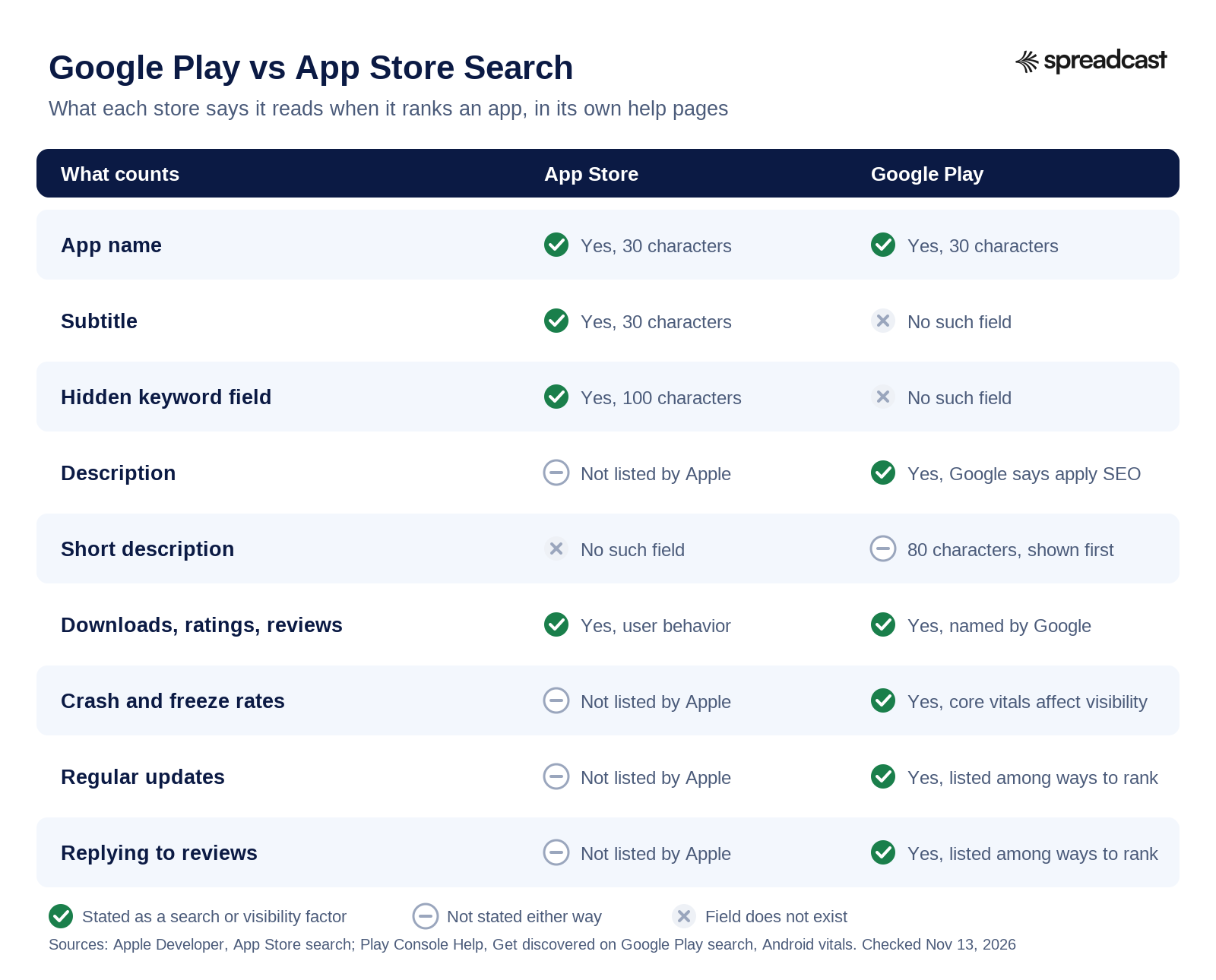
Auf der Seite zur Suche beschreibt Google, was es unter einer guten Erfahrung versteht: etwas Dauerhaftes bauen, die App mit regelmäßigen Updates pflegen und verbessern, zu Bewertungen und Kommentaren ermuntern und Kundenservice leisten, indem du Nutzern antwortest und ihre Probleme löst. Googles Seite zu Problemen mit der Sichtbarkeit ergänzt, dass die Suche bei Play Titel, Entwicklernamen und Beschreibungen von Apps berücksichtigt und dass sich die Ergebnisse nach Gerät, Standort und Mobilfunkanbieter unterscheiden. Zwei Menschen, die dieselben Wörter eintippen, können verschiedene Listen sehen. Das ist wichtig, wenn du dein Ranking auf deinem eigenen Handy prüfst: Was du siehst, ist eine Stichprobe, nicht die Wahrheit.
| Signal | App Store | Google Play |
|---|---|---|
| Name der App | 30 Zeichen, indexiert | 30 Zeichen, indexiert |
| Untertitel | 30 Zeichen, indexiert | Gibt es nicht |
| Verstecktes Keywordfeld | 100 Zeichen, indexiert | Gibt es nicht |
| Kurzer Text unter dem Namen | Werbetext, laut Apple nicht für das Ranking genutzt | Kurzbeschreibung, 80 Zeichen, Teil des Eintragstexts |
| Lange Beschreibung | Von Apple nicht als Suchfaktor genannt | 4.000 Zeichen; laut Google mit SEO Regeln schreiben |
| Entwicklername | Von Apple nicht genannt | Von Google als Eingabe für die Suche genannt |
| Bewertungen, Rezensionen, Downloads | Faktoren aus dem Nutzerverhalten | Rankingfaktoren, Gewichtung nicht veröffentlicht |
| Technische Qualität | Von Apple nicht genannt | Die zentralen Android Vitals beeinflussen die Sichtbarkeit |
| Wo du Einträge testest | Optimierung der Produktseite | Tests für den Eintrag im Play Store |
| Einträge für verschiedene Zielgruppen | Eigene Produktseiten | Benutzerdefinierte Einträge, bis zu 50 |
Praktisch heißt das: Bei iOS kannst du die Beschreibung ganz für Menschen schreiben, weil die Keywords woanders liegen. Bei Google Play muss die Beschreibung beides zugleich leisten. Sie muss sich gut lesen, weil Googles Richtlinie Keywordlisten bestraft, und sie muss die Begriffe enthalten, für die du ranken willst, weil es keinen anderen Ort für sie gibt. Der größte Teil dieses Leitfadens dreht sich darum, beides gut hinzubekommen.
Googles Richtlinie für Metadaten: was einen Eintrag zur Ablehnung bringt
Bevor du ein Wort schreibst, lies die Regeln, denn Play lehnt Einträge ab, die gegen sie verstoßen, und wiederholte Verstöße können dem ganzen Entwicklerkonto schaden. Verschärft wurden die Regeln am 29. April 2021, als Google im Android Developers Blog (auf Englisch) ankündigte, Titel von Apps auf 30 Zeichen zu begrenzen, Wörter zu verbieten, die in Icon, Titel und Entwicklername eine Leistung im Store oder eine Aktion nahelegen, und irreführende Elemente aus Icons zu entfernen. Derselbe Beitrag führte Qualitätsrichtlinien für Funktionsgrafiken, Screenshots, Videos und Kurzbeschreibungen ein und warnte, dass Elemente, die sie nicht erfüllen, „may be ineligible for promotion and recommendation“ auf Flächen wie der Startseite für Apps und Spiele.
Heute stehen diese Regeln in Googles Richtlinie für Metadaten. Für Titel, Icon und Entwicklername einer App ist Folgendes nicht erlaubt:
- Emojis, Emoticons oder wiederholte Sonderzeichen.
- Durchgehende GROSSBUCHSTABEN, außer deine Marke wird so geschrieben.
- Irreführende Symbole im Icon, etwa ein Punkt für eine neue Nachricht, obwohl keine da ist, oder ein Downloadsymbol bei einer App, die nichts mit Downloads zu tun hat.
- Text oder Bilder, die eine Leistung oder einen Rang im Store nahelegen, etwa „App des Jahres“, „Nr. 1“, „Das Beste bei Play“ oder „Beliebt“, oder Auszeichnungssymbole.
- Preise oder Werbetext, etwa „10 % Rabatt“, „50 € zurück“ oder „nur für kurze Zeit kostenlos“.
- Verweise auf Programme von Google Play, etwa „Empfehlung der Redaktion“ oder „Neu“, oder alles, was eine Verbindung zu einem solchen Programm andeutet.
Für Kurzbeschreibung und vollständige Beschreibung verbietet die Richtlinie Metadaten, die irreführend, falsch formatiert, nicht beschreibend, irrelevant, übertrieben oder unangemessen sind. Drei Beispiele daraus solltest du dir merken. Nicht erlaubt sind nicht zugeordnete oder anonyme Nutzerstimmen in der Beschreibung, eine Zeile wie „Die beste App überhaupt! (ein zufriedener Nutzer)“ fällt also raus. Du sollst keine wiederholten Keywords und keine irreführenden Aussagen wie „bestes Spiel aller Zeiten“ verwenden. Und Sonderzeichen oder Großbuchstaben, die das Ranking in der Suche manipulieren sollen, sind verboten. Googles Seite mit Best Practices für den Eintrag ergänzt, dass Wörter wie „Kostenlos“ oder „Ohne Werbung“ für ein Angebot werben und nicht in den Titel oder den Entwicklernamen gehören.
Für Bewertungen gibt es eine eigene Richtlinie. Googles Richtlinie zu Bewertungen, Rezensionen und Installationen sagt klar, dass Entwickler nicht versuchen dürfen, die Platzierung von Apps bei Google Play zu manipulieren, und nennt Beispiele: Nutzer gegen eine Belohnung um eine Bewertung bitten, Bewertungen abgeben und sich dabei als Nutzer ausgeben, zu Rezensionen anregen, die für etwas anderes werben. Keine Belohnungen für Bewertungen, keine täuschenden Einblendungen, keine automatisierten Installationen. Wenn ein Wachstumstrick, von dem du liest, eines davon braucht, lass ihn weg. Das Konto ist mehr wert als der kurze Schub.
| Feld | Nicht erlaubt (Beispiele nach Google) | Stattdessen |
|---|---|---|
| Name der App | „Nr. 1 Budget App GRATIS“, Emojis, GROSSBUCHSTABEN, „Ohne Werbung“ | „Leafnote: Pflanzenpflege“ (Beispiel) |
| Entwicklername | „Top bewertete Apps Studio“, Werbewörter nach dem Muster „Gratis Spiele GmbH“ | Der echte Name deiner Firma oder deines Studios |
| Icon | Falsche Benachrichtigungspunkte, Badges mit „Sale“, Auszeichnungsbänder | Dein Logo oder das Symbol der App, sonst nichts |
| Kurzbeschreibung | Emojis, Zeilenumbrüche, „Jetzt herunterladen!“, „Beste App 2026“ | Ein schlichter Satz dazu, was die App tut |
| Vollständige Beschreibung | Keywordlisten, anonyme Nutzerstimmen, „bestes Spiel aller Zeiten“ | Lesbare Absätze, die Funktionen und Anwendungsfälle nennen |
| Screenshots und Funktionsgrafik | „Empfehlung der Redaktion“, Badges des Stores, Preise, irreführende Oberflächen | Echte Bildschirme der App mit kurzen Beschriftungen |
Jedes Feld im Eintrag bei Google Play und sein Limit
Hier ist jedes Feld eines Eintrags bei Play mit dem Limit, das Google veröffentlicht. Die Textlimits stammen von Googles Seite zum Einrichten des Eintrags, die auch erwähnt, dass sie für Zeichen voller und halber Breite gleichermaßen gelten; ein japanischer oder chinesischer Titel bekommt also dieselben 30. Die Vorgaben für Grafiken stammen von der Seite zu Vorschauelementen, Kategorien und Tags von der Seite zu Kategorien.
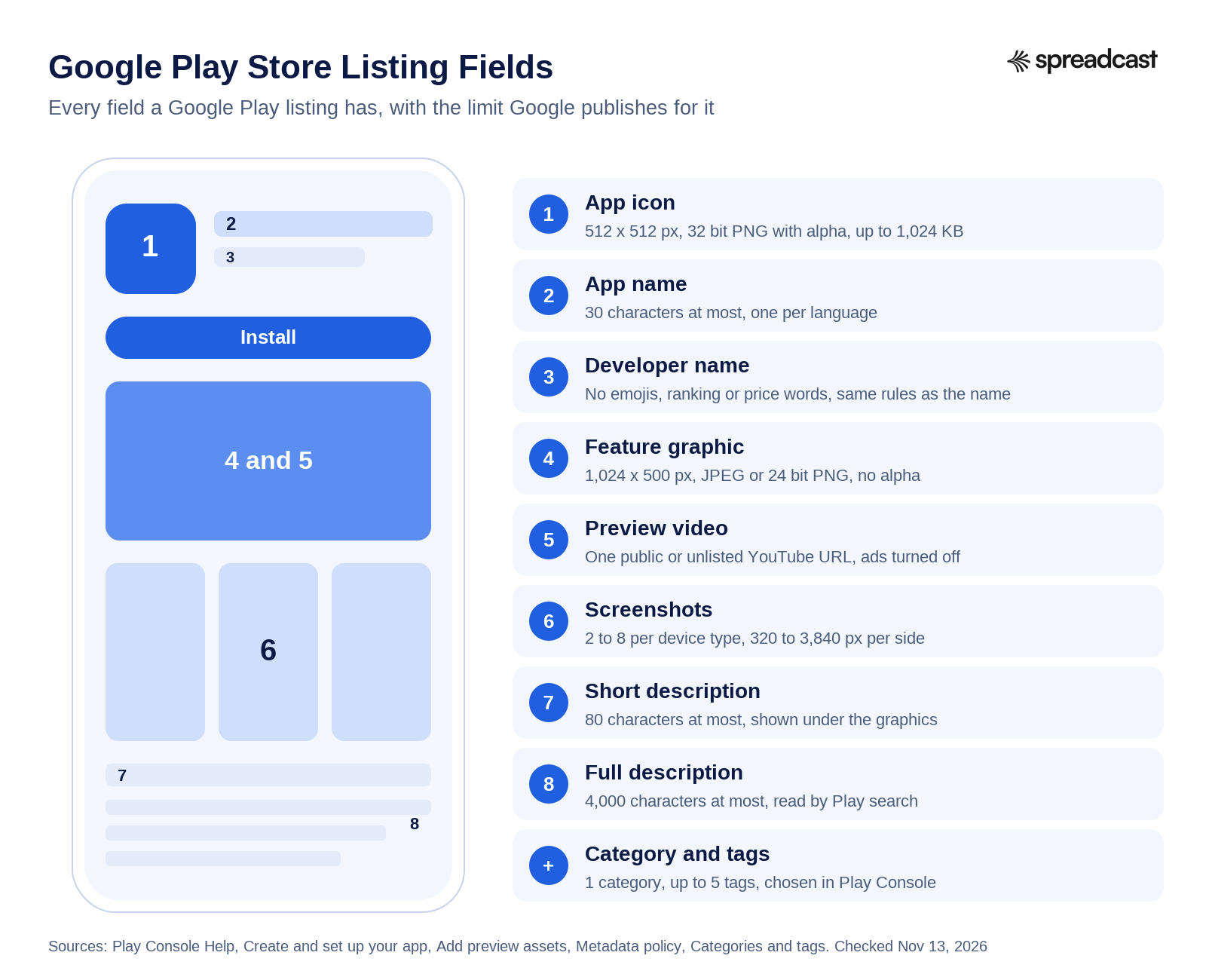
| Feld | Limit oder Vorgabe | Von der Suche gelesen? | Hinweise |
|---|---|---|---|
| Name der App | 30 Zeichen | Ja | Einer pro Sprache; keine Emojis, Großbuchstaben oder Werbewörter |
| Kurzbeschreibung | 80 Zeichen | Ja, als Text des Eintrags | Keine Emojis, Symbole, Zeilenumbrüche oder Handlungsaufforderungen |
| Vollständige Beschreibung | 4.000 Zeichen | Ja | Laut Google nach SEO Regeln schreiben, ohne Keywords zu stopfen |
| Entwicklername | Im Entwicklerkonto festgelegt | Ja, laut Google | Dieselben Regeln wie beim Titel; gilt für alle deine Apps |
| App Icon | 512 x 512 px, PNG mit 32 Bit und Alphakanal, höchstens 1.024 KB | Nein (entscheidet über den Klick) | Keine Badges oder Texte zu Rang, Preis oder Kategorie |
| Funktionsgrafik | 1.024 x 500 px, JPEG oder PNG mit 24 Bit, ohne Alphakanal | Nein | Wichtiges mittig halten; reines Weiß, Schwarz oder Dunkelgrau meiden |
| Screenshots | 2 bis 8 je Gerätetyp; 320 bis 3.840 px je Seite; lange Seite höchstens 2,3 Mal so lang wie die kurze | Nein (Alternativtext dient der Barrierefreiheit) | Mindestens 4 mit 1080 px oder mehr, um für Empfehlungen infrage zu kommen |
| Vorschauvideo | Eine YouTube URL, öffentlich oder nicht gelistet, ohne Werbung | Nein | Die ersten 30 Sekunden laufen automatisch |
| Kategorie | 1 von 32 Kategorien für Apps oder 17 für Spiele | Hilft bei der Entdeckung | Änderungen können bis zu 24 Stunden brauchen |
| Tags | Bis zu 5 | Hilft bei der Entdeckung | Nur nach echten Änderungen an der App ändern |
| Kontaktdaten | E-Mail Pflicht; Telefon und Website optional | Nein | Google empfiehlt eine Website |
Die Textfelder kannst du beim Schreiben mit unserem Zeichenzähler für Texte im App Store prüfen, der auch die Felder von Google Play zählt. Die Grafikgrößen für jeden Gerätetyp, Tablets, Chromebooks und Wear OS eingeschlossen, findest du bei den Screenshotgrößen für Google Play, und der Prüfer für die Größe von App Icons testet ein Icon mit 512 Pixeln für Play, bevor du es hochlädst.
Kategorie und Tags
Google Play hat 32 Kategorien für Apps und 17 für Spiele, und du kannst bis zu fünf Tags hinzufügen, so die Hilfeseite zu Kategorien und Tags. Laut Google helfen Kategorien und Tags Nutzern, die relevantesten Apps bei Google Play zu suchen und zu entdecken. Nimm die Kategorie deiner stärksten Konkurrenten, außer du hast einen klaren Grund dagegen: Eine Meditationsapp unter Produktivität konkurriert mit Aufgabenlisten um denselben Platz. Wähle Tags, die beschreiben, was die App ist, nicht wofür du gern ranken würdest, und lass sie in Ruhe, solange sich die App nicht stark verändert. Google bietet außerdem Tags für Barrierefreiheit an, für Apps, die mit Screenreadern oder anderen Hilfstechnologien funktionieren; füge sie hinzu, wenn sie passen. Die vollständigen Listen beider Stores mit der Zahl der Apps je Kategorie stehen in unserem Leitfaden zu den Kategorien im App Store und bei Google Play.
Entwicklername und Paketname
Dein Entwicklername steht unter dem Namen der App in jedem Eintrag, den du veröffentlichst, und Google nennt ihn als etwas, das die Suche berücksichtigt. Ein beschreibender Studioname hilft also ein wenig, ein irreführender ist riskant: Die Richtlinie für Metadaten gilt für ihn genauso wie für den Titel. Der Paketname (com.beispiel.app) ist nach der Veröffentlichung für immer festgelegt, und Google nennt ihn nicht als Rankingsignal. Mach dir darum keine Sorgen, wähl etwas Lesbares und mach weiter.
Google Play Keywords finden: Recherche Schritt für Schritt
Keywordrecherche für Google Play ist in einem Punkt einfacher als für den App Store: Du wählst Begriffe, die in Sätzen stehen sollen, keine einzelnen Wörter für ein Feld, also denkst du von Anfang an in Wortgruppen. In einem anderen Punkt ist sie schwerer: Google teilt kein Suchvolumen für Play, und die Play Console zeigt dir nur Begriffe, über die man dich schon gefunden hat. So würden wir bei einem neuen Eintrag vorgehen, zuerst mit kostenlosen Quellen und bezahlten Tools nur dort, wo sie wirklich Zeit sparen.
Schritt 1: Aufschreiben, wie Nutzer das Problem beschreiben
Fang ohne jedes Tool an. Schreib zehn Arten auf, wie ein Mensch beschreiben würde, was deine App tut, in seinen Worten, nicht in deinen. Das Team einer Budgetapp spricht vom „Umschlagprinzip mit Nullbudget“; die Nutzer tippen „Haushaltsbuch“, „Ausgaben tracken“ oder „Finanzen verwalten“. Lies deine Supportmails, deine Rezensionen bei Play und die deiner Konkurrenten auf die Begriffe hin, die dort fallen. Besonders nützlich sind die Wörter in Rezensionen mit einem Stern, denn verärgerte Menschen beschreiben genau, was sie wollten.
Schritt 2: Die Autovervollständigung im Play Store auswerten
Öffne den Play Store auf einem Android Gerät und tipp jeden Begriff aus Schritt 1 Buchstabe für Buchstabe ein. Die Vorschläge sind das, was andere oft genug eingegeben haben, dass Google es vorschlägt. Schreib alle auf, auch die, die seltsam wirken. Dann probier den Alphabettrick: „haushaltsbuch a“, „haushaltsbuch b“, „haushaltsbuch c“ und so weiter. Mach das auch abgemeldet oder in einem privaten Browserprofil im Webstore, weil dein eigener Verlauf die Vorschläge färben kann. Die Autovervollständigung liefert keine Zahlen, aber sie zeigt, welche Formulierungen verbreitet sind und welche nicht, und das allein streicht viele Vermutungen. Prüf sie in jedem Land, das dir wichtig ist: In Österreich und der Schweiz suchen Menschen nicht immer mit denselben Wörtern wie in Deutschland.
Schritt 3: Die Einträge der stärksten Konkurrenten Zeile für Zeile lesen
Such nach jedem starken Begriff und öffne die ersten fünf Treffer. Kopier von jedem den Titel, die Kurzbeschreibung und die ersten beiden Absätze der vollständigen Beschreibung in eine Tabelle. Muster zeigen sich schnell. Wenn jede führende Budgetapp „Haushaltsbuch“ und „Ausgaben“ in Titel oder Kurzbeschreibung hat, verbindet Play genau das gerade mit der Suchanfrage. Wenn ein Begriff bei keinem auftaucht, aber in der Autovervollständigung erscheint, ist das eine Lücke, die du besetzen könntest. Schau dir auch ihre Screenshots an, denn ihr kämpft um denselben Klick.
Schritt 4: Prüfen, was dir schon Besucher bringt
Wenn deine App live ist, hat die Play Console schon Keyworddaten. In den Berichten zum Eintrag zeigt die Dimension Suchbegriff den Begriff, nach dem jemand gesucht hat, bevor er auf deinen Eintrag kam; Begriffe mit wenig Volumen werden unter „Sonstige“ zusammengefasst. Das sind die einzigen echten Suchzahlen für Play, die du je von Google bekommst, also schau sie dir an, bevor du ein Tool kaufst. Ein Begriff, der Besucher mit guter Klickrate bringt, verdient einen Platz weiter oben in deiner Beschreibung; ein Begriff, der Besucher bringt, die nicht installieren, kann heißen, dass dein Eintrag etwas verspricht, das die App nicht hält.
Schritt 5: Ein bezahltes Tool für Volumen und Schwierigkeit (optional)
Tools für ASO schätzen Suchvolumen und Schwierigkeit eines Begriffs aus eigenen Panels und Modellen. AppTweak etwa schreibt in seinem Leitfaden zur Keywordrecherche im Play Store (auf Englisch), dass Google Play „scans and analyzes the app’s title, short description and long description“, um die Relevanz zu bewerten, und rät zu einer Liste, die Begriffe mit hohem Volumen mit Begriffen aus dem Longtail mischt. Diese Schätzungen helfen, Ideen gegeneinander abzuwägen. Es sind keine Zählungen, und verschiedene Tools sind sich uneinig. Wenn du allein mit einer App arbeitest, reicht meist die Testphase eines Tools während der großen Überarbeitung deines Eintrags.
Schritt 6: Einen Keywordplan für deinen Eintrag bauen
Am Ende steht ein kurzer Plan: ein Hauptbegriff für den Titel, zwei oder drei für die Kurzbeschreibung und acht bis fünfzehn unterstützende Begriffe für die vollständige Beschreibung, jeder an eine Funktion gebunden, die ihn rechtfertigt. Streich jeden Begriff, den keine Funktion ehrlich trägt. Für „Gewohnheitstracker“ zu ranken, wenn deine App ans Wassertrinken erinnert, bringt nur Besucher, die wieder gehen, und Google sieht, was Besucher als Nächstes tun.
| Quelle | Kosten | Was sie dir sagt | Grenzen |
|---|---|---|---|
| Autovervollständigung im Play Store | Kostenlos | Welche Formulierungen Menschen oft eintippen | Keine Volumen; je nach Land und Verlauf verschieden |
| Einträge der Konkurrenz | Kostenlos | Welche Begriffe Play für eine Suche gerade belohnt | Langsam von Hand; zeigt das Ergebnis, nicht den Grund |
| Rezensionen bei Play und zu Apps | Kostenlos | Die Wörter, die Nutzer für Funktionen und Probleme verwenden | Verzerrt zu starken Meinungen |
| Suchbegriffe in der Play Console | Kostenlos | Echte Begriffe, die Besucher zu deinem Eintrag gebracht haben | Nur für eine veröffentlichte App; kleine Begriffe unter Sonstige |
| Bezahlte Tools für ASO | Etwa 15 bis 79 USD im Monat im Einstieg | Geschätztes Volumen, Schwierigkeit, Rankingverlauf | Schätzungen unterscheiden sich zwischen Tools |
Tools für Google Play ASO und was sie kosten
Wer nach einem „Google Play ASO Tool“ sucht, erwartet einen Sieger. Den gibt es nicht für alle, und viele kleine Apps kommen ganz ohne aus. Hier steht, was die üblichen Kandidaten kosten, laut der Preisseite jedes Anbieters am 13. November 2026, dazu, wo Spreadcast hingehört, denn es arbeitet am Traffic und nicht an Keywords.
| Tool | Was es für eine App bei Play tut | Einstiegspreis (laut eigener Seite) | Kostenlose Option |
|---|---|---|---|
| Spreadcast | Kein Keywordtool: macht aus deinem Eintrag bei Play Posts im Look deiner Marke, die Menschen dorthin schicken | Post Pack 19 USD einmalig, 30 Day Pass 39 USD einmalig, Pro 29 USD im Monat | 3 Posts mit KI kostenlos veröffentlicht |
| AppTweak | Keywordrecherche, Volumenverlauf für Google Play, Rankingverfolgung | Essential ab 79 USD im Monat oder 949 USD jährlich | 7 Tage Testphase |
| App Radar | Keywordrecherche und Rankingverfolgung für Google Play und den App Store, Anbindung an die Play Console | Essentials 69 € im Monat oder 58 € im Monat bei jährlicher Zahlung | 7 Tage Testphase, Karte nötig |
| MobileAction | Daten für ASO; prüf, ob dein Tarif Daten für Google Play enthält | Lite 15 USD im Monat, Basic 69 USD, Pro 239 USD (monatliche Zahlung) | 7 Tage Testphase in jedem Tarif |
| Sensor Tower | Marktdaten und Keyworddaten für größere Teams | Nicht veröffentlicht; Angebot pro Kunde | Keine angegeben |
Preise ändern sich und Tarife bekommen neue Namen, also prüf jede Seite, bevor du zahlst. Laut eigener FAQ hat App Radar seine Preise zuletzt im Februar 2024 aktualisiert und rechnet je nach Standort in Euro oder Dollar ab; damit ist es das einzige der vier Tools, das Lesern im Euroraum einen Preis in Euro zeigt. Sensor Tower nennt Preise nur auf Anfrage. Wenn du von einem bezahlten Tool nur eine Sache brauchst, ist es meist die Rankingverfolgung deiner zehn wichtigsten Begriffe über ein paar Monate, die dir zeigt, ob deine Überarbeitung gewirkt hat. Den Rest decken Autovervollständigung und Play Console größtenteils kostenlos ab.
Den Titel einer App bei Google Play schreiben
Der Name der App ist dein stärkster und kürzester Text: 30 Zeichen laut Richtlinie für Metadaten. Googles Seite zur Suche wünscht sich einen Titel, der einzigartig und leicht zugänglich ist, allgemeine Begriffe meidet, klar macht, was die App tut, und fokussiert bleibt, weil lange Titel auf manchen Geräten gekürzt werden. Sie warnt auch vor subtilen Falschschreibungen gängiger Wörter, weil Menschen sie beim Suchen korrigieren.
Das Muster, das innerhalb dieser Regeln funktioniert: dein Markenname, ein Doppelpunkt und ein kurzer Zusatz, der deinen Hauptbegriff trägt. „Marke: was sie tut“. Der Markenteil baut Wiedererkennung auf und ist das, wonach Menschen suchen, sobald sie dich kennen. Der Zusatz trägt den Begriff, den neue Nutzer eintippen. Wenn deine Marke schon sagt, was die App tut (denk an „Kalorienzähler“), kannst du alle 30 Zeichen für eine natürliche Formulierung nutzen, aber die meisten Namen kleiner Studios tun das nicht. Im Deutschen hilft dir, dass Komposita kurz sind: „Pflanzenpflege“ sagt in 14 Zeichen, wofür das Englische zwei Wörter braucht.
Durchgerechnetes Beispiel: der Titel einer App für Pflanzenpflege
Damit es greifbar wird, ein ausgedachtes Beispiel. Leafnote ist keine echte App, sondern eine fiktive App für Pflanzenpflege, an der wir den Ablauf zeigen. Sie erinnert ans Gießen, gibt Lichttipps je Pflanze und bestimmt Pflanzen per Foto. Nach der Keywordrecherche oben sieht der Plan etwa so aus: Hauptbegriff „Pflanzenpflege“, Nebenbegriffe „Gießerinnerung“ und „Pflanzen bestimmen“, unterstützende Begriffe wie „Zimmerpflanzen“, „Gießplan“ und „Umtopfen“.
| Titelvariante | Zeichen | Urteil |
|---|---|---|
| Beste Pflanzen App GRATIS #1 Pflege | 35 | Verstößt dreifach gegen die Richtlinie (Rang, Preiswort, Großbuchstaben) und ist länger als 30 |
| Leafnote | 8 | Erlaubt, verschenkt aber 22 Zeichen und sagt neuen Besuchern nichts |
| Gießplan & Pflanzenerkennung | 28 | Voller Keywords, ohne Marke; allgemeine Titel will Google gerade nicht |
| Leafnote: Gießerinnerung | 24 | In Ordnung, führt aber mit einem Nebenbegriff |
| Leafnote: Pflanzenpflege | 24 | Marke plus Hauptbegriff in natürlichen Worten; unsere Wahl |
Die Wahl stellt die Marke nach vorn, enthält den Hauptbegriff „Pflanzenpflege“ in einem gewöhnlichen Wort und liest sich wie ein Name, nicht wie eine Liste. Sie bringt nicht jeden Begriff im Titel unter und sollte es auch nicht versuchen. Die sechs freien Zeichen sind kein Verlust; Kurzbeschreibung und vollständige Beschreibung tragen den Rest.
Die Kurzbeschreibung bei Google Play schreiben
Die Kurzbeschreibung ist die Zeile mit 80 Zeichen, die Menschen zuerst sehen, wenn sie deinen Eintrag öffnen, und das, was bei Google Play einem Untertitel am nächsten kommt. Googles Seite mit Best Practices sagt, sie solle die größten Vorteile deiner App zusammenfassen und nicht in der vollständigen Beschreibung wiederholt werden. Die Seite zu Vorschauelementen ergänzt die Formregeln: Punkte nur bei mehreren Sätzen, keine Emojis, Symbole, Zeilenumbrüche oder wiederholten Satzzeichen und keine Handlungsaufforderungen oder Leistungsversprechen. Also kein „Jetzt herunterladen!“ und kein „Bestbewertete Pflanzenapp“.
Anbieter sind sich uneinig, wie stark die Kurzbeschreibung ins Ranking eingeht. AppTweaks Keywordleitfaden behandelt sie als eines der drei indexierten Textfelder und rät, die wichtigsten Keywords „naturally without making the copy awkward“ unterzubringen. Google veröffentlicht für kein Feld eine Gewichtung. Unsere Sicht: Die Kurzbeschreibung ist so oder so wertvoll, weil Besucher sie direkt nach dem Klick auf deinen Treffer lesen. Schreib sie zuerst für diese Besucher und bring zwei deiner stärksten Begriffe unter, wenn sie in einen echten Satz passen.
| Variante der Kurzbeschreibung für Leafnote (Beispiel) | Zeichen | Urteil |
|---|---|---|
| 🌿 BESTE Pflanzen App!!! Jetzt laden 🌿 | 37 | Emojis, Großbuchstaben, wiederholte Satzzeichen und eine Aufforderung; alles gegen Googles Vorgaben |
| Pflanzenpflege, Pflanzen gießen, Pflanzen bestimmen, Zimmerpflanzen, Garten | 75 | Eine Keywordliste; Google will Alltagssprache |
| Nie mehr vergessen zu gießen: Erinnerungen, Lichttipps und Pflanzenkamera | 73 | Gut für Menschen, aber ohne „Pflanzen bestimmen“ |
| Gießerinnerungen, Lichttipps und Pflanzen bestimmen per Foto für Zimmerpflanzen | 79 | Schlichter Satz, nennt drei Funktionen und drei Begriffe aus dem Plan; unsere Wahl |
Schreib fünf Fassungen, lies sie auf einem Handybildschirm und nimm die, bei der du auf Installieren tippen würdest, wenn dein Farn gerade eingeht. Dann teste sie, denn Tests für den Eintrag können Beschreibungen in lokalisierten Tests prüfen, wie der Abschnitt zu Tests weiter unten erklärt.
Die vollständige Beschreibung für die Suche bei Google Play schreiben
Bei der vollständigen Beschreibung unterscheidet sich ASO für Google Play am stärksten von iOS. Du hast 4.000 Zeichen, Google sagt dir, dabei die Regeln guter Suchmaschinenoptimierung anzuwenden, und seine Seite zur Suche bittet dich, den wichtigsten Text in der oberen Hälfte zu halten, wo niemand scrollen muss. Gleichzeitig sagt die Seite mit Best Practices, du sollst die App in Alltagssprache beschreiben, nicht als Keywordliste, und übermäßige Länge, zu viele Details, falsche Formatierung und wiederholte Wörter vermeiden. Sie bringt sogar ein schlechtes Beispiel, eine Zeile, die Autorennen, Autofahren, Rennautos, Autorennen und so weiter aneinanderreiht.
Wie oft soll ein Begriff vorkommen? Google sagt es nicht. AppTweak empfiehlt, wichtige Keywords drei bis fünf Mal natürlich zu wiederholen, und warnt, dass Überladen der Conversion schadet. Nimm das als Faustregel eines Anbieters, nicht als Zahl von Google. Was wir sicher sagen können: Jeder Begriff aus deinem Plan sollte dort stehen, wo er stimmt, in einem Satz, der auch für jemanden Sinn ergibt, der nie von ASO gehört hat. Wenn ein Satz nur existiert, um ein Keyword zu tragen, merkt das die Leserin, und vielleicht auch jemand, der deinen Eintrag gegen die Richtlinie prüft.
Ein Aufbau, der für die meisten Apps funktioniert
- Ein Einstieg aus zwei oder drei Sätzen, der sagt, was die App tut und für wen, mit dem Hauptbegriff im ersten Satz. Google weist darauf hin, dass Nutzer vielleicht nur die ersten Sätze lesen.
- Eine kurze Liste der wichtigsten Funktionen, jede Zeile beginnt mit der Funktion in einfachen Worten. Auf dem Handy liest sich eine kurze Liste besser als eine Textwand.
- Ein Abschnitt pro wichtigem Anwendungsfall, jeweils zwei bis vier Sätze lang, mit einem unterstützenden Begriff, wo er passt.
- Was die App anders macht: Nutzung ohne Internet, Datenschutz, kein Konto nötig, ein echter Mensch im Support, was immer stimmt.
- Der Preis in klaren Worten, wenn die App ein Abo hat. Das gleich zu sagen, senkt Erstattungsanfragen und wütende Rezensionen.
- Eine letzte Zeile mit deiner Supportadresse oder Website. Kein „Jetzt herunterladen“, davon rät Google ab.
Durchgerechnetes Beispiel: der Anfang der Beschreibung von Leafnote
So könnte der erste Teil der Beschreibung der fiktiven Leafnote lauten. „Leafnote ist eine App für Pflanzenpflege für alle, die Zimmerpflanzen lieben, aber das Gießen vergessen. Füg eine Pflanze hinzu, und Leafnote erstellt einen Gießplan nach Pflanzenart, Topfgröße und Licht im Raum und schickt dir eine Gießerinnerung, wenn es so weit ist. Du weißt nicht, was du gekauft hast? Halt die Kamera auf ein Blatt, um die Pflanze zu bestimmen, und Leafnote legt ihren Pflegeplan an.“ Danach eine Liste der Funktionen: Gießerinnerungen je Pflanze, Lichttipps für jeden Raum, Pflanzen bestimmen per Kamera, Erinnerungen zum Umtopfen und Düngen und ein Pflegetagebuch mit Fotos.
Zähl nach, was dieser Einstieg leistet. Der Hauptbegriff „Pflanzenpflege“ steht im ersten Satz. „Gießplan“, „Gießerinnerung“ und „Pflanze bestimmen“ kommen je einmal vor, jeweils an eine echte Funktion gebunden. „Zimmerpflanzen“ steht ganz natürlich da. Niemand würde beim Lesen ahnen, dass hier ein Keywordplan dahintersteckt, und genau darum geht es. Der Rest der 4.000 Zeichen behandelt Anwendungsfälle (jemand mit der ersten eigenen Pflanze, jemand mit dreißig Pflanzen, jemand vor dem Urlaub), was kostenlos ist und was das Abo hinzufügt, und wie man den Support erreicht.
Wenn du vor einer leeren Seite sitzt, liefert dir unser Generator für Beschreibungen im App Store einen ersten Entwurf zum Bearbeiten, und die Beispiele für Screenshots zeigen, wie starke Apps die Botschaft zwischen Text und Bild aufteilen. Egal, womit du anfängst: Lies die fertige Fassung laut vor. Wiederholungen fallen beim Hören sofort auf.
Grafiken bei Google Play: Icon, Funktionsgrafik, Screenshots und Video
Text bringt dich in die Treffer, Grafiken entscheiden über den Klick. Googles Seite zur Suche sagt, dass Icons, Bilder und Screenshots Apps helfen, in Suchergebnissen, Kategorien und empfohlenen Listen aufzufallen, und die Best Practices verlangen ähnliche oder ergänzende Elemente, Stile und Farbthemen über alle Grafiken des Eintrags, wenig Text und wichtige Elemente eher in der Mitte. Alle Vorgaben je Gerätetyp stehen in unserem Leitfaden zu den Screenshotgrößen für Google Play; hier geht es darum, was für ASO zählt.
App Icon
Das Icon misst 512 x 512 Pixel, ist ein PNG mit 32 Bit und Alphakanal und höchstens 1.024 KB groß, so die Seite zu Vorschauelementen, und es darf keine Badges oder Texte tragen, die einen Rang, einen Preis oder eine Kategorie nahelegen. In den Suchergebnissen ist es das größte Bild neben deinem Namen und trägt damit den größten Teil des ersten Eindrucks. Teste es klein: Verkleinere es auf die Größe, die Play in einer Trefferliste zeigt, und sieh es dir neben deinen drei stärksten Konkurrenten an. Wenn du bei dieser Größe nicht erkennst, was es ist, vereinfache es. Das Icon gehört auch zu den Elementen, die du in Tests für den Eintrag prüfen kannst, und oft hat es den größten Effekt.
Funktionsgrafik
Die Funktionsgrafik misst 1.024 x 500 Pixel, als JPEG oder PNG mit 24 Bit ohne Alphakanal. Google bittet darum, wichtige Elemente nah an der Mitte und weg von Bereichen zu halten, die abgeschnitten werden können, Hintergründe in reinem Weiß, Schwarz oder Dunkelgrau zu meiden, die mit dem Hintergrund von Play verschwimmen, und Geräteabbildungen, Marken Dritter und Badges des Stores wegzulassen. Wenn du ein Vorschauvideo hinzufügst, wird die Funktionsgrafik zu seinem Titelbild. Halte Text darauf kurz oder lass ihn weg, denn Googles Vorgaben für Vorschauelemente raten von Superlativen, Verkaufssprache und Handlungsaufforderungen auf Grafiken ab.
Screenshots
Zum Veröffentlichen brauchst du mindestens 2 Screenshots, hochladen kannst du bis zu 8 je Gerätetyp, jeder zwischen 320 und 3.840 Pixeln pro Seite, die lange Seite höchstens 2,3 Mal so lang wie die kurze. Für die Sichtbarkeit zählt eine andere Zahl: Um für Empfehlungen infrage zu kommen, verlangt Google von Apps mindestens 4 Screenshots mit mindestens 1080 Pixeln, im Hochformat 9:16 (1080 x 1920 oder größer) oder im Querformat 16:9. Spiele brauchen mindestens 3 in 16:9 oder 9:16. Google will außerdem echte Aufnahmen der App, eine saubere Statusleiste und Slogans, die nicht mehr als 20 % eines Screenshots bedecken. Gib jedem Screenshot einen eigenen Alternativtext mit höchstens 140 Zeichen, der sagt, was er zeigt; das empfiehlt auch die Seite zur Suche.
Die Reihenfolge zählt mehr als die Anzahl. Die meisten Besucher sehen ohne Scrollen nur die ersten zwei oder drei, also sollte der erste Screenshot den wichtigsten Vorteil zeigen, nicht einen Anmeldebildschirm. Wenn du schon Screenshots für den App Store hast, brauchst du trotzdem Fassungen für Android: Der Rahmen eines iPhones in einem Eintrag bei Play wirkt auf Android Nutzer falsch. Unsere Beispiele für Screenshots und die Benchmarks zur Conversion Rate im App Store zeigen, was in beiden Stores die Klickrate bewegt.
Vorschauvideo
Das Vorschauvideo ist eine einzelne YouTube URL, öffentlich oder nicht gelistet, mit deaktivierter Werbung, ohne Altersbeschränkung und einbettbar. Nur die ersten 30 Sekunden laufen automatisch, deshalb bittet Google darum, die echte App in den ersten 10 Sekunden zu zeigen und mindestens 80 % des Videos mit echter Nutzung zu füllen. Hochformat und Querformat gehen beide, ohne schwarze Balken. Unsere Seite zu Vorschauvideos für Apps behandelt Drehbuch und Schnitt für beide Stores. Apps und Spiele, die die Schwellen für Googles Premium Optimierungstools erreichen, können laut der Seite zur Einbindung von YouTube außerdem eine YouTube Playlist verknüpfen, damit mehr Videos im Eintrag erscheinen, aber das liegt für die meisten kleinen Apps außer Reichweite.
Tests für den Eintrag bei Google Play: A/B Tests für deinen Eintrag
Tests für den Eintrag im Play Store sind die eingebauten A/B Tests von Google Play, und sie kosten nichts. Du legst in der Play Console eine Variante deines Eintrags an, Google zeigt sie einem Teil der Besucher und sagt dir, welche Fassung mehr Installationen gebracht hat. Für eine kleine App ist das die nützlichste Funktion für ASO, die Google bietet, denn sie ersetzt Meinungen durch Daten deiner eigenen Besucher.
Laut Googles Hilfeseite zu den Tests kannst du jeweils einen Test für Standardgrafiken laufen lassen, der Icon, Funktionsgrafik und Screenshots in deiner Standardsprache prüft, oder bis zu fünf lokalisierte Tests, die auch Kurzbeschreibung und vollständige Beschreibung in bis zu fünf Sprachen testen können. Jeder Test vergleicht bis zu 2 Varianten mit dem aktuellen Eintrag, der Traffic für die Varianten wird gleichmäßig verteilt. Die Seite zur Einrichtung nennt drei Zielmesswerte: Installationsklicks, Klicks auf Öffnen und Klicks auf Vorregistrieren, jeweils von eindeutigen Nutzern. Tests enden nach 6 Monaten von selbst, und Google empfiehlt, pro Test nur ein Element zu ändern.
Zwei Einstellungen bestimmen, wie lange ein Test dauert. Der kleinste erkennbare Effekt ist der kleinste Unterschied, den Google als Sieg wertet; alles darunter gilt als Unentschieden. Das Konfidenzniveau legt fest, wie sicher das Ergebnis sein muss. Laut Google liefern die Standardwerte in kürzester Zeit Ergebnisse mit vernünftiger Genauigkeit, und der Einrichtungsbildschirm schätzt, wie viele Installationen und Tage du brauchst. Wenn du ein paar Dutzend Installationen am Tag hast, bleib bei den Standardwerten und teste große Unterschiede, etwa einen anderen ersten Screenshot, statt eines etwas anderen Grüntons. Kleine Apps können kleine Effekte nicht messen.

Was du zuerst testen solltest
- Den ersten Screenshot, weil ihn fast jeder Besucher sieht und er oft am meisten wiegt.
- Das Icon, das auch verändert, wie deine App in den Suchergebnissen und auf dem Startbildschirm aussieht.
- Die Kurzbeschreibung, in einem lokalisierten Test für deine wichtigste Sprache.
- Die Reihenfolge der Screenshots, etwa Vorteil zuerst gegen Funktion zuerst.
- Die Funktionsgrafik, wenn der Rest steht.
Führ ein einfaches Protokoll: was du geändert hast, warum, die Daten, das Ergebnis und ob du es übernommen hast. Nach einem Jahr ist dieses Protokoll mehr wert als jeder Blogartikel über ASO, weil es von deinen Nutzern handelt. Eine Warnung aus Erfahrung: Ein Test, der bei den Installationsklicks gewinnt, kann bei der Bindung verlieren, wenn der neue Screenshot etwas verspricht, das die App nicht kann. Prüf nach dem Übernehmen eines Siegers deine Retention an Tag 1 und Tag 7, mit Vergleichswerten wie in unseren Benchmarks zur App Retention.
Benutzerdefinierte Einträge bei Google Play
Mit benutzerdefinierten Einträgen zeigst du verschiedenen Besuchern eine andere Fassung deines Eintrags. Googles Seite zu benutzerdefinierten Einträgen erlaubt bis zu 50 pro App, jeweils mit eigenem Namen der App, Icon, Beschreibungen und Grafiken; Kontaktdaten, Datenschutzerklärung und Kategorie bleiben gemeinsam. Dein normaler Eintrag bleibt der Standard für alle, die du nicht gezielt ansprichst.
Nützlich für ASO und Marketing werden sie durch die Möglichkeiten der Ausrichtung:
- Land oder Region, für Märkte, in denen eine andere Botschaft oder ein anderer Screenshot besser wirkt. Jedes Land kann immer nur zu einem benutzerdefinierten Eintrag gehören.
- Suchbegriffe, damit Menschen, die bei Play nach einem bestimmten Begriff gesucht haben, einen Eintrag sehen, der für diesen Begriff geschrieben ist.
- Eine eigene URL, für Traffic, den du selbst schickst: eine Kampagne in sozialen Netzwerken, einen Newsletter, einen Partner.
- Traffic aus Kampagnen in Google Ads, damit das Versprechen einer Anzeige zu dem Eintrag passt, auf dem sie landet.
- Vorregistrierte Nutzer, abgewanderte Nutzer (die deinstalliert haben) und inaktive Nutzer (28 Tage ohne Start), dazu Käuferstatus und eigene Zielgruppen.
Benutzerdefinierte Einträge werden nicht automatisch übersetzt; du wählst für jeden eine Standardsprache und fügst Übersetzungen selbst hinzu. Die Ausrichtung nach Suchbegriff verdient besondere Aufmerksamkeit. Wenn die Play Console zeigt, dass ein Suchbegriff eine große, klar abgegrenzte Gruppe von Besuchern bringt (etwa „Pflanzen bestimmen“ bei der fiktiven Leafnote), wird ein benutzerdefinierter Eintrag, dessen erster Screenshot die Pflanzenbestimmung zeigt, diese Besucher meist besser überzeugen als ein allgemeiner Eintrag, der mit Gießerinnerungen beginnt.

Die Ausrichtung über eine URL verbindet ASO mit allem, was du außerhalb des Stores tust. Ein Eintrag für Besucher von Instagram kann mit genau dem Bild beginnen, das sie gerade in deinem Post gesehen haben; einer für den Newsletter mit der Funktion, um die es in der Mail ging. Wenn der Eintrag die Geschichte weitererzählt, die der Besucher schon angefangen hat, springen weniger ab. Wenn du mit Spreadcast postest, nutzen die Posts schon die Screenshots und Farben deines Eintrags, also sieht der Besucher zweimal dieselbe App.
Bewertungen und Rezensionen als Rankingfaktoren bei Google Play
Bewertungen und Rezensionen nennt Google auf seiner Seite zur Suche als Rankingfaktoren, neben den Downloads. Sie entscheiden auch über den Klick: Eine 3,6 neben einer 4,6 in der Trefferliste verliert fast immer. Seit August 2019 gewichtet die angezeigte Bewertung neuere Bewertungen stärker, statt einen Durchschnitt über die gesamte Lebenszeit zu zeigen, wie Google in seinem Beitrag von 2019 zu Qualität und Auffindbarkeit (auf Englisch) ankündigte. Die Hilfeseite zu Bewertungen bestätigt, dass neuere Bewertungen stärker gewichtet werden. Gute Nachricht für Apps mit schwieriger Vergangenheit: Behebe die Probleme, und die Zahl erholt sich schneller als bei einem Durchschnitt über alle Jahre.
Ein paar Details von derselben Hilfeseite sind praktisch. Neue Bewertungen und Rezensionen werden in der Regel etwa 24 Stunden zurückgehalten, bevor sie öffentlich werden, damit Google sie auf Missbrauch prüfen kann. In der Play Console erscheint die Gesamtzahl der Bewertungen erst ab fünf Bewertungen. Nutzer können ihre Bewertung jederzeit ändern, auch nach deiner Antwort, und die Play Console hat eine Ansicht für aktualisierte Bewertungen, die Menschen mit Antwort und Menschen ohne Antwort vergleicht.
Auf Rezensionen antworten
Antworten gehört zu den Schritten, die Google für bessere Sichtbarkeit nennt, und es wirkt direkt auf die Bewertung. Im selben Beitrag von 2019 schrieb Google, dass Nutzer ihre Bewertung nach einer Antwort des Entwicklers im Schnitt um 0,7 Sterne anheben. Jede Rezension bekommt eine öffentliche Antwort, die du bearbeiten kannst, und der Nutzer bekommt eine Benachrichtigung. Beantworte zuerst die Rezensionen mit einem und zwei Sternen, besonders die, die einen Fehler beschreiben, den du behoben hast: Nenn die Version mit der Korrektur. Halte Antworten kurz, konkret und menschlich. Ein kopiertes „Danke für dein Feedback!“ unter jeder Rezension wirkt, als hörte niemand zu.
Nach Bewertungen fragen, wie Google es erlaubt
Mit der In App Review API können Menschen deine App bewerten, ohne sie zu verlassen. Googles Vorgaben sind genau: Löse sie aus, nachdem jemand die App genug genutzt hat, um sinnvolles Feedback zu geben, frag nicht zu oft, und stell vor oder während der Anzeige der Karte keine Fragen, auch nicht „Gefällt dir die App?“. Google setzt ein Kontingent dafür, wie oft ein Nutzer den Dialog sieht, und veröffentlicht den Wert nicht; deshalb rät es auch von einem Button ab, der den Ablauf startet, weil jemand über dem Kontingent tippen und nichts sehen würde. Gute Momente kommen direkt nach einem Erfolg: ein beendetes Training, ein erreichtes Ziel, die zehnte Pflanze, die pünktlich gegossen wurde.
Filtere nicht. „Gefällt dir die App?“ zu fragen und nur zufriedene Nutzer zum Bewertungsdialog zu schicken, ist genau die Art Frage, die Googles Vorgaben ausschließen, und für eine Bewertung irgendetwas anzubieten, verstößt gegen die Richtlinie zu Bewertungen. Derselbe Beitrag von 2019 hielt fest, dass 42 % der Nutzer, die eine Rezension mit einem Stern schreiben, Stabilität oder Fehler erwähnen. Das zeigt den ehrlichen Weg zu einer besseren Bewertung: reparieren, was kaputtgeht. Mehr zur Strategie für Rezensionen in beiden Stores steht in unserem Leitfaden zu Bewertungen im App Store.
Android Vitals: Grenzwerte für Abstürze und ANRs, die die Sichtbarkeit beeinflussen
Das ist der Teil von Google Play ASO, der im App Store kein Gegenstück hat. Android Vitals ist die Aufzeichnung der Play Console darüber, wie sich deine App auf echten Geräten verhält, gesammelt bei Nutzern, die das erlauben. Googles Seite zu Android Vitals bei Android Developers sagt, dass die zentralen Vitals „affect your app’s visibility on Google Play“, und die Hilfeseite der Play Console sagt es unverblümt: Wenn deine App einen Grenzwert für unerwünschtes Verhalten überschreitet, ist sie bei Google Play wahrscheinlich schlechter auffindbar. Dazu kommt, dass Google in manchen Fällen eine Warnung in deinem Eintrag anzeigen kann, um die Erwartungen der Nutzer zu dämpfen. Kaum etwas schadet der Conversion eines Eintrags so sehr wie der Hinweis, dass die App auf dem Gerät des Besuchers vielleicht nicht gut läuft.
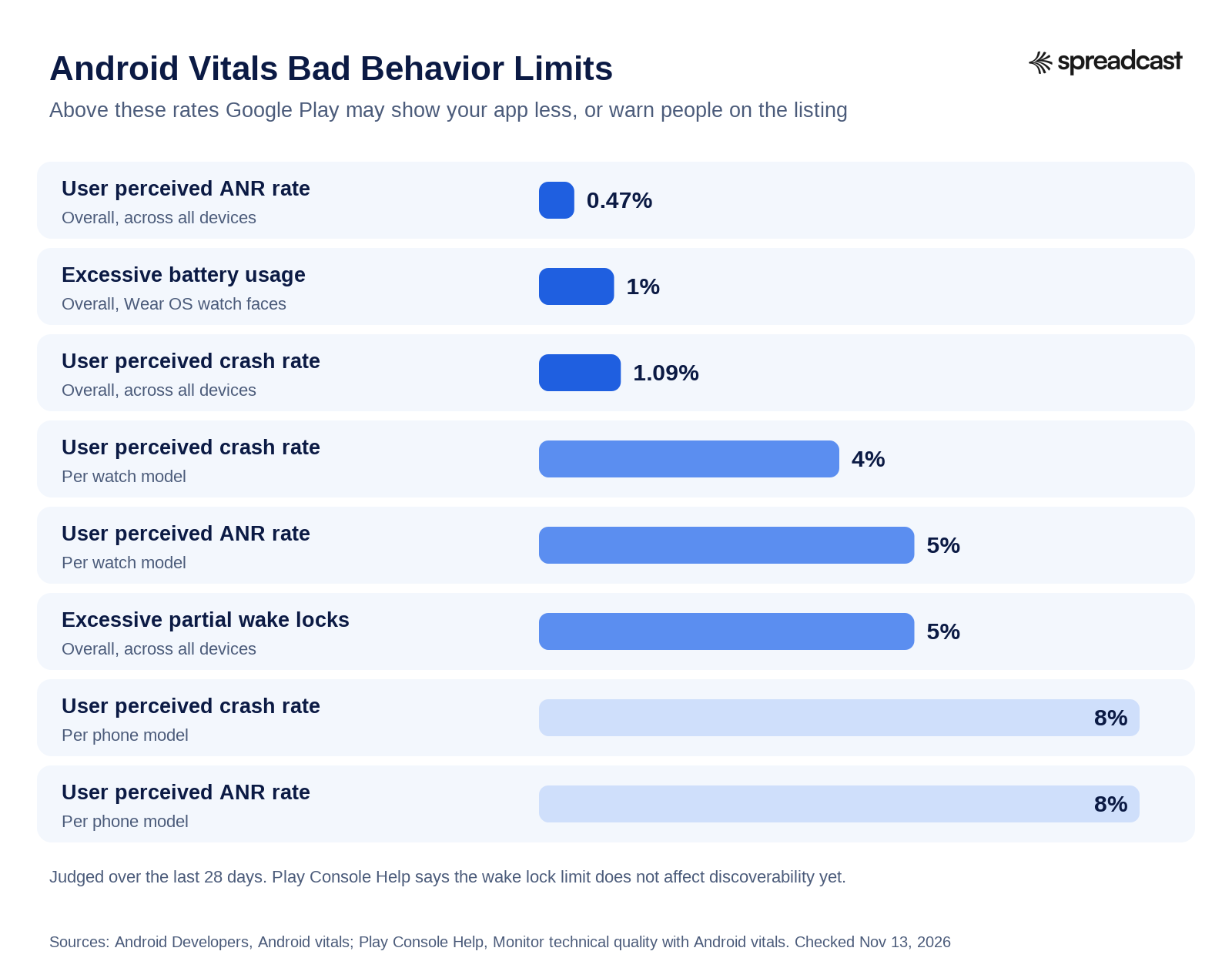
Zwei Definitionen machen die Grafik lesbar. Ein vom Nutzer wahrgenommener Absturz ist einer, den der Nutzer wahrscheinlich bemerkt hat, und die wahrgenommene Absturzrate ist der Anteil der täglichen Nutzer, die mindestens einen hatten. Ein ANR (Application Not Responding, die App reagiert nicht) ist das Einfrieren, bei dem Android anbietet, die App zu schließen; die wahrgenommene Rate an ANRs ist der Anteil der täglich aktiven Nutzer, die einen solchen bemerkt haben. Googles Grenzwerte insgesamt liegen bei 1,09 % für Abstürze und 0,47 % für ANRs, über alle Geräte gemittelt. Pro Smartphonemodell liegen sie für beide bei 8 %. Google misst über die letzten 28 Tage und prüft täglich. Eine Einschränkung: Die Hilfeseite der Play Console kennzeichnet den Messwert für Wakelocks als Beta und sagt, dass er die Auffindbarkeit derzeit nicht beeinflusst; das echte Risiko liegt heute also bei Abstürzen und ANRs.
| Zentraler Messwert | Grenzwert insgesamt | Pro Smartphonemodell | Pro Uhrenmodell |
|---|---|---|---|
| Vom Nutzer wahrgenommene Absturzrate | 1,09 % | 8 % | 4 % |
| Vom Nutzer wahrgenommene Rate an ANRs | 0,47 % | 8 % | 5 % |
| Übermäßige Akkunutzung (Zifferblatt) | 1 % | Keiner | 1 % |
| Übermäßige partielle Wakelocks | 5 % | Keiner | Keiner |
Der Grenzwert pro Gerät wird leicht übersehen und ist für kleine Apps wichtig. Wenn deine App bei 10 % der Nutzer eines verbreiteten günstigen Smartphones abstürzt, kann Google Nutzer dieses Geräts von deiner App weglenken, auch wenn deine Gesamtrate gut aussieht. Googles Beitrag vom November 2022 zur technischen Qualität (auf Englisch) führte diese Grenzwerte pro Smartphone ein und kündigte Warnungen im Eintrag ab dem 30. November 2022 an. Der Leitfaden zu Empfehlungen (auf Englisch) ergänzt, dass Google einen Titel Nutzern auf Smartphones oder Tablets nicht empfiehlt, auf denen er den Grenzwert für unerwünschtes Verhalten überschreitet.
Die Vitals werden mehr. Googles Seite zu Android Vitals führt inzwischen auch Arbeitsspeichernutzung und Bitmapspeicher als zentrale Vitals, mit Grenzwerten je nach RAM des Geräts und Zustand der App, und sagt, dass Apps über den Grenzwerten für Speicher oder Codeoptimierung ab Februar 2027 Auswirkungen auf ihre Sichtbarkeit im Store sehen können. Wenn du den Speicherbereich in Android Vitals noch nicht geöffnet hast, setz ihn auf die Liste für das nächste Release.
Wie du unter den Grenzwerten bleibst
- Öffne Android Vitals in der Play Console jede Woche, nicht erst nach einer schlechten Rezension. Richte E-Mail Benachrichtigungen für Probleme ein.
- Achte auf die Markierung für neu auftretende Probleme. Google markiert Probleme mit Abstürzen und ANRs, die Geräte seit mehr als 7 Tagen betreffen; damit bleiben dir etwa 21 Tage, bevor sie im Zeitraum von 28 Tagen voll zählen.
- Behebe zuerst die größten Gruppen von Abstürzen und ANRs, dann die auf bestimmten Geräten.
- Nutze gestaffelte Rollouts, damit ein schlechter Build zuerst nur einen kleinen Teil der Nutzer erreicht.
- Wenn ein Gerät, das du nicht unterstützen kannst, immer wieder scheitert, überleg, es auszuschließen, statt deinen Eintrag davon herunterziehen zu lassen.
Keine Panik, wenn dein Absturztool andere Zahlen zeigt. Google erklärt, dass Android Vitals Probleme pro täglich aktivem Nutzer zählt, Tools wie Crashlytics dagegen pro Sitzung, und nennt ein Beispiel: Wer an einem Tag dreimal spielt und einmal einen Absturz hat, ergibt in Android Vitals eine Absturzrate von 100 % und in Crashlytics von 33 %. Android Vitals zählt auch Abstürze, die passieren, bevor dein SDK startet. Für die Sichtbarkeit bei Play zählt die Zahl aus Android Vitals.
Lokalisierung für Google Play ASO
Wenn du keine Übersetzung hinzufügst, zeigt Google Nutzern in den meisten Sprachen eine automatische Übersetzung deines Eintrags, so die Hilfeseite zur Übersetzung. Maschinelle Übersetzung ist besser als nichts, aber Googles Seite zur Suche sagt, dass eine professionelle Übersetzung der Beschreibung zu besseren Suchergebnissen und besserer Auffindbarkeit für Nutzer weltweit führen kann, und du kannst in der Play Console menschliche Übersetzungen bei externen Anbietern bestellen. Grafiken fallen auf deine Standardsprache zurück, wenn du keine lokalisierten hinzufügst; Besucher in Brasilien sehen dann englischen Text in den Screenshots, und Besucher in Wien auch.
Lokalisierung ist mehr als Übersetzung, und hier zahlt sich ASO bei Play für kleine Teams am meisten aus, weil viele lokale Märkte weniger gut optimierte Konkurrenten haben. Mach die Keywordrecherche in jeder Sprache neu: In Spanien tippen Menschen nicht die spanische Übersetzung deiner englischen Keywords, sondern ihre eigenen Begriffe. Das gilt auch innerhalb des deutschsprachigen Raums, wo Wörter zwischen Deutschland, Österreich und der Schweiz auseinandergehen können. Schreib den Haupteintrag so, dass alle drei dich verstehen, und wenn ein Land deutlich anders sucht, zeig ihm über einen benutzerdefinierten Eintrag mit Ausrichtung nach Land eigene Texte. Prüf die Autovervollständigung in der jeweiligen Sprache, lies lokale Konkurrenten und schreib Titel und Kurzbeschreibung aus dieser Recherche. Googles Best Practices verlangen eigene Screenshots und Videos je Sprache, wenn sie Text enthalten, und erinnern daran, dass die Richtlinie für Metadaten für jede Übersetzung gilt.
Wähle Sprachen nach Daten, nicht aus Gewohnheit. Die Play Console zeigt, woher deine Installationen und Besucher schon kommen. Ein Markt, der schon Besucher mit ordentlicher Klickrate schickt, aber einen englischen oder maschinell übersetzten Eintrag sieht, ist der billigste Gewinn, den du hast. Länder, in denen Android dominiert und die unsere Seite zu den Marktanteilen von Android und iOS auflistet, verdienen einen Blick, auch wenn du nur auf Englisch gestartet bist.
Werbeinhalte (LiveOps) und Empfehlungen bei Google Play
Werbeinhalte, die Google im November 2022 von LiveOps umbenannt hat (auf Englisch), zeigen zeitlich begrenzte Inhalte bei Google Play: Angebote, Events und große Updates. Laut Googles Seite zu Werbeinhalten können sie im Tab Apps oder Spiele erscheinen, im Tab Events (nur Spiele, in ausgewählten Ländern; Deutschland ist dabei, Österreich und die Schweiz nicht), in Suchergebnissen und in deinem Eintrag. Es gibt drei Arten: Angebote (Rabatte, Zusatzleistungen, kostenlose Belohnungen, Testphasen für Abos), zeitlich begrenzte Events (Echtzeitevents, Wettbewerbe, einmalige Sonderevents) und große Updates (neue Funktionen, neue Inhalte, Ankündigungen zur Vorregistrierung). Google warnt, dass falsch eingeordnete Inhalte nur eingeschränkt sichtbar sein können.
Die Regeln auf der Seite zum Erstellen von Werbeinhalten sind beim Zeitplan streng. Events dürfen bis zu vier Wochen dauern, große Updates laufen fest 28 Tage und Ankündigungen zur Vorregistrierung eine Woche. Einreichen kannst du bis zu 60 Tage vor dem Start, die Freigabe kann bis zu vier Tage dauern, und Events, die eine Empfehlung beantragen, müssen mindestens 14 Tage vor dem Start eingereicht werden. Der Inhalt muss dem entsprechen, was zu dem Zeitpunkt wirklich in der App passiert.
Der Haken ist der Zugang. Werbeinhalte stehen allen Spielen offen, Apps bekommen sie aber nur, wenn sie die Kriterien für Googles Premium Optimierungstools erfüllen. Die Grundschwellen sind hoch: zum Beispiel mindestens 1,6 Millionen monatlich aktive Nutzer, täglich gemessen über die letzten drei Monate, zusammen mit mindestens 1,6 Millionen aktiven Installationen, oder mindestens 40.000 USD Umsatz durch Nutzer pro Monat in jedem der letzten drei Monate. Die meisten unabhängigen Apps sind noch nicht so weit. Wenn deine App aber ein Spiel ist, sind Werbeinhalte einer der wenigen Wege, außerhalb der Suche ohne Bezahlung bei Play gezeigt zu werden, und es lohnt sich, sie für jedes echte Update zu nutzen. Unser Leitfaden zum Marketing für Mobile Games zeigt, wie du solche Anlässe planst.
Kann man bei Google Play empfohlen werden?
Selbst bewerben kannst du dich bei Google nicht. Seine Hilfeseite zur Sichtbarkeit sagt das direkt und ergänzt, dass das Team von Google Play besonders erfolgreiche Apps in verschiedenen hervorgehobenen Listen präsentieren kann. Der Leitfaden zu Empfehlungen sagt, Auffindbarkeit brauche gute Qualität und eine Empfehlung herausragende Qualität, bewertet nach vier Säulen: Kernnutzen, Nutzererlebnis, technische Qualität sowie Datenschutz und Sicherheit. Er ergänzt, dass regelmäßige Updates der Auffindbarkeit helfen. In ASO übersetzt: Saubere Android Vitals, eine starke Bewertung, lokalisierte Einträge und Grafiken, die Googles Qualitätsvorgaben erfüllen, bringen dich in die Auswahl. Abgesehen von Werbeinhalten, bei denen ein passendes Event eine Empfehlung beantragen kann, wenn es 14 Tage vorher eingereicht wird, gibt es kein Formular.
Bezahlte Platzierung ist ein eigener Weg. App Kampagnen von Google können deine App in den Suchergebnissen von Google Play, in Bereichen mit ähnlichen Apps und auf der Startseite von Play zeigen, so die Google Ads Hilfe zu App Kampagnen, und sie bauen Anzeigen teils aus den Elementen deines Eintrags. Bessere Elemente im Eintrag helfen also organischen wie bezahlten Installationen. Wenn du bezahlte Kanäle abwägst, vergleicht App bewerben mit Werbung sie, und unsere Benchmarks zu Kosten pro Installation zeigen, was eine Installation meist kostet. Die bezahlte Seite im Detail erklärt unser Leitfaden zu App Kampagnen in Google Ads, und alles außerhalb des Stores Android App vermarkten.
Google Play ASO in der Play Console messen
Was du nicht siehst, kannst du nicht verbessern, und die Play Console zeigt mehr, als die meisten Entwickler ansehen. Die Berichte zum Eintrag, beschrieben auf der Hilfeseite zur Akquisition, zählen Besucher des Eintrags (Nutzer, die deinen Eintrag besucht und die App noch nicht hatten) und Akquisitionen über den Eintrag (Nutzer, die ihn besucht und installiert haben). 2026 hat Google den Hauptmesswert von Akquisitionen auf Klicks umgestellt: Laut den Hilfeseiten beruhen die wichtigsten Messwerte des Eintrags ab Mitte 2026 auf eindeutigen Klicks, und die Klickrate, der Anteil der Besucher, die auf Installieren, Öffnen oder Vorregistrieren getippt haben, ersetzt die alte Conversion Rate.
Der Traffic wird nach Quelle aufgeteilt, und die Definitionen sind wichtig. Auf der Hilfeseite zur Nutzerbasis definiert Google den Traffic aus der Google Play Suche in den Berichten zum Eintrag als Besucher, die bei Google Play nach dem Namen deiner App oder einer eng verbundenen Marke gesucht haben. Besucher, die Google Play durchstöbert haben, einschließlich Vorschlägen der Autovervollständigung und Suchen nach Kategorie, zählen zur Google Play Erkundung. Anzeigen und Verweise bilden eine dritte Gruppe. Lies Google Play Suche also nicht als „mein gesamter Keywordtraffic“: Allgemeine Suchen können in der Erkundung landen. Die genauen Begriffe siehst du in der Dimension Suchbegriff.
| Bericht oder Messwert | Wo in der Play Console | Was er dir über ASO sagt |
|---|---|---|
| Besucher des Eintrags | Nutzer gewinnen, Leistung des Eintrags | Wie viele Menschen dein Eintrag erreicht; steigt, wenn du für mehr Begriffe rankst |
| Klickrate (früher Conversion Rate) | Leistung des Eintrags | Wie gut dein Eintrag Besuche in Installationsklicks verwandelt; die Zahl, die Tests bewegen |
| Suchbegriff | Leistung des Eintrags, Aufschlüsselung nach Suchbegriff | Die echten Begriffe vor dem Besuch; deine besten Keyworddaten |
| Trafficquelle | Leistung des Eintrags | Suche, Erkundung, Anzeigen und Verweise; zeigt, wie viel von außerhalb des Stores kommt |
| Vergleich mit ähnlichen Apps | Leistung des Eintrags | Deine Klickrate gegen Median sowie 25. und 75. Perzentil vergleichbarer Apps über 28 Tage |
| UTM Quelle und Kampagne | Leistung des Eintrags | Besucher über deine eigenen Links, etwa Posts und Newsletter |
| Android Vitals | Beobachten und verbessern, Android Vitals | Raten für Abstürze und ANRs im Vergleich zu den Grenzwerten |
| Bewertungen und Rezensionen | Beobachten und verbessern, Bewertungen und Rezensionen | Verlauf der Bewertung, Themen der Rezensionen und Wirkung deiner Antworten |
Eine einfache Routine: Einmal pro Woche Android Vitals und neue Rezensionen prüfen. Einmal im Monat den Bericht zum Eintrag exportieren, die 20 wichtigsten Suchbegriffe nach Besuchern ansehen, ihre Klickraten notieren und mit dem Vormonat vergleichen. Begriffe mit vielen Besuchern und niedriger Rate deuten auf einen Eintrag, der für diese Suche das Falsche verspricht. Begriffe, die nach einer Änderung der Beschreibung gewachsen sind, sprechen dafür, dass die Änderung gewirkt hat. Ändere nicht mehrere Felder gleichzeitig, sonst weißt du nicht, welche Änderung es war.
Für Traffic, den du selbst schickst, häng Parameter für UTM an deine Links zu Play (den Parameter referrer in der Play URL); sie erscheinen in denselben Berichten als Zeilen für UTM Quelle und Kampagne. In deiner App liefert die Play Install Referrer API die Referrer URL, den Zeitpunkt des Klicks und den Zeitpunkt der Installation, sodass du eine Installation dem Post oder der Mail zuordnen kannst, von dem oder der sie kam. Beides zusammen beantwortet die Frage, die jeder Entwickler zu Social Media stellt: Hat dieser Post Installationen gebracht?
Google Play ASO Woche für Woche
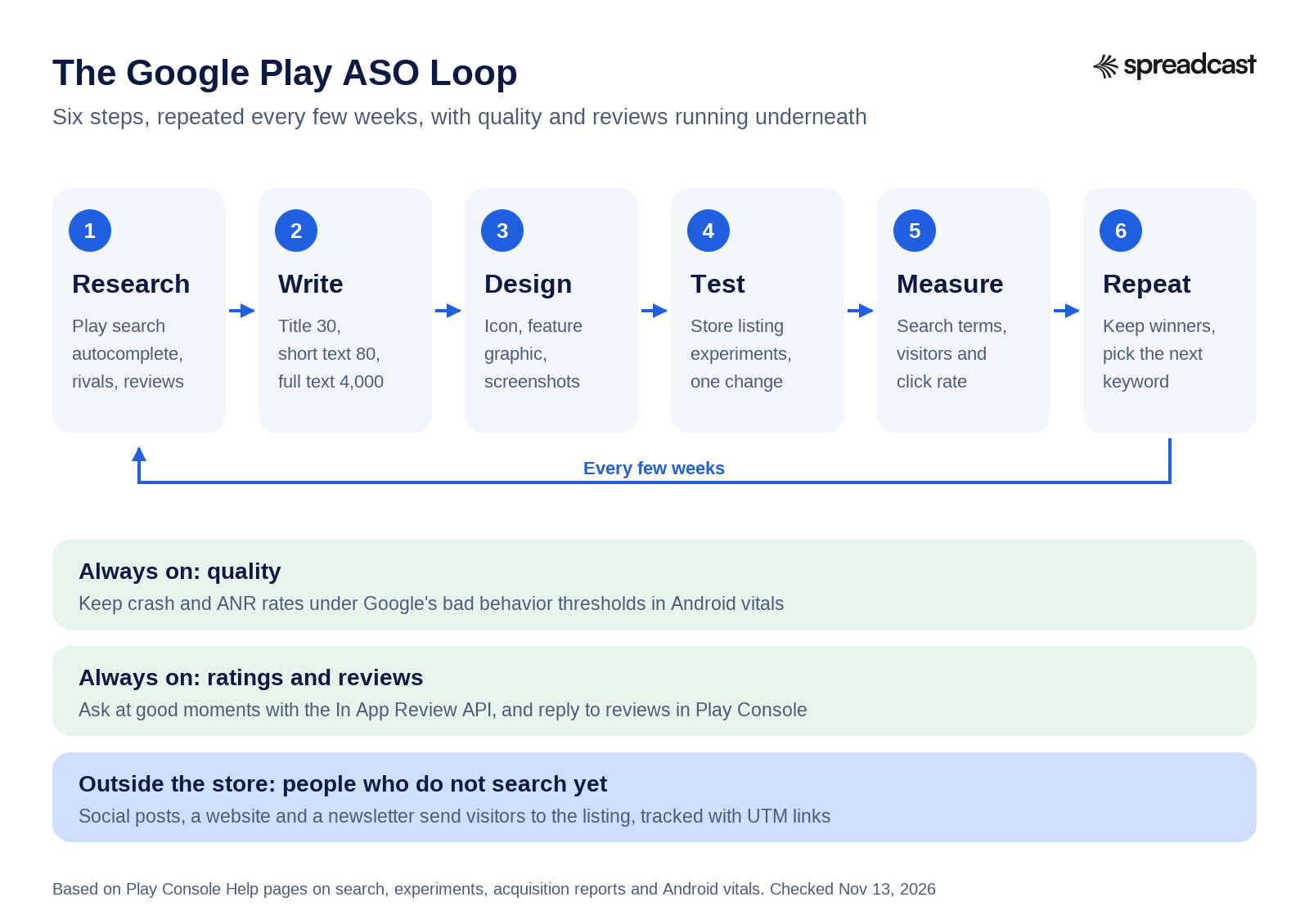
ASO ist kein einmaliges Projekt. Suchergebnisse ändern sich, wenn neue Apps kommen, Google ändert seine Berichte, und deine App ändert sich mit jedem Release. Hier ist ein Rhythmus, der zu einer Person allein oder einem kleinen Team passt, ohne die ganze Woche zu fressen.
| Wann | Was zu tun ist |
|---|---|
| Woche 1 | Keywordrecherche aus Autovervollständigung, Konkurrenz, Rezensionen und Suchbegriffen in der Play Console. Keywordplan bauen. |
| Woche 2 | Titel, Kurzbeschreibung und vollständige Beschreibung neu schreiben. Gegen die Richtlinie für Metadaten prüfen. Veröffentlichen. |
| Wochen 3 und 4 | Die ersten drei Screenshots rund um den wichtigsten Vorteil neu gestalten. Einen Test für Standardgrafiken mit dem ersten Screenshot starten. |
| Monat 2 | Den Sieger übernehmen. Einen lokalisierten Test der Kurzbeschreibung in deiner Hauptsprache starten. Jede Rezension mit 3 Sternen oder weniger beantworten. |
| Monat 3 | Suchbegriffe und Klickrate mit Monat 1 vergleichen. Den Eintrag für deinen wichtigsten Markt in einer anderen Sprache lokalisieren. |
| Bei jedem Release | Android Vitals vor und nach einem gestaffelten Rollout prüfen. Screenshots aktualisieren, wenn sich die Oberfläche geändert hat. Versionshinweise schreiben, die man gern liest. |
| Jedes Quartal | Die Konkurrenz neu lesen. Den Keywordplan überprüfen. Das Icon testen, falls noch nicht geschehen. |
Versionshinweise sind ein kleiner Teil des Eintrags, den viele überspringen. Google Play zeigt sie unter Neuerungen, und ein guter Hinweis gibt Wiederkehrenden einen Grund zum Aktualisieren und Neuen ein Zeichen, dass die App lebt. Unsere Beispiele für Release Notes enthalten auch welche für Android, und die Checkliste für den App Launch zeigt, was du vor einem großen Release vorbereiten solltest. Dieselben Hinweise sind auch der Anfang eines Posts zum Update für deine Follower, den Spreadcast von selbst entwirft, wenn Play eine neue Version zeigt.
Checkliste für Google Play ASO
Nutze diese Liste vor jeder Änderung am Eintrag. Jede Zeile beruht auf einer Regel oder Empfehlung von Google, die oben verlinkt ist, außer es steht anders dabei.
| Bereich | Prüfen | Erledigt, wenn |
|---|---|---|
| Titel | Marke plus Hauptbegriff in natürlichen Worten | Höchstens 30 Zeichen, keine Emojis, Großbuchstaben, Wörter zu Rang oder Preis |
| Kurzbeschreibung | Größter Vorteil in einem schlichten Satz | Höchstens 80 Zeichen, keine Emojis, Zeilenumbrüche oder Aufforderungen |
| Vollständige Beschreibung | Hauptbegriff im ersten Satz, unterstützende Begriffe dort, wo sie stimmen | Liest sich laut natürlich; keine Keywordlisten oder anonymen Nutzerstimmen |
| Entwicklername | Echter Name von Studio oder Firma | Keine Werbewörter; dieselben Regeln wie beim Titel |
| Kategorie und Tags | Kategorie wie bei den stärksten Konkurrenten; bis zu 5 zutreffende Tags | Tags für Barrierefreiheit ergänzt, wenn sie passen |
| Icon | In der Größe einer Trefferliste erkennbar | PNG mit 512 x 512, ohne Badges oder Text |
| Funktionsgrafik | Mittig, schlicht, im Markenlook | 1.024 x 500, ohne Badges des Stores, nicht rein weiß oder schwarz |
| Screenshots | Der erste zeigt den wichtigsten Vorteil | Mindestens 4 mit 1080 px oder mehr für Apps; Beschriftungen unter 20 % des Bildes; Alternativtext geschrieben |
| Video | Echte App in den ersten 10 Sekunden | YouTube öffentlich oder nicht gelistet, ohne Werbung, einbettbar |
| Tests | Immer ein laufender Test | Ein Element pro Test; Ergebnisse protokolliert |
| Benutzerdefinierte Einträge | Ein Eintrag pro großer Zielgruppe oder URL einer Kampagne | Wo nötig von Hand übersetzt |
| Bewertungen | In App Review API in einem Erfolgsmoment | Keine Fragen vor dem Dialog, keine Belohnungen |
| Rezensionen | Antworten auf niedrige Bewertungen | Jede Rezension mit 1 bis 3 Sternen innerhalb einer Woche beantwortet (unsere Faustregel) |
| Android Vitals | Absturzrate unter 1,09 %, Rate an ANRs unter 0,47 % | Kein Smartphonemodell über 8 %; Speicherbereich geprüft |
| Lokalisierung | Wichtigste Märkte von Menschen übersetzt | Keywordrecherche je Sprache neu gemacht; lokalisierte Screenshots |
| Messen | Monatlicher Export der Suchbegriffe | Klickrate mit Vormonat und ähnlichen Apps verglichen |
| Traffic von außen | Links mit UTM in jedem Post und jeder Mail | Zeilen für UTM in den Berichten zum Eintrag sichtbar |
Häufige Fehler bei Google Play ASO
Die meisten Einträge bei Play, die wir uns ansehen, scheitern an denselben wenigen Punkten. Keiner davon braucht ein Tool zur Lösung.
- Den Eintrag von iOS kopieren. Das Keywordfeld des App Store hat bei Play kein Gegenstück, also erreichen die Begriffe, die du dort versteckt hast, die Suche bei Play nie, wenn du sie nicht in die Beschreibungen schreibst.
- Die vollständige Beschreibung mit Keywords vollstopfen. Das verstößt gegen die Richtlinie für Metadaten, liest sich schlecht und vergrault genau die Besucher, um die du dich bemüht hast.
- Ein Titel über dem Limit oder voller Werbewörter. „Kostenlos“, „Ohne Werbung“, „Nr. 1“ und Emojis sind in Titel und Entwicklername nicht erlaubt.
- Die Kurzbeschreibung für einen Slogan nutzen. „Dein Leben, einfacher“ sagt niemandem, was die App tut, und enthält keinen Begriff, nach dem jemand sucht.
- Screenshots vom iPhone in einem Eintrag für Android. Besucher merken das, und es wirkt, als wäre die Android App nur ein Nachgedanke.
- Weniger als vier Screenshots für Smartphones mit 1080 Pixeln oder mehr, wodurch eine App für Empfehlungen auf den großen Flächen von Play nicht infrage kommt.
- Android Vitals ignorieren, bis eine Warnung im Eintrag erscheint. Dann enthält der Zeitraum von 28 Tagen schon einen Monat schlechter Daten.
- Mit einer Filterfrage oder einer Belohnung nach Bewertungen fragen. Beides verstößt gegen Googles Regeln und kann weit mehr kosten, als es bringt.
- Alles auf einmal ändern und danach nicht wissen, welche Änderung geholfen oder geschadet hat.
- ASO als einzigen Kanal behandeln. Die Suche erreicht nur Menschen, die schon wissen, wonach sie suchen.
Um diesen letzten Fehler dreht sich diese ganze Website, deshalb behandelt ihn der nächste Abschnitt ausführlich. Für den größeren Plan über den Store hinaus gehen App vermarkten und mehr App Downloads bekommen jeden Kanal durch.
ASO bringt die Suchenden, Posts in sozialen Netzwerken bringen alle anderen
Google Play ASO arbeitet mit Nachfrage, die es schon gibt. Jemand muss „Pflanzenpflege“ bei Play eintippen, bevor deine Keywordarbeit etwas bringt. Für breite Bedürfnisse ist das eine große Gruppe, für eine neue Art von App, nach der Menschen noch nicht zu suchen wissen, eine winzige. Wenn deine App ein Problem löst, nach dem niemand sucht, oder etwas Neues kann, bringt dir perfektes ASO einen perfekten Eintrag, den wenige sehen.
Posts in sozialen Netzwerken erreichen die andere Gruppe: Menschen, die durch Instagram, TikTok oder LinkedIn scrollen und gar keine App gesucht haben. Ein Post, der zeigt, wie die App ein Problem löst, das sie kennen, schickt einige davon zu deinem Eintrag. Sie kommen über einen Link, also zählt die Play Console sie unter Verweisen, und sie erscheinen in deinen Zeilen für UTM. Manche suchen später lieber nach dem Namen deiner App und tauchen dann als Google Play Suche nach deiner Marke auf. So oder so landen sie auf dem Eintrag, den du optimiert hast, und deshalb gehören beide Aufgaben zusammen: ASO sorgt dafür, dass der Eintrag überzeugt, Posts bringen ihm mehr Besucher, die er überzeugen kann.
Traffic aus sozialen Netzwerken hilft dem Store auch auf Wegen, die Google selbst nennt. Google zählt Downloads zu seinen Rankingfaktoren, und Installationen von Menschen, die über einen Post kamen, sind trotzdem Installationen. Engagierte Nutzer, die dich über einen Post gefunden haben, der ihnen gefiel, bleiben eher und bewerten die App eher, zwei weitere Signale, die Google beschreibt. Wie stark ein Post dein Ranking bei Play bewegt, können wir dir nicht in Zahlen sagen, und wer es tut, rät. Aber die Richtung ist klar, und die Zeilen für Verweise und UTM in der Play Console lassen dich Besuche und Installationen direkt messen.
Der Eintrag selbst ist das Rohmaterial für diese Posts. Funktionsgrafik, Screenshots und Versionshinweise sagen schon, was die App tut, in deinen Markenfarben, und jedes Update und jede Bewertungsmarke ist ein Anlass für einen Post. Unsere Leitfäden zu App Promotion auf Social Media und App kostenlos bewerben behandeln Formate und Timing, und die Beispiele für Ankündigungen von Updates zeigen, wie andere Apps aus einem Release einen Post machen. Kombinier jede Kampagne mit einem benutzerdefinierten Eintrag, der über eine URL ausgerichtet ist, und du hast ein sauberes Experiment: den Post, den Eintrag, auf dem er landet, und die Installationen, die er bringt, alles sichtbar in der Play Console.
Wo Spreadcast für Apps bei Google Play hilft
Spreadcast übernimmt davon die Hälfte, die in sozialen Netzwerken spielt, für Entwickler von Apps. Du fügst deinen Link zu Google Play auf der Startseite ein, und Spreadcast liest deinen öffentlichen Eintrag: Name, Icon, Screenshots, Bewertung, Rezensionen und Versionshinweise. Daraus baut es ein Markenpaket (Brand Kit) mit deinen Farben, Schriften und echten Screenshots, gestaltet Posts und schreibt für jedes Netzwerk eine Bildunterschrift. Eine App, die nur bei Google Play ist, wird im Rahmen eines Android Smartphones gezeigt, und eine App in beiden Stores wird als eine App behandelt, du richtest also nicht zwei getrennte Setups ein.
Danach behält es den Eintrag im Blick. Wenn Play eine neue Version zeigt, entwirft es einen Post zum Update; wenn die Bewertung eine Marke überschreitet, einen Post dazu. Zusätzlich plant es jede Woche Posts (Funktionen, Rezensionen, Tipps, Probleme, die die App löst, saisonale Anlässe) zu den Zeiten, die du wählst. Posts gehen auf Instagram, Facebook, LinkedIn, Threads, Pinterest, Bluesky, Mastodon, Telegram, Discord und YouTube raus, entweder nach deiner Freigabe mit einem Tipp oder auf vollem Autopilot. Posts für TikTok landen in deinen Entwürfen bei TikTok oder warten auf deine Wahl, nie direkt im Feed. Das ist der Teil zum automatischen Posten.
Was es nicht tut: Spreadcast ist kein Tool für ASO. Es recherchiert keine Keywords, schreibt deinen Eintrag bei Play nicht um, führt keine Tests für den Eintrag durch und verfolgt keine Rankings. Es hält deine App bei Menschen präsent, die noch nicht suchen, und schickt sie zu dem Eintrag, den du mit diesem Leitfaden optimiert hast. Der kostenlose Plan erstellt 3 Posts mit KI und veröffentlicht sie. Ein Post Pack kostet einmalig 19 USD für 10 Posts, der 30 Day Pass einmalig 39 USD ohne Verlängerung, und Pro kostet 29 USD im Monat mit Veröffentlichung in all deinen Netzwerken. Details stehen auf der Preisseite und der Seite für mobile Apps.
Wie wir diesen Leitfaden geprüft haben
Am 13. November 2026 haben wir die Hilfeseiten der Google Play Console zu Suche und Auffindbarkeit, zur Richtlinie für Metadaten, zum Einrichten des Eintrags, zu Vorschauelementen, zu Best Practices für den Eintrag, zu Kategorien und Tags, zu benutzerdefinierten Einträgen, zu Tests für den Eintrag, zur Übersetzung, zu Werbeinhalten, zu Bewertungen und Rezensionen, zur Richtlinie für Bewertungen, zu Akquisitionsberichten und zu Android Vitals gelesen, dazu Googles Leitfäden zu Empfehlungen und Premium Optimierungstools, die Seiten von Android Developers zu Android Vitals, In App Reviews und dem Install Referrer sowie drei Beiträge im Android Developers Blog aus den Jahren 2019, 2021 und 2022. Für diese deutsche Fassung haben wir diese Seiten am 23. November 2026 auf Englisch und Deutsch erneut geöffnet (außer Googles Leitfäden für Unternehmen und der Preisseite von App Radar, die an diesem Tag nicht erreichbar waren); sie sagen weiterhin dasselbe, bis auf einen Tarif bei MobileAction. Jede Regel, jedes Limit und jeder Grenzwert von Google in diesem Leitfaden stammt von diesen Seiten, mit dem Datum, das Google nennt, wo es eines nennt.
Marktanteile stammen von StatCounter. Preise der Tools stammen von der Preisseite jedes Anbieters, geöffnet am 13. November 2026; wo eine Seite unklar war (etwa, ob ein Tarif Google Play abdeckt), sagen wir das. Die Keywordtipps von AppTweak sind als Meinung eines Anbieters zitiert, nicht als Aussage von Google. Wo sich Googles eigene Seiten widersprechen, etwa beim genauen Monat der Umstellung auf Berichte nach Klicks im Jahr 2026, haben wir die Formulierung verwendet, die beide teilen. Leafnote ist eine ausgedachte App, die nur den Ablauf zeigt; ihre Beispieltitel und Beschreibungen sind auf Deutsch neu geschrieben und neu gezählt. Wir haben für diesen Leitfaden keine Tests für den Eintrag durchgeführt und nennen keine Zahlen zu Rankings oder Installationen, die wir nicht auf eine veröffentlichte Quelle zurückführen können.
Häufige Fragen
Was ist Google Play ASO?
Google Play ASO ist App Store Optimierung für den Play Store: die Wörter in Name der App, Kurzbeschreibung und vollständiger Beschreibung so wählen, dass deine Android App in der Suche bei Play erscheint, Grafiken gestalten, die zum Klicken bringen, und Bewertungen und Stabilität so hoch halten, dass Google die App zeigen will.
Hat Google Play ein Keywordfeld?
Nein. Anders als Apples Keywordfeld mit 100 Zeichen hat Google Play keine versteckten Keywords. Die Suche liest deinen sichtbaren Text: den Namen der App (30 Zeichen), die Kurzbeschreibung (80) und die vollständige Beschreibung (4.000). Google sagt Entwicklern, die Beschreibung mit Blick auf SEO zu schreiben, verbietet aber, sie mit Keywords vollzustopfen.
Wie lang darf die Kurzbeschreibung bei Google Play sein?
80 Zeichen. Google wünscht sich eine schlichte Zusammenfassung des wichtigsten Vorteils der App, ohne Emojis, Symbole, Zeilenumbrüche oder Handlungsaufforderungen, und Punkte nur, wenn es mehr als einen Satz gibt.
Welche Google Play Rankingfaktoren gibt es?
Laut Google werden Apps nach einer Kombination aus Bewertungen, Rezensionen, Downloads und weiteren Faktoren sortiert, deren Gewichtung privat bleibt. Die Suche liest außerdem Titel, Entwicklername und Beschreibungen, und Google sagt, dass Raten für Abstürze und ANRs über seinen Grenzwerten eine App schlechter auffindbar machen.
Wie mache ich einen A/B Test für meinen Eintrag bei Google Play?
Mit den Tests für den Eintrag in der Play Console. Du kannst einen Test für Standardgrafiken laufen lassen (Icon, Funktionsgrafik, Screenshots) oder bis zu fünf lokalisierte Tests, die auch Beschreibungen prüfen können, jeweils mit bis zu 2 Varianten gegen deinen aktuellen Eintrag.
Beeinflusst die Absturzrate das Ranking bei Google Play?
Ja. Laut Google ist eine App über einem Grenzwert für unerwünschtes Verhalten wahrscheinlich schlechter auffindbar und kann eine Warnung im Eintrag bekommen. Die Grenzwerte insgesamt liegen bei 1,09 % für die wahrgenommene Absturzrate und 0,47 % für die wahrgenommene Rate an ANRs, und bei 8 % für beide auf einem einzelnen Smartphonemodell.
Welches ist das beste Tool für ASO bei Google Play?
Das hängt vom Budget ab. Die Autovervollständigung im Play Store und die Suchbegriffe in der Play Console sind kostenlos und reichen für eine App oft aus. Bezahlte Tools wie AppTweak, App Radar und MobileAction ergänzen Volumenschätzungen und Rankingverfolgung; die Einstiegspreise auf ihren eigenen Seiten lagen im November 2026 bei etwa 15 bis 79 USD im Monat.
Woher diese Angaben stammen
Jede externe Zahl, Regel und jeder Preis auf dieser Seite verlinkt die Seite, von der er stammt.
- Auffindbarkeit in der Suche von Google PlayPlay Console Hilfe
- MetadatenPlay Console Hilfe
- App erstellen und einrichtenPlay Console Hilfe
- Vorschauelemente hinzufügenPlay Console Hilfe
- Best Practices für den Eintrag im Play StorePlay Console Hilfe
- Technische Qualität mit Android Vitals beobachtenPlay Console Hilfe
- Benutzerdefinierte Einträge für bestimmte Nutzersegmente erstellenPlay Console Hilfe
- A/B Tests für Ihren Eintrag im Play StorePlay Console Hilfe
- Test für den Eintrag einrichtenPlay Console Hilfe
- Kategorie und Tags für eine App oder ein Spiel auswählenPlay Console Hilfe
- App übersetzen und lokalisierenPlay Console Hilfe
- Werbeinhalte verstehenPlay Console Hilfe
- Werbeinhalte erstellenPlay Console Hilfe
- Probleme mit Sichtbarkeit und Auffindbarkeit von AppsPlay Console Hilfe
- Nutzerbasis Ihrer App analysieren und vergrößernPlay Console Hilfe
- Akquisition und Bindung Ihrer App messenPlay Console Hilfe
- Bewertungen und Rezensionen Ihrer App ansehen und analysierenPlay Console Hilfe
- Bewertungen, Rezensionen und Installationen von NutzernPlay Console Hilfe
- App mit YouTube Videos bei Google Play präsentierenPlay Console Hilfe
- Premium growth tools (auf Englisch)Google Play
- Getting featured on Google Play (auf Englisch)Google Play
- Android VitalsAndroid Developers
- Google Play In App Review APIAndroid Developers
- Google Play Install ReferrerAndroid Developers
- Updated guidance to improve your app quality and discovery on Google Play (auf Englisch)Android Developers Blog
- Improved app quality and discovery on Google Play (auf Englisch)Android Developers Blog
- Raising the bar on technical quality on Google Play (auf Englisch)Android Developers Blog
- Supporting and rewarding great apps and games on Google Play (auf Englisch)Android Developers Blog
- App KampagnenGoogle Ads Hilfe
- App Store search (auf Englisch)Apple Developer
- Mobile operating system market share worldwide (auf Englisch)StatCounter
- Google Play store keyword research guide (auf Englisch)AppTweak
- AppTweak pricing (auf Englisch)AppTweak
- App Radar pricing (auf Englisch)App Radar
- MobileAction pricing (auf Englisch)MobileAction
- Sensor Tower pricing (auf Englisch)Sensor Tower
- Maximize app discoverability with store listing experiments (Video auf Englisch)Android Developers
- Target by URL in custom store listings (Video auf Englisch)Android Developers
Recherchiert und geschrieben von Mark Weizer. Zuletzt geprüft am 23. November 2026.
Weiterlesen
- Growth
App Marketing Agency: What One Does, What It Costs and When You Need One
An app marketing agency runs your app's store optimization, paid install ads, ad creative and often social media. Most charge $3,000 to $25,000 a month before ad spend. We checked 20 agency websites for real prices, then laid out what each budget buys, the red flags and what you can run yourself.
- Growth
Social Media Marketing for Small Business: A Practical Guide With Real Numbers
Social media marketing for small business works when you pick one or two networks your customers use, post a few times a week without fail, and track the numbers that bring sales. Here is which networks fit which business, the time and money it takes, what to post, and a 30 day plan.
- Growth
How Do Free Apps Make Money? App Monetization Models With Real Numbers
How do free apps make money? Mostly through subscriptions, in app purchases and ads. We checked the 100 top grossing US iPhone apps: all 100 are free to download. Here is how each model works, what it really earns, what Apple and Google keep, and how to pick one for your app.