So nutzt du diese App Launch Checkliste
Die Checkliste beginnt acht Wochen vor dem Launchtag. Kürzer geht es kaum, wenn du einen echten Betatest, eine Ablehnung im App Review und eine Nominierung für das Featuring unterbringen willst. Hast du weniger Zeit, behalte die Reihenfolge bei und streich die optionalen Zeilen. Sie sind markiert.
Vorab fallen zwei feste Kosten an. Das Apple Developer Program kostet 99 USD im Jahr, und erst mit dieser Mitgliedschaft bekommst du Betatests über TestFlight und den Vertrieb im App Store. Was genau dazugehört und wie die Anmeldung läuft, steht in unserem Ratgeber zu den Kosten des Apple Developer Program. Für ein Entwicklerkonto bei Google Play zahlst du eine einmalige Registrierungsgebühr von 25 USD. Apples Preis haben wir am 4. November 2026 geprüft, Googles Gebühr im Oktober 2026.
Willst du eine App als Privatperson veröffentlichen, solltest du außerdem eine Frage aus App Store Connect kennen. Hast du deinen Status noch nicht bestätigt, fragt App Store Connect beim Einreichen der nächsten neuen App, ob du im Sinne des Digital Services Act als Händler (Trader) auftrittst. Angeben musst du ihn auch dann, wenn du gar nicht in der EU vertreibst. Laut Apples Hilfeseite zum Digital Services Act musst du das selbst einschätzen, etwa danach, ob die App Umsatz bringt oder ob du für die Umsatzsteuer registriert bist. Als Händler hinterlegst du Adresse, Telefonnummer und Mailadresse, und Apple zeigt sie nach der Prüfung in den 27 Ländern der EU auf deiner Produktseite. Wer nur als Hobby entwickelt und die App nicht vermarkten will, ist laut Apple eher kein Händler.
Jede Tabelle hat drei Spalten: die Aufgabe, warum sie zählt und wo du sie erledigst. Die Bereiche in App Store Connect nennen wir so, wie sie in der englischen Oberfläche heißen, also etwa App Information oder Pricing and Availability. In der deutschen Oberfläche findest du sie an derselben Stelle.
Jede Angabe zu Apples und Googles Regeln verlinkt die Seite, von der sie stammt, denn beide Firmen ändern Grenzen und Abläufe der Prüfung oft. Ein Beispiel: Laut Apple werden heute 90 % der Einreichungen in weniger als 48 Stunden geprüft. Plane also zwei Tage pro Prüfungsrunde ein.
8 bis 4 Wochen vor dem Launch: Positionierung, Name, Landingpage und Betatest
Diese Phase beantwortet die Frage, was du tun solltest, bevor du eine App veröffentlichst: Leg fest, was du sagst und zu wem, und beweise, dass der Build auch auf den iPhones anderer Leute läuft.
| Aufgabe | Warum es zählt | Wo du es erledigst |
|---|---|---|
| Schreib einen Satz zur Positionierung: für wen die App ist, welches Problem sie löst, welches Ergebnis sie bringt | Jede spätere Aufgabe, vom Namen über die Screenshots bis zum Launchpost, ist eine Fassung dieses Satzes. Wer ihn zu spät schreibt, schreibt alles andere noch einmal. | Ein geteiltes Dokument |
| Tritt dem Apple Developer Program bei | TestFlight und der Vertrieb im App Store gehören beide zur Mitgliedschaft, alle weiteren Zeilen hängen also an dieser. Melde dich zuerst an, falls die Verifizierung länger dauert. | Website von Apple Developer |
| Wähle Namen und Untertitel der App | Beide dürfen laut Apples Hinweisen zur Produktseite höchstens 30 Zeichen lang sein, und der Name ist eines der Felder, mit denen die Suche im App Store Treffer findet. | App Store Connect, App Information |
| Wähle die Begriffe für das Keywordfeld | Die Suche im App Store gleicht Titel, Untertitel, Keywords und primäre Kategorie ab. Das Feld fasst 100 Zeichen, die Begriffe trennst du mit Kommas ohne Leerzeichen. Innerhalb eines Begriffs aus mehreren Wörtern sind Leerzeichen erlaubt, und Wörter aus dem Namen solltest du dort nicht wiederholen. | App Store Connect, Seite der Version |
| Wähle die primäre Kategorie | Laut Apples Seite zur Suche indexiert der Suchalgorithmus deine primäre und die optionale zweite Kategorie. Die Wahl entscheidet also mit, bei welchen Suchen du auftauchst. | App Store Connect, App Information |
| Stell eine Landingpage mit einem Formular für die Warteliste online | Teaser, Presse und Anmeldungen zur Beta brauchen ein Ziel, solange es noch keinen Eintrag im Store gibt. Die Landingpage ist dieses Ziel. | Deine Website |
| Sichere dir denselben Nutzernamen in jedem sozialen Netzwerk, das du nutzen willst | Wenn der Name überall gleich ist, lässt sich die App am Launchtag leicht markieren. Jetzt kostet das zehn Minuten, später ist der Name vielleicht weg. | Instagram, TikTok, X, LinkedIn, Threads |
| Schreib die Datenschutzerklärung und eine Seite für den Support | Laut Apples Seite zum App Review braucht jede App einen Link zum Support mit aktuellen Kontaktdaten und einen Link zur Datenschutzerklärung. | Deine Website |
| Leg den Preis fest und richte die In App Käufe ein | Richtlinie 3.1.1 der App Review Guidelines verlangt In App Purchase, wenn du Funktionen oder Abos in der App freischaltest. Leg die Produkte früh an, damit sie bereit sind, wenn du den Build einreichst. | App Store Connect, Monetization |
| Starte den internen Test in TestFlight | Bis zu 100 Nutzer aus deinem Team in App Store Connect können Builds ohne Prüfung installieren, so steht es in Apples Überblick zu TestFlight. | Xcode und App Store Connect, TestFlight |
| Lade externe Betatester ein | TestFlight erlaubt bis zu 10.000 externe Tester per E-Mail oder über einen öffentlichen Link. Der erste Build, den du einer externen Gruppe hinzufügst, geht ins App Review, also plane ein paar Tage ein. Jeder Build lässt sich 90 Tage lang testen. | App Store Connect, TestFlight |
| Sammle das Feedback der Beta und behebe die fünf wichtigsten Probleme | Tester können aus TestFlight markierte Screenshots schicken, und bei einem Absturz bekommst du einen Absturzbericht. Jeder Absturz, den du jetzt findest, ist einer, den das App Review später nicht findet. | App Store Connect, Feedback in TestFlight |
| Bitte drei Betatester um ein Zitat, das du verwenden darfst | Für die Launchposts brauchst du Stimmen echter Nutzer. Eine schriftliche Erlaubnis jetzt erspart dir am Launchtag eine unangenehme Nachricht. | |
| Reich eine Nominierung für das Featuring ein (optional) | Apples Seite zum Featuring bittet um mindestens zwei Wochen Vorlauf und empfiehlt bis zu drei Monate, wenn die App breiter berücksichtigt werden soll. Die Hilfeseite zur Nominierung empfiehlt mindestens 3 Wochen. Wähle den Typ App Launch. | App Store Connect, Featuring, Nominations |
Angaben zu TestFlight und zum Featuring am 4. November 2026 mit Apples Seiten abgeglichen.
4 Wochen bis 1 Woche vor dem Launch: die Checkliste für deinen Eintrag im App Store
Jeder Launchpost schickt die Leute auf deinen Eintrag im App Store. Mach ihn fertig, bevor du die Posts schreibst.
| Aufgabe | Warum es zählt | Wo du es erledigst |
|---|---|---|
| Gestalte die Screenshots | Laut Apples Vorgaben für Screenshots kannst du bis zu 10 pro Gerätegröße hochladen, und Apples Hinweise zur Produktseite sagen, dass je nach Ausrichtung die ersten ein bis drei in den Suchergebnissen erscheinen. Die genauen Pixelmaße stehen auf unserer Seite zu den Größen für Screenshots im App Store, Vorbilder findest du in den Beispielen für App Store Screenshots. | Designprogramm, dann App Store Connect |
| Prüf, ob die Screenshots die App im Einsatz zeigen | Laut Richtlinie 2.3.3 sollen Screenshots die App bei der Nutzung zeigen und nicht nur eine Titelgrafik, eine Anmeldeseite oder einen Startbildschirm. | App Store Connect, Seite der Version |
| Nimm ein Video als App Preview auf (optional) | Bis zu drei Previews mit je bis zu 30 Sekunden. Sie laufen im Store ohne Ton, also müssen die ersten Sekunden auch stumm funktionieren. Wie du so ein Video aufbaust, zeigt unser Ratgeber zum App Preview Video. | Bildschirmaufnahme, dann App Store Connect |
| Schreib die Beschreibung | Die Grenze liegt laut Apples Informationen zur Version bei 4.000 Zeichen, aber vor dem Tippen auf „mehr“ sieht man nur den ersten Satz. Einen Entwurf kannst du mit unserem Generator für App Store Beschreibungen anfangen. | App Store Connect, Seite der Version |
| Schreib den Werbetext | 170 Zeichen über der Beschreibung, die du jederzeit ohne neue Einreichung ändern kannst. Nutze sie für Neuigkeiten zum Launch. | App Store Connect, Seite der Version |
| Füll die Angaben zum Datenschutz der App aus | Laut Apples Seite zu den Datenschutzangaben sind sie Pflicht, wenn du neue Apps und Updates einreichst. Sie müssen auch die Daten abdecken, die fremder Code in deiner App sammelt, etwa SDKs für Analyse und Werbung. | App Store Connect, App Privacy |
| Beantworte den Fragebogen zur Altersfreigabe | Die Altersfreigabe ist ein Pflichtfeld und ergibt sich aus deinen Antworten. Apples weltweite Stufen der Altersfreigabe sind 4+, 9+, 13+, 16+ und 18+. Was hinter den Fragen steckt, erklärt unser Ratgeber zu Altersfreigaben im App Store. | App Store Connect, App Information |
| Bau das Löschen des Kontos ein, wenn die App Konten hat | Laut Richtlinie 5.1.1 müssen Apps, in denen man ein Konto anlegen kann, auch das Löschen des Kontos in der App anbieten. | Einstellungen in deiner App |
| Füll App Review Information mit einem Demoaccount und Hinweisen aus | Laut Apples Seite zum App Review betreffen im Schnitt über 40 % der ungelösten Probleme die Richtlinie 2.1 zur Vollständigkeit der App, und dazu gehören fehlende Zugangsdaten für die Anmeldung. | App Store Connect, App Review Information |
| Teste den Build für den Release auf echten Geräten mit dem neuesten iOS | Abstürze und Fehler stehen an erster Stelle auf Apples Liste der häufigen Probleme. Teste genau den Build, den du einreichst, nach einer frischen Installation. | Deine Geräte, TestFlight |
| Bau mit der Version von Xcode und SDK, die Apple verlangt | Laut Apples Seite zu kommenden Anforderungen müssen Apps, die in App Store Connect hochgeladen werden, seit dem 28. April 2026 mit Xcode 26 oder neuer und dem SDK für iOS 26 gebaut sein. Die Regel greift schon beim Upload, also prüf sie lange vor der Woche, in der du einreichst. | Xcode |
| Beantworte die Fragen zur Exportkonformität | Wenn du eine Version einreichst, fragt App Store Connect, wie deine App Verschlüsselung nutzt. Apples Überblick zur Exportkonformität rät, das vor dem Einreichen ins App Review zu klären. Brauchst du keine Unterlagen, kannst du die Info.plist so anpassen, dass die Fragen nicht mehr erscheinen. | App Store Connect, dann Info.plist in Xcode |
| Entferne Platzhaltertexte und prüf jeden Link in der App | Platzhalter und kaputte Links stehen beide auf Apples Liste der häufigen Probleme. | Deine App |
| Stell den Release auf manuell | Bei manueller Veröffentlichung wartet eine freigegebene App auf deinen Klick. Der Tag der Freigabe und der Launchtag sind dann zwei getrennte Entscheidungen. | App Store Connect, App Store Version Release |
| Reich die App mindestens eine Woche vor dem Launchtag zur Prüfung ein | Apple prüft nach eigener Aussage meist mindestens 50 % der Einreichungen in weniger als 24 Stunden und 90 % in weniger als 48 Stunden. Jede Ablehnung kostet eine weitere volle Runde. | App Store Connect, Add for Review |
| Öffne eine Vorbestellung (optional) | Sobald sie die Prüfung bestanden hat, kann eine neue App laut Apples Seite zu Vorbestellungen vorbestellt werden, mit einem Release 2 bis 180 Tage nach Veröffentlichung der Vorbestellung. Am Tag des Release lädt sie sich bei den Bestellern von selbst herunter. | App Store Connect, Pricing and Availability |
| Leg für jeden Kanal einen Kampagnenlink an | App Analytics vergleicht Downloads und Conversion nach Kampagnenlink. Nur so siehst du, ob X oder deine Mailingliste die Installationen gebracht hat. | App Store Connect, Analytics |
| Stell ein Pressekit zusammen | Ein Ordner mit Icon, fünf Screenshots, einer Beschreibung in 60 Wörtern, Preis, Launchdatum und einem Kontakt beantwortet die meisten Fragen, die eine Journalistin oder ein Blogger stellt. | Ein öffentlicher Ordner auf deiner Website |
| Schreib und gestalte die Launchposts | Teaser, Countdown, Launchtag, Stimmen von Nutzern und ein Post pro wichtiger Funktion, jeweils eine Fassung pro Netzwerk. Als Start helfen dir die Beispiele für Ankündigungen zum App Launch. | Dein Planungstool oder deine Entwürfe |
| Bereite die Seite auf Product Hunt vor (optional) | Laut dem Leitfaden von Product Hunt zur Vorbereitung darf die Tagline 60 Zeichen und die Beschreibung 500 Zeichen lang sein, und du kannst den Launch bis zu einen Monat im Voraus planen. Unser Ratgeber zum Launch auf Product Hunt listet alles auf, was du vorbereiten musst. | Product Hunt |
Prüfzeiten und Grenzen für den Eintrag am 4. November 2026 mit Apples Seiten abgeglichen. Die Angaben von Product Hunt stammen aus unserer Prüfung im Oktober 2026, weil die Seite unseren Abruf im November abgewiesen hat.
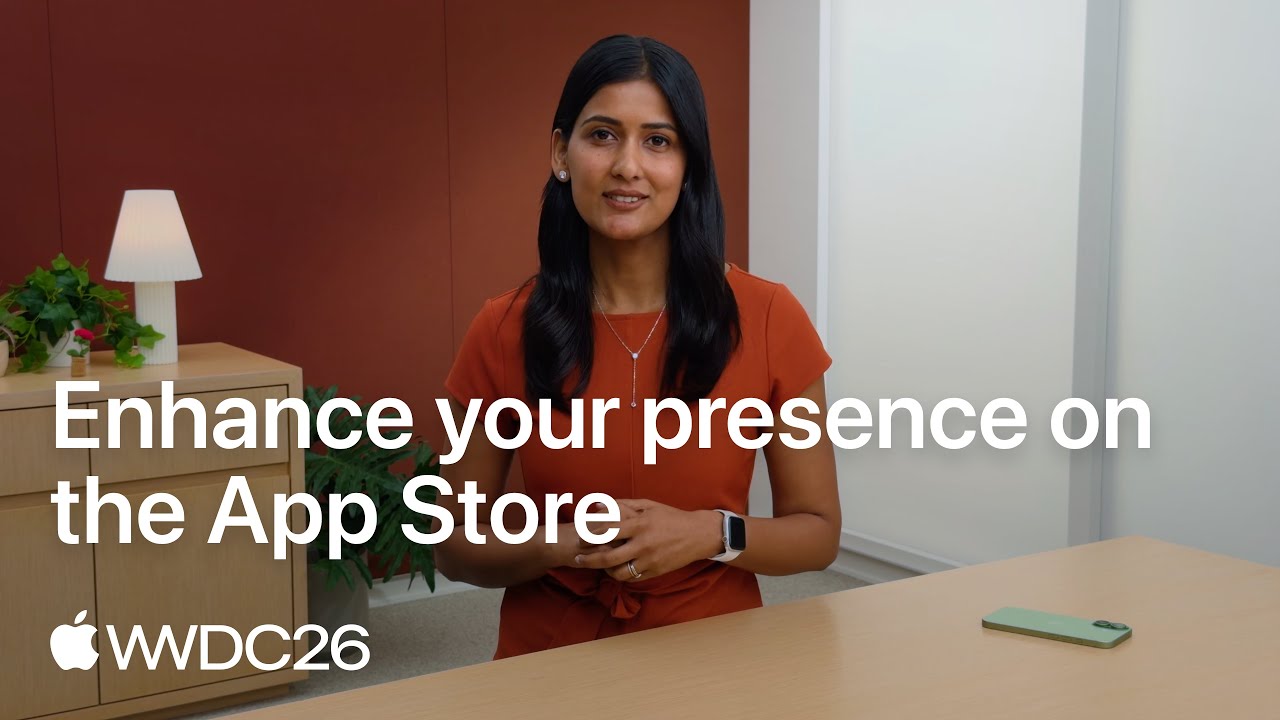
Video: Wo dein Eintrag im App Store 2026 überall auftauchen kann
Die Aufgaben zum Eintrag oben entscheiden, was Leute vor dem Download sehen. Apples Session von der WWDC26 zeigt, wo diese Bilder und Videos inzwischen überall erscheinen.
Häufige Ablehnungsgründe im App Review: vor dem Einreichen prüfen
Diese Punkte stammen aus Apples Liste der häufigen Probleme auf der Seite zum App Review und aus den App Review Guidelines. Geh sie am Tag vor dem Einreichen durch. Wie oft Apple nach welcher Richtlinie ablehnt und wie du jeden Fall behebst, steht in unserem Ratgeber zu den Gründen für eine Ablehnung im App Store.
| Prüfpunkt | Was Apple sagt | So testest du es |
|---|---|---|
| Die App stürzt nicht ab | Laut Richtlinie 2.1(a) lehnt Apple Binärdateien ab, die abstürzen oder offensichtliche technische Probleme zeigen. | Frische Installation auf deinem ältesten unterstützten Gerät, dann Flugmodus, dann eine langsame Verbindung. |
| Keine Platzhalter | Richtlinie 2.1(a) verlangt, dass Platzhaltertexte, leere Websites und andere vorläufige Inhalte vor dem Einreichen entfernt sind. | Durchsuch das Projekt nach „lorem“, „test“ und „TODO“. Öffne jeden Bildschirm. |
| Die Prüfer können sich anmelden | Gib einen aktiven Demoaccount oder einen vollständigen Demomodus an und lass dein Backend während der Prüfung eingeschaltet. | Meld dich mit dem Demoaccount auf einem frisch eingerichteten Gerät an. |
| Der Link zur Datenschutzerklärung funktioniert an zwei Stellen | Richtlinie 5.1.1 verlangt den Link in App Store Connect und in der App, leicht erreichbar. | Tipp beide Links an. |
| Berechtigungsabfragen sagen, wozu sie dienen | Laut Apples Seite zum App Review braucht jede App, die auf Nutzerdaten zugreift, einen Purpose String, der dem Nutzer sagt, wozu. | Lös jede Abfrage aus und lies sie, als würdest du die App nicht kennen. |
| Der Eintrag nennt keine anderen Plattformen | Laut Richtlinie 2.3.10 gehören Namen, Icons oder Bilder anderer mobiler Plattformen nicht in die App oder die Metadaten. | Durchsuch Beschreibung und Screenshots nach „Android“ und „Google Play“. |
| Die App ist mehr als eine verpackte Website | Laut Richtlinie 4.2 soll eine App bei Funktionen, Inhalten und Oberfläche über eine neu verpackte Website hinausgehen. | Schreib auf, was die App kann und deine mobile Website nicht. |
| Käufe in der App sind sichtbar und funktionieren | Richtlinie 2.1(b) verlangt, dass In App Purchases vollständig, aktuell, für den Prüfer sichtbar und funktionsfähig sind. | Kauf jedes Produkt mit einem Testkonto der Sandbox in dem Build, den du einreichst. |
| Die Paywall sagt, was der Käufer bekommt | Laut Richtlinie 3.1.2(c) beschreibst du klar, was der Nutzer für den Preis bekommt, bevor du ihn um ein Abo bittest. | Lies die Paywall für sich allein. Preis, Laufzeit und Vorteile müssen alle darauf stehen. |
| Die Anmeldung ist nicht ohne Grund Pflicht | Laut Richtlinie 5.1.1(v) sollen Leute die App ohne Login nutzen können, wenn sie keine wesentlichen Funktionen hat, die ein Konto brauchen. | Frische Installation: Wie weit kommst du, bevor die Anmeldung dich stoppt? |
| Neben einem Social Login steht eine private Alternative | Laut Richtlinie 4.8 muss eine App, die für das Hauptkonto einen Login von Dritten oder aus sozialen Netzwerken nutzt, eine gleichwertige Option anbieten, die nur Name und Mailadresse erhebt und mit der Nutzer ihre Mailadresse für sich behalten können. | Zähl die Buttons auf deinem Anmeldebildschirm. |
| Tracking fragt zuerst um Erlaubnis | Richtlinie 5.1.2(i) verlangt eine ausdrückliche Erlaubnis über die Schnittstellen von App Tracking Transparency, bevor du die Aktivität eines Nutzers trackst. | Liste jedes SDK für Werbung und Analyse auf und prüf, ob es trackt. |
| Inhalte von Nutzern lassen sich melden und blockieren | Richtlinie 1.2 verlangt von Apps mit Inhalten der Nutzer einen Filter für anstößiges Material, eine Möglichkeit, es zu melden, das Blockieren von Nutzern, die andere belästigen, und veröffentlichte Kontaktdaten. | Poste als ein Testnutzer, dann melde und blockiere ihn von einem zweiten Konto aus. |
Nummern und Wortlaut der Richtlinien am 4. November 2026 mit den App Review Guidelines abgeglichen. Richtlinie 2.1 ist dort inzwischen in die Absätze (a) und (b) geteilt.
Was du tust, wenn App Review deine App ablehnt
Eine Ablehnung ist eine Nachricht mit der Nummer einer Richtlinie, und am schnellsten kommst du durch, wenn du genau darauf antwortest. Jede weitere Runde kostet bei Apples veröffentlichtem Tempo meist bis zu zwei Tage. Darum reicht diese Checkliste eine Woche früher ein.
- Schritt 1
Lies die Nachricht in App Store Connect
Laut Apples Seite zum App Review steht die Ablehnung im Bereich App Review auf der Seite deiner App, zusammen mit den Richtlinien, die nicht eingehalten wurden. Lies die Richtlinie selbst, bevor du den Build anfasst.
- Schritt 2
Antworte, bevor du neu einreichst
Laut Apple kannst du dich mit dem App Review austauschen, um Probleme zu klären, bevor du den Build neu einreichst. Konnte sich der Prüfer nicht anmelden oder hat er eine Funktion nicht gefunden, reicht oft eine Antwort mit funktionierenden Zugangsdaten oder eine kurze Bildschirmaufnahme.
- Schritt 3
Buch einen Videotermin, wenn du nicht weiterkommst
Apple bietet einen Termin von 30 Minuten mit dem App Review über Webex an, um über die Richtlinien und bewährte Vorgehensweisen zu sprechen. Das lohnt sich, wenn du nicht erkennst, auf welchen Teil der App sich eine Richtlinie bezieht.
- Schritt 4
Leg Einspruch ein, wenn du die Entscheidung für falsch hältst
Du kannst beim App Review Board Einspruch einlegen. Apple will konkrete Gründe, warum die App den Richtlinien entspricht, erlaubt einen Einspruch pro abgelehnter Einreichung und bittet dich, offene Rückfragen vorher zu beantworten.
- Schritt 5
Heb dir die beschleunigte Prüfung für eine echte Frist auf
Apple nimmt Anträge auf eine beschleunigte Prüfung für die Behebung eines kritischen Fehlers an, mit den Schritten, um den Fehler nachzustellen, oder für eine App, die an ein Ereignis gebunden ist, mit dem du direkt verbunden bist. Die Richtlinien warnen: Wer das System missbraucht, dessen spätere Anträge kann Apple ablehnen.
- Schritt 6
Kenn die Regel für Fehlerbehebungen bei späteren Updates
Ist die App erst im App Store, werden Fehlerbehebungen laut den Richtlinien nicht wegen Verstößen gegen die Richtlinien aufgehalten, außer bei rechtlichen Fragen oder Fragen der Sicherheit. Antworte in App Store Connect, dass du dieses Verfahren nutzen willst und das Problem mit der nächsten Einreichung angehst.
Wie lange dauert die Prüfung im App Store und bei Google Play?
Jedes Datum in deinem Launchplan hängt an dieser Antwort, und die beiden Stores geben sehr unterschiedliche. Jede Zeile stammt aus den Hilfeseiten des jeweiligen Stores. Apples Seiten haben wir am 4. November 2026 geprüft, Googles am 17. Oktober 2026. Aktuelle Wartezeiten nach Monat und Wochentag findest du in unserem Ratgeber zur Dauer der Prüfung im App Store.
| Phase | Wie lange es dauert | Womit du planen solltest |
|---|---|---|
| Prüfung einer neuen App oder eines Updates im App Store | Laut Apples Seite zum App Review prüft Apple meist mindestens 50 % der Einreichungen in weniger als 24 Stunden und 90 % in weniger als 48 Stunden, und das App Review arbeitet rund um die Uhr. | Zwei Tage pro Runde. Dieselbe Seite warnt, dass eine unvollständige Einreichung länger dauern kann. Demoaccount und Hinweise für die Prüfer gehören also zum Zeitplan. |
| Erster Build in TestFlight für externe Tester | Laut Apples Überblick zu TestFlight geht der erste Build, den du einer externen Gruppe hinzufügst, ins App Review. Spätere Builds brauchen eventuell keine vollständige Prüfung. Eine Dauer nennt Apple nicht. | Schick den ersten Build für die Beta mindestens ein paar Tage, bevor du Tester einlädst, und nimm das Tempo im App Store als Richtwert. |
| Eine Version ändern, die schon in der Prüfung ist | Wenn du eine Einreichung aus der Prüfung entfernst, bekommt die Version den Status Developer Rejected, und laut Apple beginnt die Prüfung von vorn, sobald du neu einreichst. | Entscheide, was in den Release kommt, bevor du auf Einreichen klickst. Ein spät getauschter Screenshot kann eine ganze Runde kosten. |
| Beschleunigte Prüfung im App Store | Laut Apples Seite zum App Review nimmt Apple Anträge für die Behebung eines kritischen Fehlers oder für ein Ereignis an, mit dem deine App direkt verbunden ist. Eine Bearbeitungszeit dafür nennt Apple nicht. | Ein Notfallplan für einen kaputten Release, kein Weg, eine verspätete Einreichung aufzuholen. |
| Prüfung im App Store über die Feiertage | In seinem Hinweis zu den Feiertagen vom Dezember 2024 schrieb Apple, das App Review nehme weiter Einreichungen an, rechne aber vom 20. bis 26. Dezember mit vielen Einreichungen und längeren Prüfungen. | Halt den Launch aus der letzten Dezemberwoche heraus oder reich lange vorher ein. Schau jedes Jahr im November auf Apples Seite mit Neuigkeiten nach den aktuellen Daten. |
| Prüfung eines Release bei Google Play | Laut der Play Console Hilfe zur Veröffentlichung kann die Bearbeitung ein paar Stunden oder bis zu sieben Tage dauern, in Ausnahmefällen länger. Google empfiehlt mindestens eine Woche Puffer zwischen Einreichen und Livegang. | Reich bei Google Play mindestens eine Woche vor dem Launchtag ein, also früher als den Build für iOS. |
| Neue Entwicklerkonten bei Google Play | Googles Seite zur Veröffentlichung deiner App sagt, dass es bei bestimmten Entwicklerkonten länger dauert, was Prüfungen von bis zu sieben Tagen oder in Ausnahmefällen länger bedeuten kann. | Plan bei einer ersten App mit dem langen Ende. Der geschlossene Test, den neuere private Konten brauchen, kommt noch davor, wie die Tabelle zu Google Play weiter unten erklärt. |
| Eine weitere Änderung einreichen, während eine in der Prüfung ist | Laut derselben Hilfeseite zählt die Prüfzeit ab der letzten eingereichten Änderung. Eine neue Änderung kann die App also wieder ans Ende der Warteschlange schieben. | Bündel Änderungen am Eintrag mit dem Build, statt sie in der Woche der Prüfung einzeln zu schicken. |
Nach der Freigabe kann ein Release, den du von Hand auslöst, noch bis zu 24 Stunden brauchen, bis er im App Store erscheint, wie die Tabelle zur Launchwoche festhält. Bei Google Play hält die verwaltete Veröffentlichung freigegebene Änderungen zurück, bis du sie veröffentlichst. Google empfiehlt das für einen Launch, der an ein Ereignis oder eine Kampagne gebunden ist.
Wann ist der beste Zeitpunkt, eine App zu veröffentlichen? Tag, Woche und Saison
Keiner der beiden Stores nennt einen besten Tag für den Launch, und keiner sagt, dass der Tag des Release das Ranking beeinflusst. Wichtig ist, dass drei Zeitpläne zusammenpassen: die Prüfzeiten aus der Tabelle oben, die Stunden, die ein freigegebener Release braucht, bis er sichtbar ist, und deine eigene Zeit, um Nachrichten zu beantworten und Fehler zu beheben. Rechne rückwärts von dem Tag, an dem die Leute die App sehen sollen.
Beim Wochentag nimm einen mit Arbeitstagen davor und danach. Ein Launch am Dienstag, Mittwoch oder Donnerstag lässt Zeit für eine Korrektur vor dem Wochenende, bringt deine Mail an die Presse an einem Arbeitstag in die Postfächer und verhindert, dass ein schwerer Fehler zwei Tage lang unbemerkt bleibt. Startest du auch auf Product Hunt, beginnt dort der Tag um 0:01 Uhr pazifischer Zeit, wie die Tabelle zur Launchwoche weiter unten festhält. In Deutschland, Österreich und der Schweiz ist das 9:01 Uhr, in den wenigen Wochen, in denen die Zeitumstellung in den USA und in Europa auseinanderfällt, 8:01 Uhr. Plan deinen Vormittag danach.
Bei der Woche meide zwei Arten von Gedränge. Die eine liegt beim Store: Apple hat vor langsameren Prüfungen in der letzten Dezemberwoche gewarnt, ein Launch in dieser Zeit trägt also das größte Prüfrisiko des Jahres. Die andere liegt bei deinem Publikum: Eine App fürs Haushaltsbuch läuft im Januar gut, wenn Leute gute Vorsätze fassen, eine App zum Wandern im Frühling, eine App zum Lernen in den Wochen vor Semesterbeginn. Wer in die Saison startet, in der Leute nach seinem Thema suchen, gewinnt mehr als mit jedem Wochentag.
Rechne bei der Saison auch die Fristen ein, die nur mit Vorlauf funktionieren. Eine Nominierung für das Featuring braucht mindestens drei Wochen, eine Vorbestellung im App Store kann bis zu 180 Tage laufen und die Vorregistrierung bei Google Play bis zu 90 Tage. Willst du eins davon nutzen, bestimmt es dein Launchdatum.
Wie lange dauert es also, eine fertige App zu veröffentlichen? Unter iOS sind die acht Wochen dieser Checkliste ungefähr der kürzeste Kalender, in den ein echter Betatest, eine Ablehnung und eine Nominierung passen. Eine erste App für Android von einem neueren privaten Konto braucht zusätzlich einen geschlossenen Test über 14 Tage mit 12 Testern und eine Prüfung für den Produktionszugriff, die laut Google meist sieben Tage oder weniger dauert. Starte diesen Strang also einen Monat, bevor der für iOS endet.
Angaben zum Datenschutz: so beantwortest du Apples Fragen
Die Angaben zum Datenschutz kosten Entwickler, die zum ersten Mal einreichen, am meisten Zeit, weil die Fragen Alltagswörter mit strenger Bedeutung verwenden. Die Definitionen unten stammen von Apples Seite zu den Datenschutzangaben.
| Frage | Was Apple damit meint | Was du tust |
|---|---|---|
| Erhebst du Daten? | Erheben heißt, Daten so vom Gerät zu schicken, dass du oder deine Partner länger darauf zugreifen können, als nötig ist, um die Anfrage in Echtzeit zu bearbeiten. Daten, die nur auf dem Gerät verarbeitet werden, gelten nicht als erhoben. | Liste jede Netzwerkanfrage der App auf, auch die von SDKs. |
| Gehört Code von Dritten dazu? | Ja. Du antwortest auch für Analysetools, Werbenetzwerke und andere SDKs in deiner App. Daten, die Apples eigene Frameworks wie MapKit oder CloudKit erheben, musst du nicht angeben. | Öffne die Datenschutzdokumentation jedes SDK und übernimm seine Datentypen in deine Antworten. |
| Sind die Daten mit dem Nutzer verknüpft? | Daten gelten als verknüpft, außer sie werden vor der Erhebung von Kennungen befreit und du versuchst nie, sie wieder zuzuordnen. | Tragen deine Analysedaten eine Nutzerkennung oder die Mailadresse eines Kontos, antworte mit verknüpft. |
| Werden die Daten fürs Tracking genutzt? | Tracking heißt, Daten aus deiner App mit Daten von Dritten zu verknüpfen, für gezielte Werbung oder das Messen von Werbung, oder sie an einen Datenhändler weiterzugeben. | Wenn ja, brauchst du außerdem die Abfrage von App Tracking Transparency. |
| Welche sensiblen Schnittstellen ruft dein Code auf? | Seit dem 1. Mai 2024 muss ein Upload laut Apples Seite zu kommenden Anforderungen zugelassene Gründe für die gelisteten APIs enthalten, die dein Code nutzt, SDKs von Dritten eingeschlossen. | Trag die Gründe in dein Privacy Manifest ein und bring die SDKs auf aktuelle Versionen. |
| Wer antwortet, und lassen sich die Antworten ändern? | Der Account Holder, ein Admin oder ein App Manager trägt sie ein, und sie lassen sich jederzeit ändern, ohne ein Update der App einzureichen. | Prüf die Antworten jedes Mal, wenn du ein SDK hinzufügst. |
Vorbestellung, phasenweise Veröffentlichung und Nominierung: die Details, die oft untergehen
Was eine Vorbestellung veröffentlicht
Mit einer Vorbestellung geht laut Apples Seite zu Vorbestellungen eine eingeschränkte Version deiner Produktseite in den App Store, und die App taucht in den Suchergebnissen auf. Du wählst die Regionen und kannst für jede ein anderes Datum festlegen. App Analytics zeigt die Vorbestellungen nach Datum, Region und Art der Quelle. So siehst du schon vor dem Launchtag, welcher Teaser gewirkt hat.
Was Apple deinen Vorbestellern nicht sagt
Apple benachrichtigt niemanden, wenn du das Datum änderst oder die Vorbestellung entfernst. Diese Nachricht musst du selbst schicken. Die Produktseite zeigt das erwartete Datum, und Apple rät, das Datum aus dem Marketing herauszulassen, wenn es sich noch verschieben könnte.
Wer eine phasenweise Veröffentlichung zuerst bekommt
Die Option erscheint, wenn du ein Update einer Version einreichst, darum gehört sie nicht zum ersten Launch. Laut Apples Seite zur phasenweisen Veröffentlichung geht das Update an eine zufällige Auswahl von Nutzern mit eingeschalteten automatischen Updates, ohne dass sie erfahren, dass sie dazugehören.
Wie das Pausieren funktioniert
Du kannst so oft pausieren, wie du willst, insgesamt aber höchstens 30 Tage, und die Tage werden zusammengezählt: Pausierst du 10 Tage, bleiben 20 übrig. Setzt du fort, macht die Verteilung an dem Tag weiter, an dem sie angehalten wurde. Mit Release to All Users beendest du die Phasen jederzeit. Nimmst du die App aus dem Verkauf, endet die phasenweise Veröffentlichung für diese Version endgültig.
Was in eine Nominierung für das Featuring gehört
Ein Name, einer von drei Typen (App Launch, App Enhancements oder New Content), eine Beschreibung, was neu ist und warum es zählt, das Datum der Veröffentlichung, Plattformen, Länder und Lokalisierungen. Die Hilfeseite zur Nominierung erlaubt bis zu 5 Links zu ergänzendem Material, etwa einen öffentlichen Link zu TestFlight. Nach dem Einreichen lässt sich der Typ nicht mehr ändern. Unser Ratgeber, wie du im App Store gefeatured wirst, geht eine Nominierung Feld für Feld durch.
Worauf die Redaktion im App Store achtet
Laut Apples Seite zum Featuring gibt es keine Checkliste. Das Team achtet auf Nutzererlebnis, Gestaltung der Oberfläche, Innovation, Eigenständigkeit, Barrierefreiheit, Lokalisierung und die Produktseite selbst. Wird deine App in Betracht gezogen, schreibt Apple eventuell an Leute mit der Rolle Admin, App Manager oder Marketing und bittet um Werbegrafiken. Sorg dafür, dass jemand diese Postfächer liest.
Die Launchwoche: Release, Presse, Product Hunt und Posts in sozialen Netzwerken
Jetzt liegt die freigegebene App bereit. In dieser Woche geht es darum, sie im richtigen Moment sichtbar zu machen und am ersten Tag erreichbar zu sein.
| Aufgabe | Warum es zählt | Wo du es erledigst |
|---|---|---|
| Bestätige deine Option für den Release | Apples Optionen für den Release sind drei: manuell veröffentlichen, nach der Freigabe automatisch veröffentlichen oder automatisch veröffentlichen, aber nicht vor einem Datum und einer Uhrzeit, die du festlegst. | App Store Connect, App Store Version Release |
| Veröffentliche am Abend vor dem Launchtag | Laut derselben Seite kann eine manuell veröffentlichte Version bis zu 24 Stunden brauchen, bis sie im App Store erscheint. | App Store Connect, Release This Version |
| Öffne den Eintrag auf einem iPhone, sobald er live ist | Du prüfst Namen, die ersten drei Screenshots, den Preis und ob der Download funktioniert, und zwar in jedem deiner wichtigsten Länder. | Der App Store auf dem iPhone |
| Schick persönliche E-Mails an Presse und Newsletter | Zwei oder drei Tage vorher, ein kurzer Absatz, der Link zum Pressekit und das Launchdatum. Wer über die App schreibt, braucht Zeit, um sie auszuprobieren. | |
| Schreib an die Warteliste | Diese Leute haben darum gebeten, informiert zu werden. Von ihnen kommen deine ersten Downloads und deine ersten Bewertungen. | Dein Tool für E-Mails |
| Veröffentliche die Posts zum Launchtag | Einen pro Netzwerk, jeder mit dem Kampagnenlink für dieses Netzwerk. | Jedes Netzwerk oder dein Planungstool |
| Geh auf Product Hunt live (optional) | Der Leitfaden von Product Hunt empfiehlt 0:01 Uhr pazifischer Zeit, weil die Startseite in einem Zyklus von 24 Stunden nach pazifischer Zeit läuft. Laut der Seite von Product Hunt zum Launch darfst du Leute nicht direkt um Upvotes bitten. Bitte also um Besuche und Kommentare. | Product Hunt |
| Tausch jedes Badge für die Vorbestellung gegen das Download Badge | Laut den App Store Marketing Guidelines ersetzt du das Badge für die Vorbestellung in allen Materialien durch das Download Badge, sobald die App geladen werden kann. Welche Badges es gibt und wie groß sie sein müssen, steht in unserer deutschen Zusammenfassung der App Store Marketing Guidelines. | Website, Bilder, Fußzeile der E-Mails |
| Bau das App Store Badge und ein Smart App Banner in deine Website ein | Ein Smart App Banner oben auf deiner Website führt Besucher unter iOS zu deiner Seite im App Store oder öffnet die App, wenn sie schon installiert ist. | Der Kopfbereich (head) deiner Website |
| Antworte am ersten Tag auf jeden Kommentar und jede Nachricht | Frühe Antworten machen aus einem Post ein Gespräch, und die Fragen der Leute zeigen dir, was der Eintrag nicht erklärt hat. | Jedes Netzwerk |
| Behalte die Absturzberichte im Blick und halte einen Build mit Korrektur bereit | Taucht ein kritischer Fehler auf, kannst du laut Apples Seite zum App Review eine beschleunigte Prüfung beantragen und solltest die Schritte angeben, mit denen sich der Fehler nachstellen lässt. | Xcode Organizer, App Store Connect |
Die phasenweise Veröffentlichung fehlt hier mit Absicht. Apples phasenweise Veröffentlichung verteilt ein Update über 7 Tage an Leute mit automatischen Updates, sie wird also erst mit deinem ersten Update wichtig.
Die ersten 30 Tage: Bewertungen, das erste Update und Analytics in App Store Connect
Nach dem Launch zählt, was du aus den ersten Wochen lernst. Diese Aufgaben sammeln Bewertungen, bringen das erste Update heraus und zeigen dir, welche Kanäle wirklich Downloads bringen.
| Aufgabe | Warum es zählt | Wo du es erledigst |
|---|---|---|
| Bau die Abfrage für Bewertungen vom System ein | Laut Apples Seite zu Bewertungen und Rezensionen darfst du in 365 Tagen bis zu dreimal fragen, am besten nachdem jemand eine Aktion oder Aufgabe abgeschlossen hat. Richtlinie 5.6.1 verbietet eigene Abfragen für Bewertungen. | Deine App, mit Apples Schnittstelle für Bewertungen |
| Antworte auf jede Rezension | Du kannst auf jede Rezension antworten, die Person wird benachrichtigt und kann ihren Text anpassen. Mehr dazu in unserem Ratgeber, wie du Bewertungen im App Store bekommst. | App Store Connect, Ratings and Reviews |
| Bring das erste Update innerhalb von zwei Wochen heraus | Es behebt, was die Launchwoche aufgedeckt hat, und zeigt den ersten Nutzern, dass an der App gearbeitet wird. | Xcode, App Store Connect |
| Schreib für dieses Update einen echten Text unter „Neuerungen“ | Richtlinie 2.3.12 verlangt, dass neue Funktionen und Änderungen am Produkt klar beschrieben sind. Siehe die Beispiele für Release Notes von Apps. | App Store Connect, Seite der Version |
| Schalte für das Update die phasenweise Veröffentlichung ein | Sie erreicht über 7 Tage 1, 2, 5, 10, 20, 50 und dann 100 % der automatischen Updates, und du kannst sie insgesamt bis zu 30 Tage pausieren, wenn ein Fehler auftaucht. | App Store Connect, Phased Release |
| Kündige das Update an | Ein Update ist der einfachste Grund, wieder zu posten. Vorlagen findest du in den Beispielen für Ankündigungen von App Updates. | Jedes Netzwerk |
| Schau einmal pro Woche in App Analytics | Achte auf die Conversion Rate (Downloads geteilt durch eindeutige Impressionen), die Quellen der Downloads, die Bindung nach Tagen und die Absturzrate. Eine niedrige Conversion Rate deutet auf die Screenshots. Eine niedrige Bindung deutet auf die erste Sitzung. | App Store Connect, Analytics |
| Vergleich die Kampagnenlinks nach Kanal | Steck die Arbeit im nächsten Monat in die zwei Kanäle, die Downloads gebracht haben, und hör auf, dort zu posten, wo keine kamen. | App Store Connect, Analytics |
| Frisch den Werbetext auf | Er lässt sich ohne Prüfung ändern und kann deine neueste Funktion oder einen Meilenstein noch am selben Tag zeigen. | App Store Connect, Seite der Version |
| Teile deine Bewertung und freigegebene Rezensionen | Apple erlaubt deine Bewertung im Marketing, wenn sie der aktuellen Bewertung entspricht, und Rezensionen von Kunden nur mit der Erlaubnis der Person, die sie geschrieben hat. | Jedes Netzwerk |
App im Play Store veröffentlichen: was bei Google Play anders ist als bei iOS
Fast alles aus der Checkliste lässt sich übertragen. Diese fünf Aufgaben nicht, und die ersten beiden verändern deinen Kalender. Googles Hilfeseiten haben wir zuletzt im Oktober 2026 gelesen, bei unserem Abruf im November haben sie mit einem CAPTCHA geantwortet.
| Aufgabe | Warum es zählt | Wo du es erledigst |
|---|---|---|
| Registriere und verifiziere dein Entwicklerkonto | Google verlangt die Gebühr von 25 USD einmalig und kann einen amtlichen Ausweis und eine Karte auf deinen rechtlichen Namen verlangen. Erledige das früh, damit nicht die Verifizierung den Launchtag verzögert. | Play Console |
| Führ einen geschlossenen Test mit 12 Testern über 14 Tage durch | Laut der Play Console Hilfe brauchen private Konten, die nach dem 13. November 2023 erstellt wurden, mindestens 12 Tester, die 14 Tage am Stück teilnehmen, bevor sie den Produktionszugriff beantragen können. Die Prüfung des Antrags dauert meist sieben Tage oder weniger. Fang mindestens einen Monat vor dem Launch an. | Play Console, Testing, Closed testing |
| Schreib den Eintrag im Store nach Googles Grenzen | Der Name der App darf 30 Zeichen lang sein, die Kurzbeschreibung 80 und die ausführliche Beschreibung 4.000, so steht es in Googles Hinweisen zum Eintrag im Play Store. | Play Console, Main store listing |
| Öffne die Vorregistrierung (optional) | Die Vorregistrierung kann bis zu 90 Tage laufen. Wer sich registriert hat, bekommt beim Launch eine Benachrichtigung, und auf geeigneten Geräten installiert sich die App von selbst. | Play Console, Pre registration |
| Plan eine gestaffelte Einführung für das erste Update | Googles gestaffelte Einführungen funktionieren nur für Updates, nie für einen ersten Release, und der Prozentsatz steigt nur, wenn du ihn erhöhst. | Play Console, Production |
Anforderungen von Google Play im Oktober 2026 mit der Play Console Hilfe abgeglichen.
App Launch Checkliste zum Ausdrucken: alles auf einer Seite
Die 60 Aufgaben, reduziert auf die, die kein Launch auslassen kann, jeweils mit der Zahl, die du dir merken solltest. Druck diese Tabelle aus oder kopier sie in dein Projekttool und trag zu jeder Zeile ein, wer sie erledigt.
| Wann | Was erledigt sein muss | Zahl zum Merken |
|---|---|---|
| 8 Wochen vorher | Mitgliedschaft im Developer Program, Satz zur Positionierung, Name und Untertitel | 99 USD im Jahr. Je 30 Zeichen für Name und Untertitel. |
| 6 Wochen vorher | Landingpage mit Warteliste, Datenschutzerklärung, Seite für den Support, Namen in sozialen Netzwerken | Beide Links sind für jede App Pflicht. |
| 5 Wochen vorher | Externe Beta in TestFlight läuft | 10.000 externe Tester, 90 Tage pro Build, der erste Build wird geprüft. |
| 3 Wochen vorher | Nominierung für das Featuring eingereicht (optional) | 3 Wochen sind der Mindestvorlauf laut Hilfeseite. |
| 2 Wochen vorher | Screenshots, Beschreibung, Werbetext, Angaben zum Datenschutz, Altersfreigabe | Bis zu 10 Screenshots. 4.000 und 170 Zeichen. |
| 1 Woche vorher | Zur Prüfung eingereicht, mit manuellem Release und Demoaccount | 90 % in weniger als 48 Stunden geprüft. Plan zwei Runden ein. |
| Tage vorher | Vorbestellung offen (optional), Kampagnenlinks angelegt, Launchposts geplant | Release 2 bis 180 Tage nach Veröffentlichung der Vorbestellung. |
| Abend vorher | Version veröffentlichen, dann den Eintrag auf einem iPhone öffnen | Bis zu 24 Stunden, bis sie erscheint. |
| Launchtag | E-Mail an die Warteliste, Posts zum Launch, Antworten, Blick auf Abstürze | Ein Kampagnenlink pro Kanal. |
| Tag 1 bis 30 | Abfrage für Bewertungen, Antworten auf Rezensionen, erstes Update mit phasenweiser Veröffentlichung, Analytics jede Woche | 3 Abfragen in 365 Tagen. 7 Tage Verteilung, 30 Tage Pause. |
| Nur Google Play | Geschlossener Test, bevor du den Produktionszugriff beantragst | 12 Tester über 14 Tage am Stück bei neueren privaten Konten. |
Jede Zahl in dieser Übersicht ist in den Tabellen oben belegt. Apples Zahlen haben wir am 4. November 2026 geprüft, Googles im Oktober 2026.
Der Marketingplan für den App Launch hinter der Checkliste
Ein Marketingplan für den Launch einer App passt auf eine Seite, wenn du die Aufgaben oben in drei Arten von Kanälen sortierst. Kanäle im Store sind der Eintrag selbst, die Keywords für die Suche und eine Nominierung für das Featuring. Eigene Kanäle sind deine Warteliste und deine Konten in sozialen Netzwerken. Verdiente Kanäle sind Presse, Product Hunt und die Communitys, in denen sich deine Nutzer schon austauschen. Ein erster Launch braucht von jeder Art mindestens einen Kanal, der funktioniert.
Gib jedem Kanal eine Zahl, auf die du schaust. Im Store ist es die Conversion Rate in App Analytics. Bei eigenen Kanälen sind es die Downloads pro Kampagnenlink. Bei verdienten Kanälen ist es die Zahl der Leute, die über die App geschrieben haben, ohne dass du zweimal fragen musstest. Schau an Tag 7 und an Tag 30 auf die Zahlen, streich dann den schwächsten Kanal und steck die Zeit in den stärksten.
Mit dem Launch hört der Plan nicht auf. Die Suche schickt Leute zu deinem Eintrag, solange die App im Store ist, und jedes Update ist ein neuer Grund für einen Post. Die ganze Methode steht in unserem Ratgeber, wie du eine App vermarktest, und die Fassung ganz ohne Budget in wie du eine App kostenlos bewirbst. Wie viele Apps im App Store um Aufmerksamkeit konkurrieren, zeigt unsere App Store Statistik.
Wo Spreadcast nach dem Launchtag hilft
Zwei Zeilen aus der Tabelle zu den ersten 30 Tagen wiederholen sich, solange es die App gibt: das Update ankündigen und deine Bewertung und Rezensionen teilen. Genau diese beiden übernimmt Spreadcast. Füg deinen App Store Link in Spreadcast ein, und Spreadcast prüft deinen öffentlichen Eintrag jeden Tag. Aus einer neuen Version, einer neuen Rezension mit 5 Sternen oder einem Meilenstein bei der Bewertung wird ein gestalteter Post mit einer Bildunterschrift für jedes deiner Netzwerke, gebaut aus deinem eigenen Icon und deinen Screenshots.
Jeder Post kann auf deine Freigabe mit einem Tippen warten oder sich selbst veröffentlichen, je nachdem, was du einstellst. Wenn du Rezensionen zitierst, behalte die Freigabe bei, damit du vorher die Erlaubnis der Person einholen kannst. Spreadcast liest nur den öffentlichen Eintrag, du brauchst kein SDK, und es unterstützt heute den App Store. Der kostenlose Plan liefert dir die Entwürfe, die Veröffentlichung gehört zu den bezahlten Plänen. Die Oberfläche von Spreadcast ist auf Englisch.
Häufige Fragen
Was sollte man tun, bevor man eine App veröffentlicht?
Der Reihe nach: einen Satz zur Positionierung schreiben, Namen und Keywords wählen, eine Landingpage mit Warteliste online stellen, einen Betatest machen, den Eintrag im Store fertigstellen (Screenshots, Beschreibung, Angaben zum Datenschutz, Altersfreigabe), mindestens eine Woche vorher mit manuellem Release zur Prüfung einreichen und die Launchposts und die Mails an die Presse vorbereiten. Die Tabellen auf dieser Seite teilen das in einzelne Aufgaben auf.
Wie lange dauert die Prüfung im App Store?
Laut Apples Seite zum App Review prüft Apple meist mindestens 50 % der Einreichungen in weniger als 24 Stunden und 90 % in weniger als 48 Stunden, Stand 4. November 2026. Eine unvollständige Einreichung kann länger dauern, und jede Ablehnung startet eine neue Runde. Reich also mindestens eine Woche vor deinem Launchdatum ein.
Was kostet es, eine App im App Store zu veröffentlichen?
Für den App Store brauchst du die Mitgliedschaft im Apple Developer Program, die 99 USD im Jahr kostet. Google Play verlangt eine einmalige Registrierungsgebühr von 25 USD. Apples Preis haben wir am 4. November 2026 geprüft, Googles im Oktober 2026. Keine der beiden Zahlen enthält, was du für Design, Entwicklung oder Werbung ausgibst.
Was sind die häufigsten Gründe, warum eine App abgelehnt wird?
Laut Apples Seite zum App Review betreffen im Schnitt über 40 % der ungelösten Probleme bei der Prüfung die Richtlinie 2.1 zur Vollständigkeit der App: Abstürze, Platzhalter und unvollständige Angaben wie ein fehlender Demoaccount. Auf Apples Liste der häufigen Probleme stehen außerdem kaputte Links, Probleme mit der Datenschutzerklärung, unklare Abfragen für den Zugriff auf Daten und ungenaue Screenshots.
Sollte man eine App manuell oder automatisch veröffentlichen?
Bei der ersten Version manuell. Die Freigabe kann zu jeder Uhrzeit kommen, und mit manuellem Release wählst du den Moment, nachdem du den Eintrag geprüft hast. Ein automatischer Release mit der Einstellung „nicht vor“ einem festen Datum passt zu einem Update mit festem Termin für die Ankündigung. So oder so: Plan bis zu 24 Stunden ein, bis die App im App Store erscheint.
Braucht man vor dem Launch einen Betatest?
Unter iOS ist er freiwillig und lohnt sich: TestFlight gehört zur Mitgliedschaft und unterstützt bis zu 10.000 externe Tester. Bei Google Play ist er für viele Entwickler Pflicht. Laut der Play Console Hilfe müssen private Konten, die nach dem 13. November 2023 erstellt wurden, einen geschlossenen Test mit mindestens 12 Testern über 14 Tage am Stück durchführen, bevor sie die Veröffentlichung beantragen können.
Ist eine Checkliste für ein Update etwas anderes als eine App Launch Checkliste?
Ja, und sie ist viel kürzer. Bei einem Update schreibst du einen klaren Text unter „Neuerungen“, testest das Upgrade von der vorigen Version, schaltest die phasenweise Veröffentlichung ein, aktualisierst den Werbetext und kündigst das Update an. Eintrag, Preise und Konto sind schon erledigt.
Wie früh sollte man eine App für das Featuring im App Store nominieren?
Mindestens drei Wochen vorher, gern früher. Apples Seite zum Featuring bittet um mindestens zwei Wochen Vorlauf und empfiehlt bis zu drei Monate für eine breitere Berücksichtigung, die Hilfeseite zur Nominierung empfiehlt mindestens 3 Wochen. Eine Nominierung ist eine Bitte und garantiert kein Featuring.
Woher diese Angaben stammen
Jede externe Zahl, Regel und jeder Preis auf dieser Seite verlinkt die Seite, von der er stammt.
- Mitgliedschaft im Apple Developer Program (auf Englisch)Apple Developer
- Registrierungsgebühr und Kontotypen in der Play ConsolePlay Console Hilfe
- Produktseite gestalten: Name, Untertitel, Screenshots und Previews (auf Englisch)Apple Developer
- Suche im App Store: wie Treffer entstehen und das Feld für Keywords (auf Englisch)Apple Developer
- App Review: Prüfzeiten, häufige Probleme und beschleunigte Prüfung (auf Englisch)Apple Developer
- App Review Guidelines (auf Englisch)Apple Developer
- Überblick zu TestFlight: Grenzen für Tester und Laufzeit der Builds (auf Englisch)App Store Connect Help
- TestFlight: Betatests und Feedback der Tester (auf Englisch)Apple Developer
- Featuring im App Store (auf Englisch)Apple Developer
- App für das Featuring nominieren (auf Englisch)App Store Connect Help
- Vorgaben für Screenshots (auf Englisch)App Store Connect Help
- Informationen zur Version: Grenzen für Beschreibung und Werbetext (auf Englisch)App Store Connect Help
- Angaben zum Datenschutz im App Store (auf Englisch)Apple Developer
- Stufen und Definitionen der Altersfreigabe (auf Englisch)App Store Connect Help
- App zur Vorbestellung anbieten (auf Englisch)Apple Developer
- App Analytics in App Store Connect (auf Englisch)Apple Developer
- Vorbereitung auf den Launch: Tagline, Beschreibung und Planung (auf Englisch)Product Hunt
- Leitfaden zum Launch auf Product Hunt (auf Englisch)Product Hunt
- Option für den Release einer Version im App Store wählen (auf Englisch)App Store Connect Help
- App Store Marketing Guidelines (auf Englisch)Apple Developer
- Apps mit Smart App Banners bewerben (auf Englisch)Apple Developer Documentation
- Update einer Version phasenweise veröffentlichen (auf Englisch)App Store Connect Help
- Bewertungen, Rezensionen und Antworten (auf Englisch)Apple Developer
- Anforderungen an Tests für neue private EntwicklerkontenPlay Console Hilfe
- App erstellen und einrichten: Grenzen für den Eintrag im StorePlay Console Hilfe
- Vorregistrierung für deine App oder dein SpielPlay Console Hilfe
- Updates mit gestaffelten Einführungen veröffentlichenPlay Console Hilfe
- Kommende Anforderungen: Mindestversionen der SDKs und zugelassene Gründe für APIs (auf Englisch)Apple Developer
- Überblick zur Exportkonformität (auf Englisch)App Store Connect Help
- Eine Einreichung aus der Prüfung entfernen (auf Englisch)App Store Connect Help
- Apps und Spiele für die Feiertage vorbereiten, Dezember 2024 (auf Englisch)Apple Developer News
- Festlegen, wann Änderungen an der App geprüft und veröffentlicht werdenPlay Console Hilfe
- App veröffentlichen: Prüfzeiten bei bestimmten EntwicklerkontenPlay Console Hilfe
- Video: Präsenz im App Store verbessern (auf Englisch)Apple Developer
- Händlerstatus nach dem Digital Services Act der EU (auf Englisch)App Store Connect Help
Recherchiert und geschrieben von Spreadcast. Zuletzt geprüft am 4. November 2026.