Um eine App im Play Store zu veröffentlichen, brauchst du ein Entwicklerkonto bei Google Play. Es kostet einmalig 25 USD. Du wählst ein privates Konto oder ein Konto für eine Organisation, bestätigst deine Identität, legst die App in der Play Console an, füllst den Store Eintrag und die App Inhalte aus, lädst ein Android App Bundle hoch, das auf Android 16 (API Level 36) ausgerichtet ist, und reichst es zur Prüfung ein. Wer heute ein privates Konto eröffnet, hat noch eine Hürde vor sich: Google verlangt einen geschlossenen Test mit mindestens 12 Testpersonen, die 14 Tage am Stück angemeldet bleiben, danach einen kurzen Antrag auf Produktionszugriff, den Google laut eigener Aussage in der Regel in höchstens sieben Tagen prüft. Plane bei einem neuen privaten Konto drei bis vier Wochen von der Registrierung bis zum öffentlichen Eintrag ein, bei einem Organisationskonto weniger.
Das ist die ganze Arbeit in einem Absatz. Der Rest dieses Leitfadens geht jeden Schritt in der Reihenfolge durch, in der die Play Console ihn verlangt: mit den genauen Grenzen, den Formularen, den Prüfzeiten, die Google nennt, den Gründen für Ablehnungen, dem Anteil, den Google nach den Gebührenänderungen 2026 an jedem Verkauf einbehält, und einer Checkliste für die Woche des Starts. Jede Regel stammt aus der Play Console Hilfe oder von Android Developers und ist mit der Seite verlinkt, aus der sie kommt, auf Deutsch, wo es die Seite gibt. Die englische Fassung hat alle Seiten am 13. November 2026 gelesen, diese deutsche Fassung hat sie am 23. November 2026 erneut geprüft.
Warum sich der Papierkram lohnt: Android lief im Oktober 2026 auf 72,36 % der Mobilgeräte, die StatCounter weltweit gemessen hat, iOS auf 27,61 %. Wer nur im App Store ist, erreicht den größten Teil der Smartphones der Welt nicht. Unsere Seite zu den Marktanteilen von Android und iOS schlüsselt das nach Ländern auf. Das lohnt sich, denn die USA sehen dabei ganz anders aus als Indien oder Brasilien.
App im Play Store veröffentlichen: die Schritte in der richtigen Reihenfolge
Hier ist der komplette Weg für neue Entwickler, vom Anfang bis zum Ende. Organisationskonten überspringen die Schritte 3 und 7, private Konten, die vor dem 13. November 2023 erstellt wurden, überspringen ebenfalls Schritt 7.
- Ein Entwicklerkonto bei Google Play mit deinem Google Konto anlegen, die Vertriebsvereinbarung für Entwickler akzeptieren und die Registrierungsgebühr von 25 USD zahlen (Erste Schritte mit der Play Console).
- Privates Konto oder Organisationskonto wählen und die Identität bestätigen: ein amtlicher Ausweis für alle, dazu eine DUNS Nummer und ein offizielles Dokument der Organisation für Organisationen (Daten zur Identität des Entwicklers bestätigen).
- Private Konten: mit der Play Console App nachweisen, dass du ein echtes Smartphone mit Android hast (Geräteüberprüfung).
- Die App in der Play Console anlegen: Name, Paketname, Standardsprache, App oder Spiel, kostenlos oder kostenpflichtig, dazu eine Kontaktadresse (App erstellen und einrichten).
- Den Store Eintrag ausfüllen: Name, Kurzbeschreibung und vollständige Beschreibung, Symbol, Vorstellungsgrafik und Screenshots (Vorschauelemente hinzufügen).
- Die Seite App Inhalte vervollständigen: Datenschutzerklärung, Werbung, Anmeldedaten, Zielgruppe, Altersfreigabe und das Formular zur Datensicherheit (App zur Überprüfung vorbereiten).
- Private Konten, die nach dem 13. November 2023 erstellt wurden: einen geschlossenen Test mit 12 Testpersonen über 14 Tage am Stück durchführen, dann den Produktionszugriff beantragen (Anforderungen an App Tests).
- Ein signiertes Android App Bundle erstellen, das das geforderte API Level erfüllt, ein Produktionsrelease anlegen, die Länder wählen und es einführen (Release vorbereiten und einführen).
- Auf die Prüfung warten, dann die ersten Nutzer, Bewertungen und Absturzberichte im Blick behalten und den Leuten erzählen, dass es die App gibt.
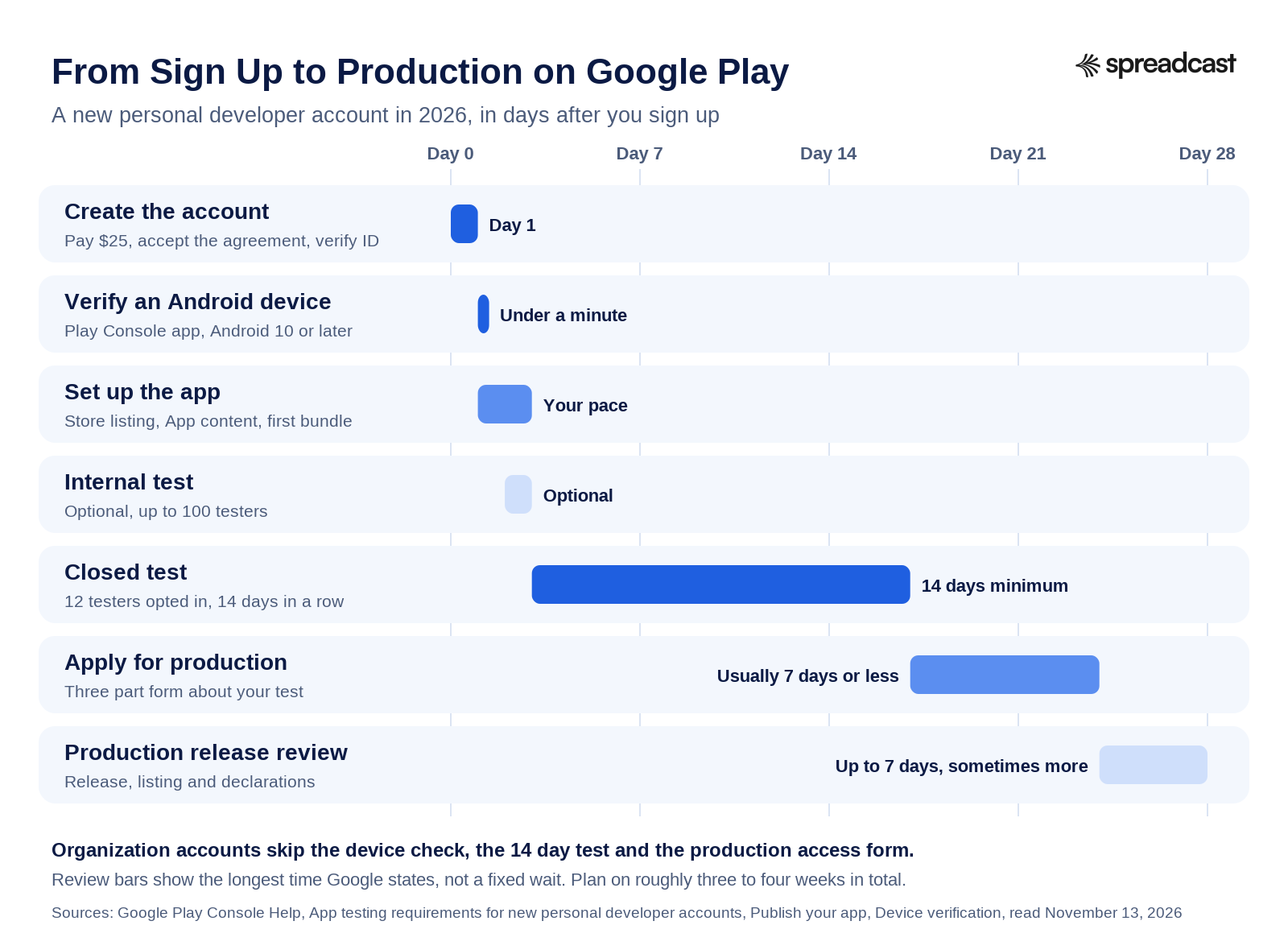
Die Reihenfolge ist wichtiger, als sie aussieht. Einen internen Test kannst du starten, bevor der Store Eintrag fertig ist, aber ein geschlossener Test öffnet sich erst, wenn die Einrichtung der App abgeschlossen ist, und die 14 Tage laufen erst, wenn deine Tester sich anmelden. Am schnellsten bist du also, wenn du Store Eintrag und App Inhalte in den ersten Tagen fertig machst, den geschlossenen Test startest, sobald er freigeschaltet ist, und die zwei Wochen Testzeit nutzt, um Screenshots zu verbessern und zu beheben, was die Tester finden. Wer erst die ganze App fertig baut und dann die Play Console öffnet, verliert oft zwei Wochen, mit denen er nicht gerechnet hat.
Was kostet ein Google Play Entwicklerkonto?
Ein Entwicklerkonto bei Google Play kostet 25 USD, einmalig. Eine jährliche Verlängerung gibt es nicht. Googles Seite Erste Schritte mit der Play Console nennt die akzeptierten Karten: Mastercard, Visa, American Express, Discover (nur in den USA) und Visa Electron (nur außerhalb der USA). Prepaidkarten nimmt Google Play nicht an, und welche Karten funktionieren, hängt vom Standort ab. Wird deine Karte abgelehnt, versuch es zuerst mit einer normalen Kreditkarte oder Debitkarte auf deinen eigenen Namen. Einen Preis in Euro oder Franken nennt die deutsche Hilfe nicht: Der Betrag steht in Dollar, deine Bank rechnet ihn beim Bezahlen um.
Du musst mindestens 18 Jahre alt sein und ein aktives Google Konto haben. Bei der Anmeldung akzeptierst du die Vertriebsvereinbarung für Entwickler bei Google Play, zahlst die Gebühr und wählst dann den Kontotyp. Ein Detail wird leicht übersehen und kostet echtes Geld: Google kann einen gültigen amtlichen Ausweis und eine Kreditkarte verlangen, beide auf deinen rechtlichen Namen, und wenn Google diese Angaben für ungültig hält, wird die Registrierungsgebühr nicht erstattet. Nutze im Zahlungsprofil von der ersten Minute an deinen echten Namen. Ein Spitzname oder die Karte des Partners ist der häufigste Weg, die 25 USD zu verlieren und von vorn anzufangen.
Zum Vergleich: Apple verlangt für das Apple Developer Program 99 USD pro Mitgliedsjahr, mit einem lokalen Preis, der je nach Region abweicht. Über drei Jahre kostet das Konto bei Google also 25 USD, bei Apple 297 USD. Unser Leitfaden zu den Kosten des Apple Developer Program deckt die Apple Seite ab, mit Preisen in Euro und Franken, Gebührenerlass und Regeln für Organisationen, falls du für beide Stores entwickelst.
2026 liest du vielleicht von einer zweiten Gebühr über 25 USD, die du nicht mit dieser verwechseln solltest. Googles neue Android Developer Console, gedacht für Entwickler, die ihre Apps nur außerhalb von Google Play vertreiben, berechnet 25 USD für ein Konto mit vollem Vertrieb und beschreibt das als vergleichbar mit der Registrierungsgebühr von Play. Wenn du bei Google Play veröffentlichst, reicht dein Konto in der Play Console, die zweite Konsole brauchst du nicht.
Privates Konto oder Organisationskonto?
Google bietet zwei Kontotypen an, und die Seite zur Auswahl ist kurz und klar. Ein privates Konto ist für die private Nutzung gedacht, zum Beispiel wenn du Student, Hobbyentwickler oder Amateur bist. Auch private Konten können bei Google Play Geld verdienen, andere Personen einladen und Apps verwalten. Ein Organisationskonto wählst du, wenn du das Konto für ein Unternehmen oder eine Organisation einrichtest, was Google als gewerbliche, industrielle, berufliche oder staatliche Tätigkeit beschreibt. Beide Typen haben dieselben Grundfunktionen und können über ein Zahlungsprofil Einnahmen erzielen.
Manche Apps nehmen dir die Entscheidung ab. Google verlangt ein Organisationskonto, wenn du eines dieser Angebote machst:
- Finanzprodukte und Finanzdienste, darunter Banking, Kredite, Aktienhandel, Investmentfonds, Software Wallets für Kryptowährungen und Börsen für Kryptowährungen.
- Gesundheitsapps, etwa medizinische Apps und Apps für Forschung am Menschen.
- Apps, die die Klasse VpnService nutzen dürfen.
- Behördenapps, also Apps, die von oder für eine Behörde entwickelt wurden.
Für alle anderen geht es darum, was du öffentlich zeigen willst und wie schnell du starten möchtest. Eine Einzelperson mit einem Habit Tracker kann an einem Abend ein privates Konto eröffnen, muss dann aber den geschlossenen Test über 14 Tage durchlaufen. Ein kleines Studio mit eingetragener Firma kann den Test überspringen, braucht aber vorher eine DUNS Nummer, und die kann Wochen dauern. Wenn du schon eine Firma hast, etwa eine GmbH oder UG, ist der Weg über die Organisation insgesamt meist schneller und wirkt im Eintrag vertrauenswürdiger. Wenn nicht, gründe keine Firma, nur um dem Test zu entgehen.
Was du für die Anmeldung je nach Kontotyp brauchst
| Anforderung | Privates Konto | Organisationskonto |
|---|---|---|
| Registrierungsgebühr | 25 USD einmalig | 25 USD einmalig |
| DUNS Nummer | Nicht nötig | Pflicht (kostenlos bei Dun & Bradstreet, kann bis zu 30 Tage dauern) |
| Nachweise | Amtlicher Ausweis | Amtlicher Ausweis und ein offizielles Dokument der Organisation |
| Website | Optional, empfohlen | Pflicht und bestätigt für neue Organisationskonten seit Februar 2024 |
| Entwickleradresse (E-Mail) bei Google Play sichtbar | Ja, bestätigt | Ja, bestätigt |
| Telefonnummer bei Google Play sichtbar | Nein (außer private Konten in Korea) | Ja, bestätigt |
| Anschrift bei Google Play sichtbar | Nur dein Land, außer du verdienst Geld | Vollständige rechtliche Anschrift |
| Bestätigung eines Android Geräts | Pflicht | Nicht nötig |
| 12 Tester über 14 Tage | Pflicht für Konten, die nach dem 13. November 2023 erstellt wurden | Nicht nötig |
Die Tabelle stützt sich auf drei Seiten von Google: die erforderlichen Angaben, die Identitätsbestätigung und die Testanforderungen. Die Regeln zur Anzeige solltest du dir vor der Wahl genau ansehen. Bei einem privaten Konto zeigt Google bei Google Play deinen rechtlichen Namen, dein Land und deine E-Mail Adresse als Entwickler, die volle Anschrift nur, wenn du Geld verdienst. Bei einem Organisationskonto zeigt Google den rechtlichen Namen, die rechtliche Anschrift, die E-Mail Adresse und die Telefonnummer. Wer über ein privates Konto etwas verkaufen will, hat seine Wohnadresse am Ende auf einer öffentlichen Seite. Das ist ein guter Grund, ein Organisationskonto oder eine separate Geschäftsadresse in Betracht zu ziehen, sobald Geld im Spiel ist.
So bekommst du eine DUNS Nummer für Google Play
Die DUNS Nummer ist eine kostenlose, neunstellige Kennung für Unternehmen von Dun & Bradstreet, und Google prüft damit, ob deine Organisation existiert. Google ist da deutlich: Du kannst ohne sie kein Entwicklerkonto für eine Organisation anlegen, und der Antrag kann bis zu 30 Tage dauern. Google warnt außerdem gleich zweimal, dass der Antrag bei Dun & Bradstreet komplett kostenlos ist und dass manche Drittanbieter dafür hohe Gebühren verlangen. Such deine Firma zuerst auf der Website von Dun & Bradstreet; viele eingetragene Unternehmen haben schon eine Nummer, ohne es zu wissen. Behörden ohne Nummer können sich während der Registrierung an den Support der Play Console wenden.
Das Entwicklerkonto bei Google Play bestätigen
Die Bestätigung ist der Teil der Anmeldung, an dem es am häufigsten hakt. Deshalb hilft es, jede Prüfung vorher zu kennen. Googles Seite zur Identitätsbestätigung listet sie auf. Rechtlicher Name und Anschrift kommen aus dem Google Zahlungsprofil, das du verknüpfst, und der Typ des Zahlungsprofils muss zum Kontotyp passen. Ist das Profil noch nicht bestätigt, lädt ein privates Konto einen amtlichen Ausweis hoch; eine Organisation lädt eine DUNS Nummer, einen Ausweis und ein offizielles Dokument der Organisation hoch.
- E-Mail Adresse als Entwickler: Alle bestätigen sie mit einem sechsstelligen Code, der per E-Mail kommt, und sie wird bei Google Play angezeigt.
- Telefonnummer als Entwickler: Organisationen müssen eine bestätigen, per SMS oder Anruf, und sie wird bei Google Play angezeigt. Die Bestätigung der Telefonnummer wird erst freigeschaltet, wenn Identität, Website (Organisationen) und Gerät (private Konten) bestätigt sind.
- Kontaktadresse und Kontaktnummer: private Angaben, über die Google dich erreicht. Auch sie werden bestätigt und nie Nutzern gezeigt.
- Website: Pflicht und bestätigt für Organisationskonten, die seit Februar 2024 erstellt wurden, für alle anderen optional.
Bestätigung eines Android Geräts für private Konten
Seit Anfang 2024 müssen neue private Konten nachweisen, dass sie Zugriff auf ein echtes Android Smartphone haben, bevor sie veröffentlichen können. Laut Googles Seite zur Geräteüberprüfung meldest du dich als Kontoinhaber in der Play Console im Web an, suchst auf der Startseite die Aufgabe, mit der du den Zugriff auf ein Mobilgerät mit Android bestätigst, scannst den QR Code, öffnest auf dem Smartphone die Play Console App und tippst auf Bestätigen. Jedes physische Gerät mit Android 10 oder neuer ohne Root funktioniert, es dauert weniger als eine Minute, und mit demselben Smartphone kannst du mehr als ein Konto bestätigen. Die Telefonnummer des Geräts wird nicht erfasst. Wenn du nur mit dem Emulator arbeitest und kein Android Smartphone besitzt, leih dir für fünf Minuten eines; bei einem privaten Konto führt kein Weg an diesem Schritt vorbei.
Android Developer Verification 2026: was sich für Entwickler bei Google Play ändert
Vielleicht hast du Schlagzeilen gelesen, wonach Android künftig jeden Entwickler überprüfen will. Das ist ein eigenes Programm, getrennt von den Kontoprüfungen bei Play oben, und für die meisten Entwickler bei Play ist nichts Neues zu tun. Auf seiner Seite zur Entwicklerverifizierung schreibt Google, dass der Schutz am 30. September 2026 begonnen hat, und zwar für Nutzer in Brasilien, Indonesien, Singapur und Thailand, die Apps aus teilnehmenden Stores auf zertifizierten Android Geräten installieren, und dass die Verifizierung 2027 weltweit auf alle Apps auf zertifizierten Geräten ausgeweitet wird. Deutschland, Österreich und die Schweiz gehören also noch nicht zur ersten Phase.
Laut Googles Update vom Juni 2026 umfasst die erste Phase sieben Stores, darunter Google Play, den Galaxy Store von Samsung und GetApps von Xiaomi. Nicht registrierte Apps lassen sich weiterhin über Android Debug Bridge installieren oder über den neuen erweiterten Ablauf für erfahrene Nutzer. Für Entwickler bei Play sagt der Leitfaden zur Play Console, dass deine bereits bestätigte Identität die Anforderung erfüllt, dass 99 % der Apps bei Play automatisch registriert wurden und dass die Play Console beim Anlegen einer neuen App den Paketnamen registriert und mit deinem Konto verknüpft. Nutzt ein anderer Entwickler diesen Paketnamen schon, fordert dich die Play Console auf, einen anderen zu wählen.
Für eine neue App folgen daraus zwei praktische Dinge. Erstens: Schau auf der Startseite der Play Console nach einer offenen Aufgabe zur Registrierung, denn ein Nachtrag vom Juli 2026 zu Googles Ankündigung forderte Entwickler auf, verbleibende Apps bis zum 30. September 2026 zu registrieren, um eine weltweite Entfernung aus Google Play zu vermeiden. Zweitens: Nutze die Play App Signatur. Googles FAQ zur Verifizierung sagt, dass Apps mit Play App Signatur automatisch beansprucht werden und dass du deine Pakete nicht registrieren kannst, wenn du deinen eigenen Signaturschlüssel verlierst. Studierende und Hobbyentwickler, die keinen Ausweis zeigen wollen, können in der Android Developer Console ein kostenloses Konto mit eingeschränktem Vertrieb nutzen, das Apps mit bis zu 20 Geräten teilt. Das ist für Tests und den privaten Gebrauch gedacht, nicht für einen Start bei Play.
Die Regel bei Google Play: 12 Tester über 14 Tage
Diese Regel überrascht die meisten. Googles Seite zu den Testanforderungen sagt, dass private Entwicklerkonten, die nach dem 13. November 2023 erstellt wurden, einen geschlossenen Test mit mindestens 12 Testpersonen durchführen müssen, die mindestens 14 Tage lang ohne Unterbrechung teilgenommen haben. Bis das erfüllt ist, bleiben Produktion und Vorregistrierung in der Play Console deaktiviert. Ist es erfüllt, beantragst du den Produktionszugriff über das Dashboard.
Früher waren es 20. Googles aktuelle Seite sagt nicht, wann sich das geändert hat, und wir haben keine Ankündigung von Google gefunden. Das Datum hier ist also unsere eigene Auswertung des Internet Archive: Eine archivierte Kopie der Seite vom 10. Dezember 2024 verlangt noch mindestens 20 Tester, eine Kopie vom 13. Dezember 2024 verlangt 12. Die Änderung kam also in diesen wenigen Tagen, und eine Anleitung oder ein Forenbeitrag, der von 20 spricht, wurde vor Mitte Dezember 2024 geschrieben. Die 14 Tage haben sich nicht geändert.
Nimm das Wort „fortlaufend“ wörtlich. Die FAQ auf derselben Seite sagt, dass Tester, die sich anmelden, weniger als 14 Tage testen und sich dann abmelden, nicht zählen. Meldet sich jemand ab und wieder an, beginnen seine 14 Tage von vorn. In dem Moment, in dem du den Antrag stellst, müssen mindestens 12 Personen angemeldet sein und an jedem der vorangegangenen 14 Tage angemeldet gewesen sein. Ein praktischer Puffer: Gewinne 15 bis 20 Leute, denn irgendwer verlässt die Google Gruppe, wechselt das Handy oder deinstalliert die App mittendrin.
Die Regel gilt nicht für alle. Organisationskonten sind ausgenommen, und Googles Seite zum Erstellen und Einrichten sagt, dass sie nicht für private Konten gilt, die vor dem 13. November 2023 erstellt wurden. Wer schon seit Jahren bei Play ist, veröffentlicht wie früher.
So findest du 12 Tester für einen geschlossenen Test bei Google Play
Googles eigener Rat ist unspektakulär, aber er funktioniert: zuerst Freunde, Familie, Kollegen und Kommilitonen, dann Communitys, in denen deine künftigen Nutzer schon unterwegs sind, und deine Follower in sozialen Netzwerken. Googles Beispiel ist eine Fitnessapp, die in örtlichen Vereinen und Onlinegruppen sucht. Google wünscht sich außerdem Tester, die deinem echten Publikum ähneln, denn das Formular für den Produktionszugriff fragt, ob die Tester die App so genutzt haben, wie echte Nutzer es tun würden.
- Nutze eine Google Gruppe als Testerliste. Geschlossene Tests akzeptieren E-Mail Listen mit jeweils bis zu 2.000 Testern oder Google Gruppen ohne Größenbeschränkung, und über eine Gruppe können sich Leute mit einem einzigen Link selbst eintragen. Sie müssen der Gruppe beitreten, bevor sie am Test teilnehmen können.
- Schick jedem Tester zwei Links: den Link zur Teilnahme aus der Play Console und den Link zum Play Store für die Installation. Apps im geschlossenen Test erscheinen nicht in der Suche bei Play, und ohne den Store Link bleiben Leute hängen.
- Sag ihnen schriftlich, dass sie mindestens 14 Tage angemeldet bleiben sollen. Google bittet dich, das ausdrücklich zu sagen.
- Gib ihnen etwas zu tun. Zwei oder drei Aufgaben pro Woche (Konto anlegen, Export ausprobieren, Onboarding kaputt machen) erzeugen die Aktivität, nach der Google fragt, und das Feedback, das du für das Formular brauchst.
- Sammle Feedback an einem Ort: privates Feedback über Play, eine E-Mail Adresse oder ein Gruppenchat. Du musst es im Antrag zusammenfassen.
- Veröffentliche während des Tests mindestens ein Update, das etwas behebt, was Tester gemeldet haben. Das Formular fragt, was du wegen des Tests geändert hast, und eine echte Antwort schreibt sich viel leichter.
Auf Reddit und Discord gibt es jede Menge Tauschgruppen, in denen Entwickler gegenseitig ihre Apps installieren, um auf 12 zu kommen. Damit erreichst du die Zahl, aber selten die Aktivität, nach der Googles Formular fragt, weil Fremde, die Installationen tauschen, deine App nicht so nutzen wie dein Publikum. Google schreibt, dass es dich bitten kann, weiter zu testen, wenn es weniger als 12 angemeldete Tester oder zu wenig Aktivität sieht. Zehn echte Leute, denen deine App etwas bedeutet, plus ein paar Freunde sind ein besserer Test als 30 Fremde, die sie nie öffnen.
Tester zu gewinnen ist auch dein erstes Marketing. Ein kurzer Beitrag, der sagt, was die App macht, für wen sie ist und wie man am Test teilnimmt, erreicht genau die Leute, die sie beim Start herunterladen. Schreib ihn also so, wie du den Beitrag zum Start schreiben würdest. Der Leitfaden, wie du eine App in sozialen Medien bewirbst, zeigt, wo solche Beiträge für App Entwickler am besten funktionieren, und der Beitrag, wie du eine App kostenlos bewirbst, listet Communitys, die Einladungen zur Beta gern sehen.
Was in den Antrag auf Produktionszugriff gehört
Wenn die 14 Tage vorbei sind, öffnest du das Dashboard, klickst auf Produktionszugriff beantragen und füllst ein Formular mit drei Abschnitten aus. Keine der Antworten wird veröffentlicht, und Google sagt, dass der mittlere Abschnitt weder die Sichtbarkeit deiner App noch ihre Teilnahme an Programmen beeinflusst.
| Abschnitt | Was Google fragt | Was in eine gute Antwort gehört |
|---|---|---|
| Dein geschlossener Test | Wie leicht es war, Tester zu finden, ob sie alle Funktionen genutzt haben, ob ihre Nutzung der erwarteten echten Nutzung entsprach, und eine Zusammenfassung des Feedbacks samt Weg, auf dem du es gesammelt hast | Woher die Tester kamen, welche Funktionen sie genutzt haben, ein oder zwei konkrete Fehler oder Unklarheiten, die sie gemeldet haben, der Kanal, den du genutzt hast |
| Deine App oder dein Spiel | Deine Zielgruppe, welchen Nutzen deine App bietet (bei Spielen, was es besonders macht) und eine geschätzte Spanne an Installationen im ersten Jahr | Eine konkrete Zielgruppe („Freiberufler im Design, die monatlich Rechnungen schreiben“), ein Satz zum Nutzen, eine ehrliche Spanne |
| Deine Bereitschaft für die Produktion | Was du aufgrund des geschlossenen Tests geändert hast und wie du entschieden hast, dass die App bereit ist | Die Korrekturen, die du während des Tests veröffentlicht hast, der Stand bei Abstürzen und ANRs, die Ergebnisse des Pre Launch Berichts |
Schreib es wie einen kurzen Bericht an eine Kollegin, nicht wie Werbetext. Vage Antworten wie „Die Tester mochten die App“ sind genau die, die mit der Bitte um weitere Tests zurückkommen. Wenn ein Tester einen Absturz unter Android 12 gefunden hat und du ihn in Version 1.0.3 behoben hast, schreib genau das. Speichere zwischendurch: Google warnt, dass ein Klick auf Verwerfen oder das Verlassen der Seite vor Weiter oder Beantragen deine Antworten löscht.
Wie lange die Prüfung des Produktionszugriffs dauert
Laut Google dauert die Prüfung eines Antrags auf Produktionszugriff in der Regel höchstens sieben Tage, kann aber in manchen Fällen länger dauern, und der Kontoinhaber bekommt eine E-Mail, wenn sie abgeschlossen ist. Wird der Antrag genehmigt, werden die Seiten Produktion und Offener Test freigeschaltet. Will Google mehr Tests sehen, nennt es meist weniger als 12 angemeldete Tester oder zu wenig Aktivität als Grund, und dann heißt es: geschlossenen Test weiterlaufen lassen, weiteres Feedback umsetzen und neu beantragen. Google fügt eine Warnung hinzu, die man wiederholen sollte: Die Prüfung ist kein Schritt zur Fehlersuche. Wer eine App einreicht, die gegen Regeln verstößt, und erwartet, dass die Prüfer die Probleme finden, bekommt Ablehnungen, Verzögerungen und längere Einsprüche.
Interner, geschlossener oder offener Test bei Google Play
Die Play Console hat vor der Produktion drei Testtracks, und sie sind nicht einfach größere und kleinere Ausgaben derselben Sache. Googles Seite zu den Testtracks und die Seite zu den Anforderungen beschreiben, wofür jeder gedacht ist.
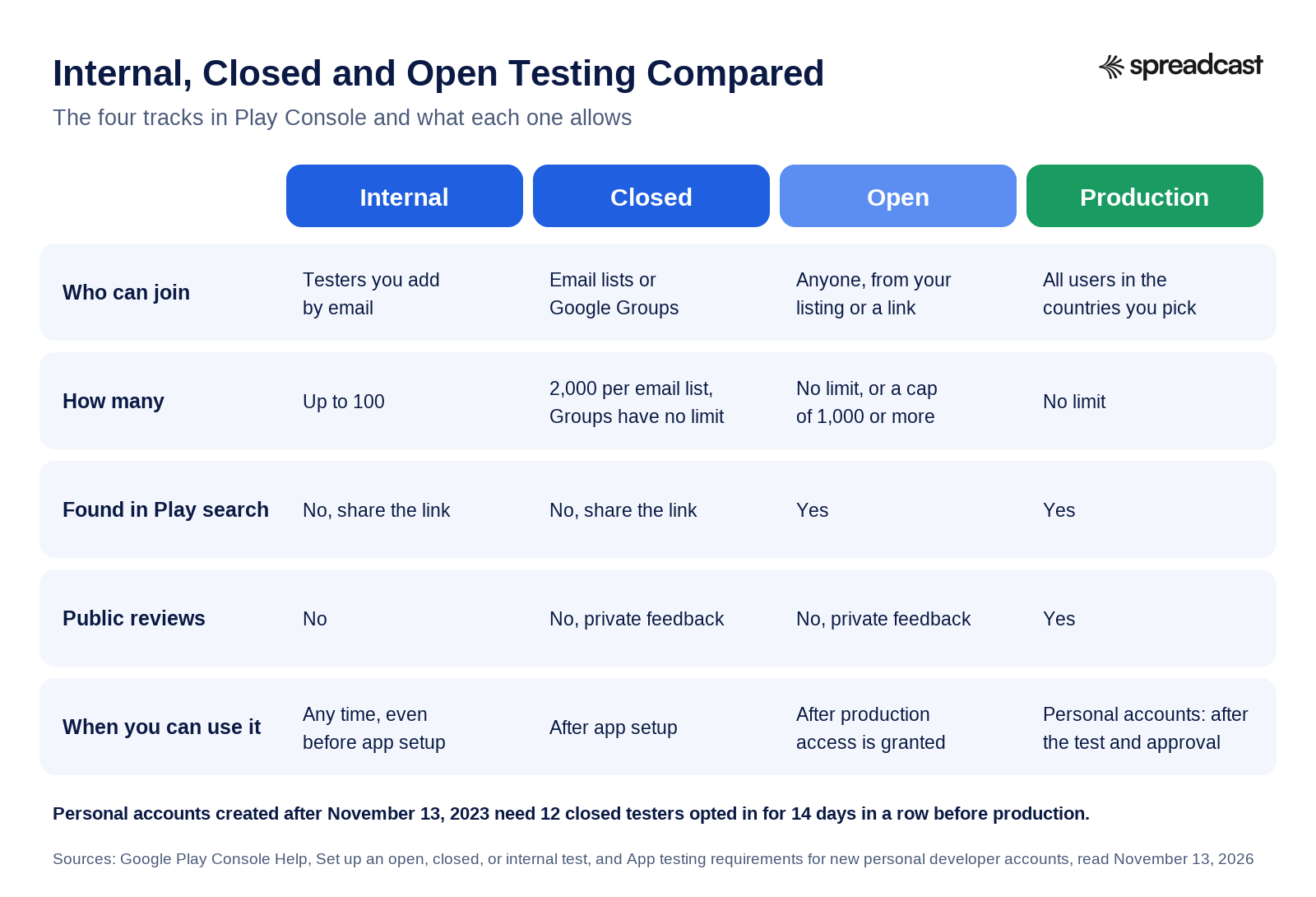
| Detail | Interner Test | Geschlossener Test | Offener Test |
|---|---|---|---|
| Zweck (laut Google) | Builds an eine kleine Gruppe vertrauenswürdiger Tester verteilen, um früh Feedback zu bekommen | Die App mit Nutzern teilen, die du auswählst, Probleme beheben und vor dem Start die Einhaltung der Richtlinien prüfen | Eine Testversion bei Google Play zeigen, damit jeder teilnehmen und privates Feedback senden kann |
| Tester | Bis zu 100 pro App, per E-Mail hinzugefügt | E-Mail Listen mit jeweils bis zu 2.000 (200 Listen pro Konto, 50 pro Track) oder Google Gruppen ohne Größenbeschränkung | Unbegrenzt oder eine von dir gesetzte Grenze von mindestens 1.000 |
| Verfügbar ab | Jederzeit, auch bevor die Einrichtung fertig ist | Nach abgeschlossener Einrichtung der App | Nach dem Produktionszugriff (private Konten) |
| In der Suche bei Play zu finden | Nein, Link teilen | Nein, Link teilen | Ja |
| Prüfung auf Richtlinien und Sicherheit | Durchläuft eventuell nicht die normale Prüfung | Normale Prüfung | Normale Prüfung |
| Kostenpflichtige Apps | Tester installieren kostenlos | Tester müssen kaufen | Tester müssen kaufen |
| Zählt für die 12 Tester | Nein | Ja | Nein |
Der interne Test ist der schnelle. Laut Google kommen Builds normalerweise innerhalb von Sekunden nach dem Hinzufügen bei den Testern an, er funktioniert, bevor der Store Eintrag fertig ist, und interne Testtracks sind vom Abschnitt zur Datensicherheit ausgenommen. Nutze ihn ab dem ersten Tag für dich und ein, zwei Freunde auf echten Geräten, damit du den Absturz beim Start findest, bevor Fremde ihn sehen.
Der geschlossene Test ist das, was die meisten Beta nennen, und er ist der einzige Track, den die Regel zum Produktionszugriff zählt. Du kannst zusätzliche geschlossene Tracks mit eigenen Namen anlegen, wenn du zwei Versionen mit zwei Gruppen testen willst. Der offene Test ist eine öffentliche Beta: Er erscheint bei Google Play, und bei einer App, die noch nie in Produktion war, lässt sich der Test über die Suche bei Play finden. Beim ersten Start mit einem privaten Konto gehst du meist direkt vom geschlossenen Test in die Produktion und hebst dir den offenen Test für spätere, größere Experimente auf.
Tester in geschlossenen und offenen Tests können für Testversionen keine öffentlichen Rezensionen schreiben; sie schicken privates Feedback über Google Play, und das wirkt sich nicht auf deine öffentliche Bewertung aus. Vor der ersten Prüfung deiner App sehen Tester bei Google Play einen vorläufigen Namen, den du in der App Übersicht im Dashboard findest. Wenn ein Tester sagt, der Name sehe falsch aus, liegt es daran.
Das Release vorbereiten: App Bundle, Ziel API Level, Signatur und Größe
Bevor die Play Console deinen ersten Upload annimmt, muss der Build selbst vier technische Regeln erfüllen. Keine davon ist bei einem frischen Projekt in einer aktuellen Version von Android Studio schwer, aber jede hat schon einmal einen Start in letzter Minute gestoppt, weil jemand mit einer alten Vorlage gearbeitet hat.
Ein Android App Bundle hochladen, kein APK
Seit August 2021 müssen neue Apps als Android App Bundle veröffentlicht werden, also als Datei mit der Endung .aab. Du erstellst und signierst ein einziges Bundle, und Google Play erzeugt daraus für jede Gerätekonfiguration optimierte APKs, sodass Nutzer nur den Code und die Ressourcen herunterladen, die ihr Gerät braucht. In Android Studio geht das über Build und dann Generate Signed App Bundle. Frameworks wie Flutter und React Native haben eigene Befehle, die dieselbe .aab erzeugen. Apps, die vor August 2021 angelegt wurden, dürfen noch APKs hochladen, deshalb ist in alten Anleitungen noch davon die Rede.
Ziel API Level: die Anforderung für 2026
Seit dem 31. August 2026 müssen neue Apps und App Updates laut Googles Seite zum Ziel API Level auf Android 16 (API Level 36) oder höher ausgerichtet sein, damit sie bei Google Play eingereicht werden können. Ausnahmen sind Apps für Wear OS und Android Automotive OS, die auf Android 15 (API Level 35) zielen müssen, sowie Apps für Android TV und Android XR, die auf Android 14 (API Level 34) zielen müssen. Entwickler konnten eine Verlängerung bis zum 1. November 2026 beantragen, ein Datum, das inzwischen vorbei ist. In der Praxis heißt das: targetSdk in der Builddatei auf 36 setzen, bevor du das Release baust.
Das Ziel ist nicht das Minimum. Mit API 36 als Ziel sagst du Android, dass deine App gegen das Verhalten von Android 16 getestet wurde; dein minSdk kann niedriger bleiben, damit ältere Geräte die App weiter installieren können. Bestehende Apps haben eine lockerere Regel: Sie müssen auf Android 15 (API Level 35) oder höher zielen, um für neue Nutzer auf neueren Android Versionen verfügbar zu bleiben. Apps, die zurückfallen, werden nur noch Geräten mit derselben oder einer älteren Android Version angezeigt. Der Migrationsleitfaden von Android Developers listet die Verhaltensänderungen jeder Version auf, falls deine App lange auf einem alten Ziel stand.
Play App Signatur und dein Uploadschlüssel
Jede Android App muss signiert sein. Mit der Play App Signatur bewahrt Google den Signaturschlüssel der App in seiner eigenen Schlüsselverwaltung auf und signiert die APKs, die es an Nutzer ausliefert. Du behältst einen separaten Uploadschlüssel, der ein Schlüssel vom Typ RSA mit mindestens 2.048 Bit sein muss, und signierst damit jedes Bundle vor dem Hochladen. Verlierst du den Uploadschlüssel oder gelangt er in falsche Hände, kann Google ihn zurücksetzen. Verwaltest du den Signaturschlüssel der App selbst und verlierst ihn, lässt er sich nicht zurücksetzen. Dann kannst du für diese App nie wieder ein Update veröffentlichen.
Wenn du 2026 eine neue App anlegst, wird sie laut Googles Seite automatisch für die quantensichere Hybridsignatur mit von Google erzeugten Schlüsseln angemeldet: Geräte mit Android 17 oder neuer prüfen eine Signatur, die einen klassischen RSA Schlüssel mit einem Postquantenschlüssel kombiniert, ältere Geräte prüfen die klassische Signatur. Die Bedingungen der Play App Signatur akzeptierst du beim Anlegen der App. Erfahrene Entwickler können vor dem ersten Release im offenen Test oder in der Produktion zu einem eigenen Schlüssel wechseln, aber für eine neue App einer Einzelperson ist die Voreinstellung die richtige Wahl, und sie erfüllt automatisch auch die Anforderung der Android Developer Verification.
Sichere den Keystore mit dem Uploadschlüssel und seine Passwörter an einem Ort, der nicht dein Laptop ist. Ein Zurücksetzen ist möglich, läuft aber über den Support der Play Console und braucht Zeit, die du an dem Tag nicht hast, an dem eine Korrektur für einen Absturz raus muss.
Paketname und Versionscode
Den Paketnamen (com.deinstudio.appname) wählst du beim Anlegen der App, und Googles Seite zur Einrichtung sagt, dass Paketnamen eindeutig und dauerhaft sind: Sie lassen sich weder löschen noch wiederverwenden. Wähle ihn so, als würdest du ihn zehn Jahre behalten, denn das wirst du. Jedes Bundle trägt außerdem einen versionCode, der mit jedem Update steigen muss und 2.100.000.000 nicht überschreiten darf. Viele Teams nutzen ein einfaches Schema wie 10203 für Version 1.2.3, damit die Zahl immer steigt und verrät, welcher Build welcher ist.
Größenlimits für Apps bei Google Play
Größenlimits treffen eine erste App selten, aber es ist gut zu wissen, wo sie liegen. Googles Seite zu den Größenlimits misst alles als komprimierte Downloadgröße und setzt für App Bundles diese Obergrenzen:
| Teil der App | Grenze für den komprimierten Download |
|---|---|
| Basismodul | 500 MB |
| Jedes Funktionsmodul | 500 MB |
| Jedes Asset Pack | 1,5 GB |
| Alle Module plus Asset Packs, die bei der Installation geladen werden | 4 GB |
| Asset Packs, die auf Abruf oder per Fast Follow geladen werden | 30 GB |
| Gesamt für eine App bei Google Play | 34 GB |
| Altes APK Format (Apps, die noch APKs veröffentlichen) | 100 MB |
Zwei weichere Grenzen sind für die Downloads wichtiger. Ab 200 MB sehen Nutzer im Mobilfunknetz vor der Installation einen Hinweis auf die Größe. Und die Seite zur App Größe in der Play Console zeigt, wie viele deiner aktiven Nutzer weniger als 2 GB freien Speicher haben, ein Hinweis darauf, ob dich die Größe Installationen kostet. Kleine Apps konvertieren besser, und ein Spiel, das seine Level als Asset Packs ausliefert, hält den ersten Download schlank.
Die App in der Play Console anlegen
Wenn das Konto bestätigt ist, klickst du auf App erstellen. Googles Seite zum Erstellen und Einrichten nennt, was der erste Bildschirm abfragt: den Namen der App, wie er bei Google Play erscheinen soll (später änderbar), eine Standardsprache, ob es eine App oder ein Spiel ist (ebenfalls änderbar), ob sie kostenlos oder kostenpflichtig ist, und eine E-Mail Adresse für Nutzer. Dann bestätigst du die Programmrichtlinien für Entwickler und die Exportgesetze der USA und akzeptierst die Bedingungen der Play App Signatur. Hier gibst du auch den Paketnamen ein, und der ist dauerhaft. Wähle ihn also mit der Sorgfalt, die oben beschrieben ist.
Danach wird das Dashboard der App zu einer Liste von Aufgaben: Store Eintrag einrichten, die Erklärungen unter App Inhalte ausfüllen, Tests einrichten und dann veröffentlichen. Das ist ein guter Leitfaden. Arbeite die Aufgaben in dieser Reihenfolge ab, dann vergisst du kein Pflichtfeld.
Der Store Eintrag: was Google verlangt
Der Store Eintrag ist die Seite, die Leute vor der Installation sehen, und er gilt für alle Kanäle, auch für deinen geschlossenen Test. Deine Tester sehen denselben Eintrag wie deine künftigen Nutzer, ein Grund mehr, ihn früh fertigzustellen.
Zeichenlimits für Name, Kurzbeschreibung und vollständige Beschreibung
| Feld | Limit | Hinweise von Google |
|---|---|---|
| Name der App | 30 Zeichen | Ein übersetzter Name pro Sprache |
| Kurzbeschreibung | 80 Zeichen | Der erste Text, den Nutzer auf der Detailseite sehen; Pflicht |
| Vollständige Beschreibung | 4.000 Zeichen | Lässt sich unter der Kurzbeschreibung aufklappen |
| Versionshinweise (Neuerungen) | 500 Zeichen pro Sprache | Werden pro Release geschrieben, nicht im Store Eintrag |
Die Seite zur Einrichtung nennt die ersten drei Limits und warnt, dass sich wiederholende oder unpassende Keywords im Namen oder in den Beschreibungen zur Sperrung der App führen können. Die Seite zu den Vorschauelementen ergänzt für die Kurzbeschreibung Regeln, über die viele erste Einträge stolpern: keine Emojis, keine Folgen von Sonderzeichen, keine Großbuchstaben zur Betonung, keine Handlungsaufforderungen wie „Jetzt herunterladen“ oder „Jetzt testen“ und keine Wörter, die eine Platzierung, Auszeichnung oder einen Preis andeuten, etwa „Beste“, „Nr. 1“, „Top“, „Neu“, „Rabatt“, „Sale“ oder „Millionen Downloads“. Außerdem steht dort, dass unnötige Keywords das Ranking nicht verbessern und das Erlebnis nur verschlechtern.
Schreib die Kurzbeschreibung als einen schlichten Satz darüber, was die App tut und für wen: „Gemeinsame Ausgaben in der WG festhalten und mit einem Tipp abrechnen“ funktioniert; „BESTE Ausgaben App!!! Jetzt laden“ bricht vier Regeln auf einmal. Unser Zeichenzähler für App Stores zählt beim Tippen die Felder Name, Kurzbeschreibung und vollständige Beschreibung für Google Play. Wie du die Wörter wählst, über die dich Leute in der Suche bei Play finden, ist ein eigenes Thema, das unser Leitfaden zur ASO bei Google Play behandelt.
App Symbol, Vorstellungsgrafik und Screenshots
| Element | Pflicht | Vorgaben |
|---|---|---|
| Symbol der App | Ja | 512 × 512 px, PNG mit 32 Bit und Alphakanal, höchstens 1.024 KB |
| Vorstellungsgrafik | Ja | 1.024 × 500 px, JPEG oder PNG mit 24 Bit ohne Alphakanal |
| Screenshots | Mindestens 2 über alle Gerätetypen | JPEG oder PNG mit 24 Bit, ohne Alphakanal, jede Seite 320 bis 3.840 px, bei Smartphones und Tablets die lange Seite höchstens 2,3 Mal so lang wie die kurze, bis zu 8 pro Gerätetyp |
| Screenshots für Empfehlungsformate | Empfohlen | Apps: mindestens 4, mindestens 1.080 px, 9:16 hochkant (mindestens 1.080 × 1.920) oder 16:9 quer; Spiele: mindestens 3 |
| Vorschauvideo | Optional | Eine URL von YouTube, keine Playlist und kein Kanal, ohne Zeitmarke |
All das steht auf Googles Seite zu den Vorschauelementen. Ein Detail unterscheidet sich je nach Sprache: Beim Seitenverhältnis der Screenshots nennt die englische Fassung seit Kurzem den Faktor 2,3, die deutsche noch den Faktor 2. Das Symbol im Eintrag ist eine hochauflösende Fassung deines Launcher Symbols, kein Ersatz dafür, und es darf keine Abzeichen oder Texte tragen, die eine Platzierung oder einen Preis andeuten. Ob eine Symboldatei Googles Größe entspricht, prüfst du vor dem Hochladen mit unserem Prüfer für App Icon Größen, der die Regeln beider Stores kennt.
Die Vorstellungsgrafik ist das Bild, das alle vergessen. Sie ist Pflicht, sie ist das Titelbild deines Vorschauvideos, und Play zeigt sie in großformatigen Sammlungen. Google wünscht kräftige Farben (kein reines Weiß, Schwarz oder Dunkelgrau, die mit dem Hintergrund von Play verschmelzen), den wichtigen Inhalt eher in der Mitte, damit nichts abgeschnitten wird, und ein Design, das dein Symbol weiterführt, statt es zu wiederholen. Schreib nicht Kostenlos, Beste oder Neu darauf.
Bei den Screenshots will Google in den ersten drei die echte App zeigen, Beschriftungen nur, wo nötig, und dann auf höchstens 20 % des Bildes, keine Finger, die auf den Bildschirm tippen, kein Abzeichen von Google Play und eine saubere Statusleiste mit vollem Akku, WLAN und Empfang. Auch Gerätebilder zählt Google zu den Elementen, die man vermeiden sollte. Alle Größen, Seitenverhältnisse und Gerätetypen an einem Ort findest du in unserer Übersicht zu den Screenshot Größen bei Google Play. Wenn du gleichzeitig iPhone Screenshots für den App Store machst, baut unser Screenshot Generator gerahmte Bilder aus deinem Eintrag.
Kategorie, Kontaktdaten und Übersetzungen
Du wählst außerdem eine Kategorie und Tags und gibst Kontaktdaten an. Eine E-Mail Adresse für den Support ist Pflicht; Website und Telefonnummer sind optional, Google empfiehlt die Website. Wenn du deinen Eintrag nicht übersetzt, zeigt Google Play eine automatische Übersetzung von Google Übersetzer oder deine Standardsprache, mit einem Hinweis, dass der Text automatisch übersetzt wurde. Für den ersten Start ist das in Ordnung. Eine deutschsprachige App erreicht Deutschland, Österreich und die Schweiz schon mit einer Sprache; eigene Übersetzungen lohnen sich für die zwei oder drei größten Märkte in deinen Statistiken der Play Console, sobald du echte Daten hast.
Wenn der Eintrag fertig ist, hast du schon das meiste, was eine Startankündigung braucht: den Satz aus der Kurzbeschreibung, die Screenshots und das Symbol. Der Leitfaden App vermarkten erklärt, wie aus genau diesem Material deine ersten Beiträge werden, und wenn du sie nicht von Hand gestalten willst, kann Spreadcast aus dem veröffentlichten Eintrag bei Play Beiträge in deinem Design machen, sobald die App live ist. Davon handelt der letzte Teil dieses Leitfadens.
Die Seite App Inhalte: Datenschutz, Altersfreigabe, Datensicherheit und Werbung
In der Play Console sammelt die Seite App Inhalte (unter Richtlinie und Programme) die Erklärungen, die Google braucht, bevor es irgendetwas veröffentlicht. Googles Seite App zur Überprüfung vorbereiten listet sie auf, und der Tab Erfordert Aktion zeigt, welche noch offen sind. Hier sind sie der Reihe nach.
Datenschutzerklärung
Jede App braucht eine Datenschutzerklärung, verlinkt im Store Eintrag und in der App, auch wenn sie keine personenbezogenen Daten erhebt und sich nicht an Kinder richtet. Google nennt vier Anforderungen, die die Prüfung verzögern, wenn sie fehlen: Die Erklärung liegt unter einer aktiven, öffentlichen URL mit gültigem SSL Zertifikat; sie ist weltweit ohne Geoblocking oder Anmeldung erreichbar; sie ist eine normale Webseite, kein PDF und kein Download; und sie bezieht sich konkret auf deine App und erklärt, welche Daten sie erhebt, wie sie genutzt werden und mit wem sie geteilt werden. Eine allgemeine Erklärung für die Firmenwebsite zählt nicht. Eine kurze Seite, die ehrlich sagt „Diese App speichert deine Notizen auf deinem Gerät und schickt uns nichts“, zählt.
Angaben zur Werbung
Du gibst an, ob die App Werbung enthält, einschließlich Banner, Interstitials, Native Ads und Eigenwerbung für deine anderen Apps. Antwortest du mit Ja, erscheint im Eintrag der Hinweis „Enthält Werbung“. Ein einfacher Bereich „Mehr Apps“ in einem Menü, der die App nicht stört, gilt nicht als Werbung. Google schreibt, dass es das jederzeit prüfen kann und dass falsche Angaben zur Werbung in deiner App gegen die Richtlinien verstoßen und zur Sperrung führen können. Angebote für Käufe in der App gelten hier nicht als Werbung.
App Zugriff und Anmeldedaten
Liegt ein Teil der App hinter einem Login, einer Mitgliedschaft, einer Standortprüfung oder einer anderen Authentifizierung, musst du den Prüfern einen Weg hinein geben. Du kannst bis zu fünf Anleitungen hinterlegen und ein zusätzliches Feld für Besonderheiten wie Einmalpasswörter oder eine Anmeldung in zwei Schritten. Das ist einer der häufigsten Gründe, warum erste Einreichungen zurückkommen: Der Prüfer kommt nicht über den Anmeldebildschirm hinaus, also wirkt die App kaputt. Leg ein eigenes Prüfkonto mit Beispieldaten an und kontrolliere am Tag der Einreichung, ob die Anmeldung auf einer frischen Installation funktioniert.
Zielgruppe und Inhalte
Du gibst an, für welche Altersgruppen die App gedacht ist. Googles Seite zur Zielgruppe ist hier streng: Wähle mehrere Altersgruppen nur, wenn die App wirklich für jede davon gemacht ist, nicht weil sie für alle verfügbar sein soll. Jede App, zu deren Zielgruppe Kinder gehören, muss die Anforderungen der Familienrichtlinie erfüllen und darf für Werbung zum Beispiel nur SDKs nutzen, die nach dem Programm für Familien selbst zertifiziert sind. Google weist außerdem darauf hin, dass du bei einer Zielgruppe unter 21 Jahren prüfen musst, ob sie nach örtlichem Recht als Kinder gelten. Für die meisten Apps für Produktivität, Finanzen oder Business ist eine Zielgruppe nur aus Erwachsenen die ehrliche und die einfachere Antwort.
Fragebogen zur Altersfreigabe (IARC)
Jede App bei Google Play braucht eine Altersfreigabe der International Age Rating Coalition (IARC). Laut Googles Seite zu den Altersfreigaben füllst du einen Fragebogen zu Gewalt, sexuellen Inhalten, Sprache, Glücksspiel, Interaktion zwischen Nutzern und ähnlichen Themen aus, und die App erhält auf Basis deiner Antworten Altersfreigaben mehrerer regionaler Stellen. Apps ohne Einstufung können entfernt werden. Antworte ehrlich: Falsche Angaben zum Inhalt können zur Entfernung oder Sperrung führen, Werbung in der App darf nicht deutlich erwachsener sein als die App selbst, und wenn du später Inhalte hinzufügst, die deine Antworten ändern (zum Beispiel einen Chat), musst du den Fragebogen erneut einreichen. Bist du mit einer Einstufung nicht einverstanden, legst du direkt bei der jeweiligen Stelle Einspruch ein, über den Link in der E-Mail mit deinem Zertifikat.
Formular zur Datensicherheit
Das Formular zur Datensicherheit ist die längste der Erklärungen und die, bei der sich Sorgfalt am meisten lohnt. Jede App, die bei Google Play veröffentlicht wird, muss es ausfüllen, auch Apps, die nur in geschlossenen oder offenen Tests sind. Apps, die keine Nutzerdaten erheben, füllen es trotzdem aus und brauchen trotzdem eine Datenschutzerklärung. Du gibst an, welche Datentypen die App erhebt oder teilt, wozu, ob die Erhebung optional ist und welche Sicherheitsmaßnahmen du triffst, etwa Verschlüsselung bei der Übertragung und ob Nutzer die Löschung verlangen können. Google zeigt das Ergebnis in deinem Eintrag.
Die Falle ist Code von Drittanbietern. Google sagt, dass du auch die Daten angeben musst, die SDKs in deiner App erheben (Analyse, Absturzberichte, Werbung, Login), und dass allein du für ein korrektes Formular verantwortlich bist. Findet Google einen Unterschied zwischen dem, was die App tut, und dem, was du angegeben hast, kann es Maßnahmen ergreifen. Bevor du das Formular ausfüllst, liste jedes SDK in deinem Build auf und lies die Hinweise des jeweiligen Anbieters zur Datensicherheit; viele veröffentlichen welche, und Googles SDK Index verlinkt auf mehrere davon.

Sensible Berechtigungen und weitere Erklärungen
Je nachdem, was die App tut, verlangt die Seite App Inhalte noch mehr. Fordert sie Berechtigungen mit hohem Risiko an, etwa für SMS oder die Anrufliste, füllst du ein Formular zur Erklärung der Berechtigungen aus und brauchst Googles Zustimmung; das wird geprüft, wenn du das App Bundle zu einem Release hinzufügst. Fordere keine Berechtigung an, die du nicht nutzt. Sie bringt ein Formular, eine mögliche Ablehnung und eine Zeile im Abschnitt zur Datensicherheit, ohne jeden Nutzen.
Wie lange dauert die Prüfung bei Google Play?
Ein neues privates Konto durchläuft zwei verschiedene Prüfungen, und die werden oft verwechselt. Die erste ist der Antrag auf Produktionszugriff nach dem geschlossenen Test, den Google laut eigener Aussage in der Regel in höchstens sieben Tagen prüft. Die zweite ist die Prüfung des Releases selbst, die jede App durchläuft, egal mit welchem Kontotyp.
Zum Release sagt Googles Seite zur Veröffentlichung: Bei bestimmten Entwicklerkonten nimmt sich Google mehr Zeit, um Apps gründlich zu prüfen, was Prüfzeiten von bis zu sieben Tagen bedeuten kann, in Ausnahmefällen auch länger. Die Seite zur verwalteten Veröffentlichung nennt eine Gruppe, für die längere Prüfzeiten gelten: Apps, die von neuen Entwicklerkonten eingereicht werden. Eine typische Prüfzeit für etablierte Konten veröffentlicht Google nicht. Updates bestehender Apps mit normaler Veröffentlichung werden so schnell wie möglich verarbeitet und veröffentlicht. Die Seite zur verwalteten Veröffentlichung nennt eine Spanne: Die Verarbeitung kann einige Stunden oder bis zu sieben Tage dauern, in Ausnahmefällen länger, je nachdem, welcher Prüfzeit deine App unterliegt, und Google empfiehlt einen Puffer von mindestens einer Woche zwischen Einreichung und Liveschaltung.
| Prüfung | Wer sie durchläuft | Was Google zur Dauer sagt |
|---|---|---|
| Antrag auf Produktionszugriff | Private Konten, die nach dem 13. November 2023 erstellt wurden, einmal | In der Regel höchstens sieben Tage, gelegentlich länger |
| Erstes Release einer neuen App | Jede neue App | Einige Stunden bis sieben Tage, in Ausnahmefällen länger; Apps neuer Entwicklerkonten können länger geprüft werden |
| Updates einer veröffentlichten App | Jedes Update, das geprüft werden muss | So schnell wie möglich verarbeitet und veröffentlicht; manche Apps werden bis zu sieben Tage oder länger geprüft |
| Änderungen an Einstufung, Eintrag und App Inhalten | Jede Änderung, die geprüft werden muss | Werden mit dem Update geprüft, mit dem sie eingereicht werden |
Warum warten neue Konten länger? Google erklärt seine Gründe nicht Konto für Konto, aber der Zusammenhang ergibt sich aus Googles eigenen Zahlen. 2025 hat Google nach eigener Aussage die Veröffentlichung von über 1,75 Millionen Apps mit Richtlinienverstößen verhindert und mehr als 80.000 Entwicklerkonten gesperrt, die schädliche Apps veröffentlichen wollten. Ein brandneues Konto hat keine Vorgeschichte, also wird genauer hingesehen. Die praktische Antwort: früh einreichen und die verwaltete Veröffentlichung nutzen, die weiter unten beschrieben ist, damit die Prüfung nach Googles Zeitplan fertig wird und die App nach deinem live geht.
Wenn du auch für iOS entwickelst: Im App Store läuft es anders, Apple prüft jeden Build, und die Dauer folgt eigenen Mustern, die unsere Seite zur Dauer der App Store Prüfung verfolgt. Plane für beide Stores eine Woche Prüfung ein, bevor du einen Starttermin öffentlich ankündigst.
Vor dem Einreichen den Pre Launch Bericht lesen
Die Play Console testet deine App kostenlos und automatisch: mit dem Pre Launch Bericht. Wenn du ein Bundle hochlädst und wenn du ein Produktionsrelease speicherst, installiert Google es auf einer Reihe echter Android Geräte in seinem Testlabor, startet es und durchsucht es mehrere Minuten lang mit Tippen, Wischen und Texteingaben. Danach meldet es Probleme bei Stabilität, Kompatibilität, Leistung und Barrierefreiheit. Die Berichte laufen automatisch, wenn Googles Gerätelabor Kapazität hat. Hat deine App einen Anmeldebildschirm, gib dem Crawler Testzugangsdaten (oder biete Über Google anmelden an), sonst sieht er immer nur deine Anmeldeseite. Lies den Bericht, bevor du den Produktionszugriff beantragst. Ein Absturz, den der Crawler auf einem von Googles Testgeräten gefunden hat, ist genau die Art Absturz, die auch ein Prüfer findet.
Verwaltete Veröffentlichung: selbst bestimmen, wann ein genehmigtes Update live geht
Standardmäßig gehen genehmigte Änderungen automatisch live. Mit aktivierter verwalteter Veröffentlichung prüft Google deine Änderungen wie gewohnt, aber sie warten im Abschnitt „Bereit zur Veröffentlichung“, bis du auf den Knopf drückst. Google empfiehlt das, um ein Release mit einem Startevent oder einer Werbekampagne abzustimmen, und für Apps mit längeren Prüfzeiten. Es funktioniert erst, wenn die App schon verfügbar ist, nicht für die allererste Veröffentlichung, deshalb rät Google, die Startversion vorher durch einen geschlossenen Testtrack zu schicken. In der Veröffentlichungsübersicht kannst du außerdem nur einen Teil der Änderungen zur Überprüfung senden und andere mit Für später speichern zurückhalten.
Häufige Gründe für eine Ablehnung bei Google Play
Google prüft gegen die Programmrichtlinien für Entwickler und die Vertriebsvereinbarung für Entwickler, und das Richtliniencenter ist lang. In der Praxis kommen erste Einreichungen kleiner Entwickler aus einer kurzen Liste von Gründen zurück, die meisten an einem Nachmittag vermeidbar. Hier sind sie, jeweils mit der Google Regel dahinter.
| Grund | Die Google Regel | So vermeidest du ihn |
|---|---|---|
| Prüfer kann sich nicht anmelden | Apps mit Login müssen auf der Seite App Inhalte funktionierende Anmeldedaten angeben | Ein eigenes Prüfkonto mit Beispieldaten, getestet auf einer frischen Installation |
| App stürzt ab, friert ein oder lädt nicht | Fehlerhafte Funktionalität: Apps, die abstürzen, sich zwangsweise schließen, einfrieren oder nicht reagieren, sind nicht erlaubt | Interne und geschlossene Tests auf echten Geräten, dazu der Pre Launch Bericht |
| Zu wenig Inhalt oder Funktion | Eingeschränkte Funktionalität und Inhalte: statische Apps, die nur Text oder ein PDF zeigen, Apps mit einem einzigen Hintergrundbild, Apps ohne Funktion | Echte Funktionen liefern; eine Website in einer WebView ohne eigene App Funktionen ist ein Risiko |
| Text oder Bilder im Eintrag verstoßen gegen die Metadatenregeln | Metadatenrichtlinie: keine irreführenden, unpassenden oder übermäßigen Keywords, keine Emojis oder GROSSBUCHSTABEN in Titel, Symbol oder Entwicklername, keine Aussagen zu Platzierung oder Preis, keine anonymen Testimonials | Schlichter Titel mit höchstens 30 Zeichen, sachliche Beschreibungen, kein „Nr. 1“ oder „Kostenlos“ auf Grafiken |
| Formular zur Datensicherheit passt nicht zur App | Du musst jede Erhebung und Weitergabe angeben, auch durch SDKs; Abweichungen können Maßnahmen nach sich ziehen | Jedes SDK auflisten und dessen eigene Hinweise lesen, bevor du das Formular ausfüllst |
| Datenschutzerklärung fehlt oder ist unbrauchbar | Öffentlich, weltweit erreichbar, kein PDF, auf die App bezogen, im Eintrag und in der App verlinkt | Eine echte Webseite zu genau dieser App, ohne Login erreichbar |
| Werbung nicht angegeben | Falsche Angaben zur Werbung können zur Sperrung führen | Die Frage zur Werbung ehrlich beantworten, Eigenwerbung eingeschlossen |
| Falsche Zielgruppe oder Einstufung | Zielgruppe und Einstufung müssen zur App passen; Kinder in der Zielgruppe lösen die Familienrichtlinie aus | Altersgruppen wählen, für die die App wirklich gebaut ist; den Fragebogen erneut ausfüllen, wenn sich Inhalte ändern |
Die Regeln zur Funktionalität stammen aus Googles Richtlinie zu Funktionalität, Inhalten und Nutzererfahrung, die Regeln zum Eintrag aus der Metadatenrichtlinie. Die Metadatenregeln lohnen sich einmal komplett zu lesen, denn sie betreffen auch Entwicklernamen, Symbol und Screenshots und verbieten nicht zugeordnete oder anonyme Nutzerstimmen in Beschreibungen, eine Gewohnheit, die oft von Websites übernommen wird. Für die iOS Gegenstücke dieser Fehler deckt unsere Liste der Ablehnungsgründe im App Store die Apple Seite ab.
Ablehnung, Entfernung und Sperrung sind nicht dasselbe
Googles Seite zum Durchsetzungsprozess und die Seite zu entfernten Apps unterscheiden die möglichen Folgen, und der Unterschied ist für dein Konto wichtig.
| Folge | Was mit der App passiert | Auswirkung auf dein Konto |
|---|---|---|
| Ablehnung | Die neue App oder das Update wird nicht veröffentlicht; bei einem Update bleibt die vorherige Version live | Keine |
| Entfernung | Die App und ihre früheren Versionen verschwinden aus Google Play, bis du ein Update einreichst, das den Regeln entspricht; Nutzer, Statistiken und Bewertungen kommen dann zurück | Zunächst keine, aber mehrere Entfernungen können zur Sperrung führen |
| Sperrung | Die App verschwindet aus Google Play, und du verlierst ihre Nutzer, Statistiken und Bewertungen; das alte Bundle lässt sich nicht wiederverwenden | Zählt als Verwarnung; mehrere Verwarnungen können zur Kündigung des Kontos führen |
| Eingeschränkte Sichtbarkeit | Die App bleibt bei Google Play, ist aber schwerer zu finden; ein direkter Link funktioniert weiter | Keine |
| Eingeschränkte Regionen | Die App ist nur in einigen Regionen verfügbar | Keine |
| Warnung | Noch keine Änderung, aber die App wird nach der Zahl von Tagen entfernt, die in der Warnung per E-Mail steht | Keine |
Eine Ablehnung bei der ersten Einreichung ist normal und kostet nur Zeit. Wiederholte Ablehnungen wegen desselben Problems sind etwas anderes: Google nennt wiederholte Ablehnungen oder Entfernungen als Grund für Sperrungen, und wiederholte oder schwere Verstöße wie Malware oder Betrug führen zur Kündigung des Kontos und verbundener Konten. Reiche nie denselben Build noch einmal ein und hoffe auf einen anderen Prüfer.
Eine Ablehnung beheben und neu einreichen
Googles Seite zu entfernten Apps beschreibt den Weg: Lies die Richtlinie, die in der E-Mail und im Posteingang der Play Console genannt wird, prüfe auch den Rest der App gegen die anderen Richtlinien (Google schreibt, dass seine Hinweise nicht unbedingt jeden Verstoß nennen), behebe das Problem und lade das korrigierte Bundle in jeden Track hoch, in dem das alte aktiv ist, auch in interne, geschlossene und offene Tests, und deaktiviere die Bundles, die gegen die Regeln verstoßen. Am letzten Schritt scheitern viele. Ist ein altes Bundle mit dem Verstoß noch in einem internen Track aktiv, schlägt die neue Einreichung fehl. Liegt das Problem auf der Seite App Inhalte, etwa bei fehlenden Anmeldedaten, kannst du die Angabe korrigieren und in der Veröffentlichungsübersicht auf Zur Überprüfung senden klicken, ohne auf den Support zu warten.
Einspruch gegen eine Ablehnung bei Google Play einlegen
Wenn du glaubst, dass Google sich geirrt hat, kannst du Einspruch einlegen. Google erlaubt einen Einspruch pro Entfernung, Sperrung oder sonstiger Maßnahme und stellt Apps wieder her, wenn es einen Fehler feststellt. Beantwortet werden Einsprüche derzeit nur auf Chinesisch, Englisch, Japanisch und Koreanisch, auch wenn die E-Mail zur Entfernung in der Standardsprache deiner App kommen kann. Schreib deinen Einspruch also auf Englisch. Bleib sachlich: Welche Richtlinie wurde genannt, warum hält sich die App daran, und welcher Beleg zeigt das, etwa ein Screenshot des Links zur Datenschutzerklärung in der App oder die genauen Schritte zur Anmeldung. Google warnt, dass beleidigende Nachrichten an den Support dazu führen können, dass du keinen Support per E-Mail mehr bekommst.

Dein erstes Produktionsrelease
Sobald der Produktionszugriff gewährt ist (oder sofort bei einem Organisationskonto), gehst du zu Testen und veröffentlichen, dann zu Produktion, und erstellst ein Release. Googles Seite zu Releases führt durch die Schritte: App Bundle hinzufügen, dem Release einen Namen geben, den nur du siehst („1.0.0“ reicht), Versionshinweise schreiben und dann prüfen. Zeigt die Seite eine Fehlerübersicht, behebe die Fehler zuerst; Warnungen verhindern die Veröffentlichung nicht, sind aber lesenswert. Wähle die Länder und Regionen, in denen die App verfügbar sein soll, und klicke dann auf Produktionsversion einführen. Beim ersten Release gibt es keinen Prozentsatz für den Rollout: Die App geht an alle Nutzer von Google Play in den gewählten Ländern, sobald die Prüfung bestanden ist.
Googles Seite App veröffentlichen erklärt die Status, die du danach siehst. Die App hat den Status Entwurf, bis sie veröffentlicht ist (oder App abgelehnt, wenn die erste Einreichung abgelehnt wird), und dann Produktion, sobald sie live ist. Ein Update in Prüfung hat den Status Wird überprüft, ein abgelehntes Update den Status Update abgelehnt. Muss etwas in deinen Einstellungen geprüft werden, wurde aber nicht eingereicht, steht es unter den Änderungen, die noch nicht zur Überprüfung eingereicht wurden, und es passiert nichts, bis du auf Zur Überprüfung senden klickst. Mehr als ein erster Start hat sich verzögert, weil jemand auf eine Prüfung gewartet hat, die nie eingereicht wurde.
Vorregistrierung: schon vor dem Start eine Liste aufbauen
Wenn du am Starttag einen Ausschlag willst statt eines stillen Releases, bietet Google Play die Vorregistrierung. Nutzer in den Ländern, die du wählst, tippen in deinem Eintrag auf Vorregistrieren und werden benachrichtigt, wenn die App erscheint. Eine Kampagne läuft höchstens 90 Tage pro Land, danach musst du in die Produktion gehen, und du kannst Leuten, die sich vorregistrieren, eine einmalige Belohnung anbieten. Bei neuen privaten Konten gehört die Vorregistrierung zu den Funktionen, die bis zur Erfüllung der Testanforderung gesperrt sind. Sie funktioniert also am besten, wenn du den geschlossenen Test deutlich vor dem geplanten Starttermin abschließt.
Updates, gestaffelter Rollout und Versionshinweise
Updates laufen über denselben Ablauf wie ein Release, mit einer zusätzlichen Einstellung: einem Prozentsatz für den Rollout. Bei einem gestaffelten Rollout erreicht ein Update zuerst nur einen zufällig gewählten Teil deiner Nutzer, und du erhöhst den Anteil mit der Zeit. Gestaffelte Rollouts gibt es nur für Updates, nicht für die erste Veröffentlichung. Der Prozentsatz steigt nie von selbst; du änderst ihn unter Rollout verwalten. Sehen Absturzberichte oder Bewertungen schlecht aus, kannst du den Rollout anhalten: Neue Nutzer bekommen die Version dann nicht mehr, wer sie schon hat, behält sie. Du kannst später fortsetzen oder ein korrigiertes Bundle als neues Release veröffentlichen.
- Fang klein an. Ein niedriger Prozentsatz am ersten Tag, in Schritten erhöht, solange Absturzraten und Bewertungen stabil bleiben, gibt dir Zeit anzuhalten, bevor die meisten Nutzer einen schlechten Build bekommen. Google gibt keinen Zeitplan vor, die Schritte wählst du.
- Nutzer in einem gestaffelten Rollout erfahren nicht, dass sie dazugehören, und können öffentliche Rezensionen zur neuen Version schreiben. Behalte die Bewertungen während des Rollouts also genau im Blick.
- Du kannst einen gestaffelten Rollout in der Produktion auf einige Länder beschränken, aber sobald er läuft, kannst du kein Land mehr entfernen.
- Google empfiehlt, den Store Eintrag erst zu aktualisieren, wenn der Rollout 100 % erreicht hat, falls das Update ändert, was der Eintrag zeigt.
- Solange ein Release noch gestaffelt läuft, kannst du kein neues anlegen; bring das alte erst auf 100 % oder verwirf es.
Zeichenlimit für Versionshinweise bei Google Play
Der Text zu den Neuerungen, den du für jedes Release schreibst, darf bis zu 500 Unicode Zeichen pro Sprache lang sein. Google ergänzt eine inhaltliche Regel: Versionshinweise sollen Nutzer über aktuelle Änderungen informieren und nicht für Werbung genutzt werden oder Nutzer zu etwas auffordern. „Gib uns 5 Sterne!“ gehört also nicht hinein; „Der Export als CSV enthält jetzt Tags, und das Widget friert unter Android 15 nicht mehr ein“ schon. Die Hinweise für jede Sprache gibst du zwischen Sprachtags ein, und du kannst Hinweise aus einem früheren Release kopieren und bearbeiten. Beispiele für Hinweise, die wirklich gelesen werden, findest du in unseren Beispielen für Release Notes, oder du entwirfst schnell welche mit dem Generator für Versionshinweise.
Jedes Update ist außerdem eine Nachricht für deine Follower, und die meisten Entwickler lassen sie aus, weil sich ein Beitrag pro Release wie lästige Pflicht anfühlt. Unsere Seite mit Beispielen für Update Posts zeigt, wie kurz solche Beiträge sein können. Spreadcast beobachtet den Store Eintrag einer verbundenen App und entwirft einen Beitrag zum Update, sobald eine neue Version erscheint. So stapelt sich diese Pflicht gar nicht erst.
Was kostet es, eine App im Play Store zu veröffentlichen?
Die einzigen festen Kosten sind die 25 USD Registrierungsgebühr. Eine kostenlose App ohne Käufe in der App zu veröffentlichen, kostet darüber hinaus nichts, und Googles Seite zu den Servicegebühren sagt, dass 97 % der Entwickler ihre Apps ohne Gebühren vertreiben. Googles Gebühr fällt nur an, wenn du etwas verkaufst: eine kostenpflichtige App, einen Kauf in der App oder ein Abo. 2026 steckt diese Gebühr mitten in einem Umbau, und der Satz hängt davon ab, wo dein Käufer ist.
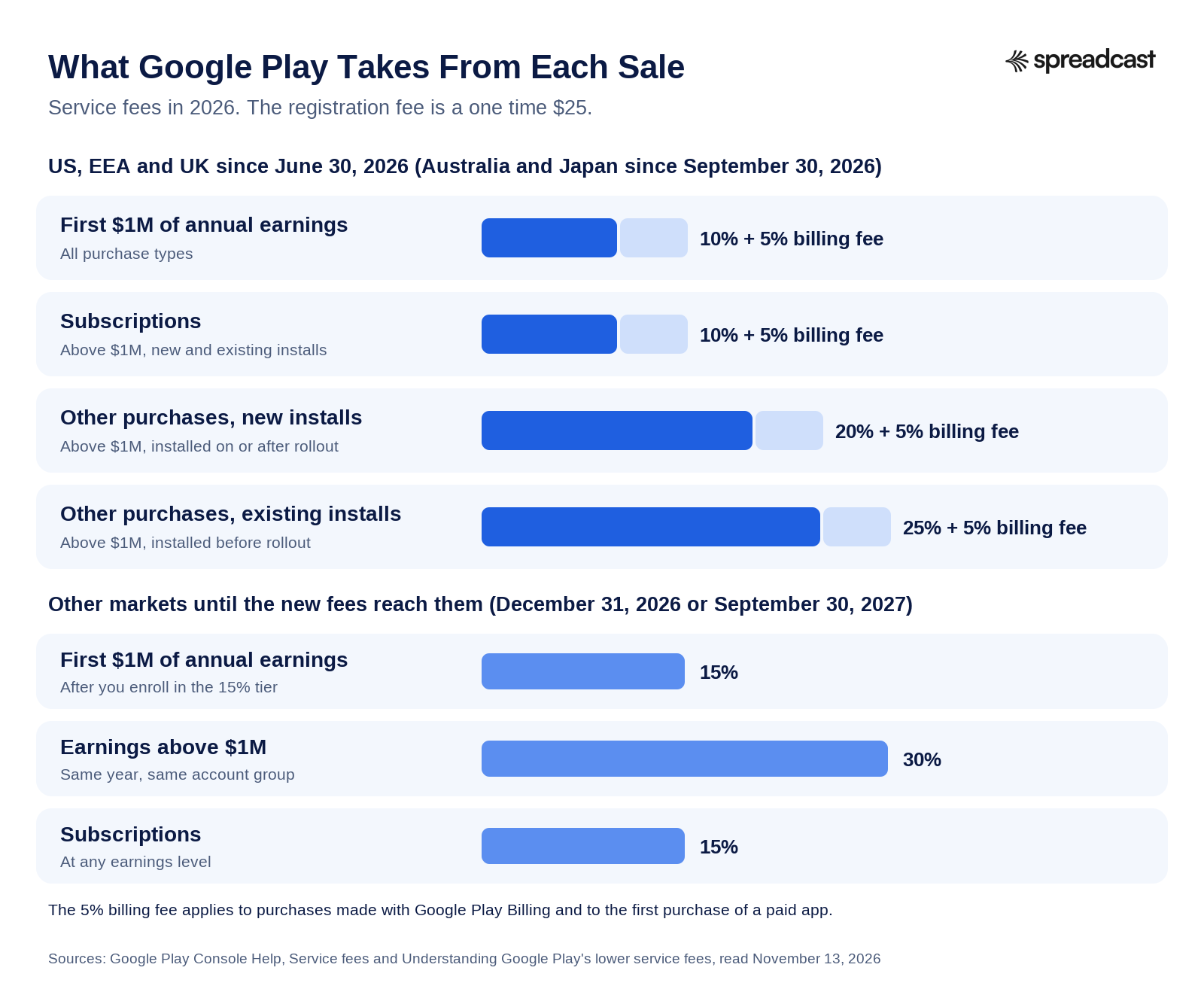
So funktioniert es. Am 4. März 2026 hat Google ein neues Gebührenmodell angekündigt, das laut der Seite zu den niedrigeren Servicegebühren Region für Region eingeführt wird: am 30. Juni 2026 für den EWR, Großbritannien und die USA, am 30. September 2026 für Australien und Japan, am 31. Dezember 2026 für Südkorea, die Türkei und Südafrika und am 30. September 2027 für den Rest der Welt. Deutschland und Österreich gehören zum EWR und sind damit schon dabei. Wo das Modell gilt, beträgt die Servicegebühr 10 % auf die erste Million Dollar Jahresumsatz, dazu 5 % Abrechnungsgebühr, wenn der Kauf über das Abrechnungssystem von Google Play läuft (oder es der erste Kauf einer kostenpflichtigen App ist). Über einer Million bleiben Abos bei 10 %, andere Käufe kosten 20 % bei Nutzern, die nach dem Stichtag installiert haben, und 25 % bei denen, die vorher installiert hatten. Wer an Googles neuem Programm Apps Experience oder am Programm Games Level Up teilnimmt, zahlt bei diesen beiden Sätzen weniger.
Überall sonst gelten bis zur Umstellung die alten Sätze: 15 % auf die erste Million Dollar, die ein Entwickler pro Jahr verdient, 30 % darüber und 15 % auf automatisch verlängerte Abos in jeder Höhe. Die Schweiz gehört nicht zum EWR und bleibt damit bis zum 30. September 2027 bei diesen Sätzen. Der Satz von 15 % auf die erste Million kommt nicht automatisch. Googles Seite zur Stufe mit 15 % sagt, dass du dich anmeldest, indem du in der Play Console eine Kontogruppe anlegst, verknüpfte Entwicklerkonten angibst und dann auf Informationen ansehen und anmelden klickst. Erledige das vor deinem ersten Verkauf. Es dauert ein paar Minuten, und Google verweist auch für den Satz auf die erste Million im neuen Modell auf dieselbe Anmeldeseite.
| Kosten | Betrag | Wann du zahlst |
|---|---|---|
| Entwicklerkonto bei Google Play | 25 USD | Einmal, bei der Anmeldung |
| DUNS Nummer (Organisationen) | Kostenlos bei Dun & Bradstreet | Vor der Anmeldung |
| Kostenlose App ohne Käufe | Keine Servicegebühr | Nie |
| Verkäufe in den USA, im EWR und in Großbritannien (seit 30. Juni 2026), in Australien und Japan (seit 30. September 2026) | 10 % auf die erste Million Dollar pro Jahr, dazu 5 % Abrechnungsgebühr auf Käufe über die Abrechnung von Google Play | Wird von jedem Verkauf abgezogen |
| Verkäufe anderswo, etwa in der Schweiz (bis das neue Modell dort gilt) | 15 % auf die erste Million pro Jahr nach Anmeldung, 30 % darüber; Abos 15 % | Wird von jedem Verkauf abgezogen |
| Apple Developer Program, falls du auch für iOS veröffentlichst | 99 USD (lokaler Preis je nach Region) | Jedes Mitgliedsjahr |
Die echten Kosten eines Starts liegen meist woanders: ein Testgerät, falls du kein Android Smartphone hast, eine Domain und Hosting für Datenschutzerklärung und Supportseite, Designzeit für Symbol, Vorstellungsgrafik und Screenshots, und alles, was du ausgibst, um die App bekannt zu machen. In die letzten beiden Punkte fließt das meiste Geld, und dort geht kleinen Teams am häufigsten die Zeit aus.
Checkliste für die Veröffentlichung bei Google Play
Arbeite diese Tabelle von oben nach unten ab. Jede Zeile ist etwas, das die Play Console prüft, mit dem Ort, an dem du es erledigst. Es ist dieselbe Liste wie in der Grafik unten, mit den Details, die du am Starttag brauchst.
| Schritt | Wo in der Play Console | Erledigt, wenn |
|---|---|---|
| 25 USD zahlen und die Vertriebsvereinbarung akzeptieren | Anmeldeseite | Zahlung bestätigt, keine Prepaidkarte |
| Privat oder Organisation wählen | Anmeldeseite | Passt zum Typ deines Zahlungsprofils |
| Identität, E-Mail Adresse und Telefon bestätigen | Aufgaben auf der Startseite | Keine offenen Bestätigungen mehr |
| Android Gerät bestätigen (privat) | Startseite, Play Console App | Aufgabe von der Startseite verschwunden |
| App anlegen und Paketnamen wählen | Alle Apps, App erstellen | Paketname steht fest |
| Text im Store Eintrag | Mehr Nutzer gewinnen, App Präsenz im Play Store, Store Einträge | Name 30, Kurzbeschreibung 80, vollständige Beschreibung höchstens 4.000 Zeichen |
| Grafiken im Store Eintrag | Dieselbe Seite, Grafiken | Symbol 512 × 512, Vorstellungsgrafik 1.024 × 500, mindestens 2 Screenshots (4 empfohlen) |
| Datenschutzerklärung, Werbung, Anmeldedaten | Richtlinie und Programme, App Inhalte | Alle drei erledigt |
| Zielgruppe und Altersfreigabe | App Inhalte | Einstufung erhalten, Zielgruppe passt zur App |
| Formular zur Datensicherheit | App Inhalte | Daten jedes SDK enthalten |
| Interner Test auf echten Geräten | Testen und veröffentlichen, Test, Interner Test | Kein Absturz beim Start, Pre Launch Bericht gelesen |
| Geschlossener Test, 12 Tester über 14 Tage (privat) | Test, Geschlossener Test | 12 oder mehr angemeldet, 14 Tage am Stück |
| Produktionszugriff beantragen (privat) | Dashboard, Produktionszugriff beantragen | E-Mail mit der Genehmigung erhalten |
| Bundle für das Release | Testen und veröffentlichen, Produktion | Signierte .aab mit Ziel API Level 36, Versionshinweise geschrieben |
| Länder wählen und zur Prüfung senden | Produktion, Veröffentlichungsübersicht | Status zeigt „Wird überprüft“, dann Produktion |
| Für die Stufe mit 15 % anmelden, wenn du verkaufst | Verknüpfte Entwicklerkonten | Anmeldung unten auf der Seite angezeigt |
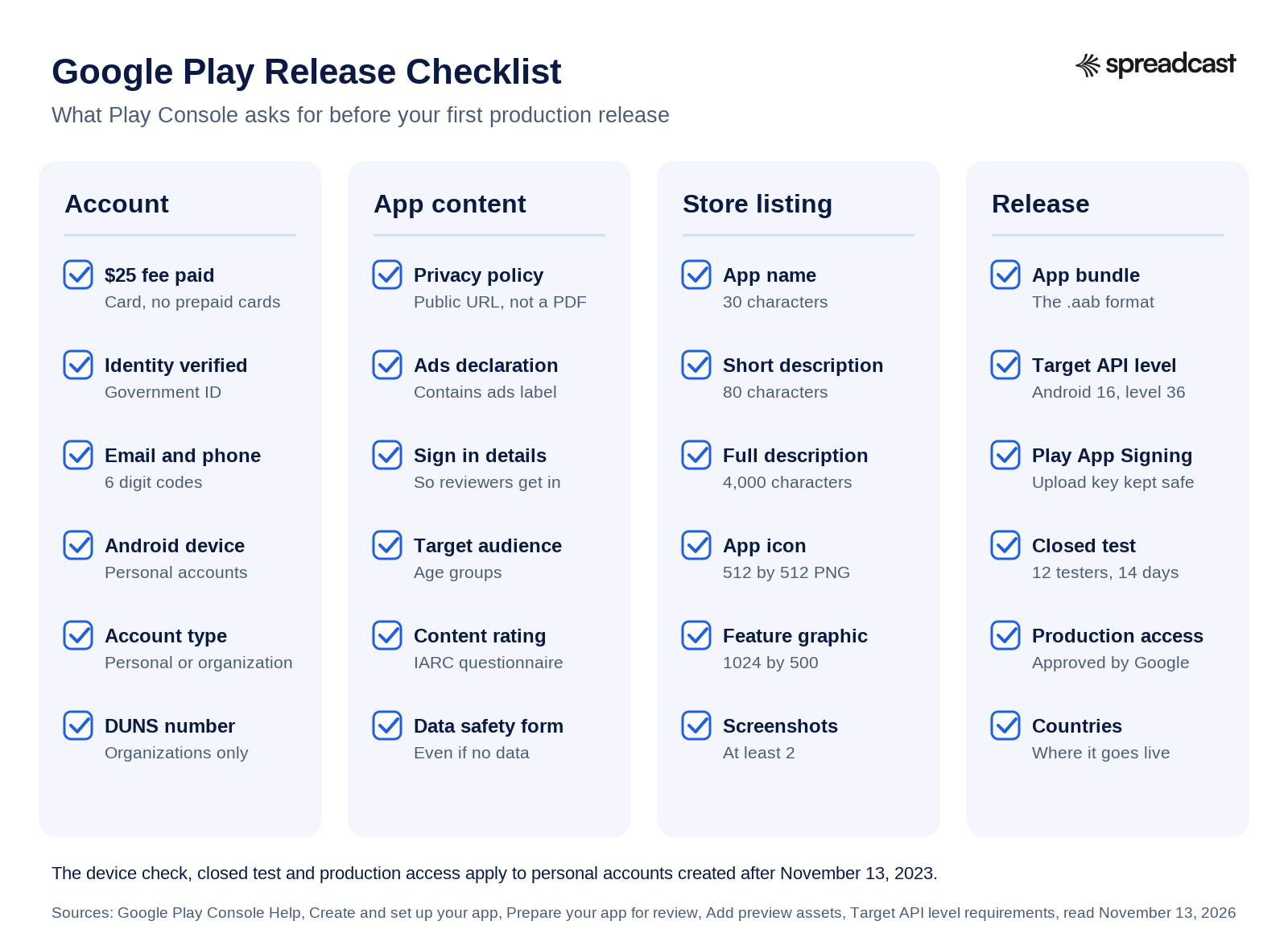
Für die Marketingseite der Startwoche (die Landingpage, die Presseliste, die Beiträge, die du für den Starttag planst) macht unsere Checkliste für den App Launch dort weiter, wo diese aufhört.
Was du tun solltest, wenn deine App bei Google Play live ist
Mit der Liveschaltung beginnt eine andere Arbeit. Niemand sucht nach einer App, von der er noch nie gehört hat, und ein neuer Eintrag ohne Bewertungen landet bei fast jeder Suche hinter etablierten Apps. Die ersten Wochen entscheiden, ob die App eine zweite Welle an Installationen bekommt, und vier Dinge zählen dabei am meisten.
- Arbeite an der Auffindbarkeit in der Suche bei Play. Die Wörter, die du in Eile für den Eintrag gewählt hast, verdienen einen zweiten Blick, sobald die Play Console zeigt, welche Suchanfragen Leute bringen. Unser Leitfaden zur ASO bei Google Play geht Keywords, Beschreibung, Grafiken und Experimente mit dem Store Eintrag durch.
- Kündige den Start dort an, wo deine Nutzer schon sind: auf deinen eigenen Social Media Konten, in Communitys, denen du bei der Testersuche beigetreten bist, und bei den 12 Testern selbst, die jetzt einen öffentlichen Eintrag zum Teilen haben. In unseren Beispielen für App Launch Posts findest du Beiträge, die funktioniert haben, nach Format und Netzwerk.
- Bitte im richtigen Moment um Bewertungen. Frühe Bewertungen bewegen sowohl Conversion als auch Ranking. Das Vorgehen aus unserem Beitrag zu Bewertungen im App Store gilt auch für Google Play: nach einem Erfolgserlebnis fragen, nie beim ersten Start.
- Achte auf die Retention, nicht nur auf Installationen. Die Statistiken und Android Vitals in der Play Console zeigen Installationen, Deinstallationen und Abstürze. Vergleiche deine Werte an Tag 1, Tag 7 und Tag 30 mit unseren Benchmarks zur App Retention Rate, bevor du Geld für Werbung ausgibst.
Ein Google Play Abzeichen auf deiner Website und ein QR Code auf Gedrucktem machen den Eintrag mit einem Tipp erreichbar. Unser QR Code Generator macht einen aus einem Store Link, und der Leitfaden, wie du mehr App Downloads bekommst, deckt die Kanäle außerhalb des Stores ab. Wenn du das ganze Marketing für eine Android App planst, fang mit App vermarkten und der Seite für Entwickler mobiler Apps an. Ist die App live, ist Android App vermarkten der Plan für die ersten Monate.
Veröffentlichen bei Google Play und im App Store im Vergleich
Wenn du in beiden Stores veröffentlichst, ähneln sich die Abläufe, unterscheiden sich aber an den Stellen, die Zeit kosten. Ein kurzer Vergleich der Punkte aus diesem Leitfaden:
| Thema | Google Play | Apple App Store |
|---|---|---|
| Entwicklerkonto | 25 USD einmalig | 99 USD pro Mitgliedsjahr |
| Prüfung eines Releases | Einige Stunden bis sieben Tage, bei manchen neuen Konten länger | Siehe unsere Seite zur Dauer der App Store Prüfung |
| Gestaffelter Rollout | Beliebiger Prozentsatz, von Hand erhöht, lässt sich anhalten | Gestaffelte Veröffentlichung eines Updates über 7 Tage |
| Versionshinweise | 500 Zeichen pro Sprache | Neuerungen, bis zu 4.000 Zeichen |
Die Spalte zu Apple stammt von Apples eigenen Seiten, auf Englisch: der Anmeldeseite für die Gebühr, der Seite zur gestaffelten Veröffentlichung für die Einführung über 7 Tage und den Versionsinformationen pro Plattform für das Limit des Felds Neuerungen. Alle Details stehen in unseren Leitfäden zu den Kosten des Apple Developer Program und zur Dauer der App Store Prüfung. Der größte praktische Unterschied ist der, dem dieser Leitfaden den meisten Platz widmet: Ein neues privates Konto bei Google Play kann ohne den geschlossenen Test über 14 Tage nichts öffentlich veröffentlichen. Fang mit Android also früher an als mit iOS.
Wie Spreadcast hilft, sobald deine App bei Google Play ist
Die Veröffentlichung ist der Teil, den Google steuert. Leute zum Eintrag zu bringen ist der Teil, den du steuerst, und für die meisten Einzelentwickler ist es der Teil, für den nie genug Zeit bleibt, weil jeder Beitrag heißt: Designtool öffnen, den richtigen Screenshot suchen, für jedes Netzwerk einen Text schreiben und nächste Woche daran denken, es wieder zu tun.
Spreadcast erledigt diese Arbeit aus dem Store Eintrag, den du gerade fertiggestellt hast. Am Tag der Liveschaltung fügst du den Link zu Google Play in Spreadcast ein. Es liest den Eintrag, baut daraus ein Brand Kit (deine Farben, Schriften und die echten Screenshots, die du zu Google Play hochgeladen hast) und gestaltet und schreibt dann Beiträge zum Start in diesem Design. Eine App, die nur bei Google Play ist, wird in einem Android Rahmen gezeigt; eine App in beiden Stores wird als eine App behandelt. Du gibst die Beiträge frei, und Spreadcast veröffentlicht sie auf Instagram, Facebook, LinkedIn, TikTok, YouTube, Pinterest, Threads, Bluesky, Mastodon, Telegram und Discord. Beiträge für TikTok landen standardmäßig in deinen Entwürfen bei TikTok statt direkt im Feed.
- Beiträge zum Start aus dem Eintrag: der Pitch, die Screenshots und das Symbol, die du schon für Play vorbereitet hast, als Beiträge im passenden Format für jedes Netzwerk.
- Beiträge zu Updates: Der Autopilot beobachtet den Eintrag und entwirft einen Beitrag, sobald eine neue Version erscheint, mit deinen Versionshinweisen. Bei einer großen App, deren Eintrag bei Play „Variiert je nach Gerät“ zeigt, wird die Version aus den Hinweisen gelesen (oder aus dem Eintrag im App Store, wenn die App in beiden Stores ist); liefert keins von beiden eine Version, entsteht kein Beitrag zum Update.
- Meilensteine bei Bewertungen: Wenn deine Bewertung einen Meilenstein überschreitet, entwirft Spreadcast einen Beitrag dazu.
- Ein Wochenplan: Beiträge zu Funktionen, Bewertungen, Tipps, Problemen und zur Saison zu deinen Postingzeiten, damit das Konto zwischen den Releases nicht verstummt.
Du kannst es kostenlos testen: Der kostenlose Tarif gestaltet 3 Beiträge mit KI und veröffentlicht sie. Veröffentlichen über Spreadcast beginnt mit einem einmaligen Post Pack (19 USD für 10 Beiträge) oder einem 30 Day Pass (39 USD) für einen Startmonat, oder mit Pro für 29 USD im Monat; Details stehen auf der Preisseite. Wenn Beiträge vor allem nach Plan rausgehen sollen, erklärt die Seite zum automatischen Posten in sozialen Medien, wie Freigabe und Autopilot funktionieren.
Wie wir diesen Leitfaden geprüft haben
Am 13. November 2026 hat die englische Fassung dieses Leitfadens die Artikel der Play Console Hilfe zu den ersten Schritten, Kontotypen, erforderlichen Angaben, Bestätigung von Identität und Gerät, Testanforderungen, Testkanälen, Einrichtung der App, Ziel API Level, Play App Signatur, Größenlimits, Grafiken, Vorbereitung der Prüfung, Zielgruppe, Einstufung von Inhalten, Datensicherheit, Veröffentlichungsstatus, verwalteter Veröffentlichung, Releases, gestaffelten Rollouts, Pre Launch Berichten, Vorregistrierung, Durchsetzung, entfernten Apps, den Richtlinien zu Metadaten und Funktionalität sowie die beiden Seiten zu Servicegebühren gelesen. Dazu kamen die Dokumentation von Android Developers zur Entwicklerverifizierung, zum Ziel SDK und zu App Bundles, Googles Beitrag zur Entwicklerverifizierung vom Juni 2026 und sein Sicherheitsbericht für Play 2025. Am 23. November 2026 haben wir für diese deutsche Fassung alle 29 Seiten der Play Console Hilfe auf Deutsch und Englisch erneut geöffnet, dazu die Seiten von Android Developers, Apple und StatCounter und den Beitrag vom Juni 2026. Geändert hatte sich nur ein Punkt: Beim Seitenverhältnis der Screenshots nennt die englische Seite jetzt den Faktor 2,3 statt 2. Die Bezeichnungen der Play Console in diesem Leitfaden stammen aus den deutschen Hilfeseiten. Google datiert den Wechsel von 20 auf 12 Tester nicht; wir haben ihn selbst anhand archivierter Kopien von Googles Testseite im Internet Archive datiert, die am 10. Dezember 2024 noch 20 und am 13. Dezember 2024 schon 12 zeigen. Der Marktanteil ist der Wert von StatCounter für Oktober 2026. Für diesen Leitfaden haben wir keine Test App veröffentlicht; die Prüfzeiten sind Googles Angaben, nicht unsere eigenen Messungen, und der Zeitplan in der Grafik ist eine Rechnung auf Basis dieser Angaben. Regeln ändern sich oft, prüfe also die verlinkte Seite von Google, bevor du dich auf eine Zahl verlässt.
Häufige Fragen
Was kostet es, eine App im Play Store zu veröffentlichen?
Einmalig 25 USD Registrierungsgebühr für das Entwicklerkonto bei Google Play, ohne jährliche Verlängerung. Kostenlose Apps zu veröffentlichen, kostet nichts weiter. Wenn du verkaufst, behält Google pro Verkauf eine Servicegebühr ein: in den USA, im EWR (also auch in Deutschland und Österreich) und in Großbritannien seit dem 30. Juni 2026 sowie in Australien und Japan seit dem 30. September 2026 sind es 10 % auf die erste Million Dollar pro Jahr plus 5 % Abrechnungsgebühr auf Käufe über die Abrechnung von Google Play; in den meisten anderen Ländern, darunter die Schweiz, sind es noch 15 % auf die erste Million nach Anmeldung und 30 % darüber.
Was ist die Regel mit 12 Testern über 14 Tage bei Google Play?
Private Entwicklerkonten, die nach dem 13. November 2023 erstellt wurden, müssen einen geschlossenen Test mit mindestens 12 Testern durchführen, die 14 Tage am Stück angemeldet bleiben, bevor sie den Produktionszugriff beantragen können. Bis Dezember 2024 waren es laut archivierten Kopien von Googles Seite 20 Tester. Organisationskonten und ältere private Konten sind ausgenommen.
Wie finde ich 12 Tester für den geschlossenen Test bei Google Play?
Fang mit Freunden, Familie und Kollegen an, dann mit Communitys, in denen deine künftigen Nutzer sind, und mit deinen Followern in sozialen Netzwerken. Nutze eine Google Gruppe, damit sich Leute über einen Link eintragen, schick den Link zur Teilnahme und den Store Link, bitte alle, 14 Tage angemeldet zu bleiben, und gewinne 15 bis 20 Leute, damit ein paar Abmeldungen deinen Zähler nicht zurücksetzen.
Was ist der Unterschied zwischen geschlossenem und internem Test?
Der interne Test ist für bis zu 100 Tester, die du per E-Mail hinzufügst, funktioniert, bevor dein Store Eintrag fertig ist, und durchläuft eventuell nicht die normale Prüfung auf Richtlinien. Der geschlossene Test öffnet sich nach der Einrichtung der App, nimmt E-Mail Listen mit bis zu 2.000 Testern oder Google Gruppen jeder Größe an und ist der einzige Track, der für die Anforderung mit 12 Testern zählt.
Wie lange dauert die Prüfung bei Google Play?
Laut Google dauert die Prüfung des Antrags auf Produktionszugriff in der Regel höchstens sieben Tage. Bei Releases kann die Verarbeitung einige Stunden bis sieben Tage dauern, in Ausnahmefällen länger, und Apps neuer Entwicklerkonten können länger geprüft werden. Google empfiehlt, mindestens eine Woche zwischen Einreichung und Starttermin einzuplanen.
Soll ich ein privates Konto oder ein Organisationskonto bei Google Play wählen?
Wähle privat, wenn du Student, Hobbyentwickler oder Einzelentwickler ohne Firma bist; dann brauchst du den geschlossenen Test über 14 Tage. Wähle Organisation, wenn du ein Unternehmen hast; dafür brauchst du eine kostenlose DUNS Nummer und eine bestätigte Website, sparst dir aber den Test. Apps für Finanzen, Gesundheit, VPN und Behörden müssen ein Organisationskonto nutzen.
Was sind die häufigsten Gründe für eine Ablehnung bei Google Play?
Prüfer, die sich nicht anmelden können, Apps, die abstürzen oder zu wenig können, Text oder Grafiken im Eintrag, die gegen die Metadatenrichtlinie verstoßen, ein Formular zur Datensicherheit, das nicht zu dem passt, was die App und ihre SDKs erheben, eine fehlende Datenschutzerklärung und nicht angegebene Werbung. Eine Ablehnung schadet deinem Konto nicht; wiederholte Ablehnungen und Sperrungen schon.
Kann ich gegen eine Ablehnung bei Google Play Einspruch einlegen?
Ja. Du kannst pro Entfernung, Sperrung oder sonstiger Maßnahme einen Einspruch einlegen, und Google stellt Apps wieder her, wenn es einen Fehler feststellt. Einsprüche werden auf Chinesisch, Englisch, Japanisch und Koreanisch beantwortet, schreib deinen also auf Englisch. Wenn du mit dem Befund einverstanden bist, ist es schneller, die App zu korrigieren und in jedem Track neu einzureichen, als Einspruch einzulegen.
Woher diese Angaben stammen
Jede externe Zahl, Regel und jeder Preis auf dieser Seite verlinkt die Seite, von der er stammt.
- Erste Schritte mit der Play ConsolePlay Console Hilfe
- Typ des Entwicklerkontos auswählenPlay Console Hilfe
- Erforderliche Informationen zum Erstellen eines Play Console EntwicklerkontosPlay Console Hilfe
- Daten zur Identität des Entwicklers bestätigenPlay Console Hilfe
- Anforderungen an die Geräteüberprüfung für neue EntwicklerkontenPlay Console Hilfe
- Anforderungen an App Tests für neue private EntwicklerkontenPlay Console Hilfe
- Offenen, geschlossenen oder internen Test einrichtenPlay Console Hilfe
- App erstellen und einrichtenPlay Console Hilfe
- Anforderungen an das Ziel API Level für Google Play AppsPlay Console Hilfe
- Die Play App Signatur verwendenPlay Console Hilfe
- App Größe optimieren und die Größenbeschränkungen von Google Play einhaltenPlay Console Hilfe
- Vorschauelemente hinzufügenPlay Console Hilfe
- App zur Überprüfung vorbereitenPlay Console Hilfe
- Einstellungen für Zielgruppe und App Inhalte verwaltenPlay Console Hilfe
- AltersfreigabenPlay Console Hilfe
- Informationen für den Abschnitt zur Datensicherheit von Google Play angebenPlay Console Hilfe
- App veröffentlichenPlay Console Hilfe
- Festlegen, wann App Änderungen überprüft und veröffentlicht werdenPlay Console Hilfe
- Release vorbereiten und einführenPlay Console Hilfe
- App Updates mit gestaffelten Rollouts veröffentlichenPlay Console Hilfe
- Pre Launch Berichte zum Erkennen von Problemen verwendenPlay Console Hilfe
- Mit der Vorregistrierung auf Ihre App aufmerksam machenPlay Console Hilfe
- Meine App wurde aus Google Play entferntPlay Console Hilfe
- DurchsetzungsprozessPlay Console Hilfe
- MetadatenPlay Console Hilfe
- Funktionalität, Inhalt und NutzererfahrungPlay Console Hilfe
- ServicegebührenPlay Console Hilfe
- Niedrigere Servicegebühren von Google PlayPlay Console Hilfe
- Änderungen an der Servicegebühr von Google Play im Jahr 2021 (Anmeldung für 15 %)Play Console Hilfe
- Android Developer VerificationAndroid Developers
- Häufige Fragen zur Android Developer VerificationAndroid Developers
- Registrierung in der Play Console für die EntwicklerverifizierungAndroid Developers
- Android developer verification: building a safer ecosystem together (Englisch)Android Developers Blog
- Ziel API Level für Google Play erfüllenAndroid Developers
- Über Android App BundlesAndroid Developers
- How Google Play and Android app ecosystems stayed safe in 2025 (Englisch)Google
- Seite zu den Testanforderungen am 10. Dezember 2024 (20 Tester)Internet Archive
- Seite zu den Testanforderungen am 13. Dezember 2024 (12 Tester)Internet Archive
- Marktanteile mobiler Betriebssysteme weltweit (Englisch)StatCounter
- Enrolling in the Apple Developer Program (Englisch)Apple Developer
- Release a version update in phases (Englisch)Apple Developer
- Platform version information (Englisch)Apple Developer
- Video: Rundgang durch das Formular zur Datensicherheit (Englisch)Android Developers auf YouTube
- Video: Umgang mit einem Richtlinienverstoß bei Google Play (Englisch)Android Developers auf YouTube
Recherchiert und geschrieben von Mark Weizer. Zuletzt geprüft am 23. November 2026.
Weiterlesen
- Playbooks
Canva Marketing Strategy: How Templates and SEO Grew 265 Million Monthly Users
Canva's marketing strategy from its newsroom, its founders and its own sitemaps: freemium and word of mouth, 39,603 template pages built for search, 100 languages, free plans for schools, Canva Create and the TV campaigns. Then how to run the same playbook for your own app.
- Playbooks
Uber Marketing Strategy: How a Two Sided App Won 215 Million Monthly Users
Uber's marketing strategy, taken apart from its own filings: the city by city launch playbook, ice cream and kittens, referrals on both sides, the 2018 brand reset, safety, Uber One, the Uber Eats Super Bowl ads, the ads business, what it spends and how it makes money. Then how to run the copyable parts for your own app.
- Playbooks
Monopoly Go Marketing Strategy: The Budget, the Ads and What It Bought
How much Monopoly Go spent on marketing, who said it and when, and what the money bought: localized ads, a celebrity TV campaign, friend invites, sticker trading, live ops seasons and crossovers. Then how a small studio can keep its own channels as busy as a big launch.