Google Play Screenshots: die kurze Antwort
Google Play gibt dir keine Liste exakter Größen wie Apple. Es gibt dir einen Bereich und ein Seitenverhältnis. Ein Screenshot darf ein JPEG oder ein 24 Bit PNG ohne Alphakanal sein, jede Seite muss zwischen 320 und 3.840 Pixel lang sein, und die lange Seite darf höchstens 2,3 mal so lang sein wie die kurze. Diese drei Regeln stehen auf Googles Play Console Hilfeseite zu Vorschauelementen, in der englischen Fassung, die wir am 23. November 2026 erneut gelesen haben. Am 13. November lag die Grenze dort noch bei 2 zu 1. Die deutsche Fassung derselben Seite zeigt weiterhin die alte Regel: Aktuell ist die englische, und der Leitfaden von Android Developers zu Screenshots für Google Play (auf Englisch) sagt dasselbe.
Innerhalb dieses Rahmens erledigt eine Größe fast alles auf dem Smartphone: 1080 × 1920 Pixel im Hochformat oder 1920 × 1080 im Querformat. Sie besteht den Upload und erreicht die Untergrenze von 1.080 Pixeln, die Google für seine großen Empfehlungsformate setzt. Lade mindestens vier davon für eine App hoch (drei für ein Spiel), dann hast du erledigt, was Google verlangt, bevor es deine Screenshots für diese größeren Plätze in Betracht zieht.
Dann kommen die übrigen Teile des Eintrags. Die Vorstellungsgrafik (englisch Feature Graphic) misst genau 1024 × 500 Pixel und ist Pflicht. Das App Icon misst genau 512 × 512 Pixel, als 32 Bit PNG mit höchstens 1024 KB, und ist ebenfalls Pflicht. Tablets, Foldables, Chromebooks, Wear OS Uhren, Android TV, Autos und Android XR Headsets haben jeweils einen eigenen Platz mit eigenen Regeln, alles weiter unten.
Eine Warnung, bevor du dein Designtool öffnest. Ein Screenshot direkt von einem aktuellen Android Smartphone geht inzwischen durch den Upload, taugt aber nicht für alles. Ein Pixel 11 hat laut Googles technischen Daten zu den Pixel Smartphones 1080 × 2424 Pixel, also 2,24 mal so hoch wie breit: unter der Grenze von 2,3, also nimmt die Play Console ihn an, aber weit weg vom 9:16, das die großen Empfehlungsformate verlangen. Zuschneiden oder auf eine 9:16 Fläche setzen bleibt also der richtige Weg, und der Abschnitt zu rohen Aufnahmen zeigt, wie.
Diese Seite behandelt nur Google Play. Wenn dieselbe App auch auf iPhone und iPad läuft, gelten bei Apple ganz andere Größen, und die stehen in unserem Ratgeber zu den App Store Screenshot Größen. Plane von Anfang an zwei Sätze Dateien: Das Design kannst du zwischen den Stores teilen, die Exporte nicht.
Google Play Screenshot Anforderungen auf einen Blick
Das sind die Regeln, die die Play Console beim Hochladen prüft, plus die, nach denen Google entscheidet, ob es deine Screenshots in seinen größeren Formaten zeigt. Google nennt die erste Gruppe Anforderungen, deren Missachtung zur Entfernung oder Sperrung führen kann, und die zweite Gruppe dringende Empfehlungen, die bestimmen, wie und wo deine Assets erscheinen. Alles stammt von Googles Hilfeseite zu Vorschauelementen, englische Fassung vom 23. November 2026.
| Regel | Was Google sagt |
|---|---|
| Dateiformat | JPEG oder 24 Bit PNG ohne Alphakanal. Ein PNG mit Transparenzkanal wird nicht angenommen. |
| Kürzeste Seite | 320 Pixel. |
| Längste Seite | 3.840 Pixel. Für Tablets und Chromebooks nennt die Hilfeseite einen weiteren Bereich von 1.080 bis 7.680 Pixeln. |
| Seitenverhältnis | Bei normalen Screenshots für Smartphone und Tablet darf die lange Seite höchstens 2,3 mal so lang sein wie die kurze. 9:16, 16:9 und 20:9 gehen durch, 1080 × 2520 (2,33 zu 1) wird abgelehnt. Am 13. November 2026 lag die Grenze noch bei 2 zu 1, und die deutsche Fassung der Seite zeigt sie bis heute. |
| Minimum zum Veröffentlichen | Mindestens zwei Screenshots, über alle Gerätetypen zusammengezählt. |
| Maximum | Bis zu 8 Screenshots pro unterstütztem Gerätetyp. |
| Gerätetypen mit eigenem Platz | Smartphones, Foldables (quadratisches Innendisplay 1:1 oder breites 4:3), 7 Zoll Tablets, 10 Zoll Tablets, Chromebooks, Android TV, Wear OS Uhren, Autos mit Android Automotive OS und Android XR Headsets. |
| Große Empfehlungsformate (Apps) | Mindestens 4 Screenshots mit mindestens 1.080 Pixeln: 1080 × 1920 oder größer im Hochformat 9:16, oder 1920 × 1080 oder größer im Querformat 16:9. |
| Große Empfehlungsformate (Spiele) | Mindestens 3 Screenshots im Querformat mit 1920 × 1080 oder größer, oder 3 im Hochformat mit 1080 × 1920 oder größer, die echtes Gameplay zeigen. |
| Texte im Bild | Slogans nur wenn nötig, auf höchstens 20 Prozent des Bildes. |
| Dateigröße | Höchstens 8 MB pro Datei für Smartphone, Foldable und Android XR Screenshots. AppTweaks Größenleitfaden (auf Englisch) nennt für Google Play ebenfalls 8 MB, bleib also überall darunter. |
| Wo du sie hochlädst | In der Play Console unter „Mehr Nutzer gewinnen“ auf der Seite für den Haupteintrag im Store, im Bereich „Grafiken“ (so heißen die Menüs in der deutschen Hilfe). |
Gelesen in Googles Play Console Hilfe am 13. November 2026 und in der englischen Fassung am 23. November 2026 erneut geprüft. Assets, die du hinzufügst, erscheinen sofort in deinem Eintrag in allen Test Tracks. Ein halb fertiger Satz ist also auch für deine Tester sichtbar.
Alle Google Play Grafiken im selben Maßstab
Nebeneinander sieht man sofort: Vorstellungsgrafik und Icon sind kleine Dateien mit festen Maßen, Screenshots dagegen können groß sein und viele Formen haben.
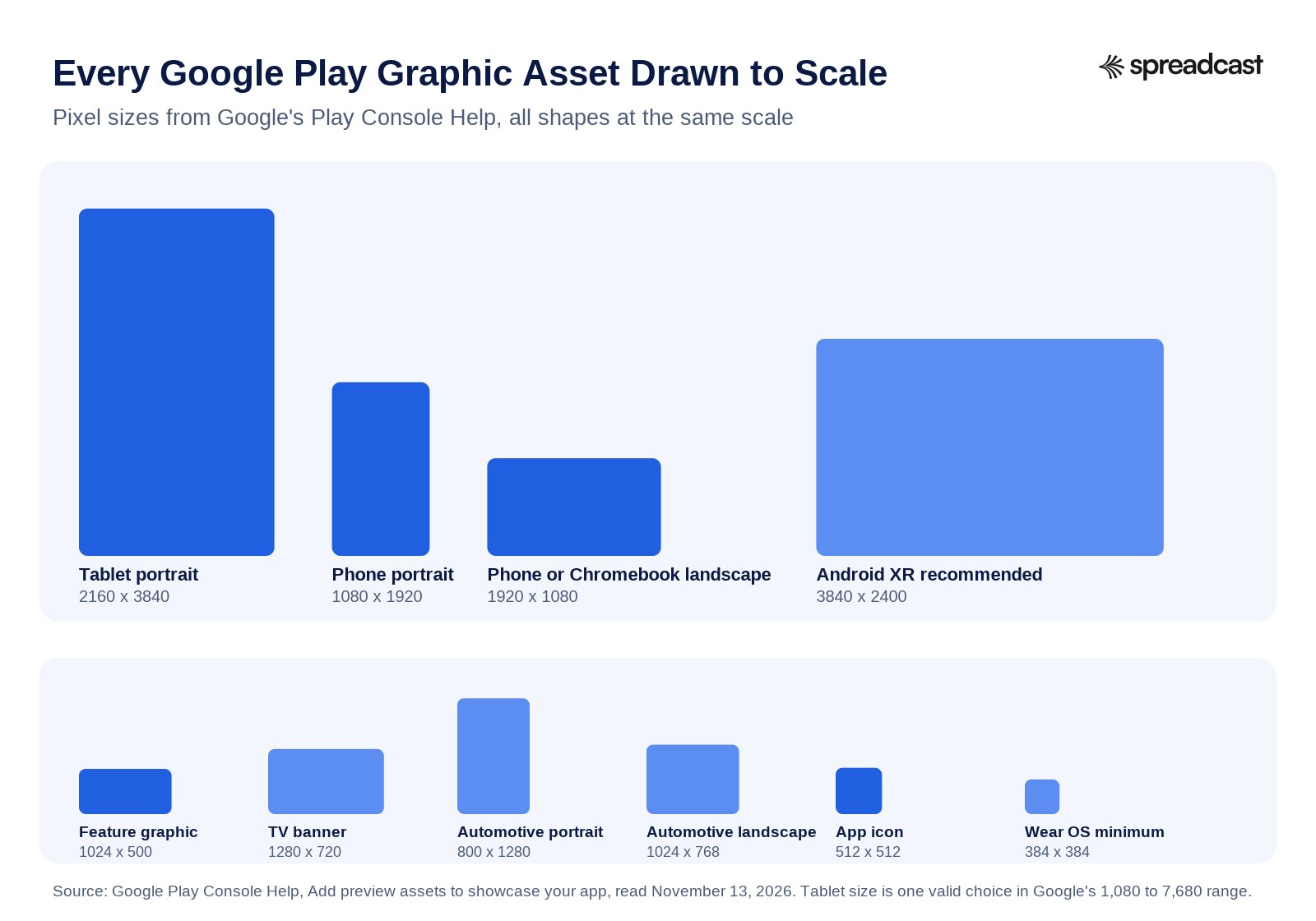
Empfohlene Google Play Screenshot Größen in Pixeln
Google gibt Bereiche vor, also sind die Größen unten praktische Entscheidungen: Jede besteht alle Regeln für ihren Platz, auch die der großen Empfehlungsformate, und hält die Rechnung beim Export aus dem Designtool einfach. Die Breite steht zuerst.
| Platz in der Play Console | Empfohlene Größe | Ebenfalls zulässig | Hinweise |
|---|---|---|---|
| Smartphone, Hochformat | 1080 × 1920 | 1440 × 2560 oder 2160 × 3840 (dieselbe 9:16 Form, schärfer) | Die Größe, die du zuerst baust. Erreicht die Untergrenze von 1.080 Pixeln für große Empfehlungsformate. |
| Smartphone, Querformat | 1920 × 1080 | 2560 × 1440 oder 3840 × 2160 | Für Spiele und Video Apps, die quer laufen. |
| 7 Zoll Tablet | 1080 × 1920 hoch oder 1920 × 1080 quer | Alles in 9:16 oder 16:9 von 1.080 bis 7.680 Pixel; 16:10 (2560 × 1600) besteht den Upload ebenfalls | Google verlangt auf großen Bildschirmen mindestens 4 Screenshots. |
| 10 Zoll Tablet | 2160 × 3840 hoch oder 3840 × 2160 quer | 1440 × 2560 oder 2560 × 1440 | Große Dateien wirken auf großen Bildschirmen schärfer. Mit höchstens 3.840 bleibst du auch unter der allgemeinen Grenze von 3.840 Pixeln. |
| Foldable (Bereich Foldable Screenshots) | 2106 × 2106 (1:1), 2688 × 2016 (4:3) und 1260 × 2016 (10:16) | Jede Seite zwischen 960 und 3.840 Pixeln; bis zu 5 weitere in 4:3, 3:4, 16:10, 10:16, 1:1, 16:9 oder 9:16 | 3 bis 8 Screenshots, mindestens einer in 1:1; bei Apps zusätzlich einer in 4:3 quer und einer in 10:16 hoch. Maße der Emulator Profile aus dem Leitfaden von Android Developers. |
| Chromebook | 1920 × 1080 quer | Bis 7.680 Pixel Breite, genau 16:9 | Chromebooks nutzt man meist quer, also fang mit Aufnahmen im Querformat an. |
| Wear OS | 384 × 384 oder größer, quadratisch | Jede 1:1 Größe ab 384 Pixeln | Nur die Oberfläche. Kein Rahmen, kein zusätzlicher Text. |
| Android TV | 1920 × 1080 | 3840 × 2160 | Nur auf Android TV Geräten sichtbar. Zusätzlich ist ein TV Banner mit 1280 × 720 Pflicht. |
| Android Automotive OS | 800 × 1280 hoch und 1024 × 768 quer | Keine anderen Größen angegeben | Wenn du welche lieferst, mindestens je 2, aufgenommen mit einem generischen Systemabbild. |
| Android XR | 3840 × 2400 | Mindestens 1920 × 1200, 8:5 | 4 bis 8 Screenshots, PNG oder JPEG, je bis 8 MB. |
Die Hilfeseite erlaubt für Tablets und Chromebooks bis zu 7.680 Pixel, während ihre allgemeine Regel die lange Seite bei 3.840 deckelt; der Leitfaden von Android Developers nennt für Tablets 3.840 und für Chromebooks 7.680 Pixel Breite. Die Zeile für 10 Zoll Tablets bleibt deshalb bei 3.840, damit sie überall durchgeht. Maße am 23. November 2026 geprüft auf Googles Hilfeseite und im Leitfaden von Android Developers zu Screenshots für Google Play.
Geht ein roher Android Screenshot bei Google Play durch?
Jahrelang lautete die Antwort nein, und das hatte etwas Absurdes: Googles eigene Smartphones lieferten Screenshots, die Googles eigener Store ablehnte. Die Displays sind in den letzten zehn Jahren immer länger geworden, und die Store Regel blieb bei 2 zu 1. Die englische Fassung der Play Console Hilfe nennt, erneut gelesen am 23. November 2026, für normale Smartphone und Tablet Screenshots nun 2,3 zu 1, und damit ändert sich die Antwort für die meisten Geräte.
Hier ein paar aktuelle Displays aus Googles technischen Daten zu den Pixel Smartphones. Pixel 11 und Pixel 10a haben 1080 × 2424 (2,24 zu 1). Das Pixel 11 Pro hat 1280 × 2856 (2,23 zu 1). Das Pixel 11 Pro XL hat 1344 × 2992 (2,23 zu 1). Das Außendisplay des Pixel 11 Pro Fold hat 1080 × 2342 (2,17 zu 1). Alle lagen über der alten Grenze von 2 zu 1, und alle liegen unter 2,3 zu 1: Die Play Console nimmt sie jetzt unverändert an. Das gilt auch für das ältere Pixel 8a mit 1080 × 2400 (2,22 zu 1).
Das betrifft nicht nur Pixel Geräte. StatCounters weltweite Zahlen zu mobilen Bildschirmauflösungen für Oktober 2026 listen die häufigsten Viewports, gemessen in CSS Pixeln statt Hardware Pixeln, und mehrere der großen Android Auflösungen haben dieselbe lange Form: 360 × 800 hält 8,57 Prozent Anteil und 384 × 832 hält 7,24 Prozent, also 2,22 und 2,17 zu 1. Ein typisches Smartphone ist heute ungefähr 20:9, und 20:9 passte nicht in 2 zu 1, wohl aber in 2,3 zu 1.
Musst du also noch zuschneiden? Für die großen Empfehlungsformate ja: Sie verlangen 9:16 oder 16:9, und ein roher 20:9 Screenshot zählt dort nicht. Es gibt drei saubere Wege. Erstens zuschneiden: den Screenshot auf 1080 × 1920 bringen, indem du etwa 500 Pixel oben oder unten wegnimmst. Bei einer scrollenden Liste oder einem Feed verlierst du dabei nichts Wichtiges. Zweitens auf eine 9:16 Fläche setzen: den Screenshot verkleinern und in den Raum darüber einen kurzen Slogan oder eine schlichte Markenfarbe legen. Drittens auf einem Emulator mit 16:9 Profil aufnehmen, damit die App sich gleich in der richtigen Form aufbaut. Strecken oder Stauchen ist das Einzige, was du nicht tun solltest, denn Google führt gestreckte oder komprimierte Bilder unter den Dingen auf, die du vermeiden sollst.
Räum vor der Aufnahme die Statusleiste auf. Google bittet dich, keine Netzbetreiber und keine Benachrichtigungen zu zeigen und Akku, WLAN und Empfang voll anzuzeigen. Ab Android 7.0 geht das mit dem Demomodus, den Android Studios Anleitung zu Screenshots beschreibt: Einstellungen öffnen, dann Entwickleroptionen, dann Demomodus, und Demomodus anzeigen einschalten. Dieselbe Anleitung zeigt, wie du eine Aufnahme über Logcat direkt auf deinem Rechner speicherst, und warnt, dass die Option Frame Screenshot das Bild streckt, wenn der Rahmen zu einem anderen Gerät gehört als dem aufgenommenen.
Seitenverhältnis bei Google Play Screenshots: was durchgeht und was nicht
Zwei Regeln zählen. Beim Upload darf die lange Seite höchstens 2,3 mal so lang sein wie die kurze. Für die großen Empfehlungsformate brauchst du genau 9:16 oder 16:9 mit mindestens 1.080 Pixeln auf der kurzen Seite. So fallen gängige Formate aus, laut Googles Hilfeseite, Googles technischen Daten zu den Pixel Smartphones und Apples Screenshot Spezifikationen. Die Verhältnisse haben wir selbst ausgerechnet.
| Datei | Verhältnis | Upload in der Play Console | Große Formate |
|---|---|---|---|
| Hochformat 9:16, 1080 × 1920 | 1,78 | Angenommen | Ja |
| Querformat 16:9, 1920 × 1080 | 1,78 | Angenommen | Ja |
| Hochformat 1:2, 1080 × 2160 | 2,00 | Angenommen (bis November 2026 die Grenze) | Nein, kein 9:16 |
| iPhone 17 Pro Max Screenshot, 1320 × 2868 | 2,17 | Angenommen, zeigt aber eine iPhone Oberfläche | Nein |
| Roher Pixel 11 Screenshot, 1080 × 2424 | 2,24 | Angenommen | Nein |
| Sehr langes Hochformat, 1080 × 2520 | 2,33 | Abgelehnt | Nein |
Verhältnis heißt hier: lange Seite geteilt durch kurze Seite. Die Grenze von 2,3 zu 1 gilt für normale Smartphone und Tablet Screenshots; Foldables, Wear OS, Android TV, Android Automotive OS und Android XR haben eigene Formate, die weiter unten stehen.
Wann deine Screenshots für Platzierungen auf Google Play infrage kommen
Google nutzt Screenshots an mehr Stellen als deinem Eintrag. Manche Bereiche im Play Store zeigen Gruppen empfohlener Apps und Spiele in einem großen Format, das aus Screenshots gebaut wird. Damit du dafür infrage kommst, macht Google aus seinen Empfehlungen feste Bedingungen.
Für Apps heißt das: mindestens vier Screenshots mit mindestens 1.080 Pixeln auf der kurzen Seite, also 9:16 im Hochformat mit 1080 × 1920 oder größer, oder 16:9 im Querformat mit 1920 × 1080 oder größer. Für Spiele sind es mindestens drei Screenshots im Querformat mit 1920 × 1080 oder größer, oder drei im Hochformat mit 1080 × 1920 oder größer, und sie müssen das Spiel selbst zeigen, damit man erkennt, wie es sich spielt. Vier Screenshots deiner echten Oberfläche mit 1080 × 1920 sind der einfachste Weg, alle Punkte abzuhaken.
Zwei Kleinigkeiten zählen hier. Google erlaubt gestaltete Screenshots, bei denen ein Bild über mehrere Screenshots läuft, möchte in den ersten drei aber zuerst die echte Oberfläche sehen. Und es will die echte App, aus der App aufgenommen, ohne Finger, die auf ein Smartphone tippen, außer die App wird abseits des Geräts benutzt.
Empfehlungsformate sind nicht dasselbe wie redaktionelles Featuring, das von Hand ausgewählt wird. Googles Leitfaden, um auf Google Play vorgestellt zu werden (auf Englisch), sagt, dass deine Marketing Assets einen hohen Standard erfüllen müssen, damit deine App für mehr Sichtbarkeit oder ein Featuring infrage kommt, neben der Qualität der App selbst. Gute Screenshots bringen keine schwache App ins Featuring, aber schwache Screenshots können eine gute App draußen halten. Wenn dein Titel ein Spiel ist, deckt unser Ratgeber zum Marketing für Mobile Games den Rest des Launches ab.
Google Play Screenshots für Tablet, Foldable und Chromebook
Tablets und Chromebooks fasst Google als große Bildschirme zusammen. 7 Zoll Tablet, 10 Zoll Tablet und Chromebook haben jeweils einen eigenen Platz im Bereich „Grafiken“. Laut Hilfeseite gelten für alle drei dieselben Regeln: zwischen 1.080 und 7.680 Pixel, 16:9 im Querformat und 9:16 im Hochformat, und mindestens vier Screenshots, die die Nutzung in der App zeigen. Der Leitfaden von Android Developers schlüsselt es nach Platz auf: Für Tablets bis zu 2,3 zu 1 zwischen 1.080 und 3.840 Pixeln, 16:10 eingeschlossen; für Chromebooks und Desktops 4 bis 8 Screenshots in genau 16:9 (1.920 bis 7.680 Pixel breit) oder 9:16.
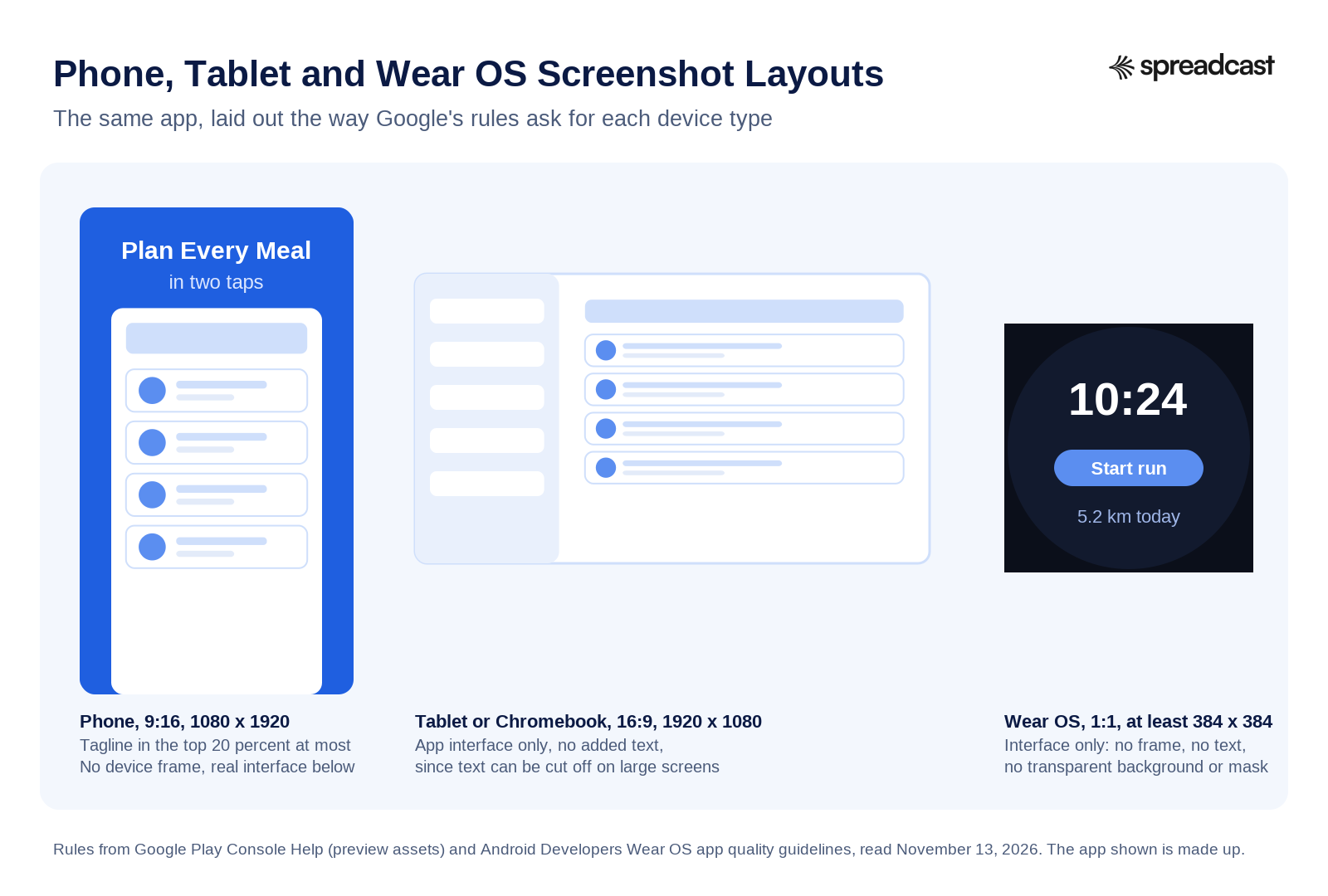
Die Regel, die oft übersehen wird, betrifft Text. Google bittet dich, jeden zusätzlichen Text wegzulassen, der nicht zur App gehört, weil er auf den Startseiten von Play bei bestimmten Bildschirmgrößen abgeschnitten werden kann. Das Slogan Band, das auf einem Smartphone Screenshot gut funktioniert, gehört also nicht auf einen Tablet Screenshot. Zeig die Oberfläche allein und lass das Layout sprechen.
Die Chromebook Plätze sind neuer. Als Google sie einführte, schrieb der Beitrag im Android Developers Blog vom Oktober 2022 (auf Englisch), dass sie bis zu 8 Screenshots annehmen, die vor allem im Play Store auf Chromebooks erscheinen, im Eintrag wie auf den Play Startseiten. Derselbe Beitrag nannte den Grund: Chromebook Nutzer sahen Screenshots von Smartphones oder Tablets, die nicht zeigten, wie die App auf einem Bildschirm in Laptopgröße aussieht.
Brauchst du überhaupt Tablet Screenshots? Wenn deine App auf Tablets läuft, lohnt es sich. Googles Richtlinien zur Qualität adaptiver Apps bitten Entwickler, die ihre App für große Bildschirme verbessern, Screenshots hochzuladen, die die App auf Tablets und Foldables zeigen, damit Leute das Erlebnis vor der Installation sehen. Hat deine App kein Tablet Layout, wirbt ein gestreckter Smartphone Screen im Tablet Platz nur genau dafür, und du wartest besser, bis das Layout existiert.
Foldables haben inzwischen einen eigenen Bereich, Foldable Screenshots, im Haupteintrag wie in benutzerdefinierten Store Einträgen. Laut Hilfeseite nimmt die Play Console dort 3 bis 8 Screenshots an, PNG oder JPEG mit höchstens 8 MB, jede Seite zwischen 960 und 3.840 Pixeln. Mindestens einer muss 1:1 sein, für das aufgeklappte quadratische Innendisplay. Bei Apps kommt mindestens einer in 4:3 quer für das breite Innendisplay dazu und einer in 10:16 hoch für das zugeklappte Außendisplay; bei Spielen einer in 4:3 oder 3:4 und einer in 16:10 oder 10:16, in der Hauptausrichtung des Spiels. Bis zu fünf weitere dürfen 4:3, 3:4, 16:10, 10:16, 1:1, 16:9 oder 9:16 haben. Das Außendisplay von Foldables mit quadratischem Innendisplay hat ein normales Smartphone Format, dort zeigt Google Play deine Smartphone Screenshots.
Das Innendisplay des Pixel 11 Pro Fold hat laut Googles technischen Daten 2076 × 2152 Pixel, fast quadratisch, aber nicht ganz: Schneide auf 2076 × 2076 zu, wenn du genau 1:1 brauchst. Einfacher geht es mit den Emulator Profilen aus dem Leitfaden von Android Developers, die direkt die passenden Formate liefern: 2106 × 2106 (1:1), 2688 × 2016 (4:3) und 1260 × 2016 (10:16). Für das Tablet lässt du die App auf einem Tablet Emulator im Querformat laufen, so wie die meisten ein Tablet halten, und speicherst in der nativen Auflösung. Ein Emulator mit 2560 × 1600 liefert 16:10, das unter 2,3 zu 1 liegt und den Upload besteht. Damit die Datei auch Googles Empfehlung 16:9 folgt, nimm 160 Pixel Höhe weg (2560 × 1440) oder setz die Aufnahme vor dem Upload auf eine 16:9 Fläche.
Screenshot Größen für Wear OS, Android TV, Android Automotive OS und Android XR
Jede dieser Plattformen hat ihren eigenen Platz und eigene Regeln, und sie sind strenger als beim Smartphone. Die Maße stammen von Googles Hilfeseite zu Vorschauelementen; die Details in den Hinweisen stammen aus den Qualitätsrichtlinien von Android Developers für die jeweilige Plattform, erneut gelesen am 23. November 2026.
| Plattform | Größe und Format | Wie viele | Regeln, die du kennen solltest |
|---|---|---|---|
| Wear OS Apps | Quadratisch 1:1, mindestens 384 × 384 Pixel | Mindestens 1, das die aktuelle Version zeigt | Nur die Oberfläche. Keine Geräterahmen, kein zusätzlicher Text, keine Grafiken oder Hintergründe, kein transparenter Hintergrund und keine Maskierung. Hat die App Kacheln (Tiles), empfiehlt Google einen Screenshot davon. Die Qualitätsrichtlinien für Wear OS Apps weisen darauf hin, dass Android Studio ab Hedgehog im Dialog Take screenshot die Option Play Store Compatible bietet. |
| Wear OS Zifferblätter | Quadratisch 1:1, mindestens 384 × 384 Pixel | Mindestens 1 | Zeig nur das Zifferblatt und, wenn es sich anpassen lässt, mehr als eine seiner Varianten. |
| Android TV Screenshots | Dieselben Regeln wie bei Smartphone Screenshots; 1920 × 1080 ist die naheliegende Wahl | Mindestens 1, bevor du für TV veröffentlichen kannst | Nur auf Android TV Geräten sichtbar. Die Qualitätsrichtlinien für TV Apps verlangen mindestens einen unveränderten Screenshot in hoher Auflösung, der das aktuelle TV Erlebnis zeigt. |
| Android TV Banner | 1280 × 720, JPEG oder 24 Bit PNG ohne Alphakanal | 1, Pflicht für eine TV App | Nur auf Android TV sichtbar. Denk an ihn als dein App Icon auf dem Fernseher. Getrennt davon braucht die App selbst ein Startbanner mit 320 × 180 und dem App Namen darin, eines pro Sprache, wie Googles Anleitung zum Erstellen einer TV App erklärt. |
| Android Automotive OS | 800 × 1280 hoch und 1024 × 768 quer | Wenn geliefert, mindestens 2 hoch und 2 quer | Pflicht, außer die App gehört zu einer Kategorie für das parkende Auto (Parked Apps). Sie müssen die generische Systemoberfläche zeigen, nicht die einer Automarke. Nimm sie mit den Emulator Profilen Automotive (1024p landscape) und Automotive Portrait auf. Die Qualitätsrichtlinien für Apps im Auto regeln die Kategorien. |
| Android XR | 8:5, 3840 × 2400 empfohlen, mindestens 1920 × 1200, PNG oder JPEG bis 8 MB | 4 bis 8 | Google erlaubt außerdem zwei zusätzliche XR Videos, beschrieben im Videoabschnitt unten. |
Eine kleine Unstimmigkeit, die du kennen solltest: Die Seite von Android Developers zum Vertrieb für Autos nennt am 23. November 2026 für das Querformat weiterhin 1024 mal 786, während die Play Console Hilfe 1.024 mal 768 angibt, was zum Namen des Emulator Profils passt. Nimm 1024 × 768. Die Seite zu Autos sagt außerdem, dass Automotive Screenshots im Haupteintrag und in allen benutzerdefinierten Store Einträgen stehen müssen.
Smartphone, Tablet und Wear OS im Vergleich
Eine App, drei Regelwerke. Ein Slogan Band funktioniert auf dem Smartphone, ein Tablet will die Oberfläche allein, und eine Uhr will nichts außer dem Uhrendisplay.
Größe der Google Play Vorstellungsgrafik: 1024 × 500 Pixel
Die Größe der Vorstellungsgrafik bei Google Play steht fest: 1024 × 500 Pixel, als JPEG oder 24 Bit PNG ohne Alphakanal. Es gibt keinen Bereich und keine Alternative, und ohne sie kannst du deinen Store Eintrag nicht veröffentlichen.
Das Format ist etwa 2,05 zu 1, also nah an 2:1, aber nicht genau. Das ist wichtig, wenn du mit einer Vorlage für ein anderes Banner startest. Ein Social Banner mit 1200 × 600 ist genau 2:1 und lässt sich nicht sauber auf 1024 × 500 bringen; du schneidest nach dem Skalieren auf 1024 Breite entweder 12 Pixel Höhe weg oder gestaltest neu. Fang lieber mit einer Fläche von 1024 × 500 an.
Wer nach „Play Store Banner Größe“ sucht, findet zwei verschiedene Antworten, worauf auch AppRadars Größenleitfaden für Google Play (auf Englisch) hinweist. Die Vorstellungsgrafik (1024 × 500) gehört zu jedem Eintrag. Das TV Banner (1280 × 720) ist nur für Apps, die auf Android TV laufen. Ist deine App nicht auf TV, brauchst du nur die erste.
Die Datei ist klein, also halte sie einfach. Google warnt, dass feine Details auf vielen Smartphone Bildschirmen nicht zu sehen sind, und die Grafik wird zusammen mit deinem App Icon gezeigt, mit einem Play Button darüber, sobald du ein Video hast, das nicht automatisch startet. Eine klare Idee in der Mitte, eine kräftige Hintergrundfarbe und sehr wenig Text schlagen jede volle Collage.
Googles Regeln zur Vorstellungsgrafik überschneiden sich mit denen fürs Icon. Google bittet dich, kein auffälliges Branding zu verwenden, das wie dein App Icon aussieht, weil beide oft zusammen erscheinen und die Wiederholung wie ein Fehler wirkt. Nutz die Vorstellungsgrafik, um zu zeigen, was die App tut oder wie sich die Nutzung anfühlt, und überlass das Logo dem Icon. Wähl die Farben mit Bedacht, denn sie verbreiten sich: Spreadcast zum Beispiel liest deinen Eintrag, um die Markenfarben für deine Social Media Posts zu wählen, und eine stimmige Farbpalette im Store wird so zu einem stimmigen Feed. Deine 512 Pixel Icon Datei prüfst du vor dem Upload mit dem App Icon Größen Checker.
Die Schutzzone der Google Play Vorstellungsgrafik
Google markiert die Ränder der Vorstellungsgrafik als Schnittzonen, in denen wichtige Elemente je nach Format abgeschnitten werden können. Google veröffentlicht das Bild, aber keine Pixelwerte, also haben wir sein Beispiel ausgemessen.
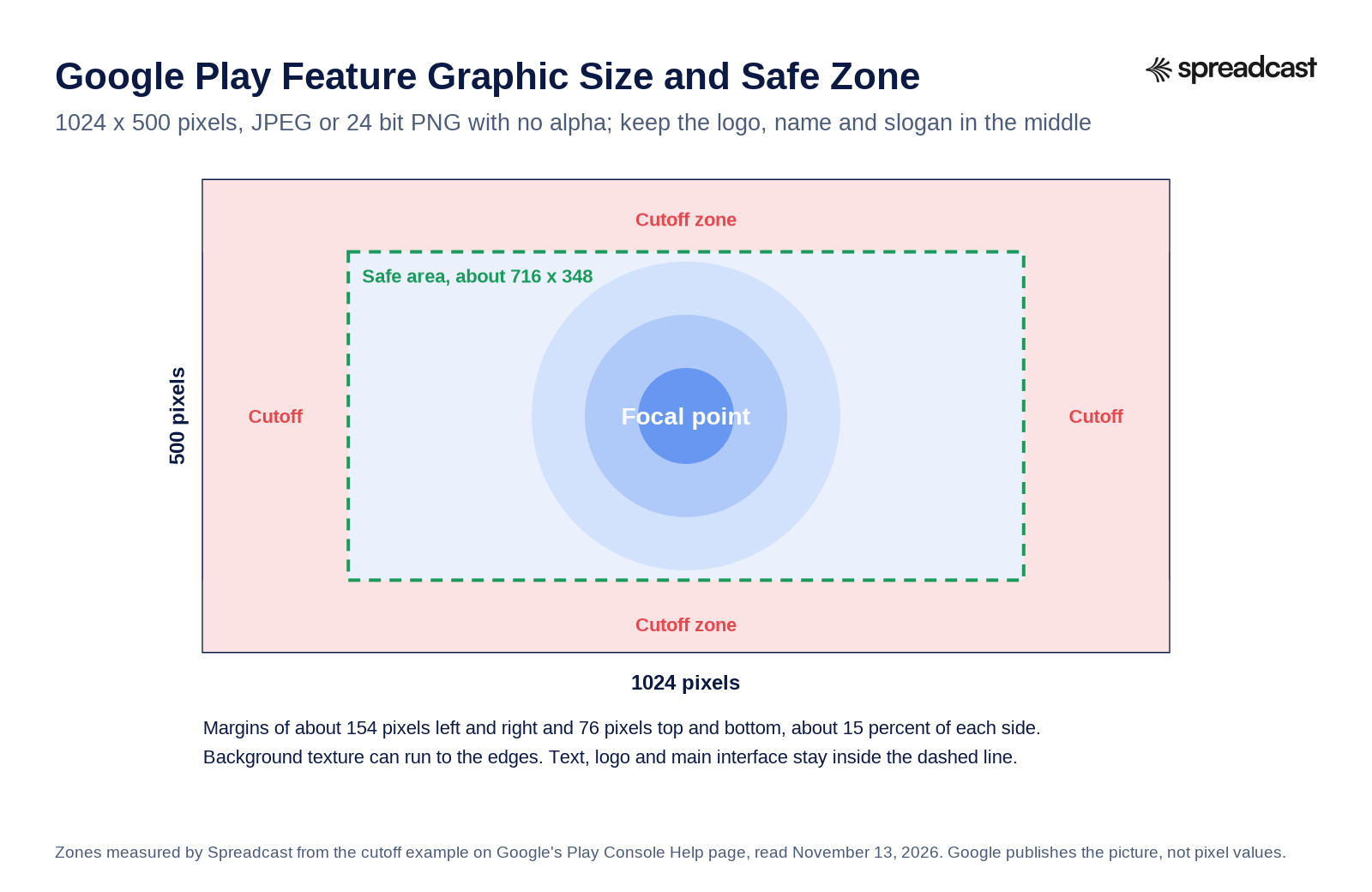
Googles Regeln für die Vorstellungsgrafik
Google nennt für die Vorstellungsgrafik zwei Pflichtpunkte (Größe und Format) und eine lange Liste dringender Empfehlungen. Wer die Empfehlungen ignoriert, verliert nicht den Eintrag, aber Google sagt, es könne die Darstellung deiner Assets ändern oder Werbemöglichkeiten einschränken. Diese hier prägen das Design, laut Googles Hilfeseite zu Vorschauelementen.
Halte den Blickpunkt in der Mitte
Logo, App Name, Slogan und das wichtigste Stück Oberfläche gehören in die Mitte. Googles Beispiel markiert den äußeren Rand auf allen vier Seiten als Schnittzone, und manche Formate legen zusätzliche Bedienelemente über die Grafik. Liegen wichtige Elemente in diesen Zonen, kommt die Grafik laut Google für diese Formate eventuell nicht infrage.
Lass den Hintergrund bis an die Ränder laufen
Hintergrundelemente gehören an die Ränder, damit die Grafik auch beschnitten noch vollständig wirkt. Ein Verlauf, ein Muster oder ein Foto, das über alle vier Seiten hinausläuft, übersteht jeden Zuschnitt. Ein dünner Rand oder ein Rahmen nicht.
Kräftige Farben statt Weiß oder Dunkelgrau
Google bittet dich, reines Weiß, Schwarz und Dunkelgrau zu vermeiden, weil sie im hellen und im dunklen Modus mit dem Hintergrund des Play Store verschmelzen. Außerdem wünscht Google ein Farbschema, das zu Icon und App passt, damit man die drei auf einen Blick verbindet.
Keine Begriffe zu Ranking, Preis oder Werbung
Wörter wie Best, #1, Top, New, Free, Discount, Sale oder Million Downloads sind tabu, und ihre deutschen Entsprechungen wie beste, neu, gratis oder Rabatt ebenso. Das gilt auch für alles, was auf Store Leistung, Nutzerstimmen, Auszeichnungen oder Preise hinweist. Zeitgebundene Texte vermeidest du, und saisonale Motive tauschst du rechtzeitig aus.
Keine Gerätebilder oder Store Badges
Google führt Gerätebilder unter den zu vermeidenden Elementen, weil sie schnell veralten und Leute mit anderem Smartphone abschrecken können. Google Play Badges, Badges anderer Stores und markenrechtlich geschützte Figuren oder Logos Dritter ohne Erlaubnis sind ebenfalls tabu.
Schreib einen Alt Text dafür
Google bittet um einen Alt Text für jedes grafische Asset, für Menschen mit Screenreader: 140 Zeichen oder weniger, mit dem Wichtigsten, ohne mit „Foto von“ oder „Bild von“ zu beginnen. Ein Beispiel von Googles eigener Seite: der Bildschirm der abgeschlossenen Transaktion.
Wo die Vorstellungsgrafik erscheint, mit und ohne Video
Google nennt drei Orte für die Vorstellungsgrafik. Sie ist das Titelbild deines Vorschauvideos, wenn du eins hast, und man tippt auf den Play Button darüber, um es anzusehen. Bei Apps zeigt Google Sammlungen von Apps in einem großen Format, das die Vorstellungsgrafik nutzt, Anzeigen eingeschlossen. Bei Spielen zeigt Google Gruppen empfohlener Spiele in einem großen Format mit Vorschauvideos und Screenshots, und dort wird die Vorstellungsgrafik verwendet.
Was auf dieser Liste fehlt: ein Banner oben auf jeder Eintragsseite. Ohne Vorschauvideo leistet deine Vorstellungsgrafik den Großteil ihrer Arbeit in diesen großen Sammlungen, nicht auf deiner eigenen Seite. Mit Video wird sie zum Ersten, was man in deinem Eintrag sieht, denn das Video steht vor deinen Screenshots, und die Vorstellungsgrafik ist sein Titelbild, wann immer es nicht automatisch startet.
Deshalb sagt AppTweaks Leitfaden zu Store Assets (auf Englisch), die Vorstellungsgrafik sei weniger prominent als früher, zähle aber weiter, wenn du ein Video hast oder vorgestellt wirst. In der Praxis gestaltest du sie so, als wäre sie dein Videotitelbild, denn an dem Tag, an dem du ein Video hinzufügst, ist sie es. Eine Ausnahme: Räumliche Videos für Android XR nutzen ihr YouTube Thumbnail als Titelbild, nicht die Vorstellungsgrafik.
Eine Grafik, die als Titelbild funktioniert, hat eine klare Mitte, auf der der Play Button sitzen kann, keinen kleinen Text, den der Button verdecken würde, und eine Szene, bei der man sehen will, wie sie sich bewegt. Ein flaches Logo auf einem Verlauf leistet nichts davon.
Anforderungen an das Google Play Vorschauvideo
Das Vorschauvideo ist optional, aber Google empfiehlt es dringend, besonders für Spiele, und manche Bereiche von Google Play zeigen nur Spiele, die eins haben. Du fügst einen einzigen YouTube Link im Feld für das Vorschauvideo ein. Die Regeln unten stammen von Googles Hilfeseite zu Vorschauelementen.
| Regel | Was Google sagt |
|---|---|
| Link | Eine YouTube Video URL. Keine Playlist, kein Kanal und keine zusätzlichen Parameter wie ein Zeitstempel. |
| Anzeigen | Anzeigen müssen aus sein, damit das Video auf Google Play erscheint. Schalte die Monetarisierung ab oder lade ein anderes Video ohne Monetarisierungsansprüche hoch. Nutzt das Video urheberrechtlich geschützte Inhalte mit einem Anspruch, reicht das Abschalten eventuell nicht, und du brauchst ein anderes Video. |
| Sichtbarkeit | Öffentlich oder nicht gelistet, nie privat. Ein nicht gelistetes Video kann jeder mit dem Link ansehen, es taucht aber weder in der YouTube Suche noch im Videotab deines Kanals auf, wie die YouTube Hilfe zu den Sichtbarkeitseinstellungen erklärt. Damit passt es gut für ein Store Video. |
| Alter und Einbettung | Ohne Altersbeschränkung und auf Google Play einbettbar. |
| Autoplay | Kann je nach Gerät, Einstellungen, Verbindung und Fläche bis zu 30 Sekunden stumm im Eintrag automatisch laufen. Startet es nicht automatisch, liegt ein Play Button auf deiner Vorstellungsgrafik. |
| Wo es erscheint | Vor deinen Screenshots im Eintrag und eventuell auf Startseiten und Suchseiten. Bei Spielen in großen Gruppen empfohlener Spiele. |
| Ausrichtung | Quer und hoch werden beide unterstützt. Nimm die, die zur App passt, und lass bei einem Hochformatvideo keine schwarzen Balken an den Seiten. |
| Inhalt | Zeig die echte App in den ersten 10 Sekunden, ziel darauf, dass mindestens 80 Prozent des Videos die echte Nutzung zeigen, und halte Titelbilder und Logos kurz. |
| Text im Video | Keine Aussagen zu Ranking, Preis oder Werbung und keine Handlungsaufforderungen wie Download now oder Play now. Eigene Auszeichnungen von Google Play wie Best Of dürfen gezeigt werden. Nutze Untertitel für alle, die ohne Ton schauen. |
| Zusätzlich für Android XR | Bis zu zwei weitere Videos: ein räumliches (360 Grad, 180 Grad oder 3D), das nur auf XR Headsets läuft, und ein nicht räumliches, das auf Headsets und im XR Bereich des Eintrags auf Smartphones und Tablets erscheint. Beide müssen öffentlich oder nicht gelistet sein, ohne Anzeigen und ohne Altersbeschränkung. |
Googles Seite setzt keine Längengrenze, sie rät nur zur Kürze, weil nur die ersten 30 Sekunden automatisch laufen. Planung, Aufnahme und Schnitt eines Store Videos behandelt unser Ratgeber zum App Preview Video, geschrieben für Apples Vorschauen, aber auch für ein Play Video nützlich.
Google Play Icon Größe: 512 × 512 Pixel
Die Play Store Icon Größe ist 512 × 512 Pixel, als 32 Bit PNG mit Alphakanal und höchstens 1024 KB. Diese drei Anforderungen stehen auf Googles Hilfeseite zu Vorschauelementen, die ergänzt, dass das Store Icon nicht das Launcher Icon deiner App ersetzt; es ist eine höher aufgelöste Version, die Googles Spezifikationen für Play Icons folgen muss.
Diese Spezifikationen stehen auf der Seite von Android Developers zur Gestaltung von Google Play Icons, erneut gelesen am 23. November 2026, und sie erklären zwei Dinge, die überraschen. Erstens: Lade ein volles Quadrat hoch. Google Play rundet die Ecken selbst ab, mit einem Radius von 30 Prozent der Icon Größe. Rundest du die Ecken selbst ab, werden sie doppelt gerundet. Zweitens: Lass den Schlagschatten weg. Google Play setzt seinen eigenen Schatten um das fertige Icon. Schatten und Licht innerhalb des Motivs sind in Ordnung, ein Schatten außen um das Asset herum nicht.
Dieselbe Seite verlangt den Farbraum sRGB und warnt, dass transparente Bereiche die Hintergrundfarbe des Play Store durchscheinen lassen. In der Praxis gibst du dem Icon einen vollflächigen Hintergrund in deiner Markenfarbe. Bei Badges und Text gilt dieselbe Regel wie bei der Vorstellungsgrafik: nichts, was ein Ranking, einen Preis, eine Google Play Kategorie oder ein Play Programm andeutet, und keine irreführenden Symbole. Googles Richtlinie zu Metadaten nennt als Beispiel einen Nachrichtenpunkt auf dem Icon, obwohl keine Nachrichten da sind.
Verwechsle es nicht mit dem Launcher Icon in deiner App. Das ist ein adaptives Icon mit Ebenen von 108 × 108 dp und einer inneren Schutzzone von 66 × 66 dp, laut Googles Leitfaden zu adaptiven Icons. Das 512 Pixel Store Icon ist ein flaches Bild. Der App Icon Größen Checker prüft eine Datei in einem Durchgang gegen die Größen von Google Play und App Store, und seine Seite listet auch die Launcher Icon Größen.
Google Play Screenshot Richtlinien: was Google ablehnt
Screenshots sind Metadaten und fallen damit unter Googles Richtlinie zu Metadaten, die irreführende, irrelevante, übermäßige oder unangemessene Metadaten verbietet, Screenshots und Werbebilder eingeschlossen. Die konkreten Regeln unten stammen von der Seite zu Vorschauelementen und aus Googles Best Practices für deinen Store Eintrag.
Ranking und Werbeaussagen
Nichts, was auf Store Leistung, Ranking, Auszeichnungen, Nutzerstimmen, Preise oder Aktionen hinweist. Googles Beispiele für Screenshots sind Best, #1, Top, New, Discount, Sale und Million Downloads. Die Best Practices ergänzen App of the year, Popular, Auszeichnungssymbole, 10% off und free for a limited time only, und die Richtlinie zu Metadaten ergänzt alles, was auf ein Google Play Programm hindeutet, etwa Editor’s Choice.
Handlungsaufforderungen
Google bittet dich, jede Form von Handlungsaufforderung in Screenshots zu vermeiden, und nennt Download now, Install now, Play now und Try now. Auf Deutsch fallen „Jetzt herunterladen“ oder „Jetzt installieren“ unter dieselbe Regel. Der Installieren Button steht schon auf der Seite, ein Slogan, der ihn wiederholt, verschwendet Platz und bricht die Richtlinie.
Geräterahmen und Finger
Gerätebilder stehen auf Googles Liste der Elemente, die du in Screenshots vermeiden sollst, weil sie schnell veralten und manche Nutzer abschrecken können. Für Wear OS ist es eine feste Regel: gar keine Geräterahmen. Hände, die auf ein Smartphone tippen, sind ebenfalls tabu, außer die App wird abseits des Geräts benutzt. Zeig die Oberfläche selbst.
Store Badges und fremde Logos
Kein Google Play Badge, kein App Store Badge, kein Icon eines anderen Stores und keine markenrechtlich geschützten Figuren oder Logos Dritter ohne Erlaubnis.
Zu viel kleiner Text
Slogans nur wenn nötig, auf weniger als 20 Prozent des Bildes, in einer Größe, die man auf einem Smartphone lesen kann. Google warnt vor kleinen Schriften und vor Hintergründen, die mit dem Text konkurrieren. Die Best Practices fassen es in einem Satz zusammen: Text auf ein Minimum beschränken.
Schlechte oder irreführende Bilder
Keine unscharfen, verpixelten, gestreckten, komprimierten oder gedrehten Bilder. Keine Screens, die falsch darstellen, was die App tut. Keine echten Telefonnummern, Kontakte, Adressen oder anderen persönlichen Daten; Googles Best Practices führen das unter täuschendem Verhalten. In der Praxis heißt das: Testkonten mit erfundenen Daten für die Aufnahmen.
Video: Googles Richtlinien für den Store Eintrag erklärt
Eine kurze Erklärung der Richtlinien von Google for Developers India aus der Reihe PolicyBytes, mit der Richtlinie zu Metadaten, den Regeln zu Bewertungen, Rezensionen und Installationen und zur Werbung für Apps.

Wie viele Screenshots in der Suche und im Eintrag erscheinen
Google nennt keine feste Zahl für die Suchergebnisse. Die Seite zu Vorschauelementen sagt nur, dass Screenshots überall auf Google Play erscheinen können, in der Suche und auf der Startseite ebenso wie in deinem Eintrag. Im Eintrag ist die Reihenfolge klar: zuerst das Vorschauvideo, falls vorhanden, dann deine Screenshots von links nach rechts, wobei die gezeigt werden, die am besten zum Gerät der Person passen.
Was du steuern kannst, sind die ersten drei. Google bittet dich, bei einem gestalteten Satz in den ersten drei Screenshots zuerst die echte Oberfläche zu zeigen. Drittanbieter, die Store Seiten untersuchen, sehen es genauso: AppTweaks Screenshot Leitfaden (auf Englisch) sagt, dass die ersten drei den größten Einfluss haben, weil Nutzer selten weiter scrollen, und AppRadars Leitfaden nennt die Suchergebnisse den wichtigsten Platz, weil viele schon anhand dieser ersten Bilder entscheiden, ob sie tippen, bevor sie den Eintrag überhaupt öffnen.
Schreib den Satz also wie eine kurze Geschichte, die man von links liest. Screenshot eins sagt in den einfachsten Worten, wofür die App da ist. Screenshot zwei und drei zeigen jeweils eine Hauptfunktion. Vier bis acht decken den Rest für alle ab, die schon interessiert sind. Jedes Bild muss für sich verständlich sein, denn du weißt nie, wo jemand aufhört.
Wie andere Apps ihre ersten drei ordnen, zeigen unsere App Store Screenshot Beispiele, die echte Sätze Bild für Bild zerlegen. Die Beispiele stammen aus Apples Store, aber die Überlegung zum ersten Bild gilt für Google Play genauso. Wie Änderungen am Eintrag die Installationen bewegen, steht auf unserer Seite zur App Store Conversion Rate.
Lokalisierte Screenshots, benutzerdefinierte Store Einträge und Experimente
Google Play lässt deine Grafiken nach Sprache und Zielgruppe wechseln und lässt dich sie testen. Fang mit den Sprachen an. Googles Seite zum Übersetzen deiner App sagt, dass du für jede Sprache des Store Eintrags lokalisierte Grafiken hinzufügen kannst, und dass bei übersetzten Texten ohne lokalisierte Grafiken die Grafiken der Standardsprache erscheinen. Ein deutscher Eintrag mit englischen Slogans auf den Screenshots ist also genau das, was du bekommst, wenn du nicht auch deutsche Screenshots hochlädst. Google bittet außerdem, Slogans und Texteinblendungen zu übersetzen, während die Oberfläche im Spiel nicht für jeden Markt lokalisiert sein muss.
Dann die Zielgruppen. Mit benutzerdefinierten Store Einträgen legst du bis zu 50 alternative Einträge an, jeweils mit eigenem Namen, Icon, Beschreibungen und Grafiken, ausgespielt nach Land oder verknüpft mit anderen Zielen wie einer Google Ads Kampagne. Googles eigenes Beispiel ist ein Eintrag für Lateinamerika auf Spanisch und brasilianischem Portugiesisch mit Screenshots, die für diese Nutzer ausgewählt sind. Google verweist für benutzerdefinierte Einträge auf dieselben Grafikrichtlinien wie für den Haupteintrag, also gelten alle Größen dieser Seite auch dort. Für eine App, die in Deutschland, Österreich und der Schweiz startet, ist das zum Beispiel der Weg zu Screenshots mit Preisen in Franken für Schweizer Nutzer.
Dann das Testen. Store Eintrag Experimente (store listing experiments) testen deine Grafiken per A/B Test mit echtem Traffic. Du kannst ein Experiment für die Standardgrafiken laufen lassen, das Icon, die Vorstellungsgrafik oder die Screenshots in deiner Standardsprache testet, oder bis zu fünf lokalisierte Experimente gleichzeitig. Jedes Experiment testet bis zu zwei Varianten gegen den aktuellen Eintrag, und Google empfiehlt, ein Asset nach dem anderen zu ändern, damit du weißt, was den Unterschied gemacht hat. Wer deinen Eintrag in einer Sprache sieht, für die du lokalisierte Grafiken hast, ist von Experimenten mit Standardgrafiken ausgenommen. Experimente enden nach sechs Monaten von selbst.
Zwei veröffentlichte Ergebnisse lohnen sich, weil sie von Google stammen. In Googles Fallstudie zu Splendid Apps (auf Englisch) testete ein Logo Generator sein Icon und seine Screenshots, jedes Experiment ein bis drei Wochen lang über etwa vier Monate, und hob seine kostenlosen und bezahlten Funktionen in den Screenshots hervor; nach Übernahme der Gewinner meldete er 20 Prozent mehr Besucher im Store Eintrag, 10 Prozent mehr Nutzer und 9 Prozent mehr Umsatz. In der Geschichte von Spiegel Online bei Android Developers, erneut gelesen am 23. November 2026, brachten zusätzliche Erklärungen auf den Screenshots nicht das erwartete Ergebnis, und das Team vermutete, dass eine größere Schrift geholfen hätte. Gleiches Werkzeug, gegensätzliche Ergebnisse, und genau deshalb testest du, statt zu raten.
Video: Store Eintrag Experimente in der Play Console
Eine Session von Googles App Excellence Summit zu Store Eintrag Experimenten und dazu, wie Angebote mehr Installationen aus dem Eintrag holen.

Alle Google Play Assets in einer Tabelle
Jedes Asset eines Google Play Eintrags, Grafik wie Video, an einem Ort, damit du ein ganzes Release auf einmal prüfen kannst. Maße und Formate stammen von Googles Hilfeseite zu Vorschauelementen und für die Icon Details aus den Google Play Icon Spezifikationen.
| Asset | Größe | Format und Datei | Pflicht? |
|---|---|---|---|
| App Icon | 512 × 512 | 32 Bit PNG mit Alphakanal, sRGB, höchstens 1024 KB, volles Quadrat, ohne Schatten | Ja |
| Vorstellungsgrafik | 1024 × 500 | JPEG oder 24 Bit PNG, ohne Alphakanal | Ja |
| Smartphone Screenshots | Jede Seite 320 bis 3.840, lange Seite höchstens 2,3 mal so lang wie die kurze; 1080 × 1920 empfohlen | JPEG oder 24 Bit PNG, ohne Alphakanal, höchstens 8 MB | Mindestens 2 über alle Gerätetypen; bis zu 8 pro Typ |
| Screenshots für 7 und 10 Zoll Tablets | 1.080 bis 7.680, 9:16 oder 16:9 empfohlen, höchstens 2,3 zu 1 | JPEG oder 24 Bit PNG, ohne Alphakanal | Nur wenn du Tablets ansprichst; mindestens 4, wenn du welche hinzufügst |
| Foldable Screenshots | Jede Seite 960 bis 3.840; mindestens einer in 1:1, bei Apps dazu einer in 4:3 und einer in 10:16 | JPEG oder PNG, höchstens 8 MB | Optional; 3 bis 8, wenn du welche hinzufügst |
| Chromebook Screenshots | 16:9 quer (1.920 bis 7.680 breit) oder 9:16 hoch | JPEG oder 24 Bit PNG, ohne Alphakanal | Optional; mindestens 4, wenn du welche hinzufügst |
| Wear OS Screenshots | 1:1, mindestens 384 × 384 | Ohne Transparenz oder Maskierung, ohne Rahmen | Mindestens 1 für eine Wear OS App |
| Android TV Screenshots | Smartphone Regeln gelten; 1920 × 1080 passt | JPEG oder 24 Bit PNG, ohne Alphakanal | Mindestens 1 für eine TV App |
| Android TV Banner | 1280 × 720 | JPEG oder 24 Bit PNG, ohne Alphakanal | Ja für eine TV App |
| Android Automotive OS Screenshots | 800 × 1280 hoch, 1024 × 768 quer | Mit einem generischen Systemabbild | Pflicht außerhalb der Kategorien für das parkende Auto; mindestens je 2, wenn geliefert |
| Android XR Screenshots | 8:5, 3840 × 2400 empfohlen, mindestens 1920 × 1200 | PNG oder JPEG, je bis 8 MB | 4 bis 8 für eine XR App |
| Vorschauvideo | Jedes YouTube Video | Öffentlich oder nicht gelistet, ohne Anzeigen, einbettbar, ohne Altersbeschränkung | Nein, für Spiele aber dringend empfohlen |
| Android XR Videos | 360 Grad, 180 Grad oder 3D für das räumliche | YouTube, gleiche Regeln wie beim Vorschauvideo | Optional |
| Alt Text | 140 Zeichen oder weniger pro Grafik | Schlichte Beschreibung des wichtigsten Inhalts | Empfohlen |
| Kurzbeschreibung | 80 Zeichen | Reiner Text, ohne Emojis oder Werbewörter | Ja |
Die Kurzbeschreibung mit 80 Zeichen steht neben deinen Grafiken und folgt denselben Regeln zu Werbewörtern, deshalb steht sie hier mit; die ausführliche Beschreibung mit 4.000 Zeichen und der Titel mit 30 Zeichen stehen in Googles Best Practices für den Store Eintrag. Unser Zeichenzähler zählt die Google Play Felder beim Tippen mit.
Beispiel: ein Design für Smartphone, Tablet und Vorstellungsgrafik
Hier die ganze Arbeit für eine erfundene App zur Essensplanung, von Anfang bis Ende, mit allen Rechnungen. Der Punkt: Du gestaltest einmal und baust dreimal das Layout; nichts wird gestreckt.
- Schritt 1
Geschichte wählen und Screens aufnehmen
Wähl vier Screens, die die Geschichte erzählen: den Plan für heute, die Rezeptansicht, die Einkaufsliste und den Wochenüberblick. Schalte den Demomodus ein, damit die Statusleiste vollen Akku und keine Benachrichtigungen zeigt, füll die App mit erfundenen Daten und nimm jeden Screen auf einem Pixel 11 oder seinem Emulator auf. Jede Aufnahme hat 1080 × 2424 Pixel.
- Schritt 2
Smartphone Fläche mit 1080 × 1920 anlegen
Leg eine Fläche mit 1080 × 1920 in deiner Markenfarbe an. Reserviere die oberen 384 Pixel für den Slogan, das sind genau 20 Prozent der Höhe und damit Googles Grenze für Slogans. Für den Screen bleiben 1536 Pixel Höhe.
- Schritt 3
Aufnahme ohne Strecken einpassen
Skaliere die Aufnahme mit 1080 × 2424 um 1536 / 2424, also etwa 0,634, auf rund 684 × 1536 Pixel und zentriere sie unter dem Slogan. Die Proportionen bleiben fest, nichts wird verzerrt. Willst du lieber die Breite füllen, schneide die Aufnahme stattdessen auf 1080 × 1536 zu und nimm die überzähligen 888 Pixel unten von einer scrollenden Liste weg, wo nichts Wichtiges steht.
- Schritt 4
Slogans in einfachen Worten schreiben
Eine kurze Zeile pro Bild, groß gesetzt, in der Sprache des Eintrags: „Alle Mahlzeiten in zwei Schritten geplant“, „Rezepte passend für deinen Haushalt“, „Eine Einkaufsliste, die sich selbst schreibt“, „Deine ganze Woche auf einen Blick“. Kein beste, kein gratis, kein „Jetzt herunterladen“. Exportiere alle vier als JPEG mit 1080 × 1920.
- Schritt 5
Tablet Satz mit 1920 × 1080 bauen
Nimm dieselben vier Screens auf einem Tablet Emulator im Querformat auf. Eine Tablet Aufnahme mit 2560 × 1600 ist 16:10. Die Play Console nimmt sie so an, Google will auf großen Bildschirmen aber 16:9: Schneide oben und unten je 80 Pixel weg, so erhältst du 2560 × 1440, und exportiere in dieser Größe oder verkleinere auf 1920 × 1080. Lass die Slogans weg: Google bittet um keinen zusätzlichen Text auf Screenshots für große Bildschirme. Lade mindestens vier hoch.
- Schritt 6
Vorstellungsgrafik mit 1024 × 500 bauen
Leg eine Fläche mit 1024 × 500 in derselben Markenfarbe an. In die zentrale sichere Fläche von etwa 716 × 348 Pixeln setzt du die Rezeptkarte aus der App in großer Darstellung und die Zeile „Alle Mahlzeiten in zwei Schritten geplant“. Lass ein weiches Foto von Essen oder ein Muster über alle vier Ränder laufen. Keine Wiederholung des Icons, kein Smartphone Rahmen, kein Badge. Exportiere als JPEG.
- Schritt 7
Vor dem Upload prüfen
Öffne jede Datei und prüfe die Pixelgröße, dass kein Alphakanal da ist und das Verhältnis: 1,78 bei deinen 9:16 Screenshots, nie mehr als 2,3. Füg dann in der Play Console jedem Asset einen Alt Text hinzu, speichere und sieh dir den Eintrag in einem Test Track an, bevor du das Release zur Prüfung schickst. Heb die vier Aufnahmen gut auf: Sie sind auch der Anfang deiner Launch Posts, und genau diese Arbeit übernimmt Spreadcast ab deinem Play Link.
Play Store Screenshot Größe in Figma: Rahmen und Exportfaktor
Die meisten Figma Vorlagen für Google Play sind klein gezeichnet und erreichen die Uploadgröße über den Exportfaktor. Leg den Rahmen in der Größe aus der dritten Spalte an und exportiere mit dem Faktor aus der vierten. Die Rechnung stammt von uns, und jede Zeile landet genau auf einer Größe, die Googles Regeln erfüllt. Ein Haken aus Figmas Hilfeseite zu Exportformaten: PNG Exporte aus Figma tragen immer einen Alphawert, Google will aber PNG ohne Alphakanal. Exportiere Screenshots und Vorstellungsgrafik deshalb als JPG oder reduziere das PNG danach auf eine Ebene.
| Uploadgröße | Asset | Figma Rahmen | Exportfaktor |
|---|---|---|---|
| 1080 × 1920 | Smartphone Screenshot hoch | 360 × 640 | 3x |
| 1920 × 1080 | Smartphone Screenshot quer oder Chromebook | 640 × 360 | 3x |
| 1440 × 2560 | Schärferes Smartphone oder 7 Zoll Tablet hoch | 360 × 640 | 4x |
| 3840 × 2160 | 10 Zoll Tablet oder TV quer | 960 × 540 | 4x |
| 1024 × 500 | Vorstellungsgrafik | 1024 × 500 | 1x |
| 512 × 512 | App Icon (als PNG exportieren, Alphakanal ist hier erlaubt) | 512 × 512 | 1x |
| 1280 × 720 | Android TV Banner | 640 × 360 | 2x |
| 384 × 384 | Wear OS Screenshot | 192 × 192 | 2x |
| 3840 × 2400 | Android XR Screenshot | 960 × 600 | 4x |
Ein Rahmen mit 360 × 640 ist genau ein Drittel von 1080 × 1920, das hält die Zahlen rund. Egal welches Werkzeug du nutzt, der Test ist derselbe: Prüf die Pixelgröße der exportierten Datei, nicht die der Zeichenfläche.
Design Tipps für Google Play Screenshots mit Belegen
Die meisten Screenshot Tipps im Netz sind Meinungen. Diese hier stützen sich jeweils auf etwas, das Google oder eine Testfirma veröffentlicht hat, mit genannter Quelle, damit du selbst urteilen kannst.
Zeig den Nutzen im ersten Bild
AppTweak und AppRadar legen beide das Gewicht auf die ersten drei Screenshots, und Google will dort die echte Oberfläche. In der Fallstudie zu Splendid Apps gehörte es zu den Änderungen mit messbarer Wirkung auf die Conversion, die kostenlosen und bezahlten Funktionen klar in den Screenshots zu zeigen.
Slogan groß oder gar nicht
Im Test von Spiegel Online halfen zusätzliche Erklärungen auf den Screenshots nicht, und das Team las daraus, dass eine größere Schrift Text und Bild besser getrennt hätte. Googles Richtlinie zeigt in dieselbe Richtung: kleine Schriften vermeiden und Slogans unter 20 Prozent des Bildes halten.
Respektier eine bekannte Marke
Derselbe Spiegel Test ersetzte das vertraute schwarzrote Icon durch ein modernes einfarbiges und sah die Installationen sinken, was das Team dem Verlust eines bekannten Markenzeichens zuschrieb. Kennen die Leute deinen Auftritt schon, teste Änderungen daran vorsichtig, statt alles auf einmal zu tauschen.
Verbinde die Screenshots zu einem Satz
Für Viber gestaltete die Agentur SplitMetrics die Google Play Screenshots mit gemeinsamen Hintergrundelementen neu, sodass der Satz sich als Abfolge liest, und spielte sie in allen 37 Sprachen des Eintrags aus. Ihre Fallstudie zu Viber (auf Englisch) meldet danach 5 Prozent mehr Besucher, 7 Prozent mehr Installationen und eine um 7 Prozent höhere Conversion Rate aus dem Suchtraffic. Beachte, dass hier ein Dienstleister über die Arbeit für den eigenen Kunden berichtet.
Lass das Smartphone weg
Googles Beitrag von 2022 zum Store Eintrag sagt, dass ein abgebildetes Gerät Screenshots und Videos schnell veralten lassen oder manche Nutzer abschrecken kann, und empfiehlt, nur die App zu zeigen. Er sagt auch, dass Google Assets für manche Bildschirme in der Größe anpassen kann, ein Grund mehr, Text sparsam einzusetzen.
Teste eine Sache nach der anderen
Googles Anleitung zu Experimenten empfiehlt, pro Experiment nur ein Asset zu ändern, damit du weißt, was ein Ergebnis ausgelöst hat. Ein neuer erster Screenshot und eine neue Vorstellungsgrafik im selben Test sagen dir, dass etwas gewirkt hat, aber nicht was. Lass jeden Test lang genug laufen; die Play Console schätzt die Dauer, wenn du ihn einrichtest.
Häufige Fehler und Upload Probleme bei Google Play Screenshots
Rohen Smartphone Screenshot hochladen
Eine Aufnahme mit 1080 × 2424 hat 2,24 zu 1. Seit der Grenze von 2,3 zu 1 nimmt die Play Console sie an, aber für die großen Formate zählt sie nicht, denn die verlangen 9:16. Schneide sie zu oder setz sie auf eine 9:16 Fläche, wie im Beispiel oben.
iPhone Screenshots wiederverwenden
Ein aktueller iPhone Screenshot mit 1320 × 2868, der Größe aus Apples Screenshot Spezifikationen, hat 2,17 zu 1: Er besteht den Upload, aber nicht die großen Formate. Vor allem zeigt er eine iPhone Statusleiste und Bedienelemente im Apple Stil. Bau das Layout mit Aufnahmen von Android neu in 1080 × 1920.
PNG mit Alphakanal
Die Datei sieht deckend aus, aber das Format trägt trotzdem Transparenz, und Google will für Screenshots und Vorstellungsgrafik ein 24 Bit PNG ohne Alphakanal. Exportiere als JPEG oder reduziere das Bild auf eine Ebene. Das Icon ist die Ausnahme: ein 32 Bit PNG mit Alphakanal.
Runde Ecken und Schatten am Icon
Google Play rundet die Ecken und setzt den Schatten selbst. Ein Icon mit eigenen runden Ecken und Schlagschatten endet in manchen Layouts mit sichtbarer eckiger Kante oder doppeltem Schatten.
Slogans auf Tablet und Chromebook Screenshots
Google bittet um keinen zusätzlichen Text auf Screenshots für große Bildschirme, weil er auf Play Startseiten abgeschnitten werden kann. Wer das Smartphone Layout samt Slogan Band in den Tablet Platz kopiert, verstößt gegen diese Richtlinie.
Die anderen Sprachen vergessen
Übersetzter Eintragstext mit englischen Screenshots ist der Standard, wenn du lokalisierte Grafiken auslässt. Wenn ein Markt zählt, übersetze mindestens die Slogans auf den ersten drei Screenshots und die Zeile auf der Vorstellungsgrafik.
Google Play Screenshot Checkliste vor dem Einreichen
Geh diese Liste mit geöffneten Dateien durch, nicht aus dem Gedächtnis. Jede Zeile entspricht einer Regel oder Empfehlung auf Googles Seite zu Vorschauelementen.
| Prüfpunkt | Worauf du achtest |
|---|---|
| Pixelgröße | Öffne die exportierte Datei, nicht die Zeichenfläche. Smartphone Screenshots mit 1080 × 1920 oder 1920 × 1080, Vorstellungsgrafik mit genau 1024 × 500, Icon mit genau 512 × 512. |
| Verhältnis | Teile die lange Seite durch die kurze. Über 2,3 lehnt die Play Console die Datei ab. Für die großen Formate zielst du auf 1,78, das Verhältnis von 9:16. |
| Alphakanal | Screenshots und Vorstellungsgrafik als JPEG oder 24 Bit PNG ohne Alphakanal. Das Icon ist das einzige Asset, das seinen Alphakanal behält. |
| Anzahl | Mindestens 4 Smartphone Screenshots mit 1.080 Pixeln oder mehr für Apps, mindestens 3 für Spiele, mindestens 4 pro großem Bildschirmplatz, den du füllst, 3 bis 8 für Foldables, davon einer in 1:1. |
| Die ersten drei | Echte Oberfläche in Screenshot eins bis drei, jeder für sich lesbar. |
| Wörter | Kein Best, #1, Top, New, Free, Discount, Sale, Million Downloads und keine deutschen Entsprechungen, kein Download now oder Install now, keine Preise. |
| Rahmen und Badges | Keine Geräterahmen, Hände, Store Badges oder Logos anderer Firmen. |
| Statusleiste | Voller Akku, volles WLAN und voller Empfang, kein Netzbetreiber, keine Benachrichtigungen. |
| Daten | Nur erfundene Namen und Zahlen; keine Kontaktdaten oder Nachrichten echter Personen. |
| Große Bildschirme | Keine Slogans auf Tablet und Chromebook Screenshots. |
| Vorstellungsgrafik | Wichtige Elemente in der zentralen sicheren Fläche, Hintergrund bis an die Ränder, kein reines Weiß, Schwarz oder Dunkelgrau, keine Kopie des Icons. |
| Sprachen | Lokalisierte Screenshots und Vorstellungsgrafik für jede Sprache, in der die Slogans zählen. |
| Alt Text | Eine Zeile pro Asset, 140 Zeichen oder weniger. |
| Video | Öffentlich oder nicht gelistet, Monetarisierung aus, ohne Altersbeschränkung, eine schlichte Watch URL ohne Zeitstempel. |
Wenn du nach dem Launch ein Store Eintrag Experiment startest, prüf die Variantendateien mit derselben Liste; Varianten unterliegen denselben Regeln wie der Haupteintrag. Weitere Schritte für den Launch stehen in unserer App Launch Checkliste, und Ideen für die Posts nach einem Release in unseren Beispielen für App Update Posts.
Screenshots zwischen Google Play und App Store übertragen
Ist deine App in beiden Stores, plan ein Design und zwei Sätze Exporte. Die Formen unterscheiden sich, die Regeln zu Rahmen und Badges unterscheiden sich, und jeder Store verbietet, den anderen zu zeigen.
Google Play will auf Smartphones 9:16 mit 1080 × 1920, rät von Geräterahmen ab und lehnt alles über 2,3 zu 1 ab. Der App Store will exakte Pixelgrößen wie 1320 × 2868, und Apples Prüfrichtlinien erlauben in Screenshots keine Namen oder Bilder anderer mobiler Plattformen, wie unser App Store Ratgeber erklärt. Ein Android Rahmen in einem App Store Screenshot oder ein iPhone in einem Play Screenshot bringt in beide Richtungen Ärger.
Der praktische Ablauf: Slogans und Hintergründe einmal gestalten, jeden Screen auf beiden Plattformen aufnehmen und zwei Vorlagen bauen. Den iPhone Satz kann unser kostenloser App Store Screenshot Generator liefern, der nur iPhone Sätze macht und das klar sagt; Google Play Größen erzeugt er nicht. Die Apple Seite komplett findest du unter App Store Screenshot Größen. Wie sich die beiden Stores als Märkte vergleichen, steht unter Marktanteil von Android und iOS.
Screenshots sind ein Teil des Eintrags. Titel, Kurzbeschreibung und Keywords entscheiden, ob die Leute sie überhaupt sehen, darum geht es in unserem Ratgeber zu Google Play ASO, und der allgemeine Ratgeber zur App Store Optimierung ergänzt, was beide Stores gemeinsam haben. Wenn du noch vor deinem ersten Release stehst, führt eine App bei Google Play veröffentlichen durch Konto, Tests und Prüfung, also durch die Schritte, in denen diese Assets hochgeladen werden.
Nach dem Eintrag: dieselben Screenshots mit Spreadcast auf Social Media nutzen
Ist der Eintrag fertig, hast du einen Satz ehrlicher, gut zugeschnittener Bilder deiner App und eine Vorstellungsgrafik in deinen Markenfarben. Die meisten Teams laden sie hoch und fassen sie nie wieder an. Dabei sind sie das beste Rohmaterial für die nächste Aufgabe: Leuten zu sagen, dass es die App gibt.
Spreadcast ist genau darum gebaut. Du fügst deinen Google Play Link auf der Startseite ein oder tippst den Namen der App, und Spreadcast liest deinen öffentlichen Eintrag: Icon, Screenshots, Beschreibung, Versionshinweise, Bewertung und Rezensionen. Daraus baut es ein Brand Kit mit deinen Farben, Schriften und echten Screenshots, gestaltet dann Posts und schreibt die Texte. Eine App, die nur bei Google Play ist, erscheint in einem Android Smartphone Rahmen; eine App in beiden Stores wird als eine App behandelt.
Dieser Rahmen widerspricht nicht dem Rat oben. Google rät von Gerätebildern in Play Store Screenshots ab, wo der Store die App ohnehin auf einem Smartphone zeigt. Auf Instagram, LinkedIn oder Pinterest ist ein Screenshot im Smartphone Rahmen genau das, was einer scrollenden Person sagt, dass es hier um eine App geht. Halte den Store Satz rahmenlos und lass die Social Posts den Rahmen tragen.
Der Autopilot beobachtet danach den Eintrag für dich. Erscheint eine neue Version, kann er aus deinen Versionshinweisen einen Update Post machen; überschreitet deine Bewertung eine Marke, einen Bewertungs Post; und ein Wochenplan ergänzt Posts zu Funktionen, Rezensionen, Tipps und gelösten Problemen zu deinen Posting Zeiten. Posts gehen an Instagram, Facebook, LinkedIn, TikTok, YouTube, Pinterest, Threads, Bluesky, Mastodon, Telegram und Discord, entweder nach deiner Freigabe oder automatisch. TikTok Posts landen standardmäßig in deinen TikTok Entwürfen statt direkt im Feed. Eine ehrliche Grenze: Große Play Apps zeigen ihre Version oft als „Variiert je nach Gerät“, also liest Spreadcast die Version aus den Versionshinweisen, und wenn es keine findet, macht es lieber keinen Update Post als zu raten.
Der kostenlose Plan erstellt 3 KI Posts, damit du das Ergebnis mit deinen eigenen Screenshots siehst, und veröffentlicht sie; danach beginnt das Veröffentlichen mit einem Post Pack für einmalig 19 USD mit 10 Posts oder einem Pass für 39 USD, der 30 Tage gilt, beides auf der Preisseite. Ist dieselbe App auch fürs iPhone da, setzt der kostenlose iPhone Mockup Generator ihre App Store Screenshots in einen iPhone Rahmen für einen Post oder eine Website. Baust du Posts lieber von Hand, sieh dir zuerst die Bildgrößen für Social Media an, denn keine der Store Größen auf dieser Seite passt zu einem Feed Post. Mehr zum Marketing steht in eine App auf Social Media bewerben, mehr App Downloads bekommen und eine App vermarkten, und was Spreadcast allgemein für App Entwickler tut, steht auf der Seite für mobile Apps.
So haben wir geprüft
Am 13. November 2026 haben wir Googles Play Console Hilfeseiten zu Vorschauelementen, Best Practices für den Store Eintrag, der Richtlinie zu Metadaten, Übersetzungen, benutzerdefinierten Store Einträgen und Store Eintrag Experimenten gelesen. Am 23. November 2026 haben wir sie für diese deutsche Fassung alle erneut gelesen, dazu die Seiten von Android Developers zur Gestaltung von Google Play Icons, zu adaptiven Icons und zur App Qualität für Wear OS, TV, Autos und große Bildschirme sowie den Leitfaden von Android Developers zu Screenshots für Google Play. Zwischen den beiden Terminen ist die englische Fassung der Seite zu Vorschauelementen von 2 zu 1 auf 2,3 zu 1 gegangen und hat einen Bereich für Foldables bekommen; die deutsche Fassung hat das noch nicht nachgezogen. Figmas Hilfe, AppRadar und die Fallstudien auf google.play ließen sich an diesem Tag aus unserem Netz nicht öffnen; ihre Zahlen sind die vom 13. November.
Displaygrößen der Geräte stammen aus Googles technischen Daten zu den Pixel Smartphones, die iPhone Größe aus Apples Screenshot Spezifikationen. Die Schutzzone der Vorstellungsgrafik haben wir Pixel für Pixel am Beispielbild auf Googles Hilfeseite ausgemessen, weil Google die Zahlen nicht veröffentlicht. Zahlen von Drittanbietern (AppTweak, AppRadar, SplitMetrics, StatCounter) sind dort als solche gekennzeichnet, wo sie stehen. Die empfohlenen Größen und die Figma Rahmen sind unsere eigene Rechnung auf Basis von Googles Regeln. Google ändert diese Seiten ohne Ankündigung: Lehnt die Play Console eine Datei ab, die laut dieser Seite passt, hat die Play Console recht. Prüf dann Googles Hilfeseite und sag uns Bescheid. Alles Weitere für ein Release steht in unserer App Launch Checkliste.
Häufige Fragen
Welche Größe haben Google Play Screenshots?
Ein JPEG oder 24 Bit PNG ohne Alphakanal mit höchstens 8 MB, jede Seite zwischen 320 und 3.840 Pixeln, die lange Seite höchstens 2,3 mal so lang wie die kurze, laut Googles Hilfeseite, geprüft am 23. November 2026. Die Größe, die du nehmen solltest, ist 1080 × 1920 hoch oder 1920 × 1080 quer: Sie besteht den Upload und erreicht Googles Untergrenze von 1.080 Pixeln für die großen Empfehlungsformate.
Welche Mindestmaße und Höchstmaße gelten in Pixeln?
Mindestens 320 Pixel pro Seite, höchstens 3.840. Mit der Grenze von 2,3 zu 1 erlaubt eine Breite von 1080 eine Höhe bis 2484. Für Tablets und Chromebooks nennt die Hilfeseite einen Bereich von 1.080 bis 7.680 Pixeln, für Foldables 960 bis 3.840.
Gilt bei Google Play noch die 2 zu 1 Regel?
Nein. Die englische Fassung der Play Console Hilfe erlaubt seit November 2026 bis zu 2,3 zu 1 für Smartphone und Tablet Screenshots. Die deutsche Fassung derselben Seite zeigt noch 2 zu 1, sie ist schlicht nicht aktualisiert. Für die großen Empfehlungsformate brauchst du weiterhin 9:16 oder 16:9.
Wie groß ist die Google Play Vorstellungsgrafik?
1024 × 500 Pixel, als JPEG oder 24 Bit PNG ohne Alphakanal. Sie ist Pflicht für die Veröffentlichung. Halte Logo, App Name und Slogan in der Mitte, nach unserer Messung an Googles Beispiel etwa 716 × 348 Pixel, weil die Ränder abgeschnitten werden können.
Welche Größe brauchen Tablet Screenshots bei Google Play?
Zwischen 1.080 und 7.680 Pixeln, 16:9 quer oder 9:16 hoch, mit mindestens vier Screenshots; 16:10 besteht den Upload ebenfalls, weil es unter 2,3 zu 1 liegt. 1920 × 1080 passt für ein 7 Zoll Tablet; 3840 × 2160 ist eine scharfe Wahl für 10 Zoll Tablets, die alle Regeln besteht. Lass Slogans weg, Google will auf großen Bildschirmen keinen zusätzlichen Text.
Was gilt für Foldable Screenshots?
Laut Googles Hilfeseite hat die Play Console einen eigenen Bereich Foldable Screenshots mit 3 bis 8 Screenshots, jede Seite 960 bis 3.840 Pixel, davon mindestens einer in 1:1; bei Apps dazu einer in 4:3 quer und einer in 10:16 hoch. Die Emulator Profile aus dem Leitfaden von Android Developers liefern diese Formate direkt.
Wie viele Screenshots brauche ich für Google Play?
Mindestens zwei zum Veröffentlichen, über alle Gerätetypen gezählt, und bis zu acht pro Gerätetyp. Für Googles große Empfehlungsformate brauchen Apps mindestens vier Screenshots mit 1.080 Pixeln oder mehr und Spiele mindestens drei.
Wie groß ist das Play Store Icon?
512 × 512 Pixel, ein 32 Bit PNG mit Alphakanal, höchstens 1024 KB, in sRGB. Lade ein volles Quadrat ohne runde Ecken und ohne Schlagschatten hoch, weil Google Play beides selbst hinzufügt, laut den Google Play Icon Spezifikationen.
Darf ich Geräterahmen in Google Play Screenshots verwenden?
Google führt Gerätebilder unter den Elementen, die du in Smartphone Screenshots und in der Vorstellungsgrafik vermeiden sollst, weil sie schnell veralten und manche Nutzer abschrecken können. Für Wear OS Screenshots ist es Pflicht: gar keine Geräterahmen. Zeig die Oberfläche der App für sich.
Warum lehnt die Play Console meinen Screenshot ab?
Prüf zuerst drei Dinge: ob das Verhältnis über 2,3 zu 1 liegt, ob das PNG einen Alphakanal hat und ob eine Seite unter 320 oder über 3.840 Pixeln liegt oder die Datei größer als 8 MB ist. Schneide auf 1080 × 1920 zu, exportiere als JPEG und versuch es noch einmal. Im Foldable Bereich prüfst du außerdem, ob mindestens ein 1:1 Screenshot dabei ist und jede Seite mindestens 960 Pixel hat.
Gibt es eine kostenlose Vorlage für die Google Play Vorstellungsgrafik?
Jedes Designtool reicht, wenn du eine Fläche mit genau 1024 × 500 Pixeln anlegst und das Wichtige in der zentralen sicheren Fläche hältst. In Figma baust du den Rahmen mit 1024 × 500 und exportierst mit 1x als JPG, weil PNG Exporte aus Figma immer einen Alphakanal tragen.
Woher diese Angaben stammen
Jede externe Zahl, Regel und jeder Preis auf dieser Seite verlinkt die Seite, von der er stammt.
- Vorschauelemente hinzufügen, um deine App zu präsentierenGoogle Play Console Hilfe
- Add preview assets to showcase your app (englische Fassung, aktuell mit 2,3 zu 1 und Foldables, geprüft am 23. November 2026)Google Play Console Help
- Best Practices für deinen Store EintragGoogle Play Console Hilfe
- Richtlinie zu MetadatenGoogle Play Console Hilfe
- A/B Tests für den Store Eintrag durchführenGoogle Play Console Hilfe
- App übersetzen und lokalisierenGoogle Play Console Hilfe
- Benutzerdefinierte Store Einträge für bestimmte Nutzergruppen erstellenGoogle Play Console Hilfe
- Capture app screenshots for Google Play (auf Englisch, geöffnet am 23. November 2026)Android Developers
- Spezifikationen zur Symbolgestaltung für Google PlayAndroid Developers
- Adaptive IconsAndroid Developers
- TV App erstellen und ausführen: Banner für den StartbildschirmAndroid Developers
- Qualität von TV AppsAndroid Developers
- Qualität von Wear OS Apps: Screenshots im Play EintragAndroid Developers
- Für Autos veröffentlichen: Android Automotive OS ScreenshotsAndroid Developers
- Qualität von Apps für AutosAndroid Developers
- Qualitätsrichtlinien für adaptive AppsAndroid Developers
- Screenshot in Android Studio aufnehmenAndroid Developers
- Technische Daten der Pixel SmartphonesPixel Smartphone Hilfe
- New features and tools to help you showcase your Play Store listing (Oktober 2022, auf Englisch)Android Developers Blog
- Getting featured on Google Play (auf Englisch)Google Play Console
- Splendid Apps steigert den Umsatz um 9 Prozent mit Store Eintrag Experimenten (auf Englisch)Google Play Console
- Spiegel Online steigert Installationen mit Store Eintrag ExperimentenAndroid Developers
- Sichtbarkeit eines Videos ändernYouTube Hilfe
- Exportformate und Einstellungen für statische DesignsFigma Hilfe
- Mobile Bildschirmauflösungen weltweit, Oktober 2026Statcounter Global Stats
- Screenshot specifications (auf Englisch)Apple Developer, App Store Connect Hilfe
- How to optimize your app store screenshots (auf Englisch)AppTweak
- App screenshot, icon and video size guidelines for iOS and Google Play (auf Englisch)AppTweak
- Google Play screenshot sizes 2026 (auf Englisch)AppRadar
- Viber boosts Google Play performance with optimized screenshots (auf Englisch)SplitMetrics
- Video: Store listing and promotion, Google Play PolicyBytes (auf Englisch)Google for Developers India
- Video: Maximize app discoverability with store listing experiments (auf Englisch)Android Developers
Recherchiert und geschrieben von Mark Weizer. Zuletzt geprüft am 23. November 2026.