So haben wir die Beispiele für App Store Screenshot Design gelesen
Die meisten Sammlungen mit App Store Screenshots zur Inspiration sind Galerien ohne Datum und ohne Quelle. Du weißt nicht, ob ein Set noch online ist, und du siehst nicht, wie der Eintrag drumherum aussieht. Jedes Beispiel auf dieser Seite haben wir am 5. November 2026 auf seiner Produktseite im App Store geöffnet, im US Store wie die englische Fassung dieses Artikels, und jedes Beispiel verlinkt auf seinen Eintrag, damit du dir die Bilder selbst ansehen kannst. Bilder zeigen wir keine, denn die Screenshots gehören den Firmen, die sie gemacht haben. Wir beschreiben sie: wie viele es sind, was die ersten Bilder sagen, wie sie aufgebaut sind, und was ein kleines Team davon mitnehmen kann.
Die 25 Sätze stammen von Apps, die du kennst, und von Apps kleiner Studios und einzelner Entwickler, quer durch Produktivität, Gesundheit und Fitness, Finanzen, Foto und Video, Bildung, Reisen, Wetter, Dienstprogramme und Spiele. 23 sind iPhone Sets, zwei Apps gibt es nur für das iPad. Bildtexte zitieren wir im englischen Original und erklären auf Deutsch, was sie sagen. Wie gut ein Set konvertiert, behaupten wir nirgends, denn keine dieser Firmen veröffentlicht das. Ein Eintrag kann sich mit jedem Release ändern. Lies jede Beschreibung also als Momentaufnahme eines Tages.
Drei Einträge sahen am 5. November anders aus als bei unserer ersten Durchsicht am 13. Oktober 2026. Crouton zeigt jetzt sechs statt fünf Screenshots und beginnt mit einer Illustration statt mit einem iPhone. Copilot Money hat sein dunkles Set gegen ein helles mit neun Bildern getauscht. Und der deutsche Eintrag von Structured ist inzwischen mehr als eine Übersetzung des US Sets. Wir beschreiben jeweils, was am 5. November zu sehen war, und sagen dazu, was sich geändert hat.
Ein paar Zahlen aus den 25 Sets helfen, bevor du irgendetwas gestaltest. Zusammen enthalten sie 189 Screenshots, im Schnitt also 7,6, bei einer Obergrenze von 10. Sechs Sets nutzen alle 10 Plätze, vier hören bei 5 auf. Neun der 25 Einträge zeigen vor dem ersten Screenshot ein App Preview Video. Bei den Sets mit Bildtext hat die Hauptzeile zwischen zwei und neun Wörtern, die meisten liegen bei drei bis sieben.
Die Dateien sind älter, als man denkt. Laut den Daten der Einträge wurden fünf der 23 iPhone Sets mit 1242 × 2688 Pixeln hochgeladen, vier mit 1284 × 2778, fünf mit 1290 × 2796, fünf mit 1320 × 2868 und zwei mit 1206 × 2622, dazu je einer mit 1170 × 2532 und mit 1125 × 2436 (zwei der 23 sind Querformat, dort liest du die Maße andersherum). Alle diese Größen stehen auf Apples Liste der erlaubten Maße. Die vollständigen Tabellen mit den Pflichtgrößen findest du auf der Seite zu den App Store Screenshot Größen. Diese Seite kommt von Spreadcast. Keine der Apps auf dieser Seite hat etwas mit Spreadcast zu tun, keine nutzt es oder empfiehlt es.
App Store Screenshot Design im Überblick: App, Muster, erstes Bild und was du übernimmst
Alle 25 Sets in einer Tabelle. Die Abschnitte danach beschreiben jedes Set Bild für Bild. Gezählt sind die Screenshots im iPhone Eintrag (bei den letzten beiden im iPad Eintrag), ein Vorschauvideo zählt extra.
| App | Kategorie | Muster | Was das erste Bild sagt | Was du übernimmst |
|---|---|---|---|---|
| Notion | Produktivität | Bildtext oben, Geräterahmen, 7 Screenshots | Ein schön organisiertes Leben, über einer Strichzeichnung ohne Oberfläche | Eine Schrift, eine Textposition, eine Aufgabe pro Bild |
| Airbnb | Reisen | Bildtext oben, Geräterahmen, 7 Screenshots | Eine ganze Reise in einer App planen | Eine Vorlage aus drei Teilen: Symbol, Bildtext, Screen |
| Crouton | Essen und Trinken | Titel mit Unterzeile, Geräterahmen ab Bild 2, 6 Screenshots | Ein sicherer Ort für deine Rezepte, mit einer Auszeichnung | Für jedes Bild eine eigene Hintergrundfarbe |
| Callsheet | Unterhaltung | Titel mit Unterzeile, Geräterahmen, 6 Screenshots | Der Name der App und wofür sie da ist | Ein verspielter Titel, gestützt von einem klaren Satz |
| 1Password | Produktivität | Bildtext mit Hervorhebungen, 5 Screenshots | Du darfst deine Passwörter vergessen, mit drei Pressesiegeln | Das eine wichtige Detail außerhalb des iPhones vergrößern |
| Duolingo | Bildung | Bildtext unten, Oberfläche randlos, 8 Screenshots | Über 40 Sprachen gratis lernen | Den Bildtext in einen Farbblock unter den Screen setzen |
| Ivory | Soziale Netze | Panorama, 10 Screenshots | Ein Maskottchen, der Name und die Plattformen | Über Bildgrenzen gehen, aber in jedem Bild etwas Lesbares lassen |
| Structured | Produktivität | Panorama im ersten Paar, Video zuerst, 8 Screenshots | Ein einfacher Tagesplaner, mit Auszeichnungen und Pressezeile | Text in Bild 1, das Produkt in Bild 2 |
| YNAB | Finanzen | Durchgehender Hintergrund, Video zuerst, 9 Screenshots | Nie wieder Sorgen ums Geld | Den Hintergrund durchlaufen lassen und jedes iPhone ganz zeigen |
| Todoist | Produktivität | Auszeichnungen über dem Bildtext, Video zuerst, 7 Screenshots | Aufgaben so schnell erfassen, wie du denkst | Ein Siegel im oberen Fünftel, die App im Rest |
| Calm | Gesundheit und Fitness | Zwei ganze Bilder mit Belegen, 6 Screenshots | Der Anspruch, die Nummer eins zu sein, dazu Bewertungen und ein Award | Die Reihenfolge der Belege: Bewertungen, Award, Presse |
| Gentler Streak | Gesundheit und Fitness | Pressezitat unter dem Gerät, 10 Screenshots | Gesundheit und Fitness verfolgen, mit dem Satz eines namentlich genannten Testers | Ein Satz mit Namen schlägt fünf Logos |
| (Not Boring) Weather | Wetter | Stapel aus Auszeichnungen, kein Geräterahmen, 8 Screenshots | Sechs Auszeichnungen um die eigene 3D Grafik der App | Die Grafik der App selbst als Bild nutzen |
| Wise | Finanzen | Fotos im Hintergrund, Video zuerst, 6 Screenshots | Schnell Geld ins Ausland schicken | Den Moment fotografieren, in dem die App benutzt wird |
| VSCO | Foto und Video | Foto im ersten Bild, Video zuerst, 7 Screenshots | Bearbeiten, Teil der Community werden, die eigene Arbeit zeigen | Ein kleines Label plus ein Satz pro Bild |
| Photomath | Bildung | Freigestellte Fotos auf kräftigen Formen, 5 Screenshots | Welche Bereiche der Mathematik die App abdeckt | Menschen in Schwarzweiß neben einer farbigen Oberfläche |
| Streaks | Gesundheit und Fitness | Reine Oberfläche, kein Bildtext, 10 Screenshots | Der Hauptbildschirm mit fünf Gewohnheiten | Rohe Aufnahmen in verschiedenen Farbthemen |
| PCalc | Dienstprogramme | Reine Oberfläche, kein Bildtext, 10 Screenshots | Der Rechner in seinem Standardlayout | Ein Detail gleich lassen, damit die Veränderung auffällt |
| Copilot Money | Finanzen | Helles Set mit Label über jedem Titel, 9 Screenshots | Dein Geld hat endlich einen Copiloten, mit zwei Apple Auszeichnungen | Ein graues Label über dem Titel und ein Schlussbild zum Datenschutz |
| Flighty | Reisen | Dunkles Set mit Etiketten, 10 Screenshots | Ein erstklassiger Flugtracker, mit zwei Auszeichnungen | Etikett, Titel und Unterzeile, dazu ein Schlussbild als Liste |
| Royal Match | Spiele | Hochformat, Banner mit Bildtext unten, 5 Screenshots | Der Befehl, den König zu retten | Befehle aus drei Wörtern und eine Hand, die den Zug zeigt |
| Balatro | Spiele | Querformat mit Banner, Video zuerst, 6 Screenshots | Poker trifft Solitaire | Ein Banner am unteren Rand echter Spielszenen |
| Alto's Odyssey | Spiele | Grafik im Querformat, kein Bildtext, Video zuerst, 5 Screenshots | Eine Abendszene mit Ballons und einem Tempel | Die Grafik in Ruhe lassen, wenn sie der Kaufgrund ist |
| Procreate | Grafik und Design | iPad im Querformat auf Schwarz, Video zuerst, 10 Screenshots | Ein komplettes Atelier | Das Gerät mit dem füllen, was Nutzer erschaffen |
| Things 3 for iPad | Produktivität | iPad im Querformat, Video zuerst, 9 Screenshots | Lern die App kennen und wobei sie dir hilft | Ein fetter Einstieg, danach eine schlichte Erklärung |
Gelesen im US Store am 5. November 2026. Die Spalte zum ersten Bild gibt die Aussage in unseren Worten wieder. Namen und Marken gehören ihren Inhabern.
Muster im App Store Screenshot Design und wann welches passt
Acht Muster decken alles ab, was in den 25 Sets vorkommt. Die meisten Einträge mischen zwei davon, meist ein Bild mit Belegen am Anfang und danach Bilder mit je einem Feature und Bildtext.
| Muster | Wie es aussieht | Wann es passt | Worauf du achtest |
|---|---|---|---|
| Bilder mit Bildtext pro Feature | Eine kurze Zeile über oder unter einem Screen, auf jedem Bild dasselbe Layout | Für fast jede App. Dieses Muster ist am leichtesten zu bauen, zu übersetzen und aktuell zu halten | Bildtexte, die den Screen beschreiben, statt zu sagen, was der Nutzer davon hat |
| Panorama Set | Ein Gerät, eine Illustration oder ein Hintergrund läuft über zwei oder mehr Bilder | Apps mit starker Markengrafik und Sets, bei denen die ersten zwei oder drei Bilder zusammen zu sehen sind | Ein Bild, das allein keinen Sinn ergibt |
| Awards, Bewertungen und Presse | Lorbeeren, eine Zahl an Bewertungen oder ein Zitat, meist auf Bild 1 | Apps mit Anerkennung, die ein Fremder kennt | Apples Rat gegen ganze Bilder voller Auszeichnungen und gegen eigene Apple Auszeichnungen im Bild |
| Lifestyle oder Foto im Hintergrund | Menschen oder Orte hinter oder neben der Oberfläche | Apps für Geld, Reisen, Fotos und Bildung, bei denen die Umgebung den Einsatz erklärt | Rechte an jedem Foto, und unruhige Bilder, die gegen den Bildtext arbeiten |
| Reine Oberfläche ohne Bildtext | Rohe Aufnahmen in voller Größe, ohne Rahmen und ohne Text | Apps, deren Oberfläche grafisch und auch klein gut lesbar ist | Screens, die fast nur aus Text bestehen oder fast leer sind |
| Dunkler Satz | Dunkle Hintergründe, helle Diagramme oder Medien | Finanzen, Medien, Wetter und Werkzeuge, die man im Dunkeln benutzt | Bildtexte mit wenig Kontrast und graue Schrift auf Schwarz |
| Satz für Spiele | Echtes Gameplay in voller Größe, mit Banner oder ganz ohne Text | Jedes Spiel. Hoch oder quer, je nachdem, wie man das Spiel hält | Grafik oder Szenen, die im Spiel nie vorkommen |
| iPad und Querformat | Ein breites Bild, meist ein Gerät pro Screenshot | iPad Apps und alles, was quer benutzt wird | iPhone Grafik einfach übernehmen, obwohl das Format ein anderes ist |
Apples eigener Rat zur Reihenfolge steht in den Best Practices für App Store Assets: mit den stärksten Features beginnen und sie so ordnen, wie jemand die App benutzen würde.
App Store Screenshots mit Bildtext: ein Vorteil pro Bild
Dieses Muster beschreibt Apple selbst. Apples Leitfaden zur Produktseite rät, jeden Screenshot nach den ersten auf einen Hauptvorteil oder ein Feature zu konzentrieren, und Richtlinie 2.3.3 der App Review Guidelines erlaubt Text und Bildelemente auf Screenshots, die die App im Einsatz zeigen. Sechs Sets zeigen sechs Arten, das umzusetzen.
Notion: eine Schrift, eine Position, eine Aufgabe pro Bild
Notions Eintrag im App Store zeigt 7 Screenshots im Hochformat und kein Vorschauvideo. Das erste Bild hat überhaupt keine Oberfläche: „Your life, beautifully organized.“, also ein schön organisiertes Leben, in Schwarz auf Weiß über einer Strichzeichnung einer Frau am Laptop. Die Bilder zwei bis sechs geben oben links je eine kurze Anweisung, etwa „Create your perfect home.“ oder „Plan trips and adventures.“, über einem schwarzen iPhone, das unten aus dem Bild läuft. Das letzte Bild ist eine schlichte Liste mit sechs Produktbereichen von AI bis Sites, ohne iPhone. Farbig ist nur der Inhalt in der App. Was du übernimmst: Lege Schrift, Textposition und Geräteposition einmal fest und ändere danach nur noch Worte und Screen. Das Set liest sich wie aus einem Guss und ist in Minuten aktualisiert.
Airbnb: Symbol, Bildtext, Screen, siebenmal
Airbnbs Eintrag hat 7 Screenshots im Hochformat, alle aus denselben drei Teilen auf einem warmen gebrochenen Weiß gebaut: ein kleines 3D Symbol, ein zentrierter Bildtext über zwei Zeilen und ein iPhone, das unten angeschnitten ist. Im ersten Bild geht es darum, eine ganze Reise in einer App zu planen, im zweiten um Unterkünfte („Book great homes around the world“), im dritten um Erlebnisse mit Gastgebern vor Ort („Find unforgettable experiences led by locals“), danach um Services, Nachrichten an Gastgeber und Gruppe, die Reise Tag für Tag und das Vermieten. Die Screens sind voller Fotos von Zimmern und Essen, deshalb wirken die Bilder bunt, obwohl das Layout schlicht ist. Was du übernimmst: eine Vorlage mit drei Feldern, die jeder im Team für ein neues Feature füllen kann, und Screens, die du auswählst, weil ihr Inhalt schön anzusehen ist.
Crouton: für jedes Bild eine neue Hintergrundfarbe
Croutons Eintrag von Crouton LLC zeigt seit unserer ersten Durchsicht sechs statt fünf Screenshots, und das erste Bild hat kein iPhone mehr. Es zeigt auf einem hellblauen bis fliederfarbenen Verlauf den Titel „Kitchen Companion“, darunter die Zeile „A Safe Place for Your Favourite Recipes“, illustrierte Rezeptkarten und unten einen Lorbeer für den Apple Design Award 2024. Ab Bild zwei steht oben links ein fetter weißer Titel aus zwei Wörtern, etwa „Save Recipes“, „Multiple Timers“ oder „Meal Planning“, mit einer farbigen Unterzeile, und darunter ein silbernes iPhone. Jedes dieser Bilder hat seinen eigenen kräftigen Verlauf: Blau, Grün, Rot, Gelb, dann Indigo. Die Oberfläche der App ist überwiegend weiß, ohne die Hintergründe sähen fünf Bilder aus wie eines. Was du übernimmst: Wenn sich deine Screens ähneln, lass den Hintergrund die Unterscheidung übernehmen, eine Farbe pro Feature.
Callsheet: ein verspielter Titel, gestützt von einem klaren Satz
Callsheets Eintrag von Limitliss LLC zeigt 6 Screenshots auf einem Verlauf von Orange nach Gelb. Jedes Bild hat einen kurzen fetten Titel, linksbündig, mit zwei oder drei Zeilen gewöhnlicher Erklärung darunter, über einem iPhone. Der erste Titel ist der Name der App, mit dem Satz, sie sei der beste Weg, Infos zu Filmen und Serien zu finden. Spätere Titel spielen mit Filmbegriffen, etwa „Spoiler Alert“, „Casting Call“ oder „Fast & the Curious“, und der Satz darunter erklärt: alles auf einen Blick und ohne Werbung, oder Einstellungen, die Spoiler ausblenden. Was du übernimmst: Wenn du Persönlichkeit in der Überschrift willst, gib ihr eine Unterzeile, die ein Fremder versteht. Der Titel ist für alle, die scrollen, die Unterzeile für alle, die lesen.
1Password: Hervorhebungen, die aus dem iPhone ragen
Der Eintrag von 1Password hat 5 Screenshots. Bild eins trägt das Logo, die Überschrift „Go ahead. Forget your passwords.“, ein schräg gestelltes iPhone und drei kleine Lorbeeren mit Wired, Wirecutter und Trustpilot. In den nächsten vier steht das iPhone gerade, der Bildtext setzt nur seine Schlüsselwörter fett, und ein oder zwei Elemente der Oberfläche sind als Etiketten herausgezogen, die über den Rand des iPhones ragen. Im dritten Bild ist das erzeugte Passwort selbst über die volle Breite vergrößert. Was du übernimmst: Ein Suchergebnis zeigt dein Bild nur in einem Bruchteil seiner Größe. Wähl das eine Element, das den Bildtext beweist, und zeichne es so groß, dass man es dort noch lesen kann.
Duolingo: der Bildtext sitzt unter dem Screen
Duolingos US Eintrag zeigt 8 Screenshots ohne Geräterahmen. Die Oberfläche füllt das Bild von oben, und der Bildtext sitzt unten in einem abgerundeten Block in Vollfarbe, kleingeschrieben und zwei bis fünf Wörter lang. Der Block wechselt von Bild zu Bild die Farbe: Orange, Lila, Grün, Blau, Rot. Bild eins ist die Kursliste mit „learn 40+ languages for free“, Bild zwei eine Lektion, Bild drei ein Schachrätsel mit „solve chess puzzles“. Was du übernimmst: Ein Bildtext unter dem Screen funktioniert, wenn der obere Teil deiner Oberfläche der interessante ist, und eine Reihe von Farbblöcken gibt einem schlichten Set Rhythmus.
Panorama Screenshots im App Store: ein Motiv über mehrere Bilder
Ein Panorama Set behandelt zwei oder mehr Screenshots als eine Leinwand. Das lohnt sich dort, wo Bilder nebeneinander zu sehen sind, also auf der Produktseite und, bei Sets im Hochformat, in den Suchergebnissen. Apple sagt nur, dass je nach Ausrichtung die ersten ein bis drei Screenshots in der Suche erscheinen. Jedes Bild muss also auch allein funktionieren. Google wird auf seiner Seite deutlicher: Die Hilfeseite zu Vorschau Assets erlaubt gestaltete Screenshots, die die Oberfläche über mehrere Bilder verteilen, und bittet darum, in den ersten drei die Oberfläche zuerst zu zeigen.
Ivory: eine Timeline, die durch zehn Bilder läuft
Ivorys Eintrag von Tapbots nutzt alle 10 Screenshots als Streifen. Bild eins zeigt das Maskottchen, einen Elefanten in 3D, der auf einem Ball balanciert, das Logo und die Zeile „A Mastodon Client for iOS, iPadOS, and the Mac.“ Ein schräger Timeline Screen beginnt dort und läuft durch die Bilder zwei und drei, wo „Fast. Beautiful. Smooth like Butter.“ über einem Absatz steht. Ein Mac Fenster und ein dunkler iPhone Screen liegen auf der Grenze zwischen Bild vier und fünf, und der Hintergrund wandert von Lila und Anthrazit über Türkis zu Rot, Orange und Gelb. Gerätegehäuse kommen nirgends vor. Was du übernimmst: Trotz Panorama hat jedes Bild etwas, das man allein lesen kann, im ersten Maskottchen und Name, im dritten die Überschrift.
Structured: Worte in Bild eins, das Produkt in Bild zwei
Structureds US Eintrag von unorderly GmbH beginnt mit einem Vorschauvideo, danach folgen 8 Screenshots auf Blassrosa. Das erste Bild ist fast nur Text: kleingeschrieben „your simple day planner“, drei Lorbeeren (Finalist bei den App Store Awards, Editors' Choice, App of the Day) und eine Zeile von Forbes. Ein schräges iPhone mit der Timeline eines Tages beginnt am rechten Rand dieses Bildes und füllt das zweite. Die Bilder drei bis fünf haben wieder je eine Idee (Planen mit KI, Widgets und Mitteilungen, Routinen), die erste Zeile dünn gesetzt, die zweite fett. Das letzte Bild sind wieder Belege: eine Nutzerzahl, die Forbes Zeile und zwei Bewertungen mit fünf Sternen. Was du übernimmst: Teile das erste Paar so, dass Versprechen und Produkt als ein Bild gelesen werden.
YNAB: durchgehender Hintergrund, jedes iPhone bleibt ganz
YNABs Eintrag hat ein Vorschauvideo und 9 Screenshots auf Indigo. Dunklere Flächen im Hintergrund laufen von einem Bild ins nächste, und gezeichnete Geldscheine fliegen über die Grenzen dazwischen. Die iPhones selbst überschreiten keine Grenze. Die ersten beiden stehen schräg, eines hell, eines dunkel, ab dem dritten Bild stehen sie gerade. Die Bildtexte sind weiß, zentriert und meist fünf oder sechs Wörter lang: „Never worry about money again“, dann die Frage, was dein Leben kostet („Find your ‚Cost to Be Me‘“), dann „Make a plan for your spending“. Was du übernimmst: die günstige Version eines Panoramas. Ein gemeinsamer Hintergrund und ein paar Requisiten über den Rändern halten das Set zusammen, und kein Bild zerbricht, wenn es allein gezeigt wird.
App Store Screenshots mit Awards, Bewertungen und Pressezitaten
Neun der 25 Sets setzen Belege auf das erste Bild, und für kein Muster gibt es mehr Regeln. Apples Best Practices für Assets, gelesen am 5. November 2026, raten davon ab, einen ganzen Screenshot für allgemeine Auszeichnungen oder Handlungsaufforderungen zu nutzen, verbieten Behauptungen, die sich nicht belegen lassen, und bitten, keine von Apple vergebenen Auszeichnungen wie Editor's Choice, App of the Day oder Apple Design Award einzubauen, weil Apple viele davon ohnehin neben der App zeigt. Sieben der 25 Sets zeigen trotzdem eine Apple Auszeichnung im Bild. Wann diese Bilder freigegeben wurden, sehen wir nicht. Lies sie als Stand dessen, was online ist, und stütze ein neues Set auf Belege von Dritten.
Todoist: ein Siegel im oberen Fünftel, die App im Rest
Todoists Eintrag beginnt mit einem Vorschauvideo, dann folgen 7 Screenshots auf sanften Pastellverläufen. Im ersten stehen oben zwei Lorbeeren, einer für Wirecutter (beste Aufgabenliste, 2025), einer für App of the Day bei Apple in den USA, ebenfalls 2025. Darunter folgt „Capture tasks at the speed of thought“ und ein schräges iPhone, das gerade eine Aufgabe per Sprache erfasst. Die Bilder zwei bis fünf setzen je eine kleine Illustration nach oben, darunter einen Bildtext über zwei Zeilen und die Oberfläche. Bild sechs zitiert eine Nutzerin mit Namen und Funktion. Was du übernimmst: das Verhältnis. Der Beleg nimmt etwa ein Fünftel des Bildes ein, der Rest zeigt die App im Einsatz, und genau das verlangt Apple von einem Screenshot.
Calm: die Reihenfolge der Belege, Bewertungen zuerst
Calms Eintrag zeigt 6 Screenshots, und die ersten beiden enthalten keine Oberfläche. Bild eins setzt das Logo über das Foto eines Bergsees, mit dem Anspruch „The #1 App for Sleep & Meditation“, einem Lorbeer für drei Millionen Bewertungen mit fünf Sternen und einem Lorbeer für einen Sieg bei den App Store Awards. Bild zwei fügt „Trusted by millions. Recommended by experts.“ hinzu, dazu eine Newsweek Auszeichnung als vertrauenswürdigste Marke in den USA 2026, einen Editor's Choice Lorbeer und die Logos von fünf Medien, und das Seefoto läuft über beide Bilder. Die iPhones kommen erst in Bild drei. Was du übernimmst, ist die Abfolge: wie viele Menschen bewerten, wer ausgezeichnet hat, wer darüber geschrieben hat. Eine neue App setzt diese Belege mit Blick auf Apples Rat zu ganzen Bildern voller Auszeichnungen besser über einen echten Screen.
Gentler Streak: ein Zitat von einem Tester mit Namen
Der Eintrag von Gentler Streak von Gentler Stories d.o.o. nutzt alle 10 Screenshots. Das erste ist orange, mit „Track your health & fitness“, einer Hand, die das iPhone hält, fünf Sternen und einem Satz, der einem namentlich genannten Autor von BGR zugeschrieben ist. Danach wechselt jedes Bild die Hintergrundfarbe: Wohlbefinden, mit einer Apple Watch, die das iPhone überlappt, dann Schlaf auf dunklem Lila mit dem dösenden Maskottchen, dann ein Bild zum Datenschutz mit vier kurzen Aussagen („Your Data Stays Yours“), verschränkten Armen des Maskottchens und ohne Oberfläche, dann ein Schrittzähler. Was du übernimmst: ein Satz von einer Person mit Namen und Medium, unter dem Gerät platziert, und ein Bild, das deine Haltung zum Datenschutz in klaren Worten sagt.
(Not Boring) Weather: die eigene Grafik der App als Bild
Der Eintrag von (Not Boring) Weather von Not Boring Software LLC hat 8 Screenshots und keine Geräterahmen. Das erste ist weiß, mit sechs gestapelten Lorbeeren um eine rote 3D Sonne und schwarze Wolken: Apple Design Award, eine Liste der besten Wetter Apps aus Apples Redaktion, Editor's Choice, mehr als 10.000 Bewertungen mit fünf Sternen, ein Design Award von Fast Company und App of the Day. Bild zwei wird grau und zeigt ein 3D Modell von Regen über einem Diagramm, mit „Get more detailed forecasts“. Die Bilder drei bis fünf sind schwarz: Widgets, Mondphasen, Unwetterwarnungen. Die Bildtexte stehen oben links, mit einem kleinen Symbol hinter den Worten. Was du übernimmst: Wenn deine App einen Look hat, den sonst niemand hat, nutze ihre eigene Grafik in voller Größe als Bild.
App Store Screenshots mit Lifestyle Fotos und Bildern im Hintergrund
Fotos von Menschen und Orten sind erlaubt, mit zwei Bedingungen aus Apples Seiten. Laut den Best Practices für Assets muss alles, was nicht die App im Einsatz zeigt, trotzdem mit ihrer Funktion zu tun haben, und nach Richtlinie 2.3.9 bist du für die Rechte an jedem Bild in einem Screenshot verantwortlich. Drei Sets, die Fotos auf verschiedene Weise nutzen.
Wise: Fotos von dem Moment, in dem die App benutzt wird
Wises Eintrag hat ein Vorschauvideo und 6 Screenshots, die Bildtexte in fetten schmalen Großbuchstaben. Die Bilder wechseln zwischen Dunkelgrün, Hellgrün und randlosen Fotos. Bild eins verspricht einen schnellen Weg, Geld ins Ausland zu schicken („THE FAST WAY TO SEND MONEY ABROAD“), über einem Überweisungsscreen mit exakten Beträgen. Bild drei setzt garantierte Wechselkurse über Menschen an einem Tisch voller Essen, und Bild vier zeigt jemanden am Geldautomaten mit der Karte in der Hand, unter einer Zeile über Bezahlen und Bargeld in mehr als 160 Ländern. Die Oberfläche sitzt in einem weißen abgerundeten Feld ohne Gehäuse. Was du übernimmst: Fotografiere die Situation, für die ein Feature gedacht ist, und wechsle Bilder mit Foto und Bilder mit flächiger Farbe ab, damit der Satz ruhig bleibt.
VSCO: ein Label und ein Satz über den Fotos der Nutzer
VSCOs Eintrag beginnt mit einem Vorschauvideo, danach kommen 7 Screenshots. Das erste ist ein Foto von jemandem, der mit einer Filmkamera fotografiert, mit drei gestapelten Zeilen in Großbuchstaben (bearbeiten, der Community beitreten, die eigene Arbeit zeigen) und einem Satz unten, ohne Oberfläche. Ab Bild zwei steht das Muster fest: ein kleines Label in Großbuchstaben wie PRESETS oder EDITING TOOLS, ein Bildtext aus einem Satz in leichter Schrift, und die Oberfläche schwebt ohne Geräterahmen über einem unscharfen Foto. Zwei Bilder teilen ein Foto in der Mitte in Original und bearbeitete Fassung. Was du übernimmst: Bei einer Foto oder Video App ist das, was Nutzer erschaffen, das Bild, und ein Label plus ein Satz lässt Leser überfliegen oder lesen.
Photomath: freigestellte Menschen neben einer farbigen Oberfläche
Photomaths Eintrag nutzt 5 Screenshots. Blaue, rosa und gelbe geometrische Flächen laufen über die Bildgrenzen, darüber handgezeichnete Kritzeleien, und zwei Bilder tragen freigestellte Schwarzweißfotos von Schülern: eine reagiert im ersten Bild auf ihr Handy, einer schreibt im vierten im Gehen. Die Bildtexte sind weiß und rund, über einem iPhone, das als weiße Kontur gezeichnet ist. Der erste nennt die Bereiche („Learn algebra, arithmetic, geometry & more“), der zweite handelt davon, einen Lösungsweg zu finden, der für dich Sinn ergibt, der dritte davon, Schritt für Schritt vorzugehen. Was du übernimmst: Menschen zeigen, für wen die App ist, und in Schwarzweiß konkurrieren sie nicht mit den Farben der Oberfläche.
App Store Screenshots ohne Text: reine Oberfläche
Nichts in Apples Regeln verlangt einen Bildtext oder einen Geräterahmen. Richtlinie 2.3.3 fordert nur, dass Screenshots die App im Einsatz zeigen und nicht bloß Titelgrafik, Login oder Startbildschirm. Zwei langlebige Apps veröffentlichen rohe Aufnahmen und sonst nichts.
Streaks: rohe Aufnahmen in verschiedenen Farbthemen
Der Eintrag von Streaks von Crunchy Bagel Pty Ltd füllt alle 10 Plätze mit schlichten Aufnahmen in 1320 × 2868 Pixeln: kein Bildtext, kein Rahmen, kein Hintergrund. Das erste zeigt den Hauptbildschirm: sechs runde Knöpfe, fünf Gewohnheiten und einer zum Hinzufügen, auf einem Verlauf von Blau nach Pink. Das zweite ist eine Statistik in Weiß und Rot, die nächsten drei wechseln zu einem orangen Thema für eine Notiz, die Liste der Aufgabentypen und eine Bestätigung. Danach folgen ein gelber Screen mit Einstellungen für Mitteilungen, eine geteilte Aufgabe, die Widgets der App auf einem Home Bildschirm und ein Timer auf dem Sperrbildschirm. Die Reihe läuft durch mehrere Farbthemen der App und wirkt abwechslungsreich, ohne dass ein Pixel hinzugefügt wurde. Was du übernimmst: Ist deine Oberfläche grafisch und auch klein lesbar, reichen rohe Aufnahmen in mehreren Themen, und du erneuerst alle in der Zeit, die ein gestaltetes Bild braucht.
PCalc: ein Detail bleibt gleich, damit die Veränderung auffällt
PCalcs Eintrag von TLA Systems Ltd. nutzt ebenfalls 10 schlichte Aufnahmen. Die ersten fünf zeigen den Rechner in verschiedenen Layouts und Themen: ein helles wissenschaftliches Layout, dasselbe in Schwarz, einen Retrostil mit runden blauen Tasten unter einer grünen Anzeige, eine Ansicht mit Papierstreifen und einen Modus zum Bearbeiten des Layouts selbst. Die übrigen fünf zeigen Umrechnungen, Konstanten, einen Funktionseditor, Einstellungen und die Auswahl der Themen. Die Zahl auf der Anzeige ist in jedem Bild dieselbe, 42, also geht der Blick direkt zu dem, was sich unterscheidet. Genau das verkauft die App: Du stellst sie so ein, wie sie für dich aussehen und funktionieren soll. Was du übernimmst: Nimm ein festes Element (dieselbe Zahl, dasselbe Dokument, dasselbe Foto) und wiederhole es über die Bilder, wenn das, was du verkaufst, Vielfalt ist.
Dark Mode in App Store Screenshots: zwei Beispiele
Apples Leitfaden zur Produktseite schlägt vor, mindestens einen Screenshot im Dark Mode zu zeigen, wenn deine App ihn unterstützt. Things 3 for iPad, weiter unten beschrieben, widmet genau dem sein siebtes Bild. Manche Apps gehen weiter und bauen das ganze Set dunkel, was zu Produkten passt, die man nachts öffnet oder die voller Diagramme und Medien sind. Ein Beispiel zeigt, dass so eine Entscheidung nicht für immer gilt.
Copilot Money: vom dunklen zum hellen Set
Copilot Moneys Eintrag war bei unserer ersten Durchsicht am 13. Oktober 2026 ein dunkles Set aus 8 Bildern auf tiefem Marineblau. Am 5. November zeigt er 9 helle Screenshots auf sehr hellem Blau und Weiß. Bild eins trägt das Logo, die Überschrift „Your money finally has a Copilot.“ und zwei Lorbeeren, Editor's Choice und Finalist bei den Apple Design Awards, über dem Dashboard. Die Bilder zwei bis acht setzen ein kleines graues Label über einen großen Titel, etwa Insights, Budgets, Cash flow oder Investments, darunter ein iPhone oder einzelne Karten der Oberfläche. Das letzte Bild hat kein iPhone: „Private by design.“ über drei kurzen Zusagen, etwa dass die App keine Finanzdaten verkauft und keine Zugangsdaten zur Bank sieht oder speichert. Was du übernimmst: ein Label über dem Titel, das sagt, in welchem Teil der App man ist, und ein Schlussbild, das Bedenken beim Thema Geld direkt anspricht.
Flighty: Etikett, Titel und Unterzeile, dann ein Schlussbild als Liste
Flightys Eintrag nutzt alle 10 Screenshots, fast alle auf dunklen Hintergründen zwischen Schwarz, Lila und Rot, dazu ein türkises Bild. Bild eins nennt die App einen erstklassigen Flugtracker, mit „Fly smarter.“ in Lila als zweiter Zeile, einer Zeichnung eines Flugzeugs und zwei Auszeichnungen (Apple Design Award 2023, Finalist bei App of the Year 2023). Die Flugroute läuft in Bild zwei weiter, wo ein kurzes Zitat von David Pogue aus der New York Times über einem schrägen iPhone steht. Die Bilder vier und fünf beginnen je mit einem kleinen Etikett („#1 CAUSE OF DELAYS“, „#2 CAUSE OF DELAYS“), dann folgt ein Titel, dann eine Unterzeile. Später zitiert ein Bild die Bewertung eines Piloten mit fünf Sternen, und das letzte ist ein Raster mit zehn weiteren Features samt Symbolen. Was du übernimmst: drei Textebenen für drei Arten von Lesern, und ein Schlussbild für alles, was kein eigenes Bild bekommen hat.
Screenshots für Spiele im App Store: Hochformat, Querformat und Banner
Für Spiele gelten dieselben Richtlinien, mit einem Zusatz, den du kennen solltest. Richtlinie 2.3.8 verlangt, dass Screenshots zu einer Altersfreigabe ab 4 Jahren passen, auch wenn das Spiel höher eingestuft ist, und Apples Asset Leitfaden erlaubt Actionszenen, schließt aber Blut und Waffen aus, die direkt auf eine Person oder auf den Betrachter zielen. Die Ausrichtung folgt dem, wie man das Spiel hält.
Royal Match: Befehle aus drei Wörtern und eine Hand, die den Zug zeigt
Der Eintrag von Royal Match hat 5 Screenshots im Hochformat, alle gleich gebaut. Oben steht eine Szene, in der der König des Spiels in Not ist (ein Hai, ein Steinschlag, ein Drache), in der Mitte das Spielfeld, und eine gezeichnete Hand im Handschuh zeigt auf den nächsten Zug. Ein blaues Banner unten trägt in klobigen weißen Großbuchstaben zwei oder drei Wörter, jeweils ein Befehl, etwa „SAVE THE KING!“, „ESCAPE THE SHARK“ oder „MATCH TO WIN“. Der Bildtext ist das Ziel, die Hand der Weg dorthin. Bildelemente, die eine Eingabe vorführen, nennt Richtlinie 2.3.3 ausdrücklich als zulässig. Was du übernimmst: Schreib Bildtexte als Befehle an den Spieler und zeig die eine Handlung, aus der das Spiel besteht.
Balatro: ein Banner am unteren Rand echter Spielszenen
Balatros Eintrag beginnt mit einem Vorschauvideo und zeigt danach 6 Screenshots im Querformat. Jeder ist eine Aufnahme aus dem Spiel, Karten auf dem Tisch und links die Punkteleiste, mit einem Banner am unteren Rand, das zwei bis vier Wörter in goldenen Großbuchstaben trägt: zuerst „WHEN POKER MEETS SOLITAIRE“, dann „BEND THE RULES“, dann „DISCOVER POWERFUL COMBOS“. Eine Jokerkarte überlappt das rechte Ende des Banners, in jedem Bild eine andere. Die Spielfläche bleibt fast unberührt. Was du übernimmst: Im Querformat erklärt ein schmales Banner unten das Bild, ohne es zu verdecken, und ein kleines wiederkehrendes Objekt hält das Set zusammen.
Alto's Odyssey: die Grafik in Ruhe lassen
Der Eintrag von Alto's Odyssey zeigt ein Vorschauvideo und 5 Screenshots im Querformat, ohne Bildtext, ohne Rahmen und ohne Logo. Jeder ist eine Szene in einer anderen Farbstimmung: eine lila Abenddämmerung mit Ballons und einem Tempel, türkiser Regen über Felstürmen, ein orangefarbener Sonnenuntergang durch Palmen. Der Fahrer ist in jedem Bild nur ein paar Pixel groß. Nichts erklärt Steuerung oder Spielmodi, und nichts muss es, denn der Look ist der Grund, warum Leute das Spiel kaufen. Was du übernimmst: Wenn die Gestaltung dein Verkaufsargument ist, wähl fünf Momente, die sich in Farbe und Tageszeit unterscheiden, und füg nichts hinzu. Untertitel und Beschreibung können das Erklären übernehmen.
iPad Screenshots im App Store: Beispiele im Querformat
Eine App, die auf dem iPad läuft, braucht ein eigenes Set für das 13 Zoll Display, und iPad Screenshots haben ein anderes Format als iPhone Screenshots. Sie werden also eigens gestaltet. Bei den 23 iPhone Apps oben sind die iPad Sets teils quer, teils hoch. Diese beiden Apps gibt es nur für das iPad.
Procreate: das Gerät mit dem füllen, was Nutzer erschaffen
Procreates Eintrag gilt nur für das iPad und beginnt mit einem Vorschauvideo, dann folgen 10 Screenshots im Querformat mit 2732 × 2048 Pixeln. Jedes Bild ist schwarz, mit einem weißen Satz aus drei bis fünf Wörtern über einem iPad im Querformat, und auf der Leinwand darin ist ein fertiges Kunstwerk. Das erste Bild nennt die App ein komplettes Atelier („Your complete art studio.“) und zeigt den geöffneten Farbkreis. Im zweiten geht es um mehr als 300 handgemachte Pinsel, mit geöffneter Pinselbibliothek, im dritten ums Malen, wenn die Inspiration kommt. Das letzte Bild sagt „No Ads. No Subscriptions.“ Was du übernimmst: Bei einem kreativen Werkzeug ist das beste Bild des Produkts das, was Menschen damit machen, groß gezeigt, mit einem geöffneten Bedienfeld als Beweis, dass es echt ist.
Things 3 for iPad: ein fetter Einstieg, dann die Erklärung
Der Eintrag von Things 3 for iPad beginnt ebenfalls mit einem Vorschauvideo, danach folgen 9 Screenshots im Querformat auf Blau. Jeder Bildtext ist ein zentrierter weißer Satz mit einer fetten Wendung, meist die ersten zwei oder drei Wörter, und dem Rest in normaler Stärke: „Meet Things.“ zur Begrüßung, dann „Focus on what matters today.“, dann „Plan ahead.“ Darunter zeigt ein iPad die echte App mit Seitenleiste und geöffnetem Projekt, das unten aus dem Bild läuft. Das siebte Bild zeigt den Dark Mode. Was du übernimmst: Der fette Einstieg übersteht die Größe eines Vorschaubilds, und der Satz danach belohnt jeden, der weitertippt. Ein Bildtext bedient so beide Größen.
Screenshot Sätze, die mit einem App Preview Video beginnen
Neun der 25 Einträge setzen ein Video vor den ersten Screenshot. Diese Reihenfolge kannst du nicht ändern: Laut Apples Spezifikationen für App Vorschauen erscheinen Vorschauen auf iPhone, iPad, Mac und Apple TV immer vor den Screenshots, auch wenn du sie anders anordnest. Apple erlaubt bis zu drei Vorschauen von je 15 bis 30 Sekunden pro Gerätegröße und Sprache, und alle neun Einträge nutzen eine.
| App | Video an erster Stelle | Screenshots danach | Ausrichtung |
|---|---|---|---|
| Structured | 1 Vorschau | 8 | Hochformat |
| YNAB | 1 Vorschau | 9 | Hochformat |
| Todoist | 1 Vorschau | 7 | Hochformat |
| Wise | 1 Vorschau | 6 | Hochformat |
| VSCO | 1 Vorschau | 7 | Hochformat |
| Balatro | 1 Vorschau | 6 | Querformat |
| Alto's Odyssey | 1 Vorschau | 5 | Querformat |
| Procreate | 1 Vorschau | 10 | Querformat, iPad |
| Things 3 for iPad | 1 Vorschau | 9 | Querformat, iPad |
Ein Video bringt nicht automatisch mehr. In einer Entwicklergeschichte auf Apples Seite zur Optimierung der Produktseite hat Simply Piano 12 Tage lang ein Vorschauvideo als erstes Element getestet, und die Seite ohne Video schnitt besser ab. Vorschauen starten laut Apple ohne Ton, und wenn sie nicht automatisch abspielen, zeigt der Store ein Standbild. Dieses eine Bild muss also auch als Screenshot funktionieren.
Wie viele Screenshots der App Store erlaubt und wie viele in der Suche erscheinen
Das sind Apples Regeln, gelesen am 5. November 2026. Sie beantworten die Fragen, die Entwickler zuerst stellen: wie viele Screenshots Pflicht sind, wie viele du hochladen kannst und wie viele jemand in der Suche sieht.
| Frage | Was Apple sagt |
|---|---|
| Wie viele sind Pflicht | Mindestens ein Screenshot für jede geforderte Gerätegröße, laut Apples Screenshot Spezifikationen. |
| Wie viele sind erlaubt | Bis zu 10 pro Gerätegröße, als .jpeg, .jpg oder .png, ohne Alphakanal und ohne Transparenz. |
| Wie viele in den Suchergebnissen erscheinen | Je nach Ausrichtung deiner Screenshots die ersten ein bis drei, wenn keine App Vorschau vorhanden ist. So steht es in Apples Leitfaden zur Produktseite. Eine Zahl je Ausrichtung nennt Apple dort nicht. |
| Was diesen Platz sonst belegen kann | Apples Seite zur Suche im App Store sagt, dass je nach Plattform und Ausrichtung bis zu drei Screenshots oder App Vorschauen erscheinen können, und dass Menschen, die deine App schon einmal geladen haben, während eines In App Events die Eventkarte statt der Screenshots sehen. |
| Wo ein Vorschauvideo steht | Immer vor den Screenshots. Bis zu drei Vorschauen pro Gerätegröße und Sprache. |
| Was ein Screenshot zeigen muss | Die App im Einsatz. Text und Bildelemente sind nach Richtlinie 2.3.3 erlaubt. |
| Ob Sprachen verschieden sein dürfen | Ja. Jede Sprache hat ihr eigenes Set, und eine neue Sprache übernimmt zunächst die Screenshots der Hauptsprache, bis du sie ersetzt, laut Apples Seite zur Lokalisierung der App Informationen. |
| Wann du sie ändern kannst | Du lädst Screenshots hoch und reichst sie zur Prüfung ein, wenn eine Version einen Status wie Prepare for Submission oder Rejected hat, so beschreibt es Apples Anleitung zur Verwaltung der App Store Assets. |
Zur Aufteilung nach Ausrichtung stammt die nächstliegende veröffentlichte Beschreibung vom Testanbieter SplitMetrics, der in einem Artikel vom März 2018 schrieb, dass die Suchergebnisse drei Screenshots im Hochformat oder einen im Querformat zeigen. Das ist seine Beschreibung des damaligen Stores, keine Aussage von Apple. Dieselbe Auswertung von 1.800 Tests auf Seiten von SplitMetrics ergab, dass 11 Prozent der Besucher durch alle fünf Screenshots im Hochformat scrollten und 15 Prozent durch alle fünf im Querformat. Deshalb tragen die ersten Bilder so viel Gewicht.
App Store Guidelines für Screenshots: was Apple nicht erlaubt
Screenshots sind Metadaten, also prüft App Review sie nach Abschnitt 2.3, Accurate Metadata, der App Review Guidelines. Apples Hilfeseite zu Assets nennt für Screenshots und Vorschauen die Abschnitte 2.3.3 und 2.3.4. Den Wortlaut unten haben wir am 5. November 2026 gelesen. Die Richtlinien gibt es nur auf Englisch.
Bilder, die die App nicht im Einsatz zeigen
Richtlinie 2.3.3 sagt, Screenshots sollen die App im Einsatz zeigen und nicht bloß Titelgrafik, Login oder Startbildschirm. Abschnitt 2.3 verlangt insgesamt, dass Screenshots das Kernerlebnis der App wiedergeben und mit neuen Versionen aktuell bleiben. Ein Bild mit Überschrift und ohne Oberfläche, wie mehrere erste Bilder auf dieser Seite, steht neben Bildern, die die App zeigen. Riskant ist ein Set, das nur aus Folien besteht.
Preise, Bedingungen und Rabatte
Richtlinie 2.3.7 sagt, dass Metadaten wie Screenshots und Vorschauen keine Preise, Bedingungen oder Beschreibungen enthalten sollen, die nicht zu dieser Art von Metadaten gehören. Apples Best Practices für Assets ergänzen: keine konkreten Preise, Rabatte, Webadressen oder Copyright Zeichen, damit das Bild in jedem Land stimmt und nicht veraltet.
Andere Plattformen und Marktplätze
Richtlinie 2.3.10 sagt, dass deine Metadaten keine Namen, Symbole oder Bilder anderer mobiler Plattformen oder alternativer App Marktplätze enthalten sollen, außer es gibt eine ausdrücklich genehmigte interaktive Funktion. Apples Seite zu Assets wiederholt es: keine Logos und keine Hinweise auf andere Plattformen. Ein Android Gehäuse oder ein Google Play Badge in einem App Store Screenshot ist der übliche Weg, dagegen zu verstoßen.
Irreführende Bilder und versteckte Käufe
Nach Richtlinie 2.3.1 ist es ein Grund zur Entfernung, eine App irreführend zu bewerben, etwa mit Inhalten oder Diensten, die sie gar nicht bietet. Richtlinie 2.3.2 sagt: Zeigt ein Screenshot Inhalte, Level oder Abos, die extra kosten, muss das klar erkennbar sein. Photomath zeigt das Etikett PLUS, den Namen seines kostenpflichtigen Angebots, direkt in der Oberfläche der Bilder vier und fünf. Das ist ein einfacher Weg.
Inhalte über der Freigabe ab 4
Richtlinie 2.3.8 verlangt, dass Symbole, Screenshots und Vorschauen zu einer Altersfreigabe ab 4 Jahren passen, auch wenn die App höher eingestuft ist. Für ein gewalthaltiges Spiel nennt Apple als Beispiel, keine Bilder eines grausamen Todes oder einer Waffe zu zeigen, die auf eine bestimmte Figur zielt.
Daten echter Menschen und fremdes Material
Nach Richtlinie 2.3.9 bist du für die Rechte an allem in deinen Screenshots verantwortlich, und Apple bittet um erfundene Kontodaten statt der Daten einer echten Person. Das betrifft Namen, Fotos, Nachrichten, Kontostände und Adressen im aufgenommenen Screen, und jedes Foto und jedes Logo, das du drumherum platzierst.
Unbelegte Behauptungen und Apples eigene Auszeichnungen
Apples Best Practices für Assets raten von Behauptungen ab, die sich nicht belegen lassen, etwa Auszeichnungen, die die App nie bekommen hat, und bitten, keine von Apple vergebenen Auszeichnungen wie Editor's Choice, App of the Day, Game of the Day oder Apple Design Award einzubauen. Dieselbe Seite rät davon ab, einen ganzen Screenshot für allgemeine Auszeichnungen oder eine Handlungsaufforderung zu nutzen.
Bildtexte für App Store Screenshots schreiben: Best Practices
Apples Rat zu Text passt in eine Zeile seiner Best Practices für Assets: Nutze eine kurze Wendung, die das Bild ergänzt, statt es zu beschreiben, halte alle wichtigen Elemente lesbar, weil Assets im Store in verschiedenen Größen erscheinen, und setze den Blickfang in die Mitte, damit nichts abgeschnitten wird. Googles Regel für Play ist strenger und taugt für beide Stores: Ein Slogan soll nicht mehr als 20 Prozent des Bildes einnehmen.
Zuerst die Länge. In den Sets oben hat die Hauptzeile zwischen zwei und neun Wörtern, und die, die sich auf einen Blick lesen, liegen bei drei bis sechs. Royal Match nutzt auf jedem Bild zwei oder drei Wörter, Notion drei bis fünf, Airbnb sechs bis acht auf zwei Zeilen. Mach mit deinen eigenen den Härtetest: Verkleinere das Bild auf deinem Bildschirm, bis es etwa so breit ist wie dein Daumen, ungefähr so erscheint ein Screenshot im Hochformat im Suchergebnis, und lies es, ohne dich vorzubeugen. Klappt das nicht, streich Wörter, bevor du die Schrift verkleinerst.
Fang mit einem Verb an, wo es geht. Die meisten englischen Bildtexte in dieser Auswahl beginnen mit einem: create, plan, send, track, save. Im Deutschen klappt das genauso, als Aufforderung („Plane deinen Tag“) oder als Infinitiv („Ausgaben im Blick behalten“). Ein Verb stellt den Nutzer in den Satz und zwingt dich zu sagen, was er tut oder bekommt. Die Ausnahmen sind gewollt, etwa ein Featurename aus zwei oder drei Wörtern über einer Unterzeile, wie bei Callsheet, Crouton und Flighty.
Gib jedem Bild einen Vorteil und sag ihn in den Worten deiner Kunden. Ein Bildtext, der nur den Screen benennt, sagt nichts, was man nicht ohnehin sieht. Sag, was der Screen für die Leute tut, und lass das Bild es beweisen. Braucht ein Bild zwei Ideen, sind es zwei Bilder, oder ein Titel mit Unterzeile. Bild eins ist die Ausnahme vom Denken in Features: Es sollte in den klarsten Worten sagen, wofür die App da ist, weil es vielleicht das einzige Bild ist, das jemand in der Suche sieht.
Bildtexte sind kein Feld für Keywords. Apples Seite zur Suche im App Store sagt, dass Ergebnisse auf Titel, Untertitel, Keywords und Kategorie beruhen, dazu auf Verhalten wie Downloads und Bewertungen, und dass App Tags mit großen Sprachmodellen aus den Metadaten erzeugt werden, die du angibst. TechCrunch berichtete am 14. Juni 2025, dass Apple auf seiner Entwicklerkonferenz in jenem Jahr erklärte, Screenshots und andere Metadaten würden für diese Tags genutzt, und Entwickler müssten keine Keywords in Screenshots schreiben, um sie zu beeinflussen. Schreib für den Menschen. Keywords gehören in die Felder, die der App Store Character Counter misst, und wie du sie auswählst, erklärt der Leitfaden zur App Store Optimierung.
24 Beispiele für Bildtexte auf App Store Screenshots zum Anpassen
Diese Bildtexte sind für erfundene Apps geschrieben und stammen aus keinem Eintrag. Jeder beginnt mit einem Verb oder einer Aufforderung, nennt einen Vorteil und bleibt bei höchstens sieben Wörtern. Tausch die Substantive gegen deine und behalte eine Zahl nur, wenn deine App sie wirklich schafft.
| Art der App | Bildtext | Warum er funktioniert |
|---|---|---|
| Budgetplaner | Sieh, wohin dein Geld geht | Fünf Wörter, ein Ergebnis, kein Fachjargon |
| Budgetplaner | Erkenne Abos, bevor sie sich verlängern | Nennt einen Moment, den Nutzer fürchten |
| Gewohnheitstracker | Bau eine Gewohnheit nach der anderen auf | Weckt eine Erwartung, die die App erfüllen kann |
| Trainingsplaner | Plane ein Training in 30 Sekunden | Eine Zahl, die der Screenshot beweisen kann |
| Schlaf App | Komm mit zehn Minuten Ritual zur Ruhe | Sagt, was passiert, verspricht kein Ergebnis |
| Rezeptverwaltung | Speichere Rezepte von jeder Website | Das Verb ist die Haupthandlung in der App |
| Einkaufsliste | Teil eine Liste mit dem ganzen Haushalt | Zeigt, für wen sie noch gedacht ist |
| Sprach App | Lern zehn neue Wörter auf dem Arbeitsweg | Verortet die App in einem echten Teil des Tages |
| Fotoeditor | Korrigiere das Licht mit einem Regler | Ein Regler, ein Ergebnis |
| Videoeditor | Schneide Clips im Takt der Musik | Beschreibt das Ergebnis in wenigen Wörtern |
| Wetter App | Wisse vorher, wann der Regen kommt | Eine Frage, die Menschen wirklich stellen |
| Reiseplaner | Sammle alle Buchungen einer Reise an einem Ort | Antwortet auf ein Durcheinander, das Nutzer schon haben |
| Flugtracker | Sieh Gatewechsel, sobald sie passieren | Nennt das Feature als Vorteil |
| Notiz App | Finde jede Notiz mit zwei Tipps | Tempo, mit einer Zahl zum Nachprüfen |
| Aufgabenliste | Plane deinen Tag in einer Minute | Eine kleine, glaubwürdige Behauptung |
| Kalender | Tipp Termine ein, wie du sie sagst | Erklärt Eingabe in natürlicher Sprache ohne den Begriff |
| Passwortmanager | Melde dich an, ohne Passwörter zu tippen | Der Vorteil, ohne Vokabular aus der Sicherheit |
| Dokumentenscanner | Scann Belege als saubere PDFs | Eingabe und Ergebnis in vier Wörtern |
| Rätselspiel | Löse 500 handgemachte Level | Umfang und Handarbeit in einer Zeile |
| Rennspiel | Fahr auf 12 Strecken gegen Freunde | Sagt, mit wem du spielst und wie viel es gibt |
| Lese App für Kinder | Übe Lesen mit Fünfminutengeschichten | Sagt Eltern, wie lang eine Einheit dauert |
| Meditations App | Atme zwei Minuten zwischen zwei Meetings | Ein Einsatz, der in einen Arbeitstag passt |
| Lauf App | Erfasse jeden Lauf mit deiner Uhr | Nennt das Gerät, das den Leuten wichtig ist |
| ÖPNV App | Erwisch den nächsten Bus dank Echtzeitdaten | Ein Verb, ein Objekt und ein Grund zu glauben |
Lass Preise, Rabatte, Platzierungen und alles weg, was du nicht belegen kannst, aus den Gründen im Abschnitt zu den Richtlinien oben. Für Google Play lässt du außerdem Wörter wie beste, Top oder neu weg. Deutsche Bildtexte laufen oft länger als englische, prüf sie deshalb in jeder Sprache einzeln auf Lesbarkeit.
App Store Screenshots erstellen: zuerst die kostenlosen Wege
Ein komplettes Set baust du mit Werkzeugen, die nichts kosten. Bezahlte Screenshot Generatoren sparen Zeit beim Skalieren und Übersetzen, sie kommen nach diesem Abschnitt, mit Preisen.
- Schritt 1
Schreib die Liste der Bilder, bevor du ein Designtool öffnest
Schreib eine Zeile pro Bild, in der richtigen Reihenfolge, bevor du irgendetwas zeichnest: wofür die App da ist, die Hauptsache, die Leute darin tun, das Feature, das der Konkurrenz fehlt, Belege, dann die Features ohne eigenes Bild. Fünf bis acht Zeilen, in diesem Bereich liegen die 25 Sets auf dieser Seite am häufigsten. Sagen zwei Zeilen dasselbe, streich eine. Diese Liste ist zugleich der Entwurf deiner Bildtexte.
- Schritt 2
Saubere Screens in Xcode aufnehmen
Starte die App in Xcode und nutze den Screenshot Knopf unter dem Gerät. Laut Apples Xcode Dokumentation nimmt Device Hub in der vollen Auflösung des simulierten oder echten Geräts auf, ganz gleich, welche Auflösung das Display deines Mac hat, und legt die Datei auf dem Schreibtisch ab. Füll die App vorher mit realistischen Beispielinhalten, mit erfundenen Namen und Zahlen, denn Richtlinie 2.3.9 verlangt erfundene Kontodaten. Nimm bei der Gelegenheit gleich helle und dunkle Fassungen auf.
- Schritt 3
Das Set kostenlos in Figma aufbauen
Figmas Preisseite führt einen kostenlosen Starter Plan, und der reicht für ein Screenshot Set. Leg pro Screenshot einen Rahmen in einer erlaubten Größe an, etwa 1320 × 2868 Pixel, setz die Rahmen nebeneinander, damit du die Reihe so siehst wie ein Käufer, und arbeite am ersten Bild, bis es sitzt, bevor du es duplizierst. Apple veröffentlicht UI Kits für Figma und Sketch auf seiner Seite mit Design Ressourcen, falls du Systemelemente brauchst. Wer nach einem App Store Screenshot Template für Figma sucht, meint genau diese Reihe aus Rahmen.
- Schritt 4
Geräterahmen nur, wo sie helfen, und Apples Bezels nach Apples Regeln
Etwa drei von fünf Sets oben zeigen ein erkennbares Gerät, der Rest nicht. Ein Rahmen ist also eine Entscheidung. Willst du einen, bietet Apple auf derselben Seite mit Design Ressourcen Produktbilder (Bezels) an. Die Regeln dafür stehen in Apples Marketing Richtlinien, die für Werbematerial geschrieben sind: Nutze die Bezels, die Apple bereitstellt, für die neueste Gerätegeneration, für die deine App entwickelt ist, so wie sie sind, ohne Spiegelungen, Beschnitt, Schrägstellung oder Überdeckung, mit Text neben dem Gerät und nie darauf, und ohne 3D Renderings oder Zeichnungen von Apple Produkten. Unsere Seite zu Apples Marketing Richtlinien für den App Store erklärt sie ausführlich.
- Schritt 5
Bildtexte setzen und klein prüfen
Übertrag die Bildtexte aus deiner Liste, mit einer Schriftgröße und einer Position für alle. Zoom dann heraus, bis die ganze Reihe so breit ist wie ein Handy, und lies die ersten drei. Was du nicht lesen kannst, reparierst du durch Streichen. Prüf den Kontrast auf jedem Hintergrund, besonders auf den dunklen Bildern.
- Schritt 6
In einer erlaubten Größe exportieren und jede Datei prüfen
Apple akzeptiert eine feste Liste von Pixelmaßen, keinen Bereich, und keine Transparenz. Figmas Hilfeseite zu Exportformaten sagt, dass sich PNG Dateien dort nicht ohne Alphawert exportieren lassen. Exportiere also JPG mit einer festen Füllung im Rahmen. Zieh die Dateien danach in den App Store Screenshot Size Checker, der die Pixelgröße jeder Datei liest und alle markiert, die keiner der beiden Stores annimmt. Die Größen selbst stehen auf der Seite zu den App Store Screenshot Größen.
- Schritt 7
In App Store Connect hochladen, ordnen und in der Vorschau ansehen
Lade die Bilder auf der Versionsseite oder in die Asset Library hoch, zieh sie in die richtige Reihenfolge und öffne die Vorschau der Produktseite, bevor du einreichst. Apples Anleitung zur Verwaltung der App Store Assets nennt die drei Orte, an denen du Screenshots verwaltest, und die Status einer Version, in denen ein Upload möglich ist. Erledige Symbol und Texte in derselben Sitzung: Der App Icon Size Checker prüft das Symbol gegen die Regeln beider Stores, und der App Store Description Generator entwirft Untertitel, Werbetext und Beschreibung innerhalb von Apples Grenzen.
- Schritt 8
Die Aufnahmen automatisieren, sobald Sprachen dazukommen
Fünf Bilder in zehn Sprachen auf zwei Gerätegrößen sind 100 Dateien. Das snapshot Werkzeug von fastlane erzeugt lokalisierte Screenshots auf mehreren Simulatoren aus deinen UI Tests, und frameit von fastlane setzt aus einer Konfigurationsdatei einen Geräterahmen und einen Titel über oder unter jeden Screenshot. Beide sind Open Source und laufen auf deinem eigenen Mac.
Video: Apple über die Asset Library und die Vorschau deiner Produktseite
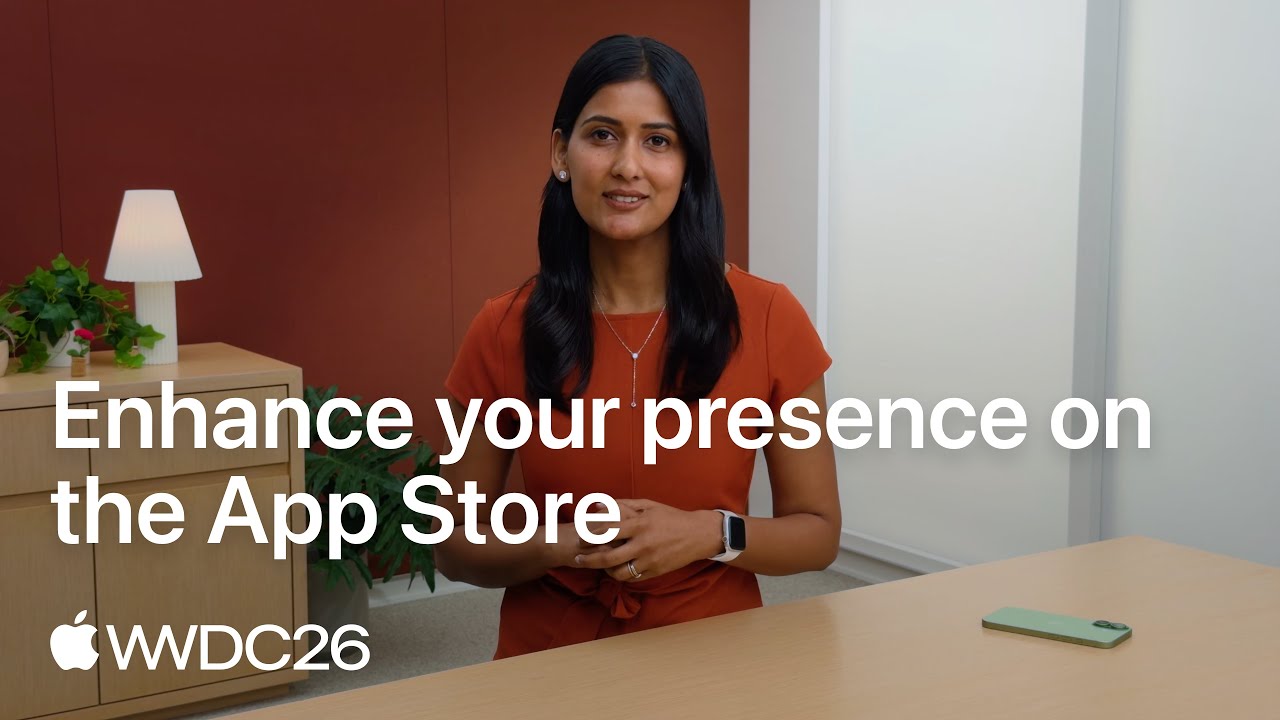
Der Upload oben passiert in App Store Connect. Apples Session auf der WWDC26 zeigt, wo deine Bilder inzwischen überall im Store erscheinen, wie die Asset Library sie an einem Ort hält und wie du eine Produktseite ansiehst, bevor sie online geht.
Generatoren und Vorlagen für App Store Screenshots: Preise im November 2026
Die Preise haben wir am 5. November 2026 auf der Preisseite jedes Anbieters gelesen, in US Dollar. Monatliche und jährliche Abrechnung sind getrennt angegeben, weil der Unterschied groß ist. Ein Werkzeug steht nur in der Liste, wenn sich sein Preis an diesem Tag bestätigen ließ.
| Werkzeug | Kostenloser Plan | Bezahlte Pläne | Passt für |
|---|---|---|---|
| Xcode Device Hub | Teil von Xcode | Keine | Die rohen Screens in voller Auflösung aufnehmen |
| Figma, laut Figmas Preisseite | Starter ist kostenlos | Professional ab 16 USD im Monat für einen Full Seat | Ein Set von Hand mit voller Kontrolle bauen |
| fastlane snapshot und frameit | Open Source | Keine | Entwickler, die Aufnahmen und Rahmen für jede Sprache per Skript erzeugen wollen |
| AppScreens | 0 USD: 1 gespeichertes Projekt, bis zu 5 Screens pro Projekt, die wichtigsten Größen | Pro für 25 USD im Monat bei monatlicher Zahlung oder 99 USD im Jahr. Scale für 50 USD im Monat oder 180 USD im Jahr | Vorlagen, Übersetzung in mehr als 80 Sprachen und direkter Upload in beide Stores mit Pro |
| Screenshots Pro | Basic für 0 USD: der Editor, alle Geräte und Vorlagen, Export in allen Größen | Standard für 19 USD im Monat. Extended für 49 USD im Monat. Jährliche Zahlung spart 35 Prozent | Standard nennt der Anbieter passend für einen einzelnen Release, mit eigenen Schriften und Lokalisierung |
| AppLaunchpad | 0 USD: 10 Vorlagen und begrenzte Exporte | Pro für 15 USD im Monat bei monatlicher Zahlung oder 10 USD im Monat bei jährlicher Zahlung | Sets aus Vorlagen für beide Stores, mit KI Übersetzung in Pro |
| Previewed | Lite für 0 USD: 2D Exporte in 720p mit Lizenz, die eine Namensnennung verlangt | Plus für einmalig 9,99 USD mit 10 größeren Exporten. Pro für 19 USD im Monat, 228 USD im Jahr | Gerätemockups, 3D Ansichten und kurze Promovideos |
Jahressummen: AppScreens Pro kostet 99 USD im Jahr gegenüber 12 mal 25, also 300 USD, bei monatlicher Zahlung. AppLaunchpad Pro kostet 12 mal 10, also 120 USD, bei jährlicher Zahlung gegenüber 12 mal 15, also 180 USD. Wenn du ein Set pro Jahr machst, reicht ein Monat in einem bezahlten Plan oder ein kostenloser Plan.
Mockups und Vorlagen für App Store Screenshots: Apples Bezels, PSD und Figma Kits
Suchen nach einer App Store Screenshot Vorlage als PSD oder für Figma, oder nach einem kostenlosen Mockup Generator, führen zu wenigen Quellen zurück. Die ersten beiden Zeilen sind kostenlose Downloads aus Apples Design Ressourcen, gelesen am 5. November 2026. Die Regeln für Apples Produktbilder stehen in Apples Marketing Richtlinien und sind in den Schritten oben zusammengefasst.
| Ressource | Formate | Was sie abdeckt | Wofür du sie nutzt |
|---|---|---|---|
| Apples Produktbilder (Bezels) | Photoshop und PNG | iPhone Duo, iPhone 18, iPhone 17 und iPhone 16, iPad Pro (M5), iPad Air (M4), iPad mini (A20 Pro), iPad (A16), Displays und Geräte der Mac Reihe, Modelle der Apple Watch und Apple TV | Der Geräterahmen um eine Aufnahme, wenn du einen nutzt. Das ist die kostenlose Antwort auf die Suche nach einer App Store Screenshot Vorlage als PSD. |
| Apples UI Kit für iOS 27 und iPadOS 27 | Figma und Sketch | Systemelemente wie Leisten, Sheets und Tastaturen | Einen Screen entwerfen, bevor er gebaut ist, oder Systemelemente neben einen Bildtext setzen |
| fastlane frameit | Kommandozeile, eingerichtet über eine Framefile.json | Geräterahmen, ein Hintergrund und ein Keyword samt Titel über oder unter jedem Screenshot, mit einer .strings Datei pro Sprache | Rahmen und Bildtexte für viele Sprachen aus einer Konfiguration |
| Previewed | Im Browser | 2D und 3D Gerätemockups und kurze Promovideos | Ein Mockup Generator mit einem Plan für 0 USD, Preise in der Tabelle oben |
Ein Haken bei Rahmen: Die Dokumentation von frameit warnt, dass Screenshots, die ohne Titel gerahmt werden, die volle Auflösung behalten und sich deshalb nicht direkt in den App Store hochladen lassen. Lass jede gerahmte Datei vor dem Upload durch den App Store Screenshot Size Checker laufen.
App Store Screenshots aus einem beliebigen Eintrag herunterladen
Screenshots aus dem App Store lädt man aus zwei Gründen herunter: um ein Set zu studieren, das man gut findet, oder um die eigenen Dateien zurückzubekommen, wenn die Designquelle verloren ist. Beides geht über Apples öffentliche Abfrage. Apples Dokumentation zur Search API beschreibt eine Lookup Abfrage nach ID, und in unserem Test am 5. November 2026 lieferte eine Abfrage mit der numerischen ID einer App (den Ziffern nach id in ihrem App Store Link) eine Liste mit Links zu den iPhone Screenshots und eine eigene für das iPad. Für Streaks, oben beschrieben, waren das 10 Bilder für das iPhone und 9 für das iPad.
Die Links zeigen auf kleine JPEG Vorschaubilder, und die Größe steht jeweils am Ende der Adresse. In unserem Test lieferte der Tausch von 320x480bb.jpg gegen 1320x2868bb.png das volle PNG mit 1320 × 2868 Pixeln, in der Größe, in der das Set hochgeladen wurde. Auch die Dateinamen verraten etwas: Die Dateien von Streaks tragen den Namen des iPhone 18 Pro Max, also des Geräts, für das das Set vorbereitet wurde.
Denk an die Rechte. Die Screenshots gehören den Firmen, die sie gemacht haben, deshalb beschreibt diese Seite die Sets, statt sie zu zeigen, und laut Apples Seite zur Search API dürfen Werbeinhalte aus der API nur genutzt werden, um Inhalte des Stores zu bewerben. Studier fremde Sets wegen ihrer Muster und verwende nur deine eigenen Dateien weiter.
App Store Screenshots mit KI, Claude Code oder Codex erstellen
KI hilft am meisten bei den Teilen eines Sets, die nicht der Screen sind. Bildtexte, Übersetzungen und Varianten des Layouts sind Text und Anordnung, und ein Coding Agent wie Claude Code oder Codex kann die Kommandozeilen Werkzeuge von oben ausführen. snapshot von fastlane erzeugt aus UI Tests lokalisierte Screenshots für verschiedene Geräte und Sprachen, und frameit setzt Rahmen und Bildtexte aus einer Konfigurationsdatei, mit einer .strings Datei pro Sprache.
Die Oberfläche selbst sollte eine echte Aufnahme bleiben. Richtlinie 2.3.3 der App Review Guidelines verlangt Screenshots, die die App im Einsatz zeigen, und Richtlinie 2.3.1 macht irreführende Werbung zum Grund für eine Entfernung. Ein erzeugtes Bild eines Screens, den die App nicht hat, ist also ein Risiko, wie poliert es auch aussieht. Lass die KI Bildtext, Hintergrund und Übersetzung schreiben, und nimm den Screen selbst auf.
Ein Set, das KI gebaut hat, muss dieselben Prüfungen bestehen wie einer von Hand: erlaubte Pixelmaße und kein Alphakanal, was der App Store Screenshot Size Checker prüft, plus die inhaltlichen Regeln oben. Für die Arbeit nach dem Store gibt es den MCP Server von Spreadcast unter spreadcast.app/api/mcp. Mit ihm gestalten Claude oder ChatGPT Social Media Posts und Karussells aus deinem eigenen Symbol, deinen Screenshots und Farben, wie auf der Seite zum MCP Server beschrieben. App Store Screenshots macht er nicht.
App Store Screenshots testen: Product Page Optimization und Custom Product Pages
Streit über Screenshots lässt sich günstig klären, denn das Testwerkzeug steckt schon in App Store Connect. Apples Seite zur Optimierung der Produktseite beschreibt es: Du testest bis zu drei alternative Fassungen, Treatments genannt, gegen deine Originalseite, und jede kann Symbol, Screenshots und App Vorschauen ändern. Du legst fest, welcher Anteil der Besucher ein Treatment sieht. In Apples Beispiel bekommen bei 40 Prozent Traffic und zwei Treatments beide je 20 Prozent, und 60 Prozent sehen weiter das Original. Eine Person sieht während des ganzen Tests dieselbe Fassung.
Die Grenzen zählen bei der Planung. Es läuft immer nur ein Test, er dauert bis zu 90 Tage oder bis du ihn stoppst, und du kannst ihn nach dem Start nicht mehr ändern. Neue Screenshots in einem Treatment gehen vorher durch App Review, und ein Test ohne alternatives Symbol lässt sich ohne neue App Version einreichen. Apple empfiehlt, ein Treatment erst anzuwenden, wenn es mit mindestens 90 Prozent Konfidenz als besser oder schlechter erkannt wurde. Apples Hilfeseite zu diesen Tests ergänzt, dass die App den Status Ready for Distribution haben muss, dass Treatments ab iOS 15 und iPadOS 15 gezeigt werden und dass es für Custom Product Pages keine Tests gibt.
Teste eine Sache auf einmal und teste zuerst das erste Bild. Ein Treatment, das Bildtext, Hintergrund und Reihenfolge ändert, sagt dir nicht, welche Änderung gewirkt hat. Gute erste Tests, abgeleitet aus den Mustern oben: ein Bild mit Belegen gegen ein Bild mit Produkt an erster Stelle, Bildtext oben gegen Bildtext unten, hell gegen dunkel, mit Geräterahmen gegen ohne, und mit Vorschauvideo gegen ohne.
Custom Product Pages lösen ein anderes Problem: Verschiedene Besucher wollen Verschiedenes. Apples Seite zu Custom Product Pages sagt, dass du bis zu 70 davon veröffentlichen kannst, jede mit eigenen Screenshots, eigenem Werbetext, eigenen App Vorschauen und eigener URL, dass sie unabhängig von einem App Update geprüft werden und dass du ihnen Keywords zuweisen kannst, damit sie für diese Begriffe in der Suche erscheinen. Laut Apple sehen Entwickler im Schnitt einen Anstieg um 2,5 Prozentpunkte, wenn sie Menschen auf eine Custom Product Page schicken, bei einer durchschnittlichen Conversion Rate von 1,6 Prozent auf Standardseiten. Das sind Apples Zahlen, und die Seite nennt kein Datum dazu.
Die Entwicklergeschichten, die Apple auf diesen beiden Seiten veröffentlicht, sind die einzigen Testergebnisse zu Screenshots auf dieser Seite, die eine benannte Quelle haben. Auf der Seite zu Custom Product Pages hat das Spiel State of Survival die Screenshots einer eigenen Seite an seine Werbung für Fans von Rollenspielen angepasst und meldet eine um 33 Prozent höhere Conversion Rate und um 14 Prozent niedrigere Kosten pro Installation als auf der Standardseite. Lies sie als Bestfälle, die Apple ausgewählt hat. Mehr davon findest du in unseren Beispielen für App Marketing, was eine gute Quote ist, steht im Artikel zur App Store Conversion Rate, und die breiteren Zahlen zum Store in der App Store Statistik.
App Store Screenshots für andere Sprachen und Länder lokalisieren
Screenshots werden in App Store Connect pro Sprache lokalisiert. Apples Seite zur Lokalisierung der App Informationen sagt, dass eine neue Sprache zunächst die Screenshots deiner Hauptsprache übernimmt, bis du eigene hochlädst. So landen englische Bildtexte in einem deutschen Eintrag. Apples Übersicht zur Lokalisierung nennt 175 Regionen und 50 Sprachen im Store und rät, einzelne Elemente für kulturelle Nähe anzupassen, etwa mit Inhalten für bestimmte Märkte, und der Asset Leitfaden bittet, jeden Text für alle Sprachen der App zu lokalisieren. Auch Treatments aus Tests und Custom Product Pages lassen sich lokalisieren.
Drei echte Beispiele zeigen drei Tiefen der Lokalisierung. Duolingos deutscher Eintrag, gelesen am 5. November 2026, übersetzt das US Set nicht, sondern ist ein anderes Design: deutsche Bildtexte oben auf einfarbigen Bildern, etwa „Lerne mehr als 40 Sprachen, Mathe und Musik“ oder „Der schnellste Weg zu deiner neuen Sprache“, darunter eine deutsche Oberfläche in einem weißen Feld, während das US Set jeden Bildtext in einen Block unten setzt.
Structureds deutscher Eintrag behält den Stil des US Sets, also Blassrosa, ein schräges iPhone im ersten Paar und dünne über fetter Schrift, ging aber am 5. November über eine Übersetzung hinaus. Die Bildtexte sind eigene deutsche Sätze („Dein Plan für jeden Tag“, „Routinen leicht gemacht“, „Lass KI deinen Tag planen“), die Reihenfolge der Features ist eine andere, die Aufgaben im iPhone heißen Aufstehen oder Kaffeepause, die Forbes Zeile ist übersetzt, und der oberste Lorbeer nennt den Apple Design Award 2026, wo das US Set einen Finalisten bei den App Store Awards nennt. Die Dateinamen der deutschen Bilder enthalten das Wort treatment, so heißen bei Apple die Varianten in einem Test der Produktseite. Am 5. November trugen allerdings auch die Dateien des US Sets dieses Wort. Ob gerade ein Test läuft und wer welches Set sieht, lässt sich von außen nicht erkennen. Ein Test ist also nur eine Vermutung.
Citymapper schließlich ändert Inhalte, ohne die Sprache zu ändern: Das erste Bild im US Eintrag nennt New York und weitere Städte in Nordamerika, das im britischen Eintrag London, Birmingham und Manchester, mit Londoner Haltestellen und Preisen in Pfund in den Screens dahinter.
Für ein kleines Team ist die Reihenfolge: zuerst die Bildtexte für die größten Märkte übersetzen, dann die Oberfläche in dieser Sprache neu aufnehmen, dann Inhalte tauschen (Städte, Währungen, Namen, Sportarten), wo sie ändern, was ein Leser vor Ort wiedererkennt. Halte die englischen Bildtexte kurz, dann überstehen sie die Übersetzung in Sprachen, die länger laufen, und Deutsch gehört dazu. Ein Panorama Set ist am teuersten zu lokalisieren, weil Text über einem gemeinsamen Bild für jede Sprache neu gesetzt werden muss.
Screenshot Design für Google Play: was sich gegenüber dem App Store ändert
Dieser Abschnitt betrifft Android. Alles darin stammt von Googles Hilfeseite in der Play Console zu Vorschau Assets, so wie die englische Fassung dieser Seite sie am 13. Oktober 2026 gelesen hat. Im November zeigte uns Google dort nur eine Bot Prüfung, deshalb gilt der Stand vom 13. Oktober. Einiges, was in App Store Sets üblich ist, rät Google ab oder schließt es aus. Ein Screenshot Design für den Play Store ist also ein zweites Set und keine skalierte Kopie.
| Thema | Google Play | Im Vergleich zu den App Store Sets oben |
|---|---|---|
| Anzahl | Bis zu 8 Screenshots pro Gerätetyp, mindestens 2 zum Veröffentlichen | Apple erlaubt bis zu 10 |
| Große Empfehlungsformate | Apps brauchen mindestens 4 Screenshots mit 1080 Pixeln oder mehr (1080 × 1920 im Hochformat oder 1920 × 1080 im Querformat). Spiele brauchen mindestens 3 | Im App Store gibt es keine vergleichbare Schwelle |
| Format | Die lange Seite darf höchstens doppelt so lang sein wie die kurze | Ein aktueller iPhone Screenshot ist höher als das und lässt sich so nicht übernehmen |
| Bildtexte | Slogans nur, wenn nötig, und auf höchstens 20 Prozent des Bildes | Mehrere erste Bilder oben sind fast nur Text |
| Awards, Platzierungen und Bewertungen | Nicht in Screenshots: nichts, was Leistung, Platzierung, Auszeichnungen oder Stimmen von Nutzern nahelegt | Ein erstes Bild aus Lorbeeren und Bewertungszahlen passt nicht |
| Wörter, die du weglässt | Best, #1, Top, New, Discount, Sale, Million Downloads und Aufforderungen wie Download now | Apple schließt Preise und unbelegte Behauptungen aus |
| Menschen und Hände | Keine Menschen zeigen, die mit dem Gerät interagieren, etwa einen tippenden Finger, außer die App wird abseits des Geräts benutzt | Eine Hand, die auf den nächsten Zug zeigt, passt nicht |
| Geräterahmen | Gerätebilder stehen auf der Liste der Elemente, die du meiden sollst, weil sie schnell veralten | Die meisten App Store Sets oben zeigen ein Gerät |
| Panoramen | Erlaubt, aber in den ersten drei Screenshots die Oberfläche zuerst zeigen | In beiden Stores gilt dieselbe Vorsicht |
| Lokalisierung und Alt Text | Slogans und Bildelemente lokalisieren. Zu jedem Screenshot einen Alt Text mit höchstens 140 Zeichen hinzufügen | Apples Seiten zu Screenshots, die wir für diesen Artikel gelesen haben, erwähnen keinen Alt Text |
Google führt die meisten dieser Punkte unter einer Überschrift zur Empfehlungsfähigkeit, sie entscheiden also, ob deine Screenshots in den großen Formaten erscheinen können. Echte Einträge bei Google Play haben wir auf dieser Seite nicht beschrieben.
Häufige Fehler bei App Store Screenshots und Ablehnungen
Die Verstöße gegen die Richtlinien oben sind das, was App Review ablehnen kann. Diese fünf Fehler sind die alltäglichen. Die meisten kommen durch die Prüfung und kosten trotzdem Downloads, zwei können eine Einreichung stoppen.
Ein erstes Bild, das das zweite braucht
Ein halbes iPhone und ein halber Satz, das sieht jemand in der Suche, wenn nur ein Bild gezeigt wird. Baust du ein Panorama, gib dem ersten Bild eine vollständige Aussage, so wie Structured und Ivory es tun.
Bildtexte, die in Designgröße geschrieben sind
Eine Zeile, die bei 1320 Pixeln Breite gut lesbar ist, kann im Suchergebnis verschwinden. Neun Wörter in dünner Schrift sind die übliche Ursache. Kürz auf sechs oder weniger und setz sie kräftiger.
Screens aus einer alten Version
Abschnitt 2.3 verlangt, Screenshots mit neuen Versionen aktuell zu halten. Ein Redesign mit den Screenshots vom letzten Jahr führt Käufer in die Irre und lädt zu einer Ablehnung der Metadaten ein. Nimm die Screens im selben Release neu auf.
Falsche Größe oder transparente Datei
Eine Arbeitsfläche, die ein paar Pixel daneben liegt, oder ein PNG mit durchsichtigen Ecken scheitert beim Upload. Gestalte in einer Größe aus Apples Liste und exportiere JPG. Der Size Checker, oben verlinkt, findet beides, bevor du App Store Connect erreichst.
Ein englisches Set in jedem Land
Eine neue Sprache übernimmt deine Screenshots aus der Hauptsprache. Hast du die Beschreibung lokalisiert und die Bilder gelassen, sind die Bildtexte das Erste, was ein Käufer in der falschen Sprache sieht.
Checkliste für App Store Screenshots vor dem Einreichen
Geh die Liste einmal pro Sprache durch. Jede Zeile geht auf eine Regel oder ein Beispiel auf dieser Seite zurück.
| Prüfpunkt | Warum |
|---|---|
| Bild eins sagt in höchstens sechs Wörtern, wofür die App da ist | Vielleicht ist es das einzige Bild, das jemand in der Suche liest |
| Die Bilder eins bis drei ergeben jeweils allein einen Sinn | Apple zeigt je nach Ausrichtung ein bis drei in der Suche |
| Jedes Bild nach dem ersten zeigt die App im Einsatz | Richtlinie 2.3.3 |
| Ein Vorteil pro Bild, der Bildtext beginnt mit einem Verb | Das Muster, dem die meisten der 25 Sets folgen |
| Bildtexte sind lesbar, wenn die Reihe auf Handybreite verkleinert ist | Assets erscheinen im Store in verschiedenen Größen |
| Keine Preise, Rabatte, Webadressen oder Copyright Zeichen | Richtlinie 2.3.7 und Apples Best Practices für Assets |
| Keine Android Geräte, Google Play Badges oder Namen anderer Stores | Richtlinie 2.3.10 |
| Keine selbst eingebauten Apple Auszeichnungen, keine Behauptung ohne Beleg | Apples Best Practices für Assets |
| Bezahlte Funktionen sind als bezahlt erkennbar | Richtlinie 2.3.2 |
| Beispieldaten sind erfunden, und du hast die Rechte an jedem Foto | Richtlinie 2.3.9 |
| Der Inhalt passt zu einer Freigabe ab 4 Jahren | Richtlinie 2.3.8 |
| Die Screens passen zu der Version, die du einreichst | Abschnitt 2.3 verlangt aktuelle Metadaten |
| Die Dateien haben eine erlaubte Pixelgröße, als JPG oder PNG ohne Transparenz | Apples Screenshot Spezifikationen |
| Das iPad hat ein eigenes Set, wenn die App auf dem iPad läuft | Ein anderes Format und eine Pflichtgröße |
| Bildtexte sind für jede unterstützte Sprache übersetzt | Eine neue Sprache beginnt mit dem Set der Hauptsprache |
| In der Vorschau von App Store Connect geprüft, bevor du einreichst | Sie zeigt die Produktseite, bevor sie online ist |
Für alles andere, was am Tag des Releases bereit sein muss, nimm die Checkliste für den App Launch.
Wo Spreadcast ins Spiel kommt: aus deinen Screenshots werden Social Media Posts
Als ersten Schritt kannst du die Screenshots rahmen, die du schon hast: Füg deinen App Store Link in den kostenlosen iPhone Mockup Generator ein und lade jeden Screen in einem iPhone herunter, als transparentes PNG, als Post oder in einer App Store Größe. Willst du aus denselben Screens ein fertiges Set für den Store mit einer Überschrift auf jedem Bild, exportiert der kostenlose App Store Screenshot Generator sie mit 1320 × 2868 Pixeln in einer ZIP Datei.
Ein gutes Screenshot Set zahlt sich doppelt aus. Er überzeugt die Leute, die deinen Eintrag erreichen, und er ist das beste Bild deiner App, das du besitzt. Damit ist er auch das richtige Bild für jeden Post, der Menschen dorthin schickt. Auf diesem zweiten Nutzen baut Spreadcast auf. Es macht keine App Store Screenshots. Es liest die, die du schon veröffentlicht hast.
Füg deinen App Store Link auf der Einstiegsseite ein, und Spreadcast prüft jeden Tag deinen öffentlichen Eintrag, die Screenshots eingeschlossen. Erscheint eine neue Version, gestaltet es einen Post zum Update aus deinen Release Notes und deinem eigenen Screenshot. Erreicht deine App einen Meilenstein bei den Bewertungen, wird auch daraus ein Post. Spreadcast schreibt zu jedem Post eine Caption für jedes Netzwerk und veröffentlicht in den Netzwerken, die du verbunden hast, entweder nach einem Tipp zur Freigabe oder voll automatisch. Spreadcast selbst ist auf Englisch.
Der Free Plan deckt eine App ab und macht dir drei Posts zum Herunterladen, mit einem kleinen Spreadcast Zeichen. Pro kostet 29 USD im Monat, mit Posts ohne Zeichen und Veröffentlichung in all deinen Netzwerken, wie auf der Preisseite steht. Es funktioniert mit Apps im App Store und macht Posts mit Standbildern. Für den größeren Plan rund um den Eintrag lies, wie du mehr App Downloads bekommst, und Posts zum Nachbauen findest du in den Beispielen für Posts zu App Updates.
Häufige Fragen
Was macht einen guten App Store Screenshot aus?
Er zeigt die App im Einsatz, sagt in wenigen Wörtern einen Vorteil und bleibt in der kleinen Größe eines Suchergebnisses lesbar. Apples Best Practices für Assets verlangen eine kurze Wendung, die das Bild ergänzt, einen klaren Blickfang in der Mitte und deine stärksten Features zuerst. In den 25 Sets auf dieser Seite haben die Bildtexte meist drei bis sieben Wörter.
Wie viele Screenshots sollte eine App im App Store haben?
Apple verlangt mindestens einen und erlaubt bis zu 10 pro Gerätegröße, laut seinen Screenshot Spezifikationen. Die 25 echten Sets hier haben im Schnitt 7,6. Sechs nutzen alle 10 und vier nur 5, die Anzahl zählt also weniger als die ersten drei Bilder.
Wie viele Screenshots erscheinen in den Suchergebnissen des App Store?
Apples Leitfaden zur Produktseite sagt, dass je nach Ausrichtung die ersten ein bis drei erscheinen, wenn keine App Vorschau vorhanden ist. Eine Zahl pro Ausrichtung nennt Apple dort nicht. Ein Vorschauvideo, wenn du eines hast, steht an erster Stelle.
Dürfen App Store Screenshots Text und Geräterahmen haben?
Ja. Richtlinie 2.3.3 der App Review Guidelines erlaubt Text und Bildelemente auf Screenshots, die die App im Einsatz zeigen, und ein Geräterahmen ist freiwillig. Nutzt du Apples Bezels, halte dich an die Regeln für Produktbilder in Apples Marketing Richtlinien. Google Play ist bei beidem strenger.
Gibt es einen kostenlosen Generator oder eine kostenlose Vorlage für App Store Screenshots?
Ja. Der Starter Plan von Figma ist kostenlos und taugt als Vorlage, die du einmal baust, und die Werkzeuge snapshot und frameit von fastlane sind Open Source. Unter den spezialisierten Generatoren hatten AppScreens, Screenshots Pro, AppLaunchpad und Previewed am 5. November 2026 jeweils einen Plan für 0 USD, mit Grenzen bei Projekten, Vorlagen oder Exportgröße.
Wie erstelle ich App Store Screenshots in Figma?
Leg pro Screenshot einen Rahmen in einer erlaubten Größe an, etwa 1320 × 2868 Pixel, setz deine Aufnahmen aus Xcode ein, füg einen Bildtext an einer festen Position hinzu und dupliziere den Rahmen für jedes Feature. Exportiere JPG, denn PNG Dateien aus Figma enthalten immer einen Alphawert, und Apple nimmt keine Alphakanäle an.
Kann ich App Store Screenshots ohne neue App Version ändern?
Auf der Standardproduktseite beschreibt Apples Hilfe, dass du Screenshots hochlädst, während eine Version einen Status wie Prepare for Submission hat, und sie dann zur Prüfung einreichst. Zwei Wege kommen ohne App Update aus: Custom Product Pages werden unabhängig geprüft, und ein Test der Produktseite ohne alternatives Symbol lässt sich ohne neue Version einreichen.
Helfen Bildtexte auf Screenshots beim Ranking in der App Store Suche?
Schreib sie nicht fürs Ranking. Apple sagt, die Suche beruhe auf Titel, Untertitel, Keywords, Kategorie und dem Verhalten der Nutzer, und App Tags würden aus deinen Metadaten erzeugt. TechCrunch berichtete im Juni 2025, dass Entwickler keine Keywords in Screenshots schreiben müssen, um diese Tags zu beeinflussen.
Wie lade ich die Screenshots aus einem App Store Eintrag herunter?
Nutze Apples öffentliche Abfrage mit der numerischen ID der App, beschrieben in Apples Dokumentation zur Search API. Sie liefert Links zu den iPhone und iPad Screenshots, und in unserem Test ließ sich die Größe am Ende jedes Links bis zur hochgeladenen Größe erhöhen. Die Bilder gehören ihren Inhabern, nutze fremde Sets also nur zum Studieren.
Kann ich App Store Screenshots mit KI erstellen?
Ja, für Bildtexte, Übersetzungen, Hintergründe und Layout, und ein Agent kann fastlane ausführen, um das Set aufzunehmen und zu rahmen. Die Oberfläche sollte eine echte Aufnahme bleiben, denn Richtlinie 2.3.3 verlangt Screenshots, die die App im Einsatz zeigen. Prüf die Dateien danach auf Größe und Transparenz wie jedes andere Set.
Wo finde ich Inspiration für App Store Screenshots?
In echten Einträgen, nicht in Galerien ohne Datum. Öffne die Produktseiten der Apps in deiner Kategorie und von Apps mit Apple Design Award, sieh dir die ersten drei Bilder an und notier, welches Muster sie nutzen. Die Tabelle oben ordnet 25 Sets nach acht Mustern, mit einem Link zu jedem Eintrag.
Woher diese Angaben stammen
Jede externe Zahl, Regel und jeder Preis auf dieser Seite verlinkt die Seite, von der er stammt.
- Die Produktseite gestalten (auf Englisch)Apple Developer
- Best Practices und Ressourcen für App Store Assets (auf Englisch)Apple Developer
- App Review Guidelines, Abschnitt 2.3 Accurate Metadata (auf Englisch)Apple Developer
- Suche im App Store (auf Englisch)Apple Developer
- Screenshot Spezifikationen (auf Englisch)Apple Developer, App Store Connect Help
- Spezifikationen für App Vorschauen (auf Englisch)Apple Developer, App Store Connect Help
- App Store Assets verwalten (auf Englisch)Apple Developer, App Store Connect Help
- App Informationen lokalisieren (auf Englisch)Apple Developer, App Store Connect Help
- Mit deiner App neue Märkte erschließen (auf Englisch)Apple Developer
- Optimierung der Produktseite, mit Entwicklergeschichten (auf Englisch)Apple Developer
- Überblick über die Optimierung der Produktseite (auf Englisch)Apple Developer, App Store Connect Help
- Custom Product Pages, mit Entwicklergeschichten (auf Englisch)Apple Developer
- Marketing Ressourcen und Richtlinien für den App Store (auf Englisch)Apple Developer
- Apple Design Ressourcen: Produktbilder und UI Kits (auf Englisch)Apple Developer
- Screenshots und Videos von Geräten aufnehmen, Xcode (auf Englisch)Apple Developer Documentation
- Vorschau Assets für deine App hinzufügenGoogle Play Console Help
- Preise von FigmaFigma
- Exportformate und EinstellungenFigma Help Center
- snapshot Action (auf Englisch)fastlane docs
- frameit Action (auf Englisch)fastlane docs
- Preise von AppScreens (auf Englisch)AppScreens
- Preise von Screenshots Pro (auf Englisch)Screenshots Pro
- Preise von AppLaunchpad (auf Englisch)AppLaunchpad
- Preise von Previewed (auf Englisch)Previewed
- App Store Screenshots: Auswertung der Scrolltiefe aus 1.800 Tests (auf Englisch)SplitMetrics
- Die neuen App Tags im App Store sind in der Beta live (auf Englisch)TechCrunch
- Notion im App Store, USAApp Store
- Airbnb im App Store, USAApp Store
- Crouton im App Store, USAApp Store
- Callsheet im App Store, USAApp Store
- 1Password im App Store, USAApp Store
- Duolingo im App Store, USAApp Store
- Duolingo im App Store, DeutschlandApp Store
- Ivory im App Store, USAApp Store
- Structured im App Store, USAApp Store
- Structured im App Store, DeutschlandApp Store
- YNAB im App Store, USAApp Store
- Todoist im App Store, USAApp Store
- Calm im App Store, USAApp Store
- Gentler Streak im App Store, USAApp Store
- (Not Boring) Weather im App Store, USAApp Store
- Wise im App Store, USAApp Store
- VSCO im App Store, USAApp Store
- Photomath im App Store, USAApp Store
- Streaks im App Store, USAApp Store
- PCalc im App Store, USAApp Store
- Copilot Money im App Store, USAApp Store
- Flighty im App Store, USAApp Store
- Royal Match im App Store, USAApp Store
- Balatro im App Store, USAApp Store
- Alto's Odyssey im App Store, USAApp Store
- Procreate im App Store, USAApp Store
- Things 3 for iPad im App Store, USAApp Store
- Citymapper im App Store, USAApp Store
- Citymapper im App Store, Vereinigtes KönigreichApp Store
- Search API, Lookup Abfragen (auf Englisch)Apple Services Performance Partners
- Video: Enhance your presence on the App Store, WWDC26 (auf Englisch)Apple Developer
Recherchiert und geschrieben von Spreadcast. Zuletzt geprüft am 4. November 2026.