App Store Screenshot Größen: die kurze Antwort
Apple verlangt mindestens einen Screenshot und nimmt bis zu 10 pro Gerätegröße an, als Datei mit der Endung .jpeg, .jpg oder .png und ohne Transparenz. Diese Grenzen stehen in Apples Screenshot Spezifikationen in der Hilfe zu App Store Connect. Von dieser Seite stammt jede Zahl in den Tabellen unten. Wir haben sie am 4. November 2026 noch einmal Zeile für Zeile verglichen. Die Seite gibt es nur auf Englisch, deshalb nennen wir Apples Namen der Displaygruppen jeweils mit.
Für eine iPhone App exportieren die meisten Teams 1320 × 2868 Pixel im Hochformat (2868 × 1320 im Querformat). Das ist die größte angenommene Größe für die großen iPhones mit Dynamic Island, und App Store Connect skaliert sie für kleinere Geräte herunter. In Apples Übersicht der Pflichtgrößen steht außerdem das mittlere Display mit Dynamic Island. Halte deshalb einen Export desselben Designs mit 1206 × 2622 Pixeln bereit. Für eine iPad App exportierst du 2064 × 2752 Pixel im Hochformat für das Display mit 13 Zoll. Die älteren iPhone Größen und die kleineren iPads sind freiwillig, denn Apple füllt sie mit einer skalierten Kopie.
Die Größen sind exakt. Apple veröffentlicht für jedes Display eine Liste erlaubter Pixelmaße und keinen Bereich. Stell die Arbeitsfläche also vor dem Gestalten auf eine der gelisteten Größen ein. Die Tabellen unten führen jede angenommene Größe auf, damit du das Ergebnis aus Simulator, Gerät oder Designdatei zuordnen kannst. Einen fertigen iPhone Satz mit 1320 × 2868, 1284 × 2778 oder 1206 × 2622 Pixeln und einer Überschrift auf jedem Bild baust du mit dem kostenlosen App Store Screenshot Generator.
Viele Entwickler suchen das Thema auf Englisch, als App Store Screenshot Sizes, oder sprechen von App Store Bildern und Vorschaubildern. Gemeint ist immer dasselbe: die Bilder auf deiner Produktseite und in den Suchergebnissen. Dazu kommen seit iOS 27 die Bilder für den Kopf der Produktseite und für das Suchergebnis, die eigene Maße haben. Auch die stehen weiter unten.
Vorgaben für App Store Screenshots auf einen Blick
Diese Regeln gelten für alle Plattformen von Apple. Sie beantworten die beiden Fragen, die am häufigsten kommen: wie viele Screenshots der App Store verlangt und auf welchen Größen App Store Connect besteht.
| Regel | Was Apple vorgibt |
|---|---|
| Mindestanzahl | Mindestens 1 Screenshot für jede Pflichtgröße, laut Apples Screenshot Spezifikationen. |
| Höchstzahl | 10 Screenshots pro Gerätegröße, und zwar für jede Sprache, in die du lokalisierst. |
| Dateiformate | .jpeg, .jpg oder .png. |
| Transparenz | Nicht erlaubt. Bilder dürfen keinen Alphakanal und keine Transparenz enthalten. Reduziere ein PNG deshalb vor dem Export auf eine Ebene mit festem Hintergrund. |
| Pflicht für iPhone Apps | Apples Liste der Pflichtgrößen nennt das iPhone mit Dynamic Island, mittleres Display (medium display). Die Größentabelle auf derselben Seite markiert das große Display mit Face ID als Pflicht, wenn du für das große Display mit Dynamic Island nichts hochlädst. Mehr dazu im Hinweis unter der iPhone Tabelle. |
| Pflicht für iPad Apps | Mindestens ein Screenshot für das iPad Display mit 13 Zoll, aber nur, wenn deine App auf dem iPad läuft. |
| Pflicht für andere Plattformen | Apps für Mac, Apple Watch, Apple TV und Apple Vision Pro brauchen jeweils Screenshots in der Größe dieser Plattform. |
| Skalierung | Sieht deine Oberfläche auf allen Gerätegrößen und in allen Sprachen gleich aus, lädst du nur die höchste geforderte Auflösung hoch. App Store Connect skaliert sie für kleinere Geräte selbst herunter. |
| Lokalisierung | Screenshots können je Sprache verschieden sein. Fügst du eine Sprache hinzu, übernimmt sie zunächst die Screenshots deiner Hauptsprache, bis du sie ersetzt. So steht es auf Apples Seite zur Lokalisierung der App Informationen. |
| Wann du sie ändern kannst | Du lädst Screenshots hoch und reichst sie zur Prüfung ein, wenn deine App einen dieser fünf Status hat: Prepare for Submission, Invalid Binary, Rejected, Metadata Rejected oder Developer Rejected. Beschrieben ist das in Apples Anleitung zur Verwaltung der App Store Assets. |
Abgeglichen mit Apples Hilfe zu App Store Connect am 4. November 2026. Die Statusnamen stehen so in Apples englischer Hilfe.
iPhone Screenshot Auflösung für den App Store nach Displaygruppe
Apple ordnet iPhones nach Bauart (Dynamic Island, Face ID, Home Button) und nach Displaygröße. Für die aktuellen iPhone Gruppen nennt die Seite keine Zollangaben. Alle Größen stehen im Hochformat, Breite zuerst. Für das Querformat tauschst du die beiden Zahlen. Quelle für alles in dieser Tabelle sind Apples Screenshot Spezifikationen.
| Displaygruppe | Geräte laut Apple | Erlaubte Größen im Hochformat | Pflicht oder skaliert |
|---|---|---|---|
| iPhone Duo | iPhone Duo | 1398 × 2034 (äußeres Display) und 2007 × 2853 (inneres Display) | Noch keine Pflicht. Laut Apple werden diese Screenshots ab April 2027 Pflicht für jede App, die mit dem iOS 27.1 SDK oder neuer gebaut ist. Wer sie einreicht, bekommt auf der Produktseite ein Abzeichen, das die App als für das iPhone Duo optimiert ausweist. |
| iPhone mit Dynamic Island, großes Display (large display) | iPhone Air, iPhone 18 Pro Max, 17 Pro Max, 16 Pro Max, 16 Plus, 15 Pro Max, 15 Plus, 14 Pro Max | 1320 × 2868, 1290 × 2796 oder 1260 × 2736 | Die Größe, die du zuerst hochlädst. Fehlt sie, nimmt Apple skalierte Screenshots vom großen Display mit Face ID. |
| iPhone mit Face ID, großes Display (large display) | iPhone 14 Plus, 13 Pro Max, 12 Pro Max, 11 Pro Max, 11, XS Max, XR | 1284 × 2778 oder 1242 × 2688 | Pflicht, wenn deine App auf dem iPhone läuft und du für das große Display mit Dynamic Island nichts hochlädst. Hast du dort einen Satz, skaliert Apple diese Gruppe aus ihm. |
| iPhone mit Dynamic Island, mittleres Display (medium display) | iPhone 18 Pro, 17 Pro, 17, 16 Pro, 16, 15 Pro, 15, 14 Pro | 1206 × 2622 oder 1179 × 2556 | Steht in Apples Liste der Pflichtgrößen. Die Tabellenzeile sagt, dass ein fehlender Satz mit skalierten Screenshots vom großen Display mit Face ID gefüllt wird. |
| iPhone mit Face ID, mittleres Display (medium display) | iPhone 17e, 16e, 14, 13 Pro, 13, 13 mini, 12 Pro, 12, 12 mini, 11 Pro, XS, X | 1170 × 2532, 1125 × 2436 oder 1080 × 2340 | Freiwillig. Skaliert vom mittleren Display mit Dynamic Island. |
| iPhone mit Home Button, großes Display (large display) | iPhone 8 Plus, 7 Plus, 6S Plus, 6 Plus | 1242 × 2208 | Freiwillig. Skaliert vom mittleren Display mit Face ID. |
| iPhone mit Home Button, mittleres Display (medium display) | iPhone SE (3. und 2. Generation), 8, 7, 6S, 6 | 750 × 1334 | Freiwillig. Skaliert vom großen Display mit Home Button. |
| iPhone mit Home Button, Display mit 4 Zoll | iPhone SE (1. Generation), 5S, 5C, 5 | 640 × 1136 mit Statusleiste, 640 × 1096 ohne. Im Querformat 1136 × 640 mit Statusleiste, 1136 × 600 ohne. | Freiwillig. Skaliert vom mittleren Display mit Home Button. |
| iPhone mit Home Button, Display mit 3,5 Zoll | iPhone 4S, 4 | 640 × 960 mit Statusleiste, 640 × 920 ohne. Im Querformat 960 × 640 mit Statusleiste, 960 × 600 ohne. | Freiwillig. Skaliert vom Display mit 4 Zoll. |
Apples Seite beschreibt die iPhone Pflicht am 4. November 2026 auf zwei Arten: Die Übersicht oben nennt das mittlere Display mit Dynamic Island, die Größentabelle führt das große Display mit Face ID als Ersatzpflicht. Ein einziges Design deckt beide Lesarten ab, denn 1320 × 2868 und 1206 × 2622 haben fast dasselbe Seitenverhältnis (etwa 0,46 Breite auf 1 Höhe). Exportiere beide Größen, dann hat App Store Connect nichts mehr zu bemängeln.
Screenshot Größe für 6,9 Zoll, 6,5 Zoll und 5,5 Zoll: welche Displaygruppe gemeint ist
Ältere Anleitungen, Designvorlagen und viele Screenshot Tools beschriften die Größen noch in Zoll. Apples technische Daten zeigen, welches Pixelmaß zu welchem Bildschirm gehört. Damit kannst du die alten Bezeichnungen übersetzen.
| Übliche Bezeichnung | Beispiel iPhone | Screenshot Größe in Pixeln | Displaygruppe bei Apple |
|---|---|---|---|
| 6,9 Zoll | iPhone 16 Pro Max | 1320 × 2868 | Dynamic Island, großes Display |
| 6,7 Zoll | iPhone 15 Pro Max | 1290 × 2796 | Dynamic Island, großes Display |
| 6,5 Zoll | iPhone 11 Pro Max | 1242 × 2688 | Face ID, großes Display |
| 6,3 Zoll | iPhone 16 Pro | 1206 × 2622 | Dynamic Island, mittleres Display |
| 5,5 Zoll | iPhone 8 Plus | 1242 × 2208 | Home Button, großes Display |
Die Bildschirmgrößen stammen aus den verlinkten technischen Daten auf Apple Support, geprüft am 4. November 2026. Die Screenshot Größe für 5,5 Zoll ist größer als der physische Bildschirm des iPhone 8 Plus (1920 × 1080 Pixel), weil Apple die gerenderte Größe verlangt.
Screenshot Größe aus dem iOS Simulator für jedes aktuelle iPhone
Ein Screenshot aus Xcode hat die Größe des Geräts, auf dem du die App laufen lässt. Laut Apples Xcode Anleitung zum Aufnehmen von Screenshots nimmt Device Hub den Screenshot in der vollen Auflösung des simulierten oder echten Geräts auf, ganz gleich, welche Auflösung das Display deines Mac hat, und legt die Datei auf dem Schreibtisch ab. Die Screenshot Größe aus dem iOS Simulator ist also einfach die Bildschirmauflösung aus Apples technischen Daten, ins Hochformat gedreht. Die Tabelle ordnet jedem aktuellen iPhone die Displaygruppe zu, unter der seine Aufnahmen hochgeladen werden.
| iPhone, das du startest | Bildschirm laut technischen Daten | Screenshot im Hochformat | Displaygruppe in App Store Connect |
|---|---|---|---|
| iPhone 18 Pro Max oder iPhone 17 Pro Max | 6,9 Zoll, 2868 × 1320 Pixel | 1320 × 2868 | Dynamic Island, großes Display |
| iPhone Air | 6,5 Zoll, 2736 × 1260 Pixel | 1260 × 2736 | Dynamic Island, großes Display |
| iPhone 18 Pro, iPhone 17 Pro oder iPhone 17 | 6,3 Zoll, 2622 × 1206 Pixel | 1206 × 2622 | Dynamic Island, mittleres Display |
| iPhone 17e | 6,1 Zoll, 2532 × 1170 Pixel | 1170 × 2532 | Face ID, mittleres Display, freiwillig |
Achte auf die Zollangaben. Das iPhone Air hat einen Bildschirm mit 6,5 Zoll, seine Aufnahme mit 1260 × 2736 Pixeln gehört aber zum großen Display mit Dynamic Island. Eine Vorlage mit der Aufschrift 6,5 Zoll meint dagegen fast immer 1242 × 2688 Pixel für das große Display mit Face ID. Verlass dich auf die Pixel, nicht auf die Zoll. Um beide Größen abzudecken, die Apple nennt, startest du ein großes iPhone (ein Pro Max oder das Air) und ein mittleres (iPhone 17, 17 Pro oder 18 Pro). Die Bildschirmdaten haben wir am 4. November 2026 auf den deutschen Seiten von Apple Support gelesen.
App Store Screenshot Größen in Figma: Rahmengröße und Exportfaktor
Die meisten Vorlagen für App Store Screenshots in Figma sind in Punkten angelegt und erreichen die Größe für den Upload erst über den Exportfaktor. Figmas Hilfeseite zu Exportformaten und Einstellungen erklärt, dass ein Wert mit einem x dahinter als Multiplikator gilt. Leg den Rahmen also mit einem Drittel der iPhone Pixelgröße an, oder mit der Hälfte der Größe für iPad und Mac, und exportiere mit 3x oder 2x. Die Division haben wir selbst gerechnet, und jede Zeile landet genau auf einer Größe aus Apples Liste.
| Größe für den Upload in Pixeln | Displaygruppe | Rahmen in Figma | Exportfaktor |
|---|---|---|---|
| 1320 × 2868 | iPhone mit Dynamic Island, großes Display | 440 × 956 | 3x |
| 1290 × 2796 | iPhone mit Dynamic Island, großes Display | 430 × 932 | 3x |
| 1260 × 2736 | iPhone mit Dynamic Island, großes Display | 420 × 912 | 3x |
| 1284 × 2778 | iPhone mit Face ID, großes Display | 428 × 926 | 3x |
| 1242 × 2688 | iPhone mit Face ID, großes Display | 414 × 896 | 3x |
| 1206 × 2622 | iPhone mit Dynamic Island, mittleres Display | 402 × 874 | 3x |
| 1179 × 2556 | iPhone mit Dynamic Island, mittleres Display | 393 × 852 | 3x |
| 2064 × 2752 | iPad, Display mit 13 Zoll | 1032 × 1376 | 2x |
| 2048 × 2732 | iPad, Display mit 13 oder 12,9 Zoll | 1024 × 1366 | 2x |
| 2880 × 1800 | Mac | 1440 × 900 | 2x |
Exportiere aus Figma lieber JPG als PNG. Dieselbe Figma Seite sagt, dass sich PNG Dateien dort nicht ohne Alphawert exportieren lassen, und Apple lehnt Alphakanäle ab. Der App Store Screenshot Size Checker liest die exportierten Dateien und nennt die Displaygruppe, zu der jede passt. Auf seiner Seite steht auch, wie derselbe Export in Sketch gelingt.
App Store Screenshots in eine andere Größe umrechnen
Wer einen fertigen Satz in einer zweiten Größe braucht, sucht meist nach einem Konverter für App Store Screenshots. Prüf vorher, ob du ihn wirklich brauchst: App Store Connect erzeugt die skalierten Kopien für jede freiwillige Größe selbst, aus dem Satz, den du hochlädst. Von Hand umzurechnen lohnt sich für die beiden Größen, die Apple als Pflicht nennt, oder wenn für eine Displaygruppe deine eigene Datei statt der skalierten Kopie erscheinen soll. Die Werte unten sind unsere Rechnung mit Apples erlaubten Größen, ausgehend von einer Vorlage mit 1320 × 2868 Pixeln.
| Zielgröße | Vorlage skalieren auf | Danach beschneiden | Ergebnis |
|---|---|---|---|
| 1290 × 2796 | 1290 Breite, das ergibt 1290 × 2803 | 7 Pixel in der Höhe | Wird angenommen. Nimm die Pixel aus dem Rand oben oder unten, nicht aus der Oberfläche. |
| 1260 × 2736 | 1260 Breite, das ergibt 1260 × 2738 | 2 Pixel in der Höhe | Wird angenommen. |
| 1284 × 2778 | 1284 Breite, das ergibt 1284 × 2790 | 12 Pixel in der Höhe | Wird für das große Display mit Face ID angenommen. |
| 1242 × 2688 | 1242 Breite, das ergibt etwa 1242 × 2699 | 10 oder 11 Pixel in der Höhe, je nach Rundung | Wird für das große Display mit Face ID angenommen. |
| 1206 × 2622 | 2622 Höhe, das ergibt 1207 × 2622 | 1 Pixel in der Breite | Wird für das mittlere Display mit Dynamic Island angenommen. |
| 1179 × 2556 | 1179 Breite, das ergibt 1179 × 2562 | 6 Pixel in der Höhe | Wird angenommen. |
| 1242 × 2208 oder jede iPad Größe | Keine Skalierung passt | Ein Zuschnitt würde die Oberfläche abschneiden | Ein anderes Seitenverhältnis. iPhones mit Home Button haben 16:9, iPads 3:4, also braucht jedes ein eigenes Layout. |
| 1080 × 1920 für Google Play | Keine Skalierung passt | Ein Zuschnitt würde die Oberfläche abschneiden | Ebenfalls 16:9. Bau das Layout neu, wie im Abschnitt zu Google Play weiter unten beschrieben. |
Beim Verkleinern bleibt Text scharf. Wer eine Aufnahme mit 1206 × 2622 Pixeln auf 1320 × 2868 vergrößert, bekommt weiche dünne Linien. Fang also immer mit der größten Fassung an, die du hast. Jedes Programm, das mit festem Seitenverhältnis skaliert und auf eingetippte Maße beschneidet, erledigt das, auch die Vorschau auf dem Mac. Prüf das Ergebnis vor dem Upload, denn schon ein Pixel Abweichung reicht, und App Store Connect lehnt die Datei ab.
App Store Screenshot Größen für das iPad
Läuft deine App auf dem iPad, brauchst du einen Satz für das Display mit 13 Zoll. Apple skaliert diesen Satz für jedes kleinere iPad herunter. Die Größen stehen im Hochformat und stammen aus Apples Screenshot Spezifikationen. Für das Querformat tauschst du die Zahlen.
| Display | Geräte laut Apple | Erlaubte Größen im Hochformat | Pflicht oder skaliert |
|---|---|---|---|
| 13 Zoll | iPad Pro (M5, M4), iPad Pro (6., 5., 4., 3. und 1. Generation), iPad Air (M4, M3, M2) | 2064 × 2752 oder 2048 × 2732 | Pflicht, wenn deine App auf dem iPad läuft. |
| 12,9 Zoll | iPad Pro (2. Generation) | 2048 × 2732 | Freiwillig. Skaliert vom Display mit 13 Zoll. |
| 11 Zoll | iPad Pro (M5, M4), iPad Pro (4. bis 1. Generation), iPad Air (M4, M3, M2), iPad Air (5. und 4. Generation), iPad (A16), iPad (10. Generation), iPad mini (A17 Pro), iPad mini (6. Generation) | 1488 × 2266, 1668 × 2420, 1668 × 2388 oder 1640 × 2360 | Freiwillig. Skaliert vom Display mit 13 Zoll. |
| 10,5 Zoll | iPad Pro, iPad Air (3. Generation), iPad (9., 8. und 7. Generation) | 1668 × 2224 | Freiwillig. Skaliert vom Display mit 12,9 Zoll. |
| 9,7 Zoll | iPad Pro, iPad Air, iPad Air 2, iPad, iPad 2, iPad (6. bis 3. Generation), iPad mini (5. Generation), iPad mini 4, 3 und 2 | 1536 × 2048 oder 768 × 1024 mit Statusleiste, 1536 × 2008 oder 768 × 1004 ohne | Freiwillig. Skaliert vom Display mit 10,5 Zoll. |
iPad Screenshots haben das Seitenverhältnis 3:4 und damit ein anderes Format als iPhone Screenshots. Ein iPhone Design lässt sich deshalb nicht ohne Zuschnitt oder neues Layout in ein iPad Bild umwandeln. Eine Ausnahme beim Tauschen der Zahlen: Die Größen für 9,7 Zoll ohne Statusleiste führt Apple im Querformat als 2048 × 1496 und 1024 × 748.
Screenshot Größen für Mac, Apple Watch, Apple TV und Apple Vision Pro
Jede dieser Plattformen braucht eigene Screenshots, wenn deine App dort erscheint. Die Größen stammen aus Apples Screenshot Spezifikationen.
| Plattform | Erlaubte Größen in Pixeln | Hinweise |
|---|---|---|
| Mac | 1280 × 800, 1440 × 900, 2560 × 1600 oder 2880 × 1800 | Pflicht für Mac Apps. Alle vier Größen haben das Format 16:10. |
| Apple TV | 1920 × 1080 oder 3840 × 2160 | Pflicht für Apps auf Apple TV. |
| Apple Vision Pro | 3840 × 2160 | Pflicht für Apps auf Apple Vision Pro. |
| Apple Watch | 422 × 514 (Ultra 4, Ultra 3), 410 × 502 (Ultra 2, Ultra), 416 × 496 (Series 12, 11, 10), 396 × 484 (Series 9, 8, 7), 368 × 448 (Series 6, 5, 4, SE 3, SE 2, SE) oder 312 × 390 (Series 3, 2, 1) | Pflicht für Apps auf der Apple Watch. Wähl eine Größe und verwende sie in jeder Lokalisierung. |
Für den Mac nennt Apple genau diese vier Größen, alle im Seitenverhältnis 16:10. Bei der Apple Watch verlangt Apple ausdrücklich, dass die gewählte Größe in allen Lokalisierungen der App gleich bleibt.
App Vorschau im App Store: Auflösungen und Regeln für Videos
App Vorschauen (App Previews) sind die kurzen Videos, die auf deiner Produktseite laufen. Sie sind freiwillig. Du kannst bis zu drei pro Gerätegröße und Sprache hochladen, jede 15 bis 30 Sekunden lang und höchstens 500 MB groß, laut Apples Spezifikationen für App Vorschauen. Apple nimmt dafür eine kurze Liste von Standardauflösungen an, die sich von den Screenshot Größen unterscheiden. Der Grund: Die meisten Vorschauen entstehen als Bildschirmaufnahme und nicht in der nativen Auflösung.
| Gerät | Erlaubte Auflösung im Hochformat | Erlaubte Auflösung im Querformat |
|---|---|---|
| iPhone Duo und jedes iPhone mit Face ID oder Dynamic Island | 886 × 1920 | 1920 × 886 |
| iPhone mit Home Button, großes Display | 1080 × 1920 | 1920 × 1080 |
| iPhone mit Home Button, mittleres Display | 750 × 1334 | 1334 × 750 |
| iPhone mit Home Button, Display mit 4 Zoll | 1080 × 1920 | 1920 × 1080 |
| iPhone mit Home Button, Display mit 3,5 Zoll | App Vorschauen werden nicht unterstützt | App Vorschauen werden nicht unterstützt |
| iPad mit 13, 11 und 10,5 Zoll | 1200 × 1600 | 1600 × 1200 |
| iPad mit 12,9 Zoll (iPad Pro, 2. Generation) | 1200 × 1600 oder 900 × 1200 | 1600 × 1200 oder 1200 × 900 |
| iPad mit 9,7 Zoll | 900 × 1200 | 1200 × 900 |
| Mac | Nur Querformat | 1920 × 1080 |
| Apple TV | Nur Querformat | 1920 × 1080 |
| Apple Vision Pro | Nur Querformat | 3840 × 2160 |
Weitere Regeln von derselben Seite: Dateien als .mov, .m4v oder .mp4 in H.264 (Zielbitrate 10 bis 12 Mbit/s) oder als .mov in ProRes 422 HQ, mit höchstens 30 Bildern pro Sekunde und Stereoton. Auf iPhone, iPad, Mac und Apple TV erscheinen Vorschauen immer vor den Screenshots, auch wenn du die Reihenfolge änderst. Hat ein Video ein anderes Seitenverhältnis als deine Screenshots, landet es stattdessen im Bereich „A Closer Look“ der Produktseite. Die Verarbeitung nach dem Upload kann bis zu 24 Stunden dauern. Apple bietet App Vorschauen für Apps auf iOS, macOS, tvOS und visionOS an, nicht für iMessage Apps. Wie du eine Vorschau aufnimmst, schneidest und planst, steht in unserem Ratgeber zum App Preview Video.
App Store Bilder für Header und Suchergebnisse: Größen und Formate
Apple bietet inzwischen eine zweite Art von Bildern an. Creative Assets sind freiwillige Bilder oder Videos für den Kopf deiner Produktseite und für dein Suchergebnis, sichtbar ab iOS 27 und iPadOS 27. Anders als Screenshots müssen sie die App nicht im Einsatz zeigen, wie Apples Anleitung zur Verwaltung der App Store Assets erklärt. Du kannst sie über die Asset Library auch für sich allein einreichen, ohne neue App Version. Apple prüft eine solche Einreichung gegen die neueste Version deiner App. Die Maße stehen in Apples Spezifikationen für Creative Assets.
| Platzierung | Seitenverhältnis | Bildgröße in Pixeln | Formate |
|---|---|---|---|
| Kopf der Produktseite (Header) | 21:9 | 3840 × 1646 | .jpeg, .jpg oder .png |
| Kopf der Produktseite (Header) | 16:9 | 5244 × 2950 | .png |
| Suchergebnisse | 3:2 | Von 1920 × 1280 bis 3840 × 2560 | .jpeg, .jpg oder .png |
| Suchergebnisse | 16:9 | 5244 × 2950 | .png |
Videos nimmt Apple für den Header nur in 21:9 mit 3840 × 1646 Pixeln an und für die Suchergebnisse nur in 3:2 mit 1920 × 1280 bis 3840 × 2560 Pixeln, jeweils 5 bis 30 Sekunden lang, mit 30 oder 60 Bildern pro Sekunde, als .mov, .m4v oder .mp4. Sie laufen in einer Schleife. In den Suchergebnissen sind sie stumm und lassen sich derzeit nicht laut schalten, auf der Produktseite kann man den Ton einschalten. Wie Screenshots dürfen diese Bilder keine Transparenz haben. Inhaltlich gilt Richtlinie 2.3.14 der App Review Guidelines: Die Assets müssen zu Inhalt, Funktion oder Marke der App passen, für alle Altersgruppen geeignet sein und dürfen keine konkreten oder reduzierten Preise zeigen.
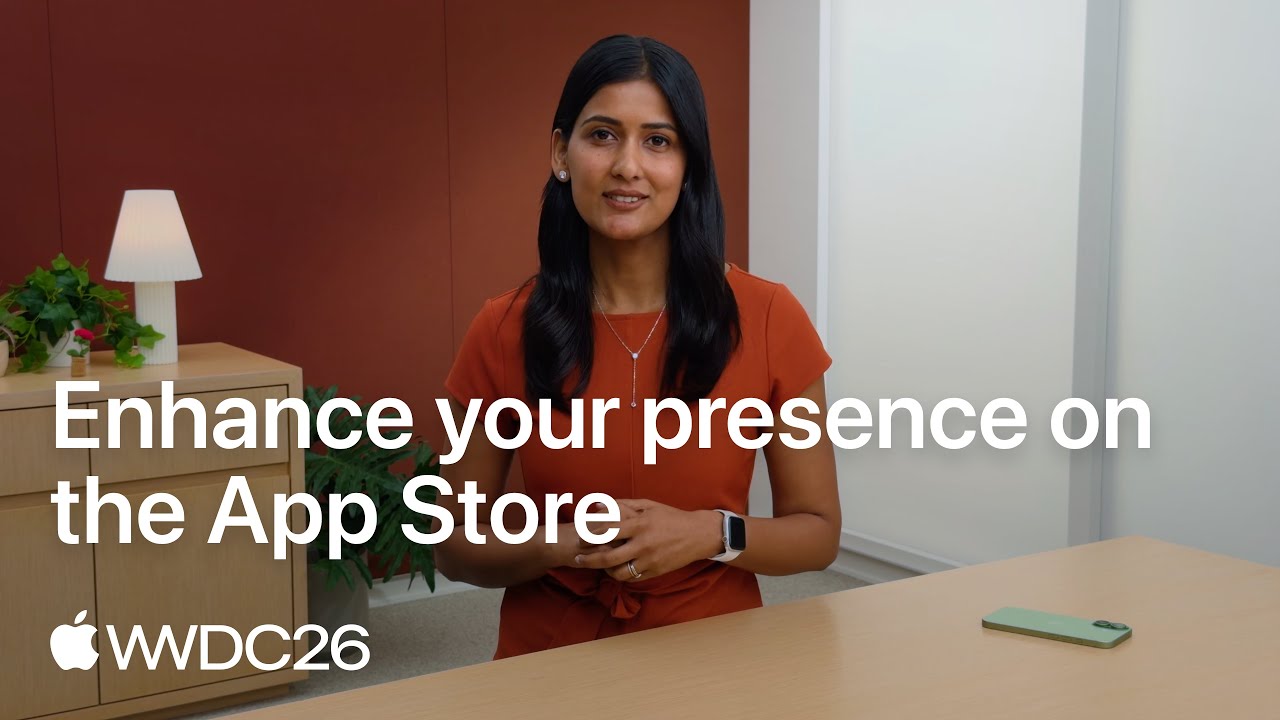
Video: so funktionieren Apples neue Bilder für Produktseite und Suche
In Apples WWDC26 Session zum App Store geht es um die neuen Platzierungen für Bilder und Videos, um die Asset Library und um das Werkzeug, das eine Produktseite vor der Veröffentlichung in der Vorschau zeigt.
Screenshot Größe für In App Purchases in App Store Connect
Jeder In App Purchase und jedes Abo, das du einreichst, bekommt einen weiteren Screenshot, den nur das App Review Team sieht. Apples Referenz zu den Informationen für In App Purchases beschreibt ihn als Screenshot, der das angebotene Produkt oder die Leistung klar zeigt. Er dient nur der Prüfung und erscheint nie im App Store. Zur Größe sagt dieselbe Seite nur, dass er einer der Screenshot Spezifikationen entsprechen muss, die deine App unterstützt. Einmal hochgeladen, kannst du ihn ersetzen, aber nicht mehr entfernen.
Entwickler berichten, dass dieses Feld wählerischer ist, als die Beschreibung vermuten lässt. In einem Forenthread vom Juli 2025 zitiert ein Entwickler die Fehlermeldungen zu falschem Format und falschen Maßen für eine Datei mit 1290 × 2796 Pixeln, also einer Größe, die für Screenshots auf der Produktseite erlaubt ist. In einem Thread vom Januar 2026 schreibt ein Entwickler, der die dokumentierten Größen ausprobiert hatte, dass der Upload erst klappte, nachdem er das Bild auf 640 × 920 Pixel verkleinert hatte. Das ist die Größe im Hochformat, die Apple für das iPhone Display mit 3,5 Zoll ohne Statusleiste führt. Beide Threads haben wir im Oktober 2026 gelesen.
Fang deshalb mit einer Aufnahme des Kaufbildschirms in deiner Hauptgröße an, etwa 1320 × 2868 Pixel. Lehnt App Store Connect sie ab, exportiere denselben Bildschirm mit 640 × 920 Pixeln und versuch es noch einmal. Forenbeiträge sind Berichte von Entwicklern und keine Aussagen von Apple, und das Verhalten kann sich mit jeder Version von App Store Connect ändern. Der Screenshot für die Prüfung muss nur das Angebot klar zeigen. Überschriften und Geräterahmen bringen hier nichts.
Google Play Store Screenshot Größen und Feature Grafik
Google Play arbeitet mit Bereichen und Seitenverhältnissen statt mit exakten Gerätegrößen. Du kannst bis zu 8 Screenshots pro Gerätetyp hinzufügen und brauchst über alle Gerätetypen hinweg mindestens 2, um zu veröffentlichen. Alles in dieser Tabelle stammt aus Googles Hilfeseite in der Play Console zu Vorschau Assets, Stand 11. Oktober 2026.
| Asset | Größe und Format | Anzahl | Hinweise |
|---|---|---|---|
| Screenshots für Smartphones | JPEG oder 24 Bit PNG ohne Alphakanal. Jede Seite zwischen 320 und 3.840 Pixeln, die lange Seite höchstens doppelt so lang wie die kurze. | Mindestens 2 über alle Gerätetypen, um zu veröffentlichen, bis zu 8. | Für die großen Empfehlungsformate brauchen Apps mindestens 4 Screenshots mit 1080 × 1920 (9:16 Hochformat) oder 1920 × 1080 (16:9 Querformat) oder größer. Spiele brauchen mindestens 3. |
| Screenshots für Tablets (7 und 10 Zoll) und Chromebooks | Zwischen 1.080 und 7.680 Pixeln, 16:9 im Querformat oder 9:16 im Hochformat. | Google verlangt mindestens 4, bis zu 8. | Lass zusätzlichen Text weg, der nicht zur App gehört. Google warnt, dass er auf manchen Bildschirmgrößen abgeschnitten wird. |
| Feature Grafik | 1024 × 500, JPEG oder 24 Bit PNG ohne Alphakanal. | 1, Pflicht zum Veröffentlichen. | Logo und Überschrift gehören in die Mitte. Die Ränder können abgeschnitten oder verdeckt werden. |
| App Symbol | 512 × 512, 32 Bit PNG mit Alphakanal, höchstens 1024 KB. | 1, Pflicht zum Veröffentlichen. | Keine Abzeichen und kein Text, die Ranking oder Preis andeuten. |
| Screenshots für Wear OS | Seitenverhältnis 1:1, mindestens 384 × 384. | Mindestens 1. | Nur die Oberfläche der App zeigen. Keine Geräterahmen, kein zusätzlicher Text, kein transparenter Hintergrund. |
| Android TV | TV Banner mit 1280 × 720, JPEG oder 24 Bit PNG ohne Alphakanal. | Mindestens 1 TV Screenshot plus das Banner. | TV Screenshots erscheinen nur auf Geräten mit Android TV. |
| Screenshots für Android XR | Seitenverhältnis 8:5. Empfohlen 3840 × 2400, mindestens 1920 × 1200. PNG oder JPEG mit bis zu 8 MB pro Datei. | 4 bis 8. | Gilt nur für Apps auf Headsets mit Android XR. |
| Screenshots für Android Automotive OS | 800 × 1280 im Hochformat und 1024 × 768 im Querformat. | Mindestens 2 von jedem, wenn du sie anbietest. | Sie müssen die allgemeine Systemoberfläche zeigen, nicht ein bestimmtes Automodell. |
| Vorschauvideo | Eine YouTube URL. Das Video muss öffentlich oder nicht gelistet sein, sich einbetten lassen, ohne Altersbeschränkung und mit abgeschalteter Werbung. | 1. | Nur die ersten 30 Sekunden können automatisch abgespielt werden. |
Ein Punkt, auf den du achten solltest: Ein iPhone Screenshot mit 1320 × 2868 Pixeln ist etwa 2,17 Mal so hoch wie breit und verletzt damit Googles Regel, dass die lange Seite höchstens doppelt so lang sein darf wie die kurze. Exportiere für Google Play einen eigenen Satz mit 1080 × 1920 Pixeln. Wie groß das App Symbol für jede Plattform sein muss, prüft der App Icon Size Checker.
Richtlinien für App Store Screenshots: was Apple ablehnt
Die Größe ist nur die Hälfte der Vorgaben für App Store Screenshots. Screenshots gelten als Metadaten, deshalb prüft das App Review Team sie nach Abschnitt 2.3 (Accurate Metadata) der App Review Guidelines. Diese Regeln führen zu Ablehnungen. Welche anderen Gründe Apple am häufigsten nennt, haben wir in den häufigsten Gründen für eine Ablehnung im App Store zusammengestellt.
Bilder, die die App nicht im Einsatz zeigen
Richtlinie 2.3.3 verlangt, dass Screenshots die App im Einsatz zeigen und nicht nur Titelgrafik, Anmeldeseite oder Startbildschirm. Text und Bildüberlagerungen sind erlaubt, eine Überschrift über einem echten Bildschirm ist also in Ordnung. Riskant wird es bei einem Satz aus reinen Werbefolien ohne jede Oberfläche.
Preise, Rabatte und Konditionen
Laut Richtlinie 2.3.7 sollen Screenshots und Vorschauen keine Preise und Konditionen enthalten. Apples Best Practices für App Store Assets ergänzen, dass du konkrete Preise, Rabatte, Webadressen und Copyright Zeichen weglassen sollst, damit das Bild in jedem Land stimmt.
Andere Plattformen im Bild
Richtlinie 2.3.10 untersagt Namen, Symbole oder Bilder anderer mobiler Plattformen und alternativer App Marktplätze. Ein Android Geräterahmen oder ein Google Play Abzeichen in einem App Store Screenshot ist der klassische Weg, diese Regel zu verletzen.
Inhalte über der Altersfreigabe 4+
Richtlinie 2.3.8 verlangt, dass Symbole, Screenshots und Vorschauen zu einer Altersfreigabe von 4+ passen, auch wenn die App selbst höher eingestuft ist. Bei einem Spiel mit Gewalt wählst du Szenen ohne blutigen Tod und ohne Waffe, die auf eine bestimmte Figur zielt. Wie die Altersfreigaben im App Store funktionieren, erklärt unser Ratgeber zu den App Store Altersfreigaben.
Daten echter Menschen und fremdes Material
Nach Richtlinie 2.3.9 bist du für die Rechte an allem verantwortlich, was in deinen Screenshots steckt, und sollst erfundene Kontodaten statt der Daten echter Personen zeigen. Ersetze echte Namen, E-Mail Adressen, Fotos und Nachrichten, bevor du aufnimmst.
Versteckte Käufe und Auszeichnungen, die du nicht hast
Richtlinie 2.3.2 verlangt, dass Screenshots klar zeigen, wenn ein gezeigtes Objekt, ein Level oder ein Abo extra kostet. Apples Best Practices raten außerdem von Aussagen ab, die sich nicht belegen lassen, und davon, Auszeichnungen von Apple wie Editor’s Choice oder App of the Day selbst ins Bild zu setzen.
Welche Screenshots in den Suchergebnissen erscheinen und wie du die ersten drei nutzt
Die meisten Menschen sehen deine App zuerst in der Suche und erst danach die Produktseite. Laut Apples Hinweisen zur Produktseite erscheinen je nach Ausrichtung die ersten ein bis drei Screenshots in den Suchergebnissen, wenn keine App Vorschau vorhanden ist. Apples Seite zur Suche im App Store nennt als Grenze bis zu drei Screenshots oder App Vorschauen, je nach Plattform und Ausrichtung der Bilder. Wie stark diese ersten Bilder die Zahl der Downloads beeinflussen, zeigt unser Beitrag zur Conversion Rate im App Store.
- Schritt 1
Prüf, was vor deinen Screenshots den Platz belegt
App Vorschauen stehen vor den Screenshots, sofern sie dasselbe Seitenverhältnis haben. Hast du ein Creative Asset für die Suchergebnisse hinterlegt, erscheint stattdessen dieses. Ohne ein solches Asset zeigt der App Store laut Apples Best Practices deine In App Events, App Vorschauen und Screenshots. Wer deine App schon einmal geladen hat, sieht während eines laufenden Events eine Eventkarte statt der Screenshots. Mehr dazu in unserem Ratgeber zu In App Events im App Store.
- Schritt 2
Zeig im ersten Screenshot, wofür die App da ist
Das erste Bild muss jemandem, der noch nie von deiner App gehört hat, erklären, was sie tut. Zeig den Hauptbildschirm mit Inhalten, die echt aussehen, und eine kurze Überschrift, die das Ergebnis nennt, etwa „Jede Rechnung mit zwei Fingertipps teilen“. Einstellungen, Onboarding und Anmeldung kommen später oder gar nicht.
- Schritt 3
Sorg dafür, dass Screenshot zwei und drei für sich stehen
Jedes der beiden nächsten Bilder sollte eine Funktion oder einen Vorteil zeigen und auch ohne die anderen verständlich sein. Apple rät, mit den stärksten Funktionen zu beginnen und sie in der Reihenfolge zu zeigen, in der jemand die App benutzen würde. Ein Panorama, das nur funktioniert, wenn drei Bilder nebeneinander stehen, ist ein Glücksspiel, denn du bestimmst nicht, wie viele angezeigt werden.
- Schritt 4
Halte Überschriften kurz und auch im Kleinformat lesbar
Im Suchergebnis erscheint dein Screenshot viel kleiner, als du ihn gestaltet hast. Eine kurze Zeile pro Bild reicht, groß gesetzt und eher mittig. Apple empfiehlt eine kurze Formulierung, die das Bild ergänzt, statt es zu beschreiben, und einen Blickfang in der Mitte, damit nichts abgeschnitten wird. Gelungene Beispiele zeigen wir in unseren Beispielen für App Store Screenshots.
- Schritt 5
Sieh dir das Ergebnis in der Vorschau an und lokalisiere dann
App Store Connect hat ein Preview Werkzeug, das deine Produktseite und dein Suchergebnis auf iPhone und iPad in verschiedenen Ausrichtungen und Sprachen zeigt, bevor etwas live geht. Beschrieben ist es in Apples Anleitung zur Verwaltung der App Store Assets. Wenn die ersten drei in deiner Hauptsprache funktionieren, übersetzt du die Überschriften für jede Sprache, die du anbietest.
Häufige Fehler bei App Store Screenshots
Export in fast der richtigen Größe
Eine Arbeitsfläche mit 1290 × 2800 Pixeln oder die Aufnahme eines Geräts, dessen Auflösung nicht auf Apples Liste steht, passt zu keiner erlaubten Größe. Leg die Designdatei von Anfang an in einer Größe aus den Tabellen oben an und prüf, ob der Export keinen Faktor wie 2x oder 0,5x angewendet hat.
Transparenz im PNG
Abgerundete Geräteecken auf transparentem Hintergrund sehen im Designprogramm gut aus, aber Apple schreibt vor, dass Screenshots keinen Alphakanal und keine Transparenz enthalten dürfen. Leg das Bild auf einen festen Hintergrund oder exportiere es als JPEG.
iPhone Grafiken für iPad oder Google Play wiederverwenden
iPhone Screenshots sind viel höher als iPad Screenshots und höher, als Google Play erlaubt. Wer das eine auf das Format des anderen zieht, verzerrt die Oberfläche, und genau das führt Google unter den Dingen auf, die man vermeiden soll. Plan drei Layouts: iPhone, iPad und einen Satz im Format 9:16 für Google Play.
Eine alte Version der App zeigen
Abschnitt 2.3 der App Review Guidelines verlangt, dass du Metadaten mit neuen Versionen aktuell hältst. Nach einem Redesign führen alte Screenshots Käufer in die Irre und provozieren eine Ablehnung der Metadaten. Nimm sie im selben Release neu auf und schreib in die Release Notes deiner App, was sich geändert hat.
Eine Sprache für alle Märkte
Eine neue Lokalisierung startet mit den Screenshots deiner Hauptsprache. Sind die Überschriften auf Englisch, sieht eine Käuferin in Frankreich englischen Text über einem französischen Eintrag. Übersetze die Überschriften zumindest für deine größten Märkte.
Jede Größe von Hand aufnehmen
Screenshots für mehrere Geräte und Sprachen summieren sich schnell. Der Screenshot Leitfaden von fastlane beschreibt das Werkzeug snapshot, das Screenshots in mehreren Sprachen auf allen Simulatoren aufnimmt, und den Befehl deliver, der sie zu App Store Connect hochlädt. So hängt ein Release nicht davon ab, dass jemand im Simulator Knöpfe drückt.
App Store Screenshots für Social Media Posts nutzen, mit Spreadcast
Gute Screenshots haben nach dem Store noch eine zweite Aufgabe. Sie sind das ehrlichste Bild deiner App, das du besitzt, und damit das richtige Motiv für eine Updatemeldung oder einen Post über eine Funktion. Um sie für einen Post, eine Präsentation oder deine Website in einen iPhone Rahmen zu setzen, nimm den kostenlosen iPhone Mockup Generator. Er lädt sie direkt über deinen App Store Link.
Auf dieser Idee baut Spreadcast auf. Du fügst deinen App Store Link auf der Einstiegsseite ein, und Spreadcast liest jeden Tag den öffentlichen Eintrag: das Symbol, die Screenshots, die Release Notes, die Bewertungen. Erscheint eine neue Version, gestaltet Spreadcast einen Post zum Update rund um einen Screenshot deiner App und veröffentlicht ihn in den Netzwerken, die du verbunden hast, oder wartet vorher auf deine Freigabe. Das funktioniert heute mit Einträgen im App Store. Google Play wird noch nicht unterstützt. Spreadcast selbst ist auf Englisch.
Größen für den Store und Größen für soziale Netzwerke sind verschieden. Wenn du Posts von Hand baust, schau in die Bildgrößen für Social Media, und lies Apples Marketing Richtlinien für den App Store, bevor du einen Geräterahmen oder ein Abzeichen in eine Anzeige setzt. Für den größeren Plan helfen der Beitrag so vermarktest du eine App, die App Launch Checkliste, diese Beispiele für Ankündigungen von App Updates und der Überblick, wie lange die App Store Prüfung dauert, wenn neue Screenshots mit einer Version durch die Prüfung müssen.
Häufige Fragen
Welche Größe sollten App Store Screenshots 2026 haben?
Für das iPhone sind 1320 × 2868 Pixel im Hochformat die größte erlaubte Größe für das große Display mit Dynamic Island, und Apple skaliert sie für kleinere iPhones herunter. Für das iPad nimmst du 2064 × 2752 Pixel. Beides steht in Apples Screenshot Spezifikationen, geprüft am 4. November 2026. Apples Übersicht der Pflichtgrößen nennt außerdem das mittlere Display mit Dynamic Island, also 1206 × 2622 Pixel.
Wie viele Screenshots verlangt der App Store?
Einen. Apple verlangt mindestens einen Screenshot für jede Pflichtgröße und erlaubt bis zu 10 pro Gerätegröße und Sprache. Einer reicht für die Einreichung. Da aber bis zu drei in den Suchergebnissen erscheinen können, sind drei starke Screenshots das sinnvolle Minimum.
Welche Screenshot Größen verlangt App Store Connect?
Für eine iPhone App einen Satz für das große Display (1320 × 2868, 1290 × 2796 oder 1260 × 2736 Pixel für iPhones mit Dynamic Island, oder 1284 × 2778 oder 1242 × 2688 Pixel für iPhones mit Face ID) und laut Apples Übersicht das mittlere Display mit Dynamic Island (1206 × 2622 oder 1179 × 2556 Pixel). Für eine iPad App das Display mit 13 Zoll (2064 × 2752 oder 2048 × 2732 Pixel). Apps für Mac, Apple Watch, Apple TV und Apple Vision Pro brauchen ihre eigenen Größen.
Brauche ich noch Screenshots für 6,5 Zoll oder 5,5 Zoll?
Die Größe für 6,5 Zoll (1242 × 2688 Pixel, Teil von Apples Gruppe großes Display mit Face ID) ist nur Pflicht, wenn du für das große Display mit Dynamic Island nichts hochlädst. Die Größe für 5,5 Zoll (1242 × 2208 Pixel, großes Display mit Home Button) ist freiwillig. Apple füllt sie mit einer skalierten Kopie deiner Screenshots für das mittlere Display mit Face ID.
Welches Format brauchen App Store Screenshots?
JPEG oder PNG (.jpeg, .jpg oder .png), ohne Alphakanal und ohne Transparenz. Apples Seite zu Screenshots nennt weder einen Farbraum noch eine Grenze für die Dateigröße. Schlägt ein Upload fehl, prüf deshalb zuerst die Pixelmaße und die Transparenz.
Wie groß sind Screenshots für den Google Play Store?
Google Play nimmt Screenshots als JPEG oder 24 Bit PNG an, mit jeder Seite zwischen 320 und 3.840 Pixeln, wobei die lange Seite höchstens doppelt so lang sein darf wie die kurze. Für die beste Platzierung lädst du mindestens vier mit 1080 × 1920 (Hochformat) oder 1920 × 1080 Pixeln (Querformat) hoch. Die Feature Grafik misst 1024 × 500 Pixel. Details auf Googles Hilfeseite in der Play Console zu Vorschau Assets, Stand 11. Oktober 2026.
Kann ich dieselben Screenshots für den App Store und Google Play nutzen?
Das Design ja, die Dateien nein. Ein aktueller iPhone Screenshot ist etwa 2,17 Mal so hoch wie breit, und Google Play begrenzt das Verhältnis auf 2 zu 1. Apple lehnt außerdem Bilder anderer Plattformen ab. Entferne also jeden iPhone Rahmen für Google Play und jeden Android Rahmen für den App Store.
Warum werden meine App Store Screenshots nicht aktualisiert?
Screenshots auf deiner Produktseite gehören zu einer App Version und werden mit ihr zur Prüfung eingereicht. Der Store zeigt also den alten Satz, bis diese Version freigegeben und veröffentlicht ist. Prüf auch die Sprache: Jede Lokalisierung hat ihren eigenen Satz, und eine skalierte Größe ändert sich erst, wenn sich der Satz ändert, von dem sie abgeleitet ist. Apples Schritte stehen in der Anleitung zur Verwaltung der App Store Assets.
Welche Größe hat ein Screenshot aus dem iOS Simulator?
Die volle Auflösung des Geräts, das du startest, laut Apples Xcode Anleitung. Ein Simulator für iPhone 17 Pro Max oder 18 Pro Max liefert 1320 × 2868 Pixel, ein iPhone Air 1260 × 2736 Pixel und ein iPhone 17, 17 Pro oder 18 Pro 1206 × 2622 Pixel. Alle drei sind erlaubte Größen, eine Aufnahme aus dem Simulator lässt sich also ohne Umrechnen hochladen.
Gibt es einen Konverter für App Store Screenshot Größen?
Du brauchst selten einen, denn App Store Connect skaliert deinen Satz mit der höchsten Auflösung für kleinere Geräte herunter. Willst du für eine andere iPhone Größe eine eigene Datei, skalierst du die Vorlage über die Breite und schneidest ein paar Pixel Rand ab, wie die Umrechnungstabelle oben zeigt. iPad, iPhones mit Home Button und Google Play haben ein anderes Format und brauchen ein eigenes Layout.
Wie groß muss der Screenshot für die Prüfung eines In App Purchase sein?
Laut Apples Referenz kann er jede Screenshot Größe haben, die deine App unterstützt, und nur das App Review Team sieht ihn. Entwickler in Apples Foren berichten, dass Standardgrößen an dieser Stelle abgelehnt wurden und 640 × 920 Pixel funktioniert haben. Halte diese Größe also bereit, falls der erste Upload scheitert.
Woher diese Angaben stammen
Jede externe Zahl, Regel und jeder Preis auf dieser Seite verlinkt die Seite, von der er stammt.
- Screenshot Spezifikationen (auf Englisch)Apple Developer, App Store Connect Help
- Spezifikationen für App Vorschauen (auf Englisch)Apple Developer, App Store Connect Help
- App Store Assets verwalten (auf Englisch)Apple Developer, App Store Connect Help
- Spezifikationen für Creative Assets (auf Englisch)Apple Developer, App Store Connect Help
- App Informationen lokalisieren (auf Englisch)Apple Developer, App Store Connect Help
- App Review Guidelines, Abschnitt 2.3 Accurate Metadata (auf Englisch)Apple Developer
- Best Practices und Ressourcen für App Store Assets (auf Englisch)Apple Developer
- Die Produktseite gestalten (auf Englisch)Apple Developer
- Suche im App Store (auf Englisch)Apple Developer
- Vorschau Assets für deine App hinzufügenGoogle Play Console Help
- Screenshot Leitfaden von fastlane für iOS (auf Englisch)fastlane docs
- iPhone 16 Pro Max, technische DatenApple Support
- iPhone 16 Pro, technische DatenApple Support
- iPhone 15 Pro Max, technische DatenApple Support
- iPhone 11 Pro Max, technische DatenApple Support
- iPhone 8 Plus, technische DatenApple Support
- iPhone 18 Pro Max, technische DatenApple Support
- iPhone 18 Pro, technische DatenApple Support
- iPhone 17 Pro Max, technische DatenApple Support
- iPhone 17 Pro, technische DatenApple Support
- iPhone 17, technische DatenApple Support
- iPhone Air, technische DatenApple Support
- iPhone 17e, technische DatenApple Support
- Screenshots und Videos von Geräten aufnehmen, Xcode (auf Englisch)Apple Developer Documentation
- Exportformate und EinstellungenFigma Help Center
- Informationen zu In App Purchases, Screenshot für App Review (auf Englisch)Apple Developer, App Store Connect Help
- Forenthread zu einem abgelehnten Prüfungsscreenshot mit 1290 × 2796 Pixeln (auf Englisch)Apple Developer Forums
- Forenthread zu einem angenommenen Prüfungsscreenshot mit 640 × 920 Pixeln (auf Englisch)Apple Developer Forums
- Video: Enhance your presence on the App Store, WWDC26 (auf Englisch)Apple Developer
Recherchiert und geschrieben von Spreadcast. Zuletzt geprüft am 4. November 2026.