App Preview Video: die kurze Antwort
Ein App Preview Video, auf Deutsch App Vorschau, ist ein kurzes Video auf deiner Produktseite im App Store, geschnitten aus Bildschirmaufnahmen deiner App. Apple nimmt bis zu drei pro Gerätegröße und Sprache an. Jedes ist 15 bis 30 Sekunden lang und höchstens 500 MB groß, als .mov, .m4v oder .mp4 in H.264 oder als .mov in ProRes 422 HQ, mit höchstens 30 Bildern pro Sekunde. Diese Grenzen stehen in Apples Spezifikationen für App Vorschauen in der Hilfe zu App Store Connect. Wir haben jede Zahl auf dieser Seite am 5. November 2026 mit Apples eigenen Seiten verglichen, sofern bei einer Zeile nichts anderes steht. Apple veröffentlicht diese Hilfe nur auf Englisch, deshalb nennen wir die englischen Namen der Displaygruppen und Menüs jeweils mit.
Für eine iPhone App brauchst du genau eine Größe: 886 × 1920 Pixel im Hochformat oder 1920 × 886 im Querformat. Diese eine Auflösung akzeptiert Apple für jedes iPhone mit Face ID oder Dynamic Island, vom iPhone X bis zum iPhone 18 Pro Max und zum iPhone Duo. Für das iPad exportierst du 1200 × 1600 Pixel im Hochformat oder 1600 × 1200 im Querformat. Das sind Videogrößen und keine Bildschirmgrößen. Deshalb sind sie viel kleiner als die Bildgrößen in unserem Ratgeber zu den App Store Screenshot Größen.
App Vorschauen sind freiwillig. Lädst du eine hoch, startet sie laut Apples Leitfaden zur Produktseite automatisch und ohne Ton, sobald jemand deine Seite öffnet. Apples Seite zu App Previews ergänzt, dass Vorschauen auch in den Suchergebnissen automatisch abspielen und in Apple Ads genutzt werden können. Fast alle sehen dein Video also stumm. Es muss allein mit Texteinblendungen verständlich sein, und auf die ersten Sekunden kommt es am meisten an.
Die Abschnitte unten gehen jede Vorgabe im Detail durch: die angenommene Auflösung für jedes Gerät, Apples Regeln, Aufnahme und Konvertierung so, dass App Store Connect die Datei annimmt, einen Drehplan für 30 Sekunden zum Kopieren, zehn Vorschauen aus echten App Store Seiten, was veröffentlichte Tests über die Conversion sagen, die Fehler, die einen Upload stoppen, und eine Checkliste für die Zeit vor dem Einreichen.
Anforderungen an das App Store Preview Video auf einen Blick
Diese Anforderungen gelten für jede Plattform. Verstößt eine Datei gegen eine davon, lehnt App Store Connect sie ab, bevor das App Review sie überhaupt zu sehen bekommt.
| Anforderung | Was Apple annimmt |
|---|---|
| Länge | Mindestens 15 Sekunden, höchstens 30 Sekunden. |
| Dateigröße | Höchstens 500 MB. |
| Dateiformate | .mov, .m4v oder .mp4 mit H.264 Video, oder .mov mit ProRes 422 (nur HQ). |
| Bildrate | Höchstens 30 Bilder pro Sekunde, für beide Formate. |
| Videokodierung | H.264: Zielbitrate 10 bis 12 Mbit/s, progressiv, bis High Profile Level 4.0. ProRes 422 HQ: variable Bitrate um 220 Mbit/s, progressiv, ohne externe Referenzen. |
| Ton | Stereo, alle Spuren aktiviert. H.264 Dateien nehmen AAC mit 256 kbit/s, ProRes Dateien PCM oder AAC mit 256 kbit/s. Die Abtastrate ist in beiden Fällen 44,1 kHz oder 48 kHz. |
| Anzahl | Bis zu 3 pro unterstützter Gerätegröße und Sprache. |
| Ausrichtung | Hochformat oder Querformat bei iOS Apps, beim Abspielen dreht sich das Video in seine ursprüngliche Ausrichtung. Vorschauen für Mac, Apple TV und Apple Vision Pro nur im Querformat. |
| Posterbild (Poster Frame) | Das Standbild auf der Produktseite und während der Installation. Standardmäßig ist es das Bild bei Sekunde 5, bis du ein anderes wählst. |
| Verarbeitungszeit | Bis zu 24 Stunden nach dem Upload. |
| Plattformen | Apps für iOS, macOS, tvOS und visionOS. Für Apps im App Store für iMessage gibt es keine App Vorschauen. |
| Reihenfolge | Auf iPhone, iPad, Mac und Apple TV stehen Vorschauen immer vor den Screenshots, auch wenn du die Reihenfolge änderst. Hat eine Vorschau ein anderes Seitenverhältnis als deine Screenshots, erscheint sie stattdessen im Bereich „A Closer Look“ der Seite. |
Jede Zeile stammt aus Apples Spezifikationen für App Vorschauen, geprüft am 5. November 2026.
Was eine App Vorschau ist und wo sie erscheint
Apples Seite zu App Previews beschreibt eine Vorschau als kurzes Video, das Funktionen und Oberfläche deiner App mit Material zeigt, das auf dem Gerät aufgenommen wurde. Es ist eine Vorführung und kein Werbespot. Das App Review prüft es nach denselben Regeln für korrekte Metadaten wie deine Screenshots. Dieser eine Gedanke erklärt die meisten Regeln weiter unten: Könnte eine Einstellung nicht vom Bildschirm der App selbst stammen, gehört sie vermutlich nicht in die Vorschau.
Eine Vorschau kann an vier Stellen auftauchen. Auf der Produktseite belegt sie die ersten Plätze der Medienreihe, vor jedem Screenshot. In den Suchergebnissen zeigt der App Store laut Apples Seite zur Suche im App Store deine Bewertung und bis zu drei Screenshots oder App Vorschauen, je nach Plattform und Ausrichtung deiner Medien. In Apple Ads lassen sich Vorschauen laut Apple ebenfalls einsetzen. Und das Posterbild, ein Standbild aus dem Video, das du selbst auswählst, erscheint während der Installation und immer dann, wenn das Video nicht läuft.
Weil die Vorschau von selbst startet, schneidest du sie anders als einen normalen Film. Laut Apples Leitfaden zur Produktseite starten Vorschauen ohne Ton, wenn jemand deine Seite ansieht. Die ersten Sekunden müssen also optisch packen, und das Posterbild erscheint, sobald ein Video nicht automatisch startet. Die automatische Wiedergabe lässt sich abschalten. In den Einstellungen des Mac App Store heißt die Option „Automatische Videowiedergabe“: Ist sie aktiv, laufen Vorschauvideos von selbst und ohne Ton. Apples Seite zu App Previews sagt: Wer die automatische Videowiedergabe in den App Store Einstellungen abgeschaltet hat, sieht stattdessen das Posterbild. Für diese Leute ist das Posterbild die ganze Vorschau.
Das Seitenverhältnis entscheidet, wo das Video landet. Sind deine Screenshots im Hochformat und die Vorschau im Querformat, oder umgekehrt, verschiebt Apple die Vorschau aus der oberen Medienreihe in den Bereich „A Closer Look“ weiter unten auf der Seite. Für die meisten Apps, die man aufrecht hält, bleibt eine Vorschau im Hochformat, passend zu den Screenshots, an der sichtbarsten Stelle.
Seit 2026 gibt es noch eine zweite Art von Video. Mit iOS 27 und iPadOS 27 bietet Apple Creative Assets an: Bilder und Videos für den Kopfbereich der Produktseite und für das Suchergebnis, die anders als Vorschauen nicht die App im Einsatz zeigen müssen. Sie haben eigene Größen und Regeln, verglichen in einer Tabelle weiter unten. Die Screenshots auf der Produktseite behandeln unsere Beispiele für App Store Screenshots, und warum Leute, die deine App schon einmal geladen haben, während eines Events in der Suche eine Eventkarte statt deiner Vorschau sehen, erklärt unser Ratgeber zu In App Events im App Store.
App Preview Video Specs: Codec, Bildrate, Bitrate und Ton
Apple nennt zwei Kodierungen. Die meisten Teams exportieren H.264 in eine .mp4 oder .mov Datei. ProRes 422 HQ ist für Teams gedacht, die in einem professionellen Programm schneiden und eine Masterdatei hochladen wollen.
| Einstellung | H.264 Datei | ProRes 422 HQ Datei |
|---|---|---|
| Dateiendungen | .mov, .m4v oder .mp4 | nur .mov |
| Zielbitrate | 10 bis 12 Mbit/s | variabel, um 220 Mbit/s |
| Videoeigenschaften | progressiv, bis High Profile Level 4.0 | progressiv, ohne externe Referenzen |
| Höchste Bildrate | 30 Bilder pro Sekunde | 30 Bilder pro Sekunde |
| Audiocodec | AAC mit 256 kbit/s | PCM mit 16, 24 oder 32 Bit Tiefe, oder AAC mit 256 kbit/s |
| Abtastrate | 44,1 kHz oder 48 kHz | 44,1 kHz oder 48 kHz |
| Stereoaufteilung | Eine Spur mit 2 Kanälen (zuerst links, dann rechts) oder zwei Spuren mit je 1 Kanal (linke Spur, dann rechte Spur). Alle Spuren aktiviert. | Wie bei H.264 |
| Höchste Dateigröße | 500 MB | 500 MB |
Quelle: Apples Spezifikationen für App Vorschauen. Selbst gerechnet: Bei etwa 220 Mbit/s ergeben 30 Sekunden ProRes rund 825 MB (220 mal 30, geteilt durch 8). Das liegt über der Grenze von 500 MB, eine ProRes Vorschau in voller Länge kann also zu groß für den Upload sein. Eine H.264 Datei mit 11 Mbit/s kommt bei 30 Sekunden auf etwa 41 MB.
App Preview Video Größe und Auflösung für das iPhone
Apple trennt zwei Zahlen. Die Geräteauflösung (device resolution) ist der Bildschirm des iPhones selbst. Die angenommene Auflösung (accepted resolution) ist die Größe, die App Store Connect für die Videodatei akzeptiert. Weil die meisten Vorschauen als Bildschirmaufnahme beginnen, nimmt Apple pro Displaygruppe eine kurze Liste von Standardgrößen an statt der genauen Bildschirmgröße jedes Modells, und die Spezifikationen sagen klar, dass du auf die angenommene Größe exportieren sollst. Hier ist die Auflösung des App Store Preview Videos für jede iPhone Gruppe.
| Displaygruppe | Modelle laut Apple | Hochformat | Querformat | Wenn du hier nichts hochlädst |
|---|---|---|---|---|
| iPhone Duo | iPhone Duo | 886 × 1920 | 1920 × 886 | Apple nennt keinen Ersatz. |
| Dynamic Island, großes Display (large display) | iPhone Air, 18 Pro Max, 17 Pro Max, 16 Pro Max, 16 Plus, 15 Pro Max, 15 Plus, 14 Pro Max | 886 × 1920 | 1920 × 886 | Eine skalierte Kopie der Vorschau für Face ID, großes Display. |
| Face ID, großes Display | iPhone 14 Plus, 13 Pro Max, 12 Pro Max, 11 Pro Max, 11, XS Max, XR | 886 × 1920 | 1920 × 886 | Eine skalierte Kopie der Vorschau für Dynamic Island, großes Display. |
| Dynamic Island, mittleres Display (medium display) | iPhone 18 Pro, 17 Pro, 17, 16 Pro, 16, 15 Pro, 15, 14 Pro | 886 × 1920 | 1920 × 886 | Eine skalierte Kopie der Vorschau für Face ID, großes Display. |
| Face ID, mittleres Display | iPhone 17e, 16e, 14, 13 Pro, 13, 13 mini, 12 Pro, 12, 12 mini, 11 Pro, XS, X | 886 × 1920 | 1920 × 886 | Eine skalierte Kopie der Vorschau für Dynamic Island, mittleres Display. |
| Home Button, großes Display | iPhone 8 Plus, 7 Plus, 6S Plus, 6 Plus | 1080 × 1920 | 1920 × 1080 | Eine skalierte Kopie der Vorschau für Face ID, mittleres Display. |
| Home Button, mittleres Display | iPhone SE (3. und 2. Generation), 8, 7, 6S, 6 | 750 × 1334 | 1334 × 750 | Eine skalierte Kopie der Vorschau für Home Button, großes Display. |
| Home Button, Display mit 4 Zoll | iPhone SE (1. Generation), 5S, 5C, 5 | 1080 × 1920 | 1920 × 1080 | Eine skalierte Kopie der Vorschau für Home Button, mittleres Display. |
| Home Button, Display mit 3,5 Zoll | Ältere iPhones mit 3,5 Zoll | nicht unterstützt | nicht unterstützt | App Vorschauen werden nicht unterstützt. |
Die Bildschirme in der Gruppe Dynamic Island mit großem Display haben bis zu 2868 × 1320 Pixel, die Videodatei für diese Gruppe bleibt trotzdem bei 886 × 1920. Lade eine Vorschau also nie in deiner Screenshot Größe hoch.
App Preview Video Größe für iPad, Mac, Apple TV und Apple Vision Pro
Vorschauen für das iPad nutzen das Format 3:4 des iPad Bildschirms. Vorschauen für Mac, Apple TV und Apple Vision Pro gibt es laut Apples Spezifikationen nur im Querformat.
| Display | Modelle laut Apple | Hochformat | Querformat | Wenn du hier nichts hochlädst |
|---|---|---|---|---|
| iPad mit 13 Zoll | iPad Pro (M5, M4), iPad Pro 12,9 Zoll (1. und 3. bis 6. Generation), iPad Air (M4, M3, M2) | 1200 × 1600 | 1600 × 1200 | Das ist die oberste iPad Größe, die anderen greifen auf sie zurück. |
| iPad mit 12,9 Zoll | iPad Pro (2. Generation) | 1200 × 1600 oder 900 × 1200 | 1600 × 1200 oder 1200 × 900 | Eine skalierte Kopie der Vorschau für 13 Zoll. |
| iPad mit 11 Zoll | iPad Pro (M5, M4, 1. bis 4. Generation), iPad Air (M4, M3, M2, 5. und 4. Generation), iPad (A16), iPad (10. Generation), iPad mini (A20 Pro, A17 Pro), iPad mini (6. Generation) | 1200 × 1600 | 1600 × 1200 | Eine skalierte Kopie der Vorschau für 13 Zoll. |
| iPad mit 10,5 Zoll | iPad Pro mit 10,5 Zoll, iPad Air (3. Generation), iPad (7. bis 9. Generation) | 1200 × 1600 | 1600 × 1200 | Eine skalierte Kopie der Vorschau für 12,9 Zoll. |
| iPad mit 9,7 Zoll | iPad Pro mit 9,7 Zoll, iPad Air, iPad Air 2, iPad, iPad 2, iPad (3. bis 6. Generation), iPad mini 2, iPad mini 3, iPad mini 4, iPad mini (5. Generation) | 900 × 1200 | 1200 × 900 | Eine skalierte Kopie der Vorschau für 10,5 Zoll. |
| Mac | Mac Apps | nicht angenommen | 1920 × 1080 | entfällt |
| Apple TV | Apple TV Apps | nicht angenommen | 1920 × 1080 | entfällt |
| Apple Vision Pro | visionOS Apps | nicht angenommen | 3840 × 2160 | entfällt |
Apple benennt jede Gruppe nach der Displaygröße. Dieselben Chips beim iPad Air stehen unter 13 Zoll und unter 11 Zoll, weil es das Air in beiden Größen gibt.
Alle Auflösungen für App Vorschauen im gleichen Maßstab
Die angenommene Größe der App Vorschau für jedes Gerät, in einem Maßstab gezeichnet, damit du die Dateien vergleichen kannst. Die hohe iPhone Datei ist die, die fast jede App braucht.
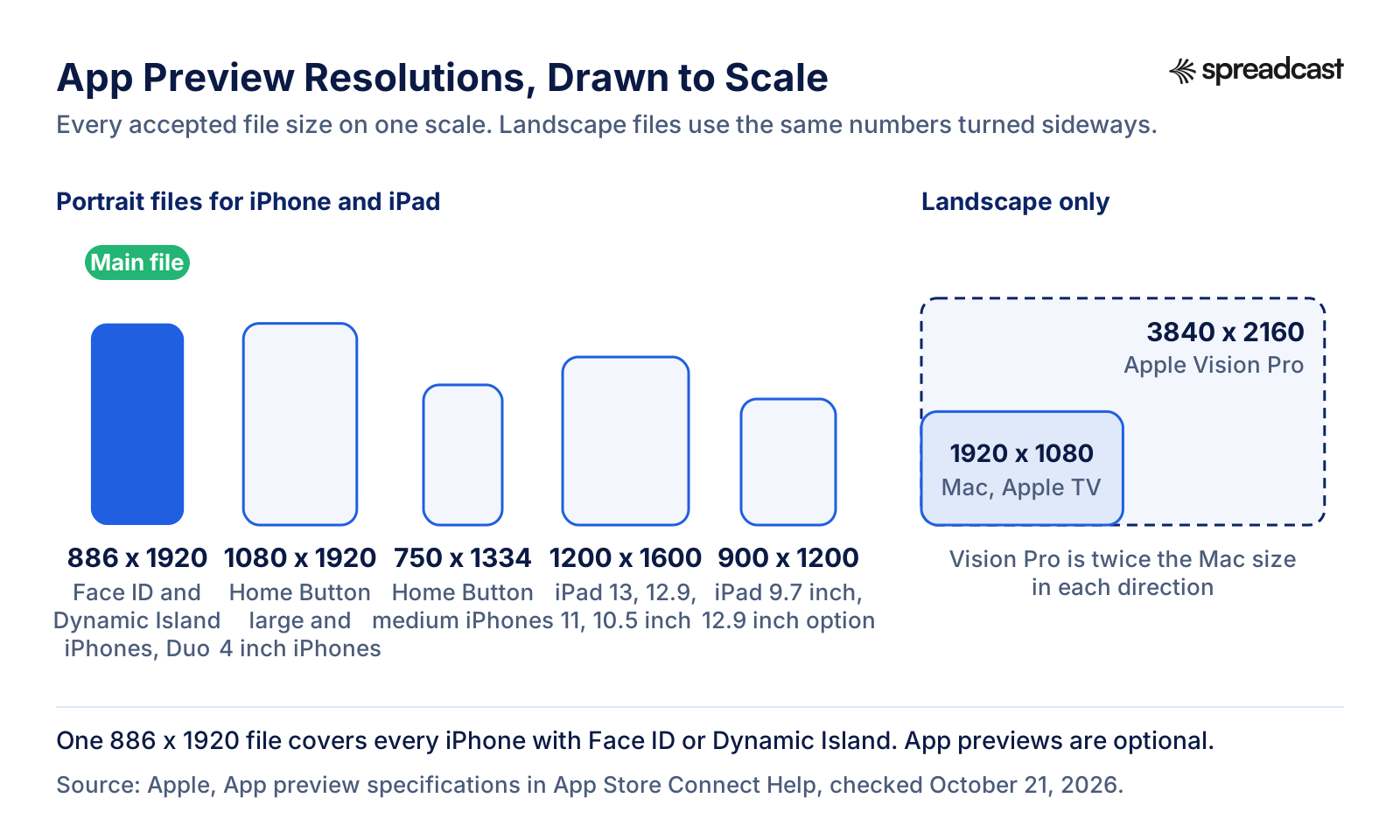
Welche Gerätegrößen du brauchst und wie Apple App Vorschauen skaliert
Keine Größe einer App Vorschau ist Pflicht. Screenshots haben Pflichtgrößen, Vorschauen nicht, und du kannst eine App ganz ohne veröffentlichen. Fügst du eine hinzu, lade sie für das größte Display hoch, das du unterstützt, und lass App Store Connect den Rest erledigen. Laut Apples Spezifikationen reicht die höchste Auflösung, wenn deine Oberfläche auf allen Gerätegrößen und in allen Sprachen gleich ist. Sie wird dann für kleinere Geräte herunterskaliert.
Beim iPhone heißt das: eine Datei mit 886 × 1920 Pixeln im Platz für Dynamic Island mit großem Display. Die Hinweise zum Ersatz in der Tabelle oben bilden eine Kette. Die Gruppe Face ID, großes Display, leiht sich die Vorschau von Dynamic Island, großes Display. Die Gruppe Dynamic Island, mittleres Display, leiht sich die von Face ID, großes Display. Die Gruppe Face ID, mittleres Display, nimmt die von Dynamic Island, mittleres Display, und so weiter bis zu den Modellen mit 4 Zoll. Für das iPhone Duo nennt Apple keinen Ersatz. Unterstützt deine App es, lade dieselbe Datei mit 886 × 1920 auch in diesen Platz.
Die älteren iPhones mit Home Button sind die einzige Schwachstelle. Ihre Dateien sind 16:9 (1080 × 1920 und 750 × 1334), die moderne iPhone Datei liegt näher an 19,5:9. Apple sagt zwar, dass diese Modelle auf eine skalierte Kopie der Vorschau für Face ID mit mittlerem Display zurückgreifen, aber nicht, wie ein höheres Video in ein kürzeres Format passt. Sind Besitzer von iPhone 8 und SE für dich wichtig, exportiere eine eigene Fassung mit 1080 × 1920 und prüf sie unter „View All Sizes in Media Manager“. Diesen Bereich nennt Apples Anleitung zur Verwaltung der App Store Assets als den Ort, an dem du skalierte Vorschauen für jede Gerätegröße verwaltest.
Beim iPad deckt eine Datei mit 1200 × 1600 Pixeln im Platz für 13 Zoll die Gruppen mit 12,9, 11 und 10,5 Zoll ab, und die Gruppe mit 9,7 Zoll greift auf die Fassung für 10,5 Zoll zurück. Eine Aufnahme von einem iPad mit 13 Zoll und 2064 × 2752 Pixeln hat genau das Format 3:4 der angenommenen Datei und muss nur skaliert werden. Eine Aufnahme von einem iPad mit 11 Zoll und 1668 × 2388 Pixeln ist etwas schmaler als 3:4 und braucht einen kleinen Beschnitt. Selbst gerechnet aus den Gerätegrößen, die Apple nennt: 1668 geteilt durch 2388 ergibt etwa 0,70, die angenommene Datei liegt bei 0,75.
Zwei weitere Regeln von derselben Seite solltest du vor dem Upload kennen. Du kannst für jede Gerätegröße und Sprache eigene, nicht skalierte Vorschauen hinzufügen, statt dich auf die Skalierung zu verlassen. Und fehlt eine lokalisierte Vorschau, zeigt der App Store die Vorschau in der nächstbesten verfügbaren Sprache. Beim Löschen musst du aufpassen: Laut Apples Anleitung zu den Assets verschwindet eine gelöschte Vorschau auch aus allen anderen Displaygrößen, die eine skalierte Kopie davon genutzt haben.
Zur Ausrichtung: Vorschauen für iOS können im Hochformat oder Querformat sein, eine Vorschau im Querformat dreht sich beim Abspielen ins Querformat. Nimm die Ausrichtung, in der die Leute deine App im Alltag benutzen. Ein Spiel, das man quer hält, gehört quer in die Vorschau, so wie bei Alto's Odyssey in den Beispielen unten. Eine Aufgaben App oder eine Banking App gehört ins Hochformat, neben Screenshots im Hochformat.
Richtlinien für das App Store Preview Video: was Apple erlaubt und ablehnt
Vorschauen sind Metadaten. Das App Review prüft sie deshalb nach Abschnitt 2.3, Accurate Metadata, der App Review Guidelines, zuletzt aktualisiert am 16. Oktober 2026 und nur auf Englisch verfügbar. Apples Marketinghinweise zu App Previews liefern die praktischen Details. Diese Richtlinien entscheiden, ob dein Video durchkommt.
Nur Bildschirmaufnahmen der App
Laut Richtlinie 2.3.4 dürfen Vorschauen nur Bildschirmaufnahmen der App selbst verwenden, damit die Leute verstehen, was sie bekommen. Du darfst einen Sprecher sowie Video und Texteinblendungen hinzufügen, um zu erklären, was das Material allein nicht zeigt. Sticker Pakete und iMessage Erweiterungen dürfen das Erlebnis in der App Nachrichten zeigen.
Keine Hände, keine Geräte, keine Realaufnahmen
Apple sagt, du sollst innerhalb der App bleiben und keine Menschen filmen, die ein Gerät bedienen, also weder über die Schulter noch mit Fingern, die auf den Bildschirm tippen. Eine Geste zeigst du mit einem grafischen Touch Hotspot über der Aufnahme. Auch ein gezeichneter iPhone Rahmen um das Material ist keine Bildschirmaufnahme. Heb dir Rahmen für die Fassungen in sozialen Netzwerken auf.
Texteinblendungen, die stimmen
Text im Bild ist erwünscht, weil Vorschauen stumm laufen. Apple verlangt Text, der lesbar ist und lange genug stehen bleibt. Apple rät von saisonalen oder zeitgebundenen Zeilen ab, etwa „new for spring“ oder Datumsangaben, und von konkreten Preisen, weil Preise und Währungen je nach Region abweichen. Auch Richtlinie 2.3.7 sagt, dass Vorschauen keine Preise und Konditionen enthalten sollen.
Käufe, Abos und Anmeldung offenlegen
Laut Richtlinie 2.3.2 müssen Vorschauen klar zeigen, wenn gezeigte Inhalte, Level oder Abos zusätzlich kosten. Apples Hinweise ergänzen: Braucht die App ein Abo oder eine Anmeldung, musst du das sagen, entweder im Material oder im Schlussbild. Eine kurze Zeile wie „Abo für Pro Funktionen erforderlich“ reicht.
Inhalte passend zur Altersfreigabe 4+
Richtlinie 2.3.8 verlangt, dass Vorschauen zu einer Altersfreigabe von 4+ passen, auch wenn die App höher eingestuft ist. Bei einem Spiel mit Gewalt heißt das: kein blutiger Tod und keine Waffe, die auf eine bestimmte Figur zielt. Apple bittet Spiele außerdem, mehr Gameplay als Zwischensequenzen zu zeigen, damit das Video keinen falschen Eindruck vom Spiel vermittelt.
Rechte an Musik, Marken und Daten
Nach Richtlinie 2.3.9 bist du für die Rechte an allem in einer Vorschau verantwortlich und sollst fiktive Kontodaten zeigen statt der Daten einer echten Person. Apples Hinweise nennen Musik, Filme, geschützte Figuren und Marken und verlangen, dass die Lizenz die Nutzung im Marketing in jedem Land abdeckt, in dem die App verkauft wird.
Keine anderen Plattformen
Richtlinie 2.3.10 verbietet Namen, Symbole oder Bilder anderer mobiler Plattformen oder alternativer App Marktplätze in den Metadaten. Eine Vorführung für mehrere Plattformen mit einem Android Gerät im Bild oder ein Schlussbild mit einem Google Play Badge sind die üblichen Stolperfallen.
Übergänge, die keine Funktionen erfinden
Apple empfiehlt schlichte Übergänge wie Überblendungen und Abblenden und sagt, Übergänge dürfen keine Funktionen andeuten, die die App nicht hat. Apple empfiehlt außerdem, die native Auflösung der Oberfläche aufzunehmen, statt in die Ansicht hineinzuzoomen. Abschnitt 2.3 ergänzt, dass Metadaten mit neuen Versionen aktuell gehalten werden sollen.
Material für die App Vorschau aufnehmen: iPhone, iPad, Mac und Vision Pro
Apples Spezifikationen nennen, was du für eine Vorschau brauchst: einen Mac, ein Schnittprogramm wie iMovie oder Final Cut Pro und ein iPhone, iPad, Apple TV oder Apple Vision Pro für die Aufnahme. Es gibt vier gängige Wege zum Material, dazu einen Schritt, der wichtiger ist als jeder davon.
- Schritt 1
Die App vor der Aufnahme vorbereiten
Richte ein Demokonto mit realistischen, aber erfundenen Inhalten ein: Namen, Fotos, Kontostände und Nachrichten, die benutzt aussehen, aber keiner echten Person gehören, wie Richtlinie 2.3.9 es verlangt. Schalte den Fokus „Nicht stören“ ein, damit keine Mitteilung ins Bild fällt, lade das Gerät auf und entscheide dich für ein Erscheinungsbild, hell oder dunkel, für das ganze Video. Nimm jede Szene als eigenen kurzen Clip auf, mit langsamen, bewussten Taps. Fünf saubere Clips zusammenzuschneiden ist viel leichter, als eine lange Aufnahme zu retten.
- Schritt 2
Direkt auf dem iPhone oder iPad aufnehmen
Apples Anleitung zur Bildschirmaufnahme beschreibt die Schritte: Streich von der oberen rechten Ecke nach unten, um das Kontrollzentrum zu öffnen, tipp auf die graue Aufnahmetaste, warte den Countdown von drei Sekunden ab und schließ das Kontrollzentrum. Du stoppst über die Taste für die Bildschirmaufnahme oben auf dem Bildschirm und findest die Datei in der App Fotos. Die Aufnahme hat die Auflösung des Geräts und muss deshalb auf 886 × 1920 umgerechnet werden. Entwickler berichten außerdem, dass solche Aufnahmen oft mit mehr als 30 Bildern pro Sekunde laufen.
- Schritt 3
Ein angeschlossenes iPhone mit QuickTime Player aufnehmen
Apples Seite zu App Previews schlägt vor, das Material mit QuickTime Player auf dem Mac aufzunehmen, indem du das Gerät anschließt. Laut Apples Anleitung für QuickTime Player verbindest du iPhone oder iPad mit dem Mac, wählst „Ablage“ und dann „Neue Videoaufnahme“, öffnest das Menü mit den Optionen und wählst dein Gerät als Kamera, stellst die Qualität ein und nimmst auf. Danach sicherst du die Datei. Du schaust dabei auf den Bildschirm des Mac, was Wiederholungen leicht macht.
- Schritt 4
Ein simuliertes Gerät in Xcode aufnehmen
Apples Dokumentation zu Xcode beschreibt die Aufnahme eines simulierten Geräts im Device Hub: App starten, auf die Taste Record unter dem Gerät klicken oder „Controls“ und dann „Record Screen“ wählen, zum Schluss auf Stop klicken. Die Datei landet auf deinem Schreibtisch. Im Terminal erledigt xcrun simctl io booted recordVideo --codec=h264 preview.mov dasselbe, Control C beendet die Aufnahme. Laut Hilfetext von simctl ist der Standardcodec HEVC (geprüft mit Xcode 26.1.1 am 5. November 2026), deshalb forderst du H.264 ausdrücklich an. Für eine saubere Statusleiste führst du vorher xcrun simctl status_bar booted override --time 9:41 --batteryState charged --batteryLevel 100 aus. Aufnahmen aus dem Simulator haben keine Tonspur, was später noch wichtig wird.
- Schritt 5
Apps für Mac und Apple Vision Pro aufnehmen
Vorschauen für den Mac sind 1920 × 1080 Pixel im Querformat. Nimm das App Fenster also in einer Größe auf, die sich sauber auf dieses Format skalieren lässt, und halte den Schreibtisch aus dem Bild. Für visionOS hat Apple eine eigene Anleitung zur Aufnahme von Apple Vision Pro Videos für die Ansicht in 2D. Apples Dokumentation zu Xcode weist außerdem darauf hin, dass Aufnahmen aus einem Simulator für visionOS eine andere Größe und ein anderes Seitenverhältnis haben können als die eines echten Geräts. Du musst sie dann eventuell auf 3840 × 2160 skalieren und beschneiden.
Aufnahme auf die exakte Größe und Bildrate der App Vorschau bringen
Rohe Aufnahmen scheitern beim Upload meist aus einem von drei Gründen: Die Pixelgröße steht nicht auf Apples Liste, die Bildrate liegt über 30, oder es fehlt die Tonspur. Ein einziger Befehl in ffmpeg, dem kostenlosen Konverter für die Kommandozeile, behebt alle drei. Die Filter darin (scale, crop, fps und die stille Tonquelle anullsrc) sind in der Filterreferenz von ffmpeg dokumentiert.
| Aufgabe | Befehl oder Einstellung |
|---|---|
| Prüfen, was du aufgenommen hast | ffprobe -v error -select_streams v:0 -show_entries stream=width,height,r_frame_rate,avg_frame_rate -of csv=p=0 recording.mov |
| Eine stumme iPhone Aufnahme auf 886 × 1920 mit 30 fps und stiller Stereospur bringen | ffmpeg -i recording.mov -f lavfi -i anullsrc=channel_layout=stereo:sample_rate=48000 -map 0:v -map 1:a -vf "scale=886:1920:force_original_aspect_ratio=increase,crop=886:1920,setsar=1,fps=30" -c:v libx264 -profile:v high -level 4.0 -pix_fmt yuv420p -b:v 11M -maxrate 12M -bufsize 24M -c:a aac -b:a 256k -ac 2 -shortest -movflags +faststart preview.mp4 |
| Eine Aufnahme mit Ton umwandeln | ffmpeg -i recording.mov -vf "scale=886:1920:force_original_aspect_ratio=increase,crop=886:1920,setsar=1,fps=30" -c:v libx264 -profile:v high -level 4.0 -pix_fmt yuv420p -b:v 11M -maxrate 12M -bufsize 24M -c:a aac -b:a 256k -ar 48000 -ac 2 -movflags +faststart preview.mp4 |
| iPhone im Querformat | Setz 1920:886 bei scale und bei crop ein. |
| iPad | 1200:1600 für Hochformat oder 1600:1200 für Querformat, 900:1200 für den Platz mit 9,7 Zoll. |
| Mac, Apple TV oder Apple Vision Pro | 1920:1080, oder 3840:2160 für Vision Pro. |
| Auf Länge kürzen | Setz -ss 2 vor -i, um die ersten 2 Sekunden zu überspringen, und -t 30 vor den Namen der Ausgabedatei, um bei 30 Sekunden zu stoppen. |
Wir haben den Befehl für stumme Aufnahmen am 5. November 2026 mit ffmpeg 8.1 erneut ausgeführt, auf einem selbst erzeugten, 20 Sekunden langen Testclip mit 1206 × 2622 Pixeln, 60 Bildern pro Sekunde und ohne Ton. Heraus kamen 886 × 1920 Pixel mit konstant 30 fps, H.264 High Profile Level 4.0 mit etwa 11 Mbit/s und eine AAC Stereospur mit 48 kHz, insgesamt 27,5 MB. Der Beschnitt nahm etwa 6 Pixel an der langen Seite weg, weil 1206 × 2622 nicht exakt dasselbe Format hat wie 886 × 1920.
Was die Einstellungen bewirken und wie du aus einem Schnittprogramm exportierst
Falls du den Befehl verstehen willst, statt ihn nur einzufügen: Das Paar aus scale und crop füllt den Rahmen von 886 × 1920, ohne das Bild zu verzerren oder schwarze Balken hinzuzufügen, und schneidet ab, was übersteht. Der Filter setsar=1 hält die Pixel quadratisch. Mit fps=30 bekommst du konstant 30 Bilder pro Sekunde. Das ist wichtig, weil eine variable Bildrate über 30 springen kann, selbst wenn der Durchschnitt darunter liegt. Der Encoder libx264 mit High Profile auf Level 4.0 und 11 Mbit/s bleibt innerhalb von Apples Grenzen für H.264. Die Toneinstellungen schreiben eine AAC Stereospur mit 256 kbit/s, und die Quelle anullsrc liefert Stille, wenn die Aufnahme keinen Ton hat.
Warum überhaupt Stille einfügen? Apples Spezifikationen beschreiben die Tonspur, sagen aber nicht, dass eine Datei ohne Ton abgelehnt wird. Entwickler sagen, dass genau das passiert: In einem Thread in den Apple Developer Forums vom Oktober 2021 bekam ein Entwickler für eine Vorschau ohne Ton die Meldung „Your app preview contains unsupported or corrupted audio“, und eine spätere Antwort löste das Problem, indem in iMovie Ton hinzugefügt wurde. Der iOS Entwickler Sarun Wongpatcharapakorn kommt zum selben Ergebnis und weist darauf hin, dass Aufnahmen mit simctl keine Tonspur haben. Eine stille Spur kostet nichts, also füg eine hinzu.
Lieber ein Schnittprogramm? iMovie auf dem Mac hat dafür einen eigenen Projekttyp. Laut Apples Anleitung für iMovie wählst du im Menü „Ablage“ den Eintrag für eine neue App Vorschau. iMovie legt ein Projekt mit leerer Timeline an, das du wie jedes andere Filmprojekt bearbeitest, mit zwei Ausnahmen: Manche Titel und Übergänge fehlen, und als Hintergrund gibt es nur einfarbige Flächen. iMovie ist im Mac App Store kostenlos, aktuell in Version 10.4.5 vom 29. September 2026. Final Cut Pro bietet Exportvorlagen und eigene Exporteinstellungen, ProRes eingeschlossen. Hat das Ergebnis nicht exakt eine angenommene Größe, schick es durch den Befehl oben.
Egal, woraus du exportierst: Prüf die Datei vor dem Upload mit der Zeile für ffprobe oben. Programme für soziale Netzwerke erzeugen manchmal Dateien, die App Store Connect nicht verarbeitet. In einem Forenthread vom Juli 2023 hing der Upload eines Entwicklers in der Verarbeitung fest. Die Ursache war das Schnittprogramm CapCut, und eine erneute Umwandlung mit anderer Software löste das Problem. Macht ein Export Ärger, schick ihn durch den ffmpeg Befehl oder durch HandBrake, einen kostenlosen Open Source Konverter, und versuch es noch einmal.
Video: eine App Vorschau in iMovie erstellen
Wenn du den Weg über iMovie sehen willst, bevor du ihn ausprobierst: Diese kurze Anleitung eines iOS Entwicklers und Dozenten baut eine App Vorschau Schritt für Schritt.

Eine App Vorschau mit 15 bis 30 Sekunden planen
Eine Vorschau hat eine Aufgabe: schnell zeigen, was die App kann, für jemanden, der nicht zuhört. Apples Best Practices für App Store Assets fassen das in vier Regeln. Stark anfangen, also mit deinem Nutzen oder deiner überzeugendsten Funktion. Die Schnitte so takten, dass man jede Szene erfassen kann, und schnelle Schnitte und hektische Bilder vermeiden, denen man schwer folgen kann. Das Video sauber in einer Schleife laufen lassen, weil es automatisch startet und sich wiederholt. Und es zuerst ohne Ton funktionieren lassen, weil der Ton in den meisten Fällen standardmäßig aus ist.
Die ersten drei Sekunden zählen am meisten. Wer durch die Suchergebnisse scrollt, sieht die Vorschau von selbst starten, ohne Ton und ohne Zusammenhang, und entscheidet in einem Augenblick, ob er anhält. Fang mit dem Bildschirm an, der die App am besten erklärt, am besten mit dem Ergebnis statt mit der Einrichtung: das fertige Budget, das bearbeitete Foto, das laufende Rennen. Logos, Startbildschirme und Anmeldemasken verschenken diese Sekunden.
Die Texteinblendungen übernehmen das Reden. Setz auf jede Szene eine kurze Zeile mit drei bis sechs Wörtern, in großer Schrift nahe der Bildmitte, wo nichts sie verdeckt, und lass jede mindestens zwei Sekunden stehen. Schreib die Zeile als Nutzen in den Worten, nach denen Kunden suchen würden, etwa „Jede Ausgabe im Blick“, und nicht als Funktionsnamen. Apple verlangt Text, der lesbar ist, leicht zu verstehen und lange genug zu sehen.
Nutze die volle Länge, wenn du etwas zu zeigen hast. 15 Sekunden sind das Minimum und 30 das Maximum, und sieben der zehn Vorschauen aus echten App Store Seiten, die wir für diesen Ratgeber geprüft haben, laufen volle 30 Sekunden. Ein straffer Schnitt mit 20 Sekunden schlägt trotzdem einen aufgeblähten mit 30, weil das Video in einer Schleife läuft: Ein zäher Mittelteil ist genau das, was man beim zweiten Durchlauf aussitzt.
Plane das Ende als Anfang der nächsten Schleife. Schließ mit einem Schlussbild mit App Namen und einer Zeile dazu, was sie tut, plus jedem nötigen Hinweis auf Käufe oder Anmeldung. Dann schneid zurück auf ein Bild, das zum Anfang passt, damit die Schleife gewollt wirkt. Machst du mehr als eine Vorschau, schlägt Apples Seite zu App Previews eine Geschichte über alle hinweg vor: Die erste gibt einen Überblick, jede weitere zeigt etwas Neues.
Ton ist freiwillig. Apple schlägt eine durchgehende Musik für den Zusammenhang vor, Soundeffekte aus deiner eigenen Oberfläche, um Aktionen zu unterstreichen, und einen sauberen, professionell aufgenommenen Sprecher, falls du einen einsetzt. Behandle all das als etwas, das nur wenige Zuschauer hören, und sorg dafür, dass jede Spur für Marketing lizenziert ist.
Zeitplan für eine App Vorschau mit 30 Sekunden
Ein einfacher Aufbau innerhalb von Apples Grenzen: ein Einstieg, eine Kernaktion, zwei weitere Funktionen und ein Schlussbild, das zurück zum Anfang führt.
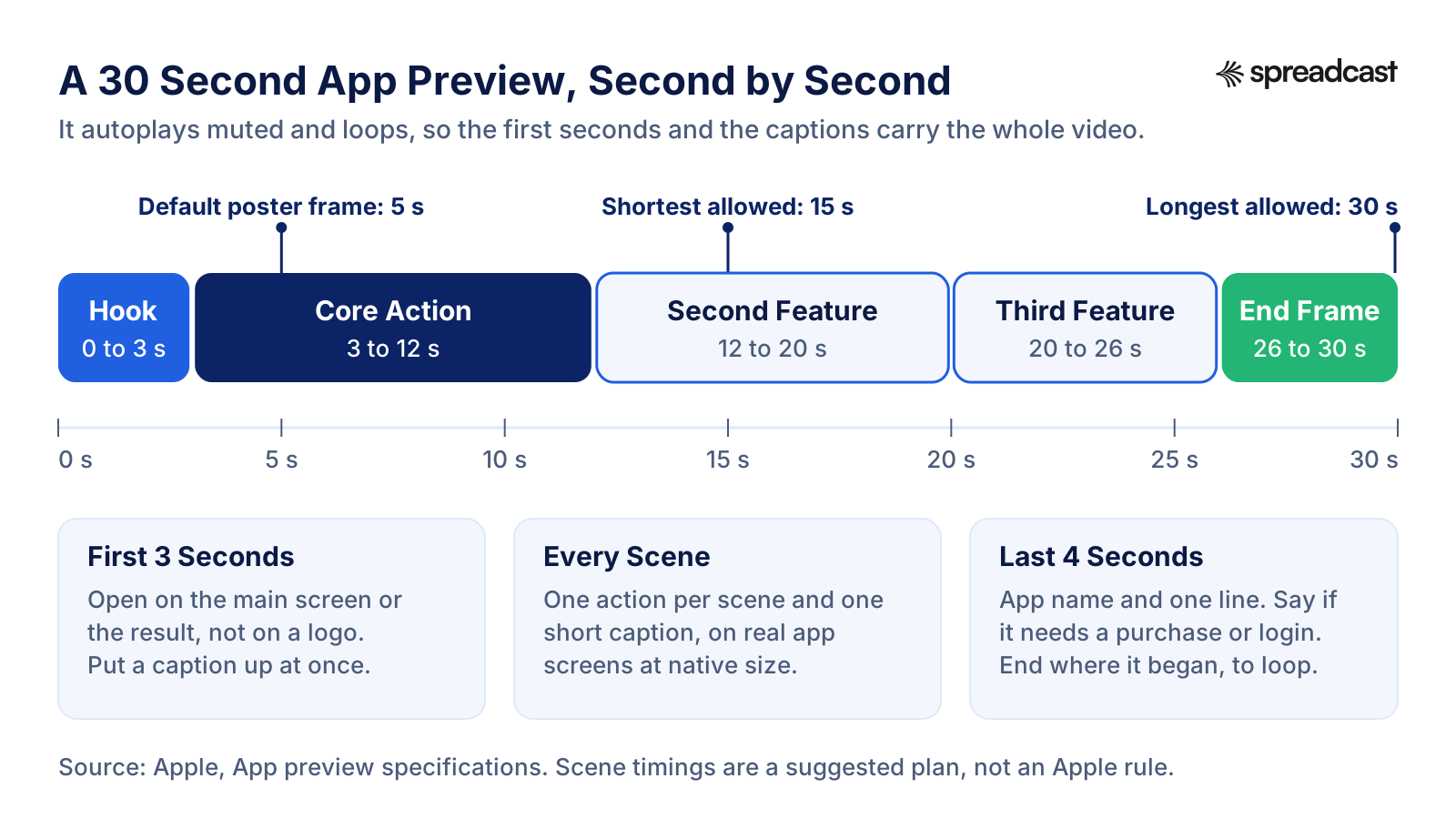
Vorlage für das App Preview Video: ein Drehplan für 30 Sekunden
Kopier diese Vorlage für dein App Preview Video in eine Tabelle und ersetz jede Zeile durch deine eigenen Bildschirme. Sie ist für eine erfundene App zum Teilen von Rechnungen ausgefüllt, damit du siehst, wie ein fertiger Plan aussieht. Schreib die Einblendungen vor der Aufnahme, denn sie sagen dir, welche Bildschirme du brauchst.
| Zeit | Szene | Was zu sehen ist | Einblendung | Warum sie da ist |
|---|---|---|---|---|
| 0 bis 3 s | Einstieg | Eine Restaurantrechnung, schon auf vier Personen aufgeteilt, jede Summe sichtbar | Jede Rechnung in Sekunden teilen | Zeigt zuerst das Ergebnis. Dieses Bild eignet sich auch gut als Posterbild. |
| 3 bis 7 s | Kernaktion, Teil 1 | Auf „Rechnung hinzufügen“ tippen, dann einen Beleg in der Kameraansicht der App scannen | Beleg scannen | Die Hauptaufgabe der App, gezeigt als eine klare Aktion. |
| 7 bis 12 s | Kernaktion, Teil 2 | Die Posten erscheinen, jeden auf das Profilbild einer Person ziehen | Antippen, wer was hatte | Belegt, dass der Scan funktioniert, und zeigt die wichtigste Geste mit einem Touch Hotspot. |
| 12 bis 16 s | Zweite Funktion | Steuer und Trinkgeld werden automatisch auf alle verteilt | Steuer und Trinkgeld, automatisch | Ein Nutzen, den Screenshots schwer zeigen, weil sich etwas auf dem Bildschirm verändert. |
| 16 bis 20 s | Zweite Funktion, Ergebnis | Der Anteil jeder Person mit klarer Summe | Alle sehen ihren Anteil | Eine ruhige Einstellung, damit man die Einblendung lesen kann. |
| 20 bis 26 s | Dritte Funktion | Zahlungsanfragen senden und sehen, wer bezahlt hat | Mit einem Tap abrechnen | Zeigt, warum die Leute wiederkommen. |
| 26 bis 30 s | Schlussbild | App Symbol und Name auf einfarbigem Hintergrund, dann ein Schnitt zurück Richtung Einstieg | Kostenlos starten. Pro ist ein Abo. | Der Hinweis, den Richtlinie 2.3.2 verlangt, und eine saubere Schleife. |
Die App in dieser Vorlage ist ein Beispiel und kein echtes Produkt. Halte jede Szene bei einer Aktion und einer Einblendung, und nimm die Zeiten nicht zu genau: Eine Szene, die 5 Sekunden braucht, bekommt 5.
Ideen für App Vorschauen nach Art der App
Derselbe Aufbau funktioniert für die meisten Apps, aber was in den Einstieg gehört, hängt von der Kategorie ab. Das sind Ausgangspunkte, gestützt auf Apples Hinweise, wo es welche gibt.
Aufgaben, Notizen und Kalender
Fang mit einer vollen, realistischen Liste oder einem gefüllten Kalender an statt mit einem leeren Zustand. Zeig dann die schnellste Eingabe, die die App hat, etwa eine Aufgabe in normaler Sprache eintippen und zusehen, wie sie am richtigen Tag landet. Das Posterbild von Things 3 in den Beispielen unten ist einfach ein volles, realistisches Projekt ganz ohne Einblendung.
Foto und Videobearbeitung
Steig mit vorher und nachher ein und zeig dann den einen Regler, der den Unterschied macht. Bleib bei echten Bearbeitungen: Das Ergebnis im Bild muss etwas sein, das die App mit genau so vielen Taps liefert, denn Übergänge dürfen keine Funktionen andeuten, die die App nicht hat.
Fitness und Gesundheit
Beginn mit einer fertigen Trainingsübersicht oder einer Streckenkarte und zeig dann, wie man eine Einheit erfasst. Nutz ein Demokonto mit erfundenen Werten und ohne Namen, Ort oder Gesundheitsdaten einer echten Person, denn Richtlinie 2.3.9 verlangt fiktive Kontodaten.
Finanzen und Banking
Zeig einen erfundenen Kontostand und eine Liste nach Kategorien sortierter Ausgaben, dann die eine Aktion, auf die es ankommt, etwa Geld überweisen oder ein Budget festlegen. Lass Beträge aus den Einblendungen weg, denn Apple rät von Preisen ab, weil Währungen je nach Region abweichen.
Sprachen und Lernen
Lös in den ersten Sekunden eine Übung richtig und zeig die Rückmeldung. Die Einblendungen sollten in der Sprache des jeweiligen Storefronts sein. Plane deshalb lokalisierte Vorschauen für deine größten Märkte statt einer einzigen englischen Fassung.
Spiele
Zuerst Gameplay, mehr Spiel als Zwischensequenzen, wie Apple es verlangt. Wähl Momente, die zu einer Altersfreigabe von 4+ passen, nimm die Ausrichtung, in der gespielt wird, und zeig Touch Steuerung mit Hotspot Grafiken statt mit Fingern.
AR Apps
Hier wird Apple konkret: Nutz die ersten Sekunden, um zu zeigen, wie ein virtuelles Objekt platziert oder bewegt wird, damit man erkennt, was virtuell ist. Film in einem aufgeräumten, gut beleuchteten Raum mit strukturierten Oberflächen, und halte bei Szenen mit mehreren Spielern deren Geräte aus dem Bild.
Beispiele für App Preview Videos aus dem App Store
Zehn Beispiele für App Preview Videos von öffentlichen Seiten im US App Store, zuerst am 21. Oktober 2026 ausgewertet und am 5. November 2026 erneut geprüft. Größe, Ausrichtung, Länge und Bildrate stammen aus den Seitendaten und dem Videostream, den Apple ausliefert. Das Posterbild ist das Standbild, das Apple vor dem Abspielen zeigt. Einträge ändern sich, eine Seite kann also eine andere Vorschau zeigen, wenn du sie öffnest. Im deutschen Storefront können die Vorschauen außerdem lokalisiert sein.
| App | Vorschaudatei | Länge | Posterbild | Was du mitnehmen kannst |
|---|---|---|---|---|
| Things 3 von Cultured Code | iPhone, 886 × 1920 Hochformat, 30 fps | 30 s | Die App selbst, bildschirmfüllend: ein Projekt namens Vacation in Rome mit einer Packliste, ohne Einblendung | Realistisch wirkende Inhalte erklären eine Aufgaben App ohne ein einziges Wort Werbetext. |
| Todoist | iPhone, 886 × 1920 Hochformat, 30 fps | 30 s | Die Einblendung „Powerful enough to scale to your team“ über dem Aufgabenfeld mit einer Auswahl von Teammitgliedern | Eine Zeile zum Nutzen, kombiniert mit genau dem Stück Oberfläche, das ihn belegt. |
| Strava | iPhone, 886 × 1920 Hochformat, 30 fps | 30 s | Eine orange Markenkarte mit Logo und der Zeile „Track your workouts“ | Klar und markentreu, zeigt aber keine Oberfläche. Wer die automatische Wiedergabe abgeschaltet hat, erfährt nur den Slogan. |
| Fantastical | iPhone, 886 × 1920 Hochformat, 30 fps | 29 s | Kalenderansichten und Widgets, die über einem Farbverlauf schweben | Teile der echten Oberfläche als bewegte Grafik, trotzdem aus den eigenen Bildschirmen der App gebaut. |
| Monument Valley 3 | iPhone, 886 × 1920 Hochformat, 24 fps | etwa 25,5 s | Ein Bild aus dem Spiel: die Hauptfigur auf einem Boot in der Pastellwelt des Spiels | Gameplay, keine Zwischensequenz. Zeigt außerdem, dass 24 fps in Ordnung sind, denn 30 ist eine Obergrenze und kein Ziel. |
| Clash Royale | iPhone, 886 × 1920 Hochformat, 30 fps | 27 s | Die Arena mitten im Kampf, mit Truppen auf beiden Seiten | Ein volles Bild aus dem Spiel verrät Spielern das Genre auf einen Blick. |
| Pokémon GO | iPhone, 886 × 1920 Hochformat, 30 fps | 30 s | Ein Pokémon in Nahaufnahme vor Himmel und Gras | Steigt mit dem ein, was die Leute schon kennen und sehen wollen. |
| iPhone, 886 × 1920 Hochformat, 30 fps | 30 s | Der Editor für Stories mit der handgeschriebenen Zeile „with the people who get you“ | Die Einblendung ist mit den Textwerkzeugen der App selbst gemacht, die Einblendung ist also das Produkt. | |
| Alto's Odyssey | iPhone, 1920 × 886 Querformat, 30 fps | 30 s | Das Titellogo des Spiels auf Schwarz | Das Querformat passt dazu, wie das Spiel gespielt wird. Ein Logo als Posterbild setzt voraus, dass man den Namen schon kennt. |
| Procreate | iPad, 1600 × 1200 Querformat, 30 fps | 30 s | Eine Leinwand mit einer gemalten Collage in Arbeit und der vollen Werkzeugleiste | Eine iPad Vorschau in der angenommenen Größe, die das Werkzeug im echten Einsatz zeigt. |
Die Längen sind die Summe der Segmente im Stream, gerundet. Sieben der zehn laufen volle 30 Sekunden, keine ist kürzer als 25. Acht der zehn Posterbilder zeigen die App oder das Spiel selbst, zwei nutzen eine Markenkarte oder ein Logo. Die Einblendungen sind englisch, weil die Seiten aus dem US Storefront stammen.
App Vorschau in App Store Connect hochladen und Posterbild festlegen
Du brauchst die Rolle Account Holder, Admin, App Manager oder Marketing, laut Apples Anleitung zur Verwaltung der App Store Assets. Vorschauen kannst du hochladen, solange eine Version den Status Prepare for Submission, Invalid Binary, Rejected, Metadata Rejected oder Developer Rejected hat. Alternativ lädst du sie unabhängig von jeder Version in die Asset Library.
- Schritt 1
Die Seite der Version öffnen
Wähl unter „Apps“ deine App und dann in der Seitenleiste die App Version unter der Plattform, die du bearbeiten willst. Für eine andere Sprache wählst du sie oben rechts im Menü der Sprachen.
- Schritt 2
Den Reiter App Previews and Screenshots öffnen
Klick unter „Product Page Information“ auf „App Previews and Screenshots“ und wähl dann den Reiter des Geräts. Skalierte Vorschauen für andere Gerätegrößen verwaltest du über „View All Sizes in Media Manager“ rechts.
- Schritt 3
Das Video hochladen
Klick auf „Upload“ oder zieh die Datei in das Feld. Über „Browse Assets“ kannst du auch ein freigegebenes, passendes Video aus der Asset Library wiederverwenden. Die Verarbeitung kann bis zu 24 Stunden dauern, lade also einen Tag vor dem geplanten Einreichen hoch.
- Schritt 4
Das Posterbild festlegen
Scroll im Media Manager zur Gerätegröße, halte den Zeiger über die Vorschau und klick auf „Edit Poster Frame“. Such mit den Wiedergabetasten das gewünschte Bild, klick auf „Set Poster Frame“ und dann auf „Done“. Das geht auch direkt im Bereich „Product Page Information“, und das gewählte Posterbild gilt überall, wo das Asset verwendet wird.
- Schritt 5
Das Posterbild vor der Prüfung wählen, nicht danach
Laut Apples Anleitung zu den Assets lassen sich Posterbilder nach der Freigabe nicht mehr ändern, und Apples Seite zu App Previews sagt, dass du für ein neues Posterbild einer freigegebenen Vorschau eine neue Version der Vorschau einreichen musst. Wähl ein Bild, das die App allein erklärt, denn mehr sehen Leute mit abgeschalteter automatischer Wiedergabe nicht.
- Schritt 6
Zur Prüfung einreichen
Reich die Vorschau mit deiner App Version ein oder als eigene Einreichung aus der Asset Library. Teams, die Uploads automatisieren, nutzen die App Store Connect API. Die bisherigen Endpunkte für App Preview Sets markiert Apple inzwischen als veraltet und verweist auf die App Asset Library mit ihren Placements. Wie lange die Prüfung dauert und was jeder Status bedeutet, steht in unserem Ratgeber zur Dauer der App Store Prüfung.
Lokalisierte App Vorschauen und individuelle Produktseiten
Vorschauen gehören zu einer Sprache. Du kannst bis zu drei pro Sprache hochladen, die deine App unterstützt, und laut Apples Spezifikationen zeigt der App Store bei einer fehlenden lokalisierten Vorschau die in der nächstbesten verfügbaren Sprache. Apples Anleitung zur Lokalisierung ergänzt: Fügst du eine Sprache hinzu, übernehmen ihre Screenshots und die meisten anderen Angaben zunächst die Werte der Hauptsprache, bis du sie ersetzt. Ausgenommen sind Beschreibung und Keywords.
Eine lokalisierte Vorschau heißt dreierlei: Einblendungen in der Landessprache, die Oberfläche der App in dieser Sprache aufgenommen und Inhalte, die zum Markt passen, etwa landesübliche Namen und eine sinnvolle Währung im Material. Am günstigsten kommst du dahin, indem du die Sprache des Geräts umstellst, dieselben Szenen noch einmal aufnimmst und deine Einblendungen im Schnittprogramm auf einer eigenen Ebene hältst. So tauschst du den Text, ohne das Video neu zu bauen. Fang mit den zwei oder drei Storefronts an, die die meisten Downloads bringen, statt mit allen.
Bei individuellen Produktseiten (Custom Product Pages) lohnt sich eine zweite oder dritte Vorschau. Laut Apples Übersicht zu Custom Product Pages kannst du bis zu 70 zusätzliche Versionen deiner Produktseite veröffentlichen, jede mit eigenen Screenshots, eigenem Werbetext und eigenen App Vorschauen, einer eigenen URL und optional eigenen Keywords, mit denen die Seite in der Suche erscheint. Sie dienen auch als Ziel für Apple Ads. Apple berichtet, dass Entwickler im Schnitt eine um 2,5 Prozentpunkte höhere Conversion Rate sehen, wenn sie Leute auf eine individuelle Produktseite schicken. Das ist ein Plus von 156 % gegenüber der durchschnittlichen Conversion Rate von 1,6 % auf Standardseiten. Die Zahl gilt für individuelle Produktseiten insgesamt, nicht für Vorschauen allein. Mehr zu diesen Werten steht in unserem Ratgeber zur Conversion Rate im App Store.
Praktisch heißt das: Die Vorschau sollte zu dem Grund passen, aus dem jemand kommt. Eine Anzeige über Belege sollte auf einer Seite landen, deren Vorschau mit dem Scannen eines Belegs beginnt. Unser Ratgeber zum Marketing für iOS Apps behandelt individuelle Produktseiten, Apple Ads und den Rest der Produktseite ausführlich, und der Generator für App Store Kampagnenlinks erstellt die Links mit Tracking, die zeigen, auf welche Seite jeder Kanal Besucher schickt.
Um eine Vorschau zu testen statt zu raten, nutzt du die Produktseitenoptimierung (Product Page Optimization). Laut Apples Seite zur Product Page Optimization kannst du bis zu drei alternative Versionen deiner Seite gegen das Original testen, mit anderen Symbolen, Screenshots und App Vorschauen, bis zu 90 Tage lang. Sie werden einem zufällig ausgewählten Teil der Leute auf iOS und iPadOS ab Version 15 gezeigt. Tests ohne alternatives Symbol kannst du ohne neue App Version zur Prüfung einreichen, ein Test für eine Vorschau ist also günstig.
Steigern App Preview Videos die Conversion?
Manchmal. Sicher weißt du es erst mit deinen eigenen Zahlen. Die veröffentlichten Tests zeigen in beide Richtungen, viele sind Jahre alt, und mehrere stammen von Firmen, die Testwerkzeuge verkaufen. Hier steht, was jeder davon genau sagt, mit Datum und Urheber.
Apples eigenes Beispiel mahnt zur Vorsicht. Auf seiner Seite zur Product Page Optimization zeigt Apple eine Entwicklergeschichte von Simply Piano. Die Hypothese: Eine App Vorschau als erstes Asset bringt mehr Conversion als nur Screenshots. Nach einem Test über 12 Tage mit einer Variante meldet Apple, dass die Seite ohne Vorschauvideo besser lief, mit 3 % Unterschied in der Conversion Rate bei 100 % Konfidenz. Das Jahr des Tests nennt Apple nicht.
Eine Fallstudie eines Anbieters zeigt in die andere Richtung. Die Fallstudie von SplitMetrics zu Prequel, einer App zur Foto und Videobearbeitung, berichtet, dass das Team testete, das Video durch Screenshots zu ersetzen. Ohne Video lief die Seite schlechter: Besucher blieben seltener, scrollten weniger durch die Screenshots und interagierten weniger. Ein späterer Test eines neuen Posterbilds mit einer Einblendung, die Prequel als App zur Foto und Videobearbeitung beschreibt, wird als Verbesserung um etwa 75 % gemeldet. Die Seite nennt aber weder die Kennzahl noch die Stichprobe noch das Datum, und SplitMetrics verkauft das verwendete Testwerkzeug.
Am vorsichtigsten solltest du mit den älteren Zahlen sein. Im August 2017 veröffentlichte die Agentur AppAgent eigene Tests auf Phitures Blog ASO Stack: In iOS Tests mit fast 9.000 Besuchern sahen sich nur 0,5 % überhaupt ein Video an, und der Artikel nennt eine durchschnittliche Abspielrate von 2 %. Diese Tests stammen aus der Zeit vor der automatischen Wiedergabe. Wie Apptamins Ratgeber zu App Previews unter iOS 11 erklärt, musste man vor iOS 11 auf dem Posterbild auf Abspielen tippen. Ab iOS 11 starten Vorschauen stumm von selbst. Derselbe Ratgeber nennt Schätzungen von Storemaven aus der Zeit vor iOS 11: 20 bis 35 % mehr Conversion durch ein Video, und wer das Video ansieht, installiert dreimal so oft. Das sind Zahlen eines Anbieters aus einem Store, der so nicht mehr funktioniert. Als Maßstab für heute taugen sie nicht.
Daraus folgt etwas Praktisches. Eine Vorschau hilft eher, wenn sie etwas zeigt, das Screenshots nicht können: Bewegung, Gameplay, einen Ablauf, der schneller geht, als er klingt. Sie kann schaden, wenn sie die Botschaft verzögert, mit einem Logo anfängt oder starke Screenshots von den ersten Plätzen in den Suchergebnissen verdrängt. Hat deine Seite genug Besucher, starte einen Test mit der Produktseitenoptimierung, mit einer Variante mit Vorschau und einer ohne, oder mit zwei Posterbildern, und behalte, was gewinnt.
Video: eine App Vorschau mit der Produktseitenoptimierung testen
Apples Session zur Product Page Optimization zeigt, wie du in App Store Connect einen Test mit Symbolen, Screenshots und App Vorschauen anlegst und die Ergebnisse liest, bevor du einen Gewinner übernimmst.

App Preview Video Maker: zuerst die Tools von Apple
Du brauchst keinen bezahlten App Preview Video Maker. Apples kostenlose Werkzeuge decken Aufnahme und Schnitt ab, und ein kostenloser Konverter sorgt für den exakten Export. Preise und Versionen haben wir am 5. November 2026 auf der Seite jedes Herstellers geprüft, bei Apple und Blackmagic Design die deutschen Preise.
| Tool | Hersteller | Was es für eine App Vorschau leistet | Preis |
|---|---|---|---|
| Bildschirmaufnahme im Kontrollzentrum | Apple | Nimmt den Bildschirm von iPhone oder iPad direkt auf dem Gerät auf und sichert ihn in Fotos, laut Apple Support. | Kostenlos |
| QuickTime Player | Apple | Nimmt ein angeschlossenes iPhone oder iPad am Mac auf, die Methode, die Apples Seite zu App Previews vorschlägt. | Kostenlos mit macOS |
| Device Hub in Xcode und simctl | Apple | Nimmt simulierte Geräte auf. Mit simctl im Terminal bekommst du eine feste Statusleiste und Ausgabe in H.264. | Kostenlos mit Xcode |
| iMovie für Mac | Apple | Hat einen eigenen Projekttyp für App Vorschauen, mit Titeln, Übergängen, Filmmusik und Sprecher. | Kostenlos im Mac App Store |
| Final Cut Pro | Apple | Professionelles Schnittprogramm mit Motion Graphics, Exportvorlagen und eigenen Exporteinstellungen, ProRes eingeschlossen. | Einmalig 349,99 € im Mac App Store, oder im Abo Apple Creator Studio für 12,99 € im Monat oder 129 € im Jahr, laut Apples Seite zu Final Cut Pro |
| DaVinci Resolve | Blackmagic Design | Vollwertiges Schnittprogramm. Laut Blackmagic Design arbeitet die kostenlose Version mit praktisch jedem 8 Bit Videoformat bis 60 fps in Auflösungen bis Ultra HD, das deckt jede Größe einer Vorschau ab. | Kostenlos, Studio Version derzeit 245 € statt 305 € (unverbindliche Preisempfehlung inklusive MwSt.) |
| ffmpeg | Das FFmpeg Projekt | Werkzeug für die Kommandozeile, das in einem Schritt skaliert, beschneidet, die Bildrate setzt und eine stille Spur hinzufügt. | Kostenlos |
| HandBrake | Das HandBrake Team | Open Source Konverter, praktisch, um den Export eines Schnittprogramms neu umzuwandeln, wenn die Verarbeitung beim Upload hängt. | Kostenlos, Open Source |
| App Preview Converter | Sarun Wongpatcharapakorn | Mac App, die eine Aufnahme auf die exakte Größe bringt, auf 30 fps und die richtige Länge, und eine stille Tonspur hinzufügt. | 2,99 USD |
| Previewed | Previewed | Web Tool, das Werbevideos für Apps rendert, mit 3D Szenen von Geräten. Nützlich für soziale Netzwerke und Websites. Geräterahmen sind aber keine Bildschirmaufnahmen, also gehören sie nicht in die App Vorschau selbst. | Lite kostenlos, Plus einmalig 9,99 USD, Pro 19 USD im Monat bei jährlicher Abrechnung |
Apple veröffentlicht keine Vorlage für App Vorschauen zum Herunterladen. Am nächsten kommt der Projekttyp für App Vorschauen in iMovie. Der Drehplan oben ist eine Vorlage für den Inhalt.
Video: Best Practices für App Vorschauen bei Apps und Spielen
Eine kurze Lektion aus dem ASO Kurs von AppTweak dazu, wann sich ein Video im Store lohnt und was du bei Apps und bei Spielen anders machst.

Häufige Ablehnungen und Fehler beim Upload der App Vorschau
Die ersten fünf Probleme sind Fehler beim Upload, die App Store Connect vor der Prüfung meldet. Die übrigen sind Gründe, aus denen das App Review eine Vorschau ablehnt. Zu Ablehnungen allgemein siehe unseren Ratgeber zu den Gründen für Ablehnungen im App Store.
| Problem | Was du siehst | Lösung |
|---|---|---|
| Falsche Maße | „The dimensions of one or more of your files don't match the requirements for this device“, so zitiert von Sarun Wongpatcharapakorn. Eine rohe Bildschirmaufnahme in der Auflösung des iPhones löst den Fehler aus. | Exakt auf die angenommene Größe des Platzes exportieren, 886 × 1920 für aktuelle iPhones. Skalieren und beschneiden, nicht verzerren. |
| Bildrate zu hoch | „The frame rate of your app video preview is too high“. Derselbe Entwickler erklärt, dass Bildschirmaufnahmen oft mit 60 fps oder variabler Bildrate laufen. | Mit fps=30 in ffmpeg oder einem Projekt mit 30 fps im Schnittprogramm auf konstant 30 fps umwandeln. |
| Ton abgelehnt | „Your app preview contains unsupported or corrupted audio“, in Apples Foren gemeldet sogar für Vorschauen ganz ohne Ton. | Eine AAC Stereospur mit 48 kHz hinzufügen, gern auch still. |
| Falsche Länge | App Store Connect lehnt Dateien unter 15 oder über 30 Sekunden ab. | Auf 15 bis 30 Sekunden kürzen. Eine Grenze bei 30 Sekunden mit -t 30 in ffmpeg ist die einfachste Absicherung. |
| Hängt in der Verarbeitung | Apple nennt bis zu 24 Stunden. Danach berichten Entwickler, dass Exporte mancher Schnittprogramme nie fertig verarbeitet werden. | Einen Tag warten, dann die Datei mit ffmpeg oder HandBrake neu umwandeln und die neue Datei hochladen. |
| Keine Bildschirmaufnahme (2.3.4) | Realaufnahmen, Hände am iPhone, Mockups von Geräten oder Animationen, die die App nicht erzeugen kann. | Aus Bildschirmaufnahmen neu bauen. Text, Grafiken und Touch Hotspots darüber sind in Ordnung. |
| Preise oder versteckte Käufe (2.3.7, 2.3.2) | Ein Preis oder Rabatt in einer Einblendung, oder bezahlte Funktionen ohne Hinweis. | Preise entfernen und eine Zeile zu Käufen, Abos oder Anmeldung ergänzen. |
| Inhalt, Rechte oder Plattformen (2.3.8 bis 2.3.10) | Gewalt über der Altersfreigabe 4+, Musik oder Marken ohne Lizenz, Daten einer echten Person oder Geräte und Badges einer anderen Plattform. | Szenen tauschen, die Musik lizenzieren, ein Demokonto nutzen. Unser Ratgeber zu den Altersfreigaben im App Store erklärt die Grenze bei 4+. |
| Veraltet | Eine Vorschau, die nach einem Redesign eine Oberfläche zeigt, die es in der App nicht mehr gibt. | Abschnitt 2.3 verlangt Metadaten, die mit neuen Versionen aktuell bleiben. Nimm bei großen Updates also neu auf. |
App Vorschau im App Store und Vorschauvideo bei Google Play im Vergleich
Viele Teams veröffentlichen in beiden Stores, und die beiden Videoplätze funktionieren unterschiedlich. Die Spalte zu Google Play stammt aus Googles Hilfeseite in der Play Console zu Vorschau Assets, Stand 21. Oktober 2026. Am 5. November 2026 zeigte uns Google statt der Seite eine Sicherheitsabfrage, deshalb konnten wir sie nicht erneut lesen.
| Frage | App Vorschau im App Store | Vorschauvideo bei Google Play |
|---|---|---|
| Wie du es hinzufügst | Eine Videodatei in App Store Connect hochladen. | Eine YouTube URL in der Play Console einfügen. |
| Anzahl | Bis zu 3 pro Gerätegröße und Sprache. | Ein Vorschauvideo pro Store Eintrag. Google empfiehlt ein lokalisiertes Video für jeden Markt. |
| Länge | 15 bis 30 Sekunden. | Keine feste Grenze, aber nur die ersten 30 Sekunden laufen automatisch, und Google empfiehlt, es kurz zu halten. |
| Automatische Wiedergabe | Stumm auf der Produktseite und in den Suchergebnissen. | Kann bis zu 30 Sekunden stumm automatisch laufen, je nach Gerät, Einstellung, Netz und Platzierung. |
| Was es zeigen muss | Nur Bildschirmaufnahmen der App (Richtlinie 2.3.4). | Das echte Erlebnis in der App innerhalb der ersten 10 Sekunden, und mindestens 80 % des Videos müssen die Nutzung der App zeigen. |
| Ausrichtung | Hochformat oder Querformat bei iOS, nur Querformat bei Mac, TV und Vision Pro. | Hochformat oder Querformat, ohne schwarze Balken an den Seiten eines Videos im Hochformat. |
| Dateiregeln | H.264 oder ProRes 422 HQ, höchstens 30 fps, exakt angenommene Größen, höchstens 500 MB. | Ein öffentliches oder nicht gelistetes YouTube Video, das sich einbetten lässt, keine Altersbeschränkung hat und bei dem Werbung ausgeschaltet ist. |
Ein Schnitt kann beide Stores bedienen: Schneid zuerst die Fassung für den App Store aus Bildschirmaufnahmen und veröffentliche dieselbe Datei dann auf YouTube für Google Play, denn Googles Regeln sind lockerer.
App Vorschau und Videos für Kopfbereich und Suchergebnis
Seit iOS 27 und iPadOS 27 kennt der App Store eine zweite Art von Video. Creative Assets können den Kopfbereich der Produktseite und dein Suchergebnis füllen, und Richtlinie 2.3.14 erlaubt ihnen, deine Marke oder deine Inhalte hervorzuheben statt der App im Einsatz. Die Größen stammen aus Apples Spezifikationen für Creative Assets.
| Frage | App Vorschau | Video als Creative Asset |
|---|---|---|
| Was es zeigen muss | Bildschirmaufnahmen der App selbst. | Inhalte, Funktion oder Marke deiner App insgesamt. Die App im Einsatz muss es nicht zeigen. |
| Wo es erscheint | Medienreihe der Produktseite, Suchergebnisse und Apple Ads. | Kopfbereich der Produktseite und Suchergebnisse, ab iOS 27 und iPadOS 27. |
| Länge | 15 bis 30 Sekunden. | 5 bis 30 Sekunden. |
| Bildrate | Bis 30 fps. | 30 oder 60 fps. |
| Größe | Exakt angenommene Größen wie 886 × 1920. | Kopfbereich 3840 × 1646 (21:9). Suchergebnisse von 1920 × 1280 bis 3840 × 2560 (3:2). |
| Ton | Startet automatisch ohne Ton. | Standardmäßig stumm und in Schleife. In den Suchergebnissen lässt sich der Ton nicht einschalten, auf der Produktseite schon. |
| Prüfung | Mit einer App Version oder aus der Asset Library. | Kann allein aus der Asset Library eingereicht werden und wird gegen deine neueste Version geprüft. |
Apples Anleitung zur Verwaltung der App Store Assets beschreibt Creative Assets als freiwillig und getrennt von Screenshots und App Vorschauen. Einen ausführlichen Überblick über die neuen Platzierungen gibt unser Ratgeber zu den App Store Screenshot Größen.
Checkliste für das App Preview Video vor dem Upload
Geh diese Liste mit der fertigen Datei durch. Jede Zeile beruht auf einer Regel von Apple oder auf einem Fehler beim Upload, der oben beschrieben ist.
| Prüfpunkt | Bestanden, wenn |
|---|---|
| Größe | Die Datei hat exakt die angenommene Größe für ihren Platz: 886 × 1920 für aktuelle iPhones, 1200 × 1600 für das iPad, 1920 × 1080 für Mac und Apple TV. |
| Bildrate | Konstant und höchstens 30 fps. In ffprobe stehen r_frame_rate und avg_frame_rate auf demselben Wert. |
| Länge und Größe | Zwischen 15 und 30 Sekunden und unter 500 MB. |
| Codec und Ton | H.264 in .mp4 oder .mov (oder ProRes 422 HQ in .mov) mit einer AAC Stereospur mit 44,1 oder 48 kHz, auch wenn sie still ist. |
| Die ersten drei Sekunden | Die App ist vom ersten Bild an mit einer Einblendung zu sehen. Kein Logo als Intro, kein Startbildschirm, keine Anmeldung. |
| Einblendungen | Eine kurze Zeile pro Szene, auf iPhone Größe lesbar, mindestens zwei Sekunden im Bild, ohne Preise oder Datumsangaben. |
| Material | Nur Bildschirmaufnahmen. Keine Hände, keine Geräte, keine Rahmen, keine Realaufnahmen. Grafiken und Touch Hotspots nur darüber. |
| Inhalt | Fiktive Daten, Inhalte passend zu 4+, lizenzierte Musik und keine Geräte oder Badges anderer Plattformen. |
| Hinweise | Kosten Funktionen extra oder brauchen sie ein Abo oder eine Anmeldung, sagt das Video das, in einer Szene oder im Schlussbild. |
| Posterbild | Ein bewusst gewähltes Bild, das die App allein erklärt, festgelegt vor dem Einreichen. |
| Schleife | Die letzte Szene führt ohne harten Sprung zurück zur ersten. |
| Platzierung | Dieselbe Ausrichtung wie deine Screenshots, damit das Video in der oberen Medienreihe bleibt. |
| Lokalisierung | Einblendungen und Oberfläche in jeder Sprache, für die du eine Vorschau hochlädst. |
Prüf vor der Vorschau auch deine Standbilder: Der App Store Screenshot Size Checker bestätigt, dass jedes PNG oder JPG eine Größe hat, die Apple annimmt.
Wo Spreadcast ins Spiel kommt
Spreadcast macht keine App Vorschauen für den App Store und lädt nichts in App Store Connect hoch. Alles oben erledigst du mit Apples Werkzeugen oder einem Schnittprogramm. Die Vorschau hat eine enge Aufgabe: Sie verkauft die App an Leute, die schon auf deiner Produktseite oder in den Suchergebnissen sind.
Spreadcast arbeitet auf der anderen Seite des Stores, für Leute, die deine Seite heute nicht ansehen. Du fügst deinen App Store Link einmal auf der Einstiegsseite ein, und Spreadcast prüft den Eintrag jeden Tag. Erscheint eine neue Version, gestaltet Spreadcast einen Post zum Update mit deinen echten App Screenshots in einem iPhone Rahmen, in deinen Markenfarben und Schriften, schreibt den Begleittext für jedes Netzwerk und veröffentlicht ihn auf Instagram, TikTok, LinkedIn, Facebook, Threads, Pinterest, Bluesky, Mastodon, Telegram und Discord, dazu auf YouTube für Videoposts, voll automatisch oder nach deiner Freigabe mit einem Tap. Erreicht die App einen Meilenstein bei den Bewertungen, gibt es ebenfalls einen Post. Spreadcast beobachtet nur den App Store, nicht Google Play. Die Oberfläche von Spreadcast ist auf Englisch.
Beides passt zusammen. Ist ein Release groß genug für eine neue Vorschau, ist dasselbe Update auch eine Nachricht für deine Follower wert, und Spreadcast übernimmt diesen Post ohne eine weitere Runde Gestaltung. Wie solche Posts aussehen können, zeigen unsere Beispiele für Ankündigungen von App Updates. Der kostenlose Plan erstellt 3 Posts zum Herunterladen, Pro kostet 29 USD im Monat und veröffentlicht für dich. Die Details stehen auf der Preisseite. Das Material, das du für die Vorschau aufgenommen hast, taugt auch als Rohstoff für Videos in sozialen Netzwerken: Unser Ratgeber, wie du eine App auf TikTok bewirbst, behandelt dieses Format, und der iPhone Mockup Generator setzt Standbilder in einen Geräterahmen. In sozialen Netzwerken ist das in Ordnung, auch wenn es in der Vorschau selbst nicht erlaubt ist. Für das größere Bild der Produktseite lies unseren Ratgeber zur App Store Optimierung.
Häufige Fragen
Was ist ein App Preview Video im App Store?
Eine App Vorschau ist ein Video mit 15 bis 30 Sekunden auf deiner Produktseite im App Store, das deine App im Einsatz zeigt und aus Bildschirmaufnahmen besteht. Sie läuft vor deinen Screenshots, startet stumm auf der Produktseite und in den Suchergebnissen und kann in Apple Ads genutzt werden, laut Apples Seite zu App Previews.
Welche Größe braucht ein App Store Preview Video?
Für jedes iPhone mit Face ID oder Dynamic Island ist die angenommene Größe 886 × 1920 Pixel im Hochformat oder 1920 × 886 im Querformat. Für das iPad sind es 1200 × 1600 oder 1600 × 1200, für den Platz mit 9,7 Zoll 900 × 1200. Mac und Apple TV nehmen 1920 × 1080, Apple Vision Pro 3840 × 2160, laut Apples Spezifikationen für App Vorschauen.
Wie lang darf eine App Vorschau sein?
Mindestens 15 und höchstens 30 Sekunden. Apple lehnt Dateien außerhalb dieses Bereichs ab, kürz also vor dem Upload.
Welche Bildrate und welches Format braucht eine App Vorschau?
Höchstens 30 Bilder pro Sekunde, als .mov, .m4v oder .mp4 in H.264 (Zielbitrate 10 bis 12 Mbit/s) oder als .mov in ProRes 422 HQ, mit Stereoton in 44,1 oder 48 kHz und höchstens 500 MB. Nimm eine konstante Bildrate, denn Bildschirmaufnahmen laufen oft schneller oder schwanken.
Sind App Vorschauen Pflicht?
Nein. Apple nennt App Vorschauen freiwillig, anders als Screenshots, die für jede Pflichtgröße nötig sind. Mehrere große Apps, darunter Notion, Calm, Headspace und Duolingo, zeigten am 5. November 2026 weder im US App Store noch im deutschen App Store eine Vorschau, und Apples eigenes Beispiel zur Produktseitenoptimierung zeigt eine Seite, die ohne Vorschau besser konvertierte.
Wie viele App Vorschauen kann ich hochladen?
Bis zu drei pro unterstützter Gerätegröße und Sprache. Hast du mehr als eine, schlägt Apple vor, dass die erste einen Überblick gibt und jede weitere etwas Neues zeigt.
Laufen App Vorschauen mit Ton?
Sie starten automatisch ohne Ton. Man kann den Ton beim Anschauen einschalten, aber geh davon aus, dass es niemand tut, und setz auf jede Szene eine Einblendung. Wer die automatische Videowiedergabe in den App Store Einstellungen abgeschaltet hat, sieht nur das Posterbild.
Darf ich einen iPhone Rahmen oder Hände in der App Vorschau zeigen?
Nein. Laut Richtlinie 2.3.4 dürfen Vorschauen nur Bildschirmaufnahmen der App selbst verwenden, und Apples Hinweise sagen, dass du keine Menschen filmen sollst, die ein Gerät bedienen. Zeig Gesten mit Touch Hotspot Grafiken, und heb Geräterahmen für Fassungen in sozialen Netzwerken auf.
Darf ich Musik oder einen Sprecher in die App Vorschau einbauen?
Ja. Richtlinie 2.3.4 erlaubt Sprecher sowie Video und Texteinblendungen, und Apple schlägt eine durchgehende Musik für den Zusammenhang vor. Du brauchst die Rechte an der Musik in jedem Land, in dem die App verkauft wird, und das Video muss trotzdem ohne Ton funktionieren.
Wie ändere ich das Posterbild einer App Vorschau?
Vor der Freigabe öffnest du „View All Sizes in Media Manager“, hältst den Zeiger über die Vorschau, klickst auf „Edit Poster Frame“, wählst das Bild und klickst auf „Set Poster Frame“, so beschreibt es Apples Anleitung zu den Assets. Nach der Freigabe lässt sich das Posterbild nicht mehr ändern. Dann musst du eine neue Version der Vorschau einreichen.
Warum hängt meine App Vorschau in der Verarbeitung fest?
Laut Apple kann die Verarbeitung bis zu 24 Stunden dauern. Hängt sie danach immer noch, berichten Entwickler, dass es hilft, die Datei mit ffmpeg oder HandBrake neu umzuwandeln, in exakt der angenommenen Größe, mit konstant 30 fps und einer AAC Stereospur, und dann die neue Datei hochzuladen.
Bringen App Vorschauen mehr Downloads?
Das hängt von der App ab. In Apples eigenem Beispiel von Simply Piano konvertierte die Seite ohne Vorschau um 3 % besser, während eine Fallstudie von SplitMetrics zu Prequel ergab, dass die Seite ohne Video schlechter lief. Teste es auf deiner eigenen Seite mit der Produktseitenoptimierung, statt dich auf alte Durchschnittswerte zu verlassen.
Woher diese Angaben stammen
Jede externe Zahl, Regel und jeder Preis auf dieser Seite verlinkt die Seite, von der er stammt.
- Spezifikationen für App Vorschauen (auf Englisch)Apple Developer, App Store Connect Help
- Show more with app previews, Marketinghinweise zu App Vorschauen (auf Englisch)Apple Developer
- App Store Assets verwalten (auf Englisch)Apple Developer, App Store Connect Help
- App Informationen lokalisieren (auf Englisch)Apple Developer, App Store Connect Help
- App Review Guidelines, Abschnitt 2.3 Accurate Metadata (auf Englisch)Apple Developer
- Die eigene Produktseite gestalten (auf Englisch)Apple Developer
- Suche im App Store (auf Englisch)Apple Developer
- Best Practices und Ressourcen für App Store Assets (auf Englisch)Apple Developer
- Custom Product Pages (auf Englisch)Apple Developer
- Product Page Optimization (auf Englisch)Apple Developer
- Spezifikationen für Creative Assets (auf Englisch)Apple Developer, App Store Connect Help
- Bildschirmfotos und Videos von Geräten aufnehmen (auf Englisch)Apple Developer Documentation
- Bildschirmfotos und Videos von Apple Vision Pro für die Ansicht in 2D aufnehmen (auf Englisch)Apple Developer Documentation
- App Preview Sets in der App Store Connect API, als veraltet markiert (auf Englisch)Apple Developer Documentation
- App Asset Library in der App Store Connect API (auf Englisch)Apple Developer Documentation
- Aufnehmen eines Films mit dem QuickTime Player auf dem MacApple Support
- Erstellen einer App Vorschau in iMovie auf dem MacApple Support
- Bildschirm des iPhone, iPad oder iPod touch aufnehmenApple Support
- Einstellungen im App Store auf dem Mac ändernApple Support
- iMovie im Mac App StoreApple
- Final Cut Pro im Mac App StoreApple
- Final Cut ProApple
- DaVinci ResolveBlackmagic Design
- HandBrake, der Open Source Videokonverter (auf Englisch)The HandBrake Team
- FFmpeg (auf Englisch)FFmpeg
- Dokumentation der FFmpeg Filter (auf Englisch)FFmpeg
- App Preview Converter (auf Englisch)Sarunw
- Previewed, Mockups und Werbevideos für Apps (auf Englisch)Previewed
- Den Fehler „The frame rate of your app video preview is too high“ beheben (auf Englisch)Sarunw
- Den Fehler falsche Auflösung einer App Vorschau in App Store Connect beheben (auf Englisch)Sarunw
- Den Fehler „unsupported or corrupted audio“ einer App Vorschau beheben (auf Englisch)Sarunw
- Your app preview contains unsupported or corrupted audio, Forenthread (auf Englisch)Apple Developer Forums
- Upload einer App Vorschau hängt in der Verarbeitung, Forenthread (auf Englisch)Apple Developer Forums
- Vorschau Assets für deine App hinzufügenGoogle Play Console Help
- Fallstudie zu Prequel und Tests von Videos im App Store (auf Englisch)SplitMetrics
- Why 7 seconds could make or break your mobile app (auf Englisch)Phiture, ASO Stack
- iOS 11 App Previews: Videos im neuen App Store nutzen (auf Englisch)Apptamin
- Things 3 im US App StoreApple App Store
- Todoist im US App StoreApple App Store
- Strava im US App StoreApple App Store
- Fantastical im US App StoreApple App Store
- Monument Valley 3 im US App StoreApple App Store
- Clash Royale im US App StoreApple App Store
- Pokémon GO im US App StoreApple App Store
- Instagram im US App StoreApple App Store
- Alto's Odyssey im US App StoreApple App Store
- Procreate im US App StoreApple App Store
- Get started with product page optimization, WWDC21 (Video auf Englisch)Apple Developer
- Easily Create App Previews Using iMovie (Video auf Englisch)azamsharp
- Videos für App Store und Google Play optimieren: App Preview Videos (Video auf Englisch)AppTweak
Recherchiert und geschrieben von Spreadcast. Zuletzt geprüft am 5. November 2026.