Tamaño de las capturas de pantalla para Google Play: la respuesta corta
Google Play no te da una lista de tamaños exactos como Apple. Te da un rango y una proporción. Una captura puede ser un JPEG o un PNG de 24 bits sin canal alfa, cada lado debe medir entre 320 y 3840 píxeles, y el lado largo no puede medir más de 2,3 veces el corto. Esas tres reglas están en la página de ayuda de Play Console sobre los recursos de vista previa, en su versión en inglés, que releímos el 23 de noviembre de 2026. Cuando la leímos el 13 de noviembre, el límite todavía era de 2 a 1. La versión en español de esa misma página sigue mostrando la regla antigua: la que está al día es la inglesa, y la guía de Android Developers para capturar pantallas para Google Play (en inglés) dice lo mismo.
Dentro de ese rango, un tamaño resuelve casi todo en el teléfono: 1080 × 1920 píxeles en vertical, o 1920 × 1080 en horizontal. Pasa la subida y alcanza el mínimo de 1080 píxeles que Google fija para sus formatos grandes de recomendación. Sube al menos cuatro de ese tamaño para una app (tres para un juego) y habrás hecho lo que Google pide antes de considerar tus capturas para esos espacios más grandes.
Después están las demás piezas de la ficha. El gráfico de funciones (feature graphic en inglés) mide exactamente 1024 × 500 píxeles y es obligatorio. El ícono de la app mide exactamente 512 × 512 píxeles, en PNG de 32 bits de 1024 KB como máximo, y también es obligatorio. Las tablets, los plegables, los Chromebooks, los relojes Wear OS, Android TV, los autos y los visores Android XR tienen cada uno su espacio y sus reglas, todo explicado más abajo.
Una advertencia antes de abrir tu herramienta de diseño. Una captura tomada tal cual en un teléfono Android reciente ya pasa la subida, pero no sirve para todo. La pantalla de un Pixel 11 mide 1080 × 2424 píxeles según las especificaciones técnicas de los Pixel que publica Google, o sea 2,24 veces más alta que ancha: por debajo del límite de 2,3, así que Play Console la acepta, pero lejos del 9:16 que piden los formatos grandes de recomendación. Recortarla o colocarla sobre un lienzo de 9:16 sigue siendo el camino correcto. La sección sobre capturas sin editar explica cómo.
Esta página trata solo de Google Play. Si la misma app está también en iPhone y iPad, los tamaños de Apple son completamente distintos y están en nuestra guía de tamaño de imágenes para App Store. Planifica dos series de archivos desde el principio: puedes compartir el diseño entre las tiendas, pero no las exportaciones.
Requisitos de las capturas para Google Play de un vistazo
Estas son las reglas que Play Console revisa al subir los archivos, más las que deciden si Google usará tus capturas en sus formatos más grandes. Google llama al primer grupo requisitos, cuyo incumplimiento puede llevar a la eliminación o la suspensión, y al segundo recomendaciones importantes, que influyen en cómo y dónde aparecen tus recursos. Todo viene de la página de ayuda de Google sobre los recursos de vista previa, en su versión en inglés del 23 de noviembre de 2026.
| Regla | Lo que dice Google |
|---|---|
| Formato de archivo | JPEG o PNG de 24 bits sin canal alfa. No se acepta un PNG con canal de transparencia. |
| Lado más corto | 320 píxeles. |
| Lado más largo | 3840 píxeles. Para tablets y Chromebooks la página de ayuda da un rango más amplio, de 1080 a 7680 píxeles. |
| Proporción | En las capturas normales de teléfono y tablet, el lado largo no puede medir más de 2,3 veces el corto. 9:16, 16:9 y 20:9 pasan; 1080 × 2520 (2,33 a 1) se rechaza. El 13 de noviembre de 2026 el límite todavía era de 2 a 1, y la versión en español de la página aún lo muestra. |
| Mínimo para publicar | Al menos dos capturas, contando todos los tipos de dispositivo juntos. |
| Máximo | Hasta 8 capturas por cada tipo de dispositivo compatible. |
| Tipos de dispositivo con espacio propio | Teléfonos, plegables (pantalla interior cuadrada 1:1 o ancha 4:3), tablets de 7 pulgadas, tablets de 10 pulgadas, Chromebooks, Android TV, relojes Wear OS, autos con Android Automotive OS y visores Android XR. |
| Formatos grandes de recomendación (apps) | Al menos 4 capturas de al menos 1080 píxeles: 1080 × 1920 o más en vertical 9:16, o 1920 × 1080 o más en horizontal 16:9. |
| Formatos grandes de recomendación (juegos) | Al menos 3 capturas en horizontal de 1920 × 1080 o más, o 3 en vertical de 1080 × 1920 o más, que muestren el juego real. |
| Textos en la imagen | Frases solo cuando hagan falta, sin ocupar más del 20 % de la imagen. |
| Peso del archivo | Hasta 8 MB por archivo para las capturas de teléfono, de plegable y de Android XR. La guía de tamaños de AppTweak (en inglés) también da 8 MB para Google Play, así que lo seguro es quedarse por debajo en todos los casos. |
| Dónde se suben | En Play Console: Aumentar usuarios, luego Presencia en Google Play Store, luego Ficha de Play Store principal, sección Gráficos (los nombres de la ayuda en español). |
Leído en la ayuda de Play Console de Google el 13 de noviembre de 2026 y vuelto a revisar en su versión en inglés el 23 de noviembre de 2026. Los recursos que agregas aparecen de inmediato en tu ficha en todos los segmentos de prueba, así que una serie a medio terminar también la ven tus testers.
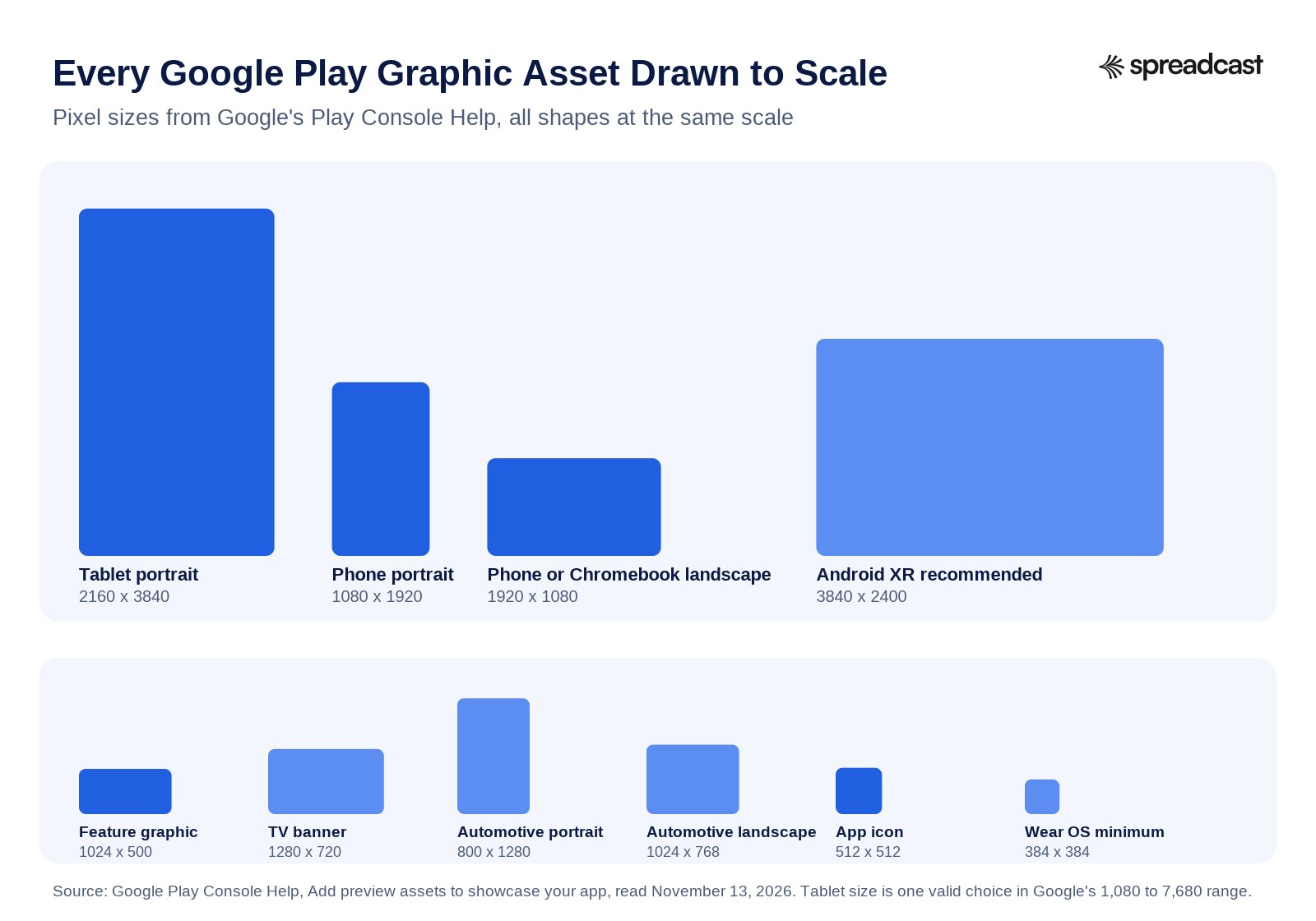
Todos los recursos gráficos de Google Play a la misma escala
Al verlos uno al lado del otro queda claro algo: el gráfico de funciones y el ícono son archivos pequeños de tamaño fijo, mientras que las capturas pueden ser grandes y tener muchas formas.
Tamaños recomendados de capturas para Google Play en píxeles
Google da rangos, así que los tamaños de abajo son elecciones prácticas: cada uno cumple todas las reglas de su espacio, también las de los formatos grandes de recomendación, y mantiene las cuentas simples al exportar. El ancho va primero.
| Espacio en Play Console | Tamaño recomendado | También se acepta | Notas |
|---|---|---|---|
| Teléfono, vertical | 1080 × 1920 | 1440 × 2560 o 2160 × 3840 (la misma forma 9:16, más nítida) | El tamaño que conviene hacer primero. Alcanza el mínimo de 1080 píxeles de los formatos grandes de recomendación. |
| Teléfono, horizontal | 1920 × 1080 | 2560 × 1440 o 3840 × 2160 | Para juegos y apps de video que se usan de lado. |
| Tablet de 7 pulgadas | 1080 × 1920 en vertical o 1920 × 1080 en horizontal | Cualquier 9:16 o 16:9 de 1080 a 7680 píxeles; el 16:10 (2560 × 1600) también pasa la subida | Google pide al menos 4 capturas en pantallas grandes. |
| Tablet de 10 pulgadas | 2160 × 3840 en vertical o 3840 × 2160 en horizontal | 1440 × 2560 o 2560 × 1440 | Los archivos grandes se ven más nítidos en pantallas grandes. Quedarte en 3840 o menos te mantiene también dentro del tope general de 3840 píxeles. |
| Plegable (sección Foldable Screenshots) | 2106 × 2106 (1:1), 2688 × 2016 (4:3) y 1260 × 2016 (10:16) | Cada lado entre 960 y 3840 píxeles; hasta 5 capturas más en 4:3, 3:4, 16:10, 10:16, 1:1, 16:9 o 9:16 | De 3 a 8 capturas, con al menos una en 1:1; en una app, también una en 4:3 horizontal y una en 10:16 vertical. Tamaños de los perfiles de emulador de la guía de Android Developers. |
| Chromebook | 1920 × 1080 en horizontal | Hasta 7680 píxeles de ancho, en 16:9 exacto | Los Chromebooks se usan sobre todo en horizontal, así que empieza por capturas horizontales. |
| Wear OS | 384 × 384 o más, cuadrada | Cualquier tamaño 1:1 desde 384 píxeles | Solo la interfaz. Sin marco, sin texto agregado. |
| Android TV | 1920 × 1080 | 3840 × 2160 | Solo se muestran en dispositivos Android TV. También es obligatorio un banner de TV de 1280 × 720. |
| Android Automotive OS | 800 × 1280 en vertical y 1024 × 768 en horizontal | No se indican otros tamaños | Si las incluyes, al menos 2 de cada una, tomadas con una imagen de sistema genérica. |
| Android XR | 3840 × 2400 | 1920 × 1200 como mínimo, 8:5 | De 4 a 8 capturas, PNG o JPEG, hasta 8 MB cada una. |
La página de ayuda permite hasta 7680 píxeles para tablets y Chromebooks, mientras que su regla general limita el lado largo a 3840; la guía de Android Developers da 3840 para tablets y 7680 de ancho para Chromebooks. Por eso la fila de tablet de 10 pulgadas se queda en 3840, para pasar en todos los casos. Medidas revisadas el 23 de noviembre de 2026 en la página de ayuda de Google y en la guía de Android Developers para capturas de Google Play.
¿Google Play acepta una captura de Android sin editar?
Durante años la respuesta fue no, y la situación tenía algo de absurdo: los propios teléfonos de Google producían capturas que la propia tienda de Google rechazaba. Las pantallas se alargaron en la última década y la regla de la tienda se había quedado en 2 a 1. La página de ayuda de Play Console, en su versión en inglés revisada el 23 de noviembre de 2026, subió el límite a 2,3 a 1 para las capturas de teléfono y tablet, y eso cambia la respuesta para casi todos los equipos.
Estas son algunas pantallas actuales según las especificaciones técnicas de los Pixel. El Pixel 11 y el Pixel 10a miden 1080 × 2424 (2,24 a 1). El Pixel 11 Pro mide 1280 × 2856 (2,23 a 1). El Pixel 11 Pro XL mide 1344 × 2992 (2,23 a 1). La pantalla exterior del Pixel 11 Pro Fold mide 1080 × 2342 (2,17 a 1). Todas superaban el límite antiguo de 2 a 1 y todas quedan por debajo de 2,3 a 1: Play Console ya las acepta tal cual. Lo mismo vale para el Pixel 8a, más antiguo, con 1080 × 2400 (2,22 a 1).
No pasa solo con los Pixel. Los datos mundiales de StatCounter sobre resoluciones de pantalla móvil de octubre de 2026 listan las ventanas más comunes, medidas en píxeles CSS y no en píxeles físicos, y varias de las grandes resoluciones Android tienen la misma forma alargada: 360 × 800 tiene el 8,57 % de la cuota y 384 × 832 el 7,24 %, es decir 2,22 y 2,17 a 1. Un teléfono típico de hoy ronda el 20:9, que no entraba en 2 a 1 pero sí entra en 2,3 a 1.
¿Hay que seguir recortando? Para los formatos grandes de recomendación, sí: piden 9:16 o 16:9, y una captura de 20:9 sin editar no cuenta ahí. Hay tres salidas honestas. Primero, recortar: dejar la captura en 1080 × 1920 quitando unos 500 píxeles arriba o abajo. En una lista o un feed que se desplaza no pierdes nada importante. Segundo, colocar la captura sobre un lienzo de 9:16: reducirla y poner una frase corta o un color plano de la marca en el espacio de arriba. Tercero, capturar en un emulador con perfil 16:9, para que la app se acomode desde el principio a la forma correcta. Lo único que no debes hacer es estirar o aplastar la captura, porque Google incluye las imágenes estiradas o comprimidas entre lo que hay que evitar.
Antes de capturar, limpia la barra de estado. Google pide no mostrar el nombre del operador ni notificaciones, y mostrar la batería, el wifi y la señal al máximo. En Android 7.0 y versiones posteriores puedes hacerlo con el modo demostración, que describe la guía de Android Studio sobre capturas de pantalla: abre Configuración, luego Opciones para desarrolladores, luego Modo demostración, y activa Mostrar modo demostración. La misma guía explica cómo guardar una captura directamente en tu computadora desde Logcat, y advierte que su opción Frame Screenshot estira la imagen cuando el marco elegido corresponde a un dispositivo distinto del que capturaste.
Proporción de las capturas en Google Play: qué pasa y qué no
Cuentan dos reglas. Para la subida, el lado largo no puede medir más de 2,3 veces el corto. Para los formatos grandes de recomendación, necesitas 9:16 o 16:9 exactos, con al menos 1080 píxeles en el lado corto. Así quedan los formatos habituales según la página de ayuda de Google, las especificaciones técnicas de los Pixel y las especificaciones de capturas de Apple. Las proporciones las calculamos nosotros.
| Archivo | Proporción | Subida a Play Console | Formatos grandes |
|---|---|---|---|
| Vertical 9:16, 1080 × 1920 | 1,78 | Se acepta | Sí |
| Horizontal 16:9, 1920 × 1080 | 1,78 | Se acepta | Sí |
| Vertical 1:2, 1080 × 2160 | 2,00 | Se acepta (era el límite hasta noviembre de 2026) | No, no es 9:16 |
| Captura de iPhone 17 Pro Max, 1320 × 2868 | 2,17 | Se acepta, pero muestra la interfaz de un iPhone | No |
| Captura de Pixel 11 sin editar, 1080 × 2424 | 2,24 | Se acepta | No |
| Vertical muy alargada, 1080 × 2520 | 2,33 | Se rechaza | No |
Proporción: lado largo dividido entre lado corto. El límite de 2,3 a 1 vale para las capturas normales de teléfono y tablet; los plegables, Wear OS, Android TV, Android Automotive OS y Android XR tienen sus propios formatos, que se detallan más abajo.
Qué hace que tus capturas puedan aparecer destacadas en Google Play
Google usa las capturas en más lugares que tu ficha. Algunas secciones de Play Store muestran grupos de apps y juegos recomendados en un formato grande hecho con capturas, y para poder aparecer ahí, Google convierte sus recomendaciones en requisitos.
Para una app eso significa al menos cuatro capturas con un mínimo de 1080 píxeles en el lado corto: 9:16 en vertical a 1080 × 1920 o más, o 16:9 en horizontal a 1920 × 1080 o más. Para un juego son al menos tres capturas en horizontal a 1920 × 1080 o más, o tres en vertical a 1080 × 1920 o más, y tienen que mostrar el juego real para que se entienda cómo se juega. Cuatro capturas de 1080 × 1920 de tu interfaz real son la forma más sencilla de cumplir todo.
Hay dos detalles que importan. Google permite capturas estilizadas que hacen correr una misma imagen a lo largo de varias, pero pide mostrar primero la interfaz real en las tres primeras. Y quiere la app real, capturada desde la app, sin dedos tocando un teléfono, salvo que la app se use fuera del dispositivo.
Los formatos de recomendación no son lo mismo que la selección editorial, que es un espacio elegido a mano. La guía de Google para aparecer destacado en Google Play (en inglés) dice que tus recursos de marketing deben cumplir un nivel alto para que la app pueda optar a más visibilidad o a una selección, además de la calidad de la propia app. Unas buenas capturas no harán destacar a una app floja, pero unas capturas flojas pueden dejar fuera a una buena. Si tu app es un juego, nuestra guía de marketing de juegos móviles cubre el resto del lanzamiento.
Capturas para tablet, plegable y Chromebook en Google Play
Google agrupa tablets y Chromebooks como pantallas grandes. La tablet de 7 pulgadas, la de 10 pulgadas y el Chromebook tienen cada uno su espacio en la sección Gráficos. Según la página de ayuda, las reglas son las mismas para los tres: entre 1080 y 7680 píxeles, 16:9 en horizontal y 9:16 en vertical, y al menos cuatro capturas que muestren la experiencia dentro de la app. La guía de Android Developers lo detalla por espacio: para tablets, hasta 2,3 a 1 entre 1080 y 3840 píxeles, con 16:10 incluido; para Chromebooks y computadoras, de 4 a 8 capturas en 16:9 exacto (de 1920 a 7680 píxeles de ancho) o en 9:16.
La regla que más se olvida tiene que ver con el texto. Google pide dejar fuera cualquier texto que no forme parte de la experiencia de la app, porque puede cortarse en las páginas de inicio de Play según el tamaño de pantalla. La franja con frase que funciona bien en una captura de teléfono no debe copiarse a una de tablet. Muestra la interfaz sola y deja que el diseño hable.
Los espacios para Chromebook son más recientes. Cuando Google los agregó, la entrada del blog de Android Developers de octubre de 2022 (en inglés) decía que aceptan hasta 8 capturas, que se muestran sobre todo en Play Store en Chromebook, tanto en la ficha como en las páginas de inicio de Play. La misma entrada explicaba el motivo: los usuarios de Chromebook veían capturas de teléfono o de tablet que no mostraban cómo se ve la app en una pantalla del tamaño de una laptop.
¿De verdad necesitas capturas de tablet? Si tu app funciona en tablets, vale la pena. Las pautas de calidad de apps adaptables de Google piden a los desarrolladores que mejoran su app para pantallas grandes que suban capturas que la muestren en tablets y plegables, para que la gente vea la experiencia antes de instalar. Si tu app no tiene un diseño para tablet, una pantalla de teléfono estirada en el espacio de tablet solo deja eso en evidencia, y es mejor esperar a que el diseño exista.
Los plegables ya tienen su propia sección, Foldable Screenshots, tanto en la ficha principal como en las fichas personalizadas. Según la página de ayuda, Play Console acepta ahí de 3 a 8 capturas, en PNG o JPEG de hasta 8 MB, con cada lado entre 960 y 3840 píxeles. Al menos una tiene que ser 1:1, para la pantalla interior cuadrada desplegada. En una app, suma al menos una en 4:3 horizontal para la pantalla interior ancha y una en 10:16 vertical para la pantalla exterior plegada; en un juego, una en 4:3 o 3:4 y otra en 16:10 o 10:16, en la orientación principal del juego. Hasta cinco capturas más pueden usar 4:3, 3:4, 16:10, 10:16, 1:1, 16:9 o 9:16. La pantalla exterior de los plegables con pantalla interior cuadrada tiene un formato de teléfono normal, y ahí Google Play muestra tus capturas de teléfono.
La pantalla interior del Pixel 11 Pro Fold mide 2076 × 2152 píxeles según las especificaciones técnicas de los Pixel, casi cuadrada pero no del todo: recórtala a 2076 × 2076 para un 1:1 exacto. Más fácil: los perfiles de emulador de la guía de Android Developers dan directamente los formatos correctos, 2106 × 2106 (1:1), 2688 × 2016 (4:3) y 1260 × 2016 (10:16). Para la tablet, ejecuta la app en un emulador de tablet en horizontal, que es como la mayoría sostiene una tablet, y guarda en la resolución nativa. Un emulador de 2560 × 1600 da 16:10, que queda por debajo de 2,3 a 1 y pasa la subida. Para seguir la recomendación de 16:9 de la página de ayuda, quita 160 píxeles de alto (2560 × 1440) o coloca la captura sobre un lienzo de 16:9 antes de subirla.
Tamaño de capturas para Wear OS, Android TV, Android Automotive OS y Android XR
Cada una tiene su espacio y sus reglas, más estrictas que las del teléfono. Las medidas vienen de la página de ayuda de Google sobre los recursos de vista previa; los detalles de las notas vienen de las pautas de calidad de Android Developers de cada plataforma, releídas el 23 de noviembre de 2026.
| Plataforma | Tamaño y formato | Cuántas | Reglas que conviene conocer |
|---|---|---|---|
| Apps de Wear OS | Cuadrada 1:1, al menos 384 × 384 píxeles | Al menos 1 que muestre la versión actual | Solo la interfaz. Sin marcos de dispositivo, sin texto, gráficos ni fondos agregados, sin fondo transparente ni máscaras. Si la app tiene tarjetas (Tiles), Google recomienda una captura de ellas. Las pautas de calidad de apps de Wear OS señalan que Android Studio, desde la versión Hedgehog, ofrece la opción Play Store Compatible en el cuadro Take screenshot. |
| Caras de reloj de Wear OS | Cuadrada 1:1, al menos 384 × 384 píxeles | Al menos 1 | Muestra solo la cara de reloj y, si se puede personalizar, más de una de sus variantes. |
| Capturas de Android TV | Las mismas reglas que las del teléfono; 1920 × 1080 es la opción natural | Al menos 1 antes de poder publicar en TV | Solo se muestran en dispositivos Android TV. Las pautas de calidad de apps para TV piden al menos una captura sin retocar, en alta resolución, que muestre la experiencia actual en TV. |
| Banner de Android TV | 1280 × 720, JPEG o PNG de 24 bits sin canal alfa | 1, obligatorio para una app de TV | Solo se muestra en Android TV. Piensa en él como el ícono de tu app en la TV. Aparte, la propia app necesita un banner de inicio de 320 × 180 con el nombre de la app, uno por idioma, como explica la guía de Google para crear una app de TV. |
| Android Automotive OS | 800 × 1280 en vertical y 1024 × 768 en horizontal | Si las incluyes, al menos 2 verticales y 2 horizontales | Obligatorias salvo que la app esté en una categoría de apps para usar con el auto estacionado (parked apps). Deben mostrar la interfaz genérica del sistema, no la de una marca de autos. Tómalas con los perfiles Automotive (1024p landscape) y Automotive Portrait del emulador. Las pautas de calidad de apps para autos fijan las reglas por categoría. |
| Android XR | 8:5, 3840 × 2400 recomendado, 1920 × 1200 como mínimo, PNG o JPEG de hasta 8 MB | De 4 a 8 | Google también permite dos videos XR adicionales, descritos en la sección de video más abajo. |
Una pequeña diferencia que conviene conocer: la página de Android Developers sobre distribución para autos sigue indicando 1024 por 786 para el horizontal el 23 de noviembre de 2026, mientras que la ayuda de Play Console dice 1024 por 768, que coincide con el nombre del perfil del emulador. Usa 1024 × 768. La página de autos también dice que las capturas de Automotive deben estar en la ficha principal y en todas las fichas personalizadas.
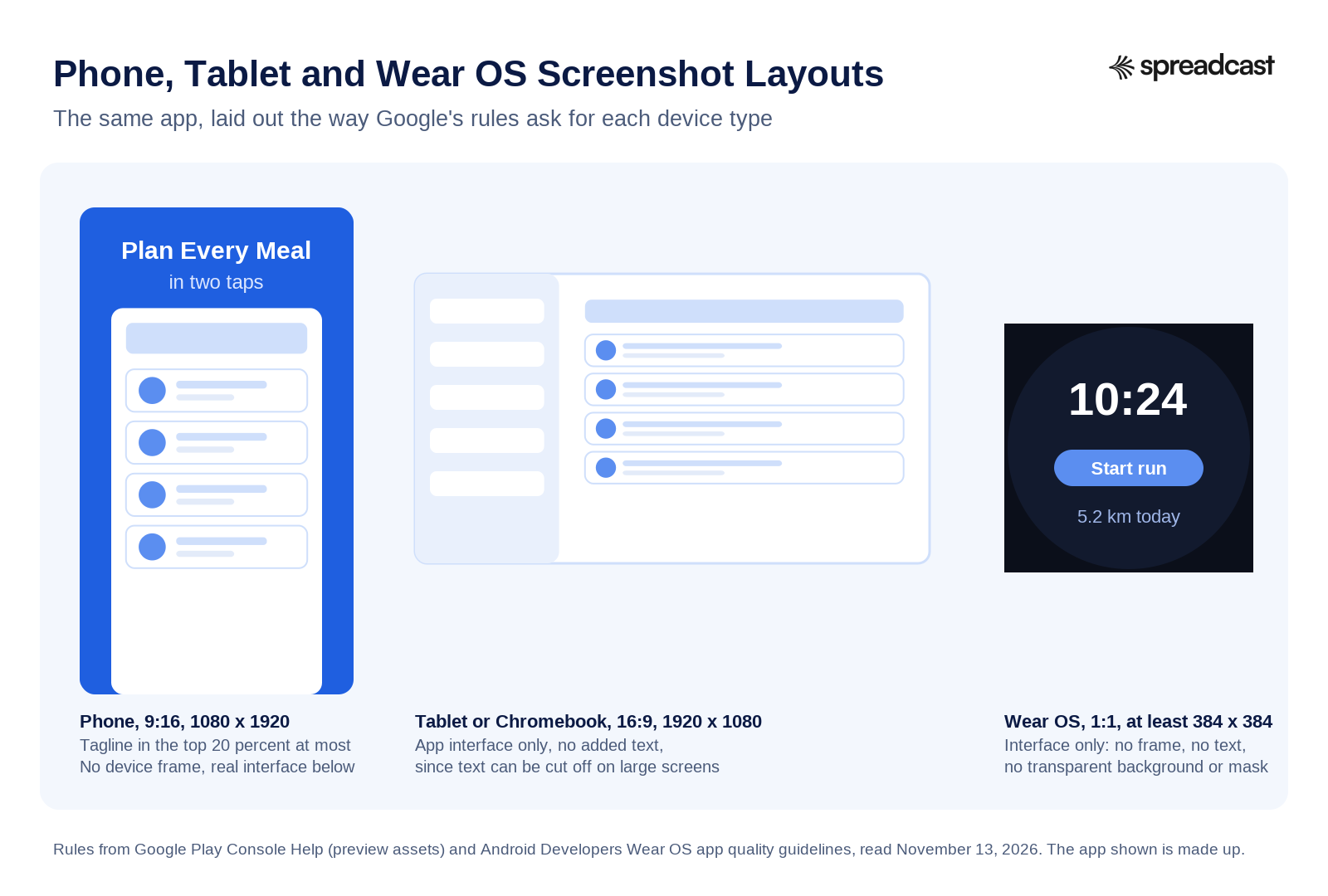
Teléfono, tablet y Wear OS lado a lado
Una app, tres conjuntos de reglas. Una franja con frase funciona en un teléfono, una tablet quiere solo la interfaz y un reloj no quiere nada más que la pantalla del reloj.
Tamaño del gráfico de funciones de Google Play: 1024 × 500 píxeles
El tamaño del gráfico de funciones de Google Play es fijo: 1024 × 500 píxeles, en JPEG o PNG de 24 bits sin canal alfa. No hay rango ni tamaño alternativo, y tienes que incluirlo para publicar tu ficha.
La forma es de unos 2,05 a 1, cerca de 2:1 pero no exacta. Esto importa si partes de una plantilla hecha para otro banner. Un banner social de 1200 × 600 es exactamente 2:1 y no se reduce limpiamente a 1024 × 500: o recortas 12 píxeles de alto después de escalar a 1024 de ancho, o lo rediseñas. Mejor empieza desde un lienzo de 1024 × 500.
Si buscas «tamaño banner Play Store» encontrarás dos respuestas distintas, algo que también señala la guía de tamaños de Google Play de AppRadar (en inglés). El gráfico de funciones (1024 × 500) es para todas las fichas. El banner de TV (1280 × 720) es solo para apps que funcionan en Android TV. Si tu app no está en TV, solo necesitas el primero.
El archivo es pequeño, así que mantenlo simple. Google advierte que los detalles finos no se ven en muchas pantallas de teléfono, y el gráfico se muestra junto a tu ícono, con un botón de reproducción encima cuando tienes un video que no se reproduce solo. Una idea clara en el centro, un color de fondo fuerte y muy poco texto le ganan siempre a un collage recargado.
Las reglas de Google para el gráfico de funciones se cruzan con las del ícono. Google pide no usar una marca muy visible que se parezca a tu ícono, porque los dos suelen mostrarse juntos y la repetición parece un error. Usa el gráfico de funciones para mostrar qué hace la app o qué se siente al usarla, y deja el logo para el ícono. Elige sus colores con cuidado, porque se propagan: Spreadcast, por ejemplo, lee tu ficha para elegir los colores de marca de tus posts en redes sociales, así que una paleta coherente en la tienda se convierte en un feed coherente. Para revisar tu archivo de ícono de 512 píxeles antes de subirlo, usa el verificador de tamaño de ícono de app.
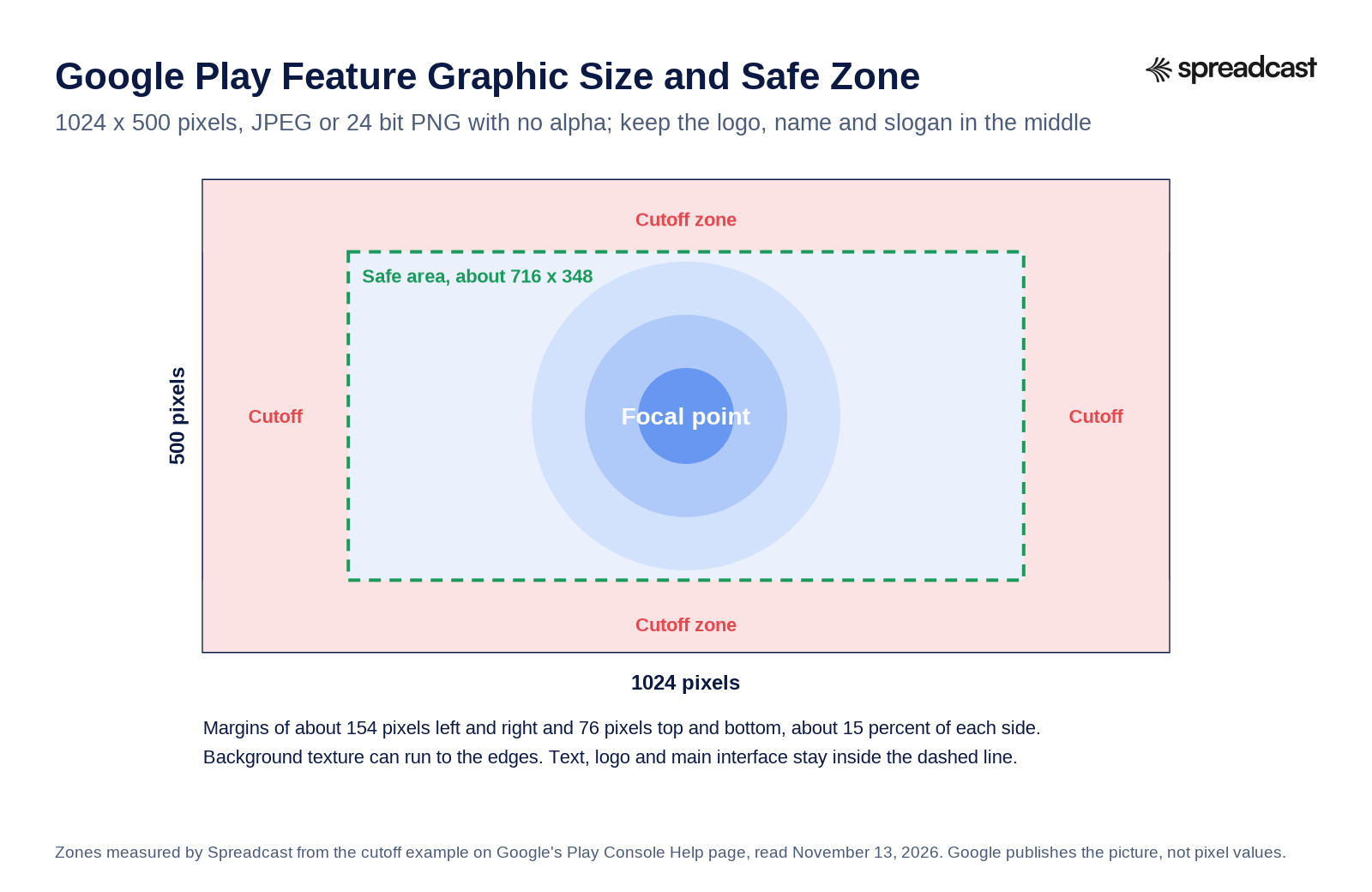
Zona segura del gráfico de funciones de Google Play
Google marca los bordes del gráfico de funciones como zonas de corte, donde los elementos clave pueden quedar cortados según el formato. Publica el dibujo, pero no los valores en píxeles, así que medimos su ejemplo.
Las reglas de Google para el gráfico de funciones
Google lista dos requisitos para el gráfico de funciones (el tamaño y el formato) y una larga lista de recomendaciones importantes. No seguirlas no hará que retiren tu ficha, pero Google dice que puede cambiar cómo se muestran tus recursos o limitar las oportunidades de promoción. Estas son las que guían el diseño, según la página de ayuda de Google.
Mantén el punto focal en el centro
El logo, el nombre de la app, el eslogan y la pieza principal de la interfaz van en el medio. El ejemplo de Google marca la franja exterior de los cuatro lados como zona de corte, y algunos formatos ponen interfaz extra encima del gráfico. Si hay elementos clave en esas zonas, Google dice que el gráfico puede no ser apto para esos formatos.
Lleva el fondo hasta los bordes
Los elementos de fondo van en los bordes, para que el gráfico se vea completo cuando se recorta. Un degradado, un patrón o una foto que se sale por los cuatro lados aguanta cualquier recorte. Un borde fino o un marco, no.
Colores vivos, no blanco ni gris oscuro
Google pide evitar el blanco puro, el negro y el gris oscuro, porque se confunden con el fondo de Play Store en modo claro y en modo oscuro. También pide una paleta que combine con tu ícono y tu app, para que la gente relacione los tres de un vistazo.
Nada de rankings, precios ni promociones
Palabras como Best, #1, Top, New, Free, Discount, Sale o Million Downloads quedan fuera, y también sus equivalentes en español (mejor, nuevo, gratis, oferta). Tampoco nada que sugiera rendimiento en la tienda, testimonios, premios o precio. Evita los textos con fecha, y cambia el arte de temporada a tiempo.
Sin imágenes de dispositivos ni insignias de tiendas
Google incluye las imágenes de dispositivos entre los elementos a evitar, porque envejecen rápido y pueden alejar a quien usa otro teléfono. Las insignias de Google Play, las de otras tiendas y los personajes o logos registrados de terceros sin permiso también quedan fuera.
Escribe un texto alternativo
Google pide texto alternativo para cada recurso gráfico, pensado para quienes usan lector de pantalla: 140 caracteres o menos, que describa lo importante, sin empezar con «foto de» o «imagen de». Un ejemplo de la propia página de Google: la pantalla de transacción completada.
Dónde aparece el gráfico de funciones, con video y sin video
Google menciona tres lugares para el gráfico de funciones. Es la imagen de portada de tu video de vista previa, si tienes uno, y la gente toca el botón de reproducción que tiene encima para verlo. Para apps, Google muestra colecciones de apps en un formato grande que usa el gráfico de funciones, anuncios incluidos. Para juegos, Google muestra grupos de juegos recomendados en un formato grande con videos y capturas, y ahí se usa el gráfico de funciones.
Fíjate en lo que no está en esa lista: un banner en la parte superior de cada ficha. Sin video de vista previa, tu gráfico de funciones hace casi todo su trabajo en esas colecciones grandes y no en tu propia página. Con video, pasa a ser lo primero que se ve en tu ficha, porque el video aparece antes de tus capturas y el gráfico de funciones es su portada cuando no se reproduce solo.
Por eso la guía de AppTweak sobre los recursos de las tiendas (en inglés) dice que el gráfico de funciones tiene menos protagonismo que antes, aunque sigue importando si tienes un video o si te destacan. En la práctica, diséñalo como si fuera a ser la portada de tu video, porque el día que agregues uno, lo será. Una excepción: los videos espaciales para Android XR usan su miniatura de YouTube como portada, no el gráfico de funciones.
Un gráfico que funciona como portada tiene un centro claro donde se pueda poner el botón de reproducción, ningún texto pequeño que el botón tape y una escena que dé ganas de verla en movimiento. Un logo plano sobre un degradado no hace nada de eso.
Requisitos del video de vista previa de Google Play
El video de vista previa es opcional, pero Google lo recomienda mucho, sobre todo para juegos, y algunas partes de Google Play solo muestran juegos que lo tienen. Agregas un solo enlace de YouTube en el campo del video de vista previa. Las reglas de abajo vienen de la página de ayuda de Google.
| Regla | Lo que dice Google |
|---|---|
| Enlace | Una URL de video de YouTube. Ni lista de reproducción, ni canal, ni parámetros extra como una marca de tiempo. |
| Anuncios | Los anuncios deben estar desactivados para que el video aparezca en Google Play. Desactiva la monetización o sube otro video sin reclamos de monetización. Si el video usa contenido con derechos de autor y tiene un reclamo, desactivar la monetización puede no bastar y necesitas otro video. |
| Privacidad | Público o no listado, nunca privado. Un video no listado lo puede ver cualquiera que tenga el enlace, pero no aparece en la búsqueda de YouTube ni en la pestaña de videos de tu canal, como explica la ayuda de YouTube sobre la configuración de privacidad, así que encaja bien para un video de tienda. |
| Edad e inserción | Sin restricción de edad y con inserción permitida en Google Play. |
| Reproducción automática | Puede reproducirse solo dentro de la página, sin sonido, hasta 30 segundos, según el dispositivo, la configuración, la conexión y el lugar. Cuando no se reproduce solo, aparece un botón de reproducción sobre tu gráfico de funciones. |
| Dónde aparece | Antes de tus capturas en la ficha, y a veces en las páginas de inicio y de búsqueda. Para juegos, en los grupos grandes de juegos recomendados. |
| Orientación | Se admiten horizontal y vertical. Elige la que corresponda a la app, y no dejes barras negras a los lados de un video vertical. |
| Contenido | Muestra la app real en los primeros 10 segundos, busca que al menos el 80 % del video represente la experiencia real, y mantén cortos los títulos y logos. |
| Texto en el video | Sin rankings, precios ni promociones, y sin llamadas a la acción como Download now o Play now. Se pueden mostrar los premios propios de Google Play, como Best Of. Usa subtítulos para quienes miran sin sonido. |
| Extras de Android XR | Hasta dos videos más: uno espacial (360 grados, 180 grados o 3D) que se muestra solo en visores XR, y uno no espacial que se muestra en visores y en la sección XR de la ficha en teléfonos y tablets. Los dos deben ser públicos o no listados, sin anuncios y sin restricción de edad. |
La página de Google no fija una duración máxima, solo aconseja que sea corto porque solo los primeros 30 segundos se reproducen solos. Cómo planificar, grabar y editar un video para la tienda está en nuestra guía del video de vista previa, escrita para las vistas previas de Apple pero útil también para un video de Play.
Tamaño del ícono de Google Play: 512 × 512 píxeles
El tamaño del ícono de Play Store es 512 × 512 píxeles, un PNG de 32 bits con canal alfa, de 1024 KB como máximo. Esos tres requisitos están en la página de ayuda de Google, que añade que el ícono de la tienda no reemplaza al ícono de inicio de tu app: es una versión de mayor resolución que debe seguir las especificaciones de diseño de íconos de Google Play.
Esas especificaciones están en la página de Android Developers sobre el diseño de íconos de Google Play, releída el 23 de noviembre de 2026, y explican dos cosas que sorprenden. Primero, sube un cuadrado completo. Google Play redondea las esquinas por su cuenta, con un radio igual al 30 % del tamaño del ícono, así que si las redondeas tú, quedan redondeadas dos veces. Segundo, no agregues sombra paralela. Google Play agrega su propia sombra alrededor del ícono final. Las sombras y luces dentro del dibujo están bien; una sombra alrededor del recurso, no.
La misma página pide el espacio de color sRGB y advierte que las zonas transparentes dejan ver el color de fondo de Play Store. En la práctica, dale al ícono un fondo sólido del color de tu marca. Para insignias y texto, la regla es la misma que para el gráfico de funciones: nada que sugiera un ranking, un precio, una categoría de Google Play o un programa de Play, y ningún símbolo engañoso. La política de metadatos de Google pone como ejemplo un punto de mensaje en un ícono cuando no hay mensajes.
No lo confundas con el ícono de inicio dentro de tu app. Ese es un ícono adaptable, con capas de 108 × 108 dp y una zona segura interior de 66 × 66 dp, según la guía de íconos adaptables de Google. El ícono de 512 píxeles de la tienda es una imagen plana. El verificador de tamaño de ícono de app prueba un archivo contra los tamaños de Google Play y de App Store de una vez, y su página también lista los tamaños del ícono de inicio.
Reglas de Google para las capturas: lo que rechaza
Las capturas son metadatos, así que entran en la política de metadatos de Google Play, que no permite metadatos engañosos, irrelevantes, excesivos o inapropiados, capturas e imágenes promocionales incluidas. Las reglas concretas de abajo vienen de la página de recursos de vista previa y de las prácticas recomendadas de Google para tu ficha.
Rankings y frases promocionales
Nada que sugiera rendimiento en la tienda, ranking, premios, testimonios de usuarios, precio o promociones. Los ejemplos de Google para capturas son Best, #1, Top, New, Discount, Sale y Million Downloads. La página de prácticas recomendadas añade App of the year, Popular, íconos de premios, 10% off y free for a limited time only, y la política de metadatos añade cualquier cosa que sugiera un programa de Google Play, como Editor’s Choice.
Llamadas a la acción
Google pide evitar cualquier forma de llamada a la acción en las capturas, y menciona Download now, Install now, Play now y Try now. En español, «Descárgala ya» o «Instala ahora» caen en la misma regla. El botón de instalar ya está en la página, así que una frase que lo repite desperdicia espacio e incumple la pauta.
Marcos de dispositivo y dedos
Las imágenes de dispositivos están en la lista de Google de elementos a evitar en capturas, porque quedan obsoletas rápido y pueden alejar a algunos usuarios. Para Wear OS es una regla estricta: ningún marco de dispositivo. Las manos tocando un teléfono también quedan fuera, salvo que la app se use fuera del dispositivo. Muestra la interfaz en sí.
Insignias de tiendas y logos ajenos
Ni insignia de Google Play, ni insignia de App Store, ni ícono de otra tienda, ni personajes o logos registrados de terceros sin permiso.
Demasiado texto pequeño
Frases solo cuando hagan falta, en menos del 20 % de la imagen, con un tamaño que se lea en un teléfono. Google advierte contra las fuentes pequeñas y contra los fondos que compiten con el texto. Su página de prácticas recomendadas lo resume en una línea: reduce el texto al mínimo.
Imágenes de baja calidad o engañosas
Nada de imágenes borrosas, pixeladas, estiradas, comprimidas o de lado. Nada de pantallas que tergiversen lo que hace la app. Nada de números de teléfono, contactos, direcciones u otros datos personales reales; la página de prácticas recomendadas de Google los incluye en el comportamiento engañoso. En la práctica: cuentas de prueba con datos inventados al capturar.
Video: la política de fichas de Google Play explicada
Un repaso breve de la política, de Google for Developers India, de la serie PolicyBytes, que cubre la política de metadatos, las reglas sobre calificaciones, reseñas e instalaciones, y la promoción de apps.

Cuántas capturas se ven en la búsqueda y en tu ficha
Google no publica un número fijo para los resultados de búsqueda. Su página de recursos de vista previa dice solo que las capturas pueden mostrarse en todo Google Play, en la búsqueda y en la página de inicio además de en tu ficha. En la ficha el orden está claro: primero el video de vista previa si lo tienes, luego tus capturas de izquierda a derecha, empezando por las que mejor encajan con el dispositivo de quien está mirando.
Lo que sí controlas son las tres primeras. Google pide mostrar la interfaz real primero en las tres primeras capturas cuando usas una serie estilizada. Las herramientas externas que estudian las páginas de las tiendas coinciden: la guía de capturas de AppTweak (en inglés) dice que las tres primeras son las que más influyen porque los usuarios rara vez pasan de ellas, y la guía de AppRadar considera los resultados de búsqueda el lugar que más importa, ya que mucha gente decide si toca o no a partir de esas primeras imágenes, antes de abrir la ficha.
Así que escribe la serie como una historia corta que se lee desde la izquierda. La captura uno dice para qué sirve la app, con las palabras más simples que encuentres. Las capturas dos y tres muestran cada una una función principal. De la cuatro a la ocho cubres el resto para quien ya está interesado. Cada imagen tiene que entenderse sola, porque nunca sabes dónde se detiene alguien.
Si quieres ver cómo otras apps ordenan sus tres primeras, nuestros ejemplos de screenshots para App Store desmenuzan series reales pantalla por pantalla. Los ejemplos son de la tienda de Apple, pero el razonamiento sobre la primera imagen sirve igual para Google Play. Para ver cómo los cambios en la ficha mueven las instalaciones, revisa nuestra página sobre la tasa de conversión en App Store.
Capturas localizadas, fichas personalizadas y experimentos
Google Play deja que tus gráficos cambien según el idioma y el público, y te deja probarlos. Empieza por los idiomas. La página de Google sobre traducir tu app dice que puedes agregar recursos gráficos localizados para cada idioma de la ficha, y que si agregas traducciones de texto sin gráficos localizados, se muestran los gráficos del idioma predeterminado. Una ficha en español con frases en inglés en las capturas es justo lo que obtienes si no subes también capturas en español. Google también pide localizar las frases y los textos superpuestos, mientras que la interfaz dentro de un juego no tiene que localizarse para cada mercado.
Después, los públicos. Las fichas de Play Store personalizadas te permiten crear hasta 50 fichas alternativas, cada una con su nombre, ícono, descripciones y recursos gráficos, mostradas por país o asociadas a otros objetivos como una campaña de Google Ads. El ejemplo de la propia Google es una ficha para Latinoamérica en español y portugués de Brasil con capturas elegidas para esos usuarios. Google remite las fichas personalizadas a las mismas pautas gráficas que la ficha principal, así que todos los tamaños de esta página se aplican también a ellas. Para una app que se lanza en España y en varios países de Latinoamérica, es la forma, por ejemplo, de mostrar capturas con precios en euros en España y en la moneda local en México o Argentina.
Luego, las pruebas. Los experimentos de ficha de Play Store (store listing experiments) hacen pruebas A/B con tus gráficos sobre tráfico real. Puedes lanzar un experimento de gráficos predeterminados, que prueba el ícono, el gráfico de funciones o las capturas en tu idioma predeterminado, o hasta cinco experimentos localizados a la vez. Cada experimento prueba hasta dos variantes frente a la ficha actual, y Google recomienda cambiar un recurso a la vez para saber qué causó la diferencia. Quienes ven tu ficha en un idioma en el que tienes gráficos localizados quedan fuera de los experimentos de gráficos predeterminados. Los experimentos se detienen solos a los seis meses.
Dos resultados publicados merecen conocerse porque vienen de Google. En el caso de estudio de Google sobre Splendid Apps (en inglés), una app para crear logos hizo experimentos con su ícono y sus capturas, cada uno de una a tres semanas a lo largo de unos cuatro meses, y destacó en las capturas sus funciones gratuitas y de pago; después de aplicar las variantes ganadoras informó un 20 % más de visitantes de la ficha, un 10 % más de usuarios y un 9 % más de ingresos. En la historia de Spiegel Online en Android Developers, releída el 23 de noviembre de 2026, las explicaciones extra en las capturas no dieron el resultado esperado, y el equipo pensó que una fuente más grande habría ayudado. La misma herramienta, resultados opuestos: justamente por eso se prueba en vez de adivinar.
Video: experimentos de ficha en Play Console
Una sesión del App Excellence Summit de Google sobre cómo hacer experimentos de ficha y usar ofertas para conseguir más instalaciones desde la ficha.

Tabla completa de recursos de Google Play
Cada recurso gráfico y de video de una ficha de Google Play en un solo lugar, para que revises una versión entera de una vez. Medidas y formatos de la página de ayuda de Google y, para el detalle del ícono, de las especificaciones de íconos de Google Play.
| Recurso | Tamaño | Formato y archivo | ¿Obligatorio? |
|---|---|---|---|
| Ícono de la app | 512 × 512 | PNG de 32 bits con canal alfa, sRGB, 1024 KB como máximo, cuadrado completo, sin sombra | Sí |
| Gráfico de funciones | 1024 × 500 | JPEG o PNG de 24 bits, sin canal alfa | Sí |
| Capturas de teléfono | Cada lado de 320 a 3840, lado largo como máximo 2,3 veces el corto; 1080 × 1920 recomendado | JPEG o PNG de 24 bits, sin canal alfa, hasta 8 MB | Al menos 2 entre todos los tipos de dispositivo; hasta 8 por tipo |
| Capturas de tablet de 7 y 10 pulgadas | De 1080 a 7680, 9:16 o 16:9 recomendado, como máximo 2,3 a 1 | JPEG o PNG de 24 bits, sin canal alfa | Solo si apuntas a tablets; mínimo 4 cuando las agregas |
| Capturas de plegable | Cada lado de 960 a 3840; al menos una en 1:1, y en una app también una en 4:3 y una en 10:16 | JPEG o PNG, hasta 8 MB | Opcionales; de 3 a 8 cuando las agregas |
| Capturas de Chromebook | 16:9 horizontal (de 1920 a 7680 de ancho) o 9:16 vertical | JPEG o PNG de 24 bits, sin canal alfa | Opcionales; mínimo 4 cuando las agregas |
| Capturas de Wear OS | 1:1, al menos 384 × 384 | Sin transparencia ni máscaras, sin marco | Al menos 1 para una app de Wear OS |
| Capturas de Android TV | Se aplican las reglas del teléfono; 1920 × 1080 sirve | JPEG o PNG de 24 bits, sin canal alfa | Al menos 1 para una app de TV |
| Banner de Android TV | 1280 × 720 | JPEG o PNG de 24 bits, sin canal alfa | Sí para una app de TV |
| Capturas de Android Automotive OS | 800 × 1280 vertical, 1024 × 768 horizontal | Con una imagen de sistema genérica | Obligatorias fuera de las categorías para auto estacionado; al menos 2 de cada una si se incluyen |
| Capturas de Android XR | 8:5, 3840 × 2400 recomendado, 1920 × 1200 como mínimo | PNG o JPEG, hasta 8 MB cada una | De 4 a 8 para una app XR |
| Video de vista previa | Cualquier video de YouTube | Público o no listado, sin anuncios, insertable, sin restricción de edad | No, pero muy recomendado para juegos |
| Videos de Android XR | 360 grados, 180 grados o 3D para el espacial | YouTube, mismas reglas que el video de vista previa | Opcionales |
| Texto alternativo | 140 caracteres o menos por gráfico | Descripción simple del contenido principal | Recomendado |
| Descripción breve | 80 caracteres | Texto plano, sin emojis ni palabras promocionales | Sí |
La descripción breve de 80 caracteres está junto a tus gráficos y sigue las mismas reglas sobre palabras promocionales, por eso aparece aquí; la descripción completa de 4000 caracteres y el título de 30 caracteres están en las prácticas recomendadas de Google para la ficha. Nuestro contador de caracteres cuenta los campos de Google Play mientras escribes.
Ejemplo paso a paso: un diseño adaptado para teléfono, tablet y gráfico de funciones
Este es todo el trabajo para una app inventada de planificación de comidas, de principio a fin, con las cuentas a la vista. La idea es que diseñas una vez y maquetas tres veces; nada se estira.
- Paso 1
Elegir la historia y capturar las pantallas
Elige cuatro pantallas que cuenten la historia: el plan de hoy, la vista de receta, la lista de compras y el resumen de la semana. Activa el modo demostración para que la barra de estado muestre batería llena y ninguna notificación, carga la app con datos inventados y captura cada pantalla en un Pixel 11 o su emulador. Cada captura sale en 1080 × 2424 píxeles.
- Paso 2
Crear el lienzo de teléfono en 1080 × 1920
Crea un lienzo de 1080 × 1920 del color de tu marca. Reserva los 384 píxeles de arriba para la frase, que son exactamente el 20 % de la altura y por lo tanto el límite de Google para las frases. Quedan 1536 píxeles de alto para la pantalla.
- Paso 3
Encajar la captura sin estirarla
Escala la captura de 1080 × 2424 por 1536 / 2424, unos 0,634, para que quede en unos 684 × 1536 píxeles, y céntrala debajo de la frase. Las proporciones se mantienen bloqueadas, así que nada se deforma. Si prefieres llenar el ancho, recorta la captura a 1080 × 1536, quitando los 888 píxeles sobrantes de la parte de abajo de una lista que se desplaza, donde no hay nada importante.
- Paso 4
Escribir frases con palabras simples
Una línea corta por imagen, en grande, en el idioma de la ficha: «Planea cada comida en dos toques», «Recetas a la medida de tu hogar», «Una lista de compras que se escribe sola», «Toda tu semana de un vistazo». Nada de mejor, nada de gratis, nada de «Descárgala ya». Exporta las cuatro en JPEG a 1080 × 1920.
- Paso 5
Maquetar la serie de tablet en 1920 × 1080
Captura las mismas cuatro pantallas en un emulador de tablet en horizontal. Una captura de tablet de 2560 × 1600 es 16:10: Play Console la acepta, pero Google pide 16:9 en pantallas grandes. Quita 80 píxeles arriba y abajo para llegar a 2560 × 1440, y exporta en ese tamaño o redúcela a 1920 × 1080. Deja fuera las frases: Google pide no agregar texto en las capturas para pantallas grandes. Sube al menos cuatro.
- Paso 6
Crear el gráfico de funciones en 1024 × 500
Abre un lienzo de 1024 × 500 del mismo color de marca. Dentro de la zona segura central, de unos 716 × 348 píxeles, coloca en grande la tarjeta de receta de la app y la línea «Planea cada comida en dos toques». Deja que una foto suave de comida o un patrón salga por los cuatro bordes. Sin repetir el ícono, sin marco de teléfono, sin insignias. Exporta en JPEG.
- Paso 7
Revisar antes de subir
Abre cada archivo y confirma el tamaño en píxeles, que no tenga canal alfa y la proporción: 1,78 en tus capturas de 9:16, nunca más de 2,3. Después agrega texto alternativo a cada recurso en Play Console, guarda y mira la ficha en un segmento de prueba antes de enviar la versión a revisión. Ten a mano las cuatro capturas: también son el punto de partida de tus posts de lanzamiento, el trabajo que Spreadcast retoma desde tu enlace de Play.
Tamaño de capturas para Play Store en Figma: marco y escala de exportación
La mayoría de las plantillas de Figma para Google Play están dibujadas en pequeño y llegan al tamaño de subida con la escala de exportación. Crea el marco con el tamaño de la tercera columna y exporta con la escala de la cuarta. La cuenta es nuestra, y cada fila cae exactamente en un tamaño que cumple las reglas de Google. Una trampa que señala la página de Figma sobre formatos de exportación: las exportaciones PNG de Figma siempre llevan un valor alfa, y Google pide PNG sin canal alfa, así que exporta en JPG las capturas y el gráfico de funciones, o aplana el PNG después.
| Tamaño de subida | Recurso | Marco en Figma | Escala de exportación |
|---|---|---|---|
| 1080 × 1920 | Captura de teléfono vertical | 360 × 640 | 3x |
| 1920 × 1080 | Captura de teléfono horizontal o de Chromebook | 640 × 360 | 3x |
| 1440 × 2560 | Teléfono más nítido o tablet de 7 pulgadas vertical | 360 × 640 | 4x |
| 3840 × 2160 | Tablet de 10 pulgadas o TV horizontal | 960 × 540 | 4x |
| 1024 × 500 | Gráfico de funciones | 1024 × 500 | 1x |
| 512 × 512 | Ícono de la app (exporta en PNG; aquí el canal alfa está permitido) | 512 × 512 | 1x |
| 1280 × 720 | Banner de Android TV | 640 × 360 | 2x |
| 384 × 384 | Captura de Wear OS | 192 × 192 | 2x |
| 3840 × 2400 | Captura de Android XR | 960 × 600 | 4x |
Un marco de 360 × 640 es exactamente un tercio de 1080 × 1920, lo que mantiene los números redondos. Uses la herramienta que uses, la prueba es la misma: revisa el tamaño en píxeles del archivo exportado, no el del lienzo.
Consejos de diseño para capturas de Google Play con evidencia detrás
La mayoría de los consejos sobre capturas que circulan son opiniones. Estos se apoyan cada uno en algo publicado por Google o por una empresa de pruebas, con la fuente citada para que puedas juzgar.
Muestra el valor en la primera imagen
AppTweak y AppRadar ponen el peso en las tres primeras capturas, y Google pide interfaz real en esos lugares. En el caso de Splendid Apps, mostrar claramente las funciones gratuitas y de pago en las capturas fue uno de los cambios con un efecto medible en la conversión.
Texto grande o nada de texto
En la prueba de Spiegel Online, las explicaciones extra en las capturas no ayudaron, y la lectura del equipo fue que una fuente más grande habría separado mejor el texto de la imagen. La pauta de Google va en la misma dirección: evita las fuentes pequeñas y mantén las frases por debajo del 20 % de la imagen.
Respeta una marca conocida
La misma prueba de Spiegel cambió el ícono conocido en negro y rojo por uno moderno monocromo y vio bajar las instalaciones, algo que el equipo atribuyó a perder un distintivo muy reconocido. Si la gente ya conoce tu imagen, prueba los cambios con cuidado en lugar de cambiarlo todo de golpe.
Une las capturas en una sola serie
Para Viber, la agencia SplitMetrics rediseñó las capturas de Google Play con elementos de fondo compartidos para que la serie se lea como una secuencia, y las publicó en los 37 idiomas de la ficha. Su caso de Viber (en inglés) informa un 5 % más de visitantes, un 7 % más de adquisiciones y una tasa de conversión un 7 % mayor desde el tráfico de búsqueda tras el cambio. Ten en cuenta que es un proveedor que informa sobre el trabajo para su propio cliente.
Deja fuera el teléfono
La entrada de Google de 2022 sobre la ficha de Play Store dice que mostrar un dispositivo físico puede hacer que capturas y videos queden obsoletos rápido o alejen a algunos usuarios, y recomienda mostrar solo la app. También dice que Google puede cambiar el tamaño de los recursos para algunas pantallas, otra razón para usar poco texto.
Prueba una cosa a la vez
La guía de experimentos de Google recomienda cambiar un solo recurso por experimento para saber qué causó un resultado. Una nueva primera captura y un nuevo gráfico de funciones en la misma prueba te dicen que algo funcionó, pero no qué. Deja correr cada prueba el tiempo suficiente para dar un resultado; Play Console estima la duración cuando la configuras.
Errores comunes y rechazos al subir capturas a Google Play
Subir una captura de teléfono sin editar
Una captura de 1080 × 2424 es 2,24 a 1. Desde que el límite es 2,3 a 1, Play Console la acepta, pero no cuenta para los formatos grandes, que piden 9:16. Recórtala o colócala sobre un lienzo de 9:16, como en el ejemplo paso a paso.
Reutilizar las capturas de iPhone
Una captura de iPhone actual en 1320 × 2868, el tamaño de las especificaciones de capturas de Apple, es 2,17 a 1: pasa la subida, pero no los formatos grandes. Sobre todo, muestra una barra de estado de iPhone y controles al estilo de Apple. Vuelve a maquetar el diseño en 1080 × 1920 con capturas tomadas en Android.
PNG con canal alfa
El archivo se ve opaco, pero el formato sigue llevando transparencia, y Google pide PNG de 24 bits sin canal alfa para las capturas y el gráfico de funciones. Exporta en JPEG o aplana la imagen. El ícono es la excepción: es un PNG de 32 bits con canal alfa.
Esquinas redondeadas y sombras en el ícono
Google Play redondea las esquinas y agrega la sombra por su cuenta. Un ícono subido con sus propias esquinas redondeadas y sombra paralela termina con un borde cuadrado visible o una sombra doble en algunos diseños.
Frases en las capturas de tablet y Chromebook
Google pide no agregar texto en las capturas para pantallas grandes, porque puede cortarse en las páginas de inicio de Play. Copiar al espacio de tablet el diseño del teléfono con su franja de frase incumple esa pauta.
Olvidar los otros idiomas
Texto de ficha traducido con capturas en inglés es lo que se muestra por defecto cuando no subes gráficos localizados. Si un mercado importa, traduce al menos las frases de las tres primeras capturas y la línea del gráfico de funciones.
Lista de revisión de capturas para Google Play antes de enviar
Recorre esta lista con los archivos abiertos, no de memoria. Cada línea corresponde a una regla o recomendación de la página de Google sobre los recursos de vista previa.
| Revisión | Qué mirar |
|---|---|
| Tamaño en píxeles | Abre el archivo exportado, no el lienzo. Capturas de teléfono en 1080 × 1920 o 1920 × 1080, gráfico de funciones en 1024 × 500 exactos, ícono en 512 × 512 exactos. |
| Proporción | Divide el lado largo entre el corto. Por encima de 2,3, Play Console rechaza el archivo. Para los formatos grandes, apunta a 1,78, la proporción de 9:16. |
| Canal alfa | Capturas y gráfico de funciones en JPEG o PNG de 24 bits sin canal alfa. El ícono es el único recurso que conserva su canal alfa. |
| Cantidad | Al menos 4 capturas de teléfono de 1080 píxeles o más para apps, al menos 3 para juegos, al menos 4 por cada espacio de pantalla grande que llenes, de 3 a 8 para plegables, con una en 1:1. |
| Las tres primeras | Interfaz real en las capturas uno a tres, cada una legible por sí sola. |
| Palabras | Sin Best, #1, Top, New, Free, Discount, Sale, Million Downloads ni sus equivalentes en español, sin Download now ni Install now, sin precios. |
| Marcos e insignias | Sin marcos de dispositivo, manos, insignias de tiendas ni logos de otras empresas. |
| Barra de estado | Batería, wifi y señal al máximo, sin nombre de operador, sin notificaciones. |
| Datos | Solo nombres y números inventados; ningún dato de contacto ni mensaje de una persona real. |
| Pantallas grandes | Sin frases en las capturas de tablet y Chromebook. |
| Gráfico de funciones | Elementos clave dentro de la zona segura central, fondo hasta los bordes, sin blanco puro, negro ni gris oscuro, sin copiar el ícono. |
| Idiomas | Capturas y gráfico de funciones localizados para cada idioma en el que las frases importen. |
| Texto alternativo | Una línea por recurso, 140 caracteres o menos. |
| Video | Público o no listado, monetización desactivada, sin restricción de edad, una URL de reproducción simple sin marca de tiempo. |
Si después del lanzamiento haces un experimento de ficha, pasa los archivos de las variantes por la misma lista: las variantes siguen las mismas reglas que la ficha principal. Más pasos del lanzamiento están en nuestra guía de cómo lanzar una app, e ideas para los posts que siguen a una versión en anuncios de actualización de app.
Pasar capturas entre Google Play y App Store
Si tu app está en las dos tiendas, planifica un diseño y dos series de exportaciones. Las formas son distintas, las reglas sobre marcos e insignias son distintas, y cada tienda prohíbe mostrar a la otra.
Google Play quiere 9:16 en 1080 × 1920 en teléfonos, desaconseja los marcos de dispositivo y rechaza lo que pase de 2,3 a 1. App Store quiere tamaños exactos en píxeles como 1320 × 2868, y las pautas de revisión de Apple no permiten nombres ni imágenes de otras plataformas móviles en sus capturas, como explica nuestra guía de App Store. Un marco de teléfono Android en una captura de App Store, o un iPhone en una captura de Play, es buscarse problemas en las dos direcciones.
El flujo práctico: diseña las frases y los fondos una vez, captura cada pantalla en las dos plataformas y monta dos maquetas maestras. La serie de iPhone puede salir de nuestro generador gratuito de screenshots para App Store, que solo hace series de iPhone y lo dice con claridad; no genera tamaños de Google Play. Para el lado de Apple completo, lee tamaño de imágenes para App Store. Para comparar las dos tiendas como mercados, mira la cuota de mercado de Android frente a iOS.
Las capturas son una parte de la ficha. El título, la descripción breve y las palabras clave deciden si la gente llega a verlas, de lo que trata nuestra guía de ASO en Google Play, y la guía general de optimización para tiendas de apps agrega lo que las dos tiendas comparten. Si todavía no publicaste tu primera versión, cómo publicar una app en Google Play recorre la cuenta, las pruebas y la revisión, que es donde se suben estos recursos.
Después de la ficha: usa las mismas capturas en redes sociales con Spreadcast
Cuando terminas la ficha, tienes una serie de imágenes honestas y bien recortadas de tu app, y un gráfico de funciones con los colores de tu marca. La mayoría de los equipos las suben y no las vuelven a tocar. Son, sin embargo, la mejor materia prima que tienes para el siguiente trabajo: contarle a la gente que la app existe.
Spreadcast está pensado para eso. Pegas tu enlace de Google Play en la página de inicio, o escribes el nombre de la app, y lee tu ficha pública: el ícono, las capturas, la descripción, las notas de la versión, la calificación y las reseñas. Con eso arma un kit de marca con tus colores, tus fuentes y tus capturas reales, y después diseña posts y escribe los textos. Una app que está solo en Google Play se dibuja en un marco de teléfono Android; una app que está en las dos tiendas se trata como una sola app.
Ese marco no contradice los consejos de arriba. Google desaconseja las imágenes de dispositivos dentro de las capturas de Play Store, donde la tienda ya muestra la app en un teléfono. En Instagram, LinkedIn o Pinterest, una captura dentro de un marco de teléfono es justo lo que le dice a quien hace scroll que se trata de una app. Mantén la serie de la tienda sin marco y deja que los posts sociales lleven el marco.
Después, el piloto automático vigila la ficha por ti. Cuando aparece una versión nueva, puede hacer un post de actualización a partir de tus notas de la versión; cuando tu calificación pasa un hito, puede hacer un post de calificación; y un plan semanal agrega posts de funciones, reseñas, consejos y problemas resueltos en tus horarios de publicación. Los posts van a Instagram, Facebook, LinkedIn, TikTok, YouTube, Pinterest, Threads, Bluesky, Mastodon, Telegram y Discord, después de tu aprobación o de forma automática. Los posts de TikTok van por defecto a tus borradores de TikTok en lugar de ir directo al feed. Un límite honesto: las apps grandes de Play suelen mostrar su versión como «Varía según el dispositivo», así que Spreadcast lee la versión en las notas de la versión, y cuando no encuentra una, no hace un post de actualización en lugar de adivinar.
El plan gratuito hace 3 posts con IA para que veas el resultado con tus propias capturas, y los publica; después, la publicación empieza con un Post Pack de 19 USD con 10 posts o un pase de 39 USD que cubre 30 días, los dos en la página de precios. Si la misma app está en iPhone, el generador gratuito de mockups de iPhone pone sus capturas de App Store en un marco de iPhone para un post o una web. Si haces los posts a mano, revisa primero los tamaños de imagen para redes sociales, porque ninguno de los tamaños de tienda de esta página coincide con un post del feed. Hay más sobre la parte de marketing en cómo promocionar una app en redes sociales, cómo conseguir más descargas y marketing de aplicaciones móviles, y lo que Spreadcast hace en general por quienes crean apps está en la página para apps móviles.
Cómo lo revisamos
El 13 de noviembre de 2026 leímos las páginas de ayuda de Play Console de Google sobre recursos de vista previa, prácticas recomendadas para la ficha, la política de metadatos, traducciones, fichas personalizadas y experimentos de ficha. El 23 de noviembre de 2026, para esta versión en español, las volvimos a leer todas, junto con las páginas de Android Developers sobre el diseño de íconos de Google Play, los íconos adaptables y la calidad de las apps para Wear OS, TV, autos y pantallas grandes, y la guía de Android Developers para capturar pantallas para Google Play. Entre una lectura y otra, la versión en inglés de la página sobre recursos de vista previa pasó de 2 a 1 a 2,3 a 1 y sumó una sección para plegables; la versión en español todavía no se actualizó. La ayuda de Figma, AppRadar y los casos de google.play no se pudieron abrir desde nuestra red ese día: sus cifras son las del 13 de noviembre.
Los tamaños de pantalla de los dispositivos vienen de las especificaciones técnicas de los Pixel de Google, y el tamaño del iPhone de las especificaciones de capturas de Apple. La zona segura del gráfico de funciones la medimos nosotros, píxel por píxel, sobre la imagen de ejemplo de la página de ayuda de Google, porque Google no publica las cifras. Las cifras de terceros (AppTweak, AppRadar, SplitMetrics, StatCounter) están señaladas como tales donde aparecen. Los tamaños recomendados y los marcos de Figma son cuentas nuestras sobre las reglas de Google. Google cambia estas páginas sin aviso, así que si Play Console rechaza un archivo que esta página da por bueno, Play Console tiene razón; revisa la página de ayuda de Google y avísanos. Todo lo demás para una versión está en nuestra guía de cómo lanzar una app.
Preguntas frecuentes
¿Cuál es el tamaño de las capturas de pantalla para Google Play?
Un JPEG o PNG de 24 bits sin canal alfa, de hasta 8 MB, con cada lado entre 320 y 3840 píxeles y el lado largo como máximo 2,3 veces el corto, según la página de ayuda de Google revisada el 23 de noviembre de 2026. El tamaño a usar es 1080 × 1920 en vertical o 1920 × 1080 en horizontal: pasa la subida y alcanza el mínimo de 1080 píxeles de los formatos grandes de recomendación.
¿Cuáles son las medidas mínimas y máximas en píxeles?
Mínimo 320 píxeles por lado y máximo 3840. Con el límite de 2,3 a 1, un ancho de 1080 permite un alto de hasta 2484. Para tablets y Chromebooks la página de ayuda da un rango de 1080 a 7680 píxeles, y para plegables de 960 a 3840.
¿Google Play sigue aceptando solo 2 a 1?
No. La versión en inglés de la ayuda de Play Console permite hasta 2,3 a 1 en las capturas de teléfono y tablet desde noviembre de 2026. La versión en español de la misma página todavía muestra 2 a 1, simplemente porque no se ha actualizado. Para los formatos grandes de recomendación sigues necesitando 9:16 o 16:9.
¿Cuál es el tamaño del gráfico de funciones de Google Play?
1024 × 500 píxeles, en JPEG o PNG de 24 bits sin canal alfa. Es obligatorio para publicar. Mantén el logo, el nombre de la app y el eslogan en la zona central, de unos 716 × 348 píxeles según nuestra medición del ejemplo de Google, porque los bordes se pueden cortar.
¿Qué tamaño deben tener las capturas de tablet en Google Play?
Entre 1080 y 7680 píxeles, en 16:9 horizontal o 9:16 vertical, con al menos cuatro capturas; un 16:10 también pasa la subida, porque queda por debajo de 2,3 a 1. 1920 × 1080 sirve para una tablet de 7 pulgadas; 3840 × 2160 es una opción nítida para tablets de 10 pulgadas que cumple todas las reglas. No pongas frases, porque Google pide no agregar texto en pantallas grandes.
¿Y las capturas para plegables?
Según la página de ayuda de Google, Play Console tiene una sección Foldable Screenshots que acepta de 3 a 8 capturas con cada lado entre 960 y 3840 píxeles, al menos una en 1:1; en una app, también una en 4:3 horizontal y una en 10:16 vertical. Los perfiles de emulador de la guía de Android Developers dan esos formatos directamente.
¿Cuántas capturas necesito para Google Play?
Al menos dos para publicar, contando todos los tipos de dispositivo, y hasta ocho por tipo de dispositivo. Para poder aparecer en los formatos grandes de recomendación de Google, las apps necesitan al menos cuatro capturas de 1080 píxeles o más y los juegos al menos tres.
¿Cuál es el tamaño del ícono de Play Store?
512 × 512 píxeles, un PNG de 32 bits con canal alfa, de 1024 KB como máximo, en sRGB. Sube un cuadrado completo sin esquinas redondeadas ni sombra paralela, porque Google Play agrega las dos cosas, según las especificaciones de íconos de Google Play.
¿Puedo usar marcos de dispositivo en las capturas de Google Play?
Google incluye las imágenes de dispositivos entre los elementos a evitar en las capturas de teléfono y en el gráfico de funciones, porque envejecen rápido y pueden alejar a algunos usuarios. En las capturas de Wear OS es un requisito: ningún marco de dispositivo. Muestra la interfaz de la app por sí sola.
¿Por qué Play Console rechaza mi captura?
Revisa primero tres cosas: si la proporción pasa de 2,3 a 1, si el PNG tiene canal alfa y si algún lado mide menos de 320 o más de 3840 píxeles, o el archivo pesa más de 8 MB. Recorta a 1080 × 1920, exporta en JPEG y vuelve a intentarlo. En la sección de plegables, revisa también que haya al menos una captura en 1:1 y que cada lado mida 960 píxeles o más.
¿Hay una plantilla gratuita para el gráfico de funciones de Google Play?
Cualquier herramienta de diseño sirve si creas un lienzo de exactamente 1024 × 500 píxeles y mantienes lo importante dentro de la zona segura central. En Figma, crea el marco en 1024 × 500 y exporta a 1x en JPG, porque las exportaciones PNG de Figma siempre llevan canal alfa.
De dónde salen estos datos
Cada cifra, norma y precio externo de esta página enlaza a la página de donde se tomó.
- Agregar recursos de vista previa para mostrar tu appAyuda de Google Play Console
- Add preview assets to showcase your app (versión en inglés, al día con 2,3 a 1 y plegables, revisada el 23 de noviembre de 2026)Google Play Console Help
- Prácticas recomendadas para tu ficha de Play StoreAyuda de Google Play Console
- Política de metadatosAyuda de Google Play Console
- Hacer pruebas A/B en tu ficha de Play StoreAyuda de Google Play Console
- Traducir y localizar tu appAyuda de Google Play Console
- Crear fichas de Play Store personalizadas para segmentos de usuariosAyuda de Google Play Console
- Capture app screenshots for Google Play (en inglés, abierta el 23 de noviembre de 2026)Android Developers
- Especificaciones de diseño de íconos de Google PlayAndroid Developers
- Íconos adaptablesAndroid Developers
- Crear y ejecutar una app para TV: banner de la pantalla principalAndroid Developers
- Calidad de las apps para TVAndroid Developers
- Calidad de las apps de Wear OS: capturas de la ficha de PlayAndroid Developers
- Distribuir para autos: capturas de Android Automotive OSAndroid Developers
- Calidad de las apps para autosAndroid Developers
- Pautas de calidad de apps adaptablesAndroid Developers
- Tomar una captura de pantalla en Android StudioAndroid Developers
- Especificaciones técnicas de los teléfonos PixelAyuda del teléfono Pixel
- New features and tools to help you showcase your Play Store listing (octubre de 2022, en inglés)Android Developers Blog
- Getting featured on Google Play (en inglés)Google Play Console
- Splendid Apps aumenta sus ingresos un 9 % con experimentos de ficha (en inglés)Google Play Console
- Spiegel Online aumentó sus instalaciones con experimentos de fichaAndroid Developers
- Cambiar la configuración de privacidad de un videoAyuda de YouTube
- Formatos y ajustes de exportación para diseños estáticosCentro de ayuda de Figma
- Resoluciones de pantalla móvil en el mundo, octubre de 2026Statcounter Global Stats
- Screenshot specifications (en inglés)Apple Developer, ayuda de App Store Connect
- How to optimize your app store screenshots (en inglés)AppTweak
- App screenshot, icon and video size guidelines for iOS and Google Play (en inglés)AppTweak
- Google Play screenshot sizes 2026 (en inglés)AppRadar
- Viber boosts Google Play performance with optimized screenshots (en inglés)SplitMetrics
- Video: Store listing and promotion, Google Play PolicyBytes (en inglés)Google for Developers India
- Video: Maximize app discoverability with store listing experiments (en inglés)Android Developers
Investigado y escrito por Mark Weizer. Revisado por última vez el 23 de noviembre de 2026.