Para publicar una app en Play Store necesitas una cuenta de desarrollador de Google Play, que cuesta 25 USD en un único pago. Eliges una cuenta personal o de organización, verificas tu identidad, creas la app en Play Console, completas la ficha de Play Store y las declaraciones de Contenido de la aplicación, subes un Android App Bundle orientado a Android 16 (nivel de API 36) y lo envías a revisión. Si abres una cuenta personal hoy, hay un paso más: Google exige una prueba cerrada con al menos 12 testers que sigan inscritos 14 días seguidos, y después una breve solicitud de acceso a producción que, según Google, suele revisarse en siete días o menos. Calcula de tres a cuatro semanas desde el registro hasta tener la ficha pública con una cuenta personal nueva, y menos con una cuenta de organización.
Ese es todo el trabajo en un párrafo. El resto de esta guía recorre cada paso y cada requisito para subir una app a Play Store en el orden en que lo pide Play Console, con los límites exactos, los formularios, los tiempos de revisión que publica Google, los motivos de rechazo, lo que Google se queda de cada venta tras los cambios de comisiones de 2026 y una lista de comprobación para la semana del lanzamiento. Cada regla sale de la Ayuda de Play Console o del sitio de Android Developers, con un enlace a la página de origen, en español cuando existe. La versión en inglés de esta guía leyó todas esas páginas el 13 de noviembre de 2026, y esta versión en español las volvió a comprobar el 23 de noviembre de 2026.
Por qué vale la pena el papeleo: Android funcionaba en el 72,36 % de los dispositivos móviles que StatCounter midió en todo el mundo en octubre de 2026, frente al 27,61 % de iOS. Si tu app solo está en el App Store, la mayoría de los teléfonos del mundo no pueden instalarla. El reparto cambia mucho de un país a otro, y nuestra página sobre la cuota de mercado de Android e iOS lo desglosa por país.
Cómo publicar una app en Play Store: los pasos en orden
Este es el recorrido completo para un desarrollador nuevo, de principio a fin. Las cuentas de organización se saltan los pasos 3 y 7, y las cuentas personales creadas antes del 13 de noviembre de 2023 también se saltan el paso 7.
- Crear una cuenta de desarrollador de Google Play con una cuenta de Google, aceptar el Acuerdo de Distribución para Desarrolladores y pagar la cuota de registro de 25 USD (Empezar a usar Play Console).
- Elegir cuenta personal o de organización y verificar tu identidad: un documento de identidad oficial para todos, y además un número DUNS y un documento oficial de la organización para las organizaciones (Verificar la información de identidad del desarrollador).
- Cuentas personales: demostrar que tienes un dispositivo Android real con la app de Play Console para móviles (Requisitos de verificación de dispositivo).
- Crear la app en Play Console: nombre, nombre del paquete, idioma predeterminado, aplicación o juego, gratuita o de pago, y un correo de contacto (Crear y configurar una aplicación).
- Completar la ficha de Play Store: nombre, descripción breve y descripción completa, icono, gráfico de funciones y capturas de pantalla (Añadir recursos de vista previa).
- Completar la página Contenido de la aplicación: política de privacidad, anuncios, datos de inicio de sesión, público objetivo, clasificación de contenido y el formulario de Seguridad de los datos (Preparar una aplicación para su revisión).
- Cuentas personales creadas después del 13 de noviembre de 2023: hacer una prueba cerrada con 12 testers durante 14 días seguidos y luego solicitar acceso a producción (Requisitos de pruebas).
- Generar un Android App Bundle firmado que cumpla el nivel de API objetivo, crear una versión de producción, elegir países y lanzarla (Preparar y lanzar una versión).
- Esperar la revisión y después vigilar a tus primeros usuarios, reseñas e informes de fallos, y empezar a contarle a la gente que la app existe.
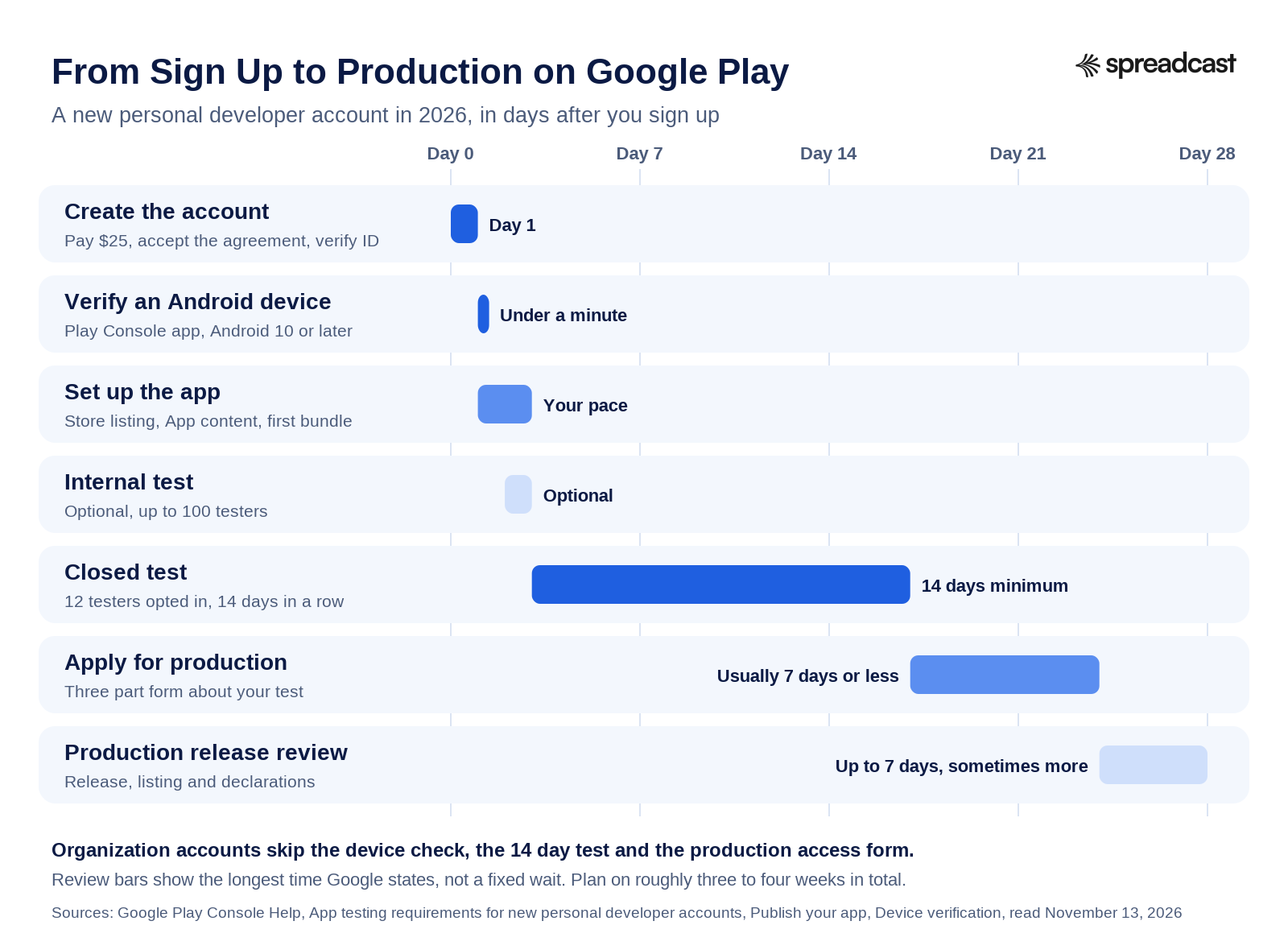
El orden importa más de lo que parece. Puedes empezar una prueba interna antes de terminar la ficha, pero una prueba cerrada solo se abre cuando la configuración de la app está completa, y los 14 días solo empiezan a contar cuando tus testers se inscriben. Así que el camino más rápido es terminar la ficha y el contenido de la aplicación en los primeros días, lanzar la prueba cerrada en cuanto se desbloquee y aprovechar las dos semanas de prueba para pulir las capturas y arreglar lo que encuentren los testers. Quien termina toda la app y solo después abre Play Console suele perder dos semanas que no tenía previstas.
¿Cuánto cuesta una cuenta de desarrollador de Google Play?
Una cuenta de desarrollador de Google Play cuesta 25 USD, en un solo pago. No hay renovación anual. La página Empezar a usar Play Console enumera las tarjetas aceptadas: Mastercard, Visa, American Express, Discover (solo en Estados Unidos) y Visa Electron (solo fuera de Estados Unidos). Google Play no acepta tarjetas prepago, y las tarjetas aceptadas varían según el país. Si te rechazan la tarjeta, prueba antes que nada con una tarjeta de crédito o débito normal a tu nombre. Google no publica un precio en euros ni en pesos: el importe está en dólares y tu banco lo convierte a tu moneda al cobrarlo.
Tienes que tener al menos 18 años y una cuenta de Google activa. Durante el registro aceptas el Acuerdo de Distribución para Desarrolladores de Google Play, pagas la cuota y luego eliges el tipo de cuenta. Hay un detalle que se pasa por alto con facilidad y cuesta dinero: Google puede pedir un documento de identidad oficial válido y una tarjeta, ambos a tu nombre legal, y si considera que esa información no es válida, la cuota de registro no se reembolsa. Usa tu nombre real en el perfil de pagos desde el primer minuto. Un apodo o la tarjeta de tu pareja es la forma más común de perder los 25 USD y tener que empezar de nuevo.
Para comparar, Apple cobra 99 USD por año de membresía por el Apple Developer Program, con un precio local que varía según la región. En tres años, la cuenta de Google cuesta 25 USD frente a los 297 USD de Apple. Nuestra guía sobre el precio del Apple Developer Program cubre el lado de Apple, con precios locales, exenciones y reglas para organizaciones, si vas a publicar en las dos tiendas.
En 2026 quizá leas sobre otra cuota de 25 USD que no debes confundir con esta. La nueva Android Developer Console de Google, pensada para desarrolladores que distribuyen sus apps solo fuera de Google Play, cobra 25 USD por una cuenta de distribución completa, que Google describe como similar a la cuota de registro de Play. Si publicas en Google Play, tu cuenta de Play Console te cubre y no necesitas esa segunda consola.
Cuenta personal o cuenta de organización
Google ofrece dos tipos de cuenta, y la página para elegir es corta y clara. Elige una cuenta personal si es para uso personal, por ejemplo si eres estudiante, aficionado o desarrollador amateur. Las cuentas personales también pueden ganar dinero en Google Play, invitar a otras personas a la cuenta y gestionar apps. Elige una cuenta de organización si la configuras para una empresa u organización, que Google describe como una actividad comercial, industrial, profesional o gubernamental. Los dos tipos tienen las mismas funciones básicas y pueden monetizar con un perfil de pagos.
Algunas apps te obligan a elegir. Google exige una cuenta de organización si ofreces cualquiera de estos servicios:
- Productos y servicios financieros, como banca, préstamos, compraventa de acciones, fondos de inversión, monederos de software para criptomonedas y plataformas de intercambio de criptomonedas.
- Apps de salud, como apps médicas y apps de investigación con seres humanos.
- Apps autorizadas a usar la clase VpnService.
- Apps gubernamentales, incluidas las desarrolladas por o para un organismo público.
Para todos los demás, la elección depende de lo que quieras mostrar al público y de lo rápido que quieras lanzar. Un desarrollador en solitario con un registro de hábitos puede abrir una cuenta personal en una tarde, pero luego tendrá que pasar la prueba cerrada de 14 días. Un estudio pequeño con una empresa constituida puede saltarse la prueba, pero antes necesita un número DUNS, y conseguirlo puede llevar semanas. Si ya tienes una empresa, sea una sociedad limitada en España o una S.A. de C.V. en México, la vía de organización suele ser más rápida en total y transmite más confianza en la ficha. Si no la tienes, no constituyas una solo para evitar la prueba.
Qué necesitas para registrarte según el tipo de cuenta
| Requisito | Cuenta personal | Cuenta de organización |
|---|---|---|
| Cuota de registro | 25 USD, una vez | 25 USD, una vez |
| Número DUNS | No hace falta | Obligatorio (gratis en Dun & Bradstreet, puede tardar hasta 30 días) |
| Documentos de identidad | Documento oficial de identidad | Documento de identidad y un documento oficial de la organización |
| Sitio web | Opcional, recomendado | Obligatorio y verificado para cuentas de organización nuevas desde febrero de 2024 |
| Correo del desarrollador visible en Google Play | Sí, verificado | Sí, verificado |
| Teléfono del desarrollador visible en Google Play | No (salvo cuentas personales en Corea) | Sí, verificado |
| Dirección visible en Google Play | Solo tu país, salvo que monetices | Dirección legal completa |
| Verificación de un dispositivo Android | Obligatoria | No obligatoria |
| 12 testers durante 14 días | Obligatorio para cuentas creadas después del 13 de noviembre de 2023 | No obligatorio |
La tabla se basa en tres páginas de Google: la información necesaria, la verificación de identidad y los requisitos de pruebas. Las reglas sobre lo que se muestra merecen una segunda lectura antes de elegir. En una cuenta personal, Google muestra en Google Play tu nombre legal, tu país y tu correo de desarrollador, y tu dirección completa solo si monetizas. En una cuenta de organización muestra el nombre legal, la dirección legal, el correo y el teléfono del desarrollador. Si piensas vender algo desde una cuenta personal, tu domicilio acabará en una página pública, y eso es un buen motivo para valorar una cuenta de organización o una dirección comercial aparte en cuanto haya dinero de por medio.
Cómo conseguir un número DUNS para Google Play
El número DUNS es un identificador de empresa gratuito de nueve dígitos que asigna Dun & Bradstreet, y Google lo usa para comprobar que tu organización existe. Google es tajante: no puedes crear una cuenta de desarrollador de organización sin él, y la solicitud puede tardar hasta 30 días. Google también avisa, dos veces, de que solicitarlo a Dun & Bradstreet es totalmente gratis y de que algunos servicios de terceros intentan cobrar tarifas altas por ello. Busca primero tu empresa en el sitio de Dun & Bradstreet; muchas empresas registradas ya tienen número sin saberlo. Los organismos públicos sin número pueden contactar con el soporte de Play Console durante el registro.
Verificación de la cuenta de desarrollador de Google Play
La verificación es la parte del registro que más se atasca, así que conviene conocer cada comprobación de antemano. La página de Google sobre verificación de identidad las enumera. Tu nombre legal y tu dirección salen del perfil de pagos de Google que vinculas, y el tipo de perfil de pagos tiene que coincidir con el tipo de cuenta. Si el perfil aún no está verificado, una cuenta personal sube un documento oficial de identidad; una organización sube un número DUNS, un documento de identidad y un documento oficial de la organización.
- Correo del desarrollador: todos lo verifican con un código de 6 dígitos que llega por correo, y se muestra en Google Play.
- Teléfono del desarrollador: las organizaciones deben verificar uno, por SMS o llamada, y se muestra en Google Play. La verificación del teléfono solo se abre cuando están hechas la verificación de identidad, la del sitio web (organizaciones) y la del dispositivo (cuentas personales).
- Correo y teléfono de contacto: datos privados que Google usa para comunicarse contigo. También se verifican y nunca se muestran a los usuarios.
- Sitio web: obligatorio y verificado para cuentas de organización creadas desde febrero de 2024, opcional para el resto.
Verificación de un dispositivo Android en cuentas personales
Desde principios de 2024, las cuentas personales nuevas deben demostrar que tienen acceso a un teléfono Android real antes de poder publicar. Según la página de Google sobre verificación del dispositivo, inicias sesión en Play Console en la web como propietario de la cuenta, buscas en la página principal la tarea «Verifica que tienes acceso a un dispositivo móvil Android», escaneas el código QR, abres la app de Play Console en el teléfono y tocas Verificar. Sirve cualquier dispositivo Android físico sin root con Android 10 o posterior, debería tardar menos de un minuto y puedes usar el mismo teléfono para verificar más de una cuenta. No se recoge el número de teléfono del dispositivo. Si desarrollas con un emulador y no tienes un Android, pide uno prestado cinco minutos; en una cuenta personal no hay forma de saltarse este paso.
Verificación de desarrolladores de Android en 2026: qué cambia para Google Play
Quizá hayas visto titulares sobre que Android exigirá verificar a todos los desarrolladores. Es un programa distinto de las comprobaciones de cuenta de Play que acabamos de ver, y para la mayoría de los desarrolladores de Play no requiere ninguna acción nueva. En su página sobre la verificación de desarrolladores, Google dice que las protecciones empezaron el 30 de septiembre de 2026 para los usuarios que instalan apps desde tiendas participantes en dispositivos Android certificados en Brasil, Indonesia, Singapur y Tailandia, y que la verificación se ampliará a todo el mundo, para todas las apps en dispositivos certificados, en 2027. España y los países hispanohablantes de Latinoamérica todavía no están en esta primera fase.
Según la actualización de junio de 2026 de Google, la primera fase cubre siete tiendas, entre ellas Google Play, la Galaxy Store de Samsung y GetApps de Xiaomi. Las apps no registradas se pueden seguir instalando con Android Debug Bridge o con el nuevo flujo avanzado para usuarios expertos. Para los desarrolladores de Play, la guía de Play Console dice que tu identidad ya verificada cumple el requisito, que el 99 % de las apps de Play se registraron automáticamente y que, cuando creas una app nueva, Play Console registra el nombre del paquete y lo vincula a tu cuenta. Si otro desarrollador ya usa ese nombre de paquete, Play Console te pide que elijas otro.
Para una app nueva hay dos consecuencias prácticas. Primero, revisa la página de inicio de Play Console por si aparece alguna tarea de registro, porque una actualización de julio de 2026 al anuncio de Google pedía registrar las apps pendientes antes del 30 de septiembre de 2026 para evitar su retirada global de Google Play. Segundo, usa la firma de aplicaciones de Play. Las preguntas frecuentes de la verificación dicen que las apps que la usan se reclaman automáticamente y que, si pierdes tu propia clave de firma, no podrás registrar tus paquetes. Los estudiantes y aficionados que no quieran mostrar un documento pueden usar una cuenta gratuita de distribución limitada en la Android Developer Console, que comparte apps con un máximo de 20 dispositivos, pero sirve para pruebas y uso personal, no para lanzar en Play.
El requisito de 12 testers durante 14 días en Google Play
Esta es la regla que más sorprende. La página de requisitos de pruebas dice que las cuentas de desarrollador personales creadas después del 13 de noviembre de 2023 deben hacer una prueba cerrada con al menos 12 testers (la Ayuda en español de Latinoamérica los llama verificadores) que lleven inscritos de forma continua al menos 14 días. Hasta que lo cumplas, las funciones de Producción y Registro previo siguen desactivadas en Play Console. Cuando lo cumplas, solicitas acceso a producción desde el panel de control.
Antes eran 20. La página actual de Google no dice cuándo cambió, y no encontramos ningún anuncio de Google, así que la fecha que damos es nuestra propia lectura del Internet Archive: una copia archivada de la página del 10 de diciembre de 2024 todavía pide un mínimo de 20 testers, y una copia del 13 de diciembre de 2024 pide 12. El cambio llegó en esos pocos días, y un tutorial o un hilo de foro que te diga 20 se escribió antes de mediados de diciembre de 2024. Los 14 días no cambiaron.
Toma la palabra «continua» al pie de la letra. Las preguntas frecuentes de la misma página dicen que los testers que se inscriben, prueban menos de 14 días y luego se dan de baja no cuentan. Si un tester se da de baja y vuelve a inscribirse, sus 14 días empiezan de cero. En el momento en que haces la solicitud, al menos 12 personas tienen que estar inscritas y haberlo estado cada uno de los 14 días anteriores. Un margen práctico: recluta entre 15 y 20 personas, porque alguien saldrá del grupo de Google, cambiará de teléfono o desinstalará la app a mitad de camino.
No se aplica a todo el mundo. Las cuentas de organización no están incluidas, y la página de creación y configuración dice que el requisito no afecta a las cuentas personales creadas antes del 13 de noviembre de 2023. Si entraste en Play hace años, publicas como antes.
Cómo conseguir 12 testers para una prueba cerrada de Google Play
El consejo de Google no tiene nada de especial, pero funciona: primero amigos, familia, compañeros de trabajo y de clase, luego comunidades donde ya están tus futuros usuarios y tus seguidores en redes sociales. Su ejemplo es una app de fitness que recluta en clubes locales y grupos en línea. También pide testers que se parezcan a tu público real, porque el formulario de acceso a producción pregunta si los testers usaron la app como lo harían los usuarios reales.
- Usa un grupo de Google como lista de testers. Las pruebas cerradas aceptan listas de correo de hasta 2000 testers cada una o grupos de Google sin límite de tamaño, y con un grupo la gente se apunta sola desde un único enlace. Tienen que unirse al grupo antes de poder inscribirse en la prueba.
- Envía dos enlaces a cada tester: el enlace para inscribirse que da Play Console y el enlace de Play Store para instalar. Las apps en prueba cerrada no aparecen en la búsqueda de Play, y sin el enlace de la tienda la gente se queda atascada.
- Diles por escrito que sigan inscritos al menos 14 días. Google te pide que lo digas de forma explícita.
- Dales algo que hacer. Dos o tres tareas por semana (crear una cuenta, probar la exportación, intentar romper el onboarding) generan la participación por la que pregunta Google y los comentarios que necesitas para el formulario.
- Reúne los comentarios en un solo sitio: los comentarios privados de Play, un correo o un grupo de chat. Tendrás que resumirlos en la solicitud.
- Publica al menos una actualización durante la prueba que arregle algo que hayan señalado los testers. El formulario pregunta qué cambiaste gracias a la prueba, y una respuesta real es mucho más fácil de escribir.
Reddit y Discord están llenos de grupos de intercambio donde los desarrolladores instalan las apps de los demás para llegar a 12. Sirven para alcanzar el número, pero rara vez generan la participación que pide el formulario de Google, porque los desconocidos que intercambian instalaciones no usan tu app como lo haría tu público. Google dice que puede pedirte que sigas probando si ve menos de 12 testers inscritos o una participación insuficiente. Diez personas reales a las que les importa tu app más algunos amigos son una prueba mejor que 30 desconocidos que nunca la abren.
Reclutar testers también es tu primer marketing. Una publicación corta que diga qué hace la app, para quién es y cómo unirse a la prueba llega a las mismas personas que la descargarán en el lanzamiento, así que escríbela como escribirías la publicación de lanzamiento. La guía sobre cómo promocionar una app en redes sociales explica dónde funcionan mejor esas publicaciones para quienes crean apps, y la de cómo promocionar una app gratis enumera las comunidades que reciben bien las invitaciones a una beta.
Qué escribir en la solicitud de acceso a producción
Cuando terminan los 14 días, abres el panel de control, haces clic en Solicitar acceso a producción y rellenas un formulario con tres secciones. Ninguna respuesta se publica, y Google dice que la sección del medio no afecta a la visibilidad de tu app ni a su elegibilidad para programas.
| Sección | Qué pregunta Google | Qué incluye una buena respuesta |
|---|---|---|
| Tu prueba cerrada | Lo fácil que fue reclutar testers, si usaron todas las funciones, si su uso se pareció al uso real esperado, y un resumen de los comentarios y de cómo los recogiste | De dónde salieron los testers, qué funciones usaron, uno o dos fallos o confusiones concretos que señalaron, el canal que usaste |
| Tu app o juego | Tu público objetivo, el valor que aporta tu app (en juegos, qué lo hace único) y una estimación del número de instalaciones en el primer año | Un público concreto («diseñadores autónomos que facturan cada mes»), una frase sobre el valor, un rango honesto de instalaciones |
| Tu preparación para producción | Qué cambiaste a raíz de la prueba cerrada y cómo decidiste que la app estaba lista | Las correcciones que publicaste durante la prueba, el estado de fallos y ANR, los resultados del informe previo al lanzamiento |
Escríbelo como un informe breve para un colega, no como texto publicitario. Las respuestas vagas del tipo «a los testers les gustó la app» son las que vuelven con una petición de más pruebas. Si un tester encontró un fallo en Android 12 y lo corregiste en la versión 1.0.3, di exactamente eso. Guarda a medida que avanzas: Google avisa de que hacer clic en Descartar o salir de la página antes de Siguiente o Solicitar borra tus respuestas.
Cuánto tarda la revisión del acceso a producción
Google dice que la revisión de una solicitud de acceso a producción suele tardar siete días o menos, aunque a veces puede llevar más, y que el propietario de la cuenta recibe un correo cuando termina. Si se aprueba, se desbloquean las páginas Producción y Prueba abierta. Si Google quiere más pruebas, los motivos habituales son tener menos de 12 testers inscritos o una participación insuficiente, y la solución es mantener la prueba cerrada, atender más comentarios y volver a solicitarlo. Google añade una advertencia que conviene repetir: la revisión no es un paso para depurar. Enviar una app que incumple las políticas esperando que los revisores encuentren los problemas lleva a rechazos, retrasos y apelaciones más largas.
Prueba interna, cerrada o abierta en Google Play
Play Console tiene tres canales de prueba antes de producción, y no son simples versiones más grandes o más pequeñas de lo mismo. La página de Google sobre los canales de prueba y la de requisitos describen para qué sirve cada uno.
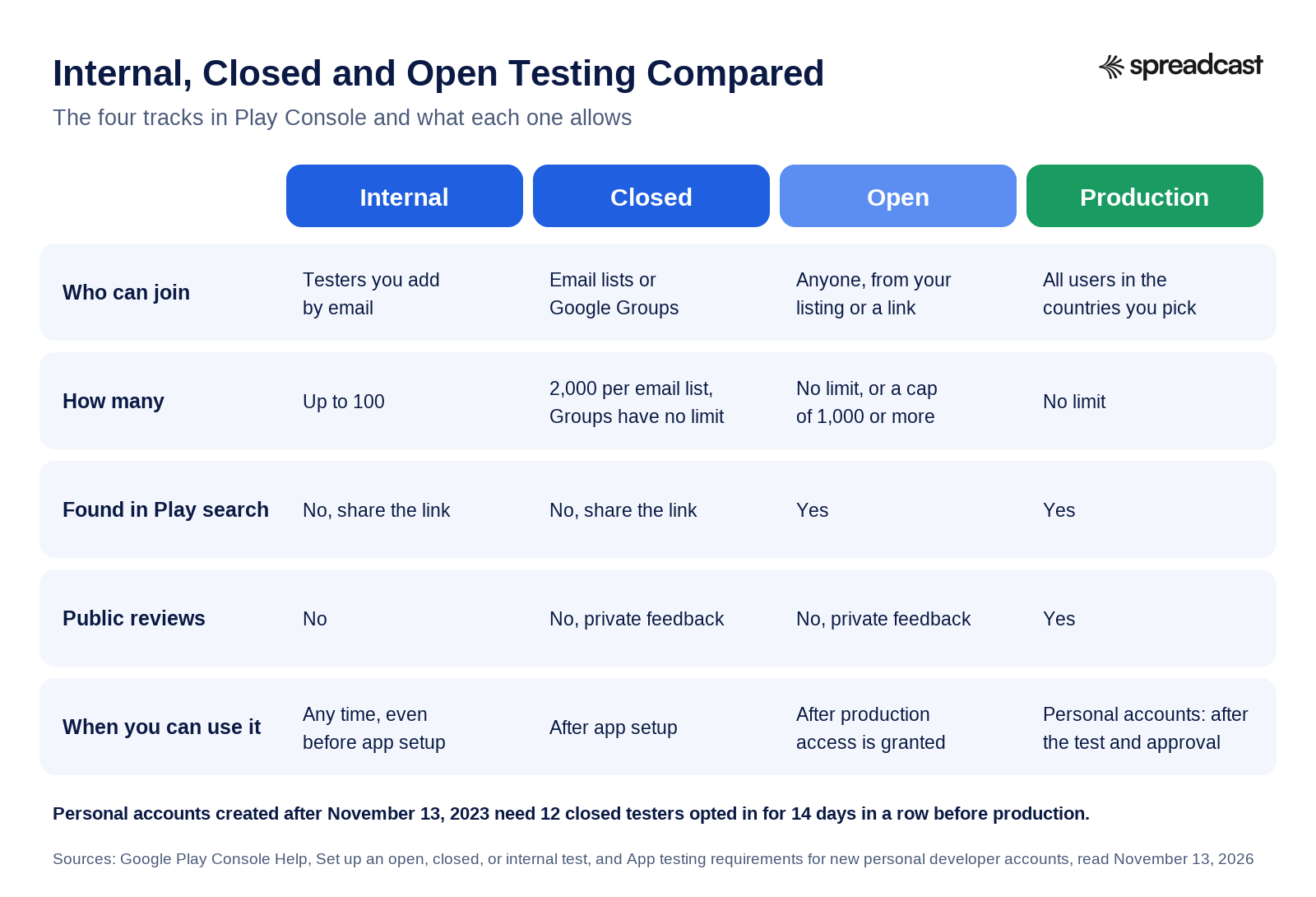
| Detalle | Prueba interna | Prueba cerrada | Prueba abierta |
|---|---|---|---|
| Para qué sirve (según Google) | Distribuir compilaciones a un grupo pequeño de testers de confianza para recibir comentarios pronto | Compartir la app con usuarios que tú controlas, corregir problemas y comprobar el cumplimiento de las políticas antes del lanzamiento | Mostrar una versión de prueba en Google Play para que cualquiera pueda unirse y enviar comentarios privados |
| Testers | Hasta 100 por app, añadidos por correo | Listas de correo de hasta 2000 cada una (200 listas por cuenta, 50 por canal) o grupos de Google sin límite de tamaño | Sin límite, o un límite que fijes de al menos 1000 |
| Cuándo se abre | En cualquier momento, incluso antes de terminar la configuración | Cuando la configuración de la app está completa | Después de obtener el acceso a producción (cuentas personales) |
| Aparece en la búsqueda de Play | No, comparte el enlace | No, comparte el enlace | Sí |
| Revisión de políticas y seguridad | Puede no pasar por la revisión estándar | Revisión estándar | Revisión estándar |
| Apps de pago | Los testers instalan gratis | Los testers tienen que comprarla | Los testers tienen que comprarla |
| Cuenta para los 12 testers | No | Sí | No |
La prueba interna es la rápida. Google dice que las compilaciones suelen llegar a los testers segundos después de añadirlas, que funciona antes de terminar la ficha y que los canales de prueba interna están exentos de la sección Seguridad de los datos. Úsala desde el primer día, para ti y un par de amigos, en teléfonos reales, para detectar el cierre al abrir la app antes de que lo vean desconocidos.
La prueba cerrada es lo que casi todo el mundo llama una beta, y es el único canal que cuenta para la regla de acceso a producción. Puedes crear canales cerrados adicionales con su propio nombre si quieres probar dos versiones con dos grupos. La prueba abierta es una beta pública: aparece en Google Play y, en una app que nunca ha estado en producción, la gente puede encontrar la prueba buscando en Play. En un primer lanzamiento con cuenta personal lo normal es pasar directamente de la prueba cerrada a producción y dejar la prueba abierta para experimentos más grandes más adelante.
Los testers de pruebas cerradas y abiertas no pueden dejar reseñas públicas sobre las versiones de prueba; envían comentarios privados a través de Google Play, y esos comentarios no afectan a tu valoración pública. Antes de la primera revisión de tu app, los testers ven en Google Play un nombre provisional, que puedes encontrar en el resumen de la app en el panel de control. Si un tester te dice que el nombre se ve raro, es por eso.
Preparar la versión: App Bundle, nivel de API objetivo, firma y tamaño
Antes de que Play Console acepte tu primera subida, la compilación tiene que cumplir cuatro reglas técnicas. Ninguna es difícil en un proyecto nuevo con una versión actual de Android Studio, pero cada una ha frenado algún lanzamiento a última hora a quien partía de una plantilla antigua.
Sube un Android App Bundle, no un APK
Desde agosto de 2021, las apps nuevas tienen que publicarse con Android App Bundle, el archivo .aab. Compilas y firmas un solo bundle, y Google Play genera y sirve APK optimizados para cada configuración de dispositivo, de modo que cada usuario solo descarga el código y los recursos que necesita su teléfono. En Android Studio se hace con Build y luego Generate Signed App Bundle. Frameworks como Flutter y React Native tienen sus propios comandos que generan el mismo .aab. Las apps creadas antes de agosto de 2021 todavía pueden subir APK, y por eso algunas guías antiguas siguen hablando de ellos.
Requisito de nivel de API objetivo en 2026
Desde el 31 de agosto de 2026, la página de Google sobre el nivel de API objetivo (la Ayuda de Play Console lo llama nivel de API de destino) dice que las apps nuevas y las actualizaciones tienen que orientarse a Android 16 (nivel de API 36) o superior para poder enviarse a Google Play. Las excepciones son las apps de Wear OS y Android Automotive OS, que deben orientarse a Android 15 (nivel de API 35), y las de Android TV y Android XR, que deben orientarse a Android 14 (nivel de API 34). Los desarrolladores podían pedir una prórroga hasta el 1 de noviembre de 2026, una fecha que ya pasó. En la práctica: pon targetSdk en 36 en tu archivo de compilación antes de generar la versión.
El objetivo no es el mínimo. Orientarte a la API 36 le dice a Android que tu app se probó con el comportamiento de Android 16; tu minSdk puede quedarse más bajo para que los teléfonos antiguos sigan pudiendo instalarla. Las apps existentes tienen una regla más flexible: deben orientarse a Android 15 (nivel de API 35) o superior para seguir disponibles para usuarios nuevos en versiones recientes de Android. Las que se quedan atrás solo se muestran a dispositivos con la misma versión de Android o una anterior. La guía de migración de Android Developers enumera los cambios de comportamiento de cada versión si tu app lleva tiempo con un objetivo antiguo.
Firma de aplicaciones de Play y tu clave de subida
Toda app de Android tiene que estar firmada. Con la firma de aplicaciones de Play, Google guarda la clave de firma de la app en su propia infraestructura de gestión de claves y firma los APK que entrega a los usuarios. Tú conservas una clave de subida aparte, que debe ser una clave RSA de 2048 bits o más, y firmas con ella cada bundle antes de subirlo. Si pierdes la clave de subida o se filtra, Google puede restablecerla. Si gestionas tú mismo la clave de firma de la app y la pierdes, no se puede restablecer, lo que significa que nunca podrás volver a publicar una actualización de esa app.
Cuando creas una app nueva en 2026, la página de Google dice que se inscribe automáticamente en la firma híbrida preparada para la computación cuántica, con claves generadas por Google: los dispositivos con Android 17 o posterior comprueban una firma que combina una clave RSA clásica con una clave poscuántica, y los dispositivos más antiguos comprueban la firma clásica. Aceptas las condiciones de la firma de aplicaciones de Play al crear la app. Los desarrolladores avanzados pueden cambiar a su propia clave antes de que la primera versión llegue a prueba abierta o producción, pero para una app nueva de un desarrollador en solitario la opción predeterminada es la correcta, y además cubre automáticamente el requisito de verificación de desarrolladores de Android.
Haz una copia del almacén de claves de subida y sus contraseñas en un sitio que no sea tu portátil. Restablecerla es posible, pero pasa por el soporte de Play Console y lleva un tiempo que no tendrás el día en que haya que publicar la corrección de un fallo.
Nombre del paquete y código de versión
El nombre del paquete (com.tuestudio.nombredelaapp) se elige al crear la app, y la página de configuración dice que los nombres de paquete son únicos y permanentes: no se pueden borrar ni reutilizar. Elígelo como si fueras a conservarlo diez años, porque así será. Cada bundle lleva además un versionCode, que tiene que subir con cada actualización y no puede superar los 2100 millones. Muchos equipos usan un esquema sencillo como 10203 para la versión 1.2.3, de modo que el número siempre sube e indica qué compilación es cuál.
Límites de tamaño de las apps en Google Play
Los límites de tamaño rara vez afectan a una primera app, pero conviene saber dónde están. La página de Google sobre límites de tamaño lo mide todo como tamaño de descarga comprimido y fija estos máximos para los app bundles:
| Parte de la app | Límite de descarga comprimida |
|---|---|
| Módulo base | 500 MB |
| Cada módulo de funciones | 500 MB |
| Cada paquete de recursos | 1,5 GB |
| Todos los módulos más los paquetes de recursos que se instalan con la app | 4 GB |
| Paquetes de recursos bajo demanda o de entrega rápida | 30 GB |
| Total de una app en Google Play | 34 GB |
| APK antiguo (apps que todavía publican APK) | 100 MB |
Hay dos límites más suaves que pesan más en las descargas. Por encima de 200 MB, los usuarios con datos móviles ven un aviso sobre el tamaño antes de instalar. Y la página de tamaño de la app en Play Console muestra cuántos de tus usuarios activos tienen menos de 2 GB libres, una pista de si el tamaño te está costando instalaciones. Las apps pequeñas convierten mejor, y un juego que entrega sus niveles como paquetes de recursos mantiene ligera la primera descarga.
Crear la app en Play Console
Con la cuenta verificada, haz clic en Crear aplicación. La página de creación y configuración enumera lo que pide la primera pantalla: el nombre de la app tal como aparecerá en Google Play (se puede cambiar después), un idioma predeterminado, si es una aplicación o un juego (también se puede cambiar), si es gratuita o de pago, y un correo de contacto para los usuarios. Después confirmas que cumples las Políticas del Programa para Desarrolladores y las leyes de exportación de Estados Unidos, y aceptas las condiciones de la firma de aplicaciones de Play. Aquí también introduces el nombre del paquete, y ese es permanente, así que elígelo con el cuidado que explicamos antes.
A partir de ahí, el panel de control de la app se convierte en una lista de tareas: configurar la ficha de Play Store, completar las declaraciones de Contenido de la aplicación, configurar las pruebas y después publicar. Es una buena guía. Haz las tareas en su orden y no se te escapará ningún campo obligatorio.
Requisitos de la ficha de Play Store
La ficha de Play Store es la página que la gente ve antes de instalar, y es la misma en todos los canales, incluida tu prueba cerrada. Tus testers ven la misma ficha que verán tus futuros usuarios, otro motivo para terminarla pronto.
Límites del nombre, la descripción breve y la descripción completa
| Campo | Límite | Notas de Google |
|---|---|---|
| Nombre de la app | 30 caracteres | Un nombre traducido por idioma |
| Descripción breve | 80 caracteres | El primer texto que ven los usuarios en la página de detalles; obligatoria |
| Descripción completa | 4000 caracteres | Se despliega desde la descripción breve |
| Notas de la versión (novedades) | 500 caracteres por idioma | Se escriben en cada versión, no en la página de la ficha |
La página de configuración da los tres primeros límites y advierte de que las palabras clave repetitivas o irrelevantes en el nombre o las descripciones pueden llevar a la suspensión de la app. La página de recursos de vista previa añade reglas para la descripción breve que hacen tropezar a muchas primeras fichas: nada de emojis, nada de secuencias de caracteres especiales, nada de mayúsculas para enfatizar, nada de llamadas a la acción como «descárgala ya» o «pruébala ahora», y ninguna palabra que sugiera posición, premios o precio, como «mejor», «n.º 1», «top», «nuevo», «descuento», «oferta» o «un millón de descargas». También dice que las palabras clave innecesarias no mejoran la posición y solo empeoran la experiencia.
Escribe la descripción breve como una frase sencilla sobre lo que hace la app y para quién: «Anota los gastos que compartes con tus compañeros y salda cuentas con un toque» funciona; «¡¡¡La MEJOR app de gastos!!! Descárgala ya» rompe cuatro reglas de golpe. Nuestro contador de caracteres para tiendas de apps cuenta mientras escribes los campos de nombre, descripción breve y descripción completa de Google Play. Cómo elegir las palabras que ayudan a que te encuentren en la búsqueda de Play es otro tema, que cubre nuestra guía de ASO en Google Play.
Icono, gráfico de funciones y capturas de pantalla
| Recurso | Obligatorio | Especificación |
|---|---|---|
| Icono de la app | Sí | 512 × 512 px, PNG de 32 bits con transparencia, hasta 1024 KB |
| Gráfico de funciones | Sí | 1024 × 500 px, JPEG o PNG de 24 bits sin transparencia |
| Capturas de pantalla | Al menos 2 entre todos los tipos de dispositivo | JPEG o PNG de 24 bits, sin transparencia, cada lado entre 320 y 3840 px, en teléfonos y tablets el lado largo como mucho 2,3 veces el corto, hasta 8 por tipo de dispositivo |
| Capturas para formatos de recomendación | Recomendado | Apps: al menos 4, de al menos 1080 px, en vertical 9:16 (mínimo 1080 × 1920) u horizontal 16:9; juegos: al menos 3 |
| Video de vista previa | Opcional | Una URL de YouTube, no una lista ni un canal, sin parámetros de tiempo |
Todo esto está en la página de Google sobre recursos de vista previa. Un detalle cambia según el idioma: en la proporción de las capturas, la página en inglés dice desde hace poco 2,3 veces, y la página en español todavía dice el doble. El icono de la ficha es una versión en alta resolución del icono de tu app, no un sustituto, y no debe llevar distintivos ni textos que sugieran posición o precio. Puedes comprobar un archivo de icono contra el tamaño de Google antes de subirlo con nuestro comprobador de tamaño de iconos, que conoce las reglas de las dos tiendas.
El gráfico de funciones es la imagen que todo el mundo olvida. Es obligatorio, es la portada de tu video de vista previa y Play lo muestra en colecciones de formato grande. Google pide colores vivos (evita el blanco puro, el negro o el gris oscuro, que se confunden con el fondo de Play), el contenido importante hacia el centro para que no se recorte, y una imagen de marca que amplíe tu icono en lugar de repetirlo. No pongas en él las palabras Gratis, Mejor o Nuevo.
En las capturas, Google quiere la experiencia real de la app en las tres primeras, textos solo donde hagan falta y en no más del 20 % de la imagen, nada de dedos tocando la pantalla, nada de insignia de Google Play y una barra de estado limpia con batería llena e iconos de wifi y cobertura completos. Google también incluye las imágenes de dispositivos entre los elementos que conviene evitar. Para ver todos los tamaños, proporciones y tipos de dispositivo en un solo sitio, consulta nuestra referencia sobre tamaños de capturas de Google Play. Si a la vez estás haciendo capturas de iPhone para el App Store, nuestro generador de capturas de pantalla crea imágenes con marco a partir de tu ficha.
Categoría, datos de contacto y traducciones
También eliges una categoría y etiquetas, y añades datos de contacto. Un correo de soporte es obligatorio; el sitio web y el teléfono son opcionales, y Google recomienda el sitio web. Si no traduces tu ficha, Google Play muestra una traducción automática de Google Traductor o tu idioma predeterminado, con una nota que indica que el texto se tradujo automáticamente. Para un primer lanzamiento está bien. Play Console distingue entre español de España y español de Latinoamérica, así que si tu público está en los dos lados del Atlántico, vale la pena revisar ambas versiones cuando tengas datos reales; añade traducciones propias para los dos o tres mercados más grandes de tus estadísticas.
Con la ficha terminada ya tienes casi todo lo que necesita un anuncio de lanzamiento: la frase de la descripción breve, las capturas y el icono. La guía de marketing de aplicaciones móviles explica cómo ese mismo material se convierte en tus primeras publicaciones, y si prefieres no diseñarlas a mano, Spreadcast puede convertir la ficha de Play publicada en publicaciones con tu marca una vez que la app esté en línea, como explica la última parte de esta guía.
La página Contenido de la aplicación: privacidad, clasificación, seguridad de los datos y anuncios
En Play Console, la página Contenido de la aplicación (dentro de Política y programas) reúne las declaraciones que Google necesita antes de publicar nada. La página Preparar una aplicación para su revisión las enumera, y la pestaña Requiere atención muestra cuáles siguen pendientes. Aquí van una por una.
Política de privacidad
Toda app necesita una política de privacidad, enlazada desde la ficha y dentro de la app, aunque no recoja datos personales ni esté dirigida a niños. Google enumera cuatro requisitos que, si fallan, retrasan la revisión: la política está en una URL pública activa con un certificado SSL válido; se puede abrir desde cualquier país, sin bloqueo geográfico ni inicio de sesión; es una página web normal, no un PDF ni una descarga; y trata específicamente de tu app, explicando qué datos recoge, cómo se usan y con quién se comparten. Una política genérica del sitio web de tu empresa no cuenta. Una página corta que diga con honestidad «esta app guarda tus notas en tu dispositivo y no nos envía nada» sí cuenta.
Declaración de anuncios
Declaras si la app contiene anuncios, incluidos banners, intersticiales, anuncios nativos y anuncios propios que promocionan tus otras apps. Si respondes que sí, tu ficha muestra la etiqueta «Contiene anuncios». Una simple sección de Más apps en un menú, que no interfiere con la app, no cuenta como anuncio. Google dice que puede comprobarlo en cualquier momento y que declarar de forma engañosa los anuncios de tu app incumple las políticas y puede llevar a su suspensión. Las ofertas de compras dentro de la app no son anuncios a efectos de esta declaración.
Acceso a la aplicación y datos de inicio de sesión
Si alguna parte de la app está detrás de un inicio de sesión, una suscripción, una comprobación de ubicación u otra autenticación, tienes que dar a los revisores una forma de entrar. Puedes añadir hasta cinco conjuntos de instrucciones y un campo extra para cualquier cosa fuera de lo normal, como contraseñas de un solo uso o un inicio de sesión en dos pasos. Es uno de los motivos más comunes por los que una primera solicitud vuelve: el revisor no pasa de la pantalla de inicio de sesión y la app parece rota. Crea una cuenta exclusiva para la revisión con datos de ejemplo y comprueba el día del envío que el inicio de sesión funciona en una instalación limpia.
Contenido y audiencia objetivo
Declaras para qué grupos de edad está diseñada la app. La página de Google sobre la audiencia objetivo es estricta: selecciona varios grupos de edad solo si la app está realmente diseñada para cada uno de ellos, no porque quieras que esté disponible para todos. Cualquier app con niños en su público objetivo debe cumplir los requisitos de la Política de Familias, entre ellos usar para los anuncios solo SDKs autocertificados para familias. Google también señala que, si tu app se dirige a menores de 21 años, debes comprobar si cuentan como niños según la ley local. Para la mayoría de las apps de productividad, finanzas o negocio, un público solo de adultos es la respuesta honesta y la más sencilla.
Cuestionario de clasificación de contenido (IARC)
Toda app en Google Play necesita una clasificación de contenido de la International Age Rating Coalition (IARC). Según la política de clasificación de contenido de Google, rellenas un cuestionario sobre violencia, contenido sexual, lenguaje, apuestas, interacción entre usuarios y temas parecidos, y la app recibe, a partir de tus respuestas, las clasificaciones de varias autoridades regionales. Las apps sin clasificar pueden retirarse. Responde con honestidad: falsear el contenido puede llevar a la retirada o la suspensión, los anuncios de la app no deben ser bastante más adultos que la propia app, y si más adelante añades contenido que cambia tus respuestas (por ejemplo, un chat), tienes que volver a enviar el cuestionario. Si no estás de acuerdo con una clasificación, apelas directamente a la autoridad correspondiente con el enlace del correo que trae tu certificado.
Formulario de Seguridad de los datos
El formulario de Seguridad de los datos es la declaración más larga y la que más merece hacerse con calma. Toda app publicada en Google Play debe completarlo, incluidas las que solo están en pruebas cerradas o abiertas. Las apps que no recogen datos de usuarios también lo rellenan y también necesitan una política de privacidad. Declaras qué tipos de datos recoge o comparte la app, para qué, si la recogida es opcional y tus prácticas de seguridad, como el cifrado en tránsito y si los usuarios pueden pedir que se borren sus datos. Google muestra el resultado en tu ficha.
La trampa es el código de terceros. Google dice que debes incluir los datos que recogen los SDKs de tu app (analítica, informes de fallos, publicidad, inicio de sesión) y que solo tú eres responsable de que el formulario sea correcto. Si Google encuentra diferencias entre lo que hace la app y lo que declaraste, puede tomar medidas. Antes de rellenarlo, haz una lista de todos los SDKs de tu compilación y lee la guía de Seguridad de los datos de cada proveedor; muchos la publican, y el SDK Index de Google enlaza a varias.

Permisos sensibles y otras declaraciones
Según lo que haga la app, la página Contenido de la aplicación puede pedir más. Si solicita permisos de alto riesgo, como SMS o el registro de llamadas, rellenas un formulario de declaración de permisos y necesitas la aprobación de Google; se evalúan cuando añades el app bundle a una versión. No pidas un permiso que no usas. Añade un formulario, un posible rechazo y una línea en la sección Seguridad de los datos sin ningún beneficio.
¿Cuánto tarda la revisión de Google Play?
Una cuenta personal nueva pasa por dos revisiones distintas, y la gente las confunde. La primera es la solicitud de acceso a producción después de la prueba cerrada, que según Google suele tardar siete días o menos. La segunda es la revisión de la propia versión, por la que pasa toda app, con cualquier tipo de cuenta.
Sobre la versión, la página de Google sobre publicación dice que, en ciertas cuentas de desarrollador, Google se toma más tiempo para revisar las apps a fondo, lo que puede suponer revisiones de hasta siete días, o más en casos excepcionales. Su página sobre publicación gestionada nombra a un grupo sujeto a revisiones más largas: las apps enviadas por cuentas de desarrollador nuevas. Google no publica un tiempo típico para las cuentas con trayectoria. Las actualizaciones de apps existentes con publicación estándar se procesan y publican lo antes posible. La página de publicación gestionada da un rango: el procesamiento puede tardar unas horas o hasta siete días, o más en casos excepcionales, según el tiempo de revisión al que esté sujeta tu app, y Google recomienda dejar al menos una semana entre el envío y la salida.
| Revisión | Quién pasa por ella | Qué dice Google del tiempo |
|---|---|---|
| Solicitud de acceso a producción | Cuentas personales creadas después del 13 de noviembre de 2023, una vez | Suele ser de siete días o menos, a veces más |
| Primera versión de una app nueva | Toda app nueva | De unas horas a siete días, más en casos excepcionales; las apps de cuentas nuevas pueden tener revisiones más largas |
| Actualizaciones de una app publicada | Toda actualización que necesite revisión | Se procesan y publican lo antes posible; algunas apps tienen revisiones más largas, de hasta siete días o más |
| Cambios en clasificación, ficha y contenido de la aplicación | Cualquier cambio que necesite revisión | Se revisan junto con la actualización con la que se envían |
¿Por qué esperan más las cuentas nuevas? Google no explica sus motivos cuenta por cuenta, pero sus propias cifras dan el contexto. En 2025, Google dice que impidió la publicación de más de 1,75 millones de apps que incumplían sus políticas y prohibió más de 80.000 cuentas de desarrollador que intentaban publicar apps dañinas. Una cuenta recién creada no tiene historial, así que se mira con más detalle. La respuesta práctica es enviar pronto y usar la publicación gestionada, que explicamos más abajo, para que la revisión termine al ritmo de Google y la app salga al tuyo.
Si también publicas en iOS, el App Store funciona distinto: Apple revisa cada compilación, y sus tiempos tienen sus propios patrones, que sigue nuestra página sobre cuánto tarda Apple en revisar una app. Reserva una semana de revisión para las dos tiendas antes de cualquier fecha de lanzamiento que anuncies en público.
Usa el informe previo al lanzamiento antes de enviar
Play Console hace una prueba automática y gratuita de tu app: el informe previo al lanzamiento. Cuando subes un bundle, y cuando guardas una versión de producción, Google lo instala en una serie de dispositivos Android reales de su laboratorio, lo abre y lo recorre durante varios minutos escribiendo, tocando y deslizando, y luego informa de problemas de estabilidad, compatibilidad, rendimiento y accesibilidad. Los informes se ejecutan automáticamente cuando el laboratorio de Google tiene capacidad. Si tu app tiene pantalla de inicio de sesión, dale al robot credenciales de prueba (o admite Iniciar sesión con Google); si no, solo verá tu página de inicio de sesión. Lee el informe antes de solicitar acceso a producción. Un fallo que el robot encontró en uno de los dispositivos de prueba de Google es justo el tipo de fallo que encontrará un revisor.
Publicación gestionada: elige cuándo sale una actualización aprobada
Por defecto, los cambios aprobados se publican automáticamente. Con la publicación gestionada activada, Google revisa tus cambios como siempre, pero se quedan esperando en la sección Cambios listos para publicarse hasta que tú pulsas el botón. Google la recomienda para coordinar una versión con un evento de lanzamiento o una campaña publicitaria, y para las apps sujetas a revisiones más largas. Solo funciona cuando la app ya está disponible, no en la primera publicación, por lo que Google aconseja pasar antes la versión de lanzamiento por un canal de prueba cerrada. El Resumen de publicación también te deja enviar a revisión solo algunos cambios y dejar otros con Guardar para más tarde.
Motivos de rechazo más comunes en Google Play
Google revisa según las Políticas del Programa para Desarrolladores y el Acuerdo de Distribución para Desarrolladores, y el centro de políticas es largo. En la práctica, las primeras solicitudes de desarrolladores pequeños vuelven por una lista corta de motivos, casi todos evitables en una tarde. Aquí están, cada uno ligado a la regla de Google que hay detrás.
| Motivo | La regla de Google | Cómo evitarlo |
|---|---|---|
| El revisor no puede iniciar sesión | Las apps con inicio de sesión deben dar datos de acceso válidos en Contenido de la aplicación | Una cuenta exclusiva para la revisión con datos de ejemplo, probada en una instalación limpia |
| La app se cierra, se congela o no carga | Funcionalidad defectuosa: no se permiten apps que fallan, se cierran solas, se congelan o no responden | Pruebas internas y cerradas en dispositivos reales, más el informe previo al lanzamiento |
| Muy poco contenido o funciones | Funcionalidad y contenido limitados: apps estáticas que solo muestran texto o un PDF, apps de un solo fondo de pantalla, apps sin función | Ofrecer funciones reales; un sitio web metido en un WebView sin nada propio de app es un riesgo |
| El texto o las imágenes de la ficha incumplen las reglas de metadatos | Política de metadatos: nada de palabras clave engañosas, irrelevantes o excesivas, nada de emojis ni MAYÚSCULAS en el título, el icono o el nombre del desarrollador, nada de afirmaciones de posición o precio, nada de testimonios anónimos | Título sencillo de 30 caracteres o menos, descripciones factuales, nada de «n.º 1» ni «Gratis» en los gráficos |
| El formulario de Seguridad de los datos no coincide con la app | Debes declarar toda recogida y uso compartido, también de los SDKs; las diferencias pueden llevar a medidas | Listar cada SDK y leer su propia guía antes de rellenar el formulario |
| Política de privacidad ausente o inservible | Pública, accesible desde cualquier país, no en PDF, específica de la app, enlazada en la ficha y en la app | Una página web real sobre esta app, accesible sin iniciar sesión |
| Anuncios sin declarar | Declarar de forma engañosa los anuncios puede llevar a la suspensión | Responder con honestidad a la pregunta sobre anuncios, incluidos los anuncios propios |
| Público o clasificación incorrectos | El público objetivo y la clasificación deben reflejar la app; incluir niños en el público activa la Política de Familias | Elegir los grupos de edad para los que la app se diseñó de verdad; repetir el cuestionario cuando cambie el contenido |
Las reglas de funcionamiento salen de la política de funcionalidad, contenido y experiencia de usuario de Google, y las de la ficha de su política de metadatos. Las reglas de metadatos merecen una lectura completa, porque también cubren el nombre del desarrollador, el icono y las capturas, y prohíben en las descripciones los testimonios de usuarios anónimos o sin atribuir, una costumbre que suele copiarse de los sitios web. Para los equivalentes de estos errores en iOS, nuestra lista de motivos de rechazo del App Store cubre el lado de Apple.
Rechazo, retirada y suspensión no son lo mismo
La página de Google sobre las medidas por incumplimiento de políticas y la de apps retiradas distinguen los resultados, y la diferencia importa para tu cuenta.
| Resultado | Qué le pasa a la app | Efecto en tu cuenta |
|---|---|---|
| Rechazo | La app nueva o la actualización no se publica; en una actualización, la versión anterior sigue disponible | Ninguno |
| Retirada | La app y sus versiones anteriores salen de Google Play hasta que envíes una actualización que cumpla; los usuarios, las estadísticas y las valoraciones vuelven cuando lo hagas | Ninguno al principio, pero varias retiradas pueden llevar a una suspensión |
| Suspensión | La app sale de Google Play y pierdes sus usuarios, estadísticas y valoraciones; el bundle antiguo no puede volver a usarse | Cuenta como una falta; varias faltas pueden terminar en el cierre de la cuenta |
| Visibilidad limitada | La app sigue en Google Play pero cuesta más encontrarla; un enlace directo sigue funcionando | Ninguno |
| Regiones limitadas | La app solo está disponible en algunas regiones | Ninguno |
| Advertencia | Todavía no cambia nada, pero la app se retira tras el número de días que indica el correo de advertencia | Ninguno |
Un rechazo en la primera solicitud es normal y solo cuesta tiempo. Los rechazos repetidos por el mismo problema son otra cosa: Google incluye los rechazos o retiradas repetidos entre las causas de suspensión, y las infracciones repetidas o graves, como el malware o el fraude, llevan al cierre de la cuenta y de las cuentas relacionadas. Nunca vuelvas a enviar la misma compilación esperando que te toque otro revisor.
Cómo corregir un rechazo y volver a enviar
La página de Google sobre apps retiradas explica cómo hacerlo: lee la política citada en el correo y en la bandeja de entrada de Play Console, revisa el resto de la app frente a las demás políticas (Google dice que sus avisos pueden no enumerar todas las infracciones), corrige la app y sube el bundle corregido a todos los canales donde esté activo el anterior, incluidas las pruebas internas, cerradas y abiertas, y desactiva los bundles que incumplen. Ese último paso es el que más falla. Si un bundle antiguo con la infracción sigue activo en un canal interno, el nuevo envío fracasa. Para problemas que están en la página Contenido de la aplicación, como la falta de datos de inicio de sesión, puedes corregir la declaración y hacer clic en Enviar a revisión en el Resumen de publicación sin esperar al soporte.
Cómo apelar un rechazo de Google Play
Si crees que Google se equivocó, puedes apelar. Google permite una apelación por cada retirada, suspensión u otra medida, y restablece las apps cuando encuentra un error. Ahora mismo solo responde a las apelaciones en chino, inglés, japonés y coreano, aunque el correo de retirada pueda llegar en el idioma predeterminado de tu app, así que escribe tu apelación en inglés. Sé objetivo: qué política se citó, por qué la app la cumple y qué prueba lo demuestra, como una captura del enlace a la política de privacidad dentro de la app o los pasos exactos para iniciar sesión. Google advierte de que los mensajes abusivos al soporte pueden dejarte sin soporte por correo.

Tu primera versión de producción
Cuando tengas el acceso a producción (o desde el principio en una cuenta de organización), ve a Probar y publicar, luego a Producción, y crea una versión. La página de Google sobre versiones explica los pasos: añade el app bundle, pon a la versión un nombre que solo verás tú («1.0.0» sirve), escribe las notas de la versión y revisa. Si la página muestra un resumen de errores, corrígelos primero; las advertencias no impiden publicar, pero vale la pena leerlas. Elige los países y regiones donde estará disponible la app y haz clic en Iniciar lanzamiento a producción. En la primera versión no hay porcentaje de lanzamiento: la app llega a todos los usuarios de Google Play de los países elegidos en cuanto pasa la revisión.
La página Publicar una aplicación explica los estados que verás después. La app tiene el estado Borrador hasta que se publica (o Aplicación rechazada si se rechaza el primer envío), y luego Producción cuando ya está disponible. Una actualización en revisión muestra En revisión, y una rechazada, Actualización rechazada. Si algo de tu configuración necesita revisión pero no se ha enviado, queda en la sección Cambios que aún no se han enviado a revisión, y no pasa nada hasta que haces clic en Enviar a revisión. Más de un primer lanzamiento se ha retrasado porque el desarrollador esperaba una revisión que nunca se envió.
Registro previo: crea una lista antes del lanzamiento
Si quieres un pico el día del lanzamiento en lugar de una salida discreta, Google Play tiene el registro previo. Los usuarios de los países que elijas pueden tocar el botón de registro previo en tu ficha y reciben un aviso cuando se lanza la app. Una campaña dura como máximo 90 días por país, después de los cuales tienes que lanzar en producción, y puedes ofrecer una recompensa única a quienes se registren. En las cuentas personales nuevas, el registro previo es una de las funciones que siguen desactivadas hasta cumplir el requisito de pruebas, así que funciona mejor si terminas la prueba cerrada mucho antes de la fecha prevista.
Actualizaciones, lanzamientos progresivos y notas de la versión
Las actualizaciones siguen el mismo proceso de versión, con un control más: un porcentaje de lanzamiento. Con un lanzamiento progresivo, una actualización llega primero solo a un porcentaje de tus usuarios, elegidos al azar, y tú lo vas subiendo con el tiempo. Los lanzamientos progresivos solo sirven para actualizaciones, no para la primera publicación. El porcentaje nunca sube solo; lo cambias en Gestionar lanzamiento. Si los informes de fallos o las reseñas pintan mal, puedes detener el lanzamiento: ningún usuario nuevo recibe la versión, y quienes ya la tienen la conservan. Puedes reanudarlo más tarde o publicar un bundle corregido como versión nueva.
- Empieza con poco. Un porcentaje bajo el primer día, subido por tramos mientras los índices de fallos y las reseñas se mantengan, te da tiempo a detenerlo antes de que la mayoría reciba una compilación mala. Google no fija un calendario, así que los tramos los decides tú.
- Los usuarios de un lanzamiento progresivo no saben que están en él y pueden dejar reseñas públicas de la versión nueva, así que vigila de cerca las valoraciones durante el lanzamiento.
- Puedes limitar un lanzamiento progresivo en producción a algunos países, pero una vez iniciado no puedes quitar ninguno.
- Google recomienda actualizar la ficha de Play Store cuando el lanzamiento llegue al 100 % si la actualización cambia lo que muestra la ficha.
- No puedes crear una versión nueva mientras otra sigue en lanzamiento progresivo; lleva la anterior al 100 % o descártala primero.
Límite de caracteres de las notas de la versión en Google Play
El texto de novedades que escribes en cada versión puede tener hasta 500 caracteres Unicode por idioma. Google añade una regla de contenido: las notas de la versión sirven para contar los cambios recientes a los usuarios, no para hacer promoción ni para pedirles que hagan algo. Así que «¡Danos 5 estrellas!» no va ahí; «La exportación a CSV ya incluye etiquetas y el widget ya no se congela en Android 15» sí. Escribes las notas de cada idioma entre etiquetas de idioma y puedes copiar las de una versión anterior para editarlas. Para ver notas que la gente sí lee, consulta nuestros ejemplos de notas de la versión, o escribe una rápido con el generador de notas de la versión.
Cada actualización es además una noticia para tus seguidores, y la mayoría de los desarrolladores se la saltan porque escribir una publicación por versión resulta una carga. Nuestra página de ejemplos de anuncios de actualización muestra lo cortas que pueden ser esas publicaciones. Spreadcast vigila la ficha de una app conectada y prepara un borrador de publicación cuando aparece una versión nueva, una forma de que esa tarea no se acumule.
¿Cuánto cuesta publicar una app en Play Store?
El único coste fijo es la cuota de registro de 25 USD. Publicar una app gratuita sin compras dentro de la app no cuesta nada más, y la página de Google sobre cuotas del servicio dice que el 97 % de los desarrolladores distribuyen sus apps sin coste. La cuota de servicio de Google, la comisión que se queda de cada venta, solo se aplica cuando vendes algo: una app de pago, una compra dentro de la app o una suscripción. En 2026 esa comisión está en plena transición, y el porcentaje depende de dónde esté tu comprador.
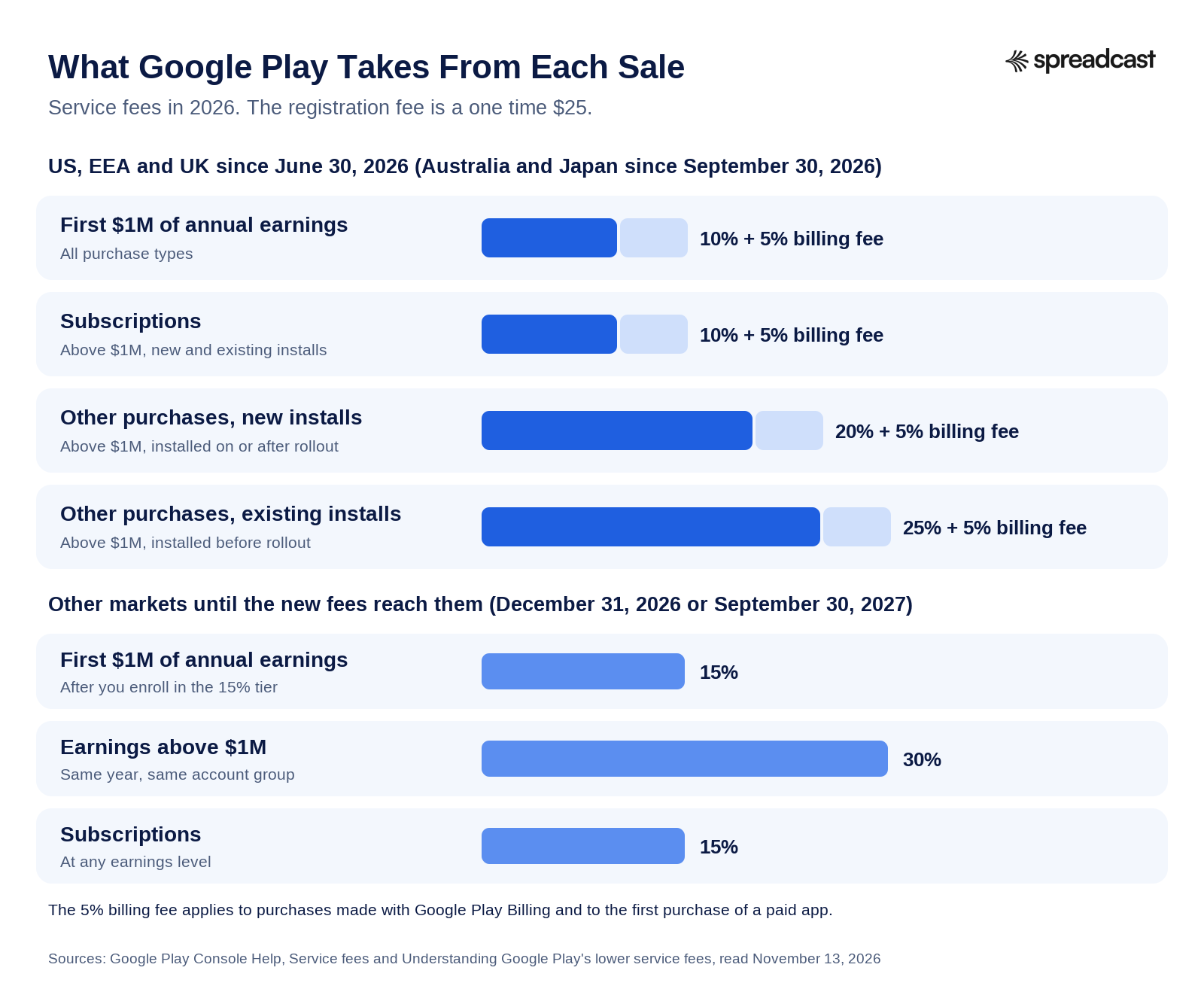
Así funciona. El 4 de marzo de 2026, Google anunció un nuevo modelo de comisiones que, según su página sobre cuotas de servicio reducidas, se implanta región por región: el 30 de junio de 2026 en el EEE, Reino Unido y Estados Unidos, el 30 de septiembre de 2026 en Australia y Japón, el 31 de diciembre de 2026 en Corea del Sur, Turquía y Sudáfrica, y el 30 de septiembre de 2027 en el resto del mundo. España está en el EEE, así que ya le aplica; México, Argentina, Colombia, Chile y el resto de Latinoamérica entran en el último grupo. Donde ya rige, la comisión es del 10 % sobre el primer millón de dólares de ingresos anuales, más un 5 % de comisión de facturación cuando la compra pasa por el sistema de facturación de Google Play (o es la primera compra de una app de pago). Por encima del millón, las suscripciones se quedan en el 10 %, y las demás compras cuestan un 20 % si el usuario instaló la app después de la fecha de implantación y un 25 % si la instaló antes. Unirse al nuevo programa Apps Experience de Google o al programa Games Level Up reduce esos dos últimos porcentajes.
En el resto de países, mientras no llegue el nuevo modelo, se aplican las comisiones antiguas: 15 % sobre el primer millón de dólares que gana un desarrollador cada año, 30 % por encima y 15 % en suscripciones con renovación automática, sea cual sea el importe. El 15 % sobre el primer millón no es automático. La página de Google sobre la cuota de servicio del 15 % dice que te registras creando un grupo de cuentas en Play Console, indicando las cuentas de desarrollador asociadas y luego haciendo clic en Revisar y registrarme en la página Cuentas de desarrollador asociadas. Hazlo antes de tu primera venta. Lleva unos minutos, y Google remite a la misma página de registro para el porcentaje del primer millón en el nuevo modelo.
| Coste | Importe | Cuándo lo pagas |
|---|---|---|
| Cuenta de desarrollador de Google Play | 25 USD | Una vez, al registrarte |
| Número DUNS (organizaciones) | Gratis en Dun & Bradstreet | Antes del registro |
| App gratuita sin compras | Sin comisión | Nunca |
| Ventas en Estados Unidos, el EEE (incluida España) y Reino Unido (desde el 30 de junio de 2026), Australia y Japón (desde el 30 de septiembre de 2026) | 10 % sobre el primer millón de dólares al año, más un 5 % de comisión de facturación en compras con la facturación de Google Play | Se descuenta de cada venta |
| Ventas en otros países, como México o Argentina (hasta que llegue el nuevo modelo) | 15 % sobre el primer millón al año tras registrarte, 30 % por encima; suscripciones 15 % | Se descuenta de cada venta |
| Apple Developer Program, si también publicas en iOS | 99 USD (precio local según la región) | Cada año de membresía |
Los costes reales de un lanzamiento suelen estar en otra parte: un teléfono de pruebas si no tienes un Android, un dominio y alojamiento para la política de privacidad y la página de soporte, horas de diseño para el icono, el gráfico de funciones y las capturas, y todo lo que gastes en contarle a la gente que la app existe. En esas dos últimas partidas se va la mayor parte del dinero, y es donde a los equipos pequeños más a menudo se les acaba el tiempo.
Lista de comprobación para publicar en Google Play
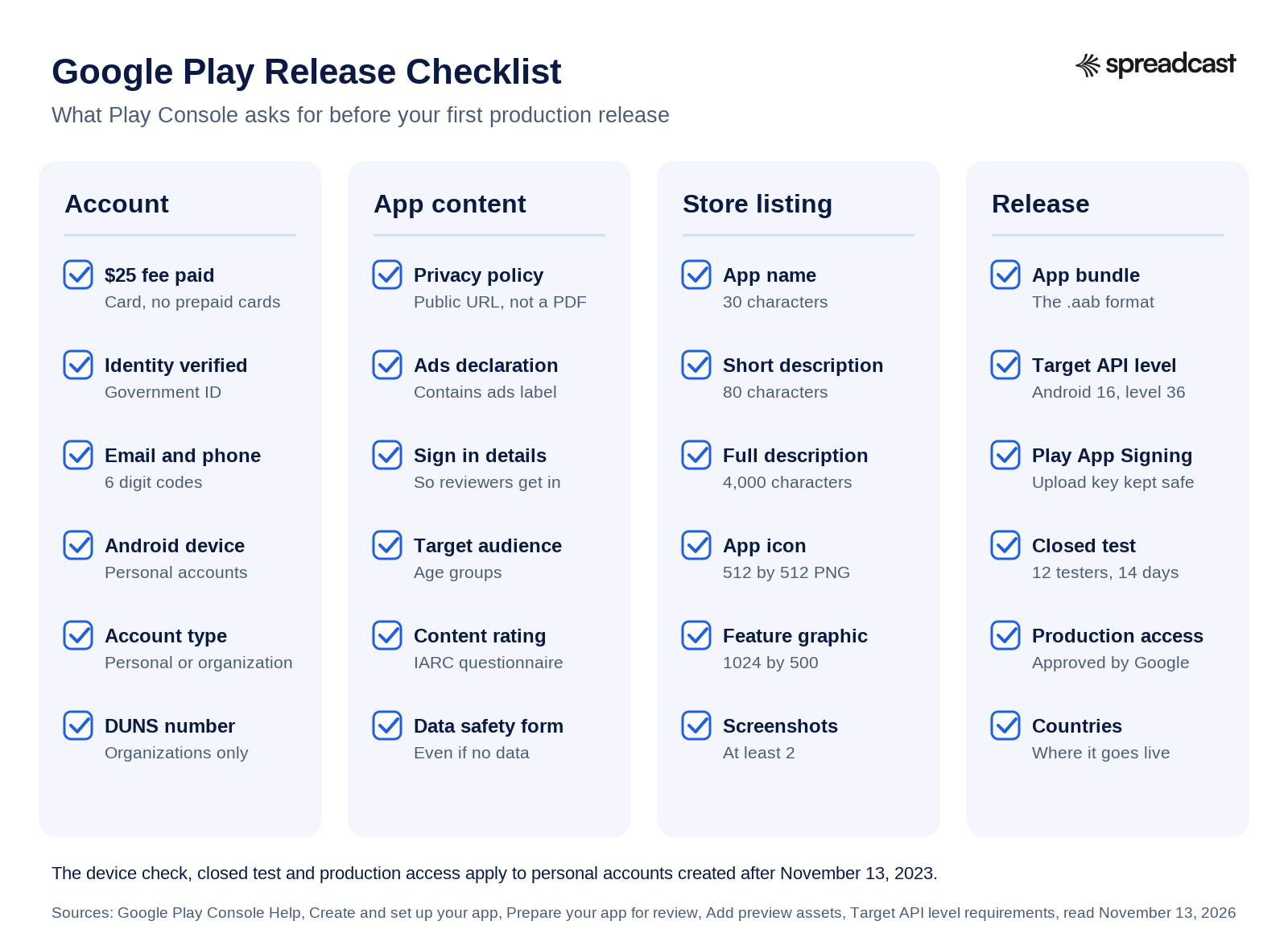
Recorre esta tabla en orden. Cada fila es algo que comprueba Play Console, con el sitio donde se hace. Es la misma lista que el gráfico de abajo, con el detalle que necesitas el día del lanzamiento.
| Paso | Dónde en Play Console | Hecho cuando |
|---|---|---|
| Pagar 25 USD y aceptar el Acuerdo de Distribución | Página de registro | Pago confirmado, sin tarjeta prepago |
| Elegir personal u organización | Página de registro | Coincide con el tipo de tu perfil de pagos |
| Verificar identidad, correo y teléfono | Tareas de la página de inicio | Ninguna verificación pendiente |
| Verificar un dispositivo Android (personal) | Página de inicio, app de Play Console | La tarea desaparece de Inicio |
| Crear la app y elegir el nombre del paquete | Todas las aplicaciones, Crear aplicación | Nombre del paquete definitivo |
| Texto de la ficha | Aumentar usuarios, Presencia en Google Play Store, Fichas de Play Store | Nombre 30, descripción breve 80, descripción completa 4000 caracteres o menos |
| Gráficos de la ficha | Misma página, Gráficos | Icono 512 × 512, gráfico de funciones 1024 × 500, al menos 2 capturas (4 recomendadas) |
| Política de privacidad, anuncios, datos de inicio de sesión | Política y programas, Contenido de la aplicación | Los tres completados |
| Público objetivo y clasificación de contenido | Contenido de la aplicación | Clasificación recibida, público acorde con la app |
| Formulario de Seguridad de los datos | Contenido de la aplicación | Incluidos los datos de cada SDK |
| Prueba interna en dispositivos reales | Probar y publicar, Pruebas, Prueba interna | Ningún cierre al abrir, informe previo al lanzamiento leído |
| Prueba cerrada, 12 testers durante 14 días (personal) | Pruebas, Prueba cerrada | 12 o más inscritos durante 14 días seguidos |
| Solicitar acceso a producción (personal) | Panel de control, Solicitar acceso a producción | Correo de aprobación recibido |
| Bundle de la versión | Probar y publicar, Producción | Archivo .aab firmado orientado a la API 36, notas de la versión escritas |
| Países y envío a revisión | Producción, Resumen de publicación | El estado pasa a En revisión y luego a Producción |
| Registrarte en la cuota del 15 % si vendes | Cuentas de desarrollador asociadas | Registro visible al final de la página |
Para la parte de marketing de la semana del lanzamiento (la página de aterrizaje, la lista de prensa, las publicaciones que programas para el día del lanzamiento), nuestra guía sobre cómo lanzar una app sigue donde termina esta.
Qué hacer cuando tu app ya está en Google Play
Salir a la tienda es el comienzo de otro trabajo. Nadie busca una app de la que nunca ha oído hablar, y una ficha nueva sin valoraciones queda por detrás de las apps establecidas en casi todas las búsquedas. Las primeras semanas deciden si la app tiene una segunda ola de instalaciones, y cuatro cosas son las que más pesan.
- Trabaja tu visibilidad en la búsqueda de Play. Las palabras que elegiste con prisa para la ficha merecen una segunda mirada cuando Play Console muestre qué búsquedas traen a la gente. Nuestra guía de ASO en Google Play repasa palabras clave, descripción, gráficos y experimentos con la ficha.
- Anuncia el lanzamiento donde ya están tus usuarios: tus propias redes, las comunidades a las que te uniste para reclutar testers y los propios 12 testers, que ahora tienen una ficha pública que compartir. Mira nuestros ejemplos de lanzamiento de una app en redes sociales, por formato y por red.
- Pide valoraciones en el momento justo. Las primeras valoraciones mueven tanto la conversión como la posición. Lo que contamos sobre reseñas en el App Store vale también para Google Play: pide después de un momento de éxito, nunca en la primera apertura.
- Mira la retención, no solo las instalaciones. Las estadísticas y Android Vitals de Play Console muestran instalaciones, desinstalaciones y fallos. Compara tus cifras del día 1, el día 7 y el día 30 con nuestra referencia de tasa de retención de usuarios antes de gastar en publicidad.
Una insignia de Google Play en tu web y un código QR en tus materiales impresos dejan la ficha a un toque. Nuestro generador de códigos QR crea uno a partir de un enlace de la tienda, y la guía sobre cómo conseguir descargas cubre los canales fuera de la tienda. Si estás planificando todo el marketing de una app Android, empieza por el marketing de aplicaciones móviles y la página para creadores de apps móviles. Con la app ya publicada, cómo promocionar una app Android es el plan para los primeros meses.
Publicar en Google Play o en el App Store: diferencias
Si publicas en las dos tiendas, los dos procesos se parecen, pero difieren justo en los puntos que cuestan tiempo. Una comparación rápida de lo que cubre esta guía:
| Tema | Google Play | App Store de Apple |
|---|---|---|
| Cuenta de desarrollador | 25 USD una vez | 99 USD por año de membresía |
| Revisión de una versión | De unas horas a siete días, más en algunas cuentas nuevas | Ver nuestra página sobre cuánto tarda Apple en revisar una app |
| Lanzamiento progresivo | Cualquier porcentaje, subido a mano, se puede detener | Lanzamiento por fases de una actualización en 7 días |
| Notas de la versión | 500 caracteres por idioma | Novedades, hasta 4000 caracteres |
La columna de Apple sale de las propias páginas de Apple, en inglés: la página de inscripción para la cuota, la página de lanzamiento por fases para el despliegue en 7 días y la información de versión por plataforma para el límite de novedades. El detalle completo está en nuestras guías sobre el precio del Apple Developer Program y sobre cuánto tarda Apple en revisar una app. La mayor diferencia práctica es la que más espacio ocupa en esta guía: una cuenta personal nueva de Google Play no puede publicar nada sin la prueba cerrada de 14 días, así que empieza el camino de Android antes que el de iOS.
Cómo te ayuda Spreadcast cuando tu app ya está en Google Play
Publicar es la parte que controla Google. Llevar a la gente a la ficha es la parte que controlas tú, y para la mayoría de los desarrolladores en solitario es la que nunca tiene tiempo suficiente, porque cada publicación implica abrir una herramienta de diseño, buscar la captura correcta, escribir un texto para cada red y acordarte de volver a hacerlo la semana siguiente.
Spreadcast hace ese trabajo a partir de la ficha que acabas de terminar. El día que la app salga, pega el enlace de Google Play en Spreadcast. Lee la ficha, crea un kit de marca a partir de ella (tus colores, tus fuentes y las capturas reales que subiste a Google Play) y luego diseña y escribe publicaciones de lanzamiento con esa marca. Una app que solo está en Google Play se muestra en un marco de teléfono Android; una app que está en las dos tiendas se trata como una sola app. Tú apruebas las publicaciones y Spreadcast las publica en Instagram, Facebook, LinkedIn, TikTok, YouTube, Pinterest, Threads, Bluesky, Mastodon, Telegram y Discord. Las publicaciones de TikTok van por defecto a tus borradores de TikTok en lugar de ir directas al feed.
- Publicaciones de lanzamiento desde la ficha: el mensaje, las capturas y el icono que ya preparaste para Play, convertidos en publicaciones con el tamaño de cada red.
- Publicaciones de actualización: el piloto automático vigila la ficha y prepara una publicación cuando aparece una versión nueva, usando tus notas de la versión. En una app grande cuya ficha de Play muestra «Varía según el dispositivo», la versión se lee de las notas (o de la ficha del App Store, si la app está en las dos tiendas); si ninguna la da, no se crea publicación de actualización.
- Hitos de valoración: cuando tu valoración supera un hito, Spreadcast prepara una publicación sobre ello.
- Un plan semanal: publicaciones sobre funciones, reseñas, consejos, problemas y temporada en tus horarios de publicación, para que la cuenta no se quede callada entre versiones.
Puedes probarlo gratis: el plan gratuito diseña 3 publicaciones con IA y las publica. Publicar desde Spreadcast empieza con un Post Pack de pago único (19 USD por 10 publicaciones) o un 30 Day Pass (39 USD) para un mes de lanzamiento, o Pro a 29 USD al mes; los detalles están en la página de precios. Si lo que quieres sobre todo es que las publicaciones salgan según un calendario, la página sobre publicar en redes sociales de forma automática explica cómo funcionan la aprobación y el piloto automático.
Cómo comprobamos esta guía
El 13 de noviembre de 2026, la versión en inglés de esta guía leyó los artículos de la Ayuda de Play Console sobre primeros pasos, tipos de cuenta, información necesaria, verificación de identidad y de dispositivo, requisitos de pruebas, canales de prueba, configuración de la app, nivel de API objetivo, firma de aplicaciones de Play, límites de tamaño, recursos gráficos, preparación para la revisión, público objetivo, clasificación de contenido, seguridad de los datos, estado de publicación, publicación gestionada, versiones, lanzamientos progresivos, informes previos al lanzamiento, registro previo, aplicación de políticas, apps retiradas, las políticas de metadatos y de funcionalidad, y las dos páginas sobre comisiones. También leyó la documentación de Android Developers sobre verificación de desarrolladores, SDK objetivo y app bundles, la entrada de Google de junio de 2026 sobre verificación de desarrolladores y su informe de seguridad de Play de 2025. El 23 de noviembre de 2026 volvimos a abrir para esta versión en español las 29 páginas de la Ayuda de Play Console, en español y en inglés, además de las páginas de Android Developers, Apple y StatCounter y la entrada de junio de 2026. Solo había cambiado un dato: la proporción máxima de las capturas, que la página en inglés sube a 2,3 veces. Los nombres de Play Console que usa esta guía son los de la Ayuda en español. Google no fecha el cambio de 20 a 12 testers; lo fechamos nosotros a partir de copias archivadas de la página de pruebas de Google en el Internet Archive, que muestran 20 el 10 de diciembre de 2024 y 12 el 13 de diciembre de 2024. La cuota de mercado es el dato de StatCounter de octubre de 2026. No publicamos una app de prueba para esta guía; los tiempos de revisión son los que declara Google, no mediciones propias, y la cronología del gráfico es un cálculo a partir de esas cifras. Las reglas cambian a menudo, así que revisa la página de Google enlazada antes de actuar sobre cualquier cifra.
Preguntas frecuentes
¿Cuánto cuesta publicar una app en Play Store?
Una cuota de registro única de 25 USD por la cuenta de desarrollador de Google Play, sin renovación anual. Publicar apps gratuitas no cuesta nada más. Si vendes, Google se queda una comisión por venta: en Estados Unidos, el EEE (incluida España) y Reino Unido desde el 30 de junio de 2026, y en Australia y Japón desde el 30 de septiembre de 2026, es del 10 % sobre el primer millón de dólares al año más un 5 % de comisión de facturación en compras con la facturación de Google Play; en la mayoría de los demás países, incluida Latinoamérica, sigue siendo del 15 % sobre el primer millón tras registrarte y del 30 % por encima.
¿Qué es el requisito de 12 testers durante 14 días de Google Play?
Las cuentas de desarrollador personales creadas después del 13 de noviembre de 2023 deben hacer una prueba cerrada con al menos 12 testers que sigan inscritos 14 días seguidos antes de poder solicitar acceso a producción. Hasta diciembre de 2024 eran 20 testers, según las copias archivadas de la página de Google. Las cuentas de organización y las personales más antiguas están exentas.
¿Cómo consigo 12 testers para la prueba cerrada de Google Play?
Empieza por amigos, familia y compañeros, luego por las comunidades donde están tus futuros usuarios y tus seguidores en redes sociales. Usa un grupo de Google para que la gente se apunte desde un enlace, envía el enlace para inscribirse y el de la tienda, pide que sigan inscritos 14 días y recluta entre 15 y 20 personas para que unas pocas bajas no reinicien tu cuenta.
¿Qué diferencia hay entre prueba cerrada y prueba interna?
La prueba interna admite hasta 100 testers que añades por correo, funciona antes de terminar la ficha y puede saltarse la revisión estándar de políticas. La prueba cerrada se abre después de configurar la app, acepta listas de correo de hasta 2000 testers o grupos de Google de cualquier tamaño, y es el único canal que cuenta para el requisito de 12 testers.
¿Cuánto tarda Google Play en publicar mi aplicación?
Google dice que la solicitud de acceso a producción suele revisarse en siete días o menos. En las versiones, el procesamiento puede tardar de unas horas a siete días, o más en casos excepcionales, y las apps de cuentas de desarrollador nuevas pueden tener revisiones más largas. Google recomienda dejar al menos una semana entre el envío y la fecha de lanzamiento.
¿Me conviene una cuenta de desarrollador personal o de organización en Google Play?
Elige personal si eres estudiante, aficionado o desarrollador en solitario sin empresa; tendrás que pasar la prueba cerrada de 14 días. Elige organización si tienes una empresa, lo que requiere un número DUNS gratuito y un sitio web verificado, pero te ahorra la prueba. Las apps de finanzas, salud, VPN y gobierno deben usar una cuenta de organización.
¿Cuáles son los motivos de rechazo más comunes en Google Play?
Revisores que no pueden iniciar sesión, apps que se cierran o hacen demasiado poco, textos o gráficos de la ficha que incumplen la política de metadatos, un formulario de Seguridad de los datos que no coincide con lo que recogen la app y sus SDKs, la falta de política de privacidad y anuncios sin declarar. Un rechazo no perjudica a tu cuenta; los rechazos repetidos y las suspensiones sí.
¿Puedo apelar un rechazo de Google Play?
Sí. Puedes presentar una apelación por cada retirada, suspensión u otra medida, y Google restablece las apps cuando encuentra un error. Las apelaciones se responden en chino, inglés, japonés y coreano, así que escribe la tuya en inglés. Si estás de acuerdo con la decisión, corregir la app y volver a enviarla en todos los canales es más rápido que apelar.
De dónde salen estos datos
Cada cifra, norma y precio externo de esta página enlaza a la página de donde se tomó.
- Empezar a usar Play ConsoleAyuda de Play Console
- Elegir un tipo de cuenta de desarrolladorAyuda de Play Console
- Información necesaria para crear una cuenta de desarrollador de Play ConsoleAyuda de Play Console
- Verificar la información de identidad del desarrolladorAyuda de Play Console
- Requisitos de verificación de dispositivo para nuevas cuentas de desarrolladorAyuda de Play Console
- Requisitos de pruebas de aplicaciones para las nuevas cuentas personales de desarrolladorAyuda de Play Console
- Configurar una prueba abierta, cerrada o internaAyuda de Play Console
- Crear y configurar una aplicaciónAyuda de Play Console
- Requisitos del nivel de API de destino para aplicaciones de Google PlayAyuda de Play Console
- Usar la firma de aplicaciones de PlayAyuda de Play Console
- Optimizar el tamaño de las aplicaciones y respetar los límites establecidos en Google PlayAyuda de Play Console
- Añadir recursos de vista previa para mostrar una aplicaciónAyuda de Play Console
- Preparar una aplicación para su revisiónAyuda de Play Console
- Gestionar la audiencia objetivo y la configuración de contenido de tu aplicaciónAyuda de Play Console
- Clasificaciones del contenidoAyuda de Play Console
- Proporcionar información sobre la sección Seguridad de los datos de Google PlayAyuda de Play Console
- Publicar una aplicaciónAyuda de Play Console
- Controlar cuándo se revisan y se publican los cambios en las aplicacionesAyuda de Play Console
- Preparar y lanzar una versiónAyuda de Play Console
- Publicar actualizaciones de aplicaciones con lanzamientos progresivosAyuda de Play Console
- Identificar problemas utilizando un informe previo al lanzamientoAyuda de Play Console
- Dar a conocer aplicaciones mediante el registro previoAyuda de Play Console
- Han retirado mi aplicación de Google PlayAyuda de Play Console
- Proceso de las medidas por incumplimiento de políticasAyuda de Play Console
- MetadatosAyuda de Play Console
- Funcionalidad, contenido y experiencia de usuarioAyuda de Play Console
- Cuotas del servicioAyuda de Play Console
- Información sobre las cuotas de servicio reducidas de Google PlayAyuda de Play Console
- Cambios en la cuota de servicio de Google Play en el 2021 (registro en la cuota del 15 %)Ayuda de Play Console
- Verificación de desarrolladores de AndroidAndroid Developers
- Preguntas frecuentes sobre la verificación de desarrolladores de AndroidAndroid Developers
- Registro en Google Play Console para la verificación de desarrolladoresAndroid Developers
- Android developer verification: building a safer ecosystem together (en inglés)Android Developers Blog
- Cumplir el requisito de nivel de API objetivo de Google PlayAndroid Developers
- Acerca de los Android App BundlesAndroid Developers
- How Google Play and Android app ecosystems stayed safe in 2025 (en inglés)Google
- Página de requisitos de pruebas al 10 de diciembre de 2024 (20 testers)Internet Archive
- Página de requisitos de pruebas al 13 de diciembre de 2024 (12 testers)Internet Archive
- Cuota de mercado de los sistemas operativos móviles en el mundo (en inglés)StatCounter
- Enrolling in the Apple Developer Program (en inglés)Apple Developer
- Release a version update in phases (en inglés)Apple Developer
- Platform version information (en inglés)Apple Developer
- Video: recorrido por el formulario de Seguridad de los datos (en inglés)Android Developers en YouTube
- Video: qué hacer ante una infracción de políticas en Google Play (en inglés)Android Developers en YouTube
Investigado y escrito por Mark Weizer. Revisado por última vez el 23 de noviembre de 2026.
Sigue leyendo
- Playbooks
Canva Marketing Strategy: How Templates and SEO Grew 265 Million Monthly Users
Canva's marketing strategy from its newsroom, its founders and its own sitemaps: freemium and word of mouth, 39,603 template pages built for search, 100 languages, free plans for schools, Canva Create and the TV campaigns. Then how to run the same playbook for your own app.
- Playbooks
Uber Marketing Strategy: How a Two Sided App Won 215 Million Monthly Users
Uber's marketing strategy, taken apart from its own filings: the city by city launch playbook, ice cream and kittens, referrals on both sides, the 2018 brand reset, safety, Uber One, the Uber Eats Super Bowl ads, the ads business, what it spends and how it makes money. Then how to run the copyable parts for your own app.
- Playbooks
Monopoly Go Marketing Strategy: The Budget, the Ads and What It Bought
How much Monopoly Go spent on marketing, who said it and when, and what the money bought: localized ads, a celebrity TV campaign, friend invites, sticker trading, live ops seasons and crossovers. Then how a small studio can keep its own channels as busy as a big launch.