App preview video: la respuesta corta
Un app preview video, lo que Apple llama en español vista previa de la app, es un video corto hecho con grabaciones de pantalla de tu app que aparece en tu página de producto del App Store. Apple acepta hasta tres por cada tamaño de dispositivo e idioma. Cada uno debe durar entre 15 y 30 segundos, pesar 500 MB como máximo y subirse como archivo .mov, .m4v o .mp4 en H.264, o como .mov en ProRes 422 HQ, a no más de 30 fotogramas por segundo. Esos límites salen de las especificaciones de app previews en la ayuda de App Store Connect, y todos los números de esta página se leyeron en las páginas de Apple el 5 de noviembre de 2026, salvo que una línea diga otra cosa.
Si tu app es para iPhone, la medida que necesitas es 886 × 1920 px en vertical, o 1920 × 886 px en horizontal. Apple acepta esa única resolución para todos los iPhone con Face ID o Dynamic Island, desde el iPhone X hasta el iPhone 18 Pro Max y el iPhone Duo. Para iPad, exporta a 1200 × 1600 px en vertical o 1600 × 1200 px en horizontal. Son medidas de video, no de pantalla, y por eso son mucho más pequeñas que las de las imágenes de nuestra guía de tamaños de screenshots para App Store.
Las vistas previas son opcionales. Cuando agregas una, la guía de Apple sobre la página de producto dice que se reproduce sola y sin sonido en cuanto alguien abre tu página, y la página de Apple sobre app previews añade que también se reproducen solas en los resultados de búsqueda y que se pueden usar en Apple Ads. Como casi todo el mundo ve el video en silencio, tiene que entenderse solo con los textos en pantalla, y los primeros segundos hacen la mayor parte del trabajo.
Más abajo encontrarás cada especificación en detalle, la resolución aceptada para cada dispositivo, las reglas de Apple, cómo grabar y convertir un clip para que App Store Connect lo acepte, un plan de tomas de 30 segundos que puedes copiar, diez vistas previas de páginas reales del App Store, lo que dicen las pruebas publicadas sobre conversión, los errores que bloquean la subida y una lista de comprobación para repasar antes de enviar.
Requisitos del app preview video de un vistazo
Estos son los requisitos del app preview video que valen para todas las plataformas. Si un archivo incumple alguno, App Store Connect lo rechaza antes de que App Review llegue a verlo.
| Requisito | Lo que Apple acepta |
|---|---|
| Duración | Mínimo 15 segundos y máximo 30 segundos. |
| Peso del archivo | 500 MB como máximo. |
| Formatos | .mov, .m4v o .mp4 con video H.264, o .mov con ProRes 422 (solo HQ). |
| Fotogramas por segundo | 30 fps como máximo, en los dos formatos. |
| Codificación de video | H.264: tasa de bits objetivo de 10 a 12 Mbps, progresivo, hasta High Profile nivel 4.0. ProRes 422 HQ: tasa variable de unos 220 Mbps, progresivo y sin referencias externas. |
| Audio | Estéreo, con todas las pistas activadas. Los archivos H.264 llevan AAC a 256 kbps; los ProRes, PCM o AAC a 256 kbps. En ambos casos, la frecuencia de muestreo es de 44,1 kHz o 48 kHz. |
| Cantidad | Hasta 3 por tamaño de dispositivo compatible e idioma. |
| Orientación | Vertical u horizontal para apps de iOS, y el video gira a su orientación original al reproducirse. Las vistas previas de Mac, Apple TV y Apple Vision Pro son solo horizontales. |
| Fotograma de portada | La imagen fija (poster frame) que se ve en la página de producto y durante la instalación de la app. Por defecto es el fotograma del segundo 5 hasta que eliges otro. |
| Tiempo de procesamiento | Hasta 24 horas después de subir el archivo. |
| Plataformas | Apps de iOS, macOS, tvOS y visionOS. Las vistas previas no están disponibles para apps del App Store de iMessage. |
| Orden en la página | Las vistas previas siempre aparecen antes que los screenshots en iPhone, iPad, Mac y Apple TV, aunque cambies el orden. Si una vista previa tiene una relación de aspecto distinta a la de tus screenshots, aparece en la sección A Closer Look de la página. |
Cada fila sale de las especificaciones de app previews de Apple (en inglés), revisadas el 5 de noviembre de 2026.
Qué es una vista previa de la app y dónde la ve la gente
La página de Apple sobre app previews describe la vista previa como un video corto que muestra las funciones, el funcionamiento y la interfaz de tu app con imágenes capturadas en el dispositivo. Es una demostración, no un anuncio, y App Review la revisa con las mismas reglas de metadatos precisos que tus screenshots. Esa idea explica casi todas las reglas que verás más abajo: si una toma no podría salir de la pantalla de la propia app, probablemente no debería estar en la vista previa.
Una vista previa puede aparecer en cuatro lugares. En la página de producto ocupa los primeros espacios de la fila de imágenes, antes que cualquier screenshot. En los resultados de búsqueda, la página de Apple sobre la búsqueda en el App Store dice que pueden mostrarse tu calificación y hasta tres screenshots o vistas previas, según la plataforma y la orientación de tus imágenes. En Apple Ads, Apple indica que las vistas previas se pueden usar en tus anuncios. Y el fotograma de portada, una imagen fija que eliges dentro del video, se muestra durante la instalación de la app y siempre que el video no se está reproduciendo.
La reproducción automática es lo que más cambia la forma de editar. La guía de Apple sobre la página de producto dice que las vistas previas se reproducen solas y sin sonido cuando alguien ve tu página, así que los primeros segundos tienen que llamar la atención, y que el fotograma de portada aparece siempre que un video no se reproduce automáticamente. La gente puede desactivar esa reproducción. La página de configuración del App Store en la Mac incluye la opción Videos automáticos, que reproduce los videos de vista previa sin sonido, y la página de Apple sobre app previews explica que quien desactivó la reproducción automática de videos en su configuración del App Store ve el fotograma de portada en su lugar. Para esa persona, el fotograma de portada es toda la vista previa.
La relación de aspecto decide dónde queda el video. Si tus screenshots son verticales y tu vista previa es horizontal, o al revés, Apple saca la vista previa de la fila de imágenes de arriba y la pasa a la sección A Closer Look, más abajo en la página. Para la mayoría de las apps que se usan con el iPhone en vertical, una vista previa vertical que coincida con los screenshots mantiene el video en el lugar más visible.
Hay una diferencia más que llegó en 2026. Desde iOS 27 y iPadOS 27, Apple también ofrece recursos creativos (creative assets): imágenes y videos para la cabecera de la página de producto y para los resultados de búsqueda que, a diferencia de las vistas previas, no tienen que mostrar la app en uso. Tienen sus propias medidas y reglas, y los comparamos en una tabla casi al final de esta página. La parte de screenshots de la página de producto la cubrimos en nuestros ejemplos de screenshots para App Store.
Especificaciones del app preview video: códec, fps, tasa de bits y audio
Apple acepta dos codificaciones. A la mayoría de los equipos les conviene exportar en H.264 dentro de un archivo .mp4 o .mov; ProRes 422 HQ es para quien edita en una herramienta profesional y quiere subir un archivo máster.
| Ajuste | Archivo H.264 | Archivo ProRes 422 HQ |
|---|---|---|
| Extensiones | .mov, .m4v o .mp4 | Solo .mov |
| Tasa de bits objetivo | De 10 a 12 Mbps | Variable, unos 220 Mbps |
| Características del video | Progresivo, hasta High Profile nivel 4.0 | Progresivo, sin referencias externas |
| Fotogramas por segundo máximos | 30 fps | 30 fps |
| Códec de audio | AAC a 256 kbps | PCM de 16, 24 o 32 bits, o AAC a 256 kbps |
| Frecuencia de muestreo | 44,1 kHz o 48 kHz | 44,1 kHz o 48 kHz |
| Configuración estéreo | Una pista con 2 canales (primero el izquierdo, luego el derecho) o dos pistas de 1 canal cada una (primero la pista izquierda, luego la derecha). Todas las pistas activadas. | Igual que en H.264 |
| Peso máximo | 500 MB | 500 MB |
Fuente: especificaciones de app previews de Apple. Cálculo nuestro: a unos 220 Mbps, 30 segundos de ProRes pesan cerca de 825 MB (220 por 30, dividido entre 8), por encima del límite de 500 MB, así que una vista previa en ProRes de duración completa puede ser demasiado pesada para subirla. Un archivo H.264 a 11 Mbps durante 30 segundos pesa unos 41 MB.
Medidas del app preview video para iPhone
Apple distingue dos números. La resolución del dispositivo es la de la pantalla del teléfono; la resolución aceptada es la medida que App Store Connect admite para el archivo de video. Como casi todas las vistas previas empiezan como grabaciones de pantalla, Apple acepta una lista corta de medidas estándar para cada grupo de pantallas en lugar de la pantalla exacta de cada teléfono, y sus especificaciones piden exportar a la medida aceptada. Esta es la resolución del app preview video para cada grupo de iPhone.
| Grupo de pantalla | Modelos que lista Apple | Vertical aceptada | Horizontal aceptada | Si no subes nada aquí |
|---|---|---|---|---|
| iPhone Duo | iPhone Duo | 886 × 1920 | 1920 × 886 | Apple no indica ninguna alternativa. |
| Dynamic Island, pantalla grande | iPhone Air, 18 Pro Max, 17 Pro Max, 16 Pro Max, 16 Plus, 15 Pro Max, 15 Plus, 14 Pro Max | 886 × 1920 | 1920 × 886 | Una copia escalada de la vista previa de Face ID con pantalla grande. |
| Face ID, pantalla grande | iPhone 14 Plus, 13 Pro Max, 12 Pro Max, 11 Pro Max, 11, XS Max, XR | 886 × 1920 | 1920 × 886 | Una copia escalada de la vista previa de Dynamic Island con pantalla grande. |
| Dynamic Island, pantalla mediana | iPhone 18 Pro, 17 Pro, 17, 16 Pro, 16, 15 Pro, 15, 14 Pro | 886 × 1920 | 1920 × 886 | Una copia escalada de la vista previa de Face ID con pantalla grande. |
| Face ID, pantalla mediana | iPhone 17e, 16e, 14, 13 Pro, 13, 13 mini, 12 Pro, 12, 12 mini, 11 Pro, XS, X | 886 × 1920 | 1920 × 886 | Una copia escalada de la vista previa de Dynamic Island con pantalla mediana. |
| Botón de inicio, pantalla grande | iPhone 8 Plus, 7 Plus, 6S Plus, 6 Plus | 1080 × 1920 | 1920 × 1080 | Una copia escalada de la vista previa de Face ID con pantalla mediana. |
| Botón de inicio, pantalla mediana | iPhone SE (3.ª y 2.ª generación), 8, 7, 6S, 6 | 750 × 1334 | 1334 × 750 | Una copia escalada de la vista previa de botón de inicio con pantalla grande. |
| Botón de inicio, pantalla de 4 pulgadas | iPhone SE (1.ª generación), 5S, 5C, 5 | 1080 × 1920 | 1920 × 1080 | Una copia escalada de la vista previa de botón de inicio con pantalla mediana. |
| Botón de inicio, pantalla de 3,5 pulgadas | iPhone antiguos de 3,5 pulgadas | No compatible | No compatible | Las vistas previas no son compatibles. |
Las pantallas del grupo Dynamic Island con pantalla grande llegan a 2868 × 1320 px, y aun así el archivo de video para ese grupo sigue siendo de 886 × 1920 px. No subas una vista previa con la medida de tus screenshots.
Medidas del app preview video para iPad, Mac, Apple TV y Apple Vision Pro
Las vistas previas de iPad usan la forma 3:4 de la pantalla del iPad. Las de Mac, Apple TV y Apple Vision Pro son solo horizontales, según las especificaciones de Apple.
| Pantalla | Modelos que lista Apple | Vertical aceptada | Horizontal aceptada | Si no subes nada aquí |
|---|---|---|---|---|
| iPad de 13 pulgadas | iPad Pro (M5, M4), iPad Pro (1.ª y de 3.ª a 6.ª generación), iPad Air (M4, M3, M2) | 1200 × 1600 | 1600 × 1200 | Es el tamaño principal de iPad; los demás recurren a él. |
| iPad de 12,9 pulgadas | iPad Pro (2.ª generación) | 1200 × 1600 o 900 × 1200 | 1600 × 1200 o 1200 × 900 | Una copia escalada de la vista previa de 13 pulgadas. |
| iPad de 11 pulgadas | iPad Pro (M5, M4, de 1.ª a 4.ª generación), iPad Air (M4, M3, M2, 5.ª y 4.ª generación), iPad (A16), iPad (10.ª generación), iPad mini (A20 Pro, A17 Pro), iPad mini (6.ª generación) | 1200 × 1600 | 1600 × 1200 | Una copia escalada de la vista previa de 13 pulgadas. |
| iPad de 10,5 pulgadas | iPad Pro de 10,5 pulgadas, iPad Air (3.ª generación), iPad (de 7.ª a 9.ª generación) | 1200 × 1600 | 1600 × 1200 | Una copia escalada de la vista previa de 12,9 pulgadas. |
| iPad de 9,7 pulgadas | iPad Pro de 9,7 pulgadas, iPad Air, iPad Air 2, iPad, iPad 2, iPad (de 3.ª a 6.ª generación), iPad mini (5.ª generación), iPad mini 4, iPad mini 3, iPad mini 2 | 900 × 1200 | 1200 × 900 | Una copia escalada de la vista previa de 10,5 pulgadas. |
| Mac | Apps para Mac | No se acepta | 1920 × 1080 | No aplica. |
| Apple TV | Apps para Apple TV | No se acepta | 1920 × 1080 | No aplica. |
| Apple Vision Pro | Apps de visionOS | No se acepta | 3840 × 2160 | No aplica. |
Apple nombra cada grupo por el tamaño de la pantalla, por eso los mismos chips de iPad Air y iPad Pro aparecen en 13 y en 11 pulgadas: esos modelos existen en los dos tamaños. En la fila de 13 pulgadas, el iPad Pro de 1.ª y de 3.ª a 6.ª generación es el modelo de 12,9 pulgadas.
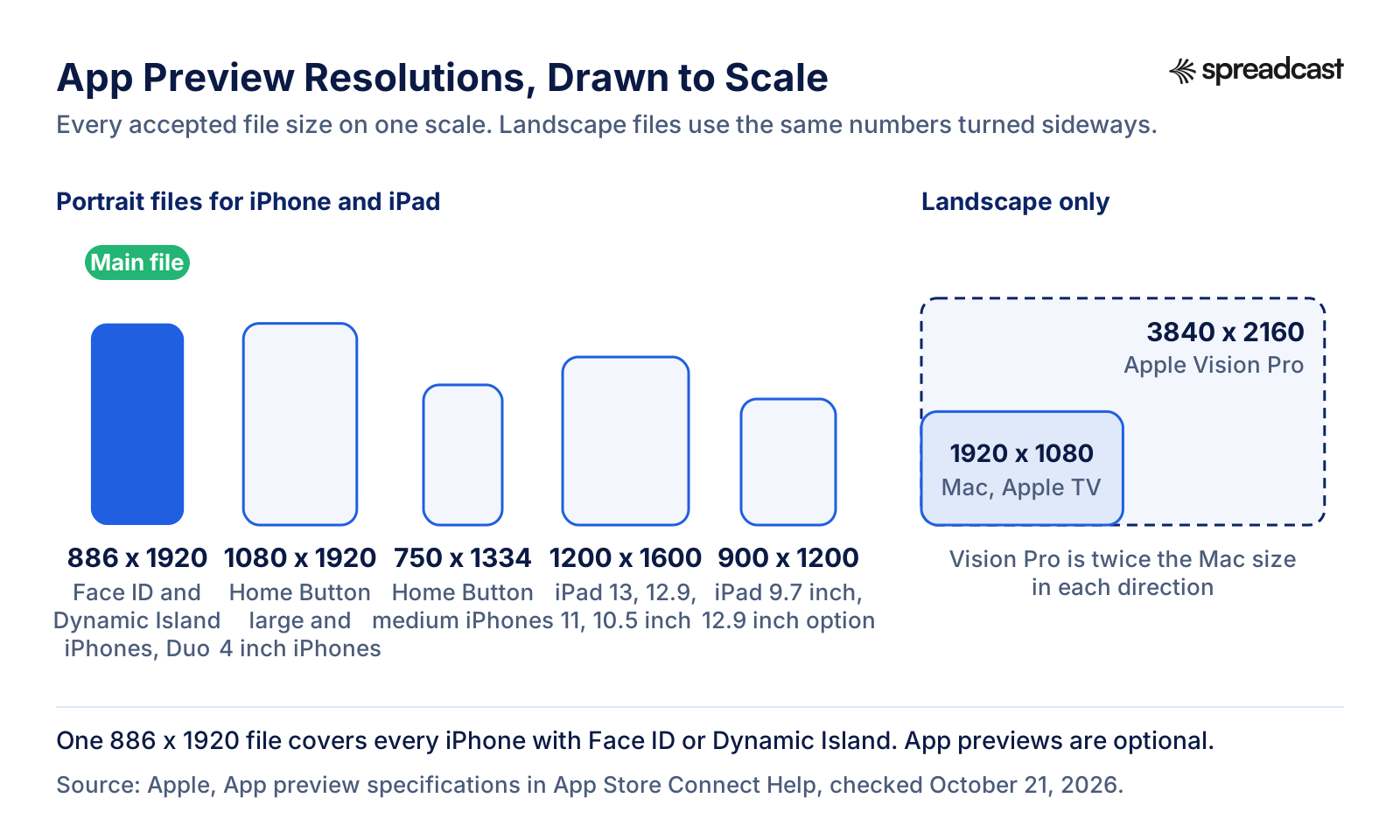
Resoluciones del app preview video dibujadas a escala
La medida aceptada de la vista previa para cada dispositivo, dibujada a la misma escala para que veas cómo se comparan los archivos. El archivo alto de iPhone es el que necesita la mayoría de las apps.
Qué tamaños necesitas y cómo escala Apple las vistas previas
Ningún tamaño de vista previa es obligatorio. Los screenshots tienen tamaños obligatorios; las vistas previas no, y puedes publicar una app sin ninguna. Si agregas una, súbela para la pantalla más grande que admite tu app y deja que App Store Connect complete el resto. Las especificaciones de Apple dicen que, cuando la interfaz es igual en todos los tamaños de dispositivo e idiomas, basta con la resolución más alta, y que esta se reduce sola para los dispositivos más pequeños.
En iPhone, eso significa un archivo de 886 × 1920 px en el espacio de Dynamic Island con pantalla grande. Las alternativas de la tabla de arriba forman una cadena: el grupo Face ID con pantalla grande toma la vista previa de Dynamic Island con pantalla grande, el grupo Dynamic Island con pantalla mediana toma la de Face ID con pantalla grande, el grupo Face ID con pantalla mediana toma la de Dynamic Island con pantalla mediana, y así hasta los teléfonos de 4 pulgadas. Apple no indica ninguna alternativa para el iPhone Duo, así que, si tu app lo admite, sube también el mismo archivo de 886 × 1920 px en ese espacio.
Los iPhone antiguos con botón de inicio son el único punto débil. Sus archivos aceptados son 16:9 (1080 × 1920 y 750 × 1334), mientras que el archivo de los iPhone modernos se acerca a 19,5:9. Apple dice que esos teléfonos usan una copia escalada de la vista previa de Face ID con pantalla mediana, pero no explica cómo encaja un video más alto en una forma más corta. Si los usuarios de iPhone 8 y SE importan para tu público, exporta un corte aparte de 1080 × 1920 px y revísalo en View All Sizes in Media Manager, que según la guía de Apple para gestionar los recursos del App Store es el lugar donde se gestionan las vistas previas escaladas de cada tamaño de dispositivo.
En iPad, un archivo de 1200 × 1600 px en el espacio de 13 pulgadas cubre los grupos de 12,9, 11 y 10,5 pulgadas, y el grupo de 9,7 pulgadas recurre a la versión de 10,5. Una grabación de un iPad de 13 pulgadas a 2064 × 2752 px tiene exactamente la forma 3:4 del archivo aceptado, así que solo hay que escalarla. Una grabación de un iPad de 11 pulgadas a 1668 × 2388 px es un poco más estrecha que 3:4 y necesita un pequeño recorte. Cálculo hecho con las medidas de dispositivo que da Apple: 1668 entre 2388 da unos 0,70, frente a 0,75 del archivo aceptado.
Hay dos reglas más en la misma página que conviene conocer antes de subir nada. Puedes agregar vistas previas específicas, sin escalar, para cualquier tamaño de dispositivo o idioma en lugar de depender del escalado. Y si falta una vista previa localizada, el App Store muestra la vista previa en el siguiente idioma disponible más adecuado. Borrar funciona al revés: la guía de recursos de Apple dice que, cuando eliminas una vista previa, también desaparece de todos los demás tamaños de pantalla que usaban una copia escalada de ella.
En cuanto a la orientación, las vistas previas de iOS pueden ser verticales u horizontales, y una horizontal gira a horizontal al reproducirse. Elige la orientación en la que la gente usa la app de verdad. Un juego que se juega de lado debe mostrarse de lado, como hace Alto's Odyssey en los ejemplos de más abajo, mientras que una app de tareas o de banca va en vertical, junto a screenshots verticales.
Reglas de Apple para el app preview video: qué acepta y qué rechaza
Las vistas previas son metadatos, así que App Review las revisa según la sección 2.3, Metadatos precisos, de los Lineamientos de revisión de apps. La traducción al español es del 8 de junio de 2026; la versión en inglés es más reciente, del 16 de octubre de 2026, y las reglas de abajo dicen lo mismo en las dos. Las indicaciones de marketing de Apple para app previews agregan el detalle práctico. Estas son las reglas que deciden si la vista previa se aprueba.
Solo capturas de pantalla de la app
El lineamiento 2.3.4 dice que las vistas previas solo pueden usar capturas de pantalla en video de la propia app, para que la gente entienda lo que va a obtener. Puedes agregar narración y superposiciones de video o de texto para explicar lo que las imágenes no dejan claro. Los stickers y las extensiones de iMessage pueden mostrar la experiencia dentro de la app Mensajes.
Nada de manos, dispositivos ni imagen real
Apple pide quedarse dentro de la app y no filmar a personas usando un dispositivo, como un plano por encima del hombro o dedos tocando la pantalla. Para mostrar un gesto, agrega un gráfico de punto de contacto sobre la captura. Un marco de teléfono dibujado alrededor de las imágenes tampoco es una captura de pantalla, así que guarda los marcos para tus versiones en redes sociales.
Textos en pantalla que sigan siendo ciertos
Apple anima a poner texto en pantalla porque las vistas previas se reproducen sin sonido. Pide que sea legible y que se quede el tiempo suficiente para leerlo, y desaconseja referencias de temporada o con fecha, como “nuevo para la primavera”, y los precios concretos, porque las monedas cambian de un país a otro. El lineamiento 2.3.7 también dice que las vistas previas no deben incluir precios ni condiciones.
Avisa de compras, suscripciones e inicio de sesión
El lineamiento 2.3.2 exige que las vistas previas dejen claro cuándo los elementos, niveles o suscripciones que se muestran requieren compras adicionales. Apple añade que, si la app necesita una suscripción o un inicio de sesión, tienes que decirlo, en las imágenes o en el fotograma final. Basta con una línea corta como “Suscripción necesaria para las funciones Pro”.
Contenido apto para mayores de 4 años
El lineamiento 2.3.8 pide que las vistas previas sean aptas para la clasificación 4+ aunque la app tenga una clasificación más alta. En un juego con violencia, eso significa nada de muertes espantosas ni armas apuntando a un personaje. Apple también pide a los juegos mostrar más partida que escenas cinemáticas, para que el video no dé una idea falsa de cómo se juega.
Derechos sobre música, marcas y datos
El lineamiento 2.3.9 te hace responsable de los derechos de todo lo que aparece en una vista previa y pide mostrar información ficticia de la cuenta en lugar de datos de una persona real. Apple menciona música, películas, personajes registrados y marcas, y dice que la licencia debe cubrir el uso en marketing en todos los territorios donde se vende la app.
Ninguna otra plataforma
El lineamiento 2.3.10 prohíbe nombres, íconos o imágenes de otras plataformas móviles o de mercados de apps alternativos en los metadatos. Una demo multiplataforma que muestra un teléfono Android, o un cierre con la insignia de Google Play, es la forma más habitual de romper esta regla.
Transiciones que no inventen funciones
Apple recomienda transiciones simples, como disoluciones y fundidos, y dice que no deben sugerir funciones que la app no tiene. También recomienda capturar la resolución nativa de la interfaz en lugar de hacer zoom sobre la vista. La sección 2.3 añade que los metadatos deben mantenerse al día con las versiones nuevas.
Cómo grabar el video para la vista previa en iPhone, iPad, Mac y Vision Pro
Las especificaciones de Apple piden un editor de video, como iMovie o Final Cut Pro, y un iPhone, iPad, Apple TV o Apple Vision Pro desde el que grabar. La misma página sigue citando como mínimo macOS 10.10 y Safari 8 para subir y reproducir el video en App Store Connect; cualquier Mac con una versión actual de macOS cumple ese mínimo. Hay cuatro formas habituales de conseguir las imágenes, y un paso previo que importa más que cualquiera de ellas.
- Paso 1
Prepara la app antes de grabar
Carga una cuenta de demostración con contenido realista y ficticio: nombres, fotos, saldos y mensajes que parezcan de uso real pero que no pertenezcan a nadie, como pide el lineamiento 2.3.9. Activa No molestar para que no entre ninguna notificación en la toma, carga la batería y elige un solo aspecto, claro u oscuro, para todo el video. Graba cada escena como un clip corto aparte, con toques lentos y deliberados; es mucho más fácil unir cinco clips limpios que salvar una sola toma larga.
- Paso 2
Graba en el propio iPhone o iPad
La guía de Apple para grabar la pantalla explica los pasos: desliza el dedo hacia abajo desde la esquina superior derecha para abrir el Centro de control, toca el botón gris de grabación, espera la cuenta regresiva de tres segundos y sal del Centro de control. Detén la grabación desde el indicador de la parte superior de la pantalla y encontrarás el archivo en Fotos. La grabación sale con la resolución del propio dispositivo, así que habrá que convertirla a 886 × 1920 px, y los desarrolladores cuentan que estas grabaciones suelen superar los 30 fps.
- Paso 3
Graba un iPhone conectado con QuickTime Player
La página de Apple sobre app previews sugiere capturar las imágenes con QuickTime Player en una Mac conectando el dispositivo. Según la guía de QuickTime de Apple, conectas el iPhone o iPad, eliges Archivo > Nueva grabación de video, abres el menú de opciones y seleccionas tu dispositivo como cámara, eliges la calidad y luego grabas y guardas. Ves todo en la pantalla de la Mac, lo que facilita repetir tomas.
- Paso 4
Graba un dispositivo simulado en Xcode
La documentación de Xcode de Apple explica cómo grabar un dispositivo simulado en Device Hub: ejecuta la app, haz clic en el botón Grabar debajo del dispositivo o elige Controles > Grabar pantalla, y haz clic en Detener al terminar; el archivo se guarda en el Escritorio. Desde Terminal, xcrun simctl io booted recordVideo --codec=h264 preview.mov hace lo mismo, y Control C lo detiene. El texto de ayuda de simctl (lo revisamos en Xcode 26.1.1 el 5 de noviembre de 2026) dice que el códec por defecto es HEVC, así que pide H.264. Para tener una barra de estado limpia, ejecuta antes xcrun simctl status_bar booted override --time 9:41 --batteryState charged --batteryLevel 100. Las grabaciones del simulador no tienen pista de audio, y eso importa más adelante.
- Paso 5
Captura apps de Mac y de Apple Vision Pro
Las vistas previas de Mac son de 1920 × 1080 px en horizontal, así que graba la ventana de la app con un tamaño que escale limpio a ese cuadro y deja el escritorio fuera de la toma. Para visionOS, Apple tiene una guía aparte para capturar video del Apple Vision Pro para verlo en 2D, y su documentación de Xcode advierte que las capturas de un simulador de visionOS pueden tener un tamaño y una proporción distintos a los de un dispositivo físico, así que quizá tengas que redimensionarlas y recortarlas a 3840 × 2160 px.
Cómo convertir una grabación a la medida y los fps exactos del app preview
Las grabaciones sin editar suelen fallar al subirlas por una de tres razones: la medida en píxeles no está en la lista de Apple, los fps pasan de 30 o no hay pista de audio. Un solo comando de ffmpeg, el conversor gratuito de línea de comandos, resuelve las tres. Los filtros que se usan aquí (scale, crop, fps y la fuente de audio silenciosa anullsrc) están documentados en la referencia de filtros de ffmpeg.
| Tarea | Comando o ajuste |
|---|---|
| Revisar lo que grabaste | ffprobe -v error -select_streams v:0 -show_entries stream=width,height,r_frame_rate,avg_frame_rate -of csv=p=0 recording.mov |
| Convertir una grabación de iPhone sin sonido a 886 × 1920 px y 30 fps, con una pista estéreo en silencio | ffmpeg -i recording.mov -f lavfi -i anullsrc=channel_layout=stereo:sample_rate=48000 -map 0:v -map 1:a -vf "scale=886:1920:force_original_aspect_ratio=increase,crop=886:1920,setsar=1,fps=30" -c:v libx264 -profile:v high -level 4.0 -pix_fmt yuv420p -b:v 11M -maxrate 12M -bufsize 24M -c:a aac -b:a 256k -ac 2 -shortest -movflags +faststart preview.mp4 |
| Convertir una grabación que ya tiene sonido | ffmpeg -i recording.mov -vf "scale=886:1920:force_original_aspect_ratio=increase,crop=886:1920,setsar=1,fps=30" -c:v libx264 -profile:v high -level 4.0 -pix_fmt yuv420p -b:v 11M -maxrate 12M -bufsize 24M -c:a aac -b:a 256k -ar 48000 -ac 2 -movflags +faststart preview.mp4 |
| iPhone en horizontal | Usa 1920:886 tanto en scale como en crop. |
| iPad | Usa 1200:1600 en vertical o 1600:1200 en horizontal; 900:1200 para el espacio de 9,7 pulgadas. |
| Mac, Apple TV o Apple Vision Pro | Usa 1920:1080, o 3840:2160 para Vision Pro. |
| Recortar la duración | Pon -ss 2 antes de -i para saltar los primeros 2 segundos, y -t 30 antes del nombre del archivo de salida para cortar en el segundo 30. |
Probamos el comando para grabaciones sin sonido con ffmpeg 8.1 el 5 de noviembre de 2026, con un clip de prueba de 20 segundos a 1206 × 2622 px y 60 fps, sin audio. El resultado fue un archivo de 886 × 1920 px a 30 fps constantes, H.264 High profile nivel 4.0 a unos 11 Mbps, con una pista AAC estéreo a 48 kHz, de 27,5 MB en total. El recorte quitó unos 6 píxeles del lado largo, porque 1206 × 2622 no tiene exactamente la misma forma que 886 × 1920.
Qué hace cada ajuste y cómo exportar desde un editor
Si prefieres entender el comando antes de pegarlo, aquí va en palabras simples. La pareja scale y crop llena el cuadro de 886 × 1920 sin estirar la imagen ni agregar barras negras, y recorta lo que sobra. El filtro setsar=1 mantiene los píxeles cuadrados. El filtro fps=30 fija 30 fotogramas por segundo constantes, y eso importa porque una tasa variable puede pasar de 30 aunque el promedio sea menor. El códec libx264 con el perfil high en nivel 4.0 y una tasa de 11 Mbps queda dentro de los límites de Apple para H.264. Los ajustes de audio escriben una pista AAC estéreo a 256 kbps, y la entrada anullsrc pone silencio cuando la grabación no tiene sonido.
La pista en silencio tiene su motivo. Las especificaciones de Apple describen la pista de audio, pero no dicen que un archivo sin audio se rechace. Los desarrolladores cuentan otra cosa: en un hilo de los foros de Apple Developer de octubre de 2021, un desarrollador recibió el error Your app preview contains unsupported or corrupted audio con una vista previa sin audio, y una respuesta posterior lo resolvió agregando audio en iMovie. El desarrollador iOS Sarun Wongpatcharapakorn llega a la misma conclusión y señala que las grabaciones de simctl no tienen pista de audio. Una pista en silencio no cuesta nada, así que inclúyela.
Si prefieres un editor, iMovie para Mac tiene un tipo de proyecto hecho para esto. La guía de iMovie de Apple indica que elijas Archivo > Nueva previsualización de app, lo que abre una línea de tiempo vacía de vista previa; se edita como cualquier otro proyecto, salvo que algunos títulos y transiciones no están disponibles y los fondos tienen que ser de color sólido. iMovie es gratis en la Mac App Store, en la versión 10.4.5 del 29 de septiembre de 2026. Final Cut Pro ofrece ajustes de exportación predefinidos y personalizados, incluido ProRes; si lo que exporta no tiene exactamente una medida aceptada, pásalo por el comando de conversión de arriba.
Exportes desde donde exportes, revisa el archivo con la línea de ffprobe de arriba antes de subirlo. Los editores pensados para redes sociales a veces generan archivos que App Store Connect no procesa: en un hilo de los foros de julio de 2023, un desarrollador cuya subida se quedó en procesamiento descubrió que la causa era el editor de video, CapCut, y lo solucionó convirtiendo los archivos de nuevo con otro programa. Si una exportación da problemas, pásala por el comando de ffmpeg o por HandBrake, un conversor gratuito y de código abierto, y vuelve a intentarlo.
Video: cómo hacer una vista previa de la app en iMovie
Si quieres ver el camino de iMovie antes de probarlo, este recorrido corto de un desarrollador y profesor de iOS arma una vista previa paso a paso. El video está en inglés.

Cómo planear una vista previa de 15 a 30 segundos
Una vista previa tiene un solo trabajo: mostrar rápido qué hace la app a alguien que no está escuchando. Las buenas prácticas de Apple para los recursos del App Store lo resumen en cuatro reglas. Empieza fuerte, con tu propuesta de valor o tu función más llamativa. Dale ritmo a los cortes para que la gente tenga tiempo de entender cada escena, y evita cortes rápidos e imágenes muy movidas que cuesta seguir. Haz que el video se repita sin saltos, porque se reproduce solo y en bucle. Y haz que funcione primero en silencio, ya que en la mayoría de los casos el audio está desactivado por defecto.
Los primeros tres segundos son los que más pesan. Alguien que recorre los resultados de búsqueda ve cómo la vista previa empieza sola, sin sonido y sin contexto, y decide en un instante si se detiene. Abre con la pantalla que mejor explica la app, mejor el resultado que la preparación: el presupuesto terminado, la foto ya editada, la carrera en marcha. Los logos, las pantallas de bienvenida y las pantallas de inicio de sesión desperdician esos segundos.
Los textos en pantalla hacen de voz. Pon una línea corta en cada escena, de tres a seis palabras, en letra grande cerca del centro del cuadro, donde nada la tape, y déjala al menos dos segundos. Escribe la línea como el beneficio, con las palabras que un cliente buscaría, por ejemplo “Controla cada gasto”, y no como el nombre de una función. Apple pide que el texto sea legible, fácil de entender y que se quede en pantalla el tiempo suficiente para leerlo.
Usa la duración completa si tienes algo que mostrar. Quince segundos es el mínimo y 30 el máximo, y siete de las diez vistas previas reales que revisamos para esta página duran los 30 segundos. Aun así, un corte ajustado de 20 segundos gana a uno de 30 con relleno, porque el video se repite: la parte lenta del medio es lo que la gente vuelve a ver en la segunda vuelta.
Piensa el final como el inicio del siguiente bucle. Cierra con un fotograma final que tenga el nombre de la app y una línea sobre lo que hace, más el aviso obligatorio sobre compras o inicio de sesión si corresponde, y vuelve a un cuadro parecido al de la apertura para que el bucle se sienta intencionado. Si haces más de una vista previa, la página de Apple sobre app previews sugiere contar una historia entre todas: la primera da una visión general y cada una de las demás muestra algo nuevo.
El sonido es opcional. Apple sugiere una sola pista de música de principio a fin para dar continuidad, efectos de sonido de tu propia interfaz para reforzar las acciones y, si usas voz en off, una grabación limpia y profesional. Trata todo eso como algo que solo escucharán unos pocos, y asegúrate de que cada pista tenga licencia para uso en marketing.
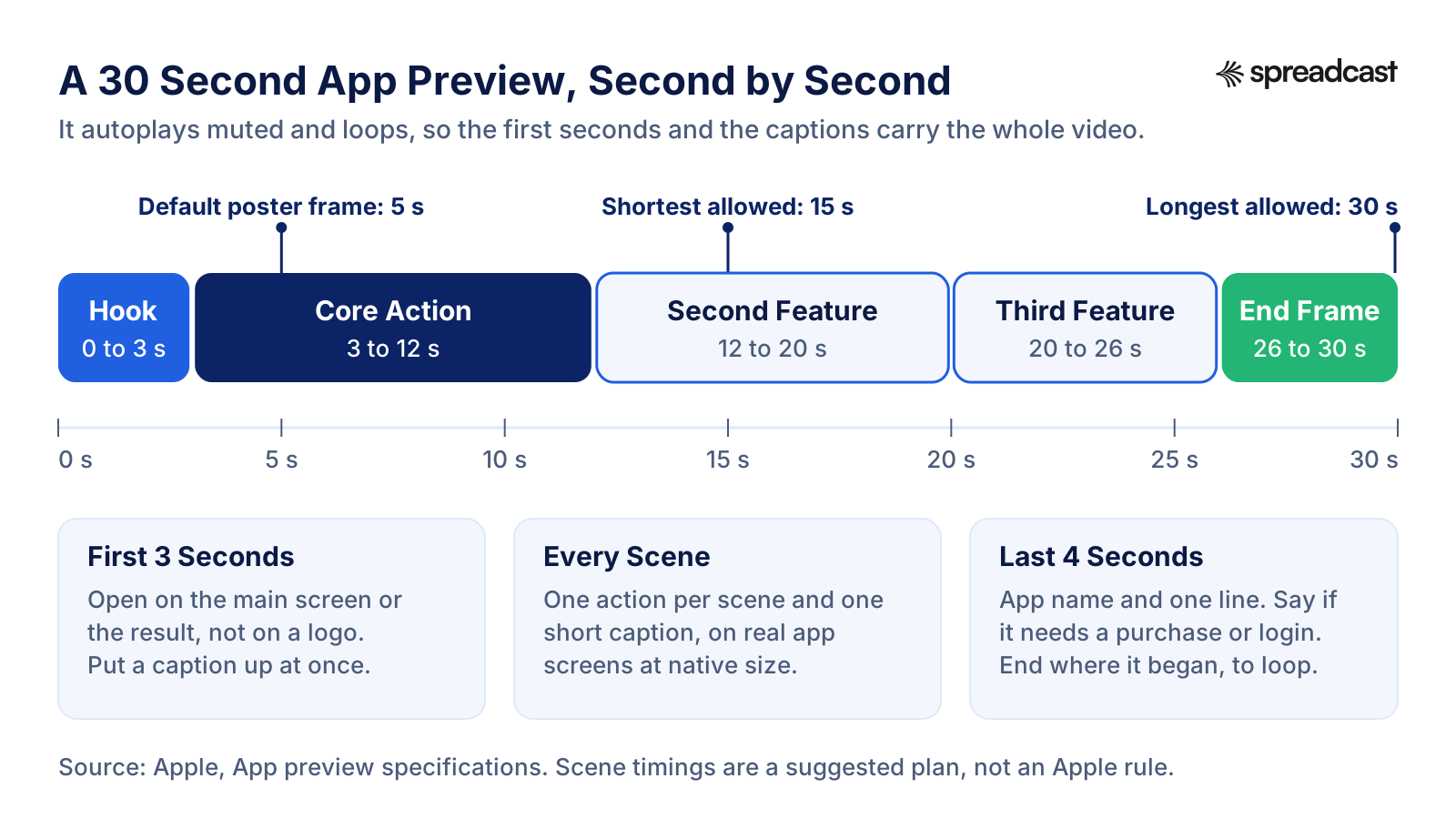
Línea de tiempo de una vista previa de 30 segundos
Una estructura simple que cumple los límites de Apple: un gancho, una acción principal, dos funciones de apoyo y un fotograma final que enlaza con el inicio.
Plantilla de app preview video: un plan de tomas de 30 segundos
Copia esta plantilla de app preview video en una hoja de cálculo y cambia cada fila por tus propias pantallas. Está rellenada con una app de ejemplo para dividir cuentas, para que veas cómo queda un plan terminado. Escribe los textos antes de grabar: te dicen qué pantallas necesitas.
| Tiempo | Escena | Qué se ve en pantalla | Texto | Por qué está ahí |
|---|---|---|---|---|
| 0 a 3 s | Gancho | La cuenta de una cena ya dividida entre cuatro, con el total de cada uno a la vista | Divide cualquier cuenta en segundos | Muestra primero el resultado. Este cuadro también sirve como fotograma de portada. |
| 3 a 7 s | Acción principal, parte 1 | Tocar Add Bill y escanear un recibo con la cámara de la app | Escanea el recibo | El trabajo principal de la app, mostrado como una sola acción clara. |
| 7 a 12 s | Acción principal, parte 2 | Aparecen los artículos; se arrastra cada uno al avatar de un amigo | Toca quién pidió qué | Demuestra que el escaneo funcionó y muestra el gesto principal, con un gráfico de punto de contacto. |
| 12 a 16 s | Segunda función | Impuestos y propina repartidos entre todos de forma automática | Impuestos y propina, resueltos | Un beneficio que a los screenshots les cuesta mostrar, porque es un cambio en pantalla. |
| 16 a 20 s | Segunda función, resultado | La parte de cada persona con un total claro | Cada uno ve lo que le toca | Una pausa tranquila para que se pueda leer el texto. |
| 20 a 26 s | Tercera función | Enviar solicitudes de pago y ver quién ya pagó | Salda cuentas con un toque | Cubre la razón por la que la gente vuelve a la app. |
| 26 a 30 s | Fotograma final | Ícono y nombre de la app sobre un fondo sólido, y luego un corte de vuelta hacia el gancho | Empieza gratis. Pro es una suscripción. | El aviso que pide el lineamiento 2.3.2, y un bucle limpio. |
La app de esta plantilla es un ejemplo, no un producto real. Deja cada escena en una acción y un texto, y no te ates a los tiempos: si una escena necesita 5 segundos, dale 5.
Ideas de vista previa según el tipo de app
La misma estructura sirve para casi todas las apps, pero lo que va en el gancho cambia según la categoría. Son puntos de partida, apoyados en las indicaciones de Apple cuando las hay.
Apps de tareas, notas y calendario
Abre con una lista o un calendario completo y realista en lugar de una pantalla vacía, y luego muestra la forma más rápida de agregar algo, como escribir una tarea en lenguaje natural y ver cómo cae en el día correcto. El fotograma de portada de Things 3, en los ejemplos de abajo, es simplemente un proyecto completo y realista, sin ningún texto.
Editores de fotos y video
Empieza con el antes y el después, y luego muestra el control que produjo el cambio. Que la edición sea real: el resultado en pantalla tiene que ser algo que la app logra con esos toques, porque las transiciones no deben sugerir funciones que la app no tiene.
Apps de ejercicio y salud
Empieza con el resumen de un entrenamiento terminado o un mapa de ruta, y luego muestra cómo se registra una sesión. Usa una cuenta de demostración con estadísticas inventadas y sin nombre, ubicación ni datos de salud de una persona real, ya que el lineamiento 2.3.9 pide información ficticia de la cuenta.
Apps de finanzas y banca
Muestra un saldo inventado y una lista de gastos por categoría, y luego la acción que le importa a la gente, como mover dinero o fijar un presupuesto. Evita importes en los textos; Apple desaconseja los precios porque las monedas cambian según la región.
Apps de idiomas y aprendizaje
Responde bien un ejercicio en los primeros segundos y muestra la respuesta de la app. Los textos deberían estar en el idioma de cada tienda, así que planea una vista previa localizada para tus mercados más grandes en lugar de un único corte en inglés.
Juegos
Primero la partida, con más juego que escenas cinemáticas, como pide Apple. Elige momentos aptos para la clasificación 4+, usa la orientación en la que se juega y muestra los controles táctiles con gráficos de punto de contacto, no con dedos.
Apps de realidad aumentada
Apple es concreta: usa los primeros segundos para mostrar cómo se coloca o se mueve un objeto virtual, para que la gente distinga lo virtual de lo real. Graba en una habitación despejada, bien iluminada y con superficies con textura, y deja fuera de cuadro los dispositivos de los otros jugadores en las escenas multijugador.
Ejemplos de app preview video en páginas reales del App Store
Diez ejemplos de app preview video, leídos en las páginas públicas del App Store de Estados Unidos el 5 de noviembre de 2026. La medida, la orientación, la duración y los fps salen de los datos de la página y del video que sirve Apple; el fotograma de portada es la imagen fija que Apple muestra antes de que empiece el video. Las fichas cambian, así que es posible que una página muestre otra vista previa cuando la abras.
| App | Archivo de la vista previa | Duración | Fotograma de portada | Qué aprender |
|---|---|---|---|---|
| Things 3, de Cultured Code | iPhone, 886 × 1920 vertical, 30 fps | 30 s | La app a pantalla completa: un proyecto llamado Vacation in Rome con una lista de equipaje, sin texto | Un contenido que parece real explica una app de tareas sin una sola palabra de texto. |
| Todoist | iPhone, 886 × 1920 vertical, 30 fps | 30 s | El texto Powerful enough to scale to your team, sobre el campo de tareas con un selector de compañeros | Una línea de beneficio, junto a la pieza exacta de la interfaz que lo demuestra. |
| Strava | iPhone, 886 × 1920 vertical, 30 fps | 30 s | Una tarjeta naranja de marca con el logo y la frase Track your workouts | Clara y fiel a la marca, pero no muestra la interfaz, así que quien tiene la reproducción automática desactivada solo ve el eslogan. |
| Fantastical | iPhone, 886 × 1920 vertical, 30 fps | 29 s | Vistas de calendario y widgets flotando sobre un degradado de color | Piezas de la interfaz real usadas como gráficos animados, hechas aun así con las pantallas de la propia app. |
| Monument Valley 3 | iPhone, 886 × 1920 vertical, 24 fps | Unos 25,5 s | Un cuadro de juego: el personaje principal en un bote, en el mundo pastel del juego | Partida, no escena cinemática. También demuestra que 24 fps está bien, porque 30 es un máximo, no un objetivo. |
| Clash Royale | iPhone, 886 × 1920 vertical, 30 fps | 27 s | La arena en plena partida, con tropas en los dos lados | Un cuadro de juego lleno de acción le dice a un jugador el género de un vistazo. |
| Pokémon GO | iPhone, 886 × 1920 vertical, 30 fps | 30 s | Un primer plano de un Pokémon con cielo y hierba de fondo | Empieza con lo que la gente ya conoce y quiere ver. |
| iPhone, 886 × 1920 vertical, 30 fps | 30 s | El editor de historias con la frase manuscrita with the people who get you | El texto está hecho con las herramientas de texto de la propia app, así que la superposición es el producto. | |
| Alto's Odyssey | iPhone, 1920 × 886 horizontal, 30 fps | 30 s | El logo con el título del juego sobre fondo negro | El formato horizontal coincide con cómo se juega. Una portada con logo depende de que la gente ya conozca el nombre. |
| Procreate | iPad, 1600 × 1200 horizontal, 30 fps | 30 s | Un lienzo con un collage pintado a medias y la barra de herramientas completa | Una vista previa de iPad con la medida aceptada que muestra la herramienta en uso real. |
Las duraciones son la suma de los segmentos del video, redondeada. Siete de las diez duran los 30 segundos completos y ninguna baja de 25. Ocho de los diez fotogramas de portada muestran la app o el juego; dos usan una tarjeta de marca o un logo. Los textos de las portadas se citan tal como aparecen, en inglés.
Cómo subir la vista previa y elegir el fotograma de portada en App Store Connect
Necesitas el rol de Account Holder, Admin, App Manager o Marketing, según la guía de Apple para gestionar los recursos del App Store. Puedes subir vistas previas mientras una versión está en estado Prepare for Submission, Invalid Binary, Rejected, Metadata Rejected o Developer Rejected, o subirlas a la Asset Library por separado, sin depender de ninguna versión. Los nombres de botones y estados son los de la ayuda de Apple en inglés.
- Paso 1
Abre la página de la versión
En Apps, selecciona tu app y luego, en la barra lateral, la versión de la app dentro de la plataforma que quieres editar. Para trabajar en otro idioma, elígelo en el menú de idiomas de la esquina superior derecha.
- Paso 2
Abre la pestaña App Previews and Screenshots
En Product Page Information, haz clic en App Previews and Screenshots y selecciona la pestaña del dispositivo. Para gestionar las vistas previas escaladas de otros tamaños, haz clic en View All Sizes in Media Manager, a la derecha.
- Paso 3
Sube el video
Haz clic en Upload o arrastra el archivo al recuadro. También puedes hacer clic en Browse Assets para reutilizar un video aprobado y compatible de la Asset Library. El procesamiento puede tardar hasta 24 horas, así que súbelo un día antes de la fecha en que piensas enviar.
- Paso 4
Elige el fotograma de portada
En Media Manager, baja hasta el tamaño de dispositivo, pasa el puntero sobre la vista previa y haz clic en Edit Poster Frame. Usa los controles de reproducción para encontrar el cuadro que quieres, haz clic en Set Poster Frame y luego en Done. También puedes hacerlo desde la sección Product Page Information, y el fotograma que elijas se aplica en todos los lugares donde se usa el recurso.
- Paso 5
Elige la portada antes de la revisión, no después
La guía de recursos de Apple dice que los fotogramas de portada no se pueden editar una vez aprobado el recurso, y su página sobre app previews explica que cambiar la portada de una vista previa aprobada obliga a enviar una versión nueva de la vista previa. Elige un cuadro que explique la app por sí solo, porque es lo único que verán quienes tienen desactivada la reproducción automática.
- Paso 6
Envía a revisión
Envía la vista previa con tu versión de la app, o como envío independiente desde la Asset Library. Si automatizas las subidas con la API de App Store Connect, ten en cuenta que Apple marca como obsoletos los endpoints de App Preview Sets y remite a la App Asset Library y sus placements. Para saber cuánto tarda la revisión y qué significa cada estado, consulta nuestra guía sobre cuánto tarda Apple en revisar una app.
Vistas previas localizadas y páginas de producto personalizadas
Las vistas previas pertenecen a un idioma. Puedes subir hasta tres por cada idioma que admite tu app, y las especificaciones de Apple dicen que, si falta una vista previa localizada, el App Store muestra la del siguiente idioma disponible más adecuado. La guía de localización de Apple añade que, cuando agregas un idioma, sus screenshots y sus propiedades toman al principio los valores del idioma principal, salvo la descripción y las palabras clave, hasta que los reemplazas.
Una vista previa localizada implica tres cosas: textos en el idioma local, la interfaz de la app grabada en ese idioma y contenido que encaje con el mercado, como nombres locales y una moneda razonable en las imágenes. La forma más barata de lograrlo es cambiar el idioma del dispositivo, grabar otra vez las mismas escenas y tener los textos en una capa aparte del editor, para cambiarlos sin rehacer el video. Empieza por las dos o tres tiendas que más descargas te traen en lugar de hacerlas todas.
Las páginas de producto personalizadas son donde una segunda o tercera vista previa se gana su lugar. La presentación de Apple de las páginas de producto personalizadas dice que puedes publicar hasta 70 versiones adicionales de tu página de producto, cada una con sus propios screenshots, texto promocional y vistas previas, una URL única y palabras clave opcionales que permiten que la página aparezca en la búsqueda. También sirven como destino de Apple Ads. Apple informa que los desarrolladores ven en promedio un aumento de 2,5 puntos porcentuales en la tasa de conversión cuando envían a la gente a una página de producto personalizada, un 156 % más que la tasa media del 1,6 % de las páginas por defecto. Ese dato es de las páginas personalizadas en conjunto, no de las vistas previas por sí solas.
Lo práctico es que la vista previa coincida con la razón por la que llegó cada persona. Un anuncio sobre recibos debería llevar a una página cuya vista previa empiece escaneando un recibo. Nuestra guía de marketing de apps para iOS cubre a fondo las páginas de producto personalizadas, Apple Ads y el resto de la página de producto, el generador de enlaces de campaña del App Store crea los enlaces con seguimiento que muestran a qué página envía tráfico cada canal, y nuestra guía de la tasa de conversión del App Store explica cómo leer el resultado.
Para probar una vista previa en lugar de adivinar, usa la optimización de la página de producto. La página de Apple sobre optimización de la página de producto dice que puedes probar hasta tres versiones alternativas de tu página contra la original, con distintos íconos, screenshots y vistas previas, durante un máximo de 90 días, mostradas a una parte de la gente elegida al azar en iOS y iPadOS 15 o posterior. Las pruebas que no incluyen un ícono alternativo se pueden enviar a revisión sin una versión nueva de la app, así que probar una vista previa sale barato.
¿El app preview video aumenta la conversión?
Depende de la app, y el único dato que lo resuelve es el de tu propia página. Las pruebas publicadas apuntan en las dos direcciones, muchas tienen años y varias vienen de empresas que venden herramientas de pruebas. Esto es lo que dice realmente cada una, con su fecha y quién la hizo.
El propio ejemplo de Apple invita a la prudencia. En su página sobre optimización de la página de producto, Apple presenta el caso de Simply Piano. La hipótesis era que agregar una vista previa como primer recurso convertiría mejor que solo screenshots. Tras una prueba de 12 días con una variante, Apple informa que la página sin el video funcionó mejor, con una diferencia del 3 % en la tasa de conversión y un 100 % de confianza. Apple no da el año de la prueba.
Un caso de un proveedor apunta en la otra dirección. El caso de SplitMetrics sobre Prequel, una app de edición de fotos y video, cuenta que el equipo probó a reemplazar su video por screenshots y que la página funcionó peor sin el video: los visitantes se quedaban menos, recorrían menos los screenshots e interactuaban menos. Una prueba posterior de un nuevo fotograma de portada, con un texto que decía que Prequel es un editor de fotos y video, se presenta como una mejora de alrededor del 75 %, pero la página no indica la métrica, el tamaño de la muestra ni la fecha, y SplitMetrics vende la herramienta de pruebas que se usó.
Las cifras más antiguas piden más cuidado. En agosto de 2017, la agencia AppAgent publicó sus propias pruebas en el blog ASO Stack de Phiture: en pruebas de iOS con casi 9000 visitantes, solo el 0,5 % vio algún video, y el artículo sitúa la tasa media de reproducción en el 2 %. Esas pruebas son anteriores a la reproducción automática. Como explica la guía de Apptamin sobre las vistas previas de iOS 11, antes de iOS 11 había que tocar el botón de reproducir sobre el fotograma de portada, y desde iOS 11 las vistas previas se reproducen solas y en silencio. La misma guía recoge estimaciones de Storemaven anteriores a iOS 11: un aumento de la conversión del 20 al 35 % gracias al video y que quienes veían el video tenían tres veces más probabilidades de instalar. Son cifras de un proveedor sobre una tienda que ya no funciona así, así que tómalas como historia.
En la práctica, una vista previa suele ayudar cuando muestra algo que los screenshots no pueden: movimiento, partidas, un flujo de trabajo más rápido de lo que parece al contarlo. Puede perjudicar cuando retrasa el mensaje, empieza con un logo o saca a buenos screenshots de los primeros lugares en los resultados de búsqueda. Si tu página recibe suficiente tráfico, haz una prueba de optimización de la página de producto con una variante que tenga la vista previa y otra que no, o con dos fotogramas de portada, y quédate con la que gane.
Video: cómo probar una vista previa con la optimización de la página de producto
La sesión de Apple sobre optimización de la página de producto muestra cómo configurar en App Store Connect una prueba de íconos, screenshots y vistas previas, y cómo leer los resultados antes de aplicar la versión ganadora. El video está en inglés.

Herramientas para hacer un app preview video: primero las de Apple
No necesitas pagar por una herramienta para hacer el app preview video. Las herramientas gratuitas de Apple cubren la grabación y la edición, y un conversor gratuito se encarga de la exportación exacta. Los precios y las versiones se revisaron en la página de cada fabricante el 5 de noviembre de 2026; están en dólares estadounidenses, tal como aparecen en esas páginas.
| Herramienta | De | Qué hace por tu vista previa | Precio |
|---|---|---|---|
| Grabación de pantalla en el Centro de control | Apple | Graba la pantalla del iPhone o iPad en el propio dispositivo y la guarda en Fotos, según Apple Support. | Gratis |
| QuickTime Player | Apple | Graba un iPhone o iPad conectado desde una Mac, el método de captura que sugiere la página de Apple sobre app previews. | Gratis con macOS |
| Device Hub de Xcode y simctl | Apple | Graban dispositivos simulados; simctl agrega una barra de estado fija y salida H.264 desde Terminal. | Gratis con Xcode |
| iMovie para Mac | Apple | Tiene un proyecto propio de previsualización de app con títulos, transiciones, banda sonora y voz en off. | Gratis en la Mac App Store |
| Final Cut Pro | Apple | Editor profesional con gráficos animados, ajustes de exportación predefinidos y personalizados, incluido ProRes. | 299,99 USD en un solo pago en la Mac App Store, o dentro de Apple Creator Studio por 12,99 USD al mes o 129 USD al año, según la página de Final Cut Pro de Apple |
| DaVinci Resolve | Blackmagic Design | Editor completo; Blackmagic indica que la versión gratuita trabaja con formatos de 8 bits hasta 60 fps en Ultra HD 3840 × 2160, lo que cubre todas las medidas de vista previa. | Gratis; versión Studio 236 USD |
| ffmpeg | El proyecto FFmpeg | Herramienta de línea de comandos que escala, recorta, fija los fps y agrega una pista en silencio en un solo paso. | Gratis |
| HandBrake | The HandBrake Team | Conversor de código abierto, útil para convertir de nuevo lo que exporta un editor cuando el procesamiento se queda atascado. | Gratis y de código abierto |
| App Preview Converter | Sarun Wongpatcharapakorn | App para Mac que convierte una grabación a la medida exacta, 30 fps y la duración correcta, y le agrega una pista de audio en silencio. | 2,99 USD |
| Previewed | Previewed | Herramienta web que genera videos promocionales de apps con escenas de dispositivos en 3D. Útil para redes y web; los marcos de dispositivo no son capturas de pantalla, así que déjalos fuera de la vista previa del App Store. | Lite gratis, Plus 9,99 USD en un solo pago, Pro 19 USD al mes con facturación anual |
Apple no publica un archivo de plantilla descargable para la vista previa. El punto de partida oficial más cercano es el proyecto de previsualización de app de iMovie; el plan de tomas de arriba es una plantilla para el contenido.
Video: buenas prácticas de vistas previas para apps y juegos
Una lección corta del curso de ASO de AppTweak sobre cuándo vale la pena hacer un video para la tienda y qué cambia entre apps y juegos. El video está en inglés.

Rechazos y errores de subida más comunes del app preview video
Los cinco primeros problemas son errores de subida que App Store Connect muestra antes de la revisión; los demás son motivos por los que App Review rechaza una vista previa. Los mensajes de error se citan en inglés, tal como aparecen. Para los rechazos en general, consulta nuestra guía de motivos de rechazo en el App Store.
| Problema | Qué ves | Solución |
|---|---|---|
| Medidas incorrectas | The dimensions of one or more of your files don't match the requirements for this device, tal como lo cita Sarun Wongpatcharapakorn. Lo provoca una grabación de pantalla sin editar con la resolución del teléfono. | Exporta exactamente a la medida aceptada para ese espacio, 886 × 1920 px en los iPhone actuales. Escala y recorta; no estires. |
| Demasiados fps | The frame rate of your app video preview is too high. El mismo desarrollador explica que las grabaciones de pantalla suelen ir a 60 fps o a una tasa variable. | Convierte a 30 fps constantes con fps=30 en ffmpeg o con un proyecto a 30 fps en tu editor. |
| Audio rechazado | Your app preview contains unsupported or corrupted audio, un error que se ha reportado en los foros de Apple incluso con vistas previas sin nada de audio. | Agrega una pista AAC estéreo a 48 kHz, en silencio si quieres. |
| Duración incorrecta | App Store Connect rechaza archivos de menos de 15 segundos o de más de 30. | Recorta a entre 15 y 30 segundos; un tope de 30 segundos con -t 30 en ffmpeg es la protección más simple. |
| Atascado en procesamiento | Apple da hasta 24 horas. Pasado ese tiempo, los desarrolladores cuentan que lo exportado desde algunos editores nunca termina de procesarse. | Espera un día, convierte el archivo de nuevo con ffmpeg o HandBrake y sube el archivo nuevo. |
| No es una captura de pantalla (2.3.4) | Imagen real filmada, manos sobre un teléfono, maquetas de dispositivo o animaciones que la app no puede producir. | Rehazla a partir de grabaciones de pantalla. Texto, gráficos y puntos de contacto encima están permitidos. |
| Precios o compras ocultas (2.3.7, 2.3.2) | Un precio o un descuento en un texto, o funciones de pago mostradas sin aviso. | Quita los precios y agrega una línea sobre compras, suscripciones o inicio de sesión. |
| Contenido, derechos o plataformas (2.3.8 a 2.3.10) | Violencia por encima de la clasificación 4+, música o marcas sin licencia, datos de una persona real, o dispositivos e insignias de otra plataforma. | Cambia las escenas, consigue la licencia de la música y usa una cuenta de demostración. Nuestra página sobre la clasificación por edad en el App Store explica el nivel 4+. |
| Desactualizada | Una vista previa que muestra una interfaz que la app ya no tiene, después de un rediseño. | La sección 2.3 pide mantener los metadatos al día con las versiones nuevas, así que vuelve a grabar con cada actualización importante. |
Vista previa del App Store frente al video de Google Play
Muchos equipos publican en las dos tiendas, y los dos espacios de video funcionan distinto. La columna de Google Play sale de la página de ayuda de Play Console sobre recursos de vista previa, leída el 21 de octubre de 2026 para la versión en inglés; hoy esa página muestra a nuestra red una verificación que no pudimos pasar, así que no la volvimos a abrir.
| Pregunta | Vista previa del App Store | Video de vista previa de Google Play |
|---|---|---|
| Cómo se agrega | Subiendo un archivo de video en App Store Connect. | Pegando una URL de YouTube en Play Console. |
| Cuántos | Hasta 3 por tamaño de dispositivo e idioma. | Un video de vista previa por ficha de Play Store; Google recomienda un video localizado para cada mercado. |
| Duración | De 15 a 30 segundos. | Sin límite fijo, pero solo los primeros 30 segundos se reproducen solos, y Google recomienda que sea corto. |
| Reproducción automática | Sin sonido, en la página de producto y en los resultados de búsqueda. | Puede reproducirse sola y sin sonido hasta 30 segundos, según el dispositivo, la configuración, la red y la ubicación. |
| Qué debe mostrar | Solo capturas de pantalla de la app (lineamiento 2.3.4). | La experiencia real dentro de la app en los primeros 10 segundos, con al menos el 80 % del video representativo del uso de la app. |
| Orientación | Vertical u horizontal en iOS; solo horizontal en Mac, TV y Vision Pro. | Vertical u horizontal, sin barras negras a los lados en un video vertical. |
| Reglas del archivo | H.264 o ProRes 422 HQ, 30 fps como máximo, medidas aceptadas exactas, 500 MB como máximo. | Un video de YouTube público u oculto que se pueda insertar, sin restricción de edad y con los anuncios desactivados. |
Una sola edición puede servir para las dos tiendas: corta primero la versión del App Store a partir de capturas de pantalla y luego publica el mismo archivo en YouTube para Google Play, ya que las reglas de Google son más flexibles.
Vista previa de la app frente a los videos de cabecera y de resultados de búsqueda
Desde iOS 27 y iPadOS 27, el App Store tiene un segundo tipo de video. Los recursos creativos pueden ocupar la cabecera de la página de producto y tu resultado de búsqueda, y el lineamiento 2.3.14 (por ahora solo en la versión en inglés de los lineamientos) les permite destacar tu marca o tu contenido en lugar de la app en uso. Las medidas salen de las especificaciones de recursos creativos de Apple.
| Pregunta | Vista previa de la app | Video de recurso creativo |
|---|---|---|
| Qué debe mostrar | Capturas de pantalla de la propia app. | El contenido o la función de tu app, o tu marca en general; no tiene que mostrar la app en uso. |
| Dónde aparece | Fila de imágenes de la página de producto, resultados de búsqueda y Apple Ads. | Cabecera de la página de producto y resultados de búsqueda, en iOS 27 y iPadOS 27 o posterior. |
| Duración | De 15 a 30 segundos. | De 5 a 30 segundos. |
| Fotogramas por segundo | Hasta 30 fps. | 30 o 60 fps. |
| Medida | Medidas aceptadas exactas, como 886 × 1920. | Cabecera 3840 × 1646 (21:9). Resultados de búsqueda de 1920 × 1280 a 3840 × 2560 (3:2). |
| Sonido | Se reproduce sola sin sonido. | Sin sonido por defecto y en bucle; en los resultados de búsqueda no se puede activar el sonido, en la página de producto sí. |
| Revisión | Con una versión de la app, o desde la Asset Library. | Se puede enviar sola desde la Asset Library y se revisa con tu última versión. |
La guía de Apple para gestionar los recursos del App Store describe los recursos creativos como opcionales e independientes de los screenshots y las vistas previas. Para un repaso completo de las nuevas ubicaciones, consulta nuestra guía de tamaños de screenshots para App Store.
Lista de comprobación del app preview video antes de subirlo
Repasa esta lista con el archivo exportado abierto. Cada línea corresponde a una regla de Apple o a un error de subida de los que vimos arriba.
| Comprobación | Está bien cuando |
|---|---|
| Medida | El archivo tiene exactamente la medida aceptada para su espacio: 886 × 1920 px en los iPhone actuales, 1200 × 1600 px en iPad, 1920 × 1080 px en Mac y Apple TV. |
| Fotogramas por segundo | Constantes y de 30 fps o menos. Ffprobe muestra el mismo valor en r_frame_rate y en avg_frame_rate. |
| Duración y peso | Entre 15 y 30 segundos, y menos de 500 MB. |
| Códec y audio | H.264 en .mp4 o .mov (o ProRes 422 HQ en .mov) con una pista AAC estéreo a 44,1 o 48 kHz, aunque esté en silencio. |
| Primeros tres segundos | La app está en pantalla con un texto desde el primer cuadro. Sin intro con logo, pantalla de bienvenida ni inicio de sesión. |
| Textos | Una línea corta por escena, legible en el tamaño de un teléfono, en pantalla al menos dos segundos, sin precios ni fechas. |
| Imágenes | Solo capturas de pantalla. Sin manos, dispositivos, marcos ni imagen real; gráficos y puntos de contacto solo por encima. |
| Contenido | Datos ficticios, contenido apto para la clasificación 4+, música con licencia y ningún dispositivo ni insignia de otra plataforma. |
| Aviso | Si hay funciones de pago o hace falta una suscripción o un inicio de sesión, el video lo dice, en una escena o en el fotograma final. |
| Fotograma de portada | Un cuadro elegido a propósito que explica la app por sí solo, fijado antes de enviar. |
| Bucle | La última escena lleva a la primera sin un salto brusco. |
| Ubicación | La misma orientación que tus screenshots, para que el video siga en la fila de imágenes de arriba. |
| Localización | Textos e interfaz en cada idioma para el que subes una vista previa. |
Antes de la vista previa, revisa también tus imágenes fijas: el verificador de tamaño de screenshots para App Store confirma que cada PNG o JPG tiene una medida que Apple acepta. Si preparas un lanzamiento, nuestra checklist para lanzar una app pone la vista previa en su lugar dentro del resto de tareas.
Dónde encaja Spreadcast
Spreadcast no hace vistas previas para el App Store ni sube nada a App Store Connect. Todo lo anterior es trabajo que haces con las herramientas de Apple o con un editor. La vista previa tiene un trabajo concreto: vender la app a quienes ya están en tu página de producto o en los resultados de búsqueda.
Spreadcast trabaja del otro lado de la tienda, para la gente que hoy no está mirando tu página. Pegas una vez el enlace de tu app en el App Store en la página de inicio, y Spreadcast revisa la ficha cada día. Cuando sale una versión nueva, diseña una publicación sobre la actualización con los screenshots reales de tu app dentro de un marco de iPhone, con los colores y las fuentes de tu marca, escribe el texto para cada red y la publica en Instagram, TikTok, LinkedIn, Facebook, Threads, Pinterest, Bluesky, Mastodon, Telegram y Discord, además de YouTube para las publicaciones en video, en piloto automático o después de que la apruebes con un toque. También publica cuando la app alcanza un hito de calificaciones. Solo vigila el App Store, no Google Play, y la interfaz de Spreadcast está en inglés.
Las dos cosas se complementan. Cuando lanzas una versión lo bastante grande como para grabar una vista previa nueva, esa misma actualización merece que se la cuentes a tus seguidores, y Spreadcast se encarga de esa publicación sin otra ronda de diseño. El plan gratuito te hace 3 publicaciones para descargar; Pro, por 29 USD al mes, las publica por ti. Los detalles están en la página de precios. Las imágenes que grabaste para la vista previa también sirven como material para video en redes: nuestra guía para promocionar una app en TikTok cubre ese formato, y el generador de mockups de iPhone pone imágenes fijas dentro de un marco de dispositivo, algo que está bien en redes aunque no se permita en la vista previa. Para ver la página de producto completa, consulta nuestra guía de optimización para el App Store (ASO), y para el momento del lanzamiento, nuestra guía de lanzamiento de una app en redes sociales.
Preguntas frecuentes
¿Qué es un app preview video en el App Store?
Un app preview, o vista previa de la app, es un video de 15 a 30 segundos en tu página de producto del App Store que muestra tu app en uso, hecho con grabaciones de pantalla. Aparece antes que tus screenshots, se reproduce solo y sin sonido en la página de producto y en los resultados de búsqueda, y se puede usar en Apple Ads, según la página de Apple sobre app previews.
¿Qué medida debe tener el app preview video del App Store?
Para todos los iPhone con Face ID o Dynamic Island, la medida aceptada es 886 × 1920 px en vertical o 1920 × 886 px en horizontal. Para iPad es 1200 × 1600 o 1600 × 1200 px, con 900 × 1200 px para el espacio de 9,7 pulgadas. Mac y Apple TV aceptan 1920 × 1080 px y Apple Vision Pro 3840 × 2160 px, según las especificaciones de app previews de Apple.
¿Cuánto puede durar una vista previa de la app?
Al menos 15 segundos y como máximo 30 segundos. Apple rechaza los archivos fuera de ese rango, así que recórtalo antes de subirlo.
¿Qué fps y qué formato necesita un app preview video?
No más de 30 fotogramas por segundo, en un archivo .mov, .m4v o .mp4 con H.264 (objetivo de 10 a 12 Mbps) o un .mov en ProRes 422 HQ, con audio estéreo a 44,1 o 48 kHz y un peso máximo de 500 MB. Usa una tasa de fotogramas constante; las grabaciones de pantalla suelen ir más rápido o variar.
¿Las vistas previas son obligatorias?
No. Apple dice que las vistas previas son opcionales, a diferencia de los screenshots, que son obligatorios para cada tamaño de dispositivo requerido. Varias apps grandes, como Notion, Calm, Headspace y Duolingo, no mostraban ninguna vista previa de iPhone cuando lo revisamos el 5 de noviembre de 2026, y el propio ejemplo de Apple sobre optimización de la página de producto muestra una página que convierte mejor sin ella.
¿Cuántas vistas previas puedo subir?
Hasta tres por cada tamaño de dispositivo compatible e idioma. Si tienes más de una, Apple sugiere que la primera dé una visión general y que cada una de las demás muestre algo nuevo.
¿Las vistas previas se reproducen con sonido?
Se reproducen solas y sin sonido. La gente puede activar el sonido mientras mira, pero conviene suponer que no lo hará, así que pon texto en cada escena. Quienes desactivan la reproducción automática de videos en la configuración del App Store solo ven el fotograma de portada.
¿Puedo mostrar un marco de teléfono o manos en la vista previa?
No. El lineamiento 2.3.4 dice que las vistas previas solo pueden usar capturas de pantalla en video de la propia app, y Apple pide no filmar a personas usando un dispositivo. Usa gráficos de punto de contacto para mostrar gestos y guarda los marcos de dispositivo para las versiones en redes sociales.
¿Puedo agregar música o voz en off a la vista previa?
Sí. El lineamiento 2.3.4 permite narración y superposiciones de video o de texto, y Apple sugiere una sola pista de música para dar continuidad. Necesitas los derechos de la música en todos los territorios donde se vende la app, y el video tiene que funcionar igual sin sonido.
¿Cómo cambio el fotograma de portada de una vista previa?
Antes de la aprobación, abre View All Sizes in Media Manager, pasa el puntero sobre la vista previa, haz clic en Edit Poster Frame, elige el cuadro y haz clic en Set Poster Frame, como describe la guía de recursos de Apple. Después de la aprobación ya no se puede editar; tienes que enviar una versión nueva de la vista previa.
¿Por qué mi vista previa se queda en procesamiento?
Apple dice que el procesamiento puede tardar hasta 24 horas. Si sigue atascada después, los desarrolladores cuentan que lo resuelve convertir el archivo de nuevo con ffmpeg o HandBrake, con la medida aceptada exacta, 30 fps constantes y una pista AAC estéreo, y subir el archivo nuevo.
¿Las vistas previas aumentan las descargas?
Depende de la app. El ejemplo publicado por Apple sobre Simply Piano encontró que la página sin vista previa convertía un 3 % mejor, mientras que un caso de SplitMetrics sobre Prequel encontró que la página funcionaba peor sin su video. Pruébalo en tu propia página con la optimización de la página de producto en lugar de fiarte de promedios antiguos.
De dónde salen estos datos
Cada cifra, norma y precio externo de esta página enlaza a la página de donde se tomó.
- Especificaciones de app previews (en inglés)Apple Developer, ayuda de App Store Connect
- Show more with app previews, guía de marketing de vistas previas (en inglés)Apple Developer
- Manage your App Store assets, gestionar los recursos del App Store (en inglés)Apple Developer, ayuda de App Store Connect
- Localize app information, localizar la información de la app (en inglés)Apple Developer, ayuda de App Store Connect
- Lineamientos de revisión de apps, sección 2.3 Metadatos precisos, traducción del 8 de junio de 2026Apple Developer
- App Review Guidelines, versión en inglés actualizada el 16 de octubre de 2026Apple Developer
- Creating your product page, crear la página de producto (en inglés)Apple Developer
- App Store search, la búsqueda en el App Store (en inglés)Apple Developer
- Buenas prácticas y recursos para los assets del App Store (en inglés)Apple Developer
- Páginas de producto personalizadas (en inglés)Apple Developer
- Optimización de la página de producto (en inglés)Apple Developer
- Especificaciones de recursos creativos (en inglés)Apple Developer, ayuda de App Store Connect
- Capturando capturas de pantalla y videos de dispositivosDocumentación de Apple Developer
- Capturando capturas de pantalla y video del Apple Vision Pro para ver en 2DDocumentación de Apple Developer
- App Preview Sets en la API de App Store Connect, marcado como obsoleto (en inglés)Documentación de Apple Developer
- App Asset Library en la API de App Store Connect (en inglés)Documentación de Apple Developer
- Grabar un video en QuickTime Player en la MacSoporte técnico de Apple
- Crear una previsualización de app en iMovie en la MacSoporte técnico de Apple
- Graba la pantalla del iPhone, iPad o iPod touchSoporte técnico de Apple
- Cambiar la configuración en App Store en la MacSoporte técnico de Apple
- iMovie en la Mac App Store (tienda de Estados Unidos)Apple
- Final Cut Pro en la Mac App Store (tienda de Estados Unidos)Apple
- Final Cut Pro, página del producto (en inglés)Apple
- DaVinci Resolve (en inglés)Blackmagic Design
- HandBrake, el conversor de video de código abierto (en inglés)The HandBrake Team
- FFmpeg (en inglés)FFmpeg
- Documentación de filtros de FFmpeg (en inglés)FFmpeg
- App Preview Converter (en inglés)Sarunw
- Previewed, mockups y videos promocionales de apps (en inglés)Previewed
- Cómo resolver el error The frame rate of your app video preview is too high (en inglés)Sarunw
- Cómo resolver el error de resolución incorrecta de la vista previa en App Store Connect (en inglés)Sarunw
- Cómo resolver el error de audio no compatible o dañado en la vista previa (en inglés)Sarunw
- Hilo del foro: Your app preview contains unsupported or corrupted audio (en inglés)Apple Developer Forums
- Hilo del foro: vista previa atascada en procesamiento (en inglés)Apple Developer Forums
- Add preview assets to showcase your app, recursos de vista previa en Google Play (en inglés)Ayuda de Google Play Console
- Caso de Prequel sobre pruebas de video en el App Store (en inglés)SplitMetrics
- Why 7 seconds could make or break your mobile app (en inglés)Phiture, ASO Stack
- iOS 11 App Previews: cómo aprovechar el video en el App Store de iOS 11 (en inglés)Apptamin
- Things 3 en el App StoreApple App Store
- Todoist en el App StoreApple App Store
- Strava en el App StoreApple App Store
- Fantastical en el App StoreApple App Store
- Monument Valley 3 en el App StoreApple App Store
- Clash Royale en el App StoreApple App Store
- Pokémon GO en el App StoreApple App Store
- Instagram en el App StoreApple App Store
- Alto's Odyssey en el App StoreApple App Store
- Procreate en el App StoreApple App Store
- Get started with product page optimization, WWDC21 (video en inglés)Apple Developer
- Easily Create App Previews Using iMovie (video en inglés)azamsharp
- How to optimize videos for the App Store and Google Play: app preview videos (video en inglés)AppTweak
Investigado y escrito por Spreadcast. Revisado por última vez el 4 de noviembre de 2026.