Cómo leímos estos ejemplos de screenshots para App Store
La mayoría de las galerías de screenshots que circulan no tienen fecha ni fuente: no sabes si el set sigue publicado ni cómo se ve junto al resto de la página de producto. Cada ejemplo de esta guía se abrió en su página del App Store de Estados Unidos, la misma tienda que usó la versión original en inglés, y se volvió a revisar en noviembre de 2026. Todos llevan enlace a la página de producto para que veas las imágenes por tu cuenta. Aquí no reproducimos ninguna, porque pertenecen a las empresas que las hicieron. En su lugar las describimos. Llamamos marco a cada imagen del set, como en Figma, y contamos cuántas hay, qué dicen los primeros marcos, cómo están compuestas y qué idea puede llevarse un equipo pequeño de cada set.
Los 25 sets mezclan apps muy conocidas con apps de estudios pequeños y desarrolladores que trabajan solos, en productividad, salud y fitness, finanzas, foto y video, educación, viajes, clima, utilidades y juegos. Veintitrés son sets de iPhone y dos son de apps solo para iPad. Los textos de los screenshots se citan en su idioma original, casi siempre inglés, con una explicación en español, y no decimos nada sobre cuánto convierte cada set, porque ninguna de estas empresas lo publica. Las páginas de producto cambian con cualquier actualización: toma cada descripción como el registro de un día concreto. Dos sets cambiaron entre octubre y noviembre, y lo contamos en su sitio.
Antes de diseñar nada, conviene mirar algunos números de los 25 sets. Entre todos suman 189 screenshots, es decir, 7,6 de media frente al límite de 10 que pone Apple. Seis sets usan los 10 espacios y cuatro se quedan en 5. Nueve de las 25 páginas abren con una vista previa de la app (el video) antes del primer screenshot. En los sets que llevan texto, la línea principal va desde una sola palabra (el nombre de la app, en Callsheet) hasta nueve, y la mayoría se queda entre tres y siete.
Los archivos son más antiguos de lo que podrías esperar. Según los datos de cada página de producto, cinco de los 23 sets de iPhone se subieron a 1242 × 2688 píxeles, cuatro a 1284 × 2778, cinco a 1290 × 2796, cinco a 1320 × 2868, dos a 1206 × 2622, uno a 1170 × 2532 y otro a 1125 × 2436 (dos de los 23 están en horizontal, así que esas medidas se leen al revés). Todas aparecen en la lista de tamaños aceptados de Apple, y la guía de tamaños de screenshots para App Store tiene las tablas completas con lo que es obligatorio. Spreadcast es nuestro producto. Ninguna de las apps de esta página tiene relación con Spreadcast, ni lo usa ni lo recomienda.
Los mejores screenshots del App Store de un vistazo: app, patrón, primer marco y qué copiar
Los 25 sets en una sola tabla. Las secciones siguientes los describen marco por marco. El número es la cantidad de screenshots en la página de iPhone (de iPad en los dos últimos), y la vista previa en video se cuenta aparte.
| App | Categoría | Patrón | Qué dice el primer marco | Qué copiar |
|---|---|---|---|---|
| Notion | Productividad | Titular, con dispositivo, 7 screenshots | Una vida bien organizada, sobre un dibujo de línea sin interfaz | Una tipografía, una posición de texto y una idea por marco |
| Airbnb | Viajes | Titular, con dispositivo, 7 screenshots | Planear todo un viaje en una sola app | Una plantilla de tres piezas: ícono, titular y pantalla |
| Crouton | Comida y bebida | Titular y subtítulo, con dispositivo, 6 screenshots | Un lugar seguro para tus recetas, con un premio | Un color de fondo distinto en cada marco |
| Callsheet | Entretenimiento | Título y subtítulo, con dispositivo, 6 screenshots | El nombre de la app y para qué sirve | Un título con gracia respaldado por una frase clara |
| 1Password | Productividad | Titular con detalles ampliados, 5 screenshots | Puedes olvidarte de tus contraseñas, con tres sellos de prensa | Ampliar fuera del teléfono el único detalle que importa |
| Duolingo | Educación | Texto abajo, interfaz a sangre, 8 screenshots | Aprende más de 40 idiomas | El texto en un bloque de color debajo de la pantalla |
| Ivory | Redes sociales | Panorámico, 10 screenshots | Una mascota, el nombre y las plataformas | Cruzar marcos, pero con algo legible en cada uno |
| Structured | Productividad | Primer par panorámico, video primero, 8 screenshots | Un planificador del día sencillo, con premios y una cita de prensa | El texto en el marco uno y el producto en el dos |
| YNAB | Finanzas | Fondo continuo, video primero, 9 screenshots | Deja de preocuparte por el dinero | Un fondo que recorre los marcos y cada teléfono entero |
| Todoist | Productividad | Premios sobre el titular, video primero, 7 screenshots | Anota tareas tan rápido como se te ocurren | Un sello en la quinta parte superior y la app en el resto |
| Calm | Salud y fitness | Dos marcos completos de pruebas, 6 screenshots | Una afirmación de primer lugar, un número de reseñas y un premio | El orden de las pruebas: calificaciones, premio, prensa |
| Gentler Streak | Salud y fitness | Cita de prensa bajo el dispositivo, 10 screenshots | Registra tu salud y tu forma física, con la frase de un periodista | Una frase firmada vale más que cinco logotipos |
| (Not Boring) Weather | Clima | Pila de premios, sin dispositivo, 8 screenshots | Seis reconocimientos alrededor del arte 3D de la app | Usar el arte de la app como imagen |
| Wise | Finanzas | Fondos con foto, video primero, 6 screenshots | Enviar dinero a otro país, rápido | Fotografiar el momento en que se usa la app |
| VSCO | Foto y video | Primer marco con foto, video primero, 7 screenshots | Editar, unirse a una comunidad, promocionar tu trabajo | Una etiqueta pequeña y una frase por marco |
| Photomath | Educación | Fotos recortadas sobre formas de color, 5 screenshots | Los tipos de matemáticas que cubre | Personas en blanco y negro junto a una interfaz en color |
| Streaks | Salud y fitness | Interfaz sola, sin texto, 10 screenshots | La pantalla principal con cinco hábitos | Capturas tal cual en distintos temas de color |
| PCalc | Utilidades | Interfaz sola, sin texto, 10 screenshots | La calculadora con su diseño por defecto | Dejar fijo un detalle para que se note lo que cambia |
| Copilot Money | Finanzas | Set claro con etiqueta sobre cada titular, 9 screenshots (antes era oscuro) | Tu dinero por fin tiene copiloto, con dos laureles | Una etiqueta corta encima del titular y un cierre sobre privacidad |
| Flighty | Viajes | Set oscuro con etiquetas en cápsula, 10 screenshots | Un rastreador de vuelos de primera, con dos premios | Etiqueta, título y subtítulo, y al final un marco con la lista |
| Royal Match | Juegos | Vertical, franja de texto abajo, 5 screenshots | Una orden: salvar al rey | Órdenes de tres palabras y una mano que señala la jugada |
| Balatro | Juegos | Horizontal con franja, video primero, 6 screenshots | Póquer cruzado con solitario | Una franja en el borde inferior sobre partidas reales |
| Alto's Odyssey | Juegos | Arte horizontal, sin texto, video primero, 5 screenshots | Un atardecer con globos y un templo | No tocar el arte cuando el arte es el motivo de compra |
| Procreate | Gráficos y diseño | iPad en horizontal sobre negro, video primero, 10 screenshots | Un estudio de arte completo | Llenar la pantalla con lo que crean los usuarios |
| Things 3 for iPad | Productividad | iPad en horizontal, video primero, 9 screenshots | Conoce la app y lo que te ayuda a lograr | Una frase inicial en negrita y luego la explicación |
Páginas de producto de la tienda de Estados Unidos, revisadas en noviembre de 2026. La columna del primer marco resume el mensaje con nuestras palabras. Los nombres y las marcas pertenecen a sus dueños.
Patrones de diseño de screenshots para App Store y cuándo usar cada uno
Ocho patrones cubren todo lo que aparece en los 25 sets. Casi todas las páginas combinan dos, y lo más habitual es un marco de pruebas seguido de marcos de funciones con titular.
| Patrón | Cómo se ve | Cuándo funciona | Qué vigilar |
|---|---|---|---|
| Marcos de funciones con titular | Una línea corta encima o debajo de una pantalla, con la misma composición en todos los marcos | En casi cualquier app. Es el patrón más fácil de producir, traducir y mantener al día | Textos que describen la pantalla en lugar de decir qué gana el usuario |
| Set panorámico | Un dispositivo, una ilustración o un fondo que cruza dos o más marcos | Apps con un arte de marca fuerte, y sets cuyos dos o tres primeros marcos se ven juntos | Un marco que no se entiende cuando aparece solo |
| Premios, calificaciones y prensa | Laureles, un número de reseñas o una cita, normalmente en el marco uno | Apps con reconocimientos que un desconocido identifica | La recomendación de Apple de no dedicar marcos enteros a elogios ni añadir sus propios reconocimientos |
| Fondo de estilo de vida o con foto | Personas o lugares detrás o al lado de la interfaz | Apps de dinero, viajes, fotografía y educación, donde el contexto explica el uso | Los derechos de cada foto, y fotos cargadas que compiten con el texto |
| Interfaz sola, sin texto | Capturas tal cual a tamaño completo, sin dispositivo ni texto | Apps cuya interfaz es gráfica y se lee bien en pequeño | Pantallas que son casi todo texto o casi vacías |
| Set en modo oscuro | Fondos oscuros con gráficas o imágenes brillantes | Finanzas, medios, clima y herramientas que se usan de noche | Textos con poco contraste y gris sobre negro |
| Set de juego | Partidas reales a tamaño completo, con una franja de texto o sin texto | Cualquier juego. Vertical u horizontal según cómo se sostiene el dispositivo | Arte o escenas que nunca aparecen en el juego |
| Set de iPad y horizontal | Un marco ancho, normalmente con un dispositivo por screenshot | Apps de iPad y todo lo que se usa de lado | Reutilizar el arte del iPhone, que tiene otra proporción |
Apple da su propio consejo sobre el orden en sus buenas prácticas para recursos del App Store (en inglés): empieza por tus funciones más fuertes y ordénalas como las usaría una persona dentro de la app.
Screenshots con titular: un beneficio por marco
Es el patrón que describe la propia guía de Apple. La guía de Apple sobre la página de producto (en inglés) pide que cada screenshot después de los primeros se centre en un beneficio o una función principal, y el apartado 2.3.3 de los Lineamientos de revisión de apps permite superponer texto e imágenes en screenshots que muestran la app en uso. Seis sets, seis formas de hacerlo.
Notion: una tipografía, una posición, una idea por marco
La página de Notion en el App Store muestra 7 screenshots verticales y ninguna vista previa en video. El primer marco no tiene interfaz: cuatro palabras en negro sobre blanco (“Your life, beautifully organized.”, tu vida, bien organizada) encima de un dibujo de línea de una persona frente a su laptop. Del segundo al sexto, cada marco da una instrucción de cuatro o cinco palabras arriba a la izquierda (crear tu página de inicio, organizar tu trabajo, planear viajes, tomar notas rápidas, llevar tus tareas) sobre un iPhone negro que se corta en el borde inferior. El último marco es una lista simple de seis áreas del producto, sin teléfono. Nada tiene color salvo el contenido dentro de la app. Qué copiar: decide una sola vez la tipografía, la posición del texto y la del dispositivo, y después cambia solo las palabras y la pantalla. El set se lee como una sola idea y se actualiza en minutos.
Airbnb: ícono, titular y pantalla, siete veces
La página de Airbnb tiene 7 screenshots verticales hechos con las mismas tres piezas sobre un fondo crema cálido: un pequeño ícono 3D, un titular centrado en dos líneas y un teléfono cortado abajo. El primer marco habla de planear todo un viaje en una sola app, el segundo de reservar alojamientos, el tercero de experiencias guiadas por gente local, y luego vienen los servicios, los mensajes con el anfitrión, la vista del viaje día por día y la invitación a ser anfitrión. Las pantallas están llenas de fotos de habitaciones y comida, así que los marcos tienen color aunque la composición sea sencilla. Qué copiar: una plantilla de tres huecos que cualquiera del equipo puede llenar cuando sale una función nueva, y pantallas elegidas porque su contenido es bonito de ver.
Crouton: un color de fondo nuevo en cada marco
La página de Crouton, de Crouton LLC, cambió desde la versión en inglés de esta guía: ahora tiene 6 screenshots en lugar de 5 y un primer marco nuevo. Ese marco no muestra teléfono: el titular “Kitchen Companion” (compañero de cocina), un subtítulo que llama a la app un lugar seguro para tus recetas favoritas, una ilustración 3D de tarjetas de recetas y un pastel, y abajo un laurel de Apple Design Award 2024, todo sobre un degradado celeste. Los otros cinco repiten la misma fórmula: un título blanco de dos o tres palabras (“Save Recipes”, “Multiple Timers”, “Step By Step”), una línea más clara debajo y un iPhone de marco claro, cada uno sobre su propio degradado saturado: azul, verde, rojo, amarillo y por último índigo. La interfaz es casi toda blanca, así que sin esos fondos los marcos parecerían iguales. Qué copiar: cuando tus pantallas se parecen entre sí, deja que el fondo las distinga, un color por función.
Callsheet: un título con gracia respaldado por una frase clara
La página de Callsheet, de Limitliss LLC, muestra 6 screenshots sobre un mismo degradado de naranja a amarillo. Cada marco tiene un título corto en negrita con dos o tres líneas de explicación normal debajo, alineado a la izquierda, sobre un iPhone. El primer título es el nombre de la app, con una línea que la presenta como la mejor forma de buscar información sobre películas y series. Los siguientes juegan con términos de cine (“Spoiler Alert”, “Casting Call”), y la frase de abajo es la que explica: todo de un vistazo y sin anuncios, o ajustes que ocultan spoilers. Qué copiar: si quieres personalidad en el titular, acompáñalo con un subtítulo que entienda cualquier persona. El título es para quien hace scroll; el subtítulo, para quien lee.
1Password: detalles que salen del teléfono
La página de 1Password tiene 5 screenshots. El primer marco reúne el logotipo, un titular en dos partes que te invita a olvidarte de tus contraseñas (“Go ahead. Forget your passwords.”), un teléfono inclinado y tres pequeños laureles que citan a Wired, Wirecutter y Trustpilot. En los cuatro siguientes el teléfono está derecho, el texto pone en negrita solo sus palabras clave, y uno o dos detalles de la interfaz salen de la pantalla como etiquetas que montan sobre el borde del teléfono. En el tercer marco, la contraseña generada aparece ampliada a todo el ancho. Qué copiar: un resultado de búsqueda muestra tu marco a una fracción de su tamaño, así que elige el elemento que demuestra lo que dice el texto y dibújalo lo bastante grande para leerse ahí.
Duolingo: el texto va debajo de la pantalla
La página de Duolingo muestra 8 screenshots sin dispositivo. La interfaz llena el marco desde arriba y el texto queda abajo, en un bloque redondeado de color sólido, en minúsculas y con dos a cinco palabras. El bloque cambia de color de un marco a otro: naranja, morado, verde, azul, rojo. El primer marco es la lista de cursos con una línea sobre aprender más de 40 idiomas gratis (“learn 40+ languages for free”), el segundo una lección y el tercero un problema de ajedrez. Qué copiar: un texto debajo de la pantalla funciona cuando la parte superior de tu interfaz es lo más interesante, y una fila de bloques de color le da ritmo a un set sencillo.
Screenshots panorámicos que cruzan de un marco a otro
Un set panorámico trata dos o más screenshots como un solo lienzo. Rinde donde los marcos se ven uno al lado del otro, que es la página de producto y, en los sets verticales, los resultados de búsqueda. Apple solo dice que en la búsqueda aparecen los primeros uno a tres screenshots según la orientación, así que cada marco tiene que funcionar también solo. Google es más explícito: su página sobre recursos de vista previa (en inglés) permite screenshots estilizados que reparten la interfaz entre varias imágenes, y pide que en los tres primeros se vea primero la interfaz.
Ivory: una línea de tiempo que recorre diez marcos
La página de Ivory, de Tapbots, usa los 10 screenshots como una sola tira. El primer marco muestra una mascota de elefante en 3D en equilibrio sobre una pelota, el logotipo y una línea con las plataformas (iOS, iPadOS y Mac). Una pantalla de línea de tiempo inclinada empieza ahí y sigue por el segundo y el tercer marco, donde tres afirmaciones cortas sobre velocidad y diseño (“Fast. Beautiful. Smooth like Butter.”) quedan encima de un párrafo. Una ventana de Mac y una pantalla oscura de teléfono quedan a caballo entre el cuarto y el quinto marco, y el fondo pasa del morado y el gris carbón al turquesa y después al rojo, el naranja y el amarillo. No aparece ningún marco de dispositivo. Qué copiar: cada marco conserva algo que se lee por sí solo, la mascota y el nombre en el primero, el titular en el tercero.
Structured: palabras en el marco uno, producto en el dos
La página de Structured, de unorderly GmbH, abre con una vista previa en video y sigue con 8 screenshots sobre rosa pálido. El primer marco es casi todo texto: un titular en minúsculas que la presenta como un planificador del día sencillo (“your simple day planner”), tres laureles y una frase de Forbes. Un iPhone inclinado con la línea de tiempo de un día asoma por el borde derecho de ese marco y llena el segundo. Del tercero al quinto vuelve una idea por marco (planificar con IA, widgets y notificaciones, rutinas), con la primera línea del texto en peso ligero y la segunda en negrita. El último marco es de nuevo una prueba: una cifra de usuarios, la frase de prensa y dos reseñas de 5 estrellas. Qué copiar: divide la pareja inicial para que la promesa y el producto se lean como una sola imagen.
YNAB: un fondo continuo con cada teléfono entero
La página de YNAB tiene una vista previa en video y 9 screenshots sobre índigo. Unas manchas más oscuras en el fondo siguen de un marco al siguiente, y unos billetes ilustrados vuelan cruzando los bordes. Los teléfonos no cruzan. Los dos primeros están inclinados, uno claro y otro oscuro, y del tercero en adelante quedan derechos. Los textos son blancos, centrados y casi siempre de cinco o seis palabras: no volver a preocuparte por el dinero (“Never worry about money again”), luego descubrir cuánto cuesta tu vida, luego planear tus gastos. Qué copiar: la versión barata de una panorámica. Un fondo compartido y unos cuantos objetos que cruzan los bordes unen el set, y ningún marco se rompe si aparece solo.
Capturas del App Store con premios, calificaciones y citas de prensa
Nueve de los 25 sets ponen pruebas en el primer marco, y es el patrón con más reglas. Las buenas prácticas de Apple para recursos, tal como se leen en noviembre de 2026, piden no usar un screenshot entero para elogios generales ni para llamadas a la acción, no afirmar nada que no se pueda verificar y no añadir reconocimientos que otorga Apple, como Editor's Choice, App of the Day o ganador del Apple Design Award, porque Apple ya muestra muchos de ellos junto a la app. Aun así, siete de estos 25 sets muestran un reconocimiento de Apple en algún screenshot. No podemos saber cuándo se aprobó cada uno: toma esos marcos como registro de lo que está publicado y construye un set nuevo con pruebas de terceros.
Todoist: un sello en la quinta parte superior, la app en el resto
La página de Todoist abre con una vista previa en video y sigue con 7 screenshots sobre degradados pastel suaves. El primero lleva arriba dos laureles: uno de Wirecutter como mejor app de listas de tareas y otro de App of the Day de Apple, ambos de 2025. Debajo viene un titular sobre anotar tareas a la velocidad del pensamiento (“Capture tasks at the speed of thought”) y un teléfono inclinado que muestra la captura por voz en marcha. Del segundo al quinto, cada marco pone una pequeña ilustración arriba, un texto de dos líneas debajo y la interfaz al final. Qué copiar: la proporción. La prueba ocupa más o menos una quinta parte del marco y el resto sigue mostrando la app en uso, que es lo que pide Apple de un screenshot.
Calm: el orden de las pruebas, primero las calificaciones
La página de Calm muestra 6 screenshots, y los dos primeros no tienen interfaz. El primer marco pone el logotipo sobre la foto de un lago de montaña, con la afirmación de ser la app número uno para dormir y meditar (“The #1 App for Sleep & Meditation”), un laurel con tres millones de reseñas de 5 estrellas y otro laurel de ganador de los App Store Awards. El segundo añade una distinción de Newsweek como marca de confianza en Estados Unidos en 2026, un laurel de Editor's Choice y los logotipos de cinco publicaciones, y la foto del lago continúa por ambos marcos. Los teléfonos llegan en el tercero. Lo que vale copiar es la secuencia: cuánta gente la califica, quién la premió, quién escribió sobre ella. Para una app nueva es más seguro poner esa prueba encima de una pantalla real, dado lo que aconseja Apple sobre marcos enteros de elogios.
Gentler Streak: una cita de un periodista con nombre
La página de Gentler Streak, de Gentler Stories d.o.o., usa los 10 screenshots. El primero es naranja, con un titular sobre registrar tu salud y tu forma física (“Track your health & fitness”), una mano que sostiene el teléfono, cinco estrellas y una cita de una frase firmada por un periodista de BGR. Los marcos siguientes cambian de color cada vez: bienestar, con un Apple Watch montado sobre el teléfono; sueño sobre morado oscuro, con la mascota de la app dormida; un marco de privacidad con cuatro afirmaciones cortas, la mascota de brazos cruzados y nada de interfaz; y un contador de pasos. Qué copiar: una sola frase de una persona con nombre y medio, colocada bajo el dispositivo, y un marco que explica tu postura sobre privacidad con palabras sencillas.
(Not Boring) Weather: el arte de la app como imagen
La página de (Not Boring) Weather, de Not Boring Software LLC, tiene 8 screenshots y ningún marco de dispositivo. El primero es blanco, con seis laureles apilados alrededor de un sol rojo y nubes negras en 3D: un Apple Design Award, una lista editorial de Apple, Editor's Choice, más de 10 000 reseñas con cinco estrellas, un premio de diseño de Fast Company y App of the Day. El segundo pasa a gris y muestra un modelo 3D de lluvia sobre una gráfica, con un texto sobre pronósticos más detallados. Del tercero al quinto los fondos son negros: widgets, fases de la luna, alertas de tormenta. Los textos van arriba a la izquierda con un pequeño ícono después de las palabras. Qué copiar: si tu app tiene un aspecto que nadie más tiene, usa su propio arte a tamaño completo como imagen.
Fotos y escenas reales como fondo de los screenshots
Las fotos de personas y lugares están permitidas, con dos condiciones que salen de las páginas de Apple. Las buenas prácticas para recursos dicen que el contenido fuera de la app en uso tiene que seguir relacionado con lo que hace la app, y el apartado 2.3.9 de los lineamientos te hace responsable de los derechos de cada imagen que aparece en un screenshot. Tres sets que usan fotos de formas distintas.
Wise: fotos del momento en que se usa la app
La página de Wise tiene una vista previa en video y 6 screenshots, con textos en mayúsculas condensadas y gruesas. Los marcos alternan entre verde oscuro, verde brillante y fotos a sangre. El primero promete una forma rápida de enviar dinero al extranjero, sobre una pantalla de transferencia con cantidades exactas. El tercero pone una línea sobre tipos de cambio garantizados encima de personas en una mesa con comida, y el cuarto muestra a alguien en un cajero automático con la tarjeta en la mano, bajo una línea sobre gastar y sacar efectivo en más de 160 países. La interfaz va en un panel blanco redondeado, sin marco de dispositivo. Qué copiar: fotografía la situación para la que existe la función, y alterna marcos con foto y marcos de color plano para que el set no se vuelva ruidoso.
VSCO: una etiqueta y una frase sobre las fotos de los usuarios
La página de VSCO abre con una vista previa en video y sigue con 7 screenshots. El primero es la foto de una persona disparando con una cámara de película, con tres líneas en mayúsculas apiladas (editar fotos y video, unirte a la comunidad, promocionar tu trabajo) y una frase abajo, sin interfaz. Desde el segundo marco el patrón es fijo: una pequeña etiqueta en mayúsculas, como “PRESETS” o “EDITING TOOLS”, un texto de una frase en tipografía ligera y la interfaz flotando sin dispositivo sobre una foto desenfocada. Dos marcos dividen una imagen por la mitad, original y editada. Qué copiar: en una app de foto o video, lo que crea el usuario es la imagen, y una etiqueta más una frase permite tanto ojear como leer.
Photomath: personas recortadas junto a una interfaz en color
La página de Photomath usa 5 screenshots. Formas geométricas azules, rosas y amarillas cruzan los bordes de los marcos con garabatos dibujados a mano encima, y dos marcos llevan fotos recortadas de estudiantes en blanco y negro: una que reacciona sorprendida ante su teléfono en el primero y uno que escribe mientras camina en el cuarto. Los textos son blancos y redondeados, sobre un teléfono dibujado con un contorno blanco. El primero enumera los tipos de matemáticas que cubre (álgebra, aritmética, geometría y más), el segundo habla de encontrar el método que tenga sentido para ti y el tercero de ir paso a paso. Qué copiar: las personas muestran para quién es la app, y dejarlas en blanco y negro evita que compitan con los colores de la interfaz.
Capturas de la interfaz sin titular
Nada en las reglas de Apple obliga a poner texto ni marco de dispositivo. El apartado 2.3.3 solo pide que los screenshots muestren la app en uso y no únicamente el título, la página de inicio de sesión o la pantalla de bienvenida. Dos apps con muchos años en la tienda publican capturas tal cual y nada más.
Streaks: capturas tal cual en distintos temas de color
La página de Streaks, de Crunchy Bagel Pty Ltd, llena los 10 espacios con capturas limpias de 1320 × 2868: sin texto, sin dispositivo, sin fondo añadido. La primera es la pantalla principal: seis botones redondos, cinco hábitos y uno para añadir una tarea, sobre un degradado de azul a rosa. La segunda es una pantalla de estadísticas en blanco y rojo, y las tres siguientes cambian a un tema naranja para una nota, la lista de tipos de tarea y una pantalla de confirmación. Después vienen una pantalla de notificaciones en amarillo, una tarea compartida, los widgets de la app en una pantalla de inicio y un temporizador en la pantalla bloqueada. La fila recorre varios de los temas de color que ofrece la app, así que se ve variada sin un solo píxel añadido. Qué copiar: si tu interfaz es gráfica y se lee bien en pequeño, unas capturas tal cual en varios temas hacen el trabajo, y puedes rehacerlas todas en el tiempo que te lleva diseñar un solo marco.
PCalc: deja fijo un detalle para que se note lo que cambia
La página de PCalc, de TLA Systems Ltd., también usa 10 capturas limpias. Las cinco primeras muestran la calculadora con diseños y temas distintos: un diseño científico claro, el mismo en negro, un estilo retro de teclas redondas bajo una pantalla verdosa, una vista de cinta de papel y un modo para editar el propio diseño. Las cinco últimas muestran conversiones, constantes, un editor de funciones, los ajustes y la elección de tema. El número de la pantalla es el mismo en todos los marcos, el 42, así que la mirada va directo a lo que cambia, que es justo lo que vende el producto: puedes hacer que se vea y funcione como quieras. Qué copiar: elige un elemento fijo (el mismo número, el mismo documento, la misma foto) y repítelo en todos los marcos cuando lo que vendes es variedad.
Screenshots en modo oscuro, y un set que dejó de serlo
La guía de Apple sobre la página de producto sugiere incluir al menos un screenshot en modo oscuro si tu app lo admite. Things 3 for iPad, más abajo, dedica su séptimo marco a eso. Algunas apps van más lejos y hacen todo el set oscuro, algo que encaja con productos que se abren de noche o que están llenos de gráficas e imágenes. Las páginas cambian, y este apartado lo demuestra.
Copilot Money: de un set oscuro a uno claro en pocas semanas
Cuando se escribió la versión en inglés de esta guía, el 13 de octubre de 2026, la página de Copilot Money era el ejemplo de set oscuro: siete marcos sobre azul marino y uno final en modo claro. En noviembre ya no es así. Ahora tiene 9 screenshots claros, sobre degradados de celeste y blanco. El primero lleva el logotipo, el titular “Your money finally has a Copilot.” (tu dinero por fin tiene copiloto) y dos laureles, Editor's Choice de Apple y finalista de los Apple Design Awards, sobre un teléfono con el panel principal. Del segundo al octavo, una etiqueta pequeña en gris (Insights, Budgets, Cash flow, Investments, Chat, entre otras) va encima de un titular oscuro que termina en punto. En el marco de sugerencias el titular baja al pie (“You just approve.”) y unas cápsulas de color salen de la pantalla. El último marco no tiene teléfono: “Private by design.” y tres afirmaciones sobre privacidad, como no vender datos financieros ni mostrar anuncios. Qué copiar: una etiqueta de una o dos palabras encima del titular para orientar a quien solo ojea, y un cierre que responde la duda de privacidad. Y una lección más: revisa los ejemplos que copias, porque pueden cambiar de un mes a otro.
Flighty: etiqueta, título y subtítulo, y al final un marco con la lista
La página de Flighty usa los 10 screenshots sobre fondos oscuros: los dos primeros casi negros y los demás entre el morado y el rojo, con una excepción turquesa en el sexto (Flighty Friends). El primer marco la presenta como un rastreador de vuelos de primera clase, con una segunda línea en morado (“Fly smarter.”), el dibujo de un avión y dos sellos de premios de Apple de 2023. En el segundo, una cita corta firmada por un periodista de The New York Times queda sobre un teléfono inclinado. El cuarto y el quinto empiezan con una pequeña cápsula numerada que nombra una causa de retrasos (“#1 CAUSE OF DELAYS”), luego un título y luego un subtítulo. Más adelante aparece la reseña de 5 estrellas de un piloto, y el último marco es una cuadrícula con diez funciones más, cada una con su ícono. Qué copiar: tres niveles de texto para tres tipos de lector, y un marco final para todo lo que no se ganó uno propio.
Ejemplos de screenshots de juegos: vertical, horizontal y franjas de texto
Los juegos siguen los mismos lineamientos, con un añadido que conviene conocer. El apartado 2.3.8 exige que los screenshots respeten una clasificación de 4+ aunque el juego tenga una clasificación más alta, y la guía de recursos de Apple permite imágenes de acción pero descarta la sangre explícita y las armas que apuntan a una persona o a quien mira. La orientación depende de cómo se sostiene el dispositivo al jugar.
Royal Match: órdenes de tres palabras y una mano que señala la jugada
La página de Royal Match tiene 5 screenshots verticales construidos igual. Arriba, una escena con el rey del juego en apuros (un tiburón, un derrumbe de rocas, un dragón); en el centro, el tablero del puzle; y una mano con guante de caricatura que señala la siguiente jugada. Una franja azul en la parte inferior lleva tres palabras en mayúsculas blancas y gruesas, cada una una orden: salvar al rey (“SAVE THE KING!”), escapar del tiburón, detener el derrumbe. El texto es el objetivo; la mano, cómo se llega a él. El apartado 2.3.3 menciona como aceptables las superposiciones que muestran cómo se interactúa. Qué copiar: escribe los textos como órdenes al jugador y muestra la única acción de la que está hecho el juego.
Balatro: una franja en el borde inferior de partidas reales
La página de Balatro abre con una vista previa en video y sigue con 6 screenshots horizontales. Cada uno es una captura de partida, con las cartas sobre la mesa y el panel de puntuación a la izquierda, y una franja en el borde inferior con dos a cuatro palabras en mayúsculas doradas: el juego como póquer cruzado con solitario (“WHEN POKER MEETS SOLITAIRE”), luego doblar las reglas, luego descubrir combos poderosos. Un comodín monta sobre el extremo derecho de la franja, uno distinto en cada marco. La zona de juego queda casi intacta. Qué copiar: en horizontal, una franja fina abajo explica el marco sin taparlo, y un pequeño objeto que se repite une todo el set.
Alto's Odyssey: no tocar el arte
La página de Alto's Odyssey muestra una vista previa en video y 5 screenshots horizontales sin texto, sin dispositivo y sin logotipo. Cada uno es una escena con una paleta distinta: un atardecer morado con globos y un templo, lluvia turquesa sobre torres de roca, una puesta de sol naranja entre palmeras. El personaje mide unos pocos píxeles en cada escena. Nada explica los controles ni los modos, y no hace falta, porque el aspecto es justo el motivo por el que la gente lo compra. Qué copiar: cuando la dirección de arte es tu argumento de venta, elige cinco momentos que se distingan por color y hora del día, y no añadas nada. El subtítulo y la descripción pueden encargarse de explicar.
Ejemplos de screenshots para iPad en horizontal
Una app que funciona en iPad necesita su propio set para la pantalla de 13 pulgadas, y los screenshots de iPad tienen otra proporción que los de iPhone, así que se diseñan aparte. De las 23 apps de iPhone de arriba, unas usan sets de iPad en horizontal y otras en vertical. Estas dos apps son solo para iPad.
Procreate: llenar el dispositivo con lo que crean los usuarios
La página de Procreate es solo para iPad y abre con una vista previa en video, seguida de 10 screenshots horizontales de 2732 × 2048. Todos los marcos son negros, con una frase blanca de tres a cinco palabras sobre un iPad en horizontal, y el lienzo de dentro es una obra terminada. El primer marco la presenta como un estudio de arte completo (“Your complete art studio.”) y tiene abierta la rueda de color. El segundo habla de una biblioteca de más de 300 pinceles, con la lista de pinceles a la vista, y el tercero de pintar cuando llega la inspiración. Qué copiar: en una herramienta creativa, la mejor imagen del producto es lo que la gente hace con ella, a gran tamaño, con un panel de la interfaz abierto para demostrar que es real.
Things 3 for iPad: una frase inicial en negrita y luego la explicación
La página de Things 3 for iPad también empieza con una vista previa en video, seguida de 9 screenshots horizontales sobre azul. Cada texto es una frase centrada en blanco con una parte en negrita, casi siempre las dos o tres primeras palabras, y el resto en peso normal: un saludo que presenta la app (“Meet Things.”), luego centrarte en lo de hoy, luego planear con tiempo. Debajo, un iPad muestra la app real con su barra lateral y un proyecto abierto, cortado en el borde inferior. El séptimo marco presenta el modo oscuro. Qué copiar: la parte en negrita es lo que sobrevive en tamaño miniatura y la frase que sigue premia a quien toca para ver más, así que un solo texto sirve para los dos tamaños.
Sets que empiezan con una vista previa de la app
Nueve de las 25 páginas ponen un video antes del primer screenshot. Ese orden no es una elección: las especificaciones de Apple para vistas previas (en inglés) dicen que las vistas previas siempre aparecen antes que los screenshots en iPhone, iPad, Mac y Apple TV, aunque las reordenes. Apple permite hasta tres vistas previas por tamaño de dispositivo e idioma, de 30 segundos como máximo cada una, y las nueve páginas usan una sola.
| App | Video en primer lugar | Screenshots después | Orientación |
|---|---|---|---|
| Structured | 1 vista previa | 8 | Vertical |
| YNAB | 1 vista previa | 9 | Vertical |
| Todoist | 1 vista previa | 7 | Vertical |
| Wise | 1 vista previa | 6 | Vertical |
| VSCO | 1 vista previa | 7 | Vertical |
| Balatro | 1 vista previa | 6 | Horizontal |
| Alto's Odyssey | 1 vista previa | 5 | Horizontal |
| Procreate | 1 vista previa | 10 | Horizontal, iPad |
| Things 3 for iPad | 1 vista previa | 9 | Horizontal, iPad |
Un video no garantiza una mejora. En uno de los casos de desarrolladores de la página de Apple sobre optimización de la página de producto (en inglés), Simply Piano probó durante 12 días una vista previa como primer recurso, y la página sin video funcionó mejor. Las vistas previas se reproducen solas y sin sonido, y cuando la reproducción automática está desactivada se muestra un fotograma de portada, así que ese único fotograma también tiene que funcionar como screenshot.
Cuántos screenshots permite el App Store y cuántos se ven en la búsqueda
Estas son las reglas tal como las escribe Apple, leídas en noviembre de 2026. Responden las preguntas que los desarrolladores hacen primero: cuántos screenshots son obligatorios, cuántos se pueden subir y cuántos ve alguien que busca.
| Pregunta | Lo que dice Apple |
|---|---|
| Cuántos son obligatorios | Al menos un screenshot por cada tamaño de dispositivo obligatorio, según las especificaciones de screenshots de Apple (en inglés). Hoy esa lista nombra el iPhone con Dynamic Island de pantalla mediana y, si la app funciona en iPad, el iPad de 13 pulgadas. |
| Cuántos se permiten | Hasta 10 por tamaño de dispositivo, en .jpeg, .jpg o .png, sin canal alfa ni transparencias. |
| Cuántos aparecen en los resultados de búsqueda | Los primeros uno a tres, según la orientación de tus screenshots, cuando no hay vista previa de la app. Así lo dice la guía de Apple sobre la página de producto, que no da una cifra para cada orientación. |
| Qué más puede ocupar ese espacio | La página de Apple sobre la búsqueda en el App Store (en inglés) dice que pueden mostrarse hasta tres screenshots o vistas previas, según la plataforma y la orientación, y que quienes ya descargaron tu app ven la tarjeta de un evento dentro de la app en lugar de los screenshots mientras el evento está activo. |
| Dónde va la vista previa | Siempre antes de los screenshots. Hasta tres vistas previas por tamaño de dispositivo e idioma. |
| Qué tiene que mostrar un screenshot | La app en uso. El apartado 2.3.3 permite superponer texto e imágenes. |
| Si cada idioma puede tener los suyos | Sí. Cada idioma tiene su propio set, y un idioma nuevo empieza con los screenshots del idioma principal hasta que los reemplazas, según la página de Apple sobre localizar la información de la app (en inglés). |
| Cuándo puedes cambiarlos | Subes los screenshots mientras una versión está en un estado como Prepare for Submission o Rejected y los envías a revisión, como explica la guía de Apple para gestionar los recursos del App Store (en inglés). |
Para el reparto por orientación, la descripción publicada más cercana es de la empresa de pruebas SplitMetrics, que escribió en un artículo de marzo de 2018 (en inglés) que los resultados de búsqueda muestran tres screenshots verticales o uno horizontal. Es su descripción de la tienda en ese momento, no una afirmación de Apple. El mismo estudio, basado en 1800 pruebas en páginas de SplitMetrics, encontró que el 11 % de los visitantes recorría los cinco screenshots verticales y el 15 % los cinco horizontales, y por eso los primeros marcos pesan tanto.
Reglas de Apple para los screenshots del App Store: lo que no está permitido
Los screenshots son metadatos, así que App Review los revisa con el apartado 2.3, Metadatos precisos, de los Lineamientos de revisión de apps. La página de ayuda de Apple sobre recursos cita los apartados 2.3.3 y 2.3.4 para screenshots y vistas previas. El texto de abajo se leyó en noviembre de 2026.
Marcos que no muestran la app en uso
El apartado 2.3.3 dice que los screenshots deben mostrar la app en uso y no solo el título, la página de inicio de sesión o la pantalla de bienvenida. El apartado 2.3 en conjunto exige que reflejen la experiencia principal de la app y que se mantengan al día con cada versión nueva. Un marco de titular sin interfaz, como varios primeros marcos de esta página, convive con marcos que sí muestran la app. El riesgo es un set hecho solo de diapositivas.
Precios, condiciones y descuentos
El apartado 2.3.7 dice que los metadatos como screenshots y vistas previas no deben incluir precios, condiciones ni descripciones que no correspondan a ese tipo de metadato. Las buenas prácticas de Apple para recursos añaden: nada de precios concretos, descuentos, direcciones web ni símbolos de copyright, para que la imagen siga siendo válida en todos los países y no envejezca.
Otras plataformas y tiendas
El apartado 2.3.10 pide no incluir nombres, íconos ni imágenes de otras plataformas móviles o tiendas de apps alternativas en tus metadatos, salvo que exista una funcionalidad específica aprobada. La página de recursos de Apple lo repite: nada de logotipos ni referencias a otras plataformas. Un teléfono Android o una insignia de Google Play en un screenshot del App Store es la forma habitual de romper esta regla.
Marcos engañosos y compras ocultas
El apartado 2.3.1 considera motivo de retirada promocionar una app de forma engañosa, por ejemplo con contenido o servicios que no ofrece. El apartado 2.3.2 dice que si un screenshot muestra artículos, niveles o suscripciones que cuestan aparte, tiene que dejarlo claro. Un editor de fotos que revisamos escribe el nombre de su plan de pago al pie de algunos marcos, y es una forma sencilla de hacerlo.
Contenido por encima de una clasificación 4+
El apartado 2.3.8 exige que íconos, screenshots y vistas previas sean aptos para una clasificación de 4+ aunque la app tenga una más alta. Para un juego violento, el ejemplo de Apple es evitar imágenes de una muerte sangrienta o de un arma que apunta a un personaje concreto.
Datos de personas reales y material ajeno
El apartado 2.3.9 te hace responsable de los derechos de todo lo que aparece en tus screenshots y pide mostrar información de cuenta ficticia en lugar de datos de una persona real. Eso incluye nombres, fotos, mensajes, saldos y direcciones en la pantalla capturada, y cualquier foto o logotipo que pongas alrededor.
Afirmaciones que no se pueden verificar y reconocimientos de Apple
Las buenas prácticas de Apple para recursos piden evitar afirmaciones que no se pueden verificar, como premios que la app no recibió, y no incluir reconocimientos que otorga Apple, como Editor's Choice, App of the Day, Game of the Day o ganador del Apple Design Award. La misma página desaconseja dedicar un screenshot entero a elogios generales o a una llamada a la acción.
Cómo escribir los textos de tus screenshots para App Store
El consejo de Apple sobre el texto cabe en una línea de sus buenas prácticas para recursos: usa una frase corta que sume a la imagen en lugar de describirla, mantén legibles los elementos clave porque los recursos aparecen en tamaños distintos dentro de la tienda, y deja el punto focal cerca del centro para que nada quede recortado. La regla de Google para Play es más estricta y vale la pena aplicarla en las dos tiendas: el texto no debería ocupar más del 20 % de la imagen.
Primero, la longitud. En los sets de arriba, la línea principal va de una a nueve palabras, y las que se leen de un vistazo tienen entre tres y seis. Royal Match usa tres palabras en cada marco, Notion de cuatro a cinco, Airbnb de seis a ocho repartidas en dos líneas. Ponlas a prueba: reduce el marco en tu pantalla hasta que tenga más o menos el ancho de tu pulgar, que es parecido a cómo aparece un screenshot vertical en un resultado de búsqueda, y léelo sin acercarte. Si no se lee, quita palabras antes de bajar el tamaño de la letra. Y si traduces el set al español, deja margen, porque el mismo mensaje suele ocupar más que en inglés.
Empieza con un verbo cuando puedas. La mayoría de los textos de esta muestra abren con uno: crear, planear, enviar, registrar, guardar. Un verbo mete al usuario en la frase y te obliga a decir qué hace o qué consigue. Las excepciones son deliberadas, como el nombre de una función en dos o tres palabras sobre un subtítulo, que es lo que hacen Callsheet y Flighty.
Da un solo beneficio por marco, y dilo con las palabras del cliente. Un texto que nombra la pantalla no dice nada que no se vea. Di qué hace esa pantalla por la persona y deja que la imagen lo demuestre. Si un marco necesita dos ideas, son dos marcos, o un título con subtítulo. El primer marco es la excepción a pensar en funciones: tiene que decir para qué sirve la app con las palabras más simples que tengas, porque puede ser el único que vea alguien que busca.
Los textos no son un campo de palabras clave. La página de Apple sobre la búsqueda en el App Store dice que los resultados se basan en el título, el subtítulo, las palabras clave y la categoría, junto con el comportamiento de los usuarios como descargas y calificaciones, y que las etiquetas de las apps se generan con modelos de lenguaje a partir de los metadatos que proporcionas. TechCrunch informó el 14 de junio de 2025 (en inglés) que Apple explicó en su conferencia de ese año que los screenshots y otros metadatos se usarían para esas etiquetas, y que los desarrolladores no deberían necesitar añadir palabras clave a los screenshots para influir en ellas. Escribe para la persona. Las palabras clave van en los campos que mide el contador de caracteres del App Store, y la guía de optimización para el App Store explica cómo elegirlas.
24 ejemplos de textos para screenshots que puedes adaptar
Estos textos están escritos para apps inventadas y no salen de ninguna página de producto. Todos empiezan con un verbo, nombran un solo beneficio y tienen siete palabras o menos. Cambia los sustantivos por los tuyos y deja un número solo si tu app de verdad lo cumple.
| Tipo de app | Texto | Por qué funciona |
|---|---|---|
| Control de gastos | Mira en qué se fue tu dinero | Seis palabras, un resultado, nada de jerga |
| Control de gastos | Detecta suscripciones antes de que se renueven | Nombra un momento que el usuario teme |
| Hábitos | Construye un hábito a la vez | Crea una expectativa que la app puede cumplir |
| Entrenamiento | Planea tu rutina en 30 segundos | Un número que el screenshot puede demostrar |
| Sueño | Relájate con una rutina de diez minutos | Dice qué pasa sin prometer resultados |
| Recetas | Guarda recetas de cualquier sitio web | El verbo es la acción principal de la app |
| Lista de compras | Comparte una lista con toda la casa | Muestra para quién más es |
| Idiomas | Aprende diez palabras en tu trayecto | Ubica la app en un momento real del día |
| Editor de fotos | Corrige la luz con un solo control | Un control, un resultado |
| Editor de video | Corta tus clips al ritmo de la música | Pocas palabras que describen el resultado |
| Clima | Anticípate a la próxima lluvia | Responde a algo que la gente sí se pregunta |
| Planificador de viajes | Junta todas tus reservas en un viaje | Resuelve un desorden que el usuario ya tiene |
| Seguimiento de vuelos | Entérate de cada cambio de puerta | Presenta la función como beneficio |
| Notas | Encuentra cualquier nota en dos toques | Velocidad, con un número que se puede comprobar |
| Lista de tareas | Planea tu día en un minuto | Una afirmación pequeña y creíble |
| Calendario | Escribe un evento como lo dirías | Explica el lenguaje natural sin nombrarlo |
| Gestor de contraseñas | Inicia sesión sin escribir contraseñas | El beneficio, sin vocabulario de seguridad |
| Escáner de documentos | Escanea un recibo y obtén un PDF | Entrada y salida en una línea |
| Juego de puzles | Resuelve 500 niveles hechos a mano | Cantidad y oficio en una frase |
| Juego de carreras | Compite con tus amigos en 12 pistas | Dice con quién juegas y cuánto hay |
| Lectura para niños | Practica lectura con cuentos de cinco minutos | Le dice a un padre cuánto dura una sesión |
| Meditación | Respira dos minutos entre reuniones | Un uso que cabe en un día de trabajo |
| Running | Registra cada carrera desde tu reloj | Nombra el dispositivo que le importa a la gente |
| Transporte público | Toma el próximo autobús con horarios en vivo | Un verbo, un objeto y el motivo para creerlo |
Deja fuera precios, descuentos, rankings y cualquier cosa que no puedas demostrar, por los motivos de la sección de reglas. En Google Play, quita además palabras como mejor, top y nuevo.
Cómo hacer screenshots para App Store: primero las opciones gratis
Puedes hacer un set completo con herramientas que no cuestan nada. Los generadores de pago ahorran tiempo al cambiar tamaños y traducir, y aparecen después de esta sección con sus precios.
- Paso 1
Escribe la lista de marcos antes de abrir una herramienta de diseño
Escribe una línea por marco, en orden, antes de dibujar nada: para qué sirve la app, lo principal que la gente hace en ella, la función que no tiene la competencia, una prueba, y luego las funciones que no se ganaron un marco propio. De cinco a ocho líneas es el rango en el que caen con más frecuencia los 25 sets de esta página. Si dos líneas dicen lo mismo, quita una. Esta lista es también el primer borrador de tus textos.
- Paso 2
Captura pantallas limpias en Xcode
Ejecuta la app en Xcode y usa el botón de captura de pantalla que hay debajo del dispositivo. La documentación de Xcode en español dice que Device Hub hace la captura a la resolución completa del dispositivo simulado o físico, sin importar la resolución de pantalla de tu Mac, y la guarda en la carpeta Escritorio. Antes, llena la app con contenido de ejemplo realista, con nombres y cifras inventados, porque el apartado 2.3.9 pide información de cuenta ficticia. Aprovecha para capturar las versiones en modo claro y oscuro.
- Paso 3
Arma el set en Figma sin pagar
La página de precios de Figma incluye un plan Inicial gratuito, y es suficiente para un set de screenshots. Crea un marco por screenshot en un tamaño aceptado, como 1320 × 2868, ponlos uno al lado del otro para ver la fila como la verá quien compra, y trabaja el primer marco hasta que quede bien antes de duplicarlo. Apple publica kits de interfaz para Figma y Sketch en su página de recursos de diseño (en inglés) por si necesitas elementos del sistema. Cuando alguien busca una plantilla de screenshots para App Store en Figma, esta fila de marcos es lo que en realidad necesita.
- Paso 4
Añade un marco de dispositivo solo si ayuda, y usa los de Apple con sus reglas
Más o menos tres de cada cinco sets de esta página muestran un dispositivo reconocible y el resto no, así que el marco es una decisión. Si quieres uno, Apple ofrece sus marcos de producto en la misma página de recursos de diseño. Las reglas están en las pautas de marketing de Apple (en inglés), pensadas para materiales de marketing: usa los marcos que da Apple, del dispositivo de última generación que admite tu app, tal cual, sin reflejos, recortes, inclinaciones ni nada encima, con el texto al lado del dispositivo y nunca sobre él, y sin renders 3D ni dibujos de productos de Apple. Nuestra guía sobre las reglas de marketing del App Store las explica completas.
- Paso 5
Pon los textos y revísalos en pequeño
Escribe los textos de tu lista de marcos, con un solo tamaño y una sola posición en todo el set. Luego aleja la vista hasta que la fila completa quepa en el ancho de un teléfono y lee los tres primeros. Lo que no se lea, arréglalo quitando palabras. Revisa el contraste sobre cada fondo, sobre todo en los marcos oscuros.
- Paso 6
Exporta en un tamaño aceptado y revisa cada archivo
Apple acepta una lista fija de tamaños en píxeles, no un rango, y nada de transparencias. La ayuda de Figma sobre formatos de exportación explica que no se puede exportar a PNG sin un valor alfa, así que exporta en JPG con un relleno sólido en el marco. Después pasa los archivos por el comprobador de tamaño de screenshots del App Store, que lee el tamaño en píxeles de cada archivo y marca los que ninguna de las dos tiendas acepta. Los tamaños están en la guía de tamaños de screenshots para App Store.
- Paso 7
Sube, ordena y revisa la vista previa en App Store Connect
Sube los archivos en la sección de vistas previas y screenshots de la página de la versión, o directamente en la Asset Library, arrastra los marcos para ordenarlos y abre la vista previa de la página de producto antes de enviarla. La guía de Apple para gestionar los recursos del App Store explica dónde se gestionan los screenshots y qué estados de versión permiten subirlos. Aprovecha para dejar listos el ícono y el texto: el comprobador de tamaño de íconos revisa el ícono con las reglas de las dos tiendas, y el generador de descripciones para el App Store redacta el subtítulo, el texto promocional y la descripción dentro de los límites de Apple.
- Paso 8
Automatiza las capturas cuando añadas idiomas
Cinco marcos en diez idiomas y dos tamaños de dispositivo son 100 archivos. La herramienta snapshot de fastlane (en inglés) genera screenshots localizados para distintos dispositivos e idiomas a partir de tus pruebas de interfaz, y frameit de fastlane (en inglés) añade un marco de dispositivo y un título encima o debajo de cada uno a partir de un archivo de configuración. Las dos son de código abierto y funcionan en tu Mac.
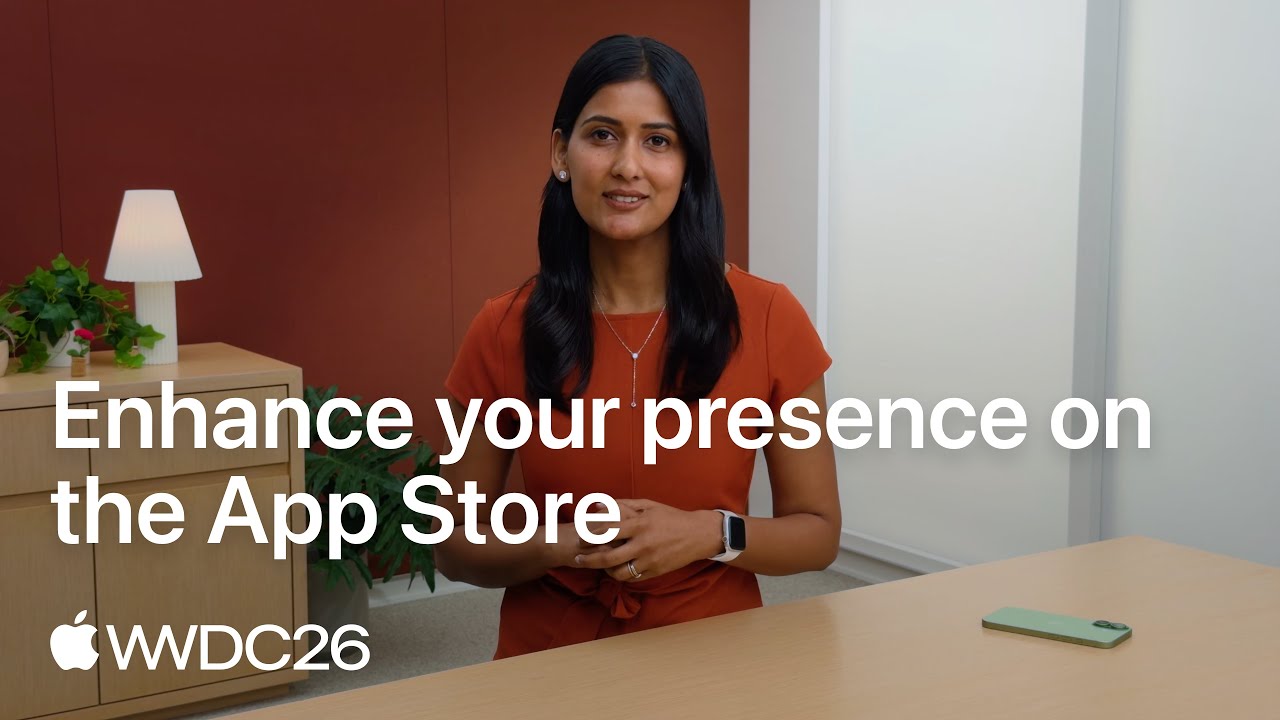
Video: Apple explica la Asset Library y la vista previa de la página de producto
El paso de subir los archivos ocurre en App Store Connect. La sesión de Apple en la WWDC26 muestra en qué lugares de la tienda aparecen ahora tus imágenes, cómo la Asset Library las reúne en un solo sitio y cómo ver la página de producto antes de publicarla.
Generadores y plantillas de screenshots para App Store: precios en noviembre de 2026
Los precios se leyeron en la página de precios de cada empresa en noviembre de 2026, en dólares estadounidenses. Indicamos si el cobro es mensual o anual, porque la diferencia es grande. Solo aparece una herramienta si su precio se pudo confirmar ese día.
| Herramienta | Plan gratis | Planes de pago | Para qué sirve |
|---|---|---|---|
| Device Hub de Xcode | Incluido en Xcode | Ninguno | Capturar las pantallas originales a resolución completa |
| Figma, según su página de precios | El plan Inicial es gratis | Profesional desde 16 USD al mes por un puesto completo | Componer un set a mano con control total |
| fastlane snapshot y frameit | Código abierto | Ninguno | Desarrolladores que quieren capturas y marcos hechos por script en cada idioma |
| AppScreens | 0 USD: 1 proyecto guardado, hasta 5 pantallas por proyecto, tamaños esenciales | Pro a 25 USD al mes con cobro mensual o 99 USD al año. Scale a 50 USD al mes o 180 USD al año | Plantillas, traducción a más de 80 idiomas y subida directa a las dos tiendas con Pro |
| Screenshots Pro | Basic a 0 USD: el editor, todos los dispositivos y plantillas, exportación en todos los tamaños | Standard a 19 USD al mes. Extended a 49 USD al mes. El cobro anual ahorra un 35 % | Basic para usar el editor y descargar; Standard, pensado para el lanzamiento de una sola app, suma fuentes propias, localización y ángulos 3D |
| AppLaunchpad | 0 USD: 10 plantillas y exportaciones limitadas | Pro a 15 USD al mes con cobro mensual o 10 USD al mes con cobro anual | Sets basados en plantillas para las dos tiendas, con traducción por IA en Pro |
| Previewed | Lite a 0 USD: exportaciones 2D en 720p con licencia de atribución | Plus a 9,99 USD en un pago para 10 exportaciones más grandes. Pro a 19 USD al mes, 228 USD al año | Mockups de dispositivo, ángulos 3D y videos promocionales cortos |
Las cuentas anuales: AppScreens Pro cuesta 99 USD al año frente a 12 veces 25, es decir 300 USD, con cobro mensual. AppLaunchpad Pro sale a 12 veces 10, o sea 120 USD, con cobro anual, frente a 12 veces 15, 180 USD, con cobro mensual. Si haces un set al año, basta con un mes de cualquier plan de pago o con un plan gratis.
Mockups y plantillas para screenshots del App Store: marcos de Apple, PSD y kits de Figma
Quien busca una plantilla de screenshots para App Store en PSD o Figma, o un generador de mockups gratis, termina casi siempre en las mismas fuentes. Las dos primeras filas son descargas gratuitas de Apple Design Resources, revisadas en noviembre de 2026. Las reglas para usar las imágenes de dispositivos de Apple están en las pautas de marketing de Apple, resumidas en los pasos de arriba.
| Recurso | Formatos | Qué incluye | Para qué usarlo |
|---|---|---|---|
| Marcos de producto de Apple | Photoshop y PNG | iPhone Duo, iPhone 18, iPhone 17 y iPhone 16, iPad Pro (M5), iPad Air (M4), iPad mini (A20 Pro), iPad (A16), pantallas de Mac y modelos de Apple Watch | El marco de dispositivo alrededor de una captura, si usas uno. Es la respuesta gratuita a una plantilla de screenshots para App Store en PSD. |
| UI Kit de iOS 27 y iPadOS 27 de Apple | Figma y Sketch | Piezas de la interfaz del sistema, como barras, hojas y teclados | Simular una pantalla antes de construirla, o añadir elementos del sistema junto a un texto |
| frameit de fastlane | Línea de comandos, configurado en un Framefile.json | Marcos de dispositivo, un fondo, y una palabra clave y un título encima o debajo de cada screenshot, con un archivo .strings por idioma | Enmarcar y titular muchos idiomas desde una sola configuración |
| Previewed | En el navegador | Mockups de dispositivo en 2D y 3D y videos promocionales cortos | Un generador de mockups con plan de 0 USD, con precios en la tabla anterior |
Un detalle con los marcos: la documentación de frameit advierte que los screenshots enmarcados sin título conservan una resolución completa que no se puede subir directamente al App Store. Pasa cada archivo enmarcado por el comprobador de tamaño de screenshots del App Store antes de subirlo.
Cómo descargar los screenshots de cualquier página del App Store
La gente descarga screenshots del App Store por dos motivos: estudiar un set que le gusta, o recuperar sus propios archivos cuando perdió el archivo de diseño. Las dos cosas se pueden hacer con la consulta pública de Apple. La documentación de la Search API de Apple (en inglés) describe una consulta por ID, y en nuestra prueba, repetida en noviembre de 2026, una consulta con el ID numérico de una app (los dígitos que van después de id en su enlace del App Store) devolvió una lista de enlaces a los screenshots de iPhone y otra aparte para iPad. Para Streaks, descrita más arriba, fueron 10 imágenes de iPhone y 9 de iPad.
Los enlaces llevan a miniaturas JPEG pequeñas, y el tamaño va escrito al final de cada dirección. En nuestra prueba, cambiar 320x480bb.jpg por 1320x2868bb.png devolvió el PNG completo de 1320 × 2868, el tamaño con el que se subió el set. Los nombres de archivo también dicen cosas: los archivos de Streaks que descargamos llevan el nombre del iPhone 18 Pro Max, lo que indica para qué dispositivo se preparó el set.
Ojo con los derechos. Los screenshots pertenecen a las empresas que los hicieron, por eso esta página describe los sets en lugar de mostrarlos, y la página de la Search API de Apple dice que el contenido promocional de la API solo puede usarse para promocionar contenido de la tienda. Estudia los sets ajenos para entender sus patrones y reutiliza solo tus propios archivos.
Screenshots para App Store con IA, Claude Code o Codex
La IA ayuda sobre todo en las partes del set que no son la pantalla. Los textos, las traducciones y las variantes de composición son texto y orden, y un agente de programación como Claude Code o Codex puede ejecutar las herramientas de línea de comandos de arriba. snapshot de fastlane genera screenshots localizados para distintos dispositivos e idiomas a partir de pruebas de interfaz, y frameit añade marcos y textos desde un archivo de configuración, con un archivo .strings por idioma.
La interfaz en sí tiene que seguir siendo una captura real. El apartado 2.3.3 de los Lineamientos de revisión de apps pide screenshots que muestren la app en uso, y el apartado 2.3.1 considera motivo de retirada el marketing engañoso, así que una imagen generada de una pantalla que la app no tiene es un riesgo por muy pulida que se vea. Deja que la IA escriba el texto, el fondo y la traducción, y captura tú la pantalla.
Un set hecho con IA pasa las mismas revisiones que uno hecho a mano: tamaños en píxeles aceptados y sin canal alfa, que lee el comprobador de tamaño de screenshots del App Store, además de las reglas de contenido de arriba. Para la parte que viene después de la tienda, el servidor MCP de Spreadcast en spreadcast.app/api/mcp permite que Claude o ChatGPT diseñen publicaciones y carruseles para redes sociales con tu propio ícono, tus screenshots y tus colores, como explica la página del MCP. No hace screenshots para el App Store.
Cómo probar tus screenshots: optimización de la página de producto y páginas personalizadas
Las discusiones sobre screenshots tienen fácil solución, porque la herramienta de pruebas ya está dentro de App Store Connect. La página de Apple sobre optimización de la página de producto la describe: pruebas hasta tres versiones alternativas, llamadas tratamientos, frente a tu página original, y cada una puede cambiar el ícono de la app, los screenshots y las vistas previas. Tú eliges qué parte del tráfico ve un tratamiento. En el ejemplo de Apple, asignar el 40 % del tráfico a dos tratamientos da a cada uno el 20 % y deja el 60 % en la página original. Cada persona ve la misma versión durante toda la prueba.
Los límites importan a la hora de planear. Solo puedes tener una prueba a la vez, dura hasta 90 días o hasta que la detengas, y no se puede cambiar una vez empezada. Los screenshots nuevos de un tratamiento pasan antes por App Review, y una prueba sin ícono alternativo se puede enviar sin una versión nueva de la app. Apple recomienda esperar a que un tratamiento se declare mejor o peor con al menos un 90 % de confianza antes de aplicarlo. La ayuda de Apple sobre estas pruebas (en inglés) añade que la app tiene que estar en estado Ready for Distribution, que los tratamientos se muestran en iOS 15 y iPadOS 15 o posteriores, y que las pruebas no están disponibles para páginas de producto personalizadas.
Prueba una cosa a la vez, y empieza por el primer marco. Un tratamiento que cambia el texto, el fondo y el orden no te dice cuál de los cambios funcionó. Buenas primeras pruebas, sacadas de los patrones de arriba: un marco de pruebas frente a un marco de producto en primer lugar, texto arriba frente a texto abajo, claro frente a oscuro, con marco de dispositivo frente a sin él, y con vista previa en video frente a sin ella.
Las páginas de producto personalizadas resuelven otro problema: visitantes distintos buscan cosas distintas. La página de Apple sobre páginas de producto personalizadas (en inglés) dice que puedes publicar hasta 70, cada una con sus propios screenshots, texto promocional y vistas previas y con su propia URL, que se envían a revisión sin necesidad de actualizar la app, y que puedes asignarles palabras clave para que aparezcan en la búsqueda con esos términos. Apple informa que los desarrolladores ven un aumento medio de 2,5 puntos porcentuales cuando llevan a la gente a una página personalizada, frente a una tasa de conversión media del 1,6 % en las páginas por defecto. Son cifras de Apple y la página no les pone fecha.
Los casos de desarrolladores que Apple publica en esas dos páginas son los únicos resultados de pruebas de screenshots de esta guía con una fuente identificada. En la página de páginas personalizadas, el juego State of Survival adaptó los screenshots de una página personalizada a sus anuncios para fans de los juegos de rol e informa una conversión un 33 % más alta y un costo por instalación un 14 % más bajo que con la página por defecto. Léelos como los mejores casos que Apple eligió mostrar. Hay más en nuestros ejemplos de marketing de apps móviles, y las cifras generales de la tienda están en las estadísticas del App Store.
Screenshots del App Store en otros idiomas y países
Los screenshots se localizan por idioma en App Store Connect. La página de Apple sobre localizar la información de la app dice que un idioma nuevo empieza con los screenshots de tu idioma principal hasta que subes los suyos, y así es como terminan textos en inglés en una página de producto en español. La página de Apple sobre localización (en inglés) cuenta 175 regiones y 50 idiomas en la tienda y sugiere adaptar los screenshots a cada mercado, y su guía de recursos pide localizar el texto en todos los idiomas que admite la app. Los tratamientos de optimización de la página de producto y las páginas personalizadas también se pueden localizar.
Cuatro páginas en vivo muestran cuatro niveles de localización. La página de Duolingo en México es la más cercana para quien lee esto: mantiene el diseño del set de Estados Unidos, con el texto en un bloque de color al pie, y traduce todo lo que va dentro, desde la lista de cursos (Inglés, Francés, Italiano) hasta los textos, como “aprende más de 40 idiomas gratis”, “lecciones cortas y divertidas” o “practica conversaciones”. La página de Duolingo en Alemania, en cambio, no traduce el set estadounidense: es otro diseño, con los textos en alemán arriba de marcos de color sólido y la interfaz en alemán debajo. La página de Structured en Alemania conserva el estilo rosa del set de Estados Unidos y traduce los textos y las tareas dentro del teléfono, pero cuando la revisamos en noviembre de 2026 mostraba otro orden de marcos y otro laurel en el primero: Apple Design Award 2026 en lugar del de finalista de los App Store Awards que lleva el set de Estados Unidos. Por último, Citymapper cambia el contenido sin cambiar de idioma: el primer marco de su página en Estados Unidos enumera Nueva York y otras ciudades de Norteamérica, mientras que su página en el Reino Unido enumera Londres, Birmingham y Manchester, con estaciones de Londres y precios en libras en las pantallas de detrás.
Para un equipo pequeño, el orden de trabajo es este: traduce primero los textos para tus mercados más grandes, después vuelve a capturar la interfaz en ese idioma, y por último cambia el contenido (ciudades, monedas, nombres, deportes) donde eso cambie lo que reconoce alguien de ese país. Escribe los textos cortos en el idioma original y sobrevivirán a la traducción a idiomas que ocupan más, como el español. Un set panorámico es el más caro de localizar, porque el texto colocado sobre una imagen compartida hay que recomponerlo en cada idioma.
Screenshots para Google Play: qué cambia respecto al App Store
Esta sección es sobre Android. Todo lo que contiene sale de la página de ayuda de Play Console sobre recursos de vista previa (en inglés), leída para la versión en inglés de esta guía el 13 de octubre de 2026; la ayuda de Google muestra un CAPTCHA a nuestra red y no pudimos volver a abrirla. Varias cosas comunes en los sets del App Store están desaconsejadas o prohibidas en Google Play, así que un diseño de screenshots para Play Store es un segundo set, no un cambio de tamaño.
| Tema | Google Play | Comparado con los sets del App Store de arriba |
|---|---|---|
| Cuántos | Hasta 8 screenshots por tipo de dispositivo, y al menos 2 para publicar | Apple permite hasta 10 |
| Formatos grandes de recomendación | Las apps necesitan al menos 4 screenshots de 1080 píxeles o más (1080 × 1920 en vertical o 1920 × 1080 en horizontal). Los juegos, al menos 3 | No hay un umbral equivalente en el App Store |
| Proporción | El lado largo puede medir como máximo el doble que el corto | Un screenshot actual de iPhone es más alargado, así que no se puede reutilizar tal cual |
| Textos | Añade texto solo si hace falta, y que no ocupe más del 20 % de la imagen | Varios primeros marcos de arriba son casi todo texto |
| Premios, rankings y reseñas | Nada en los screenshots que sugiera rendimiento, posición en rankings, elogios, premios o testimonios de usuarios | Un primer marco de laureles y número de reseñas no encajaría |
| Palabras que hay que evitar | Best, #1, Top, New, Discount, Sale, Million Downloads y llamadas a la acción como Download now | Apple descarta los precios y las afirmaciones que no se pueden verificar |
| Personas y manos | No mostrar personas interactuando con el dispositivo, como un dedo que toca, salvo que la app se use fuera del dispositivo | Una mano que señala la próxima jugada no encajaría |
| Marcos de dispositivo | Las imágenes de dispositivos aparecen entre los elementos que conviene evitar, porque envejecen rápido | La mayoría de los sets del App Store de arriba muestran un dispositivo |
| Panorámicas | Permitidas, pero con la interfaz primero en los tres primeros screenshots | La misma precaución sirve en las dos tiendas |
| Localización y texto alternativo | Localiza los textos y las superposiciones. Añade a cada screenshot un texto alternativo de 140 caracteres o menos | Las páginas de Apple sobre screenshots consultadas para esta guía no mencionan texto alternativo |
Google agrupa la mayoría de estos puntos bajo un apartado de requisitos para recomendaciones, así que deciden si tus screenshots pueden usarse en los formatos grandes. En esta página no describimos páginas de Google Play en vivo.
Errores frecuentes en los screenshots del App Store
Las infracciones de los lineamientos de arriba son lo que App Review puede rechazar. Estos cinco son los errores de todos los días. La mayoría pasa la revisión y aun así te cuesta descargas, y dos pueden frenar un envío.
Un primer marco que necesita al segundo
Medio teléfono y media frase es lo que ve alguien que busca si solo se muestra un marco. Si haces una panorámica, dale al primer marco un mensaje completo, como hacen Structured e Ivory.
Textos escritos al tamaño de diseño
Una línea que se lee bien a 1320 píxeles de ancho puede desaparecer en un resultado de búsqueda. Nueve palabras en una tipografía fina suelen ser la causa. Bájalas a seis o menos y usa un peso más grueso.
Pantallas de una versión vieja
El apartado 2.3 pide mantener los screenshots al día con cada versión nueva. Un rediseño publicado con los screenshots del año pasado engaña a quien compra y se expone a un rechazo por metadatos. Vuelve a capturar en la misma versión.
Un tamaño equivocado o un archivo con transparencia
Un lienzo con unos píxeles de más o de menos, o un PNG con esquinas transparentes, falla al subirlo. Diseña en un tamaño de la lista de Apple y exporta en JPG. El comprobador de tamaño enlazado arriba detecta los dos problemas antes de llegar a App Store Connect.
Un solo set en inglés para todos los países
Un idioma nuevo hereda tus screenshots principales. Si localizaste la descripción y dejaste las imágenes, los textos de los screenshots son lo primero que ve quien compra, y en el idioma equivocado.
Checklist de screenshots para App Store antes de enviar la app
Recorre la lista una vez por idioma. Cada línea sale de una regla o de un ejemplo de esta página.
| Comprobación | Por qué |
|---|---|
| El primer marco dice para qué sirve la app en seis palabras o menos | Puede ser el único marco que lea alguien que busca |
| Los marcos uno a tres se entienden por separado | Apple muestra de uno a tres en la búsqueda, según la orientación |
| Cada marco después del primero muestra la app en uso | Apartado 2.3.3 |
| Un beneficio por marco y un texto que empieza con verbo | El patrón que siguen la mayoría de los 25 sets |
| Los textos se leen con la fila reducida al ancho de un teléfono | Los recursos aparecen en tamaños distintos dentro de la tienda |
| Sin precios, descuentos, direcciones web ni símbolos de copyright | Apartado 2.3.7 y buenas prácticas de Apple para recursos |
| Sin dispositivos Android, insignias de Google Play ni nombres de otras tiendas | Apartado 2.3.10 |
| Sin reconocimientos de Apple añadidos a mano ni afirmaciones que no puedas demostrar | Buenas prácticas de Apple para recursos |
| Las funciones de pago están marcadas como de pago | Apartado 2.3.2 |
| Los datos de ejemplo son inventados y tienes derechos sobre cada foto | Apartado 2.3.9 |
| El contenido es apto para una clasificación 4+ | Apartado 2.3.8 |
| Las pantallas coinciden con la versión que envías | El apartado 2.3 pide metadatos al día |
| Los archivos tienen un tamaño aceptado, en JPG o PNG sin transparencia | Especificaciones de screenshots de Apple |
| El iPad tiene su propio set si la app funciona en iPad | Otra proporción y un tamaño obligatorio |
| Los textos están traducidos en cada idioma que admites | Un idioma nuevo empieza con el set principal |
| Revisado en la vista previa de App Store Connect antes de enviar | Muestra cómo se verá la página de producto antes de publicarla |
Para todo lo demás que tiene que estar listo el día del lanzamiento, usa el checklist de lanzamiento de apps.
Dónde entra Spreadcast: tus screenshots se convierten en publicaciones
Si solo quieres enmarcar los screenshots que ya tienes, pega el enlace de tu app en el App Store en el generador de mockups de iPhone, que es gratis, y descarga cada pantalla dentro de un iPhone, como PNG transparente, como publicación o en un tamaño del App Store. Para convertir esas mismas pantallas en un set terminado con un titular en cada imagen, el generador de screenshots para App Store, también gratis, las exporta a 1320 × 2868 en un solo ZIP.
Un buen set de screenshots rinde dos veces. Convence a quien llega a tu página de producto, y además es la mejor imagen de tu app que tienes, lo que la convierte en la imagen adecuada para cada publicación que manda gente hacia allí. Spreadcast está hecho para ese segundo uso. No hace screenshots para el App Store: lee los que ya publicaste.
Pega el enlace de tu app en el App Store en la página para empezar y Spreadcast revisa cada día tu página pública, screenshots incluidos. Cuando aparece una versión nueva, diseña una publicación de actualización a partir de tus notas de la versión y de tu propio screenshot, y cuando la app alcanza un hito de calificaciones, también lo convierte en publicación. Escribe un texto para cada red y publica en las redes que conectaste, cuando lo apruebas con un toque o por su cuenta en piloto automático completo. La interfaz de Spreadcast está en inglés.
El plan Free cubre 1 app y te prepara 3 publicaciones para descargar, con una pequeña marca de Spreadcast. Pro cuesta 29 USD al mes y suma publicaciones sin marca que Spreadcast publica por ti en tus redes, como muestra la página de precios. Funciona con apps del App Store y hace publicaciones de imagen fija. Para el plan completo alrededor de la página de producto, lee cómo conseguir descargas para tu app, y si buscas publicaciones para copiar, mira los ejemplos de anuncios de actualización de apps.
Preguntas frecuentes
¿Qué hace que un screenshot del App Store sea bueno?
Muestra la app en uso, dice un beneficio en pocas palabras y se lee en el tamaño pequeño de un resultado de búsqueda. Las buenas prácticas de Apple para recursos piden una frase corta que sume a la imagen, un punto focal claro cerca del centro y tus mejores funciones primero. En los 25 sets de esta página, los textos suelen tener entre tres y siete palabras.
¿Cuántos screenshots debería tener una app en el App Store?
Apple exige al menos uno y permite hasta 10 por tamaño de dispositivo, según sus especificaciones de screenshots. Los 25 sets en vivo descritos aquí tienen 7,6 de media. Seis usan los 10 y cuatro usan 5, así que el número importa menos que los tres primeros marcos.
¿Cuántos screenshots se ven en los resultados de búsqueda del App Store?
La guía de Apple sobre la página de producto dice que aparecen los primeros uno a tres, según su orientación, cuando no hay vista previa de la app. Apple no da ahí una cifra por orientación. Si tienes una vista previa en video, ocupa el primer lugar.
¿Los screenshots del App Store pueden llevar texto y marco de dispositivo?
Sí. El apartado 2.3.3 de los Lineamientos de revisión de apps permite superponer texto e imágenes en screenshots que muestran la app en uso, y el marco de dispositivo es opcional. Si usas los marcos de Apple, sigue las reglas sobre imágenes de producto de sus pautas de marketing. Google Play es más estricto con las dos cosas.
¿Hay algún generador o plantilla gratis de screenshots para App Store?
Sí. El plan Inicial de Figma es gratis y funciona como una plantilla que armas una sola vez, y las herramientas snapshot y frameit de fastlane son de código abierto. Entre los generadores específicos, AppScreens, Screenshots Pro, AppLaunchpad y Previewed tenían un plan de 0 USD en noviembre de 2026, con límites de proyectos, plantillas o tamaño de exportación.
¿Cómo hago screenshots para App Store en Figma?
Crea un marco por screenshot en un tamaño aceptado, como 1320 × 2868 píxeles, coloca tus capturas de Xcode, añade un texto en una posición fija y duplica el marco para cada función. Exporta en JPG, porque Figma no exporta PNG sin valor alfa y Apple no acepta canales alfa.
¿Puedo cambiar los screenshots sin publicar una versión nueva de la app?
En la página de producto por defecto, la ayuda de Apple describe cómo subir screenshots mientras una versión está en un estado como Prepare for Submission y enviarlos a revisión. Hay dos caminos que no necesitan actualizar la app: las páginas de producto personalizadas se revisan por separado, y una prueba de optimización de la página de producto sin ícono alternativo se puede enviar sin una versión nueva.
¿Los textos de los screenshots ayudan a posicionar una app en la búsqueda del App Store?
No los escribas para posicionar. Apple dice que la búsqueda se basa en el título, el subtítulo, las palabras clave, la categoría y el comportamiento de los usuarios, y que las etiquetas de las apps se generan a partir de tus metadatos. TechCrunch informó en junio de 2025 que los desarrolladores no deberían necesitar añadir palabras clave a los screenshots para influir en esas etiquetas.
¿Cómo descargo los screenshots de una página del App Store?
Usa la consulta pública de Apple con el ID numérico de la app, descrita en la documentación de la Search API de Apple. Devuelve enlaces a los screenshots de iPhone y de iPad, y en nuestra prueba el tamaño escrito al final de cada enlace se pudo subir hasta el tamaño original. Las imágenes pertenecen a sus dueños, así que usa los sets de otras apps solo para estudiarlos.
¿Puedo hacer screenshots para App Store con IA?
Sí, para los textos, las traducciones, los fondos y la composición, y un agente puede ejecutar fastlane para capturar y enmarcar el set. La interfaz tiene que ser una captura real, porque el apartado 2.3.3 pide que los screenshots muestren la app en uso. Después revisa el tamaño y la transparencia de los archivos como en cualquier otro set.
De dónde salen estos datos
Cada cifra, norma y precio externo de esta página enlaza a la página de donde se tomó.
- Creating your product page (guía para la página de producto, en inglés)Apple Developer
- Buenas prácticas y recursos para el App Store (en inglés)Apple Developer
- Lineamientos de revisión de apps, apartado 2.3 Metadatos precisosApple Developer
- Búsqueda en el App Store (en inglés)Apple Developer
- Especificaciones de screenshots (en inglés)Apple Developer, ayuda de App Store Connect
- Especificaciones de las vistas previas de la app (en inglés)Apple Developer, ayuda de App Store Connect
- Gestionar los recursos del App Store (en inglés)Apple Developer, ayuda de App Store Connect
- Localizar la información de la app (en inglés)Apple Developer, ayuda de App Store Connect
- Expandir tu app a nuevos mercados (en inglés)Apple Developer
- Optimización de la página de producto, con casos de desarrolladores (en inglés)Apple Developer
- Resumen de la optimización de la página de producto (en inglés)Apple Developer, ayuda de App Store Connect
- Páginas de producto personalizadas, con casos de desarrolladores (en inglés)Apple Developer
- Recursos de marketing y pautas de identidad del App Store (en inglés)Apple Developer
- Recursos de diseño de Apple: marcos de producto y UI kits (en inglés)Apple Developer
- Capturar screenshots y videos desde dispositivosDocumentación de Apple Developer
- Añadir recursos de vista previa para mostrar tu app (en inglés)Ayuda de Google Play Console
- Precios de FigmaFigma
- Formatos y configuraciones de exportación para diseños estáticosCentro de ayuda de Figma
- Acción snapshot (en inglés)Documentación de fastlane
- Acción frameit (en inglés)Documentación de fastlane
- Precios de AppScreens (en inglés)AppScreens
- Precios de Screenshots Pro (en inglés)Screenshots Pro
- Precios de AppLaunchpad (en inglés)AppLaunchpad
- Precios de Previewed (en inglés)Previewed
- Screenshots del App Store: estudio de recorrido sobre 1800 pruebas (en inglés)SplitMetrics
- Las nuevas etiquetas generadas con IA del App Store llegan a la beta (en inglés)TechCrunch
- Notion en el App StoreApp Store
- Airbnb en el App StoreApp Store
- Crouton en el App StoreApp Store
- Callsheet en el App StoreApp Store
- 1Password en el App StoreApp Store
- Duolingo en el App StoreApp Store
- Duolingo en el App Store de MéxicoApp Store
- Duolingo en el App Store de AlemaniaApp Store
- Ivory en el App StoreApp Store
- Structured en el App StoreApp Store
- Structured en el App Store de AlemaniaApp Store
- YNAB en el App StoreApp Store
- Todoist en el App StoreApp Store
- Calm en el App StoreApp Store
- Gentler Streak en el App StoreApp Store
- (Not Boring) Weather en el App StoreApp Store
- Wise en el App StoreApp Store
- VSCO en el App StoreApp Store
- Photomath en el App StoreApp Store
- Streaks en el App StoreApp Store
- PCalc en el App StoreApp Store
- Copilot Money en el App StoreApp Store
- Flighty en el App StoreApp Store
- Royal Match en el App StoreApp Store
- Balatro en el App StoreApp Store
- Alto's Odyssey en el App StoreApp Store
- Procreate en el App StoreApp Store
- Things 3 for iPad en el App StoreApp Store
- Citymapper en el App Store de Estados UnidosApp Store
- Citymapper en el App Store del Reino UnidoApp Store
- Search API, consultas por ID (en inglés)Apple Services Performance Partners
- Video: Enhance your presence on the App Store, WWDC26 (en inglés)Apple Developer
Investigado y escrito por Spreadcast. Revisado por última vez el 4 de noviembre de 2026.