Tamaño de imágenes para App Store: la respuesta corta
Apple pide como mínimo un screenshot y acepta hasta 10 por tamaño de dispositivo, en archivos .jpeg, .jpg o .png sin transparencia. Esos límites vienen de las especificaciones de capturas de pantalla de la ayuda de App Store Connect (en inglés), la página de la que sale cada número de este artículo. La volvimos a revisar el 4 de noviembre de 2026.
Para una app de iPhone, el tamaño que exporta casi todo el mundo es 1320 × 2868 px en vertical (2868 × 1320 px en horizontal). Es el tamaño más grande que Apple acepta para los iPhone con Dynamic Island de pantalla grande, y App Store Connect lo reduce para los teléfonos más pequeños. El resumen de tamaños obligatorios de Apple nombra además la pantalla mediana con Dynamic Island, así que conviene tener lista una exportación del mismo diseño a 1206 × 2622 px. Para una app de iPad, exporta 2064 × 2752 px en vertical, que es la pantalla de 13 pulgadas. Los tamaños de los iPhone antiguos y de los iPad más pequeños son opcionales, porque Apple los rellena con una copia reducida.
Los tamaños son exactos. Apple no publica un rango, sino una lista cerrada de medidas aceptadas para cada pantalla, así que fija el lienzo en una de ellas antes de empezar a diseñar. Las tablas de abajo recogen todas las medidas aceptadas, para que puedas comprobar lo que te da el simulador, el dispositivo o el archivo de diseño. Si quieres un juego de screenshots de iPhone terminado a 1320 × 2868, 1284 × 2778 o 1206 × 2622 px, con un titular en cada imagen, usa el generador gratuito de screenshots para App Store. Este artículo trata de los screenshots, las vistas previas y las imágenes de encabezado; si lo que buscas es la medida del ícono de la app, revísala con el comprobador de tamaño de íconos.
Requisitos de los screenshots para App Store, de un vistazo
Estas reglas valen para todas las plataformas de Apple. Responden a las dos dudas más habituales: cuántas capturas de pantalla pide el App Store y qué tamaños exige App Store Connect sí o sí.
| Regla | Lo que dice Apple |
|---|---|
| Cantidad mínima | Al menos 1 screenshot para cada tamaño de dispositivo obligatorio, según las especificaciones de capturas de pantalla de Apple. |
| Cantidad máxima | 10 screenshots por tamaño de dispositivo, en cada idioma que localices. |
| Formatos de archivo | .jpeg, .jpg o .png. |
| Transparencia | No se permite. Las imágenes no pueden tener canal alfa ni transparencias, así que aplana el PNG antes de exportarlo. |
| Obligatorio para apps de iPhone | La lista de tamaños obligatorios de Apple nombra el iPhone con Dynamic Island (pantalla mediana). La tabla de tamaños de esa misma página marca como obligatoria la pantalla grande con Face ID cuando no subes nada para la pantalla grande con Dynamic Island. Lo explicamos en la nota de la tabla de iPhone. |
| Obligatorio para apps de iPad | Al menos un screenshot para la pantalla de 13 pulgadas del iPad, solo si tu app funciona en iPad. |
| Obligatorio en otras plataformas | Las apps para Mac, Apple Watch, Apple TV y Apple Vision Pro necesitan screenshots con el tamaño propio de cada plataforma. |
| Escalado | Si tu interfaz se ve igual en todos los tamaños de dispositivo e idiomas, basta con subir la resolución obligatoria más alta, y App Store Connect la reduce para los dispositivos más pequeños. |
| Localización | Los screenshots pueden cambiar según el idioma. Cuando añades un idioma, sus screenshots son al principio los de tu idioma principal hasta que los reemplaces, según la página de Apple sobre la localización de la información de la app. |
| Cuándo puedes cambiarlos | Subes los screenshots y los envías a revisión cuando la versión tiene uno de estos cinco estados: Prepare for Submission, Invalid Binary, Rejected, Metadata Rejected o Developer Rejected, como explica la guía de Apple para gestionar los recursos del App Store. |
Comprobado en la ayuda de App Store Connect el 4 de noviembre de 2026. Los nombres de los estados están en inglés porque así aparecen en la página de Apple.
Tamaño de los screenshots de iPhone en píxeles, por grupo de pantalla
Apple agrupa los iPhone por diseño (Dynamic Island, Face ID, botón de inicio) y por tamaño de pantalla, y en su página no indica en pulgadas los grupos de los iPhone modernos. Todas las medidas de esta tabla son en vertical, con el ancho primero. Para horizontal, intercambia los dos números. Todo sale de las especificaciones de capturas de pantalla de Apple.
| Grupo de pantalla | Dispositivos que lista Apple | Tamaños aceptados en vertical | Obligatorio o escalado |
|---|---|---|---|
| iPhone Duo | iPhone Duo | 1398 × 2034 (pantalla exterior) y 2007 × 2853 (pantalla interior) | Todavía no es obligatorio. Apple dice que lo será a partir de abril de 2027 para cualquier app hecha con el SDK de iOS 27.1 o posterior. Si los envías, tu página del producto muestra una insignia que indica que la app está optimizada para iPhone Duo. |
| iPhone con Dynamic Island (pantalla grande) | iPhone Air, iPhone 18 Pro Max, 17 Pro Max, 16 Pro Max, 16 Plus, 15 Pro Max, 15 Plus, 14 Pro Max | 1320 × 2868, 1290 × 2796 o 1260 × 2736 | El tamaño que debes subir primero. Si no lo subes, Apple usa los screenshots reducidos de la pantalla grande con Face ID. |
| iPhone con Face ID (pantalla grande) | iPhone 14 Plus, 13 Pro Max, 12 Pro Max, 11 Pro Max, 11, XS Max, XR | 1284 × 2778 o 1242 × 2688 | Obligatorio si tu app funciona en iPhone y no subes nada para la pantalla grande con Dynamic Island. Si no, se escala desde ese grupo. |
| iPhone con Dynamic Island (pantalla mediana) | iPhone 18 Pro, 17 Pro, 17, 16 Pro, 16, 15 Pro, 15, 14 Pro | 1206 × 2622 o 1179 × 2556 | Aparece en la lista de tamaños obligatorios de Apple. La fila de la tabla dice que, si falta, se rellena con los screenshots reducidos de la pantalla grande con Face ID. |
| iPhone con Face ID (pantalla mediana) | iPhone 17e, 16e, 14, 13 Pro, 13, 13 mini, 12 Pro, 12, 12 mini, 11 Pro, XS, X | 1170 × 2532, 1125 × 2436 o 1080 × 2340 | Opcional. Se escala desde la pantalla mediana con Dynamic Island. |
| iPhone con botón de inicio (pantalla grande) | iPhone 8 Plus, 7 Plus, 6S Plus, 6 Plus | 1242 × 2208 | Opcional. Se escala desde la pantalla mediana con Face ID. |
| iPhone con botón de inicio (pantalla mediana) | iPhone SE (3.ª y 2.ª generación), 8, 7, 6S, 6 | 750 × 1334 | Opcional. Se escala desde la pantalla grande con botón de inicio. |
| iPhone con botón de inicio (pantalla de 4 pulgadas) | iPhone SE (1.ª generación), 5S, 5C, 5 | 640 × 1136 con la barra de estado, 640 × 1096 sin ella. En horizontal, 1136 × 640 con la barra de estado y 1136 × 600 sin ella. | Opcional. Se escala desde la pantalla mediana con botón de inicio. |
| iPhone con botón de inicio (pantalla de 3,5 pulgadas) | iPhone 4S, 4 | 640 × 960 con la barra de estado, 640 × 920 sin ella. En horizontal, 960 × 640 con la barra de estado y 960 × 600 sin ella. | Opcional. Se escala desde la pantalla de 4 pulgadas. |
A 4 de noviembre de 2026, la página de Apple expresa el requisito del iPhone de dos maneras: el resumen de arriba nombra la pantalla mediana con Dynamic Island, mientras que la tabla de tamaños marca la pantalla grande con Face ID como requisito de reserva. Un solo diseño cubre las dos lecturas, porque 1320 × 2868 y 1206 × 2622 tienen casi la misma forma (unos 0,46 de ancho por cada 1 de alto). Exporta los dos y App Store Connect no tendrá nada más que pedirte.
Las medidas de 6,9 y 6,5 pulgadas: a qué grupo de pantalla corresponden
Muchas guías antiguas, plantillas de diseño y herramientas de screenshots siguen nombrando los tamaños en pulgadas. Las fichas técnicas de Apple dicen qué tamaño en píxeles tiene cada pantalla, así que puedes hacer la equivalencia tú mismo.
| Nombre habitual | iPhone de ejemplo | Tamaño del screenshot en píxeles | Grupo de pantalla de Apple |
|---|---|---|---|
| 6,9 pulgadas | iPhone 16 Pro Max | 1320 × 2868 | Dynamic Island, pantalla grande |
| 6,7 pulgadas | iPhone 15 Pro Max | 1290 × 2796 | Dynamic Island, pantalla grande |
| 6,5 pulgadas | iPhone 11 Pro Max | 1242 × 2688 | Face ID, pantalla grande |
| 6,3 pulgadas | iPhone 16 Pro | 1206 × 2622 | Dynamic Island, pantalla mediana |
| 5,5 pulgadas | iPhone 8 Plus | 1242 × 2208 | Botón de inicio, pantalla grande |
Los tamaños de pantalla salen de las fichas técnicas de Apple Support enlazadas, revisadas el 4 de noviembre de 2026. El screenshot de 5,5 pulgadas es más grande que la pantalla física del iPhone 8 Plus (1920 × 1080 px), porque Apple pide el tamaño renderizado y no el físico.
Tamaño de captura de pantalla del iPhone en el simulador de iOS
Una captura hecha en Xcode sale con el tamaño del dispositivo que ejecutaste. La guía de Xcode de Apple sobre capturas de pantalla y videos explica que Device Hub toma la captura a la resolución completa del dispositivo simulado o físico, sin importar la resolución de la pantalla de tu Mac, y la guarda en la carpeta Escritorio. Por eso, el tamaño de una captura del simulador de iOS es la resolución de pantalla que aparece en las fichas técnicas de Apple, puesta en vertical. Esta tabla relaciona cada iPhone actual con el grupo de pantalla en el que se suben sus capturas.
| iPhone que ejecutas | Pantalla según la ficha técnica | Tamaño de la captura en vertical | Grupo de pantalla en App Store Connect |
|---|---|---|---|
| iPhone 18 Pro Max o iPhone 17 Pro Max | 6,9 pulgadas, 2868 × 1320 px | 1320 × 2868 | Dynamic Island, pantalla grande |
| iPhone Air | 6,5 pulgadas, 2736 × 1260 px | 1260 × 2736 | Dynamic Island, pantalla grande |
| iPhone 18 Pro, iPhone 17 Pro o iPhone 17 | 6,3 pulgadas, 2622 × 1206 px | 1206 × 2622 | Dynamic Island, pantalla mediana |
| iPhone 17e | 6,1 pulgadas, 2532 × 1170 px | 1170 × 2532 | Face ID, pantalla mediana, que es opcional |
Ojo con las pulgadas. El iPhone Air tiene una pantalla de 6,5 pulgadas, pero su captura de 1260 × 2736 pertenece a la pantalla grande con Dynamic Island, mientras que una plantilla que dice 6,5 pulgadas casi siempre se refiere a 1242 × 2688 para la pantalla grande con Face ID. Guíate por los píxeles, no por las pulgadas. Para cubrir los dos tamaños que nombra Apple, ejecuta un iPhone grande (un Pro Max o el Air) y uno mediano (iPhone 17, 17 Pro o 18 Pro). Las pantallas se leyeron en Apple Support el 4 de noviembre de 2026.
Screenshots para App Store en Figma: tamaño del marco y escala de exportación
La mayoría de las plantillas de screenshots para App Store en Figma están dibujadas en puntos y llegan al tamaño de subida con la escala de exportación. La página de Figma sobre formatos y configuración de exportación explica que un valor de escala seguido de una x funciona como multiplicador. Crea el marco a un tercio del tamaño en píxeles del iPhone, o a la mitad del tamaño del iPad y del Mac, y exporta a 3x o 2x. La división es nuestra, y cada fila cae justo en una medida de la lista de Apple.
| Tamaño de subida en píxeles | Grupo de pantalla | Marco en Figma | Escala de exportación |
|---|---|---|---|
| 1320 × 2868 | iPhone con Dynamic Island, pantalla grande | 440 × 956 | 3x |
| 1290 × 2796 | iPhone con Dynamic Island, pantalla grande | 430 × 932 | 3x |
| 1260 × 2736 | iPhone con Dynamic Island, pantalla grande | 420 × 912 | 3x |
| 1284 × 2778 | iPhone con Face ID, pantalla grande | 428 × 926 | 3x |
| 1242 × 2688 | iPhone con Face ID, pantalla grande | 414 × 896 | 3x |
| 1206 × 2622 | iPhone con Dynamic Island, pantalla mediana | 402 × 874 | 3x |
| 1179 × 2556 | iPhone con Dynamic Island, pantalla mediana | 393 × 852 | 3x |
| 2064 × 2752 | iPad, pantalla de 13 pulgadas | 1032 × 1376 | 2x |
| 2048 × 2732 | iPad, pantalla de 13 o de 12,9 pulgadas | 1024 × 1366 | 2x |
| 2880 × 1800 | Mac | 1440 × 900 | 2x |
Exporta desde Figma en JPG y no en PNG. La misma página de Figma dice que sus PNG siempre llevan un valor alfa, y Apple rechaza los canales alfa. El comprobador de tamaño de screenshots para App Store lee los archivos exportados y te dice a qué grupo de pantalla corresponde cada uno, y su página explica también cómo hacer la misma exportación desde Sketch.
Cómo convertir un screenshot de un tamaño a otro
Mucha gente busca un conversor de tamaños de screenshots cuando ya tiene un juego terminado y necesita otro tamaño. Antes, comprueba que de verdad lo necesitas: App Store Connect hace por su cuenta las copias reducidas para todos los tamaños opcionales, a partir del juego que subes. Convertir a mano vale la pena para los dos tamaños que Apple nombra como obligatorios, o cuando quieres tu propio archivo para un tamaño concreto. Las cifras de abajo son cálculos nuestros sobre los tamaños que acepta Apple, partiendo de un original de 1320 × 2868 px.
| Tamaño de destino | Escala el original a | Después recorta | Resultado |
|---|---|---|---|
| 1290 × 2796 | 1290 de ancho, lo que da 1290 × 2803 | 7 píxeles de alto | Aceptado. Quita los píxeles del margen superior o inferior, no de la interfaz. |
| 1260 × 2736 | 1260 de ancho, lo que da 1260 × 2738 | 2 píxeles de alto | Aceptado. |
| 1284 × 2778 | 1284 de ancho, lo que da 1284 × 2790 | 12 píxeles de alto | Aceptado para la pantalla grande con Face ID. |
| 1242 × 2688 | 1242 de ancho, lo que da unos 1242 × 2699 | 10 u 11 píxeles de alto, según el redondeo | Aceptado para la pantalla grande con Face ID. |
| 1206 × 2622 | 2622 de alto, lo que da 1207 × 2622 | 1 píxel de ancho | Aceptado para la pantalla mediana con Dynamic Island. |
| 1179 × 2556 | 1179 de ancho, lo que da 1179 × 2562 | 6 píxeles de alto | Aceptado. |
| 1242 × 2208, o cualquier tamaño de iPad | Ninguna escala sirve | Un recorte cortaría la interfaz | Es otra forma. Los iPhone con botón de inicio son 16:9 y los iPad son 3:4, así que cada uno necesita su propio diseño. |
| 1080 × 1920 para Google Play | Ninguna escala sirve | Un recorte cortaría la interfaz | También es 16:9. Rehaz el diseño, como explica la sección de Google Play más abajo. |
Al reducir, el texto se mantiene nítido; al ampliar una captura de 1206 × 2622 hasta 1320 × 2868, las líneas finas se suavizan. Por eso conviene partir siempre del tamaño más grande que tengas. Cualquier editor que cambie el tamaño con las proporciones bloqueadas y recorte a números exactos sirve, incluida la app Vista Previa del Mac. Revisa el resultado antes de subirlo, porque un solo píxel de diferencia basta para que falle.
Tamaño de los screenshots para App Store en iPad
Una app que funciona en iPad necesita un juego de screenshots para la pantalla de 13 pulgadas. Apple lo reduce para todos los iPad más pequeños. Las medidas están en vertical y salen de las especificaciones de capturas de pantalla de Apple. Para horizontal, intercambia los números.
| Pantalla | Dispositivos que lista Apple | Tamaños aceptados en vertical | Obligatorio o escalado |
|---|---|---|---|
| 13 pulgadas | iPad Pro (M5, M4), iPad Pro (6.ª, 5.ª, 4.ª, 3.ª y 1.ª generación), iPad Air (M4, M3, M2) | 2064 × 2752 o 2048 × 2732 | Obligatorio si tu app funciona en iPad. |
| 12,9 pulgadas | iPad Pro (2.ª generación) | 2048 × 2732 | Opcional. Se escala desde la pantalla de 13 pulgadas. |
| 11 pulgadas | iPad Pro (M5, M4), iPad Pro (de la 4.ª a la 1.ª generación), iPad Air (M4, M3, M2), iPad Air (5.ª y 4.ª generación), iPad (A16), iPad (10.ª generación), iPad mini (A17 Pro), iPad mini (6.ª generación) | 1488 × 2266, 1668 × 2420, 1668 × 2388 o 1640 × 2360 | Opcional. Se escala desde la pantalla de 13 pulgadas. |
| 10,5 pulgadas | iPad Pro, iPad Air (3.ª generación), iPad (9.ª, 8.ª y 7.ª generación) | 1668 × 2224 | Opcional. Se escala desde la pantalla de 12,9 pulgadas. |
| 9,7 pulgadas | iPad Pro, iPad Air, iPad Air 2, iPad, iPad 2, iPad (de la 6.ª a la 3.ª generación), iPad mini (5.ª generación), iPad mini 4, 3 y 2 | 1536 × 2048 o 768 × 1024 con la barra de estado, 1536 × 2008 o 768 × 1004 sin ella | Opcional. Se escala desde la pantalla de 10,5 pulgadas. |
Los screenshots de iPad tienen 3 de ancho por cada 4 de alto, una forma distinta a la de los screenshots de iPhone, así que un diseño de iPhone no se puede adaptar a iPad sin recortar o sin rehacer la composición. Hay una excepción a lo de intercambiar los números: los tamaños de 9,7 pulgadas sin barra de estado aparecen en horizontal como 2048 × 1496 y 1024 × 748.
Screenshots para Mac, Apple Watch, Apple TV y Apple Vision Pro
Cada una de estas plataformas necesita sus propios screenshots si tu app se publica en ella. Las medidas salen de las especificaciones de capturas de pantalla de Apple.
| Plataforma | Tamaños aceptados en píxeles | Notas |
|---|---|---|
| Mac | 1280 × 800, 1440 × 900, 2560 × 1600 o 2880 × 1800 | Obligatorio para apps de Mac. Los cuatro tamaños son 16:10. |
| Apple TV | 1920 × 1080 o 3840 × 2160 | Obligatorio para apps de Apple TV. |
| Apple Vision Pro | 3840 × 2160 | Obligatorio para apps de Apple Vision Pro. |
| Apple Watch | 422 × 514 (Ultra 4, Ultra 3), 410 × 502 (Ultra 2, Ultra), 416 × 496 (Series 12, 11, 10), 396 × 484 (Series 9, 8, 7), 368 × 448 (Series 6, 5, 4, SE 3, SE 2, SE) o 312 × 390 (Series 3, 2, 1) | Obligatorio para apps de Apple Watch. Elige un tamaño y usa ese mismo en todas las localizaciones. |
Vistas previas de la app: resoluciones y reglas del video
Las vistas previas de la app (app previews) son los videos cortos que se reproducen en tu página del producto. Puedes subir hasta tres por tamaño de dispositivo e idioma, cada una de 15 a 30 segundos y de 500 MB como máximo, según las especificaciones de las vistas previas de Apple. Apple acepta una lista corta de resoluciones de video estándar, que no coinciden con los tamaños de los screenshots.
| Dispositivo | Resolución aceptada en vertical | Resolución aceptada en horizontal |
|---|---|---|
| iPhone Duo y todos los iPhone con Face ID o Dynamic Island | 886 × 1920 | 1920 × 886 |
| iPhone con botón de inicio, pantalla grande | 1080 × 1920 | 1920 × 1080 |
| iPhone con botón de inicio, pantalla mediana | 750 × 1334 | 1334 × 750 |
| iPhone con botón de inicio, pantalla de 4 pulgadas | 1080 × 1920 | 1920 × 1080 |
| iPhone con botón de inicio, pantalla de 3,5 pulgadas | No admite vistas previas | No admite vistas previas |
| iPad de 13, 11 y 10,5 pulgadas | 1200 × 1600 | 1600 × 1200 |
| iPad de 12,9 pulgadas (iPad Pro de 2.ª generación) | 1200 × 1600 o 900 × 1200 | 1600 × 1200 o 1200 × 900 |
| iPad de 9,7 pulgadas | 900 × 1200 | 1200 × 900 |
| Mac | Solo horizontal | 1920 × 1080 |
| Apple TV | Solo horizontal | 1920 × 1080 |
| Apple Vision Pro | Solo horizontal | 3840 × 2160 |
Otras reglas de la misma página: los archivos son .mov, .m4v o .mp4 en H.264 (con una tasa de bits objetivo de 10 a 12 Mbps) o .mov en ProRes 422 HQ, a 30 fotogramas por segundo como máximo y con audio estéreo. Las vistas previas siempre aparecen antes que los screenshots, y el procesamiento puede tardar hasta 24 horas después de subirlas. Apple ofrece vistas previas para apps de iOS, macOS, tvOS y visionOS, pero no para apps de iMessage. Cómo grabar, editar y planificar una está en nuestra guía de videos de vista previa de la app.
Imágenes para el encabezado de la página del producto y los resultados de búsqueda
Apple ofrece ahora un segundo tipo de imagen. Los recursos creativos (creative assets) son imágenes o videos opcionales para la parte superior de tu página del producto y para tu resultado de búsqueda, y se muestran en iOS 27 y iPadOS 27 o posterior. A diferencia de los screenshots, no tienen que mostrar la app en uso, como explica la guía de Apple para gestionar los recursos del App Store. Las medidas están en las especificaciones de los recursos creativos de Apple.
| Ubicación | Relación de aspecto | Tamaño de la imagen en píxeles | Formatos |
|---|---|---|---|
| Encabezado de la página del producto | 21:9 | 3840 × 1646 | .jpeg, .jpg o .png |
| Encabezado de la página del producto | 16:9 | 5244 × 2950 | .png |
| Resultados de búsqueda | 3:2 | Desde 1920 × 1280 hasta 3840 × 2560 | .jpeg, .jpg o .png |
| Resultados de búsqueda | 16:9 | 5244 × 2950 | .png |
Las versiones en video de las dos ubicaciones duran de 5 a 30 segundos, a 30 o 60 fotogramas por segundo, en .mov, .m4v o .mp4. Igual que los screenshots, estas imágenes no pueden tener transparencia.
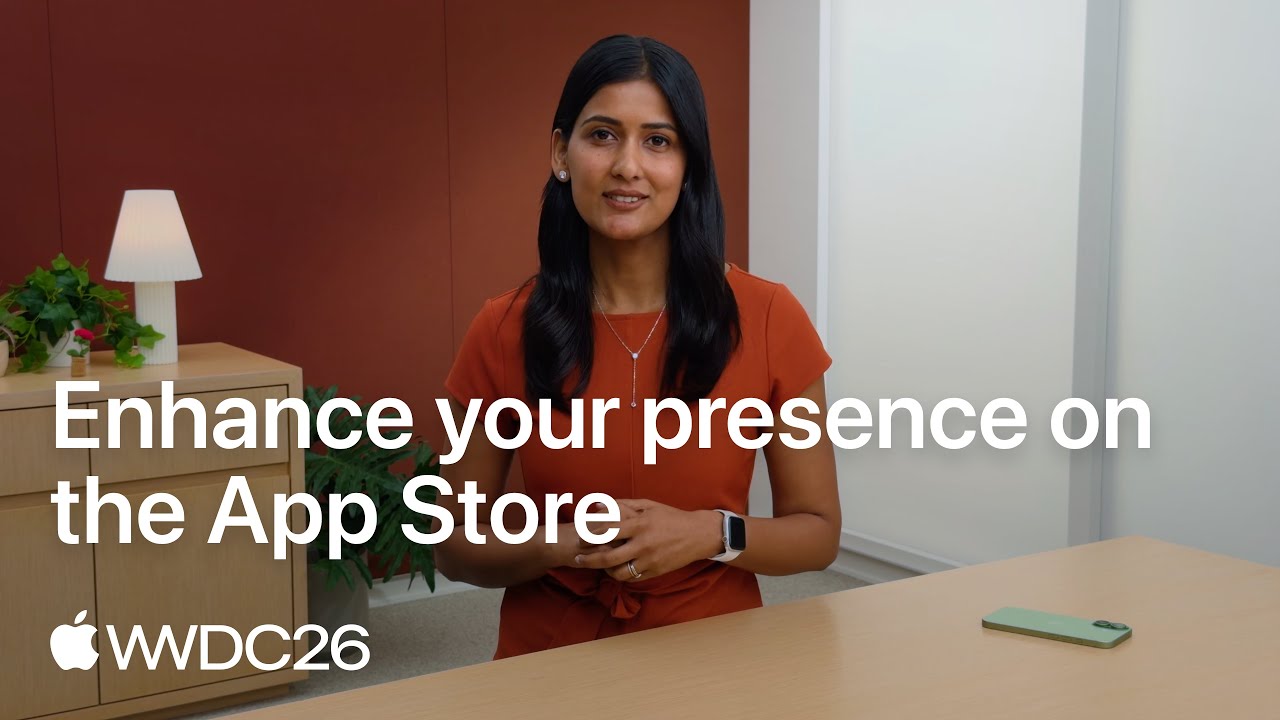
Video: cómo funcionan los nuevos recursos de Apple para la página del producto y la búsqueda
La sesión de la WWDC26 de Apple sobre el App Store repasa las nuevas ubicaciones para imágenes y videos, la Asset Library y la herramienta que muestra una vista previa de la página del producto antes de publicarla.
Tamaño del screenshot de una compra dentro de la app en App Store Connect
Cada compra dentro de la app (In App Purchase) y cada suscripción que envías lleva un screenshot más, que solo ve el equipo de App Review. La referencia de Apple sobre la información de las compras dentro de la app lo describe como una captura que muestra con claridad el artículo o el servicio que se ofrece, que se usa solo para la revisión y que nunca aparece en el App Store. Sobre el tamaño, la misma página solo dice que debe cumplir cualquiera de las especificaciones de capturas de pantalla que admite tu app, y que una vez subida se puede actualizar pero no eliminar.
Los desarrolladores cuentan que este campo es más exigente de lo que sugiere esa redacción. En un hilo del foro de julio de 2025, un desarrollador cita los mensajes de formato y de dimensiones incorrectas que recibió con un archivo de 1290 × 2796 px, un tamaño que Apple acepta para los screenshots de la página del producto. En un hilo de enero de 2026, otro desarrollador que había probado los tamaños de la documentación cuenta que la subida funcionó después de cambiar la imagen a 640 × 920 px. Es el tamaño en vertical que Apple indica para la pantalla de 3,5 pulgadas del iPhone sin barra de estado.
Así que empieza con una captura de la pantalla de compra en tu tamaño principal de subida, por ejemplo 1320 × 2868 px. Si App Store Connect la rechaza, exporta esa misma pantalla a 640 × 920 px y vuelve a intentarlo. Lo que se cuenta en los foros son experiencias de desarrolladores, no afirmaciones de Apple, y el comportamiento puede cambiar de una versión de App Store Connect a otra. El screenshot de revisión solo tiene que mostrar la oferta con claridad, así que los textos y los marcos de dispositivo no aportan nada aquí.
Tamaño de los screenshots en Google Play y gráfico de funciones
Google Play trabaja con rangos y relaciones de aspecto en lugar de tamaños exactos por dispositivo. Puedes añadir hasta 8 screenshots por tipo de dispositivo, y necesitas al menos 2 en total para publicar. Todo lo que sigue sale de la página de ayuda de Play Console sobre los recursos de vista previa (en inglés), leída el 11 de octubre de 2026.
| Recurso | Tamaño y formato | Cuántos | Notas |
|---|---|---|---|
| Screenshots de teléfono | JPEG o PNG de 24 bits sin canal alfa. Cada lado entre 320 y 3840 píxeles, y el lado largo como máximo el doble del corto. | Al menos 2 en total para publicar, hasta 8. | Para optar a los formatos grandes de recomendación, las apps necesitan al menos 4 screenshots de 1080 × 1920 (9:16 en vertical) o 1920 × 1080 (16:9 en horizontal) o más grandes. Los juegos necesitan al menos 3. |
| Screenshots de tablet (7 y 10 pulgadas) y de Chromebook | Entre 1080 y 7680 píxeles, 16:9 en horizontal o 9:16 en vertical. | Google pide un mínimo de 4, hasta 8. | No añadas texto que no forme parte de la app. Google advierte que puede quedar cortado en algunos tamaños de pantalla. |
| Gráfico de funciones | 1024 × 500, JPEG o PNG de 24 bits sin canal alfa. | 1, obligatorio para publicar. | Mantén el logo y el titular cerca del centro. Los bordes pueden quedar cortados o tapados. |
| Ícono de la app | 512 × 512, PNG de 32 bits con canal alfa, de 1024 KB como máximo. | 1, obligatorio para publicar. | Sin insignias ni textos que sugieran una posición en un ranking o un precio. |
| Screenshots de Wear OS | Relación de aspecto 1:1, de 384 × 384 como mínimo. | Al menos 1. | Muestra solo la interfaz de la app. Sin marcos de dispositivo, textos añadidos ni fondos transparentes. |
| Android TV | Banner de TV de 1280 × 720, JPEG o PNG de 24 bits sin canal alfa. | Al menos 1 screenshot de TV más el banner. | Los screenshots de TV solo aparecen en dispositivos Android TV. |
| Screenshots de Android XR | Relación de aspecto 8:5. Se recomienda 3840 × 2400, con un mínimo de 1920 × 1200. PNG o JPEG de hasta 8 MB cada uno. | De 4 a 8. | Solo para apps de visores Android XR. |
| Screenshots de Android Automotive OS | 800 × 1280 en vertical y 1024 × 768 en horizontal. | Al menos 2 de cada uno, si los incluyes. | Deben mostrar la interfaz genérica del sistema, no la de un modelo de vehículo concreto. |
| Video de vista previa | Una URL de YouTube. El video debe ser público o no listado, permitir insertarlo, no tener restricción de edad y tener los anuncios desactivados. | 1. | Solo los primeros 30 segundos pueden reproducirse automáticamente. |
Un detalle a vigilar: un screenshot de iPhone de 1320 × 2868 es unas 2,17 veces más alto que ancho, lo que rompe la regla de Google de que el lado largo sea como máximo el doble del corto. Exporta un juego aparte de 1080 × 1920 px para Google Play.
Reglas de los screenshots para App Store: lo que Apple rechaza
El tamaño es solo la mitad de los requisitos. Los screenshots son metadatos, así que App Review los revisa según la sección 2.3 (Metadatos precisos) de los Lineamientos de revisión de apps, cuya traducción al español es del 8 de junio de 2026. La versión en inglés es más reciente, del 16 de octubre de 2026, y las reglas de abajo dicen lo mismo en las dos. Estas son las que provocan rechazos.
Pantallas que no muestran la app en uso
La regla 2.3.3 dice que los screenshots deben mostrar la app en uso, y no solo el título, la página de inicio de sesión o la pantalla de bienvenida. Se permiten superposiciones de texto e imagen, así que un texto encima de una pantalla real está bien. Lo arriesgado es un juego de diapositivas de marketing sin ninguna interfaz.
Precios, descuentos y condiciones
La regla 2.3.7 dice que los screenshots y las vistas previas no deben incluir precios ni condiciones. Las buenas prácticas de Apple para los recursos del App Store añaden que dejes fuera los precios concretos, los descuentos, las URL de sitios web y los símbolos de copyright, para que la imagen siga siendo válida en todos los países.
Otras plataformas en la imagen
La regla 2.3.10 pide que no incluyas nombres, íconos ni imágenes de otras plataformas móviles o de tiendas de apps alternativas. Un marco de teléfono Android o una insignia de Google Play en un screenshot del App Store es la forma clásica de incumplirla.
Contenido por encima de la clasificación 4+
La regla 2.3.8 exige que los íconos, los screenshots y las vistas previas sean aptos para una clasificación de 4+, aunque la app tenga una clasificación mayor. Si tu juego tiene violencia, elige imágenes sin escenas sangrientas y sin un arma apuntando a un personaje.
Datos de personas reales y material ajeno
La regla 2.3.9 te hace responsable de los derechos de todo lo que aparece en tus screenshots y te pide mostrar información de cuenta ficticia en lugar de datos de una persona real. Cambia los nombres, correos, fotos y mensajes reales antes de hacer la captura.
Compras ocultas y premios que no ganaste
La regla 2.3.2 dice que los screenshots deben dejar claro cuándo un elemento destacado, un nivel o una suscripción cuesta dinero extra. Las buenas prácticas de Apple también piden evitar afirmaciones que no se pueden verificar y no añadir por tu cuenta reconocimientos de Apple como Editor's Choice o App of the Day. Si quieres ver qué otros motivos de rechazo aparecen en la revisión, tenemos una guía de los motivos de rechazo del App Store.
Qué screenshots salen en la búsqueda y cómo aprovechar los tres primeros
La mayoría de la gente ve tu app en la búsqueda antes que en la página del producto. La guía de Apple sobre la página del producto dice que, según la orientación, los primeros uno a tres screenshots aparecen en los resultados de búsqueda cuando no hay una vista previa de la app. La página de Apple sobre la búsqueda en el App Store habla de hasta tres screenshots o vistas previas, según la plataforma y la orientación.
- Paso 1
Comprueba qué ocupa el lugar antes que tus screenshots
Las vistas previas de la app siempre se muestran antes que los screenshots. Si configuras un recurso creativo para los resultados de búsqueda, aparece ese en su lugar, y las buenas prácticas de Apple dicen que, sin él, se usan tus eventos dentro de la app, tus vistas previas y tus screenshots. Mientras hay un evento activo, quien ya descargó tu app ve la tarjeta del evento en lugar de los screenshots. Lo explicamos en nuestra guía de eventos dentro de la app en el App Store.
- Paso 2
Pon la función principal de la app en el primer screenshot
La primera imagen tiene que explicar qué hace la app a alguien que nunca ha oído hablar de ella. Muestra la pantalla principal con contenido que parezca real y un texto corto que nombre el resultado, por ejemplo "Divide cualquier cuenta en dos toques". Deja los ajustes, la bienvenida y el inicio de sesión para más adelante, o no los pongas.
- Paso 3
Haz que el segundo y el tercero se entiendan solos
Cada uno de los dos siguientes debe presentar una función o una ventaja y tener sentido sin los demás. Apple aconseja empezar por tus mejores funciones y ordenarlas como alguien usaría la app. Una panorámica que solo se entiende con las tres imágenes juntas es arriesgada, porque no controlas cuántas se muestran.
- Paso 4
Textos cortos que se lean en miniatura
Un resultado de búsqueda muestra tu screenshot mucho más pequeño de lo que lo diseñaste. Usa una frase por imagen, en letra grande y en la zona central. Apple recomienda una frase corta que sume a la imagen en lugar de describirla, con el punto focal en el centro para que nada quede cortado. Si buscas ideas, revisa estos ejemplos de screenshots del App Store.
- Paso 5
Previsualiza el resultado y después traduce
App Store Connect tiene una opción Preview que muestra cómo se ven tus recursos nuevos en la página del producto y en los resultados de búsqueda, en iPhone y en iPad, con distintas orientaciones e idiomas, antes de publicarlos. Lo explica la guía de Apple para gestionar los recursos del App Store. Cuando los tres primeros funcionen en tu idioma principal, traduce los textos a cada idioma que admita tu app.
Errores comunes con los screenshots del App Store
Exportar a un tamaño casi correcto
Un lienzo de 1290 × 2800, o una captura de un dispositivo cuya resolución no está en la lista de Apple, no coincide con ninguna medida aceptada. Empieza el archivo de diseño con un tamaño de las tablas de arriba y comprueba que la exportación no aplicó una escala de 2x o 0,5x.
Dejar transparencia en un PNG
Las esquinas redondeadas de un dispositivo sobre un fondo transparente se ven bien en la herramienta de diseño, pero Apple dice que los screenshots no pueden tener canales alfa ni transparencias. Aplana la imagen sobre un fondo sólido o expórtala en JPEG.
Reutilizar el diseño de iPhone para iPad o Google Play
Los screenshots de iPhone son mucho más altos que los de iPad, y más altos de lo que permite Google Play. Estirar uno para convertirlo en otro deforma la interfaz, algo que las directrices de Google piden evitar. Planifica tres diseños: iPhone, iPad y un juego 9:16 para Google Play.
Mostrar una versión vieja de la app
La sección 2.3 de los Lineamientos de revisión de apps pide mantener los metadatos al día con cada versión nueva. Después de un rediseño, los screenshots viejos confunden a quien va a descargar la app y te exponen a un rechazo por metadatos. Vuelve a hacer las capturas en la misma versión y cuenta qué cambió en tus notas de la versión.
Subir un solo idioma para todos
Una localización nueva empieza con los screenshots de tu idioma principal. Si los textos están en inglés, quien compra en otro idioma ve texto en inglés sobre una página traducida. Traduce los textos, por lo menos para tus mercados más grandes.
Hacer cada tamaño a mano
Los screenshots para varios dispositivos e idiomas se multiplican rápido. La guía de screenshots de fastlane describe una herramienta, snapshot, que hace capturas en varios idiomas en todos los simuladores, y un comando, deliver, que las sube a App Store Connect, así una versión no depende de que alguien haga clic a mano en un simulador.
Reutiliza tus screenshots del App Store en redes sociales con Spreadcast
Unos buenos screenshots tienen una segunda vida fuera de la tienda. Son la imagen más honesta que tienes de tu app, y por eso son la imagen adecuada para anunciar una actualización o presentar una función. Para ponerlos dentro de un marco de iPhone para una publicación, una presentación o tu sitio web, usa el generador gratuito de mockups de iPhone, que los carga directamente desde tu enlace del App Store.
Spreadcast parte de esa idea. Pegas tu enlace del App Store en la página de inicio y Spreadcast lee cada día tu página pública: el ícono, los screenshots, las notas de la versión y las reseñas. Cuando aparece una versión nueva, diseña una publicación de actualización con el propio screenshot de la app y la publica en las redes que conectaste, o espera a que la apruebes antes de publicarla. Hoy funciona con páginas del App Store. Google Play todavía no está disponible, y la interfaz de Spreadcast está en inglés.
Los tamaños de la tienda y los de las redes sociales no son los mismos, así que revisa los tamaños de imágenes para redes sociales si preparas las publicaciones a mano, y lee las reglas de marketing del App Store de Apple antes de poner un marco de dispositivo o una insignia en un anuncio. Para el plan completo, consulta cómo hacer marketing de una app, la checklist para lanzar una app, estos ejemplos de anuncios de actualización de apps y, si tu versión sigue en revisión, cuánto tarda Apple en revisar una app.
Preguntas frecuentes
¿Qué tamaño deben tener los screenshots del App Store en 2026?
Para iPhone, 1320 × 2868 px en vertical, que es el tamaño más grande que se acepta para la pantalla grande con Dynamic Island, y Apple lo reduce para los teléfonos más pequeños. Para iPad, usa 2064 × 2752 px. Las dos medidas salen de las especificaciones de capturas de pantalla de Apple, revisadas el 4 de noviembre de 2026. El resumen de tamaños obligatorios de Apple nombra además la pantalla mediana con Dynamic Island, que es de 1206 × 2622 px.
¿Cuántas capturas de pantalla pide el App Store?
Una. Apple exige al menos un screenshot para cada tamaño de dispositivo obligatorio y te deja subir hasta 10 por tamaño de dispositivo e idioma. Con uno puedes enviar la app, pero en los resultados de búsqueda pueden aparecer hasta tres, así que en la práctica el mínimo razonable son tres screenshots buenos.
¿Qué tamaños de screenshots exige App Store Connect?
Para una app de iPhone, un juego para la pantalla grande (1320 × 2868, 1290 × 2796 o 1260 × 2736 en los teléfonos con Dynamic Island, o 1284 × 2778 o 1242 × 2688 en los teléfonos con Face ID) y, según la lista resumida de Apple, la pantalla mediana con Dynamic Island (1206 × 2622 o 1179 × 2556). Para una app de iPad, la pantalla de 13 pulgadas (2064 × 2752 o 2048 × 2732). Las apps para Mac, Apple Watch, Apple TV y Apple Vision Pro necesitan sus propios tamaños.
¿Todavía necesito screenshots de 6,5 o de 5,5 pulgadas?
El tamaño de 6,5 pulgadas (1242 × 2688, del grupo de pantalla grande con Face ID) solo es obligatorio si no subes nada para la pantalla grande con Dynamic Island. El de 5,5 pulgadas (1242 × 2208, la pantalla grande con botón de inicio) es opcional: Apple lo rellena con una copia reducida de tus screenshots de la pantalla mediana con Face ID.
¿En qué formato deben estar los screenshots del App Store?
JPEG o PNG (.jpeg, .jpg o .png), sin canal alfa ni transparencia. La página de screenshots de Apple no indica un espacio de color ni un límite de peso, así que si una subida falla, revisa primero el tamaño en píxeles y la transparencia.
¿Cuál es el tamaño de los screenshots de Google Play en píxeles?
Google Play acepta screenshots en JPEG o PNG de 24 bits, con cada lado entre 320 y 3840 píxeles y el lado largo como máximo el doble del corto. Para tener la mejor ubicación, sube al menos cuatro de 1080 × 1920 (vertical) o 1920 × 1080 (horizontal). El gráfico de funciones es de 1024 × 500. Lo detalla la página de ayuda de Play Console sobre los recursos de vista previa.
¿Puedo usar los mismos screenshots en el App Store y en Google Play?
Puedes reutilizar el diseño, pero no los archivos. Un screenshot de un iPhone actual es unas 2,17 veces más alto que ancho, y Google Play limita la proporción a 2 a 1. Además, Apple rechaza las imágenes de otras plataformas, así que quita cualquier marco de iPhone para Google Play y cualquier marco de Android para el App Store.
¿Por qué no se actualizan mis screenshots en el App Store?
Los screenshots de tu página del producto se suben a una versión de la app y se envían a revisión con ella, así que la tienda sigue mostrando el juego anterior hasta que esa versión se aprueba y se publica. Revisa también el idioma: cada localización tiene su propio juego, y un tamaño escalado solo cambia cuando cambia el juego del que sale. Los pasos de Apple están en su guía para gestionar los recursos del App Store.
¿Qué tamaño tiene una captura del simulador de iOS?
La resolución completa del dispositivo que ejecutaste, según la guía de Xcode de Apple. Un simulador de iPhone 17 Pro Max o 18 Pro Max da 1320 × 2868, un iPhone Air da 1260 × 2736 y un iPhone 17, 17 Pro o 18 Pro da 1206 × 2622. Los tres son tamaños aceptados, así que una captura del simulador se sube sin cambiar su tamaño.
¿Existe un conversor de tamaños de screenshots para el App Store?
Casi nunca lo necesitas, porque App Store Connect reduce tu juego de mayor resolución para los dispositivos más pequeños. Si quieres tu propio archivo para otro tamaño de iPhone, escala el original por el ancho y recorta unos pocos píxeles de margen, como muestra la tabla de conversión de arriba. Los tamaños de iPad, de los iPhone con botón de inicio y de Google Play tienen otra forma y necesitan su propio diseño.
¿Qué tamaño debe tener el screenshot de revisión de una compra dentro de la app?
La referencia de Apple dice que puede tener cualquier tamaño de screenshot que admita tu app, y que solo lo ve App Review. Algunos desarrolladores cuentan en los foros de Apple que este campo rechazó tamaños estándar y aceptó 640 × 920 px, así que ten ese tamaño a mano si la primera subida falla.
De dónde salen estos datos
Cada cifra, norma y precio externo de esta página enlaza a la página de donde se tomó.
- Especificaciones de capturas de pantalla (en inglés)Apple Developer, ayuda de App Store Connect
- Especificaciones de las vistas previas de la app (en inglés)Apple Developer, ayuda de App Store Connect
- Gestionar los recursos del App Store (en inglés)Apple Developer, ayuda de App Store Connect
- Especificaciones de los recursos creativos (en inglés)Apple Developer, ayuda de App Store Connect
- Localizar la información de la app (en inglés)Apple Developer, ayuda de App Store Connect
- Lineamientos de revisión de apps, sección 2.3 Metadatos precisos, traducción del 8 de junio de 2026Apple Developer
- App Review Guidelines, versión en inglés actualizada el 16 de octubre de 2026Apple Developer
- Buenas prácticas y recursos para los recursos del App Store (en inglés)Apple Developer
- Crear la página del producto (en inglés)Apple Developer
- La búsqueda en el App Store (en inglés)Apple Developer
- Añadir recursos de vista previa para mostrar tu app (en inglés)Google Play Console Help
- Guía de screenshots de fastlane para iOS (en inglés)fastlane docs
- Especificaciones técnicas del iPhone 16 Pro MaxApple Support
- Especificaciones técnicas del iPhone 16 ProApple Support
- Especificaciones técnicas del iPhone 15 Pro MaxApple Support
- Especificaciones técnicas del iPhone 11 Pro MaxApple Support
- Especificaciones técnicas del iPhone 8 PlusApple Support
- Especificaciones técnicas del iPhone 18 Pro MaxApple Support
- Especificaciones técnicas del iPhone 18 ProApple Support
- Especificaciones técnicas del iPhone 17 Pro MaxApple Support
- Especificaciones técnicas del iPhone 17 ProApple Support
- Especificaciones técnicas del iPhone 17Apple Support
- Especificaciones técnicas del iPhone AirApple Support
- Especificaciones técnicas del iPhone 17eApple Support
- Capturas de pantalla y videos de dispositivosDocumentación de Apple Developer, Xcode
- Formatos y configuración de exportación de diseños estáticosFigma Help Center
- Información de las compras dentro de la app, screenshot para App Review (en inglés)Apple Developer, ayuda de App Store Connect
- Hilo del foro sobre un screenshot de revisión de una compra dentro de la app rechazado a 1290 × 2796 (en inglés)Apple Developer Forums
- Hilo del foro sobre un screenshot de revisión de una suscripción aceptado a 640 × 920 (en inglés)Apple Developer Forums
- Video: Enhance your presence on the App Store, WWDC26 (en inglés)Apple Developer
Investigado y escrito por Spreadcast. Revisado por última vez el 4 de noviembre de 2026.