Cómo hacer un mockup de iPhone en menos de un minuto
Para hacer un mockup de iPhone, pega el enlace de tu app en el App Store en el generador de arriba o arrastra tus capturas de pantalla sobre él. Cada captura aparece al momento dentro de un marco de iPhone. Elige un tamaño, un color de marco y un fondo, y haz clic en “Descargar mockup”. Te llevas un PNG a tamaño completo, sin marca de agua, y en ningún momento tienes que crear una cuenta.
Un mockup de iPhone es una imagen de la pantalla de tu app colocada dentro del dibujo de un iPhone. Quienes hacen apps los usan en su landing page, en presentaciones para inversores, en los posts de lanzamiento de Instagram y LinkedIn, en el kit de prensa y en los screenshots del App Store. La razón es sencilla: una captura suelta parece un rectángulo recortado, mientras que un teléfono alrededor le dice a cualquiera, de un vistazo, que eso es una app que puede descargar.
Este generador de mockups de iPhone gratis hace una sola cosa y la hace bien: coloca capturas de apps dentro de un iPhone limpio, visto de frente, con una resolución que aguanta la impresión. El teléfono se dibuja con código en lugar de estirar una imagen pequeña, así que una exportación de 2400 píxeles de alto se ve tan nítida como la vista previa. Tu navegador lee los archivos y nunca los sube a ningún servidor. Las capturas que llegan desde un enlace del App Store vienen directamente del servidor público de imágenes de Apple, a tamaño completo.
Spreadcast creó el generador porque dibuja este mismo marco de iPhone en miles de publicaciones para redes sociales de desarrolladores de apps. Spreadcast revisa tu ficha del App Store todos los días, convierte cada versión nueva en un post diseñado con tu propia captura dentro de este marco, escribe un texto para cada red y lo publica por ti. El mockup es la parte gratuita. Publicar es lo que Spreadcast hace cada vez que lanzas una versión.
Lo esencial
Gratis y sin letra pequeña
Descargas a tamaño completo, sin marca de agua, sin cuenta y sin límite de mockups. Los archivos que arrastras nunca salen de tu navegador.
Funciona con tu enlace del App Store
Pega un enlace y se cargan todas las capturas de iPhone de tu ficha a resolución completa, hasta 10 a la vez. Ningún otro generador gratuito que probamos lo hace.
Siete tamaños listos para publicar
Un PNG transparente del teléfono de 2400 píxeles de alto, un post de Instagram de 1080 × 1350, un cuadrado, una historia de 1080 × 1920, un Pin de Pinterest, un screenshot para el App Store de 1320 × 2868 y una fila de hasta cinco teléfonos.
El marco adecuado para cada pantalla
Las capturas modernas van en un iPhone con Dynamic Island, las antiguas en formato 16:9 en un iPhone con botón de inicio, y hay un teléfono genérico para el marketing que sigue las pautas de Apple.
Apple pone reglas a la publicidad
Si muestras un iPhone en tu marketing, las pautas de Apple piden sus marcos oficiales o un teléfono genérico. La opción “Teléfono genérico” existe justo para ese caso.
Se publica solo en cada actualización
Spreadcast coloca tu captura en este mismo iPhone cada vez que lanzas una versión nueva, escribe el texto y lo publica en tus redes sociales.
Cómo usar el generador de mockups de iPhone gratis
Cinco pasos, todos en esta página. Sin instalar nada y sin registrarte.
- Paso 1
Añade tus capturas
Pega el enlace de tu app en el App Store y haz clic en “Cargar capturas”, o arrastra hasta 10 capturas en PNG o JPG sobre el recuadro. También puedes escribir el nombre de tu app en lugar del enlace.
- Paso 2
Elige un tamaño
“Solo el teléfono” para un PNG transparente que puedes colocar donde quieras; “Post de Instagram”, “Cuadrado”, “Historia” o “Pin de Pinterest” para redes sociales; “App Store” para un screenshot de la tienda, o “Todos en fila” para una imagen de lanzamiento.
- Paso 3
Escoge el iPhone
Déjalo en “Según mi captura” y el generador elige el marco a partir de la forma de tu pantalla, o elige tú “Dynamic Island”, “Botón de inicio” o “Teléfono genérico”.
- Paso 4
Ajusta color, fondo y sombra
Cinco colores de marco, un fondo transparente, blanco, cielo, atardecer o “Tu color”, y una sombra suave que puedes quitar con “Sin sombra”.
- Paso 5
Descarga
“Descargar mockup” guarda la imagen que ves. “Descargar todas” guarda un archivo por captura con los mismos ajustes, con el nombre de tu app.
Tamaños del mockup de iPhone: para qué sirve cada descarga
Cada tamaño sale del generador exactamente con los píxeles indicados. Los tamaños para redes siguen la ayuda de Instagram sobre la resolución de las fotos y la referencia de publicación de Instagram para desarrolladores (en inglés); el tamaño para el App Store sigue las especificaciones de capturas de pantalla de Apple (en inglés).
| Tamaño en la herramienta | Píxeles | Archivo | Ideal para |
|---|---|---|---|
| Solo el teléfono | Unos 1480 × 2690, con el teléfono a 2400 de alto | PNG, transparente por defecto | Webs, presentaciones para inversores, Figma, Keynote, kits de prensa y cualquier sitio donde pongas el teléfono sobre tu propio fondo |
| Post de Instagram | 1080 × 1350 (4:5) | PNG | Posts del feed de Instagram, Facebook y LinkedIn; es la forma más alta que acepta la referencia de publicación de Instagram |
| Cuadrado | 1080 × 1080 (1:1) | PNG | Cualquier feed, cuadrículas de perfil y galerías de Product Hunt |
| Historia | 1080 × 1920 (9:16) | PNG | Historias de Instagram y Facebook, portadas de Reels, posts de fotos en TikTok y miniaturas de YouTube Shorts |
| Pin de Pinterest | 1000 × 1500 (2:3) | PNG | Pinterest, donde el Pin estándar es un formato vertical 2:3 |
| App Store | 1320 × 2868 | JPG, nunca transparente | Screenshots del App Store en el grupo de iPhone con Dynamic Island de pantalla grande; es el tamaño de los modelos de 6,9 pulgadas |
| Todos en fila | Hasta 5 teléfonos uno junto a otro, 1600 de alto | PNG | Portadas de landing page, anuncios de lanzamiento, imágenes para las notas de la versión y actualizaciones para inversores |
Por qué el tamaño para el App Store es un JPG: las especificaciones de Apple dicen que los screenshots no pueden incluir canales alfa ni transparencias, y un PNG guardado por un navegador siempre lleva canal alfa, aunque no tenga nada transparente. Un JPG no tiene canal alfa.
Todas las capturas de tu app desde el enlace del App Store
La mayoría de los generadores de mockups te obligan a buscar tus capturas, descargarlas y volver a subirlas. Aquí pegas el enlace de tu app en el App Store, por ejemplo apps.apple.com/mx/app/tuapp/id123456789, y el generador lee tu ficha pública y carga hasta 10 capturas de iPhone en el mismo orden en que aparecen en la tienda. También puedes escribir el nombre de la app y usará la primera que coincida.
Las capturas llegan a tamaño completo. La consulta pública de Apple devuelve vistas previas pequeñas de 392 píxeles de ancho, pero el mismo servidor de imágenes entrega el archivo original si se le pide un tamaño mayor, así que el generador pide pantallas de 1290 píxeles de ancho. Un mockup hecho desde tu enlace queda igual de nítido que uno hecho con los archivos de tu computadora.
El país del enlace importa. Un enlace con /mx/ carga las capturas de la tienda de México, y uno con /es/, las de la tienda de España: ahí es donde están tus capturas localizadas, si las hiciste. Un enlace sin país usa la tienda de Estados Unidos. Para tener mockups en cada idioma, pega el enlace una vez por tienda y descarga cada juego.
Hay dos límites que conviene conocer. Los enlaces de Google Play todavía no funcionan, así que arrastra las capturas de Android como archivos. Y una app sin capturas de iPhone en su ficha, por ejemplo una app solo para iPad, carga sus capturas de iPad, que se ven estiradas dentro de un teléfono. En esos casos, sube las pantallas que quieras usar.
Ese mismo enlace sirve para algo más en Spreadcast. Pégalo en la página de inicio de Spreadcast y Spreadcast lee la ficha de la misma forma, guarda tu ícono, tus capturas y tus colores como tu marca y prepara tu primer post a partir de tu última versión. La tarjeta que aparece debajo del generador lleva tu enlace a Spreadcast con un clic, así que ves ese post sin volver a escribir nada.
Qué marco de iPhone usar según tu captura
El generador elige un marco según la forma de cada captura. Los grupos de dispositivos y los tamaños en píxeles salen de las especificaciones de capturas de pantalla de Apple; Apple presentó la Dynamic Island con el iPhone 14 Pro el 7 de septiembre de 2022.
| Marco en la herramienta | Pantallas a las que se ajusta | Tamaños de captura habituales | Se elige solo cuando |
|---|---|---|---|
| Dynamic Island | iPhone 14 Pro y los modelos Pro posteriores, iPhone 15 y posteriores, iPhone Air y los iPhone con Face ID sin isla | 1206 × 2622, 1320 × 2868, 1290 × 2796, 1260 × 2736, 1242 × 2688, 1170 × 2532 | La captura es unas 1,9 veces más alta que ancha, o más |
| Botón de inicio | iPhone 8, 8 Plus, SE (2.ª y 3.ª generación) y los iPhone 16:9 más antiguos | 1242 × 2208, 750 × 1334 | La captura se acerca a 16:9 |
| Teléfono genérico | Cualquier captura, en un teléfono genérico sin isla y sin botones | Cualquiera | Nunca de forma automática. Elígelo para anuncios y marketing que sigan las pautas de Apple |
Los iPhone con Face ID sin Dynamic Island, como el iPhone 14 y el iPhone 17e, tienen notch. Sus capturas encajan casi a la perfección en el marco con Dynamic Island, y la isla queda sobre la zona donde estaría el notch.
Mockup iPhone 17, 17 Pro Max y 18 Pro: qué marco usar
Mucha gente busca el mockup de su teléfono exacto: mockup iPhone 17, mockup iPhone 17 Pro Max en PNG, mockup iPhone 18 Pro. Para un mockup de capturas, el modelo importa menos que la forma de la pantalla. Todos los iPhone modernos comparten la misma pantalla alargada con Dynamic Island y esquinas redondeadas, así que un solo marco bien dibujado sirve para todos.
Las resoluciones lo confirman. Las fichas técnicas de Apple del iPhone 17, el iPhone 17 Pro y el iPhone 18 Pro indican una pantalla de 2622 × 1206 píxeles, y las del iPhone 17 Pro Max y el iPhone 18 Pro Max, una de 2868 × 1320 píxeles. Las dos comparten la misma proporción entre ancho y alto, 0,46, y para esa proporción está dibujado el marco con Dynamic Island del generador. Una captura de cualquiera de esos teléfonos, o del simulador de Xcode equivalente, llena el marco sin recortes.
Lo que el generador no hace es copiar el módulo de cámara exacto de cada modelo, los nombres de sus acabados ni el grosor del borde. Sus cinco colores se parecen a los acabados que más se piden (negro, plata, azul, naranja y verde) sin pretender ser la pintura de Apple. Si necesitas la imagen oficial de un modelo concreto, Apple publica marcos de producto para los iPhone actuales; lo explicamos más abajo, en la sección sobre las pautas.
Haz las capturas en el dispositivo o en el simulador, a resolución completa. La guía de Xcode sobre cómo tomar capturas de pantalla y videos cubre tanto un dispositivo conectado como el simulador, y en ambos casos obtienes un archivo con los píxeles nativos del teléfono, que es lo que quieres antes de meterlo en un marco.
Mockup iPhone PNG transparente: cómo conseguirlo y dónde usarlo
Quien busca mockup iPhone PNG transparente, mockup iPhone sin fondo o marco iPhone PNG suele querer colocar el teléfono sobre su propio fondo. Elige “Solo el teléfono” y “Transparente”, y la descarga es un PNG con el teléfono y su sombra, sin nada detrás. El fondo de cuadros detrás de la vista previa te muestra qué partes son transparentes.
Un mockup transparente es el archivo más versátil que puedes hacer. Ponlo en una sección de tu landing page con el color de tu marca, en un frame de Figma junto a tu titular, en la diapositiva de portada de Keynote o Google Slides, o en un diseño de Canva. Como el teléfono se dibuja a 2400 píxeles de alto, sigue nítido cuando lo reduces para una pantalla Retina o lo imprimes en un kit de prensa.
Desactiva la sombra si quieres poner la tuya, o si el teléfono va sobre un fondo oscuro donde la sombra se perdería de todos modos. Déjala activada en fondos claros: separa el teléfono de la página, como en las fotos de producto.
Hay dos casos en los que no te conviene la transparencia. App Store Connect rechaza los screenshots con transparencias, por eso el tamaño “App Store” siempre lleva fondo. Y un post en redes necesita su propio fondo, así que para publicar usa uno de los tamaños para redes en lugar de “Solo el teléfono”.
El mejor tamaño de mockup para webs, presentaciones y Product Hunt
Para una web, descarga “Solo el teléfono” con fondo transparente y muéstralo a más o menos la mitad de su ancho en píxeles. Un teléfono que ocupa 400 píxeles de ancho en la página se ve nítido en pantallas de alta densidad si el archivo mide 800 píxeles de ancho o más, y el de “Solo el teléfono” mide unos 1480. Guarda una copia en WebP o en un PNG comprimido para la página y conserva el archivo completo para imprimir.
Para una presentación, ese mismo archivo transparente funciona sobre cualquier fondo de diapositiva. Usa un teléfono por diapositiva con una sola frase al lado, o “Todos en fila” en una diapositiva de cierre que muestre toda la app de una vez. Keynote, Google Slides y PowerPoint conservan la transparencia de un PNG.
En Product Hunt y otras webs de lanzamientos, las imágenes de la galería son lo primero que la gente recorre. Una fila de tres a cinco teléfonos es una primera imagen potente, seguida de teléfonos sueltos que muestran cada uno una función con un titular. Usa el mismo color de fondo que en tu post de lanzamiento para que todo se vea como una sola campaña, aparezca donde aparezca.
Para el kit de prensa, incluye los teléfonos transparentes y también las capturas sin marco, para que cada medio las maquete a su manera, más el ícono de tu app a tamaño completo. El comprobador de tamaño de íconos, también gratis, genera el ícono de 1024 píxeles.
Mockups de iPhone y las pautas de marketing de Apple
Las Marketing Resources and Identity Guidelines de Apple (en inglés) regulan cómo muestras los productos de Apple cuando promocionas una app del App Store. Son más estrictas de lo que dan a entender la mayoría de las webs de mockups. Estas filas resumen las reglas sobre imágenes de producto, que releímos en la página de Apple el 8 de noviembre de 2026; nuestra guía sobre las reglas de marketing del App Store cubre el resto.
| Tema | Lo que pide Apple | Cómo hacerlo con esta herramienta |
|---|---|---|
| Qué imagen de dispositivo | Usa los marcos de producto que proporciona Apple, del dispositivo más reciente para el que está desarrollada tu app. Apple no permite renderizar sus productos en 3D ni crear ninguna simulación de ellos. | Para anuncios, descarga los marcos de Apple o elige aquí “Teléfono genérico”. |
| Dispositivos dibujados | Si tu marketing incluye ilustraciones de dispositivos genéricos, no deben llevar detalles exclusivos de los productos de Apple, como el botón de inicio del iPhone, la zona de sensores, el interruptor de timbre y silencio o los botones de volumen. | “Teléfono genérico” no tiene isla, cámara ni botones. |
| Efectos | Usa las imágenes de producto de Apple tal cual: sin añadir reflejos, sombras ni brillos, y sin recortarlas, inclinarlas ni animarlas. | Elige “Sin sombra” si necesitas cumplir las pautas al pie de la letra. |
| Texto sobre el dispositivo | Puedes poner textos promocionales al lado de la imagen del producto, nunca superpuestos a ella. | En tu diseño, coloca el titular en el espacio libre por encima del teléfono o a su lado. |
| Contenido de la pantalla | Muestra tu app tal como se ve cuando está en uso, con la versión más reciente del sistema operativo, datos de cuenta ficticios y una barra de estado completa. Nunca una pantalla en blanco ni la pantalla de inicio del iPhone (salvo el widget de tu app, sin contenido de terceros). | Usa una captura limpia de una cuenta de demostración. |
| Tamaño | El dispositivo debe medir al menos 200 px de alto en pantalla (25 mm en materiales impresos). | Todos los tamaños de aquí lo superan con creces. |
Las pautas se aplican al marketing de apps del App Store bajo el acuerdo de licencia de material de marketing de Apple. Muchos equipos usan mockups de iPhone estilizados en posts y presentaciones; para anuncios pagados y para el marketing de la tienda, el marco de Apple o el teléfono genérico son la opción segura.
¿Puedes usar un mockup de iPhone como screenshot del App Store?
Sí, y muchas de las apps más descargadas lo hacen: una pantalla enmarcada con un titular corto por encima es uno de los diseños de screenshots más comunes del App Store. La regla de Apple trata del contenido, no del marco. Su página de ayuda sobre la pauta 2.3.3 (en inglés) dice que los screenshots deben mostrar la app en uso, no solo una imagen con el título, una pantalla de inicio de sesión o una pantalla de bienvenida, y que App Review solo aprueba los envíos en los que más de la mitad de los screenshots de cada dispositivo muestran la app en uso. Un teléfono alrededor de una pantalla real de tu app cumple con eso.
Donde fallan las subidas es en el tamaño y el formato. App Store Connect acepta archivos .jpeg, .jpg o .png con unos tamaños concretos en píxeles y sin transparencias. El tamaño “App Store” de este generador es 1320 × 2868, uno de los aceptados para el grupo de iPhone con Dynamic Island de pantalla grande, y se descarga como JPG sin canal alfa. Nuestra guía de tamaño de imágenes para App Store recoge todos los demás tamaños, y el comprobador de tamaño de screenshots, gratis, te dice si un archivo será aceptado antes de subirlo.
Deja espacio para las palabras. Un mockup por sí solo enseña cómo es la app, pero no por qué alguien la querría. Pon por encima del teléfono un titular de cuatro a seis palabras, un beneficio por screenshot, con tu propia tipografía. Empieza por tu mejor pantalla. Si buscas ideas, mira los ejemplos de screenshots para el App Store que recopilamos de fichas reales.
Cómo hacer un juego de screenshots para el App Store con mockups de iPhone
Un juego completo te lleva una media hora con este generador y una herramienta de diseño para los titulares.
- Paso 1
Elige de cinco a diez pantallas
Apple permite hasta 10 screenshots por tamaño de dispositivo, según sus especificaciones de capturas de pantalla. Elige las pantallas que muestran lo que hace tu app, en el orden en que harías una demo.
- Paso 2
Captúralas a tamaño completo
Usa el iPhone más grande que tengas, o su simulador. Una captura de 1320 × 2868 de un iPhone 17 Pro Max o 18 Pro Max se acepta tal cual, y App Store Connect la reduce para los iPhone más pequeños.
- Paso 3
Haz los mockups
Carga todas las pantallas, elige “App Store”, un color de marco y un fondo, y haz clic en “Descargar todas”. Todos los archivos salen iguales y numerados en orden.
- Paso 4
Añade un titular a cada uno
En Figma, Canva o Keynote, pon un titular corto por encima del teléfono en cada imagen: un beneficio, de cuatro a seis palabras, con la tipografía de tu app. O deja que el generador gratuito de screenshots para el App Store añada los titulares y exporte el juego completo en un ZIP.
- Paso 5
Revisa los tamaños
Pasa los archivos terminados por el comprobador de tamaño de screenshots para confirmar que App Store Connect los aceptará.
- Paso 6
Súbelos y reutilízalos
Súbelos en App Store Connect, un juego por idioma si localizas tu ficha. Después, haz las mismas pantallas en formato “Post de Instagram” y anuncia la versión.
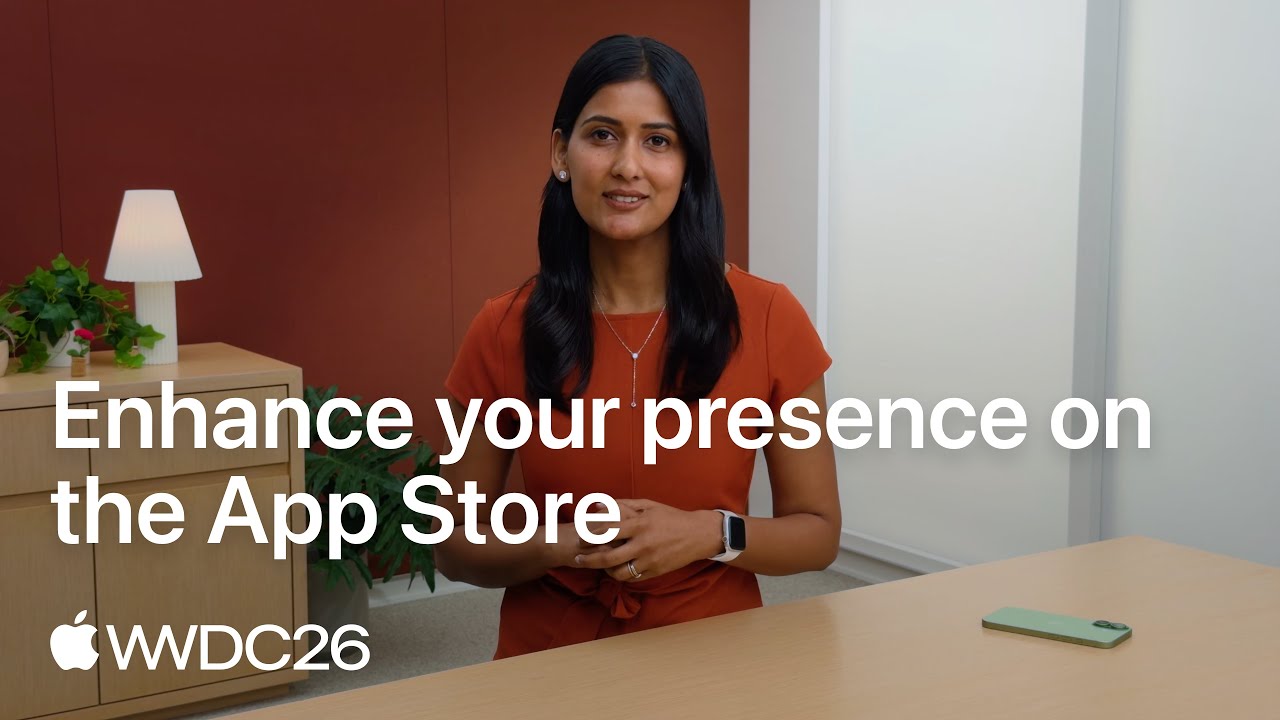
Video: Apple explica las imágenes que rodean tu página del App Store
La sesión de Apple en la WWDC26 sobre los nuevos espacios visuales del App Store: encabezados de la página del producto, recursos en los resultados de búsqueda, la nueva Asset Library y la herramienta de vista previa. Te sirve para ver dónde aparecen ahora tus screenshots y mockups, más allá del carrusel de capturas. El video está en inglés.
Mockup de iPhone para Instagram: tamaños que encajan en cada feed
Para un post del feed, elige “Post de Instagram”. Genera una imagen de 1080 × 1350, el formato vertical 4:5. La ayuda de Instagram dice que la app conserva las fotos de hasta 1080 píxeles de ancho con una relación de aspecto entre 1,91:1 y 3:4, mientras que la referencia de publicación para desarrolladores, la que usan las herramientas de programación de posts, se queda en 4:5. Un post 4:5 entra en ambos casos y ocupa más pantalla que un cuadrado.
Usa “Historia” para todo lo que va a pantalla completa: las historias, las portadas de Reels y los posts de fotos de TikTok usan el formato 9:16 a 1080 × 1920. Para un carrusel, haz un “Post de Instagram” por captura con “Descargar todas” y publícalos juntos; Instagram permite hasta 20 fotos y videos en una sola publicación. Mantén el mismo color de marco y el mismo fondo en todas las diapositivas para que el carrusel se lea como una sola historia.
Lo que hace que un post con mockup funcione en redes es lo mismo que hace funcionar cualquier post: un solo mensaje claro. Muestra la pantalla que demuestra la novedad, pon el número de versión o el nombre de la función en el texto y publícalo el día en que sale la actualización, no una semana después. En esto último es donde la mayoría de los desarrolladores se queda atrás, y es el hueco que cubre Spreadcast.
Los posts de actualización de Spreadcast se construyen con las mismas piezas que este generador: tu propia captura en un marco de iPhone, a 1080 × 1350, con tus colores. La diferencia es que Spreadcast detecta la versión nueva en el App Store, añade el titular y dos o tres puntos de tus notas de la versión, escribe un texto para cada red y lo publica, sin que tengas que abrir nada.
Cómo anunciar una actualización de tu app con un mockup de iPhone
El post de actualización es el que casi todos los desarrolladores quieren hacer y nunca hacen. Esta es la versión que lleva diez minutos. Spreadcast lo hace todo por ti de forma automática.
- Paso 1
Captura la pantalla que cambió
Una captura de la función nueva o de la pantalla rediseñada, de la versión que acaba de salir.
- Paso 2
Ponla en el marco
Cárgala aquí, elige “Post de Instagram” o “Cuadrado”, usa el fondo de tu marca y descárgala.
- Paso 3
Escribe un titular con la versión
“Ya está aquí la versión 2.4” o el nombre de la función, en la imagen o como primera línea del texto.
- Paso 4
Enumera dos o tres cambios
Sácalos de tus notas de la versión y redacta cada uno como algo que el usuario nota, no como un cambio de código. Nuestros ejemplos de release notes para el App Store muestran la diferencia.
- Paso 5
Publícalo el día en que sale la actualización
En todas las redes que uses, con un texto escrito para cada una y el enlace a tu app en el App Store. Un post una semana después suena a noticia vieja.
- Paso 6
O deja que Spreadcast lo haga
Pega el enlace de tu app en el App Store en la página de inicio. Spreadcast detecta la próxima versión, diseña este post, escribe los textos y lo publica.
Tamaños de mockup de iPhone para cada red social
Qué tamaño elegir para cada red, con lo que dice la página de cada una (releídas el 8 de noviembre de 2026). Las tablas completas para cada ubicación están en nuestra guía de tamaños de imágenes para redes sociales, revisada el 17 de octubre de 2026.
| Red | Tamaño que debes elegir | Píxeles | Lo que dice la red |
|---|---|---|---|
| Feed de Instagram | Post de Instagram | 1080 × 1350 | 4:5 es la forma más alta que acepta la referencia de publicación de Instagram, así que los posts programados se publican enteros. |
| Historias de Instagram y Facebook | Historia | 1080 × 1920 | 9:16. La guía de anuncios de Meta para historias de Instagram pide 1440 × 2560, la misma forma. |
| Feed de Facebook | Post de Instagram | 1080 × 1350 | 4:5 es la proporción que recomienda la guía de anuncios de Meta para una imagen sola en el feed. |
| Post de Instagram o Cuadrado | 1080 × 1350 o 1080 × 1080 | 4:5 es la forma más alta que LinkedIn muestra entera, y sus requisitos para publicaciones con fotos recomiendan 1080 píxeles de ancho. | |
| Pin de Pinterest | 1000 × 1500 | Las especificaciones de producto de Pinterest recomiendan una relación de aspecto 2:3, en PNG o JPEG. | |
| Post de fotos en TikTok | Historia | 1080 × 1920 | Pantalla completa 9:16, y la referencia de posts de fotos permite hasta 35 fotos en una publicación. |
| Threads y Bluesky | Post de Instagram | 1080 × 1350 | 4:5 queda bien en los dos feeds. Nuestra guía de tamaños de imágenes explica sus límites. |
| Telegram | Cualquiera | Cualquiera | La Bot API acepta fotos cuyo ancho y alto sumen como máximo 10 000 píxeles, así que cualquier tamaño de aquí sirve. |
Una regla lo resume casi todo: haz un “Post de Instagram” para los feeds y una “Historia” para todo lo que va a pantalla completa.
Generadores de mockups de iPhone gratis, comparados
Abrimos cada herramienta el 8 de noviembre de 2026, y los datos salen de su propia web. Spreadcast va primero porque es el único que carga tus capturas desde un enlace del App Store y exporta un tamaño listo para el App Store, gratis en todos los tamaños, sin cuenta y sin marca de agua. Los precios de los demás están tal como los indica cada uno: iMockup Pro, Previewed, MockUPhone, AppLaunchpad y Canva.
| Herramienta | Plan gratuito | Cuenta | Límites del plan gratuito | Destaca por |
|---|---|---|---|---|
| Spreadcast | Gratis, todos los tamaños y marcos | No hace falta | Ninguno: tamaño completo y sin marca de agua | Importación desde el enlace del App Store, PNG transparente, tamaño para el App Store en JPG, teléfono genérico para las pautas de Apple y, en los planes de pago, la publicación de cada actualización por ti |
| iMockup Pro | Plan Basic a 0 USD | No hace falta para el generador | Ángulos 3D en los planes de pago (9 o 19 USD cada tres meses) | Muchos dispositivos, estilos clay y realista, exportaciones de hasta 4K |
| Previewed | Plan Lite, gratis para siempre | Ofrece registro gratuito | Exportaciones 2D a 720p con licencia Creative Commons con atribución | Escenas 3D y video en Plus (9,99 USD, pago único) o Pro (19 USD al mes) |
| MockUPhone | Gratis | No lo indica en su página principal | No lo indica en su página principal | Coloca capturas en teléfonos, tabletas y televisores de forma sencilla |
| AppLaunchpad | Plantillas gratis y premium | Registro desde “Get Started for Free” | No todas las plantillas premium ni los dispositivos más nuevos son gratis | Más de 500 mockups de iPhone y plantillas completas de screenshots para el App Store |
| Canva | Mockups dentro de Canva | Su página de mockups de iPhone nos pidió iniciar sesión primero | Depende de tu plan de Canva | Colocar un mockup dentro de un diseño más grande de Canva |
Los proveedores cambian sus planes a menudo. Revisa cada web antes de contar con un límite. Nada de esta tabla es contenido patrocinado.
Mockup, wireframe o prototipo: qué es un mockup de app
Los términos se mezclan, así que conviene separarlos. Un mockup de dispositivo, el que hace este generador, es una captura terminada que se muestra dentro de la imagen de un teléfono y se usa para marketing. Un mockup de diseño es un diseño detallado y estático de una pantalla antes de programarla, que suele hacerse en Figma. Un wireframe es un boceto básico de la estructura de una pantalla, sin colores ni contenido real. Un prototipo es una versión del diseño en la que se puede hacer clic y pasar de una pantalla a otra.
Búsquedas como generador de mockups, mockup app o qué es un mockup significan cosas distintas según la etapa. Antes de programar, lo que necesitas es una herramienta de diseño y un prototipo, y ahí entran Figma y el UI Kit de Apple. Después de programar, necesitas mockups de dispositivo de la app real para la tienda, la web y las redes sociales, que es para lo que sirve esta página.
Hoy hay herramientas de IA que generan diseños de pantallas a partir de una instrucción. Son mockups de diseño de una app que todavía no existe. Para el marketing, muestra la app real: las pautas de Apple piden la app tal como se ve en uso, y quien la descarga espera encontrar las pantallas que le enseñaron.
Cuándo te conviene otra herramienta de mockups
Este generador hace mockups de iPhone planos y de frente, que cubren la mayor parte del marketing de una app. No hace un teléfono en la mano, un teléfono sobre un escritorio en una foto, ángulos 3D ni mockups en video. Si necesitas eso, iMockup Pro tiene ángulos 3D en sus planes de pago, Previewed genera escenas 3D y video en sus planes de pago, y Canva coloca mockups dentro de escenas fotográficas. Para un juego completo de screenshots del App Store con fondos y titulares diseñados, un diseñador de screenshots especializado como AppLaunchpad te da más plantillas.
Los teléfonos Android todavía no están dibujados aquí. Las capturas de Android se ven bien en el marco “Teléfono genérico”, que no tiene detalles de Apple, pero si quieres un modelo concreto de Pixel o Galaxy, MockUPhone ofrece esos dispositivos.
Para un lanzamiento, la mayoría de los desarrolladores acaba usando dos tipos de herramienta: una para crear los screenshots y las imágenes, y otra para que esas imágenes lleguen a la gente. Spreadcast cubre la segunda parte y, de paso, te crea las imágenes de cada actualización.
Cómo hacer un mockup de iPhone en Figma
Figma es donde la mayoría de los diseñadores de apps hace sus mockups a mano. Apple publica archivos de diseño oficiales en su página Design Resources (en inglés): el UI Kit de iOS 27 y iPadOS 27 para Figma y Sketch, y los marcos de producto del iPhone Duo, iPhone 18, iPhone 17 y iPhone 16 en archivos de Photoshop y PNG. La página te recuerda que revises las pautas de marketing de Apple cuando uses esos marcos en tu marketing.
El método manual funciona así. Importa a Figma el PNG del marco de Apple. Dibuja un rectángulo del tamaño de la zona de la pantalla, rellénalo con tu captura como relleno de imagen, redondea sus esquinas para que coincidan con el cristal y colócalo debajo del marco. Agrupa las dos capas y tendrás un mockup reutilizable que puedes duplicar para cada pantalla. Exporta a 2x o 3x para que quede nítido.
El método rápido es hacer el teléfono aquí e importar el PNG transparente a Figma como una sola imagen. Pierdes la posibilidad de cambiar la captura dentro de Figma, pero te ahorras la máscara y la alineación, y el resultado es la misma imagen. Muchos equipos combinan las dos cosas: un componente de Figma para los screenshots que rediseñan a menudo y PNG rápidos de un generador para los posts y las presentaciones.
Video: cómo añadir un mockup de teléfono en Figma
Un video de 37 segundos que muestra cómo meter un diseño en un mockup de teléfono dentro de Figma, para cuando quieres una versión editable del marco en tu archivo de diseño. El video está en inglés.

Cómo hacer un mockup en Canva o en Photoshop
Canva tiene su propia función de mockups, pero cuando abrimos la página de mockups de iPhone de Canva el 8 de noviembre de 2026, nos pidió iniciar sesión o registrarnos antes de mostrar nada (igual que el 19 de octubre). Si ya usas Canva, sus mockups están dentro de tu cuenta. Si prefieres no hacer uno ahí, crea el teléfono aquí como PNG transparente, súbelo a Canva como imagen y construye el resto del diseño a su alrededor.
En Photoshop, el punto de partida son los marcos de producto de Apple. Abre el archivo del marco, coloca tu captura en una capa debajo del marco, escálala a la zona de la pantalla y aplícale una máscara con la forma del cristal. Apple distribuye los marcos en archivos de Photoshop y PNG. Así obtienes la imagen oficial del dispositivo, a cambio de hacer el ajuste a mano en cada pantalla.
Uses la herramienta que uses, empieza siempre con una captura a resolución completa. Ampliar una captura pequeña para que llene un mockup grande es la causa más común de que un mockup se vea borroso. La importación desde el enlace del App Store evita ese problema porque le pide a Apple los archivos a tamaño completo.
Consejos para que tus mockups de iPhone se vean profesionales
Usa pantallas reales
Muestra tu app tal como funciona hoy, con la versión actual de iOS. Las pautas de Apple piden exactamente eso, y la gente nota una interfaz antigua.
Rellena con datos creíbles
Usa una cuenta de demostración con nombres ficticios y contenido realista. Las pantallas vacías y el lorem ipsum hacen que la app parezca sin terminar.
Deja limpia la barra de estado
Cobertura completa, wifi completo y batería llena, como pide Apple en sus pautas de marketing.
Un mensaje por imagen
Elige la pantalla que demuestra la función. Un teléfono que lo muestra todo no muestra nada.
Sigue tu marca
Usa tu propio color de fondo y mantén el mismo color de marco en todas las imágenes de un juego.
Deja espacio para el texto
En un post o en un screenshot de la tienda, pon un titular corto al lado del teléfono o por encima, nunca sobre la pantalla.
Errores comunes en los mockups de iPhone y cómo evitarlos
Una pantalla borrosa
Ampliar una captura pequeña para llenar un marco grande. Empieza con la captura a tamaño completo, o deja que la importación desde el enlace del App Store traiga los archivos originales.
La forma equivocada
Una captura 16:9 metida a la fuerza en un teléfono con Dynamic Island queda recortada arriba y abajo. “Según mi captura” elige el marco correcto por ti.
Un juego desigual
Colores de marco, fondos o tamaños distintos entre las capturas de un mismo juego. Decide una vez y usa “Descargar todas”.
Texto sobre el teléfono
Un titular superpuesto a la pantalla tapa la app y va contra las pautas de Apple. Pon el texto al lado del teléfono o por encima.
Pantallas viejas
Un mockup con el diseño del año pasado junto a un post sobre la actualización de este año. Renueva tus mockups cada vez que cambie la interfaz.
Una barra de estado recargada
Batería baja, sin cobertura, una notificación encima. Haz las capturas en un dispositivo de demostración limpio o en el simulador.
Ideas de mockups de iPhone para cada momento de tu app
Los momentos que merecen un mockup son los momentos que merecen un post. Spreadcast diseña un post para cada uno a partir de tu ficha del App Store.
Versión nueva
La pantalla que muestra lo que cambió, con el número de versión en el titular. Nuestros ejemplos de anuncios de actualización de apps muestran cómo lo redactan otros.
Día del lanzamiento
Tus tres mejores pantallas en fila, el ícono de la app y la insignia de la tienda. El generador de posts de lanzamiento lo diseña con tu marca.
Una gran reseña
Una reseña real de cinco estrellas citada junto a la pantalla que elogia. El generador de imágenes de testimonios crea el post con la cita.
Hito de calificaciones
Tu calificación y el número de calificaciones, con un agradecimiento. Un hito es una prueba social en la que la gente confía.
Función poco conocida
Una función pequeña que muchos usuarios no conocen, mostrada en el teléfono con una línea que explique cómo encontrarla.
Antes y después
Dos teléfonos uno junto a otro, la pantalla vieja y la rediseñada. “Todos en fila” crea la imagen.
Quién usa un generador de mockups de iPhone gratis
Desarrolladores indie
Una persona que lanza una app necesita imágenes de lanzamiento sin abrir una herramienta de diseño. Mira cómo usan Spreadcast los desarrolladores indie después del lanzamiento.
Startups de apps
El pitch deck, los informes para inversores y la landing page necesitan el mismo teléfono limpio. Más sobre Spreadcast para startups.
Estudios y agencias
Varias apps de clientes, cada una con sus colores. Spreadcast mantiene la marca de cada app por separado.
Marketers de apps móviles
Un flujo constante de posts de actualización y anuncios. Mira Spreadcast para apps móviles.
Equipos SaaS con app para iOS
La app que acompaña a tu producto merece sus propios posts. Más sobre apps SaaS.
Creadores de apps de IA
Los ciclos de lanzamiento rápidos traen una pantalla nueva cada semana. Mira Spreadcast para apps de IA.
Cómo es un post de actualización de Spreadcast
Cada post de actualización que diseña Spreadcast gira en torno al iPhone de esta página. Arriba va tu logo. Debajo, una etiqueta pequeña de “New Update” y un titular como “Version 2.4 Is Here”. Luego, dos o tres puntos breves tomados de tus notas de la versión, cada uno algo que el usuario va a notar, como “Offline Mode” o “Faster Sync”. Al lado está tu propia captura dentro del marco de iPhone. El fondo, la tipografía y los acentos salen de los colores y las fuentes de tu app.
Los textos del post salen de tus notas de la versión. Si tus notas solo hablan de corrección de errores, no hay post de actualización, porque no hay nada que el usuario vaya a notar. Y una versión con más de dos semanas nunca se anuncia como nueva, así que activar Spreadcast nunca publica noticias viejas.
Debajo de la imagen, cada red recibe su propio texto con un enlace a tu página del App Store, y Spreadcast cuenta los toques en ese enlace para que veas qué posts llevan gente a la tienda. Los hitos de calificaciones tienen su propio diseño: tu calificación en letra grande, cinco estrellas y el número de calificaciones.
Del mockup al post publicado: lo que añade Spreadcast
Un mockup es el comienzo de un post, no el post. Todavía te falta un titular, un texto escrito para cada red, una hora de publicación y alguien que pulse publicar en Instagram, TikTok, LinkedIn, Facebook, Threads, Pinterest, Bluesky, Mastodon, Telegram y Discord, más YouTube para los posts en video. Ese es el trabajo que la mayoría de los desarrolladores se salta, y por eso su último post es de la semana del lanzamiento.
Spreadcast hace el resto por ti. Pegas una vez el enlace de tu app en el App Store. Spreadcast guarda tu ícono, tus capturas y tus colores como tu marca, revisa tu ficha todos los días y, cuando sale una versión nueva, diseña el post de actualización con tu propia captura en el iPhone que ves arriba, más el titular y dos o tres puntos de tus notas de la versión. Un nuevo hito de calificaciones se convierte en un post de agradecimiento. Spreadcast escribe un texto para cada red y espera tu aprobación con un toque, o publica a las 9:00 de tu hora con Full Autopilot.
También puedes pedir un post cuando quieras: un carrusel de 3 a 8 diapositivas con pantallas reales de tu app, un post con la cita de una reseña real de cinco estrellas, o tus propias imágenes y videos. Todo está en la página de funciones. Empezar con Spreadcast es gratis: el plan gratuito diseña 3 posts para que los descargues. Pro cuesta 29 USD al mes e incluye los diseños limpios, los textos para cada red y la publicación en todas ellas, sin cobrar por canal. Mira los planes, o pega tu enlace en la página de inicio para ver tu primer post preparado a partir de tu propia ficha.
Generador de mockups de iPhone gratis frente a Spreadcast en piloto automático
El generador es una herramienta gratuita que usas cuando necesitas una imagen. Spreadcast es el sistema que convierte esas imágenes en posts con un calendario. La mayoría de los desarrolladores usa lo primero y necesita lo segundo.
| Tarea | Generador de mockups gratis | Spreadcast |
|---|---|---|
| Captura en un marco de iPhone | Sí, haces cada una tú | Sí, Spreadcast la hace a partir de tu ficha del App Store |
| Detecta una versión nueva | No | Sí, revisa tu ficha todos los días |
| Titular y puntos de las notas de la versión | No | Sí, tomados de tus notas de la versión |
| Texto para cada red | No | Sí, uno escrito para cada feed |
| Publicación | La publicas tú | Instagram, TikTok, LinkedIn, Facebook, Threads, Pinterest, Bluesky, Mastodon, Telegram y Discord, más YouTube para los posts en video |
| Aprobación | No hace falta | Con un toque, o Full Autopilot |
| Resultados | Ninguno | Interacciones, nuevos seguidores y toques en el enlace de tu app en el App Store |
| Precio | Gratis | Empezar es gratis; Pro, por 29 USD al mes, incluye diseño, textos y publicación en todas las redes |
Cómo dibuja el generador un iPhone nítido a cualquier tamaño
La mayoría de las webs de mockups gratis colocan tu captura detrás de una imagen fija de un teléfono. Si esa imagen mide 600 píxeles de ancho, todos los mockups se ven borrosos en cuanto los amplías, y el color del marco es el que tenía la imagen. Este generador dibuja el teléfono con código cada vez, a partir de formas redondeadas y degradados medidos con las proporciones de un iPhone moderno, así que el marco queda nítido a 1000 píxeles o a 3000.
La zona de la pantalla se midió sobre el cristal del contorno de un iPhone real, con una proporción de ancho a alto de unos 0,46, que es la forma de todas las pantallas de iPhone con Dynamic Island. Tu captura se coloca en esa zona alineada por el borde superior, metida un poco bajo el marco para que no se vea ninguna franja de fondo en los laterales, y recortada con las esquinas redondeadas del cristal. Encima se dibujan el marco, la banda de color, los botones laterales y la Dynamic Island.
La vista previa que ves y el archivo que descargas salen del mismo dibujo y al mismo tamaño. La página solo reduce el lienzo para que quepa en tu pantalla. Así que lo que apruebas es exactamente lo que te llevas, píxel por píxel, sin que nada se vuelva a dibujar al exportar.
Spreadcast dibuja de la misma manera el iPhone de sus posts para redes, y por eso el post que publica para tu actualización se parece a los mockups que haces aquí.
Privacidad: qué pasa con tus capturas
Los archivos que arrastras al generador los abre tu navegador y los dibuja en un lienzo, en tu propia computadora. No se suben a Spreadcast ni a ningún otro sitio, y desaparecen cuando cierras la pestaña. Eso importa cuando trabajas con capturas de apps que todavía no se han lanzado.
Cuando pegas un enlace del App Store, el servidor de Spreadcast le pide la ficha a la consulta pública de Apple, la misma información que cualquiera puede ver en el App Store, y luego tu navegador carga las capturas directamente desde el servidor de imágenes de Apple. No se guarda nada ni se crea ninguna cuenta. Los enlaces tienen un límite de uso para que la herramienta siga siendo gratis para todos.
Las otras herramientas gratuitas de esta página funcionan, en principio, de la misma forma: ponen tu captura dentro de un dispositivo. Revisa la política de privacidad de cada una si estás haciendo mockups de una app bajo embargo.
Preguntas frecuentes
¿Este generador de mockups de iPhone es gratis de verdad?
Sí. Todos los tamaños, marcos y colores son gratis, las descargas son a tamaño completo, no hay marca de agua y no necesitas una cuenta. Spreadcast lo financia con los planes de pago de su producto de publicación, no poniendo límites a la herramienta.
¿Tengo que registrarme para descargar un mockup?
No. Pega un enlace o arrastra tus capturas y haz clic en “Descargar mockup”. Sin correo, sin cuenta y sin inicio de sesión.
¿Se suben mis capturas a algún sitio?
No. Los archivos que arrastras se dibujan en tu navegador y nunca salen de tu computadora. Lo único que llega a nuestro servidor es un enlace del App Store, para consultar la ficha pública.
¿Cómo hago un mockup de iPhone con fondo transparente?
Elige “Solo el teléfono” como tamaño y “Transparente” como fondo, y descárgalo. El PNG contiene el teléfono y su sombra suave, sin nada detrás. Desactiva la sombra si quieres un teléfono sin ninguna sombra.
¿Para qué modelos de iPhone sirve el mockup?
El marco con Dynamic Island sirve para capturas del iPhone 14 Pro y posteriores, incluidos el iPhone 17, 17 Pro, 17 Pro Max, 18 Pro y el iPhone Air, además de los iPhone con Face ID. El marco con botón de inicio sirve para capturas 16:9 del iPhone 8 y el SE. El teléfono genérico sirve para cualquier captura.
¿Puedo usar un mockup de iPhone como screenshot del App Store?
Sí, siempre que la pantalla muestre tu app en uso. Elige el tamaño “App Store”, que descarga un JPG de 1320 × 2868 sin transparencias, aceptado para el grupo de iPhone con Dynamic Island de pantalla grande.
¿Puedo usar mockups de iPhone en anuncios?
Las pautas de marketing de Apple piden a las apps del App Store que usen los marcos de producto oficiales de Apple, o un dispositivo genérico sin detalles propios de Apple, y que no añadan sombras. Elige “Teléfono genérico” y “Sin sombra”, o descarga los marcos de Apple desde su página Design Resources.
¿Puedo sacar todas mis capturas del App Store a la vez?
Sí. Pega el enlace de tu app en el App Store y se cargan hasta 10 capturas de iPhone a tamaño completo. Después, “Descargar todas” guarda un mockup por captura con los mismos ajustes.
¿Funciona con Google Play o con capturas de Android?
Los enlaces de Google Play todavía no funcionan. Las capturas de Android que arrastras como archivos sí funcionan, y se ven mejor en el marco “Teléfono genérico”, que no tiene detalles de Apple.
¿Puede hacer un iPhone en la mano o un mockup en video?
No. Hace mockups planos y de frente. Para fotos con el teléfono en la mano, ángulos 3D o video, usa una herramienta como iMockup Pro, Previewed o Canva.
¿Cómo convierto mis mockups en posts para redes sociales de forma automática?
Pega el enlace de tu app en el App Store en Spreadcast. Revisa tu ficha todos los días, diseña un post con tu captura en este marco de iPhone cada vez que lanzas una versión nueva, escribe un texto para cada red y lo publica por ti.
De dónde salen estos datos
Cada cifra, norma y precio externo de esta página enlaza a la página de donde se tomó.
- Marketing Resources and Identity Guidelines (en inglés)Apple Developer
- Apple Design Resources: marcos de producto (en inglés)Apple Developer
- Apple Design Resources (en inglés)Apple Developer
- Especificaciones de capturas de pantalla (en inglés)Apple Developer
- Pauta 2.3.3: muestra tu app en uso en los screenshots (en inglés)Apple Developer
- Capturas de pantalla y videos de dispositivos en XcodeApple Developer
- iPhone 17: especificaciones técnicasSoporte técnico de Apple
- iPhone 17 Pro: especificaciones técnicasSoporte técnico de Apple
- iPhone 17 Pro Max: especificaciones técnicasSoporte técnico de Apple
- iPhone 18 Pro: especificaciones técnicasSoporte técnico de Apple
- iPhone 18 Pro Max: especificaciones técnicasSoporte técnico de Apple
- Apple presenta el iPhone 14 Pro y el iPhone 14 Pro Max, 7 de septiembre de 2022Apple Newsroom
- Resolución de las fotos que compartes en InstagramServicio de ayuda de Instagram
- Compartir una publicación con varias fotos o videos en InstagramServicio de ayuda de Instagram
- Instagram Graph API: referencia de IG User Media (en inglés)Meta for Developers
- Guía de anuncios: especificaciones de imagen para el feedMeta
- Guía de anuncios: especificaciones de imagen para historias de InstagramMeta
- Requisitos para publicaciones con fotosAyuda de LinkedIn
- Especificaciones de producto de PinterestPinterest Business
- Content Posting API: referencia de posts de fotos (en inglés)TikTok for Developers
- Telegram Bot API (en inglés)Telegram
- Generador de mockups de dispositivos iMockup Pro (en inglés)iMockup Pro
- Generador de mockups y planes de Previewed (en inglés)Previewed
- Mockups de dispositivos de MockUPhone (en inglés)MockUPhone
- Generador de mockups de iPhone (en inglés)AppLaunchpad
- Mockups de iPhoneCanva
- WWDC26: Enhance your presence on the App Store (en inglés)Apple Developer en YouTube
- Easily add mockups in Figma (en inglés)Godwin John en YouTube
Investigado y escrito por Mark Weizer. Revisado por última vez el 8 de noviembre de 2026.