iPhone Mockup erstellen: in weniger als einer Minute
Für ein iPhone Mockup fügst du oben im Generator deinen App Store Link ein oder ziehst deine Screenshots auf das Feld. Jeder Screenshot erscheint sofort in einem iPhone Rahmen. Dann wählst du eine Größe, eine Rahmenfarbe und einen Hintergrund und klickst auf „Mockup herunterladen“. Du bekommst ein PNG in voller Größe ohne Wasserzeichen, und einen Account legst du dafür nie an.
Ein iPhone Mockup ist ein Bild deiner App, das in der Zeichnung eines iPhones steckt. App Entwickler nutzen solche Mockups auf Landingpages, in Pitch Decks, in Posts zum Launch auf Instagram und LinkedIn, in Pressemappen und in ihren App Store Screenshots. Ein nackter Screenshot wirkt wie ein ausgeschnittenes Rechteck. Mit einem Telefon drumherum sieht jeder sofort, dass es um eine App geht, die man laden kann.
Dieser kostenlose iPhone Mockup Generator macht eine Sache, und die macht er gründlich: Er setzt App Screenshots in ein sauberes iPhone in Frontansicht, und zwar in einer Auflösung, die sich auch drucken lässt. Das Telefon wird im Code gezeichnet, statt ein kleines Bild zu strecken. Ein Export mit 2.400 Pixeln Höhe ist deshalb genauso scharf wie die Vorschau. Deine Dateien liest dein Browser, hochgeladen wird nichts. Screenshots aus einem App Store Link kommen direkt und in voller Größe von Apples öffentlichem Bildserver.
Gebaut hat den Generator Spreadcast, denn derselbe iPhone Rahmen steckt in Tausenden Social Media Posts, die Spreadcast für App Entwickler gestaltet. Spreadcast schaut jeden Tag auf deinen Eintrag im App Store, macht aus jeder neuen Version einen gestalteten Post mit deinem eigenen Screenshot in diesem Rahmen, schreibt für jedes Netzwerk eine Caption und veröffentlicht den Post für dich. Das Mockup Tool ist der kostenlose Teil. Das Posten übernimmt Spreadcast jedes Mal, wenn du ein Update veröffentlichst.
Das Wichtigste in Kürze
Kostenlos, ohne Haken
Downloads in voller Größe, kein Wasserzeichen, kein Account und keine Grenze bei der Zahl der Mockups. Abgelegte Dateien verlassen deinen Browser nicht.
Dein App Store Link reicht
Füge einen Link ein, und alle iPhone Screenshots aus deinem Eintrag laden in voller Auflösung, bis zu 10 auf einmal. Keines der anderen kostenlosen Tools im Vergleich weiter unten nennt diese Funktion auf seiner Seite.
Sieben Größen, fertig zum Posten
Ein transparentes PNG des iPhones mit 2.400 Pixeln Höhe, ein Instagram Post mit 1080 × 1350, ein Quadrat, eine Story mit 1080 × 1920, ein Pinterest Pin, ein App Store Screenshot mit 1320 × 2868 und eine Reihe mit bis zu fünf iPhones.
Der passende Rahmen für jeden Screen
Aktuelle Screenshots bekommen ein iPhone mit Dynamic Island, ältere im Format 16:9 ein iPhone mit Home Button. Dazu gibt es ein neutrales Handy für Werbung, die Apples Richtlinien folgt.
Apple hat Regeln für Werbung
Zeigst du ein iPhone in deinem Marketing, verlangen Apples Richtlinien die offiziellen Gerätebilder oder ein neutrales Gerät. Genau dafür gibt es die Option „Neutrales Handy“.
Bei jedem Update für dich gepostet
Spreadcast setzt deinen Screenshot bei jeder neuen Version in genau dieses iPhone, schreibt die Caption und veröffentlicht den Post in deinen Netzwerken.
So nutzt du den kostenlosen iPhone Mockup Generator
Fünf Schritte, alle auf dieser Seite. Nichts zu installieren, nichts zu registrieren.
- Schritt 1
Screenshots hinzufügen
Füge deinen App Store Link ein und klicke auf „Screenshots laden“, oder zieh bis zu 10 Screenshots als PNG oder JPG auf das Feld. Statt des Links kannst du auch den Namen deiner App eintippen.
- Schritt 2
Größe wählen
„Nur iPhone“ für ein transparentes PNG, das du überall platzieren kannst. „Instagram Post“, „Quadrat“, „Story“ oder „Pinterest Pin“ für Social Media. „App Store“ für einen Screenshot im Store. „Alle in einer Reihe“ für ein Bild zum Launch.
- Schritt 3
iPhone auswählen
Lass die Auswahl auf „Passend zum Screenshot“, dann wählt der Generator den Rahmen nach der Form deines Screens. Oder du entscheidest selbst zwischen „Dynamic Island“, „Home Button“ und „Neutrales Handy“.
- Schritt 4
Farbe, Hintergrund und Schatten einstellen
Fünf Rahmenfarben, ein Hintergrund in „Transparent“, „Weiß“, „Himmel“, „Abendrot“ oder „Eigene Farbe“ und ein weicher Schatten, den du ausschalten kannst.
- Schritt 5
Herunterladen
„Mockup herunterladen“ speichert das Bild, das du siehst. „Alle herunterladen“ speichert pro Screenshot eine Datei mit denselben Einstellungen, benannt nach deiner App.
iPhone Mockup Größen: wofür jeder Download gedacht ist
Jede Größe unten kommt in genau dieser Pixelgröße aus dem Generator. Die Größen für Social Media folgen Instagrams Hilfeseite zur Bildauflösung und Instagrams Entwicklerreferenz zum Veröffentlichen. Die App Store Größe folgt Apples Screenshot Spezifikationen.
| Größe im Tool | Pixel | Datei | Am besten für |
|---|---|---|---|
| Nur iPhone | Etwa 1480 × 2690, das iPhone 2.400 Pixel hoch | PNG, standardmäßig transparent | Websites, Pitch Decks, Figma, Keynote, Pressemappen und überall dort, wo du das iPhone auf deinen eigenen Hintergrund setzt |
| Instagram Post | 1080 × 1350 (4:5) | PNG | Posts im Feed von Instagram, Facebook und LinkedIn. Das ist das höchste Format, das Instagrams Referenz zum Veröffentlichen annimmt |
| Quadrat | 1080 × 1080 (1:1) | PNG | Jeder Feed, Profilraster, Galerien auf Product Hunt |
| Story | 1080 × 1920 (9:16) | PNG | Stories auf Instagram und Facebook, Cover für Reels, Fotoposts auf TikTok, Vorschaubilder für YouTube Shorts |
| Pinterest Pin | 1000 × 1500 (2:3) | PNG | Pinterest, das für Pins das Hochformat 2:3 empfiehlt |
| App Store | 1320 × 2868 | JPG, nie transparent | App Store Screenshots für Apples Gruppe „iPhone mit Dynamic Island (großes Display)“ |
| Alle in einer Reihe | Bis zu 5 iPhones nebeneinander, 1600 Pixel hoch | PNG | Hero Bereiche auf Landingpages, Ankündigungen zum Launch, Bilder zu Release Notes, Updates für Investoren |
Warum die App Store Größe ein JPG ist: Apples Spezifikationen sagen, dass Screenshots keine Alphakanäle und keine Transparenz enthalten dürfen. Ein PNG, das ein Browser speichert, hat aber immer einen Alphakanal, auch wenn nichts darin durchsichtig ist. Ein JPG hat keinen.
Alle Screenshots direkt aus deinem App Store Link
Bei den meisten Mockup Generatoren suchst du deine Screenshots erst zusammen, lädst sie herunter und dann wieder hoch. Hier fügst du deinen App Store Link ein, zum Beispiel apps.apple.com/de/app/deineapp/id123456789. Der Generator liest deinen öffentlichen Eintrag und lädt bis zu 10 iPhone Screenshots in der Reihenfolge, in der sie im Store stehen. Du kannst auch den Namen der App eintippen, dann nimmt er den ersten Treffer.
Die Screenshots kommen in voller Größe an. Apples öffentliche Lookup API liefert nur kleine Vorschauen mit 392 Pixeln Breite. Apples Bildserver gibt aber die Originaldatei heraus, wenn man nach einer größeren Variante fragt, und deshalb fragt der Generator nach Screens mit 1290 Pixeln Breite. Ein Mockup aus deinem Link ist also genauso scharf wie eines aus den Dateien auf deinem Rechner.
Das Land im Link spielt eine Rolle. Steht /de/ im Link, kommen die Screenshots aus der deutschen Storefront. Dort findest du deine lokalisierten Screenshots, falls du welche gemacht hast. Ein Link ohne Land nutzt den Store der Vereinigten Staaten. Für Mockups in jeder Sprache fügst du den Link einmal pro Storefront ein und lädst jeden Satz herunter.
Zwei Grenzen solltest du kennen. Links aus Google Play funktionieren noch nicht, Android Screenshots legst du also als Dateien ab. Und eine App ohne iPhone Screenshots im Eintrag, etwa eine reine iPad App, lädt stattdessen ihre iPad Screenshots. Die wirken in einem iPhone Rahmen gestreckt. In diesem Fall lädst du die gewünschten Screens selbst hoch.
Auf Spreadcast leistet derselbe Link noch mehr. Füge ihn auf der Startseite von Spreadcast ein, und Spreadcast liest den Eintrag auf die gleiche Weise, übernimmt Symbol, Screenshots und Farben als deine Marke und entwirft deinen ersten Post aus deiner neuesten Version. Die Karte unter dem Generator gibt deinen Link mit einem Klick weiter, und du siehst diesen Post, ohne noch einmal etwas einzutippen.
Welcher iPhone Rahmen zu deinem Screenshot passt
Der Generator wählt den Rahmen nach der Form jedes Screenshots. Gerätegruppen und Pixelgrößen stammen aus Apples Screenshot Spezifikationen. Die Dynamic Island hat Apple mit dem iPhone 14 Pro am 7. September 2022 vorgestellt.
| Rahmen im Tool | Passende Bildschirme | Typische Screenshot Größen | Automatisch gewählt, wenn |
|---|---|---|---|
| Dynamic Island | iPhone 14 Pro und spätere Pro Modelle, iPhone 15 und neuer, iPhone Air sowie iPhones mit Face ID ohne Dynamic Island | 1206 × 2622, 1320 × 2868, 1290 × 2796, 1260 × 2736, 1242 × 2688, 1170 × 2532 | der Screenshot mehr als etwa 1,9 Mal so hoch wie breit ist |
| Home Button | iPhone 8, 8 Plus, SE (2. und 3. Generation) und ältere iPhones im Format 16:9 | 1242 × 2208, 750 × 1334 | der Screenshot nahe an 16:9 liegt |
| Neutrales Handy | Jeder Screenshot, in einem neutralen Telefon ohne Dynamic Island und ohne Tasten | Jede | Nie automatisch. Wähle es für Anzeigen und Marketing nach Apples Richtlinien |
iPhones mit Face ID, aber ohne Dynamic Island, etwa das iPhone 14 und das iPhone 17e, haben eine Notch. Ihre Screenshots passen gut in den Rahmen mit Dynamic Island, und die Insel liegt dann über der Stelle, an der sonst die Notch säße.
iPhone 17 Pro, 17 Pro Max und 18 Pro Mockup: welcher Rahmen passt
Viele suchen ein Mockup genau für ihr Modell: iPhone 17 Pro Mockup, iPhone 17 Pro Max Mockup als PNG, iPhone 18 Pro Mockup. Für ein Mockup mit Screenshot zählt aber weniger das Modell als die Form des Bildschirms. Die aktuellen iPhones teilen sich denselben hohen Bildschirm mit Dynamic Island und runden Ecken, und ein sauber gezeichneter Rahmen passt deshalb zu allen.
Die Bildschirmdaten bestätigen das. Apples technische Daten zum iPhone 17, zum iPhone 17 Pro und zum iPhone 18 Pro nennen ein Display mit 2622 × 1206 Pixeln, das iPhone 17 Pro Max und das iPhone 18 Pro Max eines mit 2868 × 1320 Pixeln. Beide Größen haben dasselbe Seitenverhältnis von etwa 0,46 zu 1 (Breite zu Höhe), und genau dafür ist der Rahmen mit Dynamic Island im Generator gezeichnet. Ein Screenshot von einem dieser Geräte oder aus dem passenden Simulator in Xcode füllt den Rahmen, ohne dass etwas abgeschnitten wird.
Was der Generator nicht nachbaut, sind der genaue Kamerabuckel eines Modells, Apples Farbnamen oder die Stärke des Rahmens. Seine fünf Farben liegen nahe an den Tönen, nach denen die meisten fragen, also Schwarz, Silber, Blau, Orange und Grün, ohne Apples Originalfarben sein zu wollen. Brauchst du das offizielle Bild eines bestimmten Modells, stellt Apple Gerätebilder für aktuelle iPhones bereit. Mehr dazu weiter unten bei den Richtlinien.
Mach deine Screenshots auf dem Gerät oder im Simulator in voller Auflösung. Apples Xcode Anleitung zum Aufnehmen von Screenshots beschreibt beide Wege, ein angeschlossenes Gerät und den Simulator. In beiden Fällen bekommst du eine Datei in der nativen Pixelgröße des Telefons, und genau die willst du haben, bevor sie in einen Rahmen kommt.
iPhone Mockup als PNG mit transparentem Hintergrund
Wer nach iPhone Mockup PNG transparent oder iPhone Rahmen PNG sucht, will das Telefon meist auf einen eigenen Hintergrund setzen. Wähle „Nur iPhone“ und „Transparent“, dann ist der Download ein PNG mit dem iPhone und seinem Schatten und nichts dahinter. Das Schachbrettmuster hinter der Vorschau zeigt, welche Teile durchsichtig sind.
Ein transparentes Mockup ist die vielseitigste Datei, die du machen kannst. Setze es in einen Abschnitt deiner Landingpage mit deiner Markenfarbe, in einen Figma Frame neben deine Überschrift, auf die Titelfolie in Keynote oder Google Slides oder in ein Design in Canva. Weil das iPhone 2.400 Pixel hoch gezeichnet ist, bleibt es scharf, wenn du es für einen Retina Bildschirm verkleinerst oder in einer Pressemappe druckst.
Schalte den Schatten aus, wenn du einen eigenen setzen willst oder wenn das iPhone auf einem dunklen Hintergrund steht, auf dem ein Schatten ohnehin verschwindet. Auf hellen Hintergründen lässt du ihn an: Er hebt das Telefon von der Seite ab, so wie bei Produktfotos.
Zwei Stellen wollen keine Transparenz. App Store Connect lehnt Screenshots mit Transparenz ab, deshalb hat die App Store Größe immer einen Hintergrund. Und ein Post für Social Media braucht einen eigenen Hintergrund. Nimm zum Posten also eine der Größen für Social Media statt „Nur iPhone“.
Die beste iPhone Mockup Größe für Websites, Präsentationen und Product Hunt
Für eine Website lädst du „Nur iPhone“ mit transparentem Hintergrund herunter und zeigst es etwa in der halben Pixelbreite an. Ein iPhone, das auf der Seite 400 Pixel breit erscheint, wirkt auf Bildschirmen mit hoher Pixeldichte scharf, wenn die Datei mindestens 800 Pixel breit ist. Die Datei aus „Nur iPhone“ ist etwa 1.480 Pixel breit. Speichere für die Seite selbst eine Kopie als WebP oder als komprimiertes PNG und heb die volle Datei für den Druck auf.
Für eine Präsentation passt dieselbe transparente Datei auf jeden Folienhintergrund. Nimm ein iPhone pro Folie mit einem einzigen Satz daneben, oder „Alle in einer Reihe“ auf einer Abschlussfolie, die die ganze App auf einmal zeigt. Keynote, Google Slides und PowerPoint behalten die Transparenz eines PNG.
Auf Product Hunt und ähnlichen Seiten für Launches sind die Galeriebilder das Erste, was Besucher durchscrollen. Eine Reihe aus drei bis fünf iPhones ergibt ein starkes erstes Bild. Danach folgen einzelne iPhones, die jeweils eine Funktion mit einer Überschrift zeigen. Nimm dieselbe Hintergrundfarbe wie in deinem Post zum Launch, dann wirkt der Launch überall wie eine einzige Kampagne.
In eine Pressemappe gehören die transparenten iPhones und die reinen Screenshots, damit Redaktionen sie nach eigenem Geschmack setzen können, dazu dein App Symbol in voller Größe. Der kostenlose App Icon Size Checker erstellt das Symbol mit 1024 Pixeln.
iPhone Mockups und Apples Marketing Richtlinien
Apples Marketing Resources and Identity Guidelines regeln, wie du Apple Produkte zeigst, wenn du eine App aus dem App Store bewirbst. Sie sind strenger, als die meisten Mockup Seiten vermuten lassen. Die Zeilen fassen die Regeln für Produktbilder zusammen, die wir auf Apples Seite gelesen haben. Den Rest erklärt unser Leitfaden zu den Richtlinien in einfachen Worten.
| Thema | Was Apple verlangt | So setzt du es mit diesem Tool um |
|---|---|---|
| Welches Gerätebild | Nutze die Gerätebilder von Apple für das neueste Gerät, das deine App unterstützt, und kein Rendering von einer Mockup Seite, kein 3D Modell und keine andere Simulation eines Apple Produkts. | Lade für Anzeigen Apples Gerätebilder herunter oder wähle hier „Neutrales Handy“. |
| Gezeichnete Geräte | Brauchst du eine Illustration, zeichne ein neutrales Gerät ohne Details, die nur Apple Produkte haben, etwa das Sensorgehäuse oder die Lautstärketasten. | „Neutrales Handy“ hat keine Dynamic Island, keine Kamera und keine Tasten. |
| Effekte | Füge Apples Produktbildern keine Spiegelungen, Schatten oder Glanzlichter hinzu, und kipp, beschneide oder animiere sie nicht. | Für eine strenge Auslegung stellst du auf „Schatten aus“. |
| Text auf dem Gerät | Werbetext steht neben dem Gerät, nie darauf. | Setze deine Überschrift in deinem Design über oder neben das iPhone. |
| Inhalt des Bildschirms | Zeig deine App so, wie sie auf dem aktuellen Betriebssystem läuft, mit erfundenen Kontodaten und voller Statusleiste, und keinen leeren Bildschirm oder den Home Bildschirm. | Nimm einen sauberen Screenshot aus einem Demokonto. |
| Größe | Das Gerät ist auf dem Bildschirm mindestens 200 Pixel hoch. | Jede Größe hier liegt weit darüber. |
Die Richtlinien gelten für Marketing für Apps im App Store unter Apples Lizenz für Marketing Artwork. Viele Teams nutzen stilisierte iPhone Mockups in Social Media Posts und Präsentationen. Für bezahlte Anzeigen und Werbung im Store sind Apples Gerätebilder oder das neutrale Handy die sichere Wahl.
iPhone Mockup als App Store Screenshot: erlaubt, mit einer Bedingung
Das geht, und viele Top Apps machen genau das: Ein Screen im Rahmen mit einer kurzen Überschrift darüber gehört zu den häufigsten Designs für App Store Screenshots. Apples Regel betrifft den Inhalt, nicht den Rahmen. Die Hilfeseite zur Richtlinie 2.3.3 sagt, dass Screenshots die App im Einsatz zeigen sollen und nicht nur Titelgrafik, Anmeldeseite oder Startbildschirm. Außerdem muss mehr als die Hälfte der Screenshots für jedes Gerät die App im Einsatz zeigen. Ein iPhone um einen echten Screen deiner App erfüllt das.
Woran Uploads scheitern, sind Größe und Format. App Store Connect nimmt .jpeg, .jpg oder .png in festgelegten Pixelgrößen an, ohne Transparenz. Die App Store Größe in diesem Generator hat 1320 × 2868 Pixel, eine der erlaubten Größen für Apples Gruppe „iPhone mit Dynamic Island (großes Display)“, zu der das iPhone 17 Pro Max mit 6,9 Zoll gehört. Sie wird als JPG ohne Alphakanal heruntergeladen. Unsere Übersicht der App Store Screenshot Größen nennt alle anderen Größen, und der kostenlose Screenshot Size Checker sagt dir vor dem Upload, ob eine Datei angenommen wird.
Lass Platz für Text. Ein Mockup allein zeigt, wie die App aussieht, aber nicht, warum man sie haben will. Setze eine Überschrift mit vier bis sechs Wörtern über das iPhone, einen Vorteil pro Screenshot, in deiner eigenen Schrift. Fang mit deinem stärksten Screen an. Ideen findest du in den Beispielen für App Store Screenshots, die wir aus echten Einträgen gesammelt haben.
Einen kompletten Satz App Store Screenshots mit iPhone Mockups erstellen
Mit diesem Generator und einem Designtool für die Überschriften dauert ein kompletter Satz etwa eine halbe Stunde.
- Schritt 1
Fünf bis zehn Screens auswählen
Apple erlaubt laut seinen Screenshot Spezifikationen bis zu 10 Screenshots pro Gerätegröße. Nimm die Screens, die zeigen, was deine App kann, in der Reihenfolge, in der du sie vorführen würdest.
- Schritt 2
In voller Größe aufnehmen
Nimm das größte iPhone, das du hast, oder seinen Simulator. Eine Aufnahme mit 1320 × 2868 von einem iPhone mit 6,9 Zoll wird so angenommen, wie sie ist, und App Store Connect skaliert sie für kleinere iPhones herunter.
- Schritt 3
Mockups erstellen
Lade alle Screens, wähle „App Store“, eine Rahmenfarbe und einen Hintergrund und klicke auf „Alle herunterladen“. Alle Dateien sehen gleich aus und sind der Reihe nach benannt.
- Schritt 4
Jedem Bild eine Überschrift geben
Setze in Figma, Canva oder Keynote auf jedes Bild eine kurze Überschrift über das iPhone: ein Vorteil, vier bis sechs Wörter, in der Schrift deiner App. Oder lass den kostenlosen App Store Screenshot Generator die Überschriften setzen und den ganzen Satz als ZIP exportieren.
- Schritt 5
Größen prüfen
Lass die fertigen Dateien durch den Screenshot Size Checker laufen, damit du sicher weißt, dass App Store Connect sie annimmt.
- Schritt 6
Hochladen und weiter nutzen
Lade sie in App Store Connect hoch, einen Satz pro Sprache, falls du lokalisierst. Dann machst du aus denselben Screens Instagram Posts und kündigst das Release an.
Video: Apple über die Bilder rund um deine Produktseite im App Store
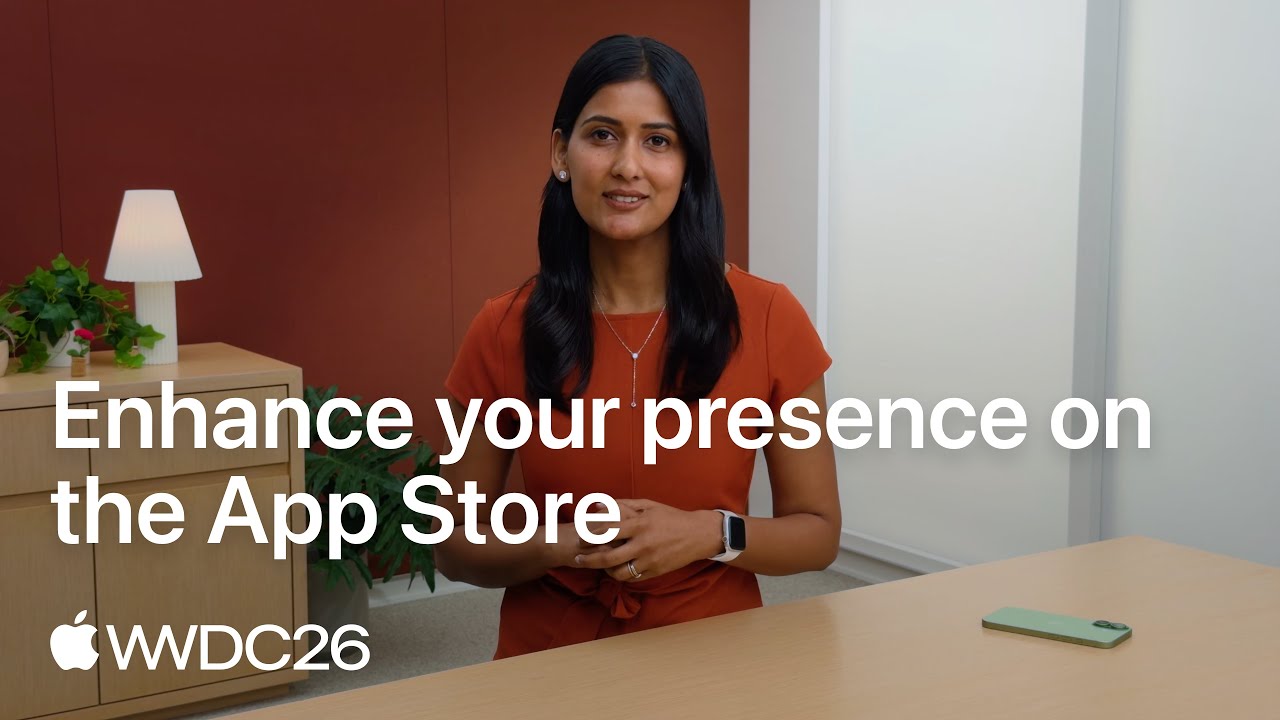
Apples Session auf der WWDC26 über die neuen Bildflächen im App Store: Kopfbereiche der Produktseite, Assets in den Suchergebnissen, die neue Asset Library und das Vorschautool. Das Video ist auf Englisch und zeigt, wo deine Screenshots und Mockups heute außerhalb des Screenshot Karussells auftauchen.
iPhone Mockup für Instagram Posts: Größen für jeden Feed
Für einen Post im Feed wählst du „Instagram Post“. Das ergibt ein Bild mit 1080 × 1350 Pixeln im Hochformat 4:5. Instagrams eigene Hilfeseite sagt, dass die App Fotos mit einem Seitenverhältnis zwischen 1,91:1 und 3:4 bei bis zu 1.080 Pixeln Breite in ihrer Auflösung behält. Die Referenz zum Veröffentlichen für Entwickler, mit der Planungstools arbeiten, endet dagegen bei 4:5. Ein Post in 4:5 passt zu beidem und nimmt mehr vom Bildschirm ein als ein Quadrat.
Für alles im Vollbild nimmst du „Story“: Stories, Cover für Reels und Fotoposts auf TikTok nutzen alle das Format 9:16 mit 1080 × 1920 Pixeln. Für ein Karussell machst du mit „Alle herunterladen“ einen Instagram Post pro Screenshot und postest sie zusammen. Instagram erlaubt bis zu 20 Fotos und Videos in einem Beitrag. Behalte auf jeder Folie dieselbe Rahmenfarbe und denselben Hintergrund, dann liest sich das Karussell wie eine Geschichte.
Ein Mockup Post funktioniert in Social Media aus demselben Grund wie jeder andere Post: eine klare Botschaft. Zeig den einen Screen, der das Update belegt, nenn die Versionsnummer oder den Namen der Funktion in der Caption und poste am Tag, an dem das Update erscheint, nicht eine Woche später. Am letzten Punkt scheitern die meisten App Entwickler, und genau diese Lücke schließt Spreadcast.
Die Update Posts von Spreadcast bestehen aus denselben Teilen wie dieser Generator: dein eigener Screenshot in einem iPhone Rahmen, mit 1080 × 1350 Pixeln, in deinen Farben. Der Unterschied: Spreadcast bemerkt die neue Version im App Store, ergänzt die Überschrift und zwei oder drei Punkte aus deinen Release Notes, schreibt eine Caption für jedes Netzwerk und veröffentlicht den Post, ohne dass du irgendetwas öffnest.
App Update mit einem iPhone Mockup ankündigen
Den Post zum Update wollen die meisten App Entwickler machen und machen ihn dann doch nie. Mit dieser Anleitung dauert er zehn Minuten. Spreadcast erledigt das alles automatisch für dich.
- Schritt 1
Den geänderten Screen aufnehmen
Ein Screenshot der neuen Funktion oder des neu gestalteten Screens, aus der Version, die gerade erschienen ist.
- Schritt 2
In den Rahmen setzen
Lade ihn hier, wähle „Instagram Post“ oder „Quadrat“, nimm den Hintergrund deiner Marke und lade das Bild herunter.
- Schritt 3
Eine Überschrift mit der Version schreiben
„Version 2.4 ist da“ oder der Name der Funktion, auf dem Bild oder als erste Zeile der Caption.
- Schritt 4
Zwei oder drei Änderungen nennen
Nimm sie aus deinen Release Notes und formuliere jede so, dass Nutzer sie bemerken, nicht als Änderung im Code. Unsere Beispiele für Release Notes zeigen den Unterschied.
- Schritt 5
Am Tag des Updates posten
In jedem Netzwerk, das du nutzt, mit einer eigenen Caption pro Netzwerk und deinem App Store Link. Ein Post eine Woche später wirkt wie eine alte Nachricht.
- Schritt 6
Oder Spreadcast machen lassen
Öffne die Startseite und füge dort deinen App Store Link ein. Spreadcast bemerkt die nächste Version, gestaltet diesen Post, schreibt die Captions und veröffentlicht ihn.
iPhone Mockup Größen für jedes soziale Netzwerk
Welche Größe du für welches Netzwerk wählst und was das Netzwerk selbst dazu sagt. Vollständige Tabellen für jede Platzierung findest du in unserer Übersicht der Bildgrößen für Social Media, geprüft am 17. Oktober 2026.
| Netzwerk | Größe im Tool | Pixel | Was das Netzwerk sagt |
|---|---|---|---|
| Instagram Feed | Instagram Post | 1080 × 1350 | 4:5 ist das höchste Format, das die Referenz zum Veröffentlichen bei Instagram annimmt. So werden geplante Posts nicht beschnitten. |
| Stories auf Instagram und Facebook | Story | 1080 × 1920 | 9:16. Metas Leitfaden für Werbeanzeigen in Instagram Stories empfiehlt 1440 × 2560, dasselbe Format. |
| Facebook Feed | Instagram Post | 1080 × 1350 | 4:5 ist das Format, das Metas Leitfaden für Werbeanzeigen für ein einzelnes Bild im Feed empfiehlt. |
| Instagram Post oder Quadrat | 1080 × 1350 oder 1080 × 1080 | 4:5 ist das höchste Format, das LinkedIn vollständig zeigt, und die Anforderungen für Fotoposts empfehlen 1080 Pixel Breite. | |
| Pinterest Pin | 1000 × 1500 | Pinterests Produktspezifikationen empfehlen 2:3 oder 1000 × 1500 Pixel, als PNG oder JPEG. | |
| Fotopost auf TikTok | Story | 1080 × 1920 | Vollbild in 9:16, und die Referenz für Fotoposts erlaubt bis zu 35 Fotos in einem Post. |
| Threads und Bluesky | Instagram Post | 1080 × 1350 | 4:5 sitzt in beiden Feeds gut. Ihre Grenzen stehen in unserer Übersicht der Bildgrößen. |
| Telegram | Jede | Jede | Die Bot API nimmt Fotos an, deren Breite und Höhe zusammen höchstens 10.000 Pixel ergeben. Jede Größe hier passt also. |
Eine Regel deckt fast alles ab: Instagram Post für jeden Feed, Story für alles im Vollbild.
Kostenlose iPhone Mockup Generatoren im Vergleich
Jedes Tool haben wir am 19. Oktober 2026 auf seiner eigenen Seite geöffnet, Preise und Pläne am 8. November 2026 noch einmal nachgelesen. Die Angaben stammen von der jeweils eigenen Seite. Spreadcast steht vorn, weil von diesen Tools nur Spreadcast deine Screenshots aus einem App Store Link lädt und eine Größe exportiert, die direkt in den App Store passt, kostenlos in jeder Größe, ohne Account und ohne Wasserzeichen. Die Preise der anderen geben wir so wieder, wie der Anbieter sie nennt: iMockup Pro, Previewed, MockUPhone, AppLaunchpad und Canva.
| Tool | Kostenloser Plan | Account | Grenzen im kostenlosen Plan | Stärke |
|---|---|---|---|---|
| Spreadcast | Kostenlos, jede Größe und jeder Rahmen | Keiner | Keine: volle Größe, kein Wasserzeichen | Import über den App Store Link, transparentes PNG, App Store Größe als JPG, neutrales Handy für Apples Richtlinien und in den bezahlten Plänen ein Post zu jedem Update |
| iMockup Pro | Plan Basic für 0 USD | Für den Generator nicht nötig | 3D Ansichten nur in bezahlten Plänen (9 oder 19 USD alle drei Monate) | Viele Geräte, Clay und realistische Stile, Export bis 4K |
| Previewed | Plan Lite, dauerhaft kostenlos | Registrierung möglich | Exporte in 2D mit 720p unter einer Creative Commons Lizenz mit Namensnennung | 3D Szenen und Video mit Plus (9,99 USD einmalig) oder Pro (19 USD im Monat bei jährlicher Zahlung) |
| MockUPhone | Kostenlos | Auf der Startseite nicht angegeben | Auf der Startseite nicht angegeben | Screenshots einfach in Smartphones, Tablets und Fernseher setzen |
| AppLaunchpad | Kostenlose und Premium Vorlagen | Registrierung über Get Started for Free | Nicht alle Vorlagen sind kostenlos | Über 500 iPhone Mockups und komplette Vorlagen für App Store Screenshots |
| Canva | Mockups innerhalb von Canva | Die Seite für iPhone Mockups leitete uns zuerst zur Anmeldung | Hängt von deinem Canva Plan ab | Ein Mockup in ein größeres Design in Canva einbauen |
Anbieter ändern ihre Pläne oft. Prüfe jede Seite, bevor du dich auf eine Grenze verlässt. Nichts hier ist gesponsert.
Mockup, Wireframe oder Prototyp: was mit einem App Mockup gemeint ist
Die Begriffe gehen oft durcheinander, deshalb lohnt es sich, sie zu trennen. Ein Geräte Mockup, wie es dieser Generator macht, ist ein fertiger Screenshot im Bild eines Telefons, gedacht fürs Marketing. Ein Design Mockup ist ein detaillierter, statischer Entwurf eines Screens, bevor er gebaut wird, meist in Figma. Ein Wireframe ist eine grobe Skizze des Layouts ohne Farben und ohne echte Inhalte. Ein Prototyp ist eine klickbare Version des Designs, durch die man sich von Screen zu Screen tippen kann.
Suchanfragen wie „App Mockup erstellen“ oder „App Mockup Generator“ meinen je nach Phase etwas anderes. Vor dem Bauen brauchst du ein Designtool und einen Prototyp, und da kommen Figma und Apples UI Kit ins Spiel. Nach dem Bauen brauchst du Geräte Mockups der echten App für den Store, die Website und Social Media, und dafür ist diese Seite da.
KI Tools erzeugen inzwischen Screendesigns aus einem Prompt. Das sind Design Mockups einer App, die es noch nicht gibt. Fürs Marketing zeigst du die echte App: Apples Richtlinien verlangen die App so, wie sie läuft, und wer sie lädt, erwartet die Screens, die man ihm gezeigt hat.
Wann ein anderes Mockup Tool besser passt
Dieser Generator macht flache iPhone Mockups in Frontansicht, und die decken das meiste im App Marketing ab. Er macht kein Telefon in einer Hand, kein Telefon auf einem Schreibtisch in einem Foto, keine 3D Ansichten und keine animierten Video Mockups. Brauchst du so etwas, bietet iMockup Pro 3D Ansichten in seinen bezahlten Plänen, Previewed rendert 3D Szenen und Video in seinen bezahlten Plänen, und Canva setzt Mockups in Fotoszenen. Für einen kompletten Satz App Store Screenshots mit gestalteten Hintergründen und Überschriften gibt dir ein spezialisiertes Designtool wie AppLaunchpad mehr Vorlagen.
Android Telefone zeichnet der Generator noch nicht. Android Screenshots sehen im Rahmen „Neutrales Handy“ gut aus, denn der hat keine Details von Apple. Willst du aber ein bestimmtes Pixel oder Galaxy Modell, findest du diese Geräte bei MockUPhone.
Für einen Launch landen die meisten App Entwickler bei zwei Arten von Tools: eines, das Screenshots und Bilder macht, und eines, das diese Bilder veröffentlicht. Spreadcast übernimmt den zweiten Teil und macht die Bilder zu deinen Updates gleich mit.
iPhone Mockup in Figma erstellen
In Figma bauen die meisten App Designer ihre Mockups von Hand. Apple stellt offizielle Designdateien auf seiner Seite Design Resources bereit: das UI Kit für iOS 27 und iPadOS 27 für Figma und Sketch sowie Gerätebilder für iPhone Duo, iPhone 18, iPhone 17 und iPhone 16 als Photoshop und PNG Dateien. Die Seite erinnert daran, Apples Marketing Richtlinien zu lesen, wenn du die Gerätebilder in Werbung einsetzt.
Der Weg von Hand sieht so aus. Importiere Apples Gerätebild als PNG in Figma. Zeichne ein Rechteck in der Größe der Bildschirmfläche, füll es mit deinem Screenshot als Bildfüllung, runde die Ecken passend zum Glas ab und leg es unter das Gerätebild. Gruppiere beides, und du hast ein wiederverwendbares Mockup, das du für jeden Screen duplizierst. Exportiere mit 2x oder 3x, damit das Ergebnis scharf bleibt.
Schneller geht es, wenn du das iPhone hier erstellst und das transparente PNG als einzelnes Bild in Figma importierst. Den Screenshot kannst du dann in Figma nicht mehr austauschen, dafür sparst du dir Maskieren und Ausrichten, und das Ergebnis ist dasselbe Bild. Viele Teams machen beides: eine Figma Komponente für die Screenshots, die sie oft neu gestalten, und schnelle PNGs aus einem Generator für Social Media Posts und Präsentationen.
Video: ein Handy Mockup in Figma einsetzen
In 37 Sekunden siehst du, wie ein Design in Figma in ein Handy Mockup kommt, falls du den Rahmen als bearbeitbare Version in deiner Designdatei haben willst. Das Video ist auf Englisch.

iPhone Mockup in Canva oder Photoshop erstellen
Canva hat eine eigene Funktion für Mockups. Als wir Canvas Seite für iPhone Mockups am 19. Oktober 2026 öffneten, leitete sie uns aber zur Anmeldung um, bevor sie irgendetwas zeigte. Nutzt du Canva ohnehin, findest du die Mockups in deinem Account. Willst du dafür kein Konto anlegen, erstellst du das iPhone hier als transparentes PNG, lädst es als Bild in Canva hoch und baust den Rest des Designs darum herum.
In Photoshop sind Apples Gerätebilder der Ausgangspunkt. Öffne die Datei mit dem Gerätebild, leg deinen Screenshot auf eine Ebene darunter, skaliere ihn auf die Bildschirmfläche und maskiere ihn auf das Glas. Apple liefert die Gerätebilder als Photoshop und PNG Dateien. So bekommst du das offizielle Gerätebild, musst dafür aber jeden Screen von Hand einpassen.
Ganz gleich, welches Tool du nutzt: Fang mit einem Screenshot in voller Auflösung an. Ein kleiner Screenshot, der für ein großes Mockup hochskaliert wird, ist der häufigste Grund für unscharfe Mockups. Der Import über den App Store Link oben vermeidet das, weil er Apple nach den Dateien in voller Größe fragt.
Tipps für iPhone Mockups, die professionell aussehen
Echte Screens zeigen
Zeig deine App so, wie sie heute läuft, auf der aktuellen iOS Version. Apples Richtlinien verlangen genau das, und eine veraltete Oberfläche fällt auf.
Mit glaubwürdigen Daten füllen
Nimm ein Demokonto mit erfundenen Namen und realistischen Inhalten. Leere Zustände und Lorem ipsum lassen eine App unfertig wirken.
Statusleiste sauber halten
Voller Empfang, volles WLAN und voller Akku, so wie Apple es in seinen Marketing Richtlinien verlangt.
Eine Botschaft pro Bild
Wähle den einen Screen, der die Funktion belegt. Ein iPhone, das alles zeigt, zeigt am Ende nichts.
Zur Marke passen
Nimm deine eigene Hintergrundfarbe und behalt dieselbe Rahmenfarbe auf jedem Bild eines Satzes.
Platz für Worte lassen
In einem Post oder einem Store Screenshot steht eine kurze Überschrift neben oder über dem iPhone, nie darauf.
Typische Fehler bei iPhone Mockups und wie du sie vermeidest
Ein unscharfer Screen
Ein kleiner Screenshot, hochskaliert auf einen großen Rahmen. Fang mit der Aufnahme in voller Größe an oder lass den Import über den App Store Link die vollen Dateien holen.
Die falsche Form
Ein Screenshot in 16:9, in ein iPhone mit Dynamic Island gepresst, verliert oben und unten etwas. „Passend zum Screenshot“ wählt den richtigen Rahmen für dich.
Ein gemischter Satz
Verschiedene Rahmenfarben, Hintergründe oder Größen innerhalb eines Satzes. Entscheide dich einmal und nimm „Alle herunterladen“.
Text auf dem iPhone
Überschriften über dem Screen verdecken die App und verstoßen gegen Apples Richtlinien. Setze Text neben oder über das iPhone.
Alte Screens
Ein Mockup mit dem Design vom letzten Jahr neben einem Post über das Update von diesem Jahr. Erneuere deine Mockups, sobald sich die Oberfläche ändert.
Eine überladene Statusleiste
Wenig Akku, kein Empfang, ein Mitteilungsbanner. Nimm die Screens auf einem sauberen Demogerät oder im Simulator auf.
Ideen für iPhone Mockups zu jedem Moment deiner App
Die Momente, die ein Mockup verdienen, sind die Momente, über die sich ein Post lohnt. Spreadcast gestaltet zu jedem davon einen Post aus deinem Eintrag im App Store.
Neue Version
Der Screen, der zeigt, was sich geändert hat, mit der Versionsnummer in der Überschrift. Unsere Beispiele für Posts zu App Updates zeigen, wie andere das formulieren.
Tag des Launchs
Deine drei besten Screens in einer Reihe, das App Symbol und das App Store Badge. Der Product Launch Post Generator gestaltet das Bild in deiner Marke.
Eine starke Rezension
Eine echte Rezension mit fünf Sternen neben dem Screen, den sie lobt. Der Testimonial Graphic Generator macht den Post mit dem Zitat.
Meilenstein bei den Bewertungen
Deine Bewertung und die Zahl der Bewertungen, mit einem Dankeschön. Ein Meilenstein ist ein Beleg, dem Leute glauben.
Tipp zu einer Funktion
Eine kleine Funktion, die viele übersehen, im iPhone gezeigt, mit einem Satz dazu, wo man sie findet.
Vorher und nachher
Zwei iPhones nebeneinander, der alte Screen und der neu gestaltete. „Alle in einer Reihe“ macht das Bild.
Wer einen kostenlosen iPhone Mockup Generator nutzt
Indie Entwickler
Wer allein eine App veröffentlicht, braucht Bilder zum Launch, ohne ein Designtool zu öffnen. So nutzen Indie Entwickler Spreadcast nach dem Launch.
App Startups
Pitch Deck, Updates für Investoren und Landingpage brauchen alle dasselbe saubere iPhone. Mehr zu Spreadcast für Startups.
Studios und Agenturen
Mehrere Apps von Kunden, jede mit eigenen Farben. Spreadcast hält die Marke jeder App getrennt.
Marketing für mobile Apps
Ein stetiger Strom aus Update Posts und Anzeigen. Mehr zu Spreadcast für mobile Apps.
SaaS Teams mit iOS App
Die begleitende App verdient eigene Posts. Mehr zu SaaS Apps.
Teams hinter KI Apps
Schnelle Releases bedeuten jede Woche einen neuen Screen. Mehr zu Spreadcast für KI Apps.
So sieht ein Update Post von Spreadcast aus
Jeder Update Post, den Spreadcast gestaltet, ist um das iPhone von dieser Seite herum gebaut. Oben steht dein Logo. Darunter ein kleines Label „New Update“ und eine Überschrift wie „Version 2.4 Is Here“. Dann zwei oder drei kurze Punkte aus deinen Release Notes, jeder davon etwas, das Nutzer bemerken, etwa „Offline Mode“ oder „Faster Sync“. Daneben steht dein eigener Screenshot im iPhone Rahmen. Hintergrund, Schrift und Akzente kommen aus den Farben und Schriften deiner App.
Die Punkte stammen aus deinen eigenen Release Notes. Steht dort nur „Fehlerbehebungen“, gibt es keinen Update Post, weil Nutzer nichts davon bemerken würden. Und eine Version, die älter als zwei Wochen ist, wird nie als neu angekündigt. Wenn du Spreadcast einschaltest, postet es also keine alten Nachrichten.
Unter dem Bild bekommt jedes Netzwerk eine eigene Caption mit einem Link zu deiner Seite im App Store, und Spreadcast zählt die Klicks auf diesen Link. So siehst du, welche Posts Menschen in den Store schicken. Meilensteine bei den Bewertungen bekommen ein eigenes Design: deine Bewertung in großer Schrift, fünf Sterne und die Zahl der Bewertungen. Die App von Spreadcast selbst ist auf Englisch.
Vom Mockup zum veröffentlichten Post: was Spreadcast ergänzt
Ein Mockup ist der Anfang eines Posts, nicht der Post. Du brauchst noch eine Überschrift, eine Caption für jedes Netzwerk, einen Zeitpunkt und jemanden, der auf Veröffentlichen drückt, auf Instagram, TikTok, LinkedIn, Facebook, Threads, Pinterest, Bluesky, Mastodon, Telegram und Discord, dazu YouTube für Videoposts. Genau diese Arbeit lassen die meisten App Entwickler liegen, und deshalb stammt ihr letzter Post aus der Woche des Launchs.
Spreadcast erledigt den Rest für dich. Du fügst deinen App Store Link einmal ein. Spreadcast übernimmt Symbol, Screenshots und Farben als deine Marke, prüft deinen Eintrag jeden Tag und gestaltet, sobald eine neue Version erscheint, den Update Post mit deinem eigenen Screenshot in dem iPhone, das du oben siehst, dazu die Überschrift und zwei oder drei Punkte aus deinen Release Notes. Ein neuer Meilenstein bei den Bewertungen wird zu einem Post mit Dankeschön. Spreadcast schreibt für jedes Netzwerk eine Caption und wartet dann entweder auf deine Freigabe mit einem Tipp oder veröffentlicht mit Full Autopilot um 9 Uhr morgens deiner Zeit.
Du kannst auch jederzeit einen Post anfordern: ein Karussell mit 3 bis 8 Folien mit echten Screens deiner App, einen Post mit einem Zitat aus einer echten Rezension mit fünf Sternen oder deine eigenen Bilder und Videos. Alles steht auf der Seite mit den Funktionen. Spreadcast kannst du kostenlos starten: Der kostenlose Plan gestaltet 3 Posts zum Herunterladen. Pro kostet 29 USD im Monat und enthält die sauberen Designs, Captions für jedes Netzwerk und das Veröffentlichen in allen davon, ohne Gebühr pro Kanal. Sieh dir die Pläne an, oder öffne die Startseite, füge deinen Link ein und sieh deinen ersten Post, entworfen aus deinem eigenen Eintrag.
Kostenloser iPhone Mockup Generator oder Spreadcast Autopilot
Der Generator ist ein kostenloses Tool für den Moment, in dem du ein Bild brauchst. Spreadcast ist das System, das aus diesen Bildern Posts nach Plan macht. Die meisten App Entwickler nutzen das Erste und brauchen das Zweite.
| Aufgabe | Kostenloser Mockup Generator | Spreadcast |
|---|---|---|
| Screenshot im iPhone Rahmen | Ja, du machst jedes Bild selbst | Ja, für dich gemacht aus deinem Eintrag im App Store |
| Bemerkt eine neue Version | Nein | Ja, prüft deinen Eintrag jeden Tag |
| Überschrift und Punkte aus den Release Notes | Nein | Ja, aus deinen eigenen Release Notes |
| Caption für jedes Netzwerk | Nein | Ja, für jeden Feed eine eigene |
| Veröffentlichen | Du postest selbst | Instagram, TikTok, LinkedIn, Facebook, Threads, Pinterest, Bluesky, Mastodon, Telegram und Discord, dazu YouTube für Videoposts |
| Freigabe | Nicht nötig | Ein Tipp, oder Full Autopilot |
| Ergebnisse | Keine | Interaktionen, neue Follower und Klicks auf deinen App Store Link |
| Preis | Kostenlos | Kostenlos starten. Pro für 29 USD im Monat mit Design, Captions und Veröffentlichen in jedem Netzwerk |
Wie der Generator ein scharfes iPhone in jeder Größe zeichnet
Die meisten kostenlosen Mockup Seiten legen deinen Screenshot hinter ein festes Bild eines Telefons. Ist dieses Bild 600 Pixel breit, wird jedes Mockup unscharf, sobald du es vergrößerst, und die Rahmenfarbe ist die, die das Bild nun einmal hatte. Dieser Generator zeichnet das Telefon jedes Mal im Code, aus runden Formen und Verläufen, die an den Proportionen eines aktuellen iPhones gemessen sind. Der Rahmen bleibt deshalb bei 1.000 Pixeln genauso klar wie bei 3.000.
Die Bildschirmfläche ist am Glas eines echten iPhone Umrisses gemessen, mit einem Verhältnis von Breite zu Höhe von etwa 0,46. Das ist die Form jedes iPhone Bildschirms mit Dynamic Island. Dein Screenshot wird mit der Oberkante bündig in diese Fläche gelegt, leicht unter den Rand geschoben, damit an den Seiten keine Naht vom Hintergrund durchscheint, und auf die runden Ecken des Glases zugeschnitten. Rand, farbiges Band, Seitentasten und Dynamic Island werden darüber gezeichnet.
Die Vorschau und die Datei, die du herunterlädst, stammen aus derselben Zeichnung in derselben Größe. Die Seite verkleinert die Leinwand nur, damit sie auf deinen Bildschirm passt. Was du freigibst, bekommst du also genau so, Pixel für Pixel, und beim Export wird nichts neu gezeichnet.
Spreadcast zeichnet das iPhone in seinen Social Media Posts auf dieselbe Weise. Deshalb sieht ein Post, den es zu deinem Update veröffentlicht, aus wie die Mockups, die du hier machst.
Datenschutz: was mit deinen Screenshots passiert
Dateien, die du in den Generator ziehst, öffnet dein Browser und zeichnet sie auf einer Leinwand auf deinem eigenen Rechner. Sie werden weder zu Spreadcast noch sonst irgendwohin hochgeladen, und sie sind weg, sobald du den Tab schließt. Das ist wichtig für Screenshots von Apps, die noch nicht veröffentlicht sind.
Fügst du einen App Store Link ein, fragt der Server von Spreadcast Apples öffentliche Abfrage nach dem Eintrag, also nach denselben Informationen, die jeder im App Store sieht. Dein Browser lädt die Screenshots danach direkt von Apples Bildserver. Gespeichert wird nichts, und es wird kein Account angelegt. Die Zahl der Abfragen ist begrenzt, damit das Tool für alle kostenlos bleibt.
Die anderen kostenlosen Tools auf dieser Seite arbeiten im Prinzip genauso: Sie setzen deinen Screenshot in ein Gerät. Lies die Datenschutzerklärung jedes Tools, wenn du ein Mockup für eine App machst, die noch unter Sperrfrist steht.
Häufige Fragen
Ist dieser iPhone Mockup Generator wirklich kostenlos?
Ja. Jede Größe, jeder Rahmen und jede Farbe ist kostenlos, die Downloads haben volle Größe, es gibt kein Wasserzeichen und du brauchst keinen Account. Spreadcast finanziert das über die bezahlten Pläne seines Produkts zum Posten, nicht über Grenzen im Tool.
Muss ich mich anmelden, um ein Mockup herunterzuladen?
Nein. Füge einen Link ein oder zieh deine Screenshots hierher und klicke dann auf „Mockup herunterladen“. Keine E-Mail, kein Account, keine Anmeldung.
Werden meine Screenshots irgendwo hochgeladen?
Nein. Abgelegte Dateien werden in deinem Browser gezeichnet und verlassen deinen Rechner nie. Nur ein App Store Link geht an unseren Server, damit er den öffentlichen Eintrag abfragen kann.
Wie mache ich ein iPhone Mockup mit transparentem Hintergrund?
Wähle als Größe „Nur iPhone“ und als Hintergrund „Transparent“ und lade das Bild herunter. Das PNG enthält das iPhone und seinen weichen Schatten und nichts dahinter. Mit „Schatten aus“ bekommst du ein iPhone ganz ohne Schatten.
Zu welchen iPhone Modellen passt das Mockup?
Der Rahmen mit Dynamic Island passt zu Screenshots vom iPhone 14 Pro und neuer, darunter iPhone 17, 17 Pro, 17 Pro Max, 18 Pro und iPhone Air, dazu zu iPhones mit Face ID. Der Rahmen mit Home Button passt zu Screenshots in 16:9 vom iPhone 8 und SE. Das neutrale Handy passt zu allem.
Kann ich ein iPhone Mockup als App Store Screenshot nutzen?
Ja, solange der Screen deine App im Einsatz zeigt. Wähle die Größe „App Store“. Sie lädt ein JPG mit 1320 × 2868 Pixeln ohne Transparenz herunter, das Apple für die Gruppe „iPhone mit Dynamic Island (großes Display)“ annimmt.
Darf ich iPhone Mockups in Anzeigen verwenden?
Apples Marketing Richtlinien verlangen von Apps im App Store Apples offizielle Gerätebilder oder ein neutrales Gerät ohne Details, die nur Apple hat, und keine zusätzlichen Schatten. Wähle „Neutrales Handy“ mit „Schatten aus“, oder lade Apples Gerätebilder von der Seite Design Resources herunter.
Bekomme ich alle meine App Store Screenshots auf einmal?
Ja. Füge deinen App Store Link ein, und bis zu 10 iPhone Screenshots laden in voller Größe. Mit „Alle herunterladen“ speicherst du dann ein Mockup pro Screenshot mit denselben Einstellungen.
Funktioniert das mit Google Play oder Android Screenshots?
Links aus Google Play funktionieren noch nicht. Android Screenshots, die du als Dateien ablegst, funktionieren und sehen im Rahmen „Neutrales Handy“ am besten aus, weil er keine Details von Apple hat.
Kann der Generator ein iPhone in der Hand oder ein Video Mockup machen?
Nein. Er macht flache Mockups in Frontansicht. Für Fotos mit Hand, 3D Ansichten oder Video nimmst du ein Tool wie iMockup Pro, Previewed oder Canva.
Wie werden aus meinen Mockups automatisch Social Media Posts?
Füge deinen App Store Link in Spreadcast ein. Spreadcast prüft deinen Eintrag jeden Tag, gestaltet bei jeder neuen Version einen Post mit deinem Screenshot in diesem iPhone Rahmen, schreibt eine Caption für jedes Netzwerk und veröffentlicht den Post für dich.
Woher diese Angaben stammen
Jede externe Zahl, Regel und jeder Preis auf dieser Seite verlinkt die Seite, von der er stammt.
- Marketing Resources and Identity Guidelines (auf Englisch)Apple Developer
- Apple Design Resources: Gerätebilder (Product Bezels, auf Englisch)Apple Developer
- Apple Design Resources (auf Englisch)Apple Developer
- Screenshot Spezifikationen (auf Englisch)Apple Developer, App Store Connect Help
- Richtlinie 2.3.3: Screenshots zeigen die App im Einsatz (auf Englisch)Apple Developer
- Screenshots und Videos von Geräten aufnehmen, Xcode (auf Englisch)Apple Developer Documentation
- iPhone 17, technische DatenApple Support
- iPhone 17 Pro, technische DatenApple Support
- iPhone 17 Pro Max, technische DatenApple Support
- iPhone 18 Pro, technische DatenApple Support
- iPhone 18 Pro Max, technische DatenApple Support
- Apple stellt iPhone 14 Pro und iPhone 14 Pro Max vor, 7. September 2022Apple Newsroom
- Bildauflösung der Fotos, die du auf Instagram teilstInstagram Hilfebereich
- Einen Beitrag mit mehreren Bildern oder Videos auf Instagram teilenInstagram Hilfebereich
- Instagram Graph API: Referenz IG User MediaMeta for Developers
- Leitfaden für Werbeanzeigen: Bildformate für den FeedMeta
- Leitfaden für Werbeanzeigen: Bilder in Instagram StoriesMeta
- Fotos auf LinkedIn teilenLinkedIn Hilfe
- Produktspezifikationen von PinterestPinterest Business
- Content Posting API: Referenz für Fotoposts (auf Englisch)TikTok for Developers
- Telegram Bot API (auf Englisch)Telegram
- iMockup Pro, Generator für Geräte Mockups (auf Englisch)iMockup Pro
- Previewed, Mockup Generator und Pläne (auf Englisch)Previewed
- MockUPhone, Geräte Mockups (auf Englisch)MockUPhone
- iPhone Mockup Generator (auf Englisch)AppLaunchpad
- iPhone MockupsCanva
- Video: Enhance your presence on the App Store, WWDC26 (auf Englisch)Apple Developer auf YouTube
- Video: Easily add mockups in Figma (auf Englisch)Godwin John auf YouTube
Recherchiert und geschrieben von Mark Weizer. Zuletzt geprüft am 8. November 2026.